Как открыть файл lcf в архикаде
Файл Контейнера Библиотеки
Расширение .lcf означает “Library Container file” (Файл Контейнера Библиотеки). Библиотека ARCHICAD по умолчанию хранится в файле .lcf, но это не мешает вам извлечь ее содержимое или создать собственный Файл Контейнера Библиотеки, воспользовавшись командой Файл > Библиотеки и Объекты > Создать/Извлечь Контейнер .
Так как файл Контейнера Библиотеки является единым файлом, содержащим все используемые в проекте объекты, он позволяет объединять в одном месте все объекты проекта, сохраняя при этом иерархию библиотеки внутри файла .lcf.
Расширение файла LCF

LCF — это расширение файла, обычно связанное с файлами ArchiCAD Library Container Format. Спецификация ArchiCAD Library Container Format была создана Graphisoft. Файлы с расширением LCF могут использоваться программами, распространяемыми для платформы Mac OS, Windows. LCF формат файла, наряду с #NUMEXTENSIONS # другими форматами файлов, относится к категории Файлы CAD. Пользователям рекомендуется использовать ArchiCAD программное обеспечение для управления LCF файлами, хотя 1 другие программы также могут обрабатывать этот тип файлов. На официальном сайте разработчика Graphisoft вы найдете не только подробную информацию о программном обеспечении ArchiCAD, но также о LCF и других поддерживаемых форматах файлов.
Программы, которые поддерживают LCF расширение файла
В следующем списке перечислены программы, совместимые с файлами LCF, которые разделены на категории 2 в зависимости от операционной системы, в которой они доступны. Файлы с суффиксом LCF могут быть скопированы на любое мобильное устройство или системную платформу, но может быть невозможно открыть их должным образом в целевой системе.
Программы, обслуживающие файл LCF

Windows

MAC OS
Как открыть файл LCF?
Отсутствие возможности открывать файлы с расширением LCF может иметь различное происхождение. С другой стороны, наиболее часто встречающиеся проблемы, связанные с файлами ArchiCAD Library Container Format, не являются сложными. В большинстве случаев они могут быть решены быстро и эффективно без помощи специалиста. Приведенный ниже список проведет вас через процесс решения возникшей проблемы.
Шаг 1. Скачайте и установите ArchiCAD

Основная и наиболее частая причина, препятствующая открытию пользователями файлов LCF, заключается в том, что в системе пользователя не установлена программа, которая может обрабатывать файлы LCF. Чтобы решить эту проблему, перейдите на веб-сайт разработчика ArchiCAD, загрузите инструмент и установите его. Это так просто Выше вы найдете полный список программ, которые поддерживают LCF файлы, классифицированные в соответствии с системными платформами, для которых они доступны. Одним из наиболее безопасных способов загрузки программного обеспечения является использование ссылок официальных дистрибьюторов. Посетите сайт ArchiCAD и загрузите установщик.
Шаг 2. Убедитесь, что у вас установлена последняя версия ArchiCAD

Если у вас уже установлен ArchiCAD в ваших системах и файлы LCF по-прежнему не открываются должным образом, проверьте, установлена ли у вас последняя версия программного обеспечения. Иногда разработчики программного обеспечения вводят новые форматы вместо уже поддерживаемых вместе с новыми версиями своих приложений. Причиной того, что ArchiCAD не может обрабатывать файлы с LCF, может быть то, что программное обеспечение устарело. Последняя версия ArchiCAD должна поддерживать все форматы файлов, которые совместимы со старыми версиями программного обеспечения.
Шаг 3. Настройте приложение по умолчанию для открытия LCF файлов на ArchiCAD
Если у вас установлена последняя версия ArchiCAD и проблема сохраняется, выберите ее в качестве программы по умолчанию, которая будет использоваться для управления LCF на вашем устройстве. Процесс связывания форматов файлов с приложением по умолчанию может отличаться в деталях в зависимости от платформы, но основная процедура очень похожа.

Процедура изменения программы по умолчанию в Windows

- Нажатие правой кнопки мыши на LCF откроет меню, из которого вы должны выбрать опцию Открыть с помощью
- Выберите Выбрать другое приложение → Еще приложения
- Наконец, выберите Найти другое приложение на этом. , укажите папку, в которой установлен ArchiCAD, установите флажок Всегда использовать это приложение для открытия LCF файлы свой выбор, нажав кнопку ОК
Процедура изменения программы по умолчанию в Mac OS
- В раскрывающемся меню, нажав на файл с расширением LCF, выберите Информация
- Откройте раздел Открыть с помощью, щелкнув его название
- Выберите из списка соответствующую программу и подтвердите, нажав « Изменить для всех» .
- Наконец, это изменение будет применено ко всем файлам с расширением LCF должно появиться сообщение. Нажмите кнопку Вперед , чтобы подтвердить свой выбор.
Шаг 4. Убедитесь, что файл LCF заполнен и не содержит ошибок
Если вы выполнили инструкции из предыдущих шагов, но проблема все еще не решена, вам следует проверить файл LCF, о котором идет речь. Отсутствие доступа к файлу может быть связано с различными проблемами.

1. Проверьте LCF файл на наличие вирусов или вредоносных программ.
Если случится так, что LCF инфицирован вирусом, это может быть причиной, которая мешает вам получить к нему доступ. Рекомендуется как можно скорее сканировать систему на наличие вирусов и вредоносных программ или использовать онлайн-антивирусный сканер. Если сканер обнаружил, что файл LCF небезопасен, действуйте в соответствии с инструкциями антивирусной программы для нейтрализации угрозы.
2. Проверьте, не поврежден ли файл
Если вы получили проблемный файл LCF от третьего лица, попросите его предоставить вам еще одну копию. Возможно, файл был ошибочно скопирован, а данные потеряли целостность, что исключает доступ к файлу. Если файл LCF был загружен из Интернета только частично, попробуйте загрузить его заново.
3. Убедитесь, что у вас есть соответствующие права доступа
Иногда для доступа к файлам пользователю необходимы права администратора. Переключитесь на учетную запись с необходимыми привилегиями и попробуйте снова открыть файл ArchiCAD Library Container Format.
4. Убедитесь, что ваше устройство соответствует требованиям для возможности открытия ArchiCAD
Если система перегружена, она может не справиться с программой, которую вы используете для открытия файлов с расширением LCF. В этом случае закройте другие приложения.
5. Убедитесь, что ваша операционная система и драйверы обновлены
Последние версии программ и драйверов могут помочь вам решить проблемы с файлами ArchiCAD Library Container Format и обеспечить безопасность вашего устройства и операционной системы. Устаревшие драйверы или программное обеспечение могли привести к невозможности использования периферийного устройства, необходимого для обработки файлов LCF.
Тип файла LCF
Расширение файла LCF имеет один тип (-ов) файла (-ов) и связано с один различными программными обеспечениями, но главным образом с ARCHICAD, разработанным Graphisoft. Часто они представлены в формате ArchiCAD Library Container File. Основную часть этих фацлов классифицируют, как CAD Files.
Расширение файла LCF поддерживается Windows и Mac. Данные типы файлов можно найти в основном на настольных компьютерах и некоторых мобильных устройствах. Рейтинг популярности файлов LCF составляет «Низкий». Это означает, что они не часто встречаются на большинстве устройств.
Интересно узнать больше о расширении файла LCF? Для того, чтобы узнать о программе, открывающей файлы LCF, а также ознакомиться с другими советами по устранению неполадок, рекомендуется обратиться к подробной информации о файле, представленной ниже.
Как открыть файл lcf в архикаде
Открытие и Редактирование Библиотечных Элементов
1. Активируйте команду меню Файл > Библиотеки и Объекты > Открыть Объект .
2. В открывшемся диалоге выберите нужный библиотечный элемент. В режиме Teamwork сначала необходимо зарезервировать библиотечный элемент.
3. Если выбранный элемент является редактируемым GDL-объектом: Нажмите кнопку Открыть , чтобы открыть Редактор GDL-объектов. Зарезервируйте окно Редактора, внесите в скрипт необходимые изменения и сохраните объект.

4. Если выбранный элемент является нередактируемым GDL-объектом (например, располагается в контейнере связанной библиотеки): Нажмите кнопку Просмотр , чтобы открыть Редактор GDL-объектов. В этом случае вы сможете изменить скрипт, но не сможете сохранить изменения. Воспользуйтесь Менеджером Библиотек, чтобы извлечь библиотечный элемент в локальную папку. Затем отредактируйте извлеченный элемент и повторно загрузите его в проект.
5. Если библиотечный элемент относится к другому типа нередактируемых элементов: При помощи выпадающего меню выберите приложение, позволяющее открыть и отредактировать выбранный библиотечный элемент.
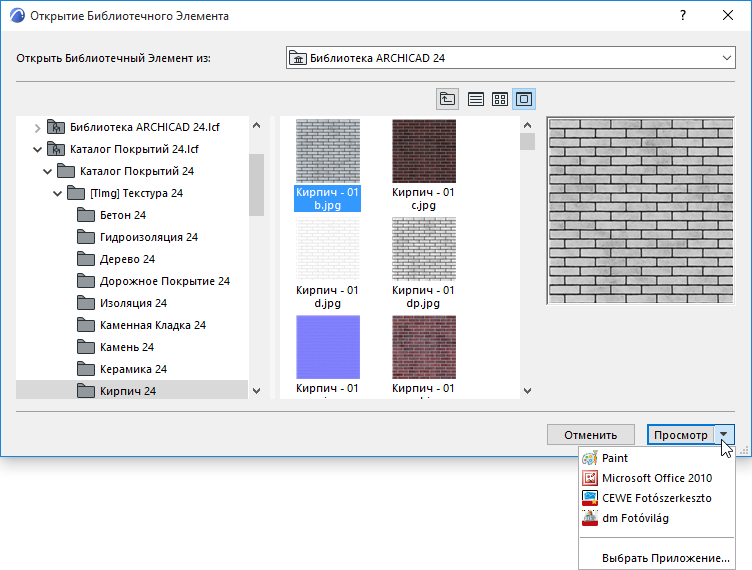
6. Закройте окно и сохраните изменения.
После этого по команде Отправить и Получить пользователи Teamwork производят обновление своих проектов с учетом измененных библиотечных элементов.
Индивидуальные пользователи обновляют свои проекты с учетом измененных библиотечных элементов в результате выполнения команды Перезагрузить и Применить в менеджере библиотек.
Доступ к Библиотечным Элементам в Библиотеке BIMcloud
Вы можете получить доступ к библиотечному элементу Библиотеки BIMcloud, только если:
• Объект относится к вашему рабочему пространству
• Ваши права доступа включают право “Библиотечный Элемент – Удаление/Изменение”.
• Библиотечный элемент располагается в обычной папке, а не в файле PLA или LCF
Примечание: В Менеджере Библиотек содержимое файлов PLA и LCF отображается в виде дерева. Чтобы отредактировать объекты файла PLA или LCF, воспользуйтесь командой Дублирования или Экспорта и сохраните их в обычной папке. Затем откройте сохраненные объекты и отредактируйте их.
В противном случае объекты в Окне Редактора будут доступны Только для Чтения.
Редактирование Размещенных GDL-объектов
Выберите размещенный в проекте GDL-объект и активируйте команду Файл > Библиотеки и Объекты > Открыть Объект , чтобы открыть его скрипт.
Кнопки, находящиеся в левой части Окна Редактора GDL-объектов, обеспечивают доступ к Параметрам , Компонентам , Дескрипторам , Скриптам и 2D-символу выбранного GDL-объекта.
Для получения подробной информации см. Редактор объектов GDL .