Перенос настроек автокада
Здравствуйте ВСЕ!
Хочу (наверное уже не в первый раз) поднять вопрос о переносе настроек автокада с одного компьютера на другой.
Вот как это выглядит сейчас:
1. Сохраняем свой профиль в отдельный файл.
2. Свои менюшки опять же сохраняем отдельно.
3. Смотрим список «Путь доступа к файлам поддержки», запоминаем его.
4. Смотрим список приложений в автозагрузке «Сервис\Приложения\Автозагрузка», запоминаем его. А сами приложения отдельно копируем.
5. Ярлык с рабочего стола копируем.
6. Файлы плоттеров копируем.
7. Остальное так, по-мелочи, в процессе работы вспоминаем.
8. О! Про шрифты забыл, их тоже с собой забираем.
Затем все это переносим на новый компьютер и там устанавливаем.
Вопрос вот в чем: а нет ли такой утилитки, которая все это дело автоматизирует и сделает мне один файл,
ну или одну папку, которую я перенесу на новый комп, там все это дело нажатием одной (можно двумя)
кнопки (кнопками) подключится и вуаля: на новом компе в старом добром родном автокаде работаешь.
Если кто такую проблему поборол, пожалуйста, отпишите.
СПАСИБО!
Как перенести чертеж в Автокаде?
Чтобы перенести чертеж в Автокад, нужно определиться с исходником. В зависимости от этого существует несколько вариантов:
- Перенос чертежей в Автокаде из одного файла в другой путем копирования исходных элементов (Ctrl+C) и их вставкой в др. чертеж (Ctrl+V). Более подробно про эту процедуру можно узнать в материале «12 способов копировать в Автокад».
- Перенос чертежей в Автокад из картинки (*.jepg, *.png, *.tif) и pdf-формата автоматически выполнить нельзя! Поскольку картинка представляет собой растровый формат, в то время как чертеж Автокада – векторный. Поэтому часто приходится прибегать к оцифровке или векторизации чертежей.
Существует большое количество сервисов, которые позволяют перенести чертеж в Автокад с картинки, автоматически преобразовав отдельные элементы в примитивы: линии, дуги, полилинии и т.д. Однако многие из этих сервисов обладают существенными недостатками: преобразуют текст не в примитив «Текст», а в набор линий и дуг.
То же самое происходит и с дуговыми сегментами. Вместо одной дуги получается огромное количество полилиний. Такой результат перегружает проект, что затрудняет дальнейшую работу с ним. Более адекватно ведут себя платные приложения.
Самые популярные сервисы для векторизации картинки в формат *.dwg: WinTopo, Aide PDF to DXF Converter, Print2CAD 2016, онлайн-сервис Cometdocs, PDF to DWG Converter.
Полное обучение: «AutoCAD на 100%»
Как перенести в Автокаде объект?
Чтобы перенести объект Автокад, в качестве которого может выступать целый чертеж, нужно воспользоваться соответствующей командой «Перенести». Она располагается на вкладке «Главная», панель «Редактирование».
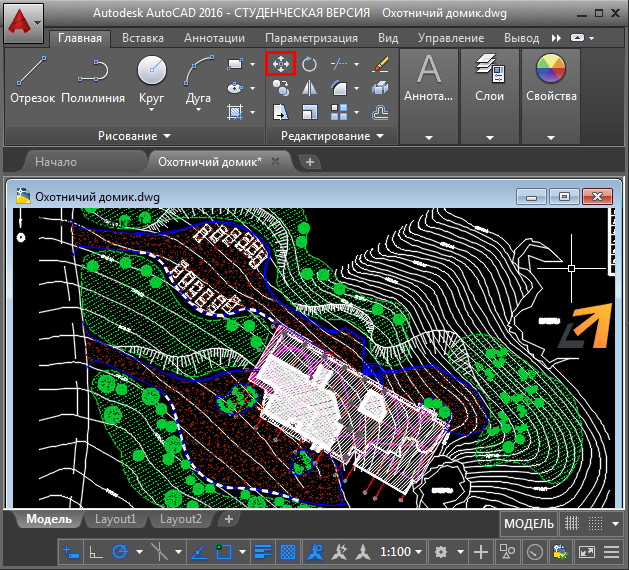
Быстрый метод переноса объектов AutoCAD:
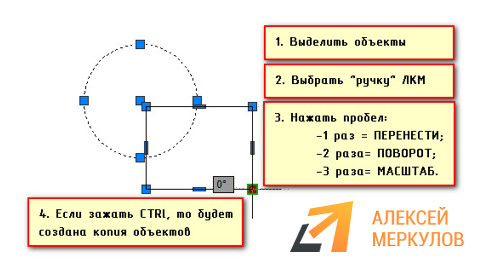
- Выделить элементы чертежа, которые нужно перенести. Схватиться за любую «ручку» ЛКМ и нажать пробел.
- Автоматически вызовется команда «Перенести». Ручка станет базовой точкой, относительно которой будет выполняться данная команда.
ПРИМЕЧАНИЕ: Если вы дважды нажмете пробел, станет активной команда «Поворот», а если трижды — «Масштаб». Если после того, как активизировалась та или иная команда, нажать Ctrl, у вас создастся копия выделенных объектов.
Такой принцип работы в Автокаде существенно ускоряет процесс создания проекта. Как это применять на практике, показано в бесплатном видеокурсе «Создание проекта AutoCAD от идеи до печати», состоящем из 17 пошаговых уроков:
- получить курс AutoCAD в видео-формате;
- скачать методические рекомендации в PDF-формате.
Инструментальные палитры AutoCAD. Экспорт/Импорт
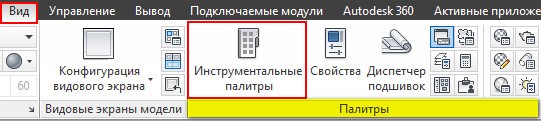
В AutoCAD по умолчанию есть наборы блоков, которые разработчики вставили как пример. Они располагаются на инструментальной палитре, которая находится на вкладке «Вид» → панель «Палитры» (читать подробнее…).
Мы ранее разбирали, что такое библиотека блоков для AutoCAD и как создать собственную коллекцию часто используемых элементов.
Затронем тему экспорта/импорта инструментальных палитр. Инструментальная палитра Автокад обладает неоспоримым преимуществом: объекты, добавленные на нее, не исчезают после закрытия чертежа. Ваши собственные палитры будут открываться даже в новых файлах. Именно поэтому адаптация AutoCAD способна существенно упростить и ускорить процесс создания чертежей.
Палитры AutoCAD можно экспортировать, чтобы использовать их на др. компьютере или в качестве резервной копии. В результате экспорта получается XML-файл, который имеет расширение *xtp.
Как экспортировать инструментальную палитру
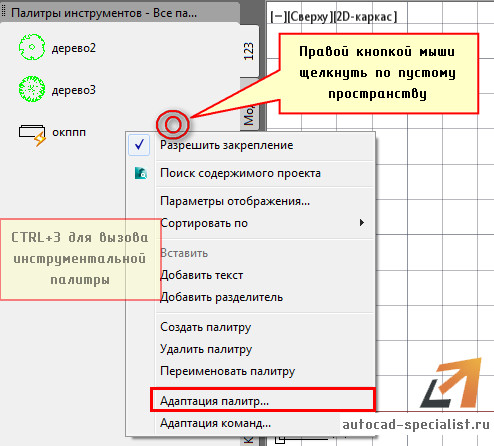
1. Откройте саму инструментальную палитру (Ctrl+3).
2. Нажмите ПКМ в пустом месте и выберите «Адаптация палитр…».
3. Откройте диалоговое окно Customize (Адаптация).
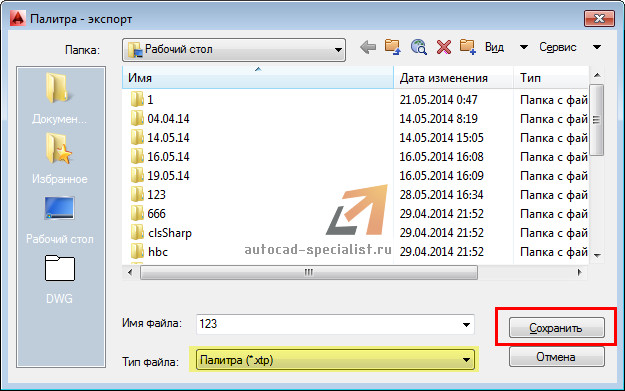
4. Выделите нужную палитру, которую вы хотите экспортировать инструментов, нажмите ПКМ —>Экспорт.
5 Укажите место сохранения файла. AutoCAD автоматически создаст папку с таким же именем, чтобы хранить файлы изображений, использованных в палитре.
Как импортировать (вставлять) инструментальную палитру
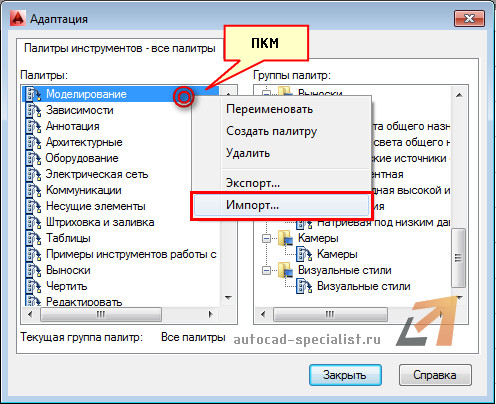
Данный процесс аналогичен. За исключением того, что в Диалоговом окне «Адаптация» требуется щелкнуть ПКМ в левой части и выбрать «Импорт», как показано на рис.
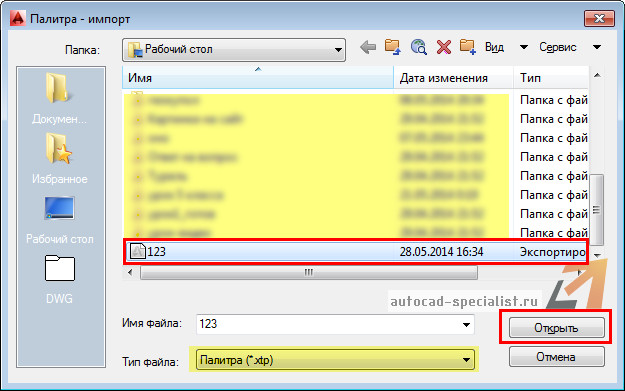
Вам будет предложено указать файл с расширением xtp. Выбираете нужный файл, и ваши палитры загружаются в Инструментальную палитру AutoCAD.
Примечание. По умолчанию инструментальные палитры AutoCAD находятся в папке C: Documents and Settings%username%Application Data Autodesk AutoCAD 2007R17.0enu
В Автокад адаптация позволяет решить ряд существенных проблем и упростить процесс работы над проектами в данной программе.
Освойте профессию проектировщика
Научитесь быстрому черчению, освоите прикладное 3D, автоматизируете создание ведомостей и спецификаций.
Как перенести файлы и настройки с одного компьютера на другой
В статье описаны способы, с помощью которых можно перенести данные из одного компьютера на другой с гарантией сохранности данных и без особых усилий. Перенос файлов, настроек и программ на новый компьютер, может быть сложным и пугающим для пользователя, особенно если он не знает, как это правильно сделать и с чего начать.
Часто всё сводится к копированию пользователем самых необходимых и важных данных со старого ПК на внешний носитель информации, с последующим копированием на жесткий диск нового компьютера. Такой способ также имеет место быть, но он сопряжен с риском утери данных в процессе и/или в результате переноса информации. А как же быть с приложениями и настройками операционной системы?
Перейти к просмотру

На самом деле, есть несколько способов, которые помогут перенести данные из одного компьютера на другой более качественно и прилагая меньше усилий, и что очень важно – с гарантией сохранности.
- Инструменты для переноса данных
- Резервное копирование и восстановление файлов
- Просто скопируйте файлы
- Облачные хранилища
- Если компьютер вышел из строя
- Вопросы и ответы
- Комментарии
Инструменты для переноса данных
Существует множество утилит для переноса данных, настроек и программ на новый компьютер. Чтобы воспользоваться ими, достаточно установить такую программу на оба компьютера и перенести с их помощью ваши файлы, приложения и настройки.
Инструмент с таким функционалом бесплатно предоставляется и компанией Microsoft – это Windows Easy Transfer. И хотя, начиная с Windows 10 он уже отсутствует как встроенная утилита в операционной системе, Microsoft предлагает воспользоваться другим сторонним приложением – PCmover Express.
Принцип работы программы следующий: подключите к компьютеру внешний носитель информации и запустите приложение; перенесите ваши данные из компьютера на внешний носитель после чего подключите его к другому ПК, на который необходимо перенести данные; запустите данное приложение на новом компьютере и перенесите данные с внешнего носителя на данный компьютер.
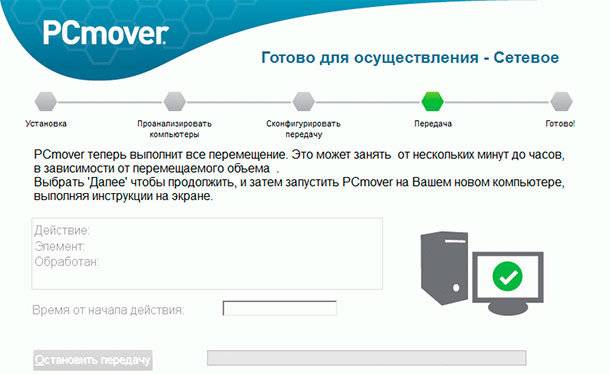
Этот инструмент рекомендован для переноса данных официальным сайтом компании Microsoft. Существуют также программы других производителей, которыми при желании можно воспользоваться.
Резервное копирование и восстановление файлов
Перейти к просмотру
Перенести файлы и настройки системы на другой компьютер также позволяет встроенный в систему инструмент Резервного копирования и восстановления файлов.
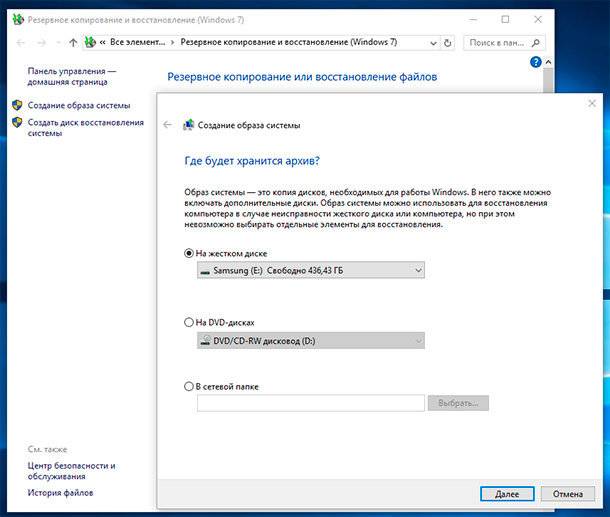
С помощью данного инструмента можно создать образ системы. Это будет полный образ операционной системы, включая системные файлы, установленные программы и личные файлы. Достаточно просто развернуть на новом компьютере образ системы, который был создан со старого компьютера.
Просто скопируйте файлы
Также не стоит забывать о возможности копирования файлов вручную, таким образом можно перенести с компьютера на компьютер личные файлы. Для этого, подключите к компьютеру внешний носитель информации достаточного объёма (например, внешний жесткий диск) и скопируйте на него все файлы, которые необходимо перенести. После этого, подсоедините данный диск к новому компьютеру и перенесите необходимые файлы.
Если все ваши файлы на компьютере хорошо организованы и вы знаете их расположение на жестком диске, то сложностей с осуществлением данного способа у вас не возникнет.
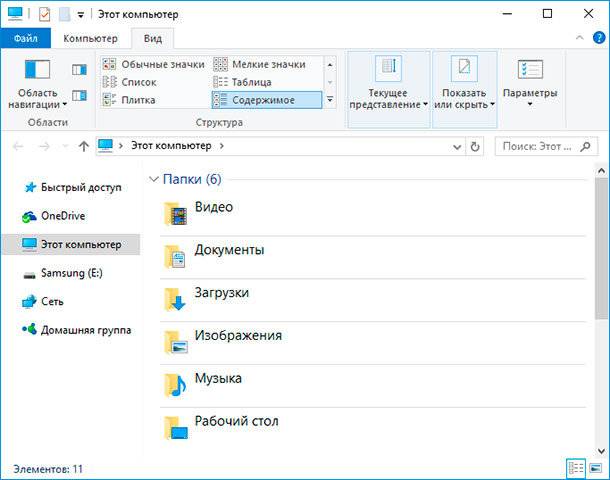
Таким образом, вы сможете перенести файлы, но не настройки. Если потребуется также перенести закладки браузера, то их нужно будет экспортировать/импортировать, используя функции самого браузера. У всех современных браузеров также присутствуют функции синхронизации, с помощью которых можно импортировать все настройки.
Облачные хранилища
С переносом данных на новый компьютер также могут помочь облачные сервисы.
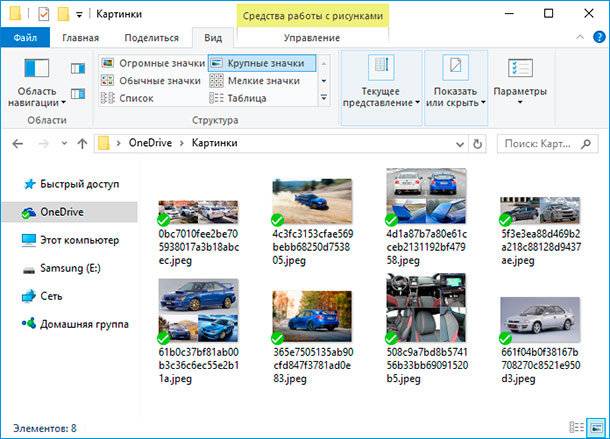
Сервисы облачных хранилищ могут хранить данные пользователей, настройки и другие данные, и хорошо с этим справляются. Для этого достаточно установить клиент сервиса на ваш компьютер и настроить сохранение данных с его помощью. На другом компьютере будет достаточно установить такой же клиент и зайти в созданный раннее аккаунт, и у вас будет доступ ко всем сохранённым в нём данным.
Таких сервисов на данный момент много, самые популярные из них Dropbox и Google Drive, а также интегрированный в Windows – Microsoft OneDrive. Можете использовать любой удобный для вас.
Если компьютер вышел из строя
Если переход на новый компьютер обусловлен неработоспособностью старого, то личные данные пользователя из него также можно перенести.
Для этого подключите жесткий диск старого компьютера к новому и проверьте как он определяется операционной системой (всё зависит от причин выхода из строя старого ПК). Если он определяется компьютером как ещё один жесткий диск и в нём доступны для использования все файлы – то достаточно осуществить действия, которые описаны в пункте «Просто скопируйте файлы». Только скопировать их можно прямиком на жесткий диск нового компьютера.
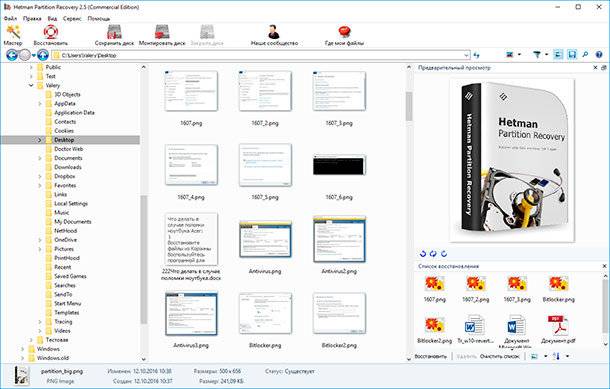
Если файлы жесткого диска из старого компьютера не отображаются, то восстановить их можно с помощью программы для восстановления данных жесткого диска – Hetman Partition Recovery. Для этого запустите её и просканируйте жесткий диск. Все обнаруженные программой файлы сохраните на новый жесткий диск компьютера.
Инструмент восстанавливает файлы с любых устройств, независимо от причины потери данных.
Переход на новый компьютер не должен быть вызывать у пользователя сложностей. Некоторые инструменты предоставляют возможность переноса даже установленных программ и приложений. Но наиболее важным фактором в переносе данных, есть личные файлы пользователя, которые не должны пострадать или быть утеряны, в процессе или в результате переноса данных. Описанные выше способы должны помочь пользователю избежать таких неприятных последствий.
Перейти к просмотру

Автор: Vladimir Mareev, Технический писатель
Владимир Мареев — автор и переводчик технических текстов в компании Hetman Software. Имеет тринадцатилетний опыт в области разработки программного обеспечения для восстановления данных, который помогает ему создавать понятные статьи для блога компании. Спектр публикаций довольно широк и не ограничивается только лишь темой программирования. Статьи включают также разнообразные обзоры новинок рынка компьютерных устройств, популярных операционных систем, руководства по использованию распространенных и специфических программ, примеры решений возникающих системных или аппаратных проблем и многие другие виды публикаций.

Редактор: Michael Miroshnichenko, Технический писатель
Мирошниченко Михаил – одни из ведущих программистов в Hetman Software. Опираясь на пятнадцатилетний опыт разработки программного обеспечения он делится своими знаниями с читателями нашего блога. По мимо программирования Михаил является экспертом в области восстановления данных, файловых систем, устройств хранения данных, RAID массивов.
- Обновлено:
- 10.01.2024 18:33
Поделиcь
Вопросы и ответы
Как осуществляется перенос файлов и настроек с помощью Windows Easy Transfer?
Windows Easy Transfer – это утилита для переноса файлов и настроек между двумя компьютерами с ОС Windows. Для переноса файлов и настроек с помощью Windows Easy Transfer необходимо выполнить следующие шаги: 1. Запустите Windows Easy Transfer на исходном компьютере. 2. Выберите опцию «Создать файлы для переноса». 3. Выберите, какие файлы и настройки вы хотите скопировать. 4. Выберите способ сохранения файлов: USB-накопитель, DVD-диск, сетевое соединение или флэш-накопитель. 5. Подключите USB-накопитель, DVD-диск, сетевое соединение или флэш-накопитель к исходному компьютеру. 6. Нажмите «Далее», чтобы начать создание файлов. 7. После создания файлов для переноса, отключите USB-накопитель, DVD-диск, сетевое соединение или флэш-накопитель от исходного компьютера. 8. Подключите USB-накопитель, DVD-диск, сетевое соединение или флэш-накопитель к целевому компьютеру. 9. Запустите Windows Easy Transfer на целевом компьютере. 10. Выберите «Восстановить». 11. Выберите USB-накопитель, DVD-диск, сетевое соединение или флэш-накопитель, с которым вы раньше сохраняли файлы. 12. Нажмите «Далее», чтобы завершить процесс.
Какие преимущества есть у использования Windows Easy Transfer?
1. Windows Easy Transfer позволяет пользователям переносить файлы, настройки и другие данные с одного компьютера на другой. 2. Этот инструмент упрощает процесс переноса данных, позволяя пользователям переносить файлы между различными операционными системами. 3. Windows Easy Transfer поддерживает перенос файлов различных форматов, включая фотографии, музыку, видео, документы, адресную книгу, интернет-закладки, электронную почту, программы и т.д. 4. Windows Easy Transfer является быстрым и надежным способом переноса файлов, так как он использует сжатие для уменьшения размера файлов. 5. Windows Easy Transfer также позволяет пользователям создавать резервные копии своих файлов, что дает дополнительную защиту.
Как осуществляется перенос файлов и настроек с помощью облачных хранилищ?
Облачные хранилища предоставляют удобные средства для переноса файлов и настроек. Наиболее распространенными способами переноса являются: 1. Загрузка и загрузка файлов. Этот метод позволяет пользователям загружать и загружать файлы с использованием удобных интерфейсов, таких как браузеры, мобильные приложения, интерфейсы API и другие. 2. Синхронизация. Этот метод позволяет автоматически синхронизировать файлы и настройки между устройствами, такими как компьютеры, смартфоны, таблетки и т.д. 3. Обмен файлами. Этот метод позволяет пользователям отправлять файлы, ссылки или сообщения другим пользователям через удобные средства, такие как электронные почты, SMS-сообщения, IM-сообщения, социальные сети, FTP-соединения и т.д.
Какие ограничения у облачных хранилищ для переноса файлов?
- Обычно есть ограничение на максимальный размер файла.
- Облачные хранилища могут иметь ограничения на количество файлов, которые можно загрузить.
- Некоторые облачные хранилища могут иметь ограничения на типы файлов, которые можно загружать.
- Некоторые облачные хранилища могут требовать, чтобы файлы были зашифрованы, прежде чем они могут быть загружены.
Какие недостатки есть у локальной сети при переносе файлов?
- Объем передаваемых данных ограничен скоростью подключения.
- Доступ к файлам имеется только для пользователей, подключенных к локальной сети.
- Необходимо устанавливать и настраивать дополнительное программное обеспечение, чтобы обеспечить безопасную и эффективную передачу файлов.
- Недоступность для удаленных пользователей.