Видеокамера, подключенная с помощью USB-кабеля, не распознается компьютером с Windows.
Внимание! Windows 7 и Windows 8 не поддерживают функцию «Поток USB» и не позволяют перенести видео с miniDV-камеры на ПК по USB.
При работе с этими ОС для переноса видео на ПК в полном качестве пользуйтесь подключением камеры к ПК по i.Link (Firewire, IEEE1394).
Для Windows XP/VISTA:
Удалите неправильно зарегистрированный драйвер и повторите его установку согласно описанной ниже процедуре.
Удаление неправильно зарегистрированного драйвера
- Включите компьютер и загрузите Windows.
- В Windows 2000 или Windows XP войдите в систему как администратор.
- Подключите к видеокамере сетевой адаптер.
- Переведите переключатель «POWER» [Питание] видеокамеры в положение «PLAY/EDIT» [Воспроизведение/редактирование].
- Подключите камеру к компьютеру через USB-кабель, входящий в комплект поставки.
- Для переноса материала с карты памяти Memory Stick выберите пункт Memory Stick.
- Для потоковой передачи данных через USB выберите пункт STREAM.
- Для переноса изображений с карты Memory Stick: если в разделе Другие устройства есть устройство [? Sony Handycam], удалите его.
- Для потоковой передачи данных через USB сделайте следующее. Если список содержит следующие устройства, удалите их.
- Звуковое USB-устройство в разделе Звуковые, видео и игровые устройства.
- Составное USB-устройство или USB-устройство в разделе Другие устройства.
- Составное USB-устройство в разделе Контроллеры универсальной последовательной шины USB.
Установка правильного драйвера
- Если на компьютере нет приложения Picture Motion Browser, установите его согласно инструкциям в прилагаемом руководстве.
- Если приложение Picture Motion Browser уже установлено, выполните следующие действия, чтобы установить USB-драйвер.
- Вставьте в компьютер компакт-диск, входящий в комплект поставки, и дважды щелкните Мой компьютер.
- Правой кнопкой мыши щелкните SONYPICTUTIL(E:)* и выберите пункт Открыть.
(* Буква указывает имя диска Зависит от конфигурации. - Дважды щелкните папку USBDriver.
- Дважды щелкните значок файла Setup.exe.
Драйвер установлен.
Для просмотра этого видео в Youtube примите все файлы cookie.
Зайдите в настройки файлов cookie ниже и включите сохранение файлов cookie для Youtube в разделе «Функциональные».
Цифровой фотоаппарат со сменным объективом ILCE-7RM3 α7RIII
Установите в достаточной степени заряженный аккумулятор в камеру.
Включите камеру и компьютер.

Убедитесь в том, что [USB-соединение] в (Настройка) установлено в [Съемный диск] .
Подсоедините камеру к компьютеру с помощью кабеля USB (A).
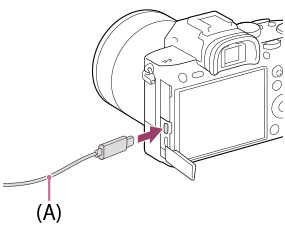
- При подсоединении камеры к компьютеру в первый раз, на компьютере может автоматически запуститься процедура распознавания камеры. Подождите, пока данная процедура не завершится.
- Если при подключении изделия к компьютеру с помощью кабеля USB опция [USB питание] установлена в [Вкл] , питание будет осуществляться с компьютера. (Установка по умолчанию: [Вкл] )
- Используйте кабель USB Type-C (прилагается) или стандартный кабель USB.
- Для связи с более высокой скоростью используйте USB 3.1-совместимый компьютер и кабель USB Type-C (прилагается).
Примечание
- Не включайте/выключайте и не перезагружайте компьютер, а также не выводите компьютер из спящего режима, когда между компьютером и камерой установлено USB-соединение. Это может привести к неисправности. Перед включением/выключением или перезагрузкой компьютера, или перед выводом компьютера из спящего режима отключите камеру от компьютера.
Как перенести изображения или видео с камеры на компьютер с помощью USB-подключения
Выберите компьютер с совместимой операционной системой для переноса изображений или видео с помощью USB-подключения:
ВАЖНО.
- Убедитесь, что камера поддерживает подключение по USB и операционную систему, установленную на вашем компьютере. Чтобы ознакомиться с техническими характеристиками камеры и другой информацией о вашей модели устройства, см. руководство по эксплуатации камеры.
- Для переноса изображений из внутренней памяти камеры сначала необходимо извлечь носитель данных. Не все камеры располагают внутренней памятью устройства.
- Перенос изображений через подключение по USB зависит от возможностей камеры и операционной системы, установленной на вашем компьютере. Эта процедура также может зависеть от модели устройства.
Операционные системы компьютера:
Для просмотра этого видео в Youtube примите все файлы cookie.
Зайдите в настройки файлов cookie ниже и включите сохранение файлов cookie для Youtube в разделе «Функциональные».
Компьютер не распознает USB-соединение с цифровой камерой Sony.
Прочтите эту статью, если возникают следующие признаки проблемы.
- Сообщение о подтверждении назначения подключения отображается на мониторе камеры.
- Накопитель камеры Съёмный диск не отображается в папке Компьютер в Windows.
- Значок БЕЗ ИМЕНИ (NONAME) или БЕЗ НАЗВАНИЯ (Untitled) не отображается на рабочем столе Mac.
Выполните нижеследующее, чтобы выяснить причину, по которой компьютер не распознает USB-соединение от цифровой камеры Sony.
-
Проверьте USB-кабель.
При использовании USB-кабеля убедитесь, что вы используете кабель, поставляемый совместно с камерой. Кабели, произведенные не Sony, могут заряжать камеру, но не всегда позволяют импортировать изображения.
В зависимости от модели на прилагаемом кабеле будет напечатано слово Sony Corp.- Компания Sony не гарантирует работу USB-кабелей других производителей. Если вам необходимо использовать кабель USB другого производителя по необходимости, например, из-за потери кабеля, поставляемого с камерой, используйте кабель, соответствующий стандарту USB, с USB 2.0 или выше и возможностью передачи данных.
- Помните, что некоторые кабели могут выполнять только зарядку и не поддерживают передачу данных.
- Если ваша камера оснащена разъемом USB Тип-C, вы можете быстрее передавать данные, используя USB 3.1-совместимый кабель USB Тип -C.
- Если ваш компьютер оснащен только портом USB Тип-C, подготовьте приобретенный в магазине USB-адаптер для преобразования, совместимый со стандартом USB.
- USB Connection
MENU → (Setup) → USB Connection → Mass Storage - USB LUN Setting
MENU → (Setup) → USB LUN Setting → Multi
ПРИМЕЧАНИЕ:- В некоторых случаях компьютер может не поддерживать режим Multi. Измените параметр на Single в случае сбоя соединения.
- В зависимости от модели, при выборе Single в настройках USB LUN Setting на камере с двумя слотами для карт памяти вы можете импортировать данные только на карту памяти, вставленную в слот 1.
- Отсоедините кабель USB от камеры и компьютера..
- Выключите камеру и включите ее снова.
- Повторно подключите USB-кабель к камере, а затем к компьютеру
- Если компьютер не распознает камеру даже после выполнения вышеуказанных операций, проверьте следующее:
- Если компьютер и камера подключены через концентратор USB, подключите кабель USB напрямую к порту USB на компьютере.
- Подключите камеру к порту USB компьютера, на котором уже распознана мышь или другое устройство.
- Попробуйте подключить камеру ко всем USB-портам на компьютере и проверьте, распознает ли порт камеру.
- Для Windows с установленной функцией PlayMemories Home
Когда USB-Соединение, как описано в шаге 2, установлено на MTP, появляется сообщение Использовать *** с PlayMemories Home, режим работы USB должен быть изменен. Отображается вопрос «Вы хотите продолжить? (Do you want to continue?)»?».
IЕсли вы хотите импортировать данные с помощью PlayMemories Home, выберите ДА (YES). При выборе NO (НЕТ), вы не сможете импортировать данные при помощи PlayMemories Home. Аналогичное сообщение отобразится при повторном запуске PlayMemories Home. Нажмите. Нажмите ДА (Yes). - Для Mac
Когда компьютер распознает камеру, на рабочем столе появляется значок БЕЗ ИМЕНИ (NONAME) или БЕЗ НАЗВАНИЯ (Untitled). Если Настройка USB LUN, как описано в шаге 2, установлена на Multi, также появится значок PMHOME i.
Проверьте следующие связанные вопросы и ответы:
- Не получается зарядить батарею при подключении к компьютеру по USB-кабелю.
- Если компьютер не распознает USB-соединение от видеокамеры Sony.
- Ошибка: подключите устройство или носитель к компьютеру. отображается на экране импорта, и камера не распознается при попытке импортировать изображения с помощью PlayMemories Home.
Для просмотра этого видео в Youtube примите все файлы cookie.
Зайдите в настройки файлов cookie ниже и включите сохранение файлов cookie для Youtube в разделе «Функциональные».