Руководство по использованию наушников Xiaomi
Беспроводные наушники Xiaomi являются одними из самых популярных аксессуаров в этой отрасли. И для этого есть несколько причин: они демонстрируют хорошее звучание, обладают высокой автономностью и вдобавок ко всему имеют привлекательный ценник. Но как пользоваться наушниками Xiaomi?
Поскольку многие сталкиваются с различными вопросами, связанными с процессом эксплуатации наушников Xiaomi, наверняка будет уместно, если в вашем распоряжении будет полноценное руководство по их использованию. В этой статье мы расскажем обо всем, что поможет в использовании гарнитур пекинского бренда, включая процедуру сопряжения с различными платформами, повседневного подключения, обновления прошивки, устранения неполадок и т.д.
Как подключить беспроводные наушники
Перед первым использованием беспроводных наушников их, разумеется, необходимо подключить к своему устройству. Гаджет может работать с большинством современных устройств, и давайте рассмотрим подключение к основным из них, а именно к компьютерам с Windows и macOS, а также к iPhone и Android-смартфону.
Но независимо от того, с каким устройством вы планируете использовать беспроводную гарнитуру, сперва необходимо зарядить наушники, а также удостовериться, что на самих вкладышах нет никакой защитной пленки – зачастую она располагается на коннекторах и тем самым препятствует зарядке.
Когда с этим покончено, можно приступать непосредственно к подключению.
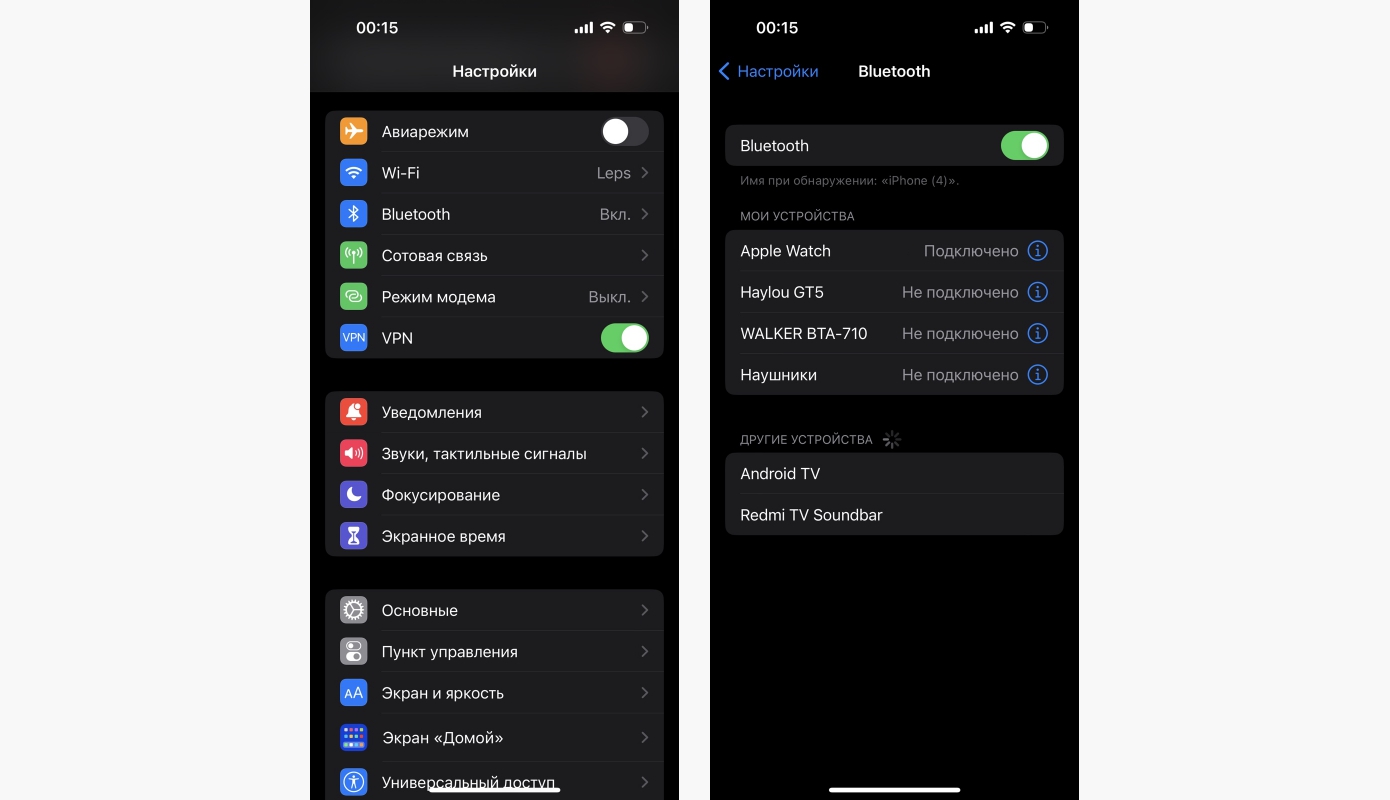
Извлеките правый наушник из зарядного кейса, после этого индикатор на нем должен начать мигать – это значит, что наушник готов к подключению. Теперь откройте «Настройки» на своем Android-смартфоне, войдите в раздел «Bluetooth» и включите его. В списке доступных устройств появится ваша модель гарнитуры, выберите её и подтвердите сопряжение – на этом процедура сопряжения завершена. Этот же способ применим для телевизоров и ТВ-приставок на базе Android TV.
Здесь процесс проходит абсолютно аналогично: когда индикатор на вкладыше замигает, необходимо зайти в «Настройки» iPhone, а затем выбрать «Bluetooth» – «Добавить устройство». В списке доступных гаджетов выберите свою модель наушников и подтвердите подключение.
Чтобы подключить беспроводные наушники Xiaomi к компьютеру, вам необходимо выполнить определенный набор шагов в зависимости от того, какую версию Windows вы используете. И конечно, в компьютере должен быть Bluetooth.
- Как только светодиод на вкладыше начнет мигать, перейдите к настройкам Bluetooth на ПК или ноутбуке с Windows. Для этого откройте меню «Пуск» – «Настройки» – «Сеть и подключения» – Bluetooth.
- Теперь приступайте к добавлению нового устройства, нажав соответствующую кнопку, и дайте системе найти наушники.
- Теперь выберите их, а затем нажмите «Да», чтобы осуществить соединение.
- Когда светодиодный индикатор перестанет мигать, ваши устройства будут подключены, и вы сможете слушать музыку с компьютера.
Принцип процесса примерно такой же. Извлекаете правый наушник из кейса, если светодиод мигает, обращаете свой взор на Mac. Здесь вам необходимо в строке меню нажать на значок Bluetooth (если он скрыт, то найдете его в Пункте управления в той же строке меню, или войдите в Bluetooth через «Настройки»), включить его и в списке «Ближайшие устройства» выбрать свои наушники.
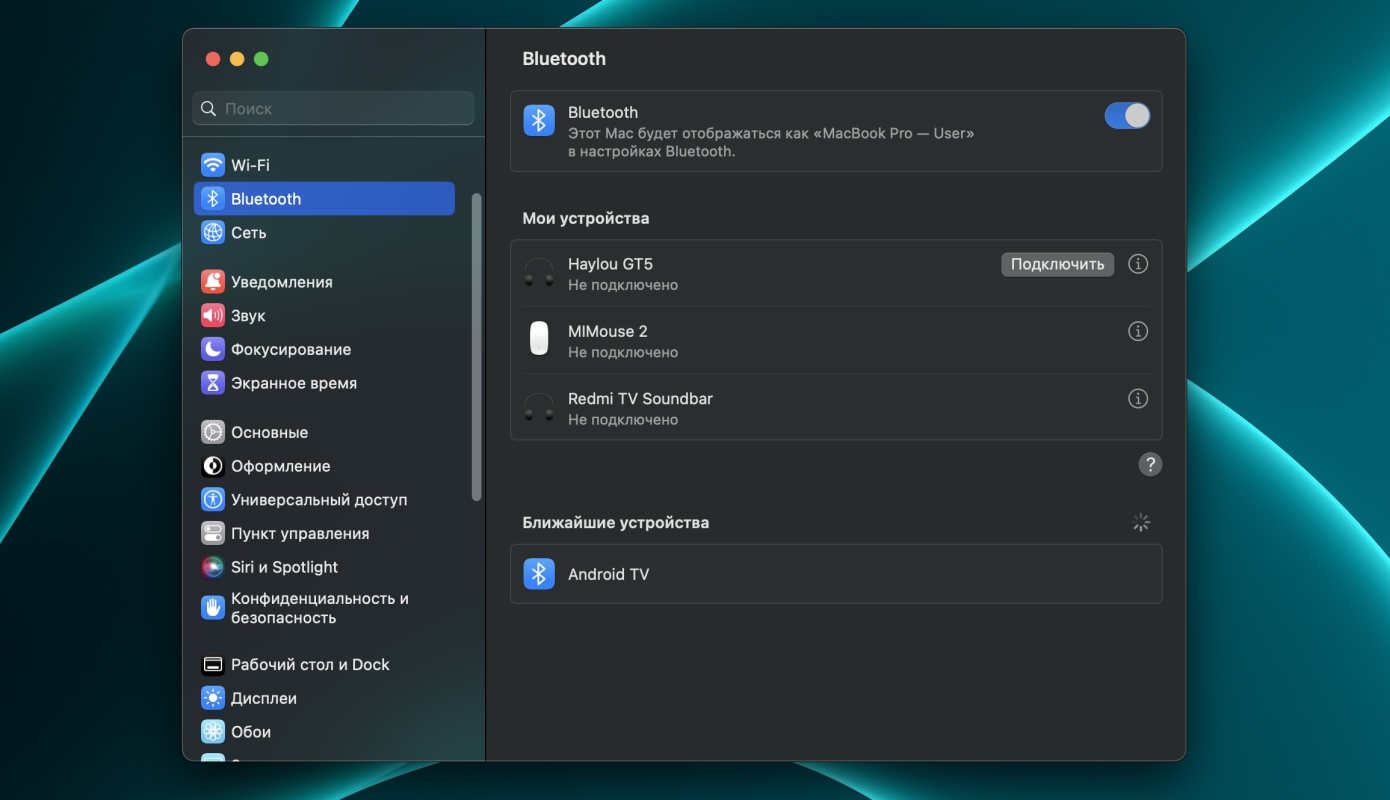
Теперь, когда наушники подключены к вашему устройству, вы можете наслаждаться музыкой в высоком качестве.
Как использовать оба наушника?
После подключения одного наушника второй сопрягается с вашим смартфоном автоматически, чтобы вы могли насладиться стереозвуком. Однако некоторые модели наушников Xiaomi предыдущих поколений могут потребовать отдельного подключения второго вкладыша – для этого просто повторите процедуру, описанную выше, ещё раз.
Если же вы не хотите использовать сразу два наушника, то в этом нет необходимости. Просто извлеките из зарядного кейса один вкладыш и включайте музыку или видео. В случае, если потребуется использовать второй, когда вы достанете его из кейса, он почти моментально синхронизируется с первым.
Как управлять наушниками Xiaomi?
Беспроводные наушники Xiaomi очень просты в эксплуатации, и чтобы освоить их управление, потребуется не более пары минут. Новые модели TWS-гарнитур, как правило, оснащены сенсорной панелью для управления жестами, и есть ряд предварительно запрограммированных жестов для различных функций.
- Чтобы ответить на звонок, просто коснитесь внешней стороны правого наушника один раз.
- Чтобы отклонить звонок, коснитесь наушника и удерживайте его около секунды.
- Чтобы отключить звук вызова, дважды коснитесь правого наушника.
- Чтобы воспроизвести или приостановить музыку, коснитесь сенсорной панели один раз или воспользуйтесь голосовым помощником, который поможет вам в этом.
- Чтобы включить функцию голосового помощника на наушниках, дважды коснитесь сенсорной панели, когда ничего не воспроизводится.
Тем не менее, в зависимости от модели и функционала наушников жесты могут быть другими, поэтому лучше искать эту информацию для конкретной модели. На более старых или бюджетных моделях используется кнопочное управление, но принцип нажатий примерно аналогичен.
Как сбросить настройки наушников?
Если по каким-то причинам у вас возникла необходимость перезагрузить наушники Xiaomi, то это тоже можно сделать, одновременно прикоснувшись к сенсорной панели на обоих наушниках и удерживая ее на протяжении примерно 10 секунд.
После этого светодиод будет мигать красным и белым. Повторите эту процедуру трижды, чтобы полностью сбросить настройки беспроводных наушников Xiaomi.
Обратите внимание, что после этого наушники потеряют сопряжение со всеми ранее подключенными устройствами, поэтому вам потребуется повторно произвести процедуру соединения и их настройки.
Как обновить наушники Xiaomi?
Если вы хотите обновить программное обеспечение своей гарнитуры, то для этого вам потребуется установить на смартфон приложение «Mi Buds M8» из магазина Google Play Маркет. После его установки выполните несколько шагов:
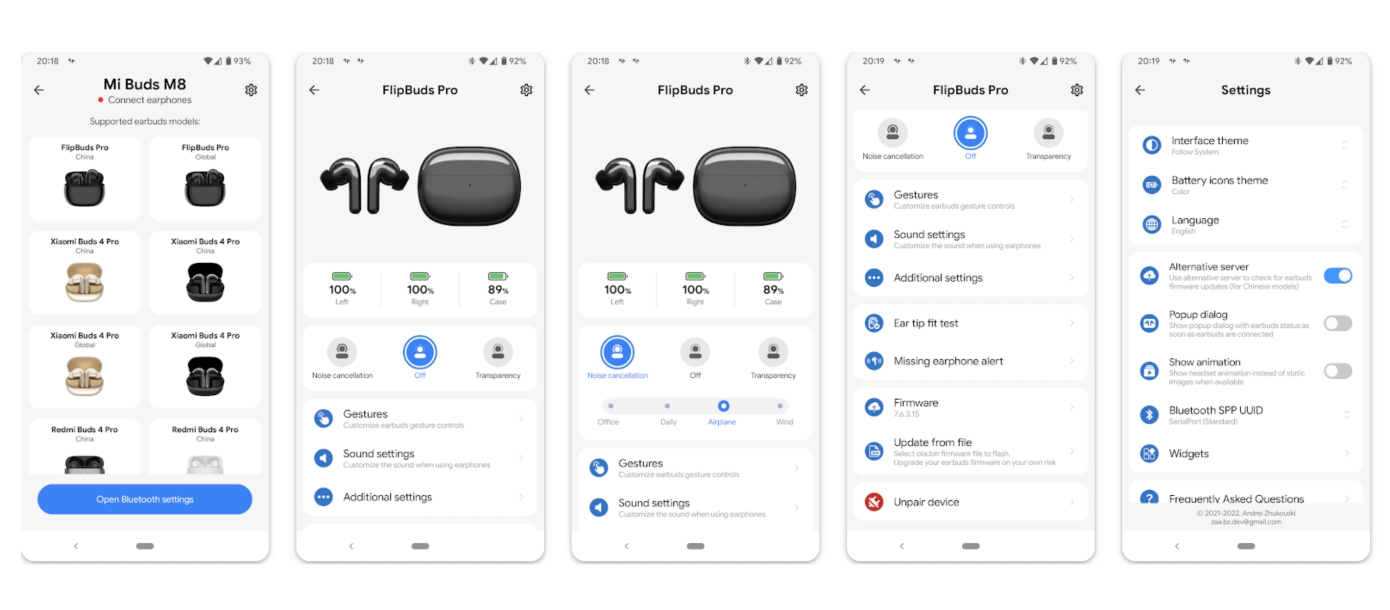
- Подключите правый наушник к смартфону, а левый оставьте в кейсе для зарядки.
- Войдите в приложение, а затем найдите нужную модель наушников из списка.
- Подключите наушники к телефону, следуя инструкциям на экране.
- Теперь нажмите на устройство и найдите обновление.
- Если обновление доступно, вам будет предоставлен новый файл обновления прошивки.
- Нажмите «Обновить», чтобы загрузить и установить файл.
- После обновления прошивки для одного наушника выполните те же действия для второго наушника.
- Теперь поместите наушники в чехол для зарядки и закройте крышку.
- Откройте крышку и приступайте к подключению наушников к телефону.
Установленное обновление поможет избавиться от программных ошибок и сбоев, с которыми вы можете столкнуться.
Как решить проблемы с подключением или сопряжением?
Если вдруг у вас возникают какие-то неполадки с соединением беспроводных наушников Xiaomi, то есть несколько простых и быстрых вариантов решения проблемы, которые не займут у вас больше пары минут и не потребуют особых навыков.
- Поместите наушники в чехол для зарядки и убедитесь, что они заряжены, после чего попробуйте повторно соединить их с устройством.
- Если проблема связана с подключением, удалите гарнитуру из списка сопряженных устройств и выполните сопряжение еще раз.
- Если проблема не решена, проведите перезагрузку гаджета, а при необходимости и процедуру сброса – это три перезагрузки наушников подряд.
Кроме того, поскольку наушники работают по Bluetooth, важно, чтобы они находились в непосредственной близости от смартфона или ноутбука. Чем дальше вы удаляетесь от источника звука, тем быстрее разрывается соединение, а заявленное расстояние «до 10 метров» зависит от препятствий, расположенных между двумя устройствами.
Как подключить наушники Xiaomi AirDots: расширенная инструкция пользователя

а последние два года компания Xiaomi представила общественности несколько интереснейших вариаций беспроводных наушников, причем наибольшее внимание потребителей привлекли модели Xiaomi AirDots и Redmi AirDots. Сегодня мы подробно поговорим о наушниках Xiaomi AirDots. Расскажем об особенностях их подключения и эксплуатации, о нюансах функционирования наушников и о контроле работы зарядного устройства. Прочитав эту статью, вы узнаете, как правильно подключить Xiaomi AirDots, чтобы получить максимум удовольствия от использования устройства. Дополнительно поговорим об аспектах управления и базовом функционале этой продукции.
Пошаговая инструкция как подключить наушники Xiaomi AirDots к телефону
- Сбросьте настройки. Для этого зажмите панели до момента появления двойного мигания красно-фиолетового цвета.
- Положите наушники в бокс. Дождитесь завершения синхронизации (о нем оповестит фиолетовое мигание правого наушника).
- Зайдите в настройки Bluetooth телефона. Найдите наушники в перечне доступных устройств.
Смартфон синхронизируется с правым наушником, а уже тот с левым. В результате получается стабильно работающая система. Если один из наушников перестал работать (или не начинал этого делать), выполните такие действия:
- зажмите панели до момента появления красных индикаторов;
- задержите нажатие до появления бело-красного индикатора (примерно 50 секунд);
- дождитесь четырехкратного мерцания (2 раза по 2 мигания);
- поместите наушники в бокс на 5-10 секунд, затем достаньте.
Все перечисленные действия приведут к отключению и включению устройства с последующим сбросом настроек и выполнением повторной синхронизации. Обычно эта процедура требуется только на начальных этапах эксплуатации гаджета, но может применяться для улучшения соединения и через некоторое время.
Обратите внимание, что представленное руководство относится только к модели Xiaomi AirDots. Другие наушники Xiaomi могут иметь свои особенности управления. Детали смотрите в инструкциях к конкретным моделям устройств.

Инструкция по использованию беспроводных наушников Xiaomi AirDots
Для отключения устройства нужно поместить его в зарядный бокс. При его нахождении там синхронизация с телефоном прекращается, при доставании – возобновляется. Сигнал всегда идет через правый наушник, поэтому если положить его в кейс, то отключится вся система. Если убрать левый, то звук будет продолжать идти через правый наушник.
Управление дополнительным функционалом осуществляется следующим образом:
- разовое касание – принятие или приостановка звонка;
- двойное нажатие – вызов голосового помощника (Алиса и т.п.);
- удержание – сброс звонка;
- двойное касание в процессе вызова – выключение микрофона.
Дополнительную информацию по вопросам управления устройством можно увидеть в прилагаемой к нему инструкции. Освоение функционала не вызывает особых сложностей даже у новичков, однако может занять продолжительное время. При условии, что владелец гаджета ранее беспроводными наушниками Xiaomi не пользовался и только недавно приобрел (или собирается купить) эту продукцию Xiaomi.

Функциональные особенности наушников Xiaomi AirDots
В базовом наборе присутствует несколько амбушюр, что позволяет подобрать оптимальный «контакт» (в идеале наушники должны находиться в ушах словно влитые). Подключение производится по Bluetooth – к телефонам, работающим на базе операционных систем iOS и Android. Использовать конкретно смартфон Xiaomi не обязательно. Подойдет любой телефон с поддержкой упомянутого протокола.
При парном применении наушников они работают примерно 4 часа. Если использовать только правый, то около 5 часов. Время полной зарядки составляет 60-90 минут. При заполненном заряде диод будет светиться белым цветом, в процессе зарядки – красным.
Краткий обзор, ответы на популярные вопросы, а также решение распространенных проблем с Xiaomi AirDots представлены в видео обзоре!
⚙️ Как подключить беспроводные наушники Xiaomi Mi AirDots Pro 2 к смартфону
Недавно Xiaomi выпустила вторую версию беспроводных наушников Mi AirDots Pro 2. Сегодня рассказываем, как подключить Mi True Wireless Earphones 2 к смартфону.

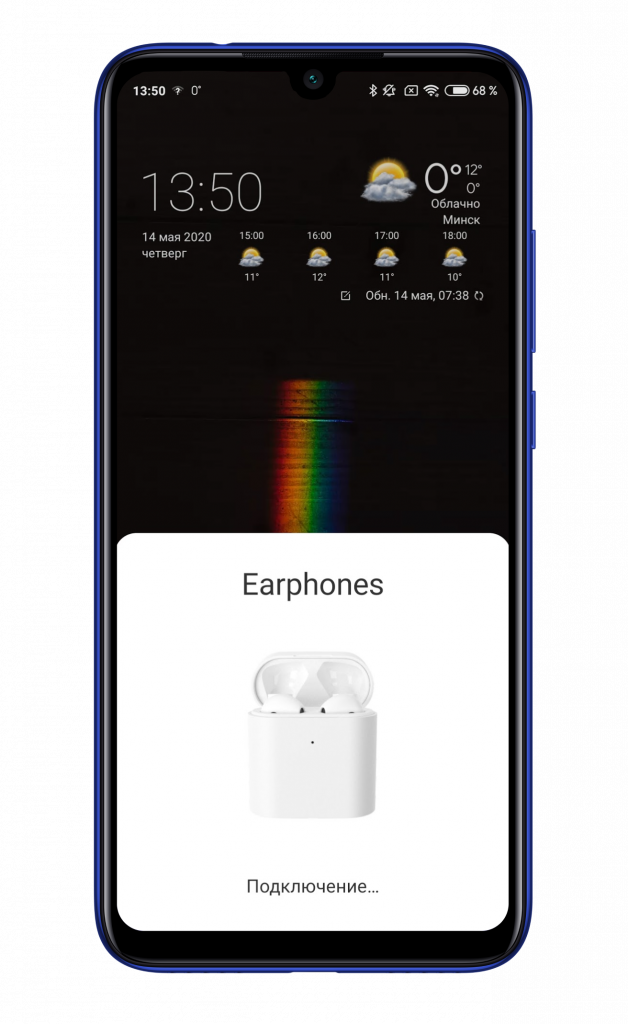
Если вы являетесь обладателем смартфона, работающего на MIUI 11 и выше, то сможете ощутить максимальное удовольствие. Включаете Bluetooth на устройстве и открываете кейс с наушниками. Тут же появится уведомление о готовности подключения наушников Сяоми.
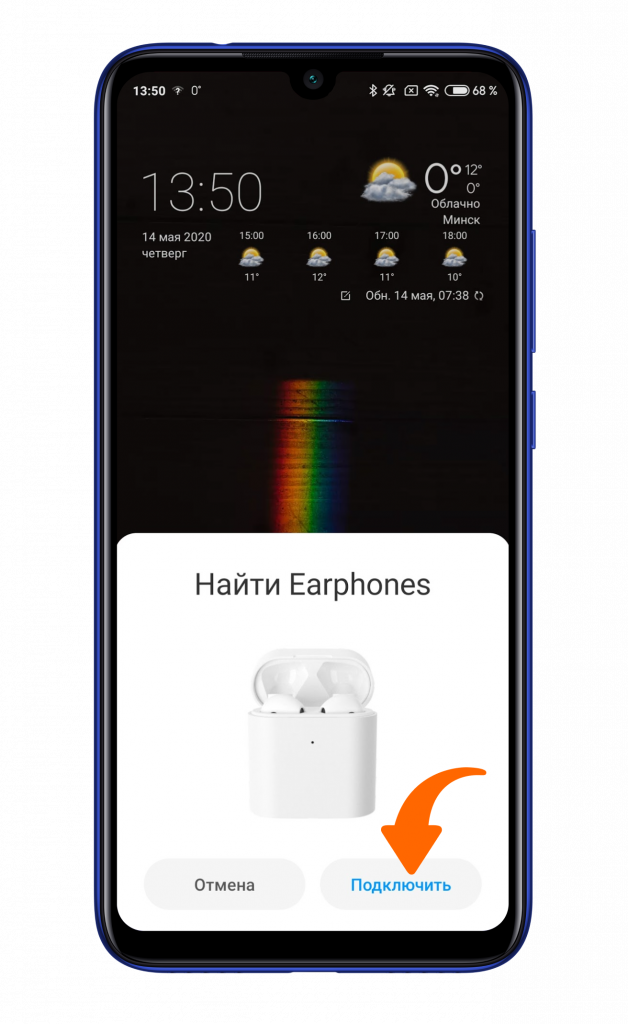
Далее нажимаете кнопку «Подключить» и ожидаете несколько секунд.
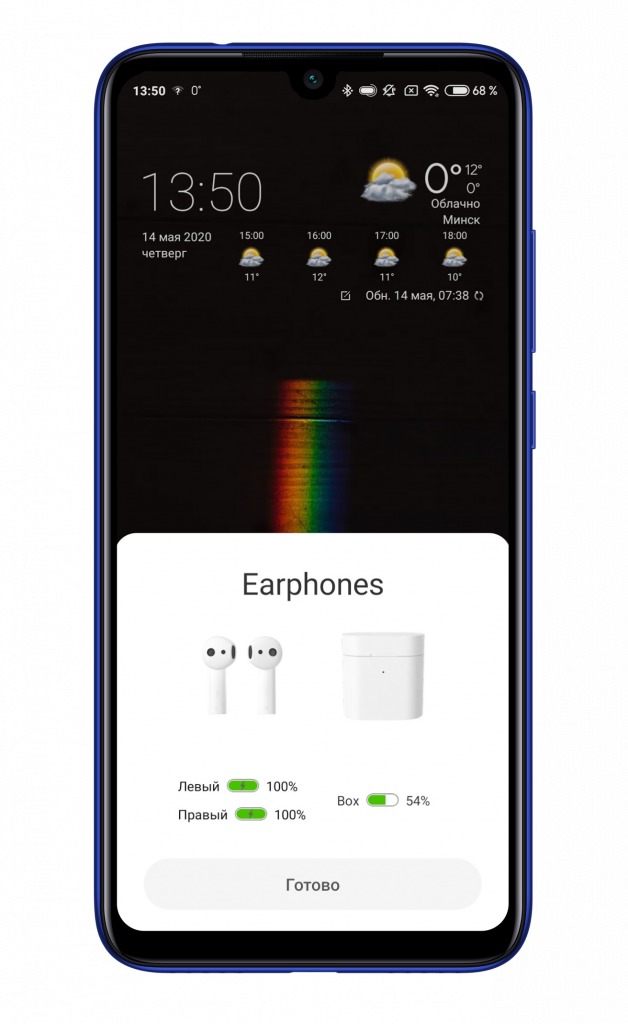
После успешного подключения вас будет ожидать информация о заряде аккумуляторов кейса и беспроводных наушников.
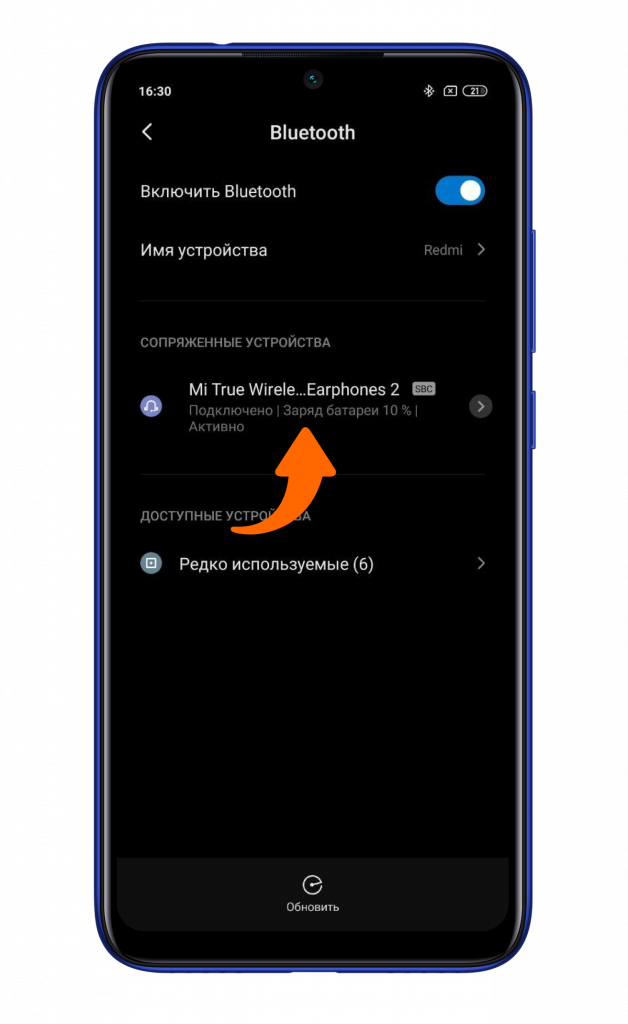
При использовании гаджета с другой оболочкой достаточно перейти в меню настроек Bluetooth и найти устройство Mi True Wireless Earphones 2.
Получайте удовольствие от любимых композиций вместе с Xistore!
Автор: Андрей Калиновский
�� Как подключить наушники Xiaomi Mi AirDots Pro
Беспроводные наушники стали настоящим открытием для многих людей. Они радуют не только отличным звуком, но и предоставляют неповторимую свободу в использовании. Компания Xiaomi старается улучшить пользовательский опыт, поэтому она выпустила флагманские беспроводные наушники Xiaomi Mi AirDots Pro, также они известны под названием Mi True Wireless Earphones. И сейчас мы расскажем, как их подключить к смартфону.
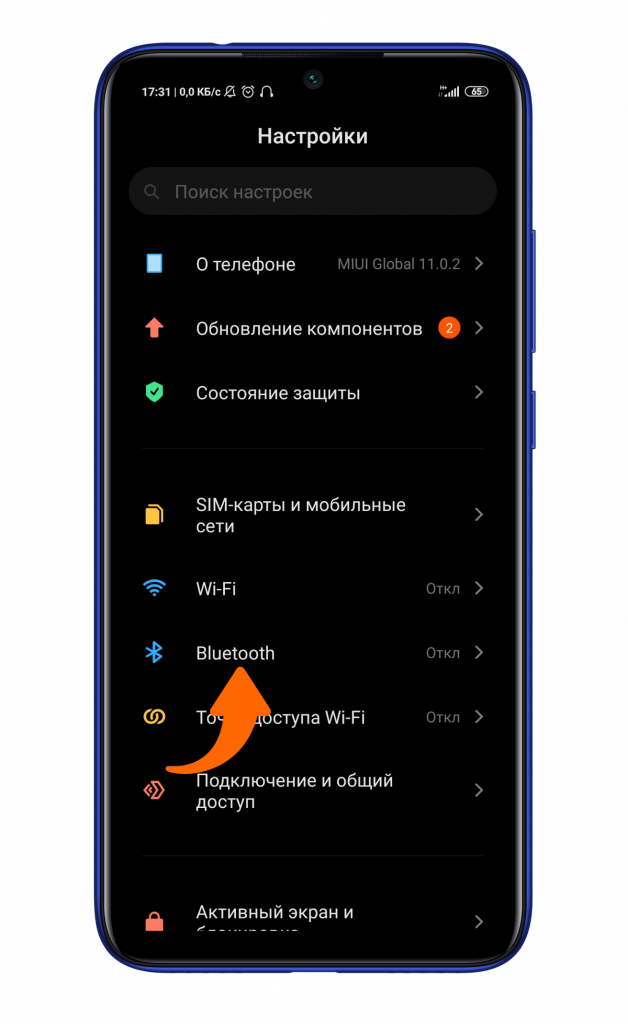
Сперва необходимо зайти в «Настройки» вашего смартфона.
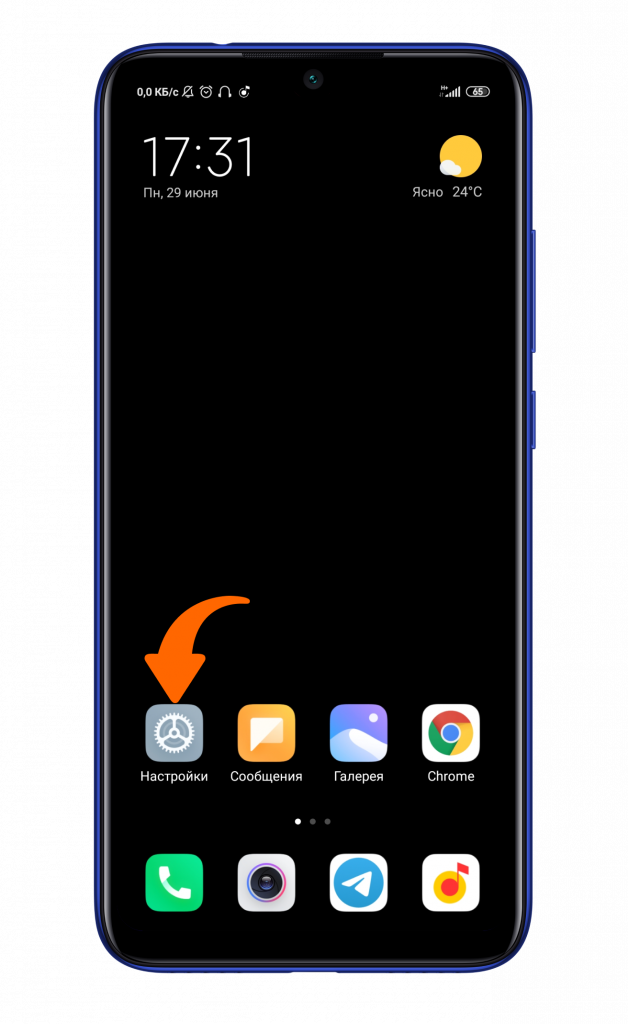
Затем найдите пункт Bluetooth.
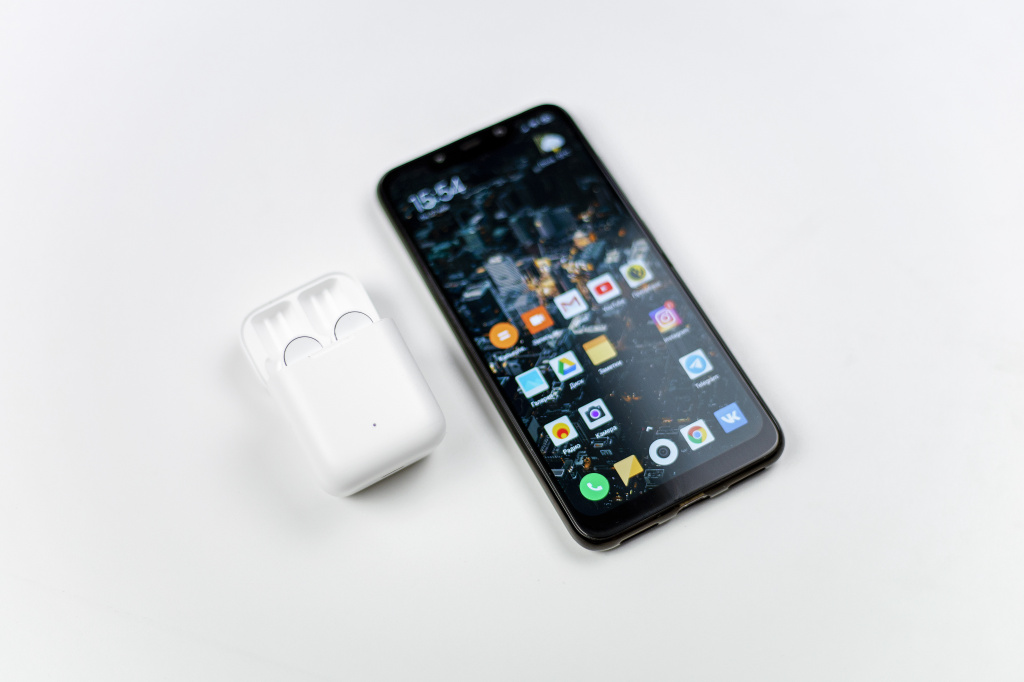
Теперь очередь самих наушников. Возьмите Xiaomi Mi AirDots Pro и откройте кейс, в котором находятся наушники. Вам необходимо нажать на боковую кнопку на кейсе, после чего удержать ее в течение 5 секунд.
Важно: кейс должен быть заряжен. Если кейс разряжен, то подключение можно осуществлять во время его зарядки.
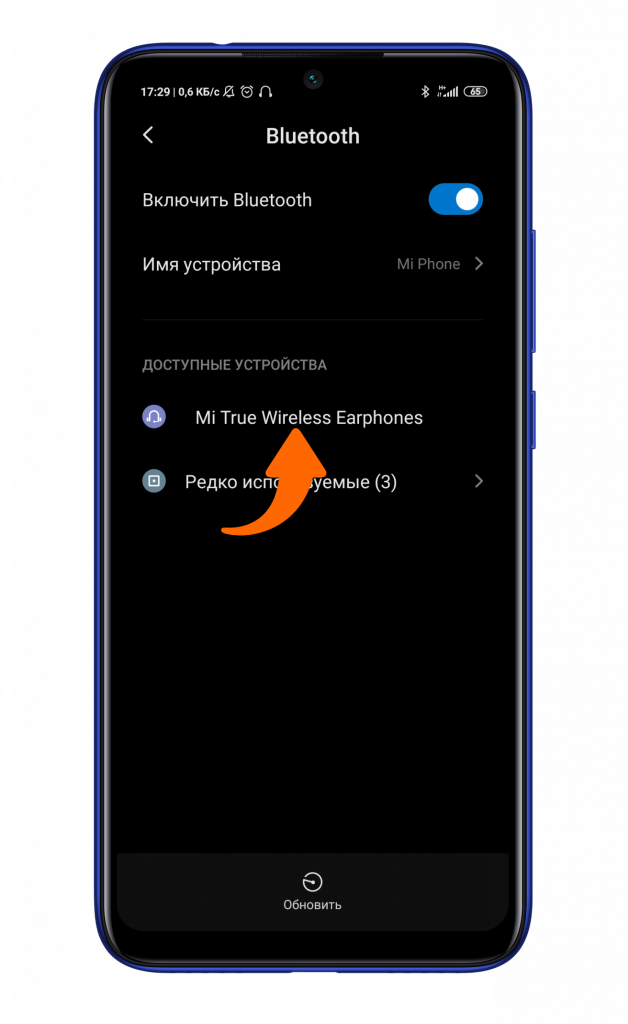
Теперь остается лишь найти беспроводные наушники Сяоми в доступных для подключения устройствах.
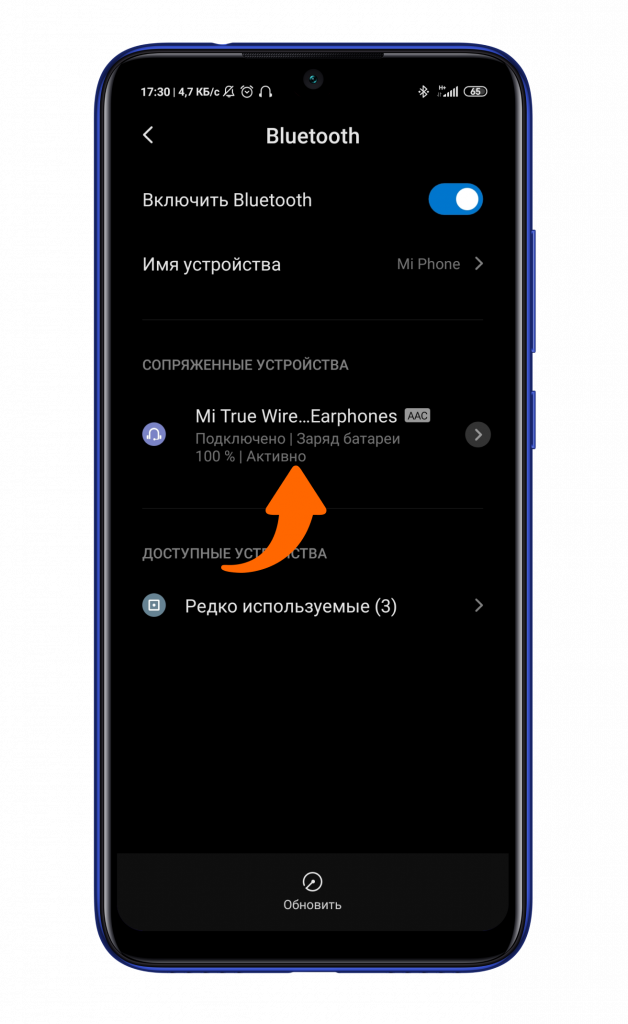
Нажмите на них, пару секунд — и наушники подключены.
Узнавайте новое вместе с Xistore!