Беспроводные стереонаушники с функцией шумоподавления WH-1000XM4
Согласование и подключение к компьютеру ( Windows 10 )
Операция по регистрации устройства, которое вы хотите подключить, называется “согласованием”. Перед тем как использовать какое-либо устройство с гарнитурой впервые, выполните согласование.
Перед выполнением этого действия проверьте следующее:
- Ваш компьютер оснащен функцией Bluetooth , поддерживающей подключения для выполнения воспроизведения музыки ( A2DP ).
- При использовании приложения для видеовызовов на компьютере компьютер имеет функцию Bluetooth , которая поддерживает подключения для вызова ( HFP / HSP ).
- Компьютер располагается в пределах 1 м от гарнитуры.
- Батарея гарнитуры имеет достаточный заряд.
- Инструкция по эксплуатации компьютера находится под рукой.
- В зависимости от используемого компьютера, возможно, потребуется включить встроенный адаптер Bluetooth . Если вы не знаете, как включить адаптер Bluetooth , или не уверены, имеется ли на используемом компьютере встроенный адаптер Bluetooth , см. инструкцию по эксплуатации, прилагаемую к компьютеру.
Войдите в режим согласования гарнитуры.
Включите гарнитуру при согласовании гарнитуры с устройством в первый раз после покупки или после инициализации гарнитуры (гарнитура не содержит информации согласования). Гарнитура автоматически перейдет в режим согласования. В этом случае перейдите к шагу  . При согласовании второго и последующих устройств (гарнитура содержит информацию о согласовании с другими устройствами) нажмите и удерживайте кнопку
  (питание) приблизительно в течение 7 секунд.
 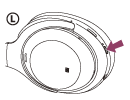 Убедитесь, что индикатор (синий) мигает сериями по два раза. Вы услышите голосовое уведомление “Bluetooth pairing” (согласование Bluetooth) .
Выведите компьютер из спящего режима, если компьютер перешел в режим ожидания (сна) или режим гибернации.
Зарегистрируйте гарнитуру с помощью компьютера.
- Нажмите кнопку [ Start ], затем [ Settings ].
- Нажмите [ Devices ].
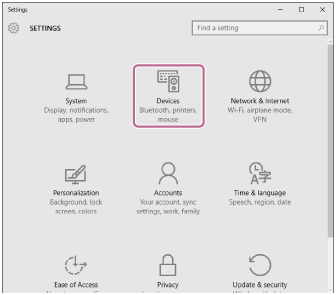
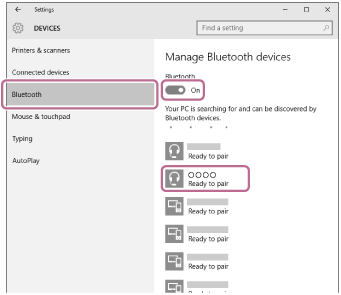
Если отображаются [ WH-1000XM4 ] и [ LE_WH-1000XM4 ], выберите [ WH-1000XM4 ]. [ LE_WH-1000XM4 ] отобразится в первую очередь, однако следует дождаться отображения [ WH-1000XM4 ]. Отображение [ WH-1000XM4 ] может занять от 30 секунд до 1 минуты. Если [ WH-1000XM4 ] не отображается, повторите попытку с шага  .
. 
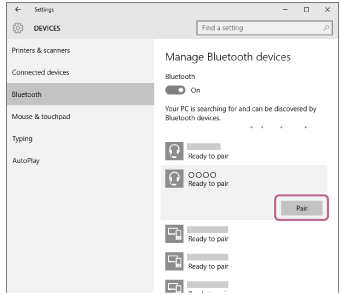
Если требуется введение кода доступа (*), введите “0000”.
Гарнитура и компьютер будут согласованы и подключены друг к другу. Вы услышите голосовое уведомление “Bluetooth connected” (Bluetooth подключено) .
* Код связи может называться “Код доступа”, “PIN-код”, “PIN-номер” или “Пароль”.
Совет
- Указанная выше процедура приводится в качестве примера. Дополнительные сведения см. в инструкции по эксплуатации, прилагаемой к компьютеру.
- Для удаления всей информации о согласовании Bluetooth см. раздел “Инициализация гарнитуры для восстановления заводских настроек”.
Примечание
- Если согласование не было установлено в течение 5 минут, режим согласования отменяется. В этом случае начните процедуру снова с шага .
- Если устройства Bluetooth согласованы, выполнять согласование повторно не требуется, кроме следующих случаев.
- Информация о согласовании была удалена после ремонта и т. д.
- Если согласуется 9-е устройство.
Согласование гарнитуры можно выполнить максимум с 8 устройствами. Если новое устройство согласуется после выполнения согласования с 8 устройствами, информация о регистрации устройства, которое согласовывалось давнее всего, будет заменена информацией нового устройства. - Если информация о согласовании гарнитуры удалена с устройства Bluetooth .
- Если гарнитура инициализирована.
Вся информация о согласовании будет удалена. В этом случае удалите информацию о согласовании с гарнитурой с устройства и выполните согласование снова.
- Гарнитуру можно согласовать с несколькими устройствами, но одновременно можно воспроизводить музыку только с 1 согласованного устройства.
См. также
- Установка беспроводного соединения с устройствами Bluetooth
- Подключение к согласованному компьютеру ( Windows 10 )
- Прослушивание музыки с устройства через подключение Bluetooth
- Выполнение видеовызова на компьютере
- Отключение соединения Bluetooth (после использования)
- Инициализация гарнитуры для восстановления заводских настроек
Беспроводные стереонаушники с функцией шумоподавления WH-1000XM4
Подключение к согласованному компьютеру ( Windows 8.1 )
Перед выполнением этого действия проверьте следующее:
- В зависимости от используемого компьютера, возможно, потребуется включить встроенный адаптер Bluetooth . Если вы не знаете, как включить адаптер Bluetooth , или не уверены, имеется ли на используемом компьютере встроенный адаптер Bluetooth , см. инструкцию по эксплуатации, прилагаемую к компьютеру.
Выведите компьютер из спящего режима, если компьютер перешел в режим ожидания (сна) или режим гибернации.
Включите гарнитуру.
Нажмите и удерживайте кнопку (питание) в течение примерно 2 секунд. Вы услышите голосовое уведомление “Power on” (питание включено) . Убедитесь, что после снятия пальца с кнопки индикатор (синий) продолжает мигать. 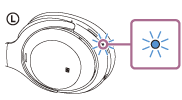 Если гарнитура автоматически подключилась к последнему подключенному устройству, вы услышите голосовое уведомление “Bluetooth connected” (Bluetooth подключено) . Проверьте состояние подключения на компьютере. Если подключения нет, перейдите к шагу 3.
Выберите гарнитуру с помощью компьютера.
- Выберите [ Desktop ] на экране “Пуск”.
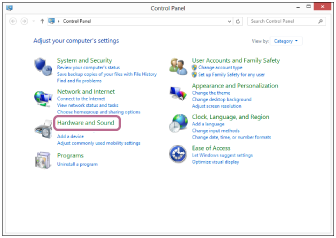
- Щелкните правой кнопкой мыши кнопку [ Start ], а затем выберите [ Control Panel ] во всплывающем меню.
- Выберите [ Hardware and Sound ] — [ Sound ].
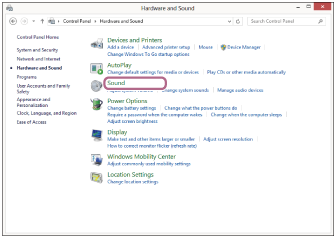
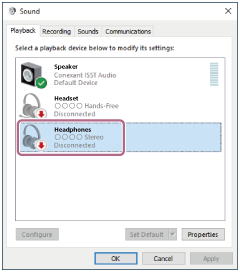
Если [ WH-1000XM4 ] не отображается на экране [ Sound ], щелкните правой кнопкой мыши экран [ Sound ], затем выберите [ Show Disconnected Devices ].
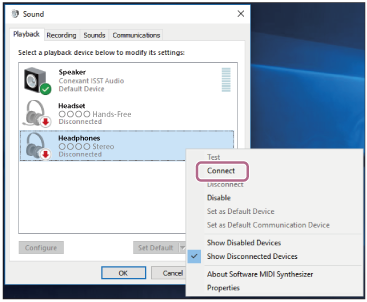 Подключение установлено. Вы услышите голосовое уведомление “Bluetooth connected” (Bluetooth подключено) .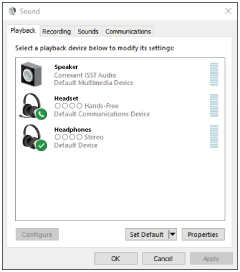
Совет
- Указанная выше процедура приводится в качестве примера. Дополнительные сведения см. в инструкции по эксплуатации, прилагаемой к компьютеру.
Примечание
- Если при подключении отображаются [ WH-1000XM4 ] и [ LE_WH-1000XM4 ], выберите [ WH-1000XM4 ].
[ LE_WH-1000XM4 ] отобразится в первую очередь, однако следует дождаться отображения [ WH-1000XM4 ].
Отображение [ WH-1000XM4 ] может занять от 30 секунд до 1 минуты.
Если [ WH-1000XM4 ] не отображается, повторите сопряжение. - Если при воспроизведении музыки наблюдается низкое качество звука, убедитесь, что функция A2DP , поддерживающая подключения для воспроизведения музыки, включена в настройках компьютера. Дополнительные сведения см. в инструкции по эксплуатации, прилагаемой к компьютеру.
- Если последнее подключенное устройство Bluetooth расположено рядом с гарнитурой, гарнитура может подключиться к устройству автоматически просто при включении гарнитуры. В этом случае отключите функцию Bluetooth на последнем подключенном устройстве или выключите питание.
- Если вы не можете подключить компьютер к гарнитуре, удалите с компьютера информацию о согласовании с гарнитурой и выполните согласование заново. Для получения информации об операциях на компьютере см. инструкцию по эксплуатации, прилагаемую к компьютеру.
См. также
- Установка беспроводного соединения с устройствами Bluetooth
- Согласование и подключение к компьютеру ( Windows 8.1 )
- Прослушивание музыки с устройства через подключение Bluetooth
- Отключение соединения Bluetooth (после использования)
При использовании многоточечного подключения в наушниках WH-1000XM4 отсутствует звук из второго устройства
Если вы используете многоточечное подключение (подключение гарнитуры к двум устройствам одновременно), и звук из второго устройства не воспроизводится, выполните указанные ниже действия:
- Откройте приложение Sony | Headphones Connect, выберите вкладку Система и убедитесь, что для параметра Подключение к 2 устройствам одновременно задано значение ВКЛ.
- Остановите воспроизведение на первом подключенном устройстве.
- Закройте аудиоприложение (музыкальное) на первом подключенном устройстве.
ПРИМЕЧАНИЕ. В зависимости от устройства беззвучная передача может продолжаться на первом устройстве, когда второе подключено к наушникам по Bluetooth. В этом случае наушники остаются подключенными к первому устройству, и звук не переключается на второе.
Для просмотра этого видео в Youtube примите все файлы cookie.
Зайдите в настройки файлов cookie ниже и включите сохранение файлов cookie для Youtube в разделе «Функциональные».
Наушники WH-1000XM4 не сопрягаются с компьютером, или на компьютере отсутствует звук после сопряжения с наушниками.
семи секунд, и в результате наушники могут не подключиться к компьютеру, или в компьютере будет отсутствовать звук.
Чтобы решить эту проблему, обязательно нажимайте на кнопку «Питание (Power)» кнопка на наушниках в течение
семи секунд для переключения наушников в режим сопряжения перед сопряжением наушников с компьютером.
После перехода наушников в режим сопряжения оба наушника WH-1000XM4 и LE_WH-1000XM4 отобразятся на экране компьютера. LE_WH-1000XM4 может отобразиться в первую очередь, а затем через несколько секунд отобразится WH-1000XM4. Дождитесь, когда WH-1000XM4 отобразится на экране компьютера, после чего выберите его.
- Ожидание отображения WH-1000XM4 может занять до одной минуты.
- Если вы хотите подключить наушники к двум устройствам одновременно (многоточечное соединение), откройте приложение Sony | Headphones Connect и выполните одновременное подключение к 2-м устройствам. Даже несмотря на то, что LE_WH-1000XM4 может отобразиться первым, необходимо дождаться отображения WH-1000XM4 на экране устройства, а затем выбрать WH-1000XM4.
Для просмотра этого видео в Youtube примите все файлы cookie.
Зайдите в настройки файлов cookie ниже и включите сохранение файлов cookie для Youtube в разделе «Функциональные».