Куда сохраняются файлы из Телеграмма
Часто обмениваетесь информацией в Telegram, где хранятся файлы при этом не знаете? В этой статье мы разберемся, как скачивать документы, фото и видео с приложения и куда оно их сохраняет.
Как качать с различных устройств?
Чтобы загрузить просмотренные фотографии или видео в Телеграмм на своё устройство, нужно:
- В настройках установить автозагрузку медиа. В том случае просмотренные ролики будут храниться в кэше — папке памяти устройства.
- Чтобы не тратить внутреннюю память устройства, можно пересылать ролики и фотки самому себе, тогда они будут храниться в облачном хранилище.
С ПК
Сперва разберемся, как скачать файлы с Телеграмма на компьютер.

Проще всего вручную указать путь для сохранения, тогда вы точно будете в курсе, где все хранится. Делаем это так: щелкаем ПКМ по нужному объекту и выбираем: «Сохранить как» .
Можно и не указывать путь, а просто нажать Сохранить. Тогда потребуется знать, куда Телеграм сохраняет файлы на Windows. По умолчанию место, где хранится содержимое чатов — папка «Загрузки», в которой находится «Telegram Desktop» . Найти последнюю папку можно двумя способами:
- Вручную: Этот компьютер, далее Диск С, Пользователи и ваш ПК, теперь Загрузки, где находится искомая папка, в которой нужный объект;
- С помощью поиска: в строке поиска пишем название вышеобозначенной папки.

Если вас не устраивает, куда скачиваются файлы с Телеграмма на ПК, то можно изменить путь:
- Открываем меню мессенджера — иконка с тремя полосками;

- Заходим в Настройки, выбираем Продвинутые;

- Под заголовком Данные и память выбираем пункт Экспорт данных;
- В самом конце окошка задаем Путь — указываем нужную папку;


Чтобы приложение всегда спрашивало, куда отправить загрузку, активируем «Спрашивать путь для сохранения». Тогда вы точно будете знать, где хранится.
Для IPhone
Узнаем, куда сохраняются файлы из Телеграмма на Айфоне. Здесь они хранятся в кэше приложения. Найти его можно так:
- Открываем Проводник, в его Меню — иконка, где три черточки, выбираем пункт Накопители;
- Указываем внутреннюю память — MicroSD;
- Находим одноименную с приложением папку, а в ней разделы Видео, Аудио и Фото.
Для Android
Не можете найти, куда сохраняются файлы из Телеграмма на Андройд? А хранятся они всё в том же кэше программы, в который можно попасть так:
- Открываем проводник и на внутреннем накопителе находим папку с названием приложения.
Где хранится медиа в версии X?
Заметили, что в версии Х приложения в корневом каталоге нет одноименной папки? Возникает вопрос: где Telegram X хранит файлы? Здесь путь будет таким:
- Для IPhone: storage/emulated/0 ;
- Для Android: data/org.thunderdog.challegram/files ;
Популярные вопросы по приложению

Как открыть файл в Телеграмме .rar?
С ПК : чтобы открыть архив, скачиваем его и разархивируем — нажимаем по архиву ПКМ и выбираем «Извлечь» .
Со смартфона : и тут нужно скачать архив. А чтобы извлечь из него содержимое, понадобится специальное приложение в том случае, если встроенный проводник не поддерживает распаковку. Такую программу можно бесплатно скачать с магазина приложений — набираем в поиске RAR и выбираем понравившееся.
После установки, открываем программу и через неё находим закачанный архив. Долгим нажатием на объект открываем меню и выбираем «Извлечь в… ».
Как через Telegram bot отправить файл? Можно использовать специальный бот, например, @filesbot . Он подходит для того, чтобы хранить документы или отправлять их другим с помощью создаваемой ботом ссылкой:
- Нажимаем Start, чтобы начать;
- Жмем Upload, чтобы отправить документ и создать ссылку.
Почему не загружаются файлы в Телеграм?
- Не хватает места на карте памяти устройства. Чистим кэш, освобождаем память устройства;
- Слишком большой размер. Объекты, больше 1.5 Гб загрузить в чат напрямую не получится. Но можно конфиденциально загрузить его на YouTube, а в приложение отправить ссылку;
- Плохое интернет-соединение. Для загрузки можно подключиться к сети через провод или wi-fi.
Оказывается, есть несколько вариантов, где хранится содержимое чатов. И зависит это от вида операционной системы, настроек пользователя и особенностей версии.
Быстрая прокрутка и календарь в «Медиа» в профилях, заявки на вступление, глобальные цветовые темы на iOS и другие нововведения
В новой версии Telegram появились ускоренная прокрутка и календарь для быстрой навигации по медиа из истории переписки, заявки на вступление в группы и каналы по пригласительным ссылкам и многое другое.
Быстрая прокрутка в разделе «Медиа» в профилях
Из профиля любого чата в Telegram можно быстро просмотреть все фотографии, видеозаписи и файлы, которые были в него отправлены. С сегодняшнего дня на вкладке «Медиа», «Файлы» и «Голосовые сообщения» появился новый блок с датой, потянув за который можно ещё быстрее перемещаться по разделу.
Если свести или развести два пальца, можно изменить количество объектов, которое будет отображаться в каждом ряду.
Календарь в разделе «Медиа»
Общие медиа теперь можно открыть и в виде календаря. Для этого достаточно открыть новое меню (значок на Android или на iOS) в правом верхнем углу на вкладке «Медиа» – или просто нажать на блок с датой.
В меню также можно выбрать, какие материалы будут показаны на вкладке «Медиа» — только фотографии, только видеозаписи или и то и другое.
Для перехода в раздел с общими материалами нажмите на заголовок в любом чате и прокрутите страницу вниз.
Заявки на вступление в группы и каналы
Пригласительные ссылки — удобный способ позвать в группу или канал новых участников, будь это приглашение для нескольких человек из соседнего чата или QR-код на афишах Вашего мероприятия.
Теперь для групп и каналов можно создавать специальные пригласительные ссылки, вступление по которым возможно только после одобрения заявки администратором чата.
Пользователи, которые перейдут по ссылке, увидят кнопку для отправки заявки на вступление. Чтобы просмотреть новые заявки, администраторам достаточно нажать на новую панель под заголовком чата.
Прежде чем решить, принять заявку или отклонить, администратор может просмотреть публичные данные пользователей — такие как фотографии и информацию О себе.
Например, можно опубликовать ссылку на личный блог в других социальных сетях, а затем принимать заявки только от друзей и знакомых.
Названия для пригласительных ссылок
Режим заявок на вступление можно включить для любой из дополнительных пригласительных ссылок в настройках Вашей группы или канала. Чтобы не запутаться в пригласительных ссылках, теперь можно задавать им названия, которые будут видны только администраторам в настройках группы.
Названия особенно полезны, если Вы используете пригласительные ссылки с разными настройками — например, с ограниченным сроком действия или с ограничением на число вступлений.
Глобальные цветовые темы на iOS
В прошлом обновлении мы представили восемь новых цветовых тем, которые можно установить для конкретных личных чатов. Теперь эти же темы можно применить и для всего приложения Telegram для iOS (в скором времени это станет доступно и пользователям Android). У каждой темы есть дневная и ночная версии, используются цветные градиенты для блоков сообщений и анимированные фоны с уникальными узорами. Мы также переработали раздел с настройками оформления, чтобы сделать выбор темы удобнее.
Вы можете изменить любые элементы новых тем на свой вкус, например выбрать другие цвета или узор. Расширенные настройки можно найти в разделе Оформление > Темы для чатов.
Вы можете изменить любые элементы новых тем на свой вкус, например выбрать другие цвета или узор. Расширенные настройки можно найти в разделе *Оформление > Темы для чатов*. —>
Время в пути до геопозиции на iOS
Через меню вложений можно отправить свою точную геопозицию или транслировать её в реальном времени. По нажатию на геопозицию открывается карта — и теперь Вы можете увидеть, как быстро удастся добраться до заданного места пешком, на автомобиле или на общественном транспорте. Чтобы построить маршрут или вызвать такси, нажмите на время, и геопозиция откроется в другом приложении.
Время в пути показывается как для точной геопозиции, так и при трансляции геопозиции в реальном времени – так что если друзья двигаются в Вашем направлении, то Вы будете знать, сколько времени у них займет дорога.
Быстрые подписи к фотографиям на iOS
Если начать набирать сообщение, а затем прикрепить вложение — например, фотографию или видеозапись — набранный ранее текст автоматически подставится в поле подписи. Это работает и с облачными черновиками сообщений — так что Вы можете набрать текст на компьютере, а затем загрузить фотографию с телефона и быстро отправить её с нужной подписью.
В следующих обновлениях быстрые подписи к фотографиям и расчёт времени в пути для геопозиций появятся и в приложении для Android.
Обновлённый раздел настроек для iOS 15
Мы обновили раздел настроек в приложении для iOS, чтобы он соответствовал стандартам дизайна, принятым в iOS 15. Были оптимизированы настройки оповещений и стикеров, а раздел Устройства стал нагляднее благодаря новым иконкам и более удобно структурированной информации. Вы можете нажать на любое из подключенных устройств, чтобы увидеть дополнительные данные или удалённо завершить сеанс.
Напоминаем, что информация о городе и стране авторизации основана исключительно на IP-адресе устройства и может быть неточной.
Новые интерактивные эмодзи
Добавлены новые интерактивные эмодзи: и . Чтобы запустить полноэкранный эффект, достаточно отправить один из этих эмодзи отдельным сообщением в любой личный чат, а затем нажать на анимированную версию.
Если у собеседника открыт чат с Вами, он увидит эффекты в тот же самый момент, когда Вы нажали на эмодзи. Вибрация телефона также синхронизирована для обоих собеседников.
Полноэкранные эффекты также поддерживаются для эмодзи и , добавленных в прошлом обновлении.
На этом на сегодня всё. Зима близко, но следующее обновление Telegram ещё ближе.
3 ноября 2021
Команда Telegram
Как восстановить и посмотреть в «Телеграме» удаленные сообщения, чаты и переписку?
ADPASS расскажет вам, как восстановить диалоги в Telegram после их удаления, а также можно ли вернуть удаленные контакты, историю, каналы и отдельные сообщения в мессенджере.
Что важно знать
О хранении данных
Одним из главных преимуществ Telegram считается его повышенная безопасность. Его работа основана на собственном криптографическом протоколе MTProto Proxy, который использует два вида шифрования: клиент-сервер (для обычного обмена сообщениями) и клиент-клиент (для секретных чатов).
Шифрование клиент-сервер является классическим для большинства мессенджеров. Когда в Telegram используется обычный чат, сообщения, фото, файлы и другая информация отправляются в зашифрованном виде на сервер Telegram, сервер их расшифровывает, затем вновь зашифровывает и отправляет получателю. Данные хранятся в облаке (хранилище Telegram) и к ним можно получить доступ с любого устройства пользователя. Если удалить приложение или сменить устройство, после нового входа в аккаунт все переписки и файлы в них восстановятся. С точки зрения безопасности, на пути от устройства к серверу и от сервера к другому устройству информация надежно защищена, но может попасть к хакерам в случае успешной атаки на сервер.
Секретные чаты безопаснее, потому что для них используется схема клиент-клиент — сквозное шифрование, при котором данные передаются передаются через сервер, но в зашифрованном виде. Сервер не может их расшифровать, потому что ключи шифрования находятся только на устройствах пользователей, а сами данные хранятся на сервере в зашифрованном виде. Такой вид шифрования гарантирует защиту от третьих лиц, информацию не смогут расшифровать даже разработчики Telegram.
Об удалении чатов
Согласно политике Telegram в отношении конфиденциальности пользовательских данных, пересылаемая информация не архивируется, если только пользователь не сохранил ее сам. При удалении сообщения из чата оно также исчезает из облака и его нельзя восстановить. То же самое касается и самих чатов. Если удалить переписку с одного из своих устройств, данные будут удалены с сервера и исчезнут на всех устройствах.
Можно ли восстановить удаленный чат в «Телеграме»
Если вы намеренно удалили чат, не сохранив предварительно данные, восстановить его невозможно. Но в некоторых случаях шансы восстановить сообщения остаются, и они зависят от способа удаления переписки. Кроме того, можно заранее позаботиться о сохранении важных чатов, чтобы обезопасить себя от их удаления вами или вашим собеседником. При этом нужно помнить, что в Telergam нет автоматического копирования — чтобы создать резервную копию данных, их экспорт нужно настраивать вручную.
Как посмотреть удаленные сообщения в чате
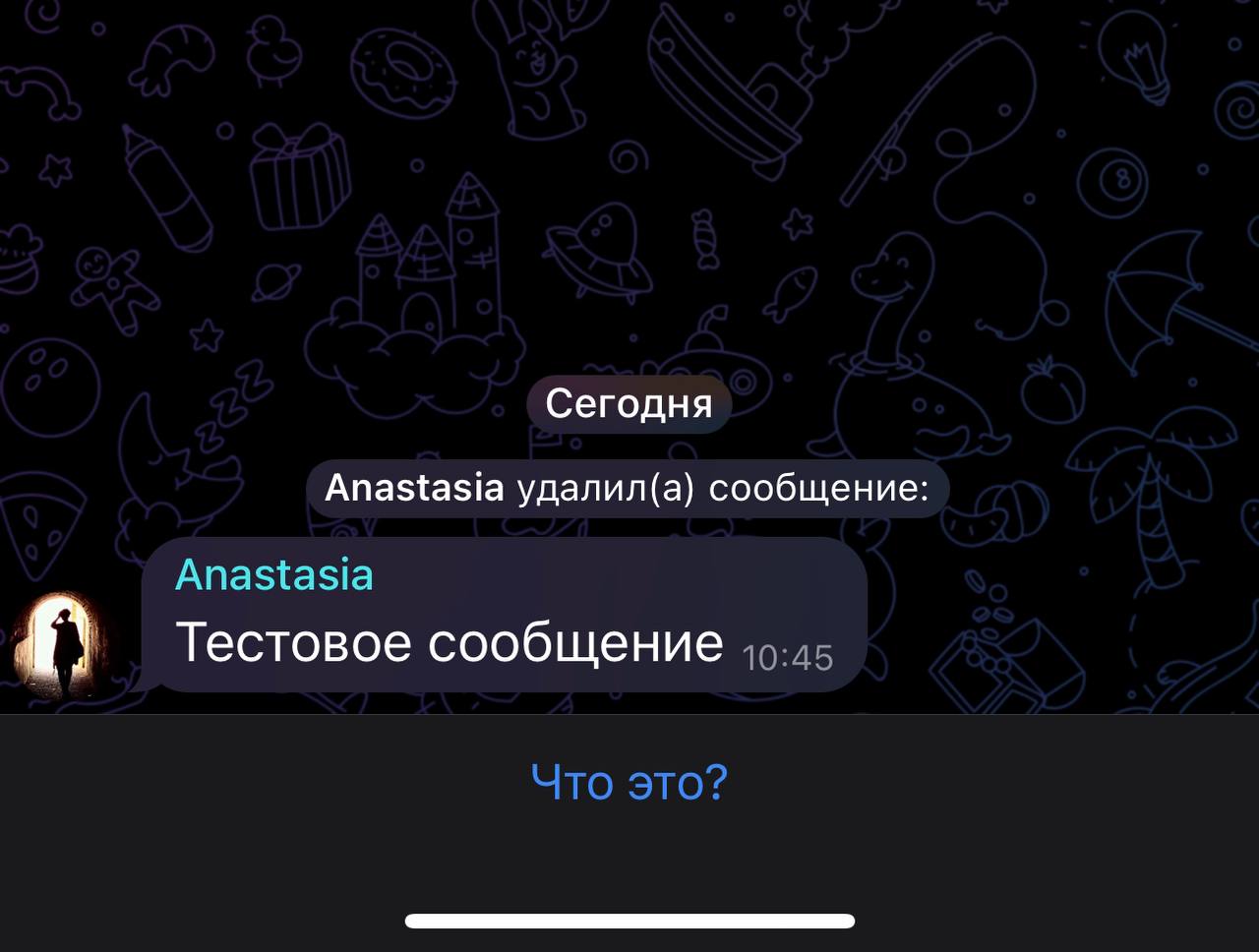
Эта опция доступна только для владельцев и админов групповых чатов Telegram в течение 48 часов с момента удаления сообщения. Посмотреть их можно в журнале действий
Как открыть журнал действий
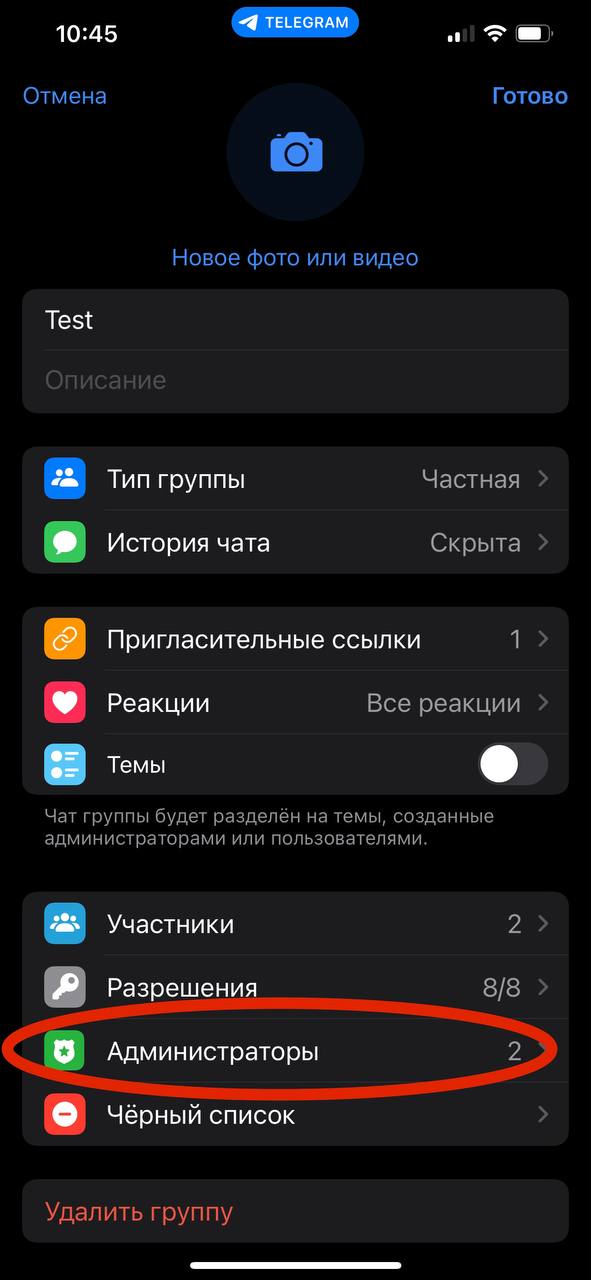
Зайдите на телефоне в настройки созданного вами чата. Для этого нажмите «Изменить» в правом верхнем углу страницы с информацией о группе. Затем выберите вкладку «Администраторы», а в ней перейдите на «Недавние действия».
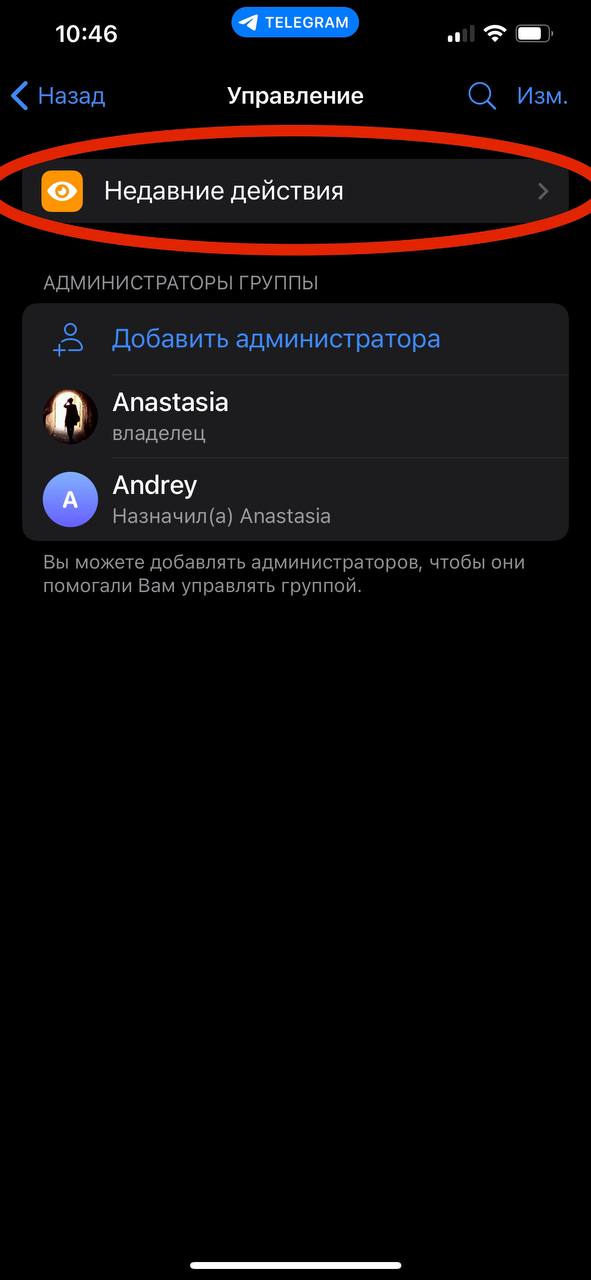
Откроется журнал действий, в котором вы увидите все сообщения, удаленные участниками группового чата или его админами в течение последних 48 часов. Удаленные сообщения можно скопировать.
Как восстановить переписку в «Телеграме»
Восстановление в первые 5 секунд
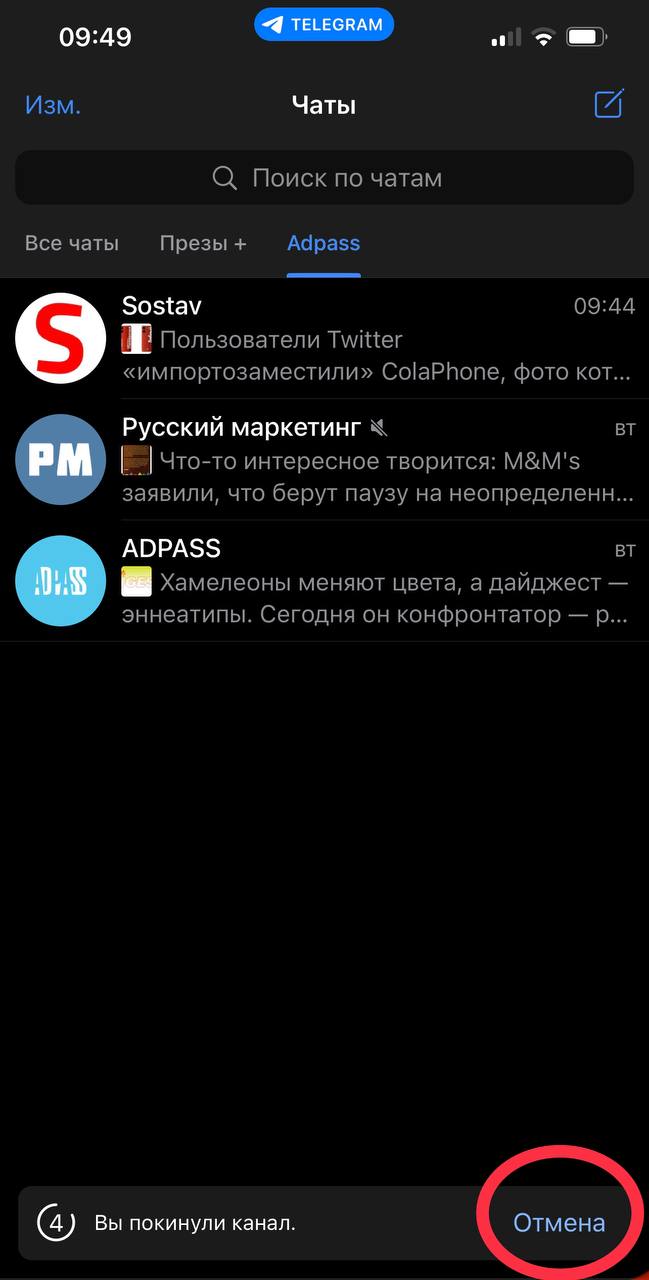
Telegram дает возможность восстановить удаленные по ошибке чаты только в течение пяти секунд после их удаления. Для этого после удаления в нижней части окна мессенджера появляется таймер с кнопкой «Отмена», на которую нужно успеть нажать.
Восстановление через архив
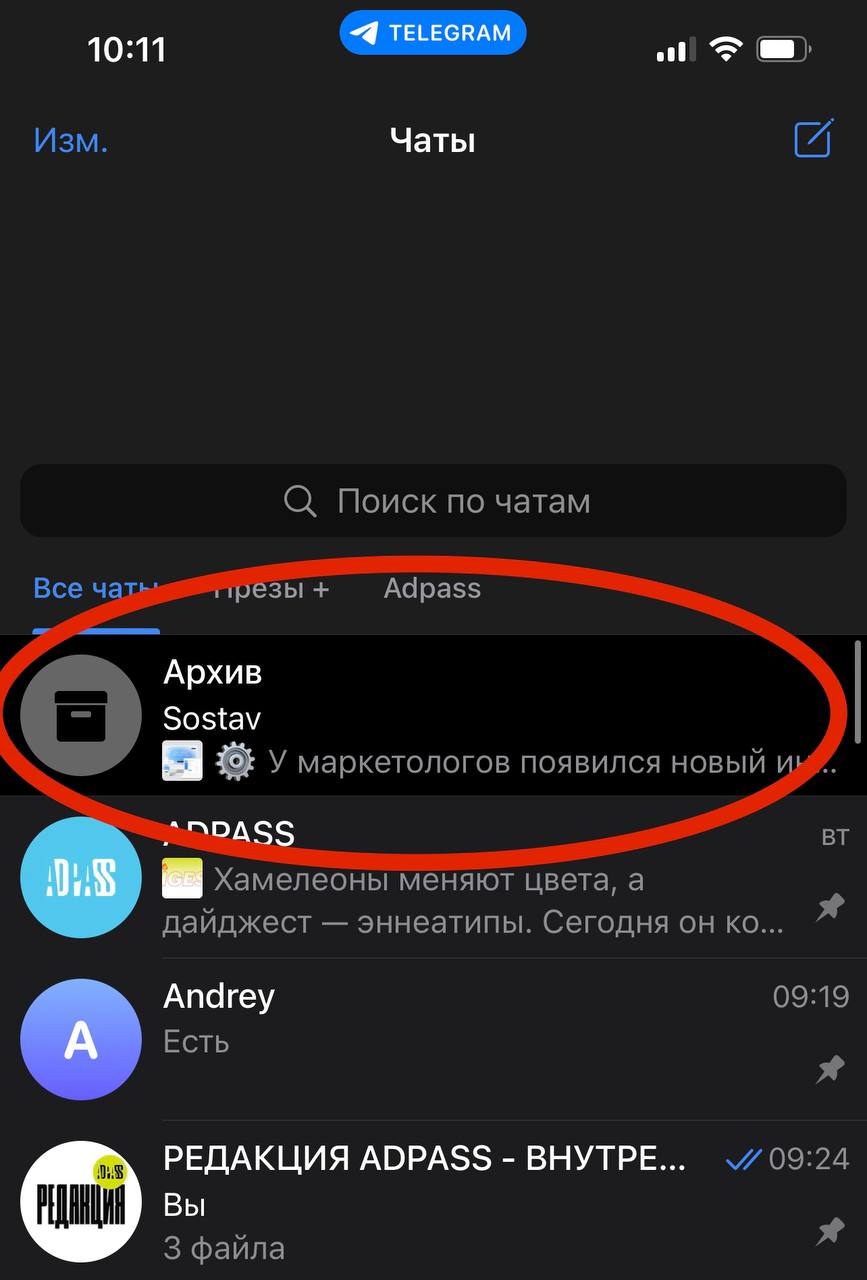
Иногда пользователи не удаляют чат, а по ошибке или целенаправленно отправляют его в архив. В таком случае чат легко вернуть. Как это сделать:
1) Потяните пальцем в общем списке чатов, чтобы появилась папка «Архив».
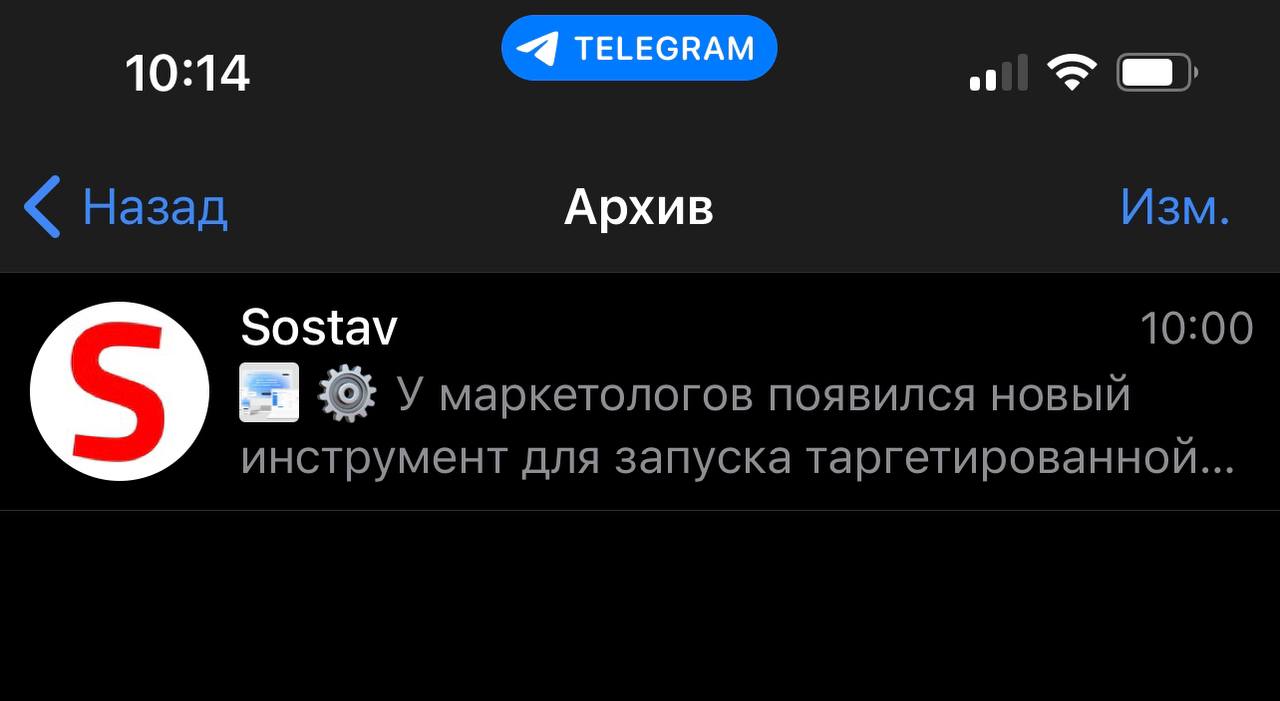
2) Чтобы развернуть папку, тапните по ней. Появится список с архивными чатами.
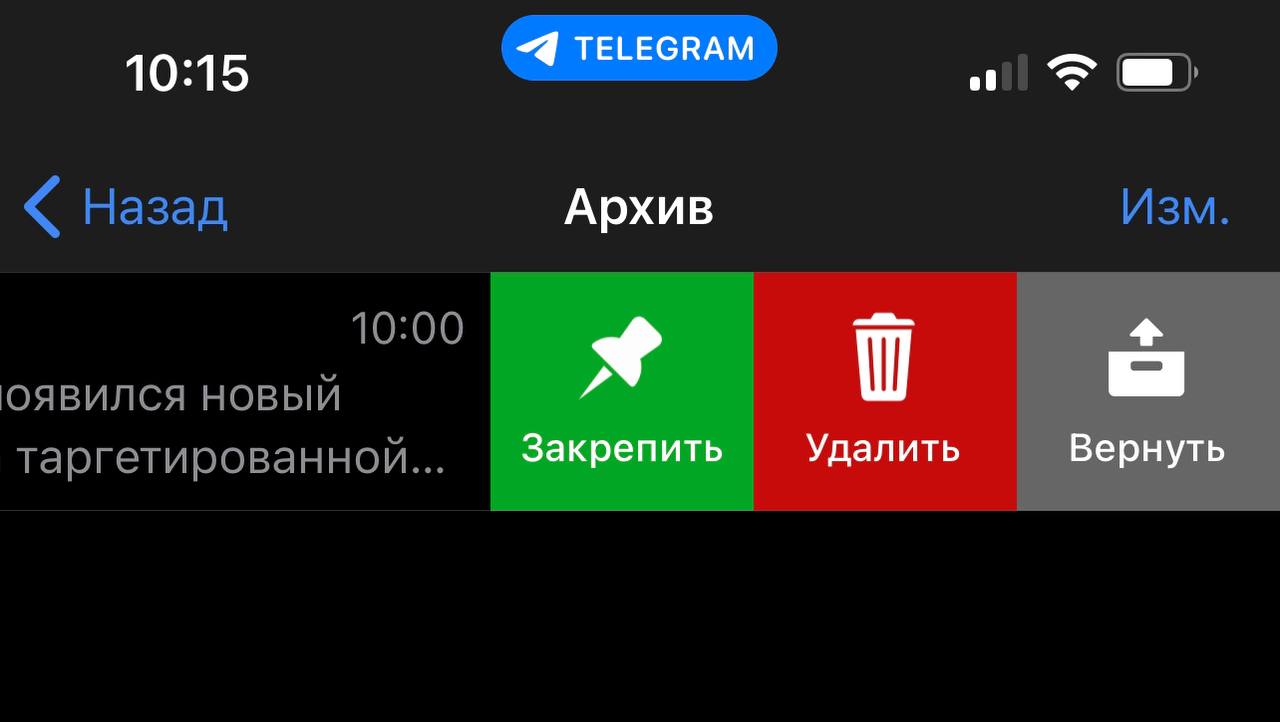
3) Потяните чат налево. Справа появятся опции «Закрепить», «Удалить» и «Вернуть». Выберите «Вернуть» и чат снова появится в основном списке.
С помощью собеседника
У Telegram есть две опции удаления чатов и отдельных сообщений: только у себя или у себя и у собеседника. Если при удалении вы выбрали опцию «Удалить только у себя», то попросите вашего собеседника переслать вам нужные сообщения.
Репост в «Избранное»
Вы можете сохранять сообщения, файлы и другие данные при помощи бесплатного облачного хранилища Telegram. В нем нет ограничения по объему хранимой информации.
Чтобы воспользоваться им, нужно переслать сообщение или файл, которые вы хотите сохранить, в папку «Избранное». Обратите внимание, что целиком сохранить папку не получится. Чтобы зайти в «Избранное», нужно ввести название папки в строке поиска по чатам, либо зайти в нее через окно с настройками.
Скриншот
Можно сделать скриншоты переписки штатными средствами телефона или компьютера. Нужно учитывать, что если делать скриншот в секретном чате, другой пользователь получит об этом уведомление. Чтобы этого избежать, можно сфотографировать переписку другим устройством.
Экспорт данных
Чтобы сохранить информацию из чата или канала Telegram целиком, ее можно экспортировать и скачать в виде архива. Для этого нужно установить на компьютер версию приложения Telegram Desktop (универсальная не подойдет).
Скачайте Telegram Desktop по ссылке, войдите в аккаунт и откройте чат, содержимое которого вы хотите сохранить. В выпадающем меню правого верхнего угла выберите «Экспорт истории чата».
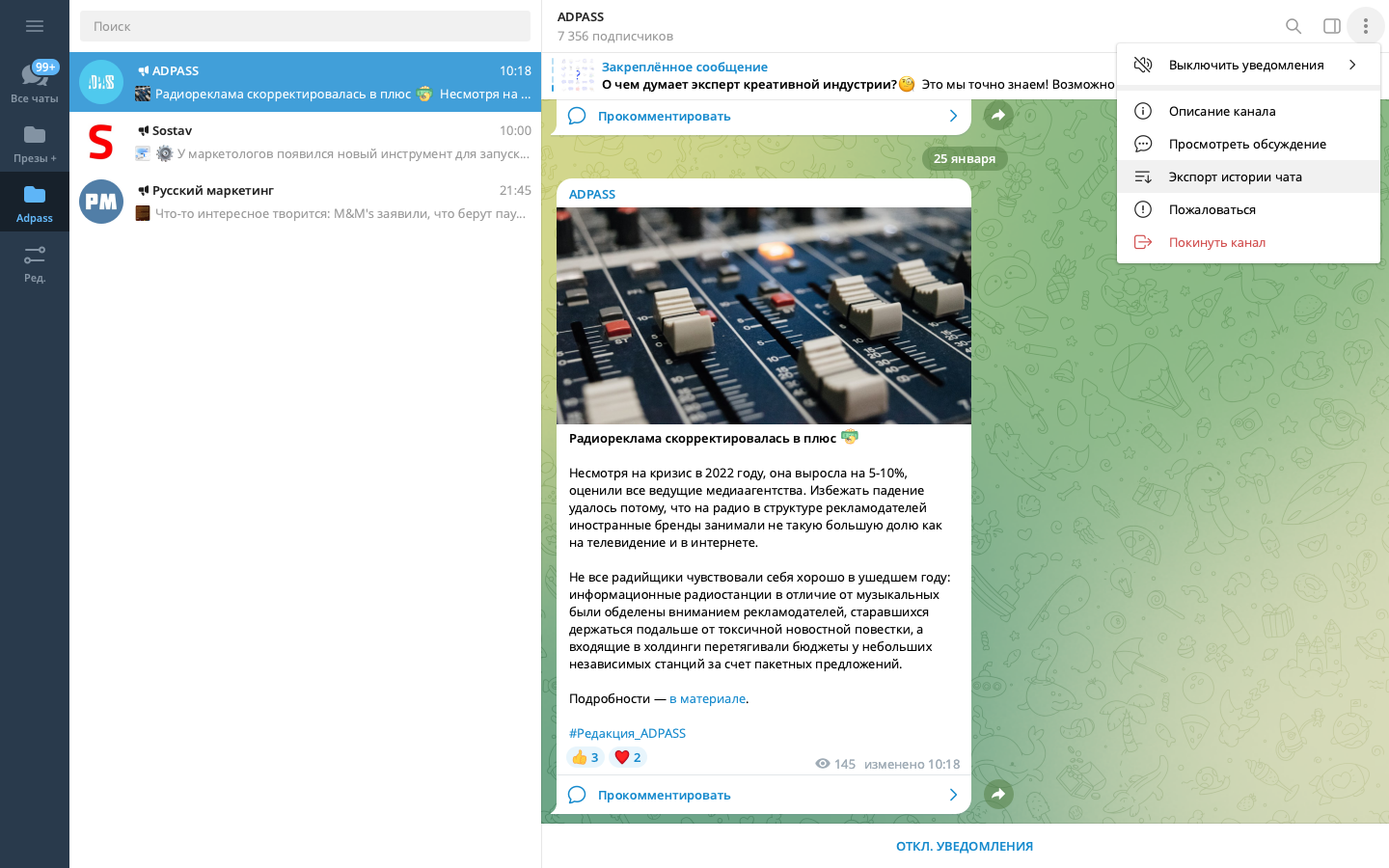
Выберите, какой контент нужно загрузить и определите временной диапазон экспортируемых сообщений. Нажмите «Экспортировать».
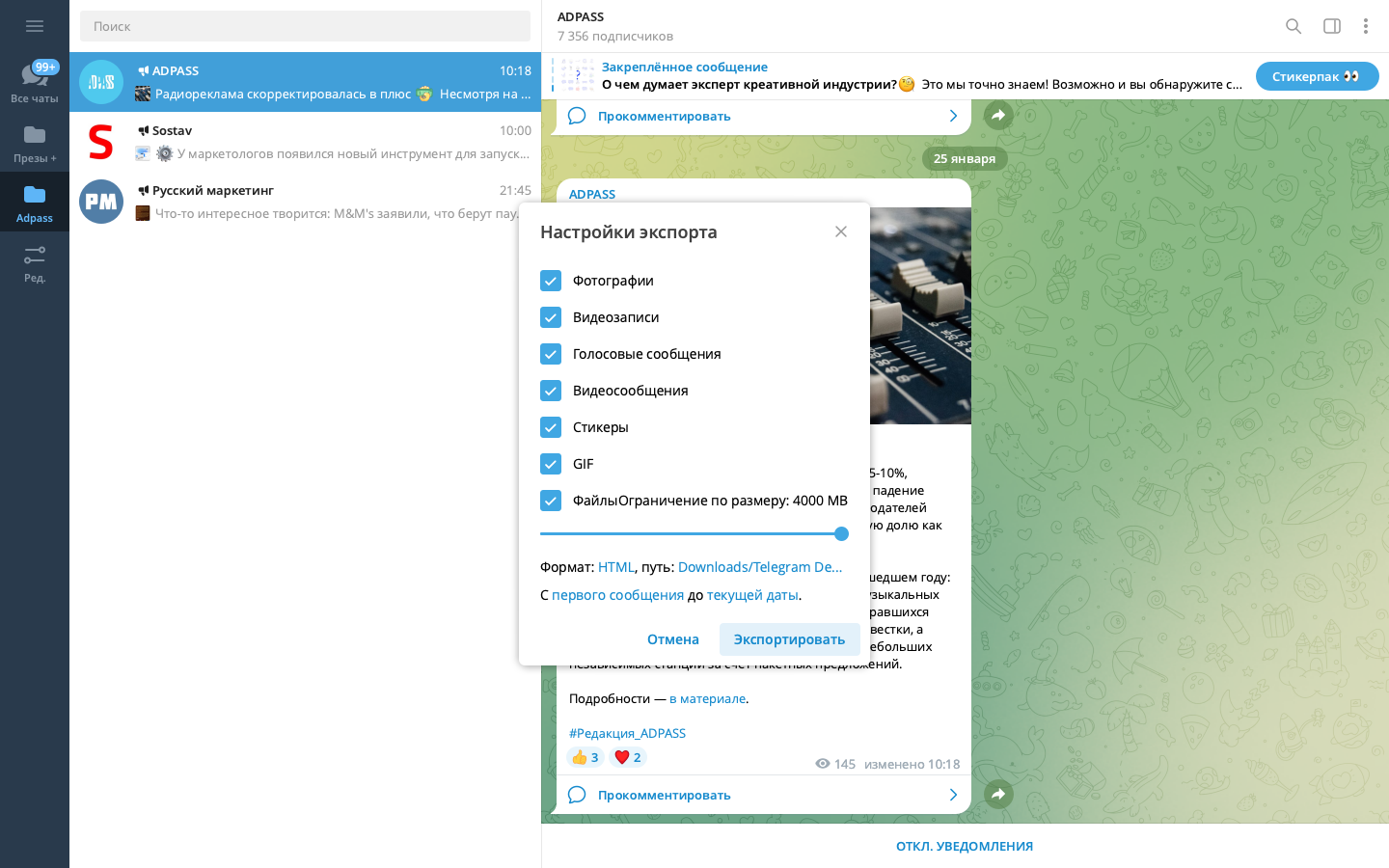
После этого в целях безопасности Telegram отправит запрос подтверждения действия на другие устройства с установленным приложением. Подтвердите запрос и еще раз нажмите на «Экспорт» в меню «Экспорт истории чата». Скачанные данные появятся на компьютере в папке загрузок.
Как восстановить секретные чаты в Telegram
Экспортировать переписку из секретного чата нельзя. Если вы удалили секретный чат или его содержимое у себя, и у вашего собеседника, восстановить его невозможно.
Как скачать переписку из диалога
Воспользоваться функцией «Экспорт данных», которую мы описали выше.
Где хранятся сообщения
Все переписки хранятся на сервере Telegram. Сообщения и чаты удаляются с него, если вы удалили их у себя в мессенджере.
Сохранение переписки на различных устройствах
На Android
Смартфоны на операционной системе Android не позволяют сделать бэкап переписки. Чтобы сохранить важный диалог или сообщения в нем, можно:
- переслать сообщения и файлы в папку Telegram «Избранное»;
- скачать нужный файл на телефон;
- сделать скриншот;
- скопировать текст сообщений и вставить его в заметки или текстовый файл.
На iPhone
На iOs также нет специальной возможности бэкапа переписки. Сохранить сообщения и файлы на айфоне можно теми же способами, что и на андроид (см. выше).
На ПК
Установить версию Telegram Desktop и использовать функцию «Экспорт истории чата», которую мы подробно описали выше.
Как восстановить удаленные
Канал
Восстановить удаленный канал и его подписчиков невозможно. Все, что возможно, если был сделан бэкап канала через его экспорт, это посмотреть его содержимое.
Контакты
Можно снова начать диалог с человеком, чей контакт вы удалили, если вы недавно вводили его имя или номер в строку поиска. В этом случае в ней сохранятся данные о пользователе, но без указания имени.
Не отображаются медиа файлы в Телеграм на Windows

12.08.2022

itpro

Разное

комментария 23
Столкнулся со странным глюком десктопного клиента Telegram для Windows. При попытке открыть любой медиа файла (видео/фото) в Телеграм, окно просмотра Media Viewer открывается где-то в фоновом режиме и просмотреть содержимое на экране не удается.
Для решения проблемы нужно открыть настройки Телеграм, перейти в раздел Settings -> Advanced -> Angle Graphics Backend и изменить значение на Direct3D 11 или на Disabled.
Проблема судя по всему возникала из-за использования OpenGL.
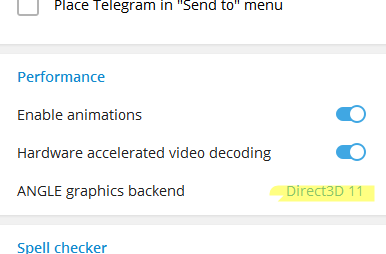
После этого нужно перезапустить клиент Телеграм и проверить, что встроенный медиа просмотрщик теперь отображает фото и видео файлы.
 Предыдущая статья Следующая статья
Читайте далее в разделе Разное

Используем удаленный рабочей стол Google Chrome для доступа к компьютерам и поддержки