Unlock Redmi Note 10S by Unlock Code


Choose the network of the Redmi Note 10S you wish to unlock. We can unlock from almost any network worldwide.
Enter your IMEI number
Now supply the IMEI number. You can find this on Settings >> General >> About or by dialling *#06# on your phone application
Make payment
We will check you have selected the right network and fix it automatically if you have made a mistake. You can track your order progress using the tracking page. Samsung and other manufacturer codes typically take 6 hours, iPhone unlocks take 24 hours.
Unlock your Redmi Note 10S from these Slovakia networks:
Can’t see the network your Redmi Note 10S is locked to? Click here to view our full network list

Why use ExpressUnlocks to unlock your Redmi Note 10S?
- Avoid expensive roaming charges
- Over 2m devices unlocked over 15+ years
- Increase the value of your Redmi Note 10S — on eBay, unlocked phones command a much higher price.
- Change network provider whenever you like
- Keep your Redmi Note 10S warranty — no jailbreak required — official method approved by all the manufacturers
- 100% success rate
- Remote Unlocking — no need to leave your home
- Use your Redmi Note 10S during the unlocking process
- Permanent and 100% legal.
Speedy delivery, outstanding customer service.
The majority of our phone unlocks take less then 24 hours (Samsungs are just 6 hours). Paired with our live order tracking and dedicated customer service team you know you’re in great hands.
Completely remote SIM unlocking.
iPhone Unlocks are delivered ‘Over-The-Air’ using 3G/4G or WiFi. Samsung unlocks are delivered via a code to type into your phone. Your phone stays with you during the whole process and we never interrupt your cellular service.
Permanently Unlocked
Our unlocks are achieved by whitelisting your phone IMEI in your manufacturer’s database to allow for a permanent worldwide unlock that doesn’t affect your warranty.
Fantastic value, fast unlocks.
We offer the fastest, cheapest and most trusted unlocks available on the market — fully manufacturer approved.
3,111 Verified Customer Reviews
Frequently asked questions
How long does it take to unlock a Redmi Note 10S?
ExpressUnlocks has achieved a reputation for being the fastest unlocker for the Redmi Note 10S. We usually unlock an Redmi Note 10S in 30 minutes, sometimes this can be a little bit longer depending on a few factors. You have a progress meter on your tracking page.
Do I need to send you my Redmi Note 10S for it to be unlocked?
Never. We unlock your Redmi Note 10S remotely. Your Redmi Note 10S is secure during the whole process and there will be no interruptions to your service. You can continue to use your phone as normal during the entire procedure, there is no complicated software to run.
Why choose to unlock with IMEI over different methods?
Unlocking with IMEI is the only legal, official and safe method to unlock your Redmi Note 10S. Your warranty remains unaffected and there is no service interruption. A software unlock for iPhones is another solution, but will always invalidate your warranty, is rather hit-and-miss, and because it is a temporary unlock, you will not be able to update your iPhone in the future.
What information do I need to supply to unlock my Redmi Note 10S?
Unlocking with us is super fast — just provide us with your 15 digit IMEI number (Dial *#06# on your Redmi Note 10S) and the network your handset is locked to, our system will automatically process your device by remotely identifying it and requesting an official factory unlock.
I’m still under contract, can you unlock my Redmi Note 10S?
Absolutely, even if your Redmi Note 10S is under contract with a network provider. There may be an additional price to pay if the phone is brand new and you’ve only owned it for a very short time.
Разблокировка Redmi Note 10S — поздоровайтесь с полным контролем над своим телефоном.
Вам надоели ограничения на вашем Redmi Note 10S? Ты не один. Note 10S — фантастический телефон, который может многое предложить, но иногда программное обеспечение может быть слишком ограниченным. К счастью, есть способы разблокировать телефон и восстановить полный контроль над ним. В этой статье мы объясним, как легко разблокировать Redmi Note 10S.
Преимущества разблокировки Redmi Note 10S
Первый вопрос, который у вас может возникнуть, заключается в том, почему вы должны разблокировать свой телефон. В чем смысл? На самом деле, у разблокировки Redmi Note 10S есть несколько преимуществ:
- Вы можете настроить свой телефон: разблокировка телефона дает вам свободу устанавливать пользовательские ПЗУ и ядра, которые могут настраивать производительность и настраивать пользовательский интерфейс.
- Вы можете снять ограничения оператора: заблокированные телефоны часто ограничены оператором, поэтому, разблокировав свой телефон, вы можете использовать любого оператора по вашему выбору.
- Вы можете рутировать свой телефон: если вы хотите получить доступ к корневому каталогу вашего устройства для дополнительных функций, разблокировка телефона является необходимым первым шагом.
- Вы можете удалить или отключить вредоносные программы: большинство телефонов поставляются с предустановленными приложениями, которые вы можете не использовать, но вы не можете их удалить. Разблокировка телефона позволяет избавиться от этих ненужных приложений.
Как разблокировать Redmi Note 10S
Разблокировка телефона может показаться сложной, но на самом деле это простой процесс. Вот как это сделать:
- Во-первых, сделайте резервную копию важных данных, чтобы не потерять важную информацию.
- Затем включите параметры разработчика на своем телефоне. Для этого перейдите в Настройки О телефоне Версия MIUI и несколько раз нажмите на нее, пока не появится уведомление о том, что вы стали разработчиком.
- Теперь перейдите в Настройки Дополнительные настройки Параметры разработчика, включите параметры отладки по USB и разблокировки OEM.
- Загрузите и установите Android SDK на свой компьютер и подключите телефон к компьютеру через USB-кабель.
- Откройте командную строку и введите adb devices, чтобы убедиться, что ваш телефон подключен и распознан вашим компьютером.
- Затем введите adb reboot bootloader, чтобы войти в режим загрузчика, и введите fastboot devices, чтобы убедиться, что ваше устройство распознается вашим компьютером.
- Теперь введите fastboot oem unlock, чтобы начать процесс разблокировки загрузчика. Этот шаг может занять несколько минут, и ваш телефон автоматически перезагрузится после его завершения.
- Наконец, снова включите параметры разработчика и отключите параметр Разблокировка OEM, чтобы ваш телефон был более безопасным.
Меры предосторожности при разблокировке Redmi Note 10S
Хотя разблокировка Redmi Note 10S — это простой процесс, вы должны принять некоторые меры предосторожности:
- Разблокировка телефона аннулирует гарантию, поэтому действуйте осторожно.
- Разблокировка телефона может быть рискованной, поэтому внимательно следуйте инструкциям и дважды проверьте свою работу.
- Убедитесь, что у вас есть веская причина для разблокировки телефона, и убедитесь, что вы знакомы с связанными с этим рисками.
В заключение
Разблокировка вашего Redmi Note 10S может дать вам свободу настраивать и управлять своим телефоном, как никогда раньше. Следуя описанным нами шагам, вы сможете легко и быстро разблокировать свой телефон. Помните, что, хотя это простой процесс, убедитесь, что вы осознаете риски и действуйте с осторожностью. Как только ваш телефон будет разблокирован, вы сможете полностью раскрыть его потенциал.
Related:
- Простые шаги, чтобы остановить автозагрузку приложений на Android — получите полный контроль над своим телефоном
- Разблокируйте свой Nokia 7310, чтобы получить полный контроль над своим телефоном.
- Сделайте свою собственную прошивку на устройствах Xiaomi и получите контроль над своим телефоном.
- Получите больше контроля над своим телефоном: установите часы на экране блокировки Samsung A5.
- Разблокировка загрузчика на Poco X3 Pro: разберитесь со своим телефоном
- Разблокировка телефона Samsung: узнайте, как удалить пин-код и наслаждайтесь полным доступом уже сегодня
- Получите лучший контроль над своим Samsung Galaxy Note 3: вот как его отформатировать
- Получите контроль над своим Grand Duos GT-i9082 с перепрошивкой.
Как разблокировать смартфон Xiaomi если вы забыли пароль
Способ 1 — восстановление пароля через аккаунт Google
Если на вашем устройстве был подключен и синхронизирован Google-аккаунт, восстановить пароль будет несложно. Все ваши личные данные будут в полной сохранности.
Для этого требуется выполнить несколько действий:
- На экране блокировки необходимо ввести неверно пароль 5 раз подряд, надпись «Забыли пароль?».
- Нажав на надпись, которая появится в следующем окне, видим «ввести логин пользователя» и пароль от аккаунта Google, конечно, устройство должно быть привязано к аккаунту Google.
- Система предложит изменить пароль смартфона.
- Вводим новый пароль, повторяем его и записываем или сохраняем его у себя в памяти, чтобы не повторять процедуру восстановления.
Этот способ является самым простым, но только если ваш аппарат привязан к аккаунту Google.
Способ 2 -восстановление доступа при помощи собственного программного обеспечения компании Xiaomi
- Зайти в ПК на официальный сайт компании.
- Скачать и установить программу Mi Unlock на ваш компьютер.
- Подключить смартфон через USB кабель.
- Зайти в учетную запись Mi.
- Выключить устройство, зажав кнопку питания одновременно с клавишей уменьшения громкости, зайти в режим Fastboot.
- Снова подключить аппарат к компьютеру и нажать «Разблокировать».
Такой сброс пароля тоже не приведет к потере ваших личных данных.
Способ 3 — сброс забытого PIN-кода при помощи сторонних утилит
Принцип работы утилит для сброса пароля практически одинаковый, поэтому вдаваться в подробности работы утилиты мы не будем.
После загрузки и установки приложения Recovery TWRP необходимо подключить ваш смартфон к компьютеру. В открывшемся окне выбираем необходимый пункт (сброс PIN кода или графического ключа), перезагружаем телефон.
Если вы не владеете английским языком и боитесь, что нажмете «не туда», то перед всеми операциями выньте флэш карту и Sim карту.
Вид загрузочных окон может отличаться в разных версиях прошивок телефона.
Способ 4 — сброс системы (Hard Reset)
Если ваш смартфон не был привязан ни к одному аккаунту, необходим полный сброс системы, или как его называют специалисты Hard Reset. Это приведет к полному сбросу всех настроек телефона, удалению всех сторонних приложений и файлов, исчезнут все ваши контакты.
Поэтому перед выполнением этой операции, необходимо сохранить всю важную информацию, которая хранится на вашем устройстве. Также необходимо зарядить ваше устройство не менее чем на 80%. После завершения всех приготовлений можно приступать к перезагрузке смартфона.
Зажмите кнопку питания одновременно с клавишей увеличения громкости. Удерживайте более 10 секунд до специфической вибрации смартфона, отпустите клавиши.
Телефон загрузит меню настроек, где необходимо выбрать пункт Recovery и далее Wipe data. Смартфон перезагрузится и очистит все данные на устройстве, удалит все установленные ранее пароли и графические ключи.
Можно использовать программы, требующие наличие root-прав, однако, этот вариант подходит только продвинутым пользователям. Безопаснее в этом случае будет обратиться к специалистам.
Способ 5 — удаление защитных файлов
Чтобы в будущем не попадать в такие ситуации с паролем, можем посоветовать одно простое решение этой проблемы — удаление файлов в телефоне, которые отвечают за пароль блокировки.
Для удаления данных файлов вам не понадобится интернет-подключение или компьютер.
- Необходимо зайти в меню Recovery и выбрать пункт Advanced и далее File Manager.
- Вы зашли в файловую систему телефона, где необходимо выбрать пункт Data-system и удалить 5 файлов, которые отвечают за пароли блокировок самого смартфона «gesture.key, password.key, locksettings.db, locksettings.db-wal и locksettings.db-shm».
- Перезагрузите ваш аппарат и дело сделано, все пароли удалены со смартфона, он запускается в обычном режиме. А экран блокировки больше не потревожит вас.
Способ 6 — снятие блокировки с помощью ПК
Это способ хорош тем, что ваши данные на смартфоне не пострадают при его использовании.
- Необходимо скачать программу с интернета и установить на свой компьютер или ноутбук.
- Запустить программу, подключить ваш смартфон через USB кабель.
- При возникновении проблем с подключением можно воспользоваться нашей инструкцией.
- Нажимаем на появившемся окне «Разблокировать телефон», переводим смартфон в режим Recovery и ждем пару минут, которые необходимы для загрузки на телефон восстанавливающих файлов.
- Через 2-3 минуты ваш смартфон полностью разблокирован и готов к использованию.
Способ 7 — через функцию поиска смартфона
Разблокировать телефон можно через «Поиск телефона» от Google. Все что вам необходимо – это персональный компьютер с выходов в интернет.

- Заходите на официальный сайт поиска телефона от Google.
- Проходите авторизацию, ждете, пока сайт не определит местоположение вашего телефона.
- После определения местоположения смартфона нажимаем на пункт «Стереть данные».
После этой процедуры стираются все данные, находящиеся в памяти телефона, что приводит к исчезновению всех контактов и аккаунтов.
Стоит напомнить еще об одной важной детали при разблокировке вашего Xiaomi. Все методы разблокировки связанные с Google-аккаунтом действительны при оболочке MIUI 8, не ниже.
Если ваша версия ниже 8, то для разблокировки телефона, его нужно будет сначала специально заблокировать (введением неправильных паролей), и после это заниматься восстановлением.
Если вы забыли графический ключ
Бывают случаи, когда вы забыли поставленный вами графический ключ и телефон невозможно разблокировать.
После нескольких неправильных вводов телефон «замораживается», чем больше попыток, тем на более длительное время он блокируется. Если ваша оболочка MIUI устарела (до 8 версии), то вам подойдет способ с поиском смартфона, описанный под пунктом 7.
В новых оболочках MIUI такой возможности нет. Необходимо производить сброс настроек через меню «Recovery». Это приведет к полной потере всех данных телефона.
Других методов разблокировки графического ключа, если у вас последняя версия оболочки, без потери данных нет. Поэтому, если вы устанавливаете графический ключ на свой смартфон, готовьтесь к такой жертве, или устанавливайте ключ, который никогда не забудете.
Избавляемся от «This device is locked»
Ошибка возникает после неудачной прошивки на кастомную версию MIUI. Лечится следующим образом:
- Вводим смартфон в режим Fastboot (см. как тут)
- Получаем разрешение на разблокировку на официальном сайте en.miui.com/unlock. Воспользуйтесь Google переводчиком для заполнения заявки. Результата можно ждать до недели!
- После получения разрешения скачиваем программу Mi Unlock
- Подключаем телефон к ПК по USB, авторизируемся и наживаем кнопку «Unlock»
Заключение
Методов разблокировки телефона много, однако, многие из них основаны на сбросе настроек до заводских, что приведет к полной потере данных, хранящихся на смартфоне.
Конечно, можно не устанавливать никаких паролей и ключей, но при пропаже телефона, все ваши незащищенные данные могут попасть в руки мошенников.
Сколько степеней защиты ставить на свой смартфон решать вам, но следует всегда помнить о сложности восстановления пароля и невозможности сохранения данных при сбросе настроек.
Для этого стоит регулярно синхронизировать смартфон с «облаком» или компьютером, чтобы в любой момент, если вам понадобится сброс настроек, вы могли восстановить все персональные данные с сохраненного сайта или другого места.
Позаботиться о своих персональных данных должны в первую очередь вы сами.

Сверхширокоугольная камера 8 Мп с углом обзора 118 градусов помещает в кадр еще деталей и впечатлений и получает потрясающие панорамные снимки и пейзажи.

Выбирайте нужный режим
Датчик глубины с поддержкой портретного режима поможет сделать фото с размытым фоном, неотличимое от профессиональных снимков. Ночной режим съемки гарантирует яркие и четкие фото даже при тусклом освещении. Замедленный режим и режим покадровой съемки Pro предоставляют возможности для эксперимента и творческого самовыражения.
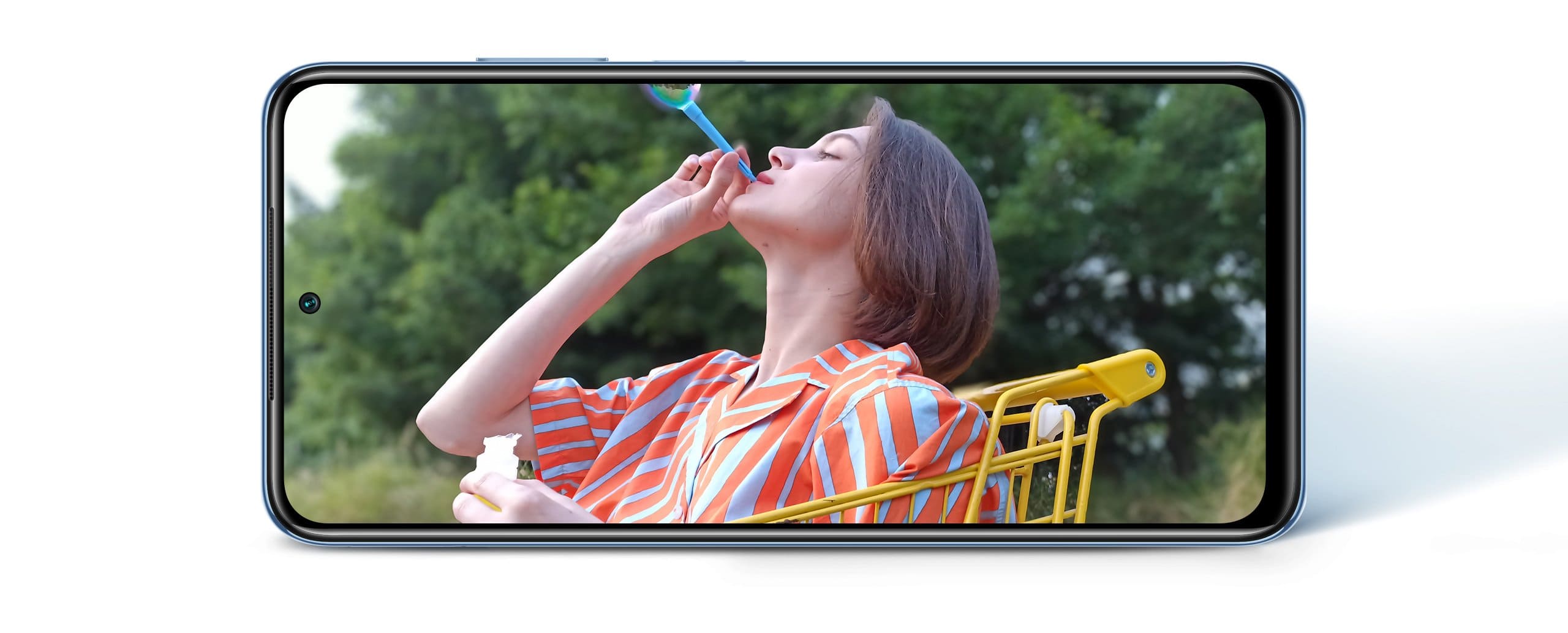
Яркий FHD+ дисплей
На большом 6.43 – дюймовом FHD+ AMOLED дисплее с супертонкими рамками изображение выглядит потрясающе реалистичным, обеспечивая эффект погружения в контент.
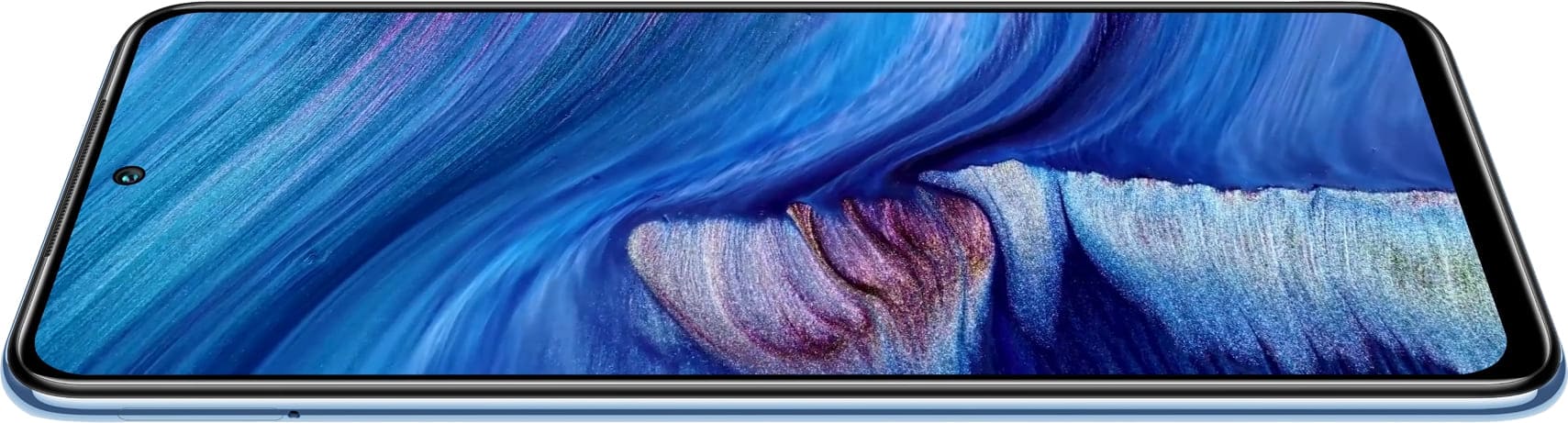
Забота о зрении
Встроенные датчики внешней освещенности автоматически регулирую яркость экрана и создают максимально комфортные условия для восприятия. В режиме чтения 3.0 вы сможете читать с экрана как с бумажного носителя, не напрягая зрение. Сертификат SGS гарантирует уровень синего света не превышает допустимых норм и не оказывает негативного влияния на глаза.

Быстродействие и производительность
Мощный процессор MediaTek Helio G95 обеспечивает отличную производительность: вы сможете пользоваться смартфоном в режиме многозадачности, редактировать фото, играть в требовательные игры и смотреть потоковое видео в высоком разрешении.

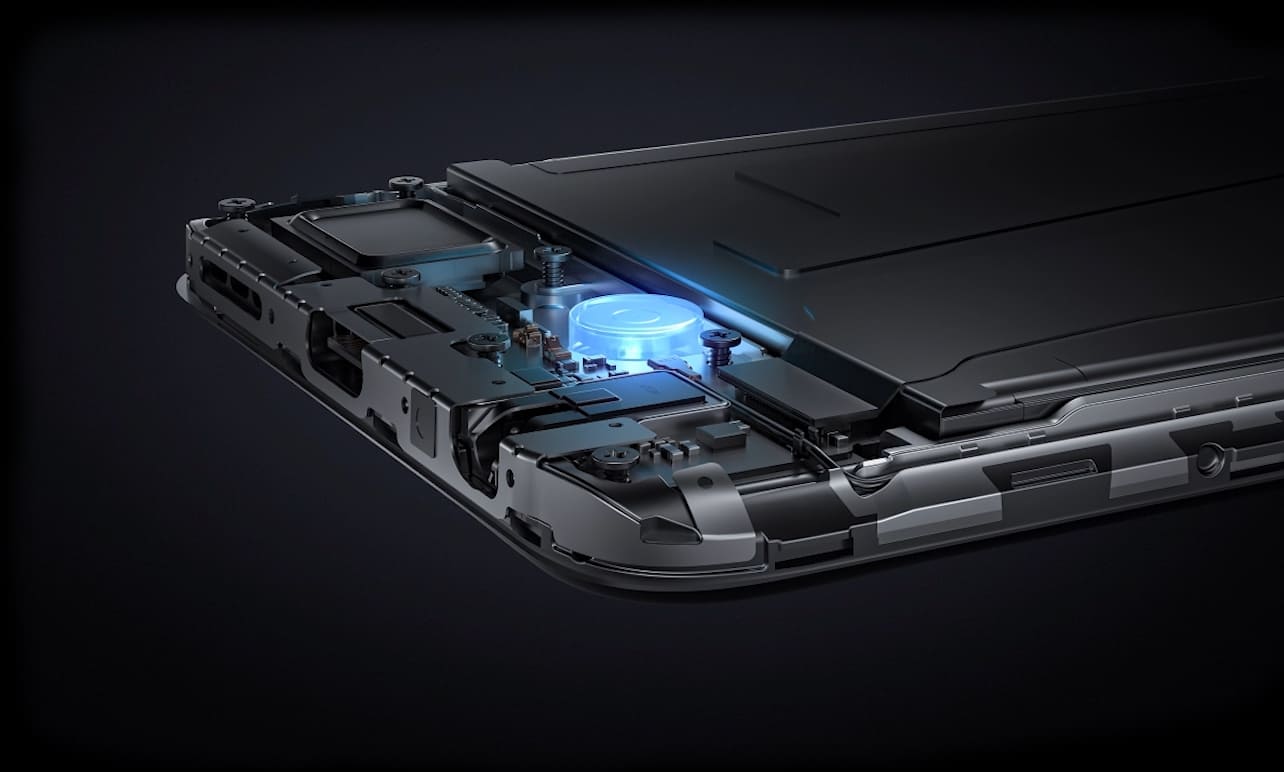
Новый уровень восприятия
Redmi Note 10S оснащен усовершенствованным линейным двигателем, вибрация которого повышает уровень сенсорного восприятия и скорость реакции в игре.
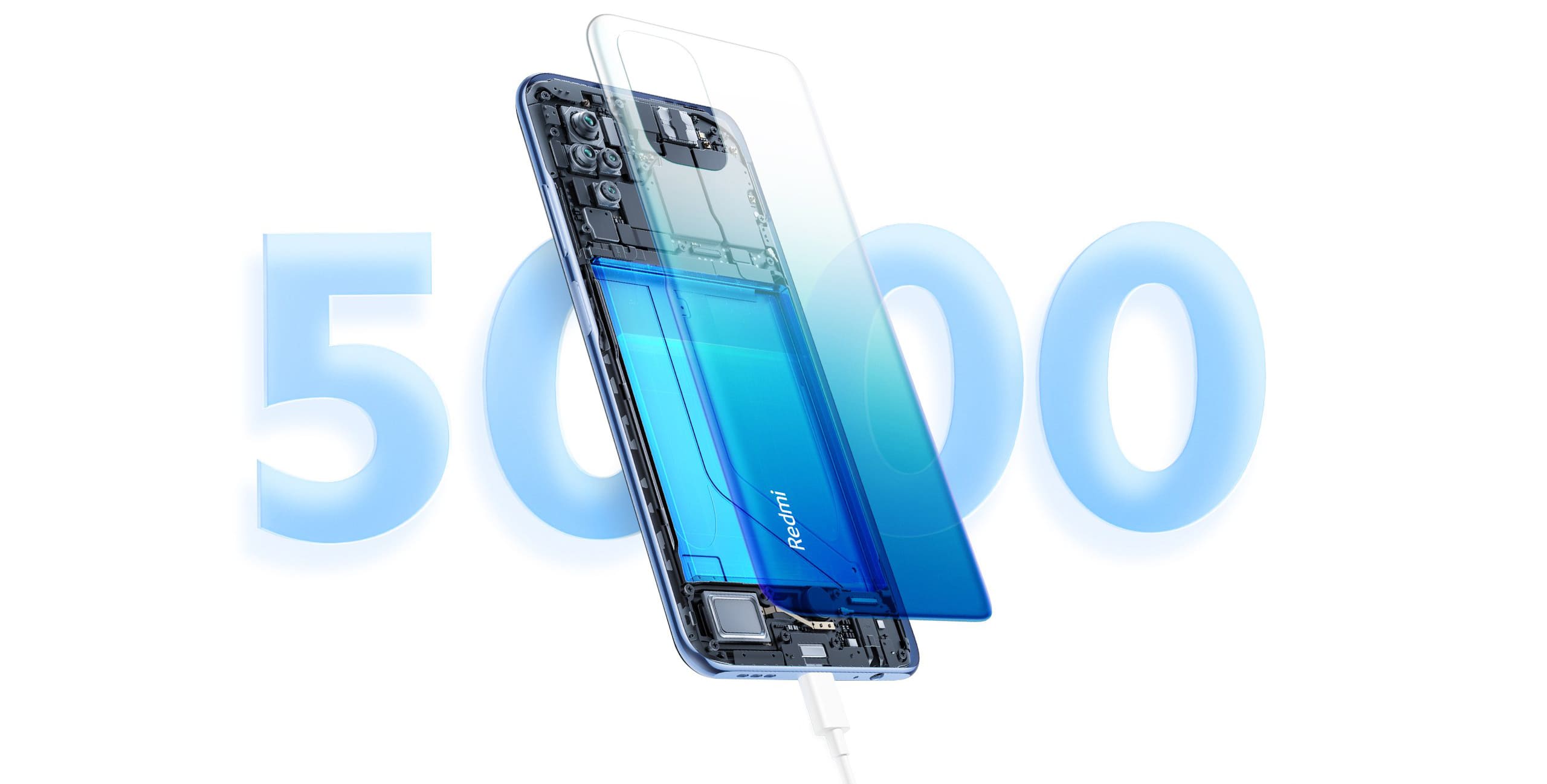
Емкая батарея. Быстрая зарядка
Батарея емкостью 5000 мАч — это возможность много часов подряд пользоваться Redmi Note 10S без подзарядки. Быстрая зарядка 33 Вт поможет всего за полчаса зарядить батарею до 54%, чтобы вы продолжали жить в привычном ритме и не отказывались от общения.
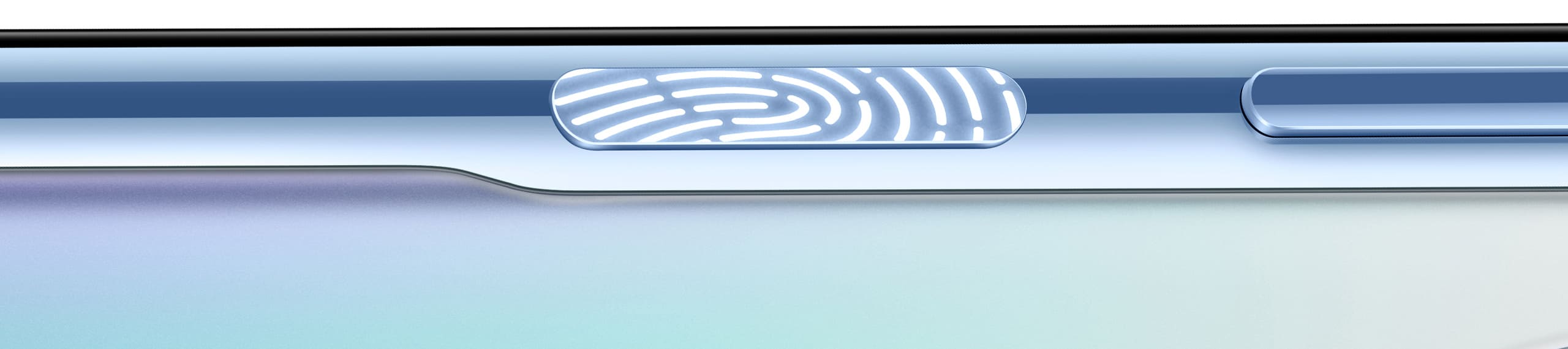
Прикоснитесь, чтобы разблокировать
Интегрированный в кнопку разблокировки датчик отпечатков поможет разблокировать ваш Redmi Note 10S одним нажатием.
| Общая информация | |
| Модель | Xiaomi Redmi Note 10S |
| Год выпуска | 2021 |
| Операционная система | MIUI V12 (Android 11) |
| Влагозащита | IP53 |
| Устойчивое к царапинам стекло | Corning Gorilla Glass 3 |
| Цвет | Черный |
| Материал | Пластик , P2i Nano coating |
| Дисплей | |
| Тип экрана | Amoled |
| Размер экрана | 6.43″ |
| Разрешение экрана (px) | 1080 x 2400 px |
| Плотность пикселей, PPI | 395 ppi |
| Соотношение сторон | 20:9 |
| Разрешение экрана (HD) | FHD+ |
| Размеры | |
| Габариты (ШхВхТ, мм) | 160.5 x 74.5 x 8.3 мм |
| Вес (г) | 179 g |
| Аккумулятор и питание | |
| Ёмкость аккумулятора (мАч) | 5000 mAh |
| Функция беспроводной зарядки | Нет |
| Функция быстрой зарядки | Есть, 33 Вт |
| Процессор | |
| Тип процессора | MediaTek Helio G95 |
| Тактовая частота (МГц) | 2.05 ГГц |
| Количество ядер | 8 |
| Видеоускоритель | ARM Mali-G76 MC4 |
| Память | |
| Оперативная память | 6 Гб |
| Встроенная память | 128 Гб |
| Коммуникации | |
| Мобильная связь | 3G, 4G (LTE), GSM |
| Bluetooth | 5.0 |
| Wi-Fi | IEEE 802.11 a/b/g/n/ac |
| Количество SIM-карт | 2 |
| Тип SIM-карты | Nano-SIM |
| Навигационные возможности | A-GPS, GPS, Beidou, Galileo, GPS, ГЛОНАСС |
| Наличие NFC | Есть |
| Мультимедия | |
| Основная камера (Мп) | 64 Мп + 8 Мп + 2 Мп + 2 Мп |
| Характеристики основной камеры | f/1.79 + f/2.2 + f/2.4 + f/2.4 |
| Фронтальная камера (Мп) | 13 Мп |
| Характеристики фронтальной камеры | f/2.45 |
| Максимальное разрешение видеосъемки | 4К UHD (3840×2160) |
| Дополнительно | |
| Сенсоры и датчики | Акселерометр, Гироскоп, Датчик освещения, Датчик приближения, Компас |
| Биометрическая защита | Сканер лица, Сканер отпечатка пальцев |
Гарантия на смартфоны, гаджеты и другую электронику 1 год, каждому покупателю при покупке выдаётся гарантийный талон и кассовый чек.
Гарантия на запчасти и аксессуары — 14 дней.