Вставка разрыва страницы

Совет. Видео не на вашем языке? Попробуйте выбрать Скрытые субтитры .
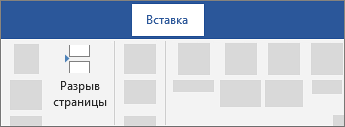
- Установите курсор там, где нужно завершить одну страницу и начать новую.
- Выберите Вставка >Разрыв страницы.

Совет: Если в документе неожиданно появилась новая страница, возможно, это произошло из-за разрыва страницы. Чтобы просмотреть разрывы страниц, а затем выделить и удалить их, выберите Главная > Показать или скрыть .
Разделить документ Word по диапазону страниц
В этом руководстве мы шаг за шагом проведем вас, чтобы понять и использовать функцию «По диапазону страниц» в Aspose.Words для .NET. Эта функция позволяет извлечь определенную часть большого документа Word, используя заданный диапазон страниц. Мы предоставим вам полный исходный код и выходные форматы Markdown, чтобы вам было легче понять и использовать его в дальнейшем.
Требования
Прежде чем начать, убедитесь, что у вас есть следующее:
- Aspose.Words for .NET установлен на вашей машине разработки.
- Большой файл Word, из которого вы хотите извлечь определенную часть.
Теперь, когда мы рассмотрели требования, мы можем перейти к шагам по использованию функции «По диапазону страниц».
Шаг 1: Инициализация и загрузка документа
После настройки среды разработки вам необходимо инициализировать и загрузить документ Word, из которого вы хотите извлечь определенную часть. Вот код для использования:
Обязательно замените «YOUR_DOCUMENTS_DIRECTORY» фактическим путем к каталогу ваших документов, а «Name_of_large_document.docx» — именем вашего большого файла Word.
Шаг 2: Извлечение части документа
Теперь, когда мы загрузили документ, мы можем извлечь конкретную часть, используя ExtractPages функцию с нужным диапазоном страниц. Вот как это сделать:
В этом примере мы извлекаем страницы 3–6 из исходного документа. Вы можете настроить номера страниц в соответствии с вашими потребностями.
Шаг 3. Сохраните извлеченную часть.
После того, как мы извлекли нужные страницы, мы можем сохранить их в новом документе Word. Вот как:
Обязательно замените «Document_Extraits.ParPlageDePages.docx» на желаемое имя выходного файла.
Пример исходного кода для диапазона страниц с использованием Aspose.Words для .NET
В этом уроке мы рассмотрели функциональность Aspose.Words для .NET «По диапазону страниц». Мы научились извлекать определенные части большого документа Word, используя заданный диапазон страниц. Инициализируя и загружая документ, извлекая нужные страницы и сохраняя их в новом документе, мы смогли эффективно извлечь необходимый контент.
Использование функции «По диапазону страниц» может оказаться полезным, когда вам нужно работать с определенными разделами документа, например извлекать главы, разделы или выбранные страницы. Aspose.Words для .NET предоставляет надежное и простое решение для извлечения страниц, позволяющее более эффективно управлять документами и манипулировать ими.
Не стесняйтесь исследовать другие мощные функции, предлагаемые Aspose.Words для .NET, чтобы расширить возможности обработки документов и оптимизировать рабочий процесс.
Часто задаваемые вопросы
Вопрос 1. Могу ли я извлечь непоследовательные страницы с помощью функции «По диапазону страниц»?
Да, вы можете извлечь непоследовательные страницы, указав желаемый диапазон страниц. Например, если вы хотите извлечь страницы 1, 3 и 5, вы можете установить диапазон страниц как 1,3,5 в ExtractPages функция.
Вопрос 2. Можно ли одновременно извлечь определенный диапазон страниц из нескольких документов?
Да, вы можете применить функцию «По диапазону страниц» к нескольким документам. Просто загрузите каждый документ по отдельности и извлеките нужный диапазон страниц с помощью ExtractPages функция. Затем вы можете сохранить извлеченные страницы из каждого документа отдельно.
Вопрос 3. Могу ли я извлечь диапазоны страниц из зашифрованных или защищенных паролем документов Word?
Нет, функция «По диапазону страниц» работает с незащищенными документами Word. Если документ зашифрован или защищен паролем, вам необходимо будет указать правильный пароль и снять защиту, прежде чем извлекать нужный диапазон страниц.
Вопрос 4. Существуют ли какие-либо ограничения на количество страниц, которые можно извлечь с помощью функции «По диапазону страниц»?
Количество страниц, которые можно извлечь с помощью функции «По диапазону страниц», зависит от возможностей Aspose.Words for .NET и доступных системных ресурсов. В целом он поддерживает извлечение диапазонов страниц из документов различного размера, но для очень больших документов или очень длинных диапазонов страниц могут потребоваться дополнительные системные ресурсы и время обработки.
Вопрос 5. Могу ли я извлечь вместе с текстовым содержимым другие элементы, например изображения или таблицы, с помощью функции «По диапазону страниц»?
Да, когда вы извлекаете диапазон страниц с помощью Aspose.Words for .NET, он включает в себя весь контент в пределах указанного диапазона, включая текст, изображения, таблицы и другие элементы, присутствующие на этих страницах. Извлеченный контент будет сохранен в новом документе.
Вставка разрыва раздела
Word для Microsoft 365 Word для Microsoft 365 для Mac Word для Интернета Word 2021 Word 2021 для Mac Word 2019 Word 2019 для Mac Word 2016 Word 2016 для Mac Word 2013 Word 2010 Word 2007 Word Starter 2010 Еще. Меньше
Для разделения и форматирования документов используются разрывы раздела. Например, можно разбить разделы на главы и добавить в них форматирование, например столбцы, колонтитулы, границы страниц.
Добавление разрыва раздела
- Выберите место, с которого нужно начать новый раздел.
- Перейдите в раздел Макет >Разрывы.
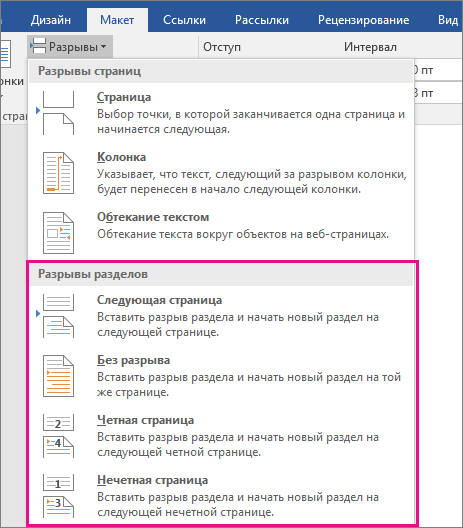
- Выберите нужный тип разрыва раздела:
- Следующая страница Разрыв раздела запускает новый раздел на следующей странице.

- Непрерывно. Разрыв раздела запускает новый раздел на той же странице. Этот тип разрыва разделов часто используется для изменения количества столбцов без запуска новой страницы.

- Четная страница Разрыв раздела запускает новый раздел на следующей четной странице.

- Нечетная страница Разрыв раздела запускает новый раздел на следующей нечетной странице.

- Следующая страница Разрыв раздела запускает новый раздел на следующей странице.
Важно: Office 2010 больше не поддерживается. Перейдите на Microsoft 365, чтобы работать удаленно с любого устройства и продолжать получать поддержку.
Вставка разрыва раздела
- Выберите место, с которого нужно начать новый раздел.
- Перейдите в раздел Макет страницы >Разрывы.
- Разрыв раздела, который вы хотите добавить:
- Чтобы начать новый раздел на следующей странице, выберите пункт Следующая страница.
- Чтобы начать новый раздел на текущей странице, выберите пункт Текущая страница.
Совет: Непрерывные разрывы разделов можно использовать для создания страниц с разным количеством столбцов.
Вставка разрыва раздела
- Выберите место, с которого нужно начать новый раздел.
- Перейдите в раздел Макет >Разрывы, а затем выберите нужный тип разрыва раздела.
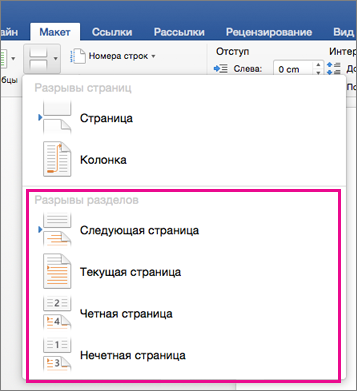
- Следующая страница Начало нового раздела на следующей странице.
- Непрерывно. Начало нового раздела на текущей странице. Этот разрыв раздела удобно использовать в документах со столбцами. С помощью него можно изменить количество столбцов, не начиная новую страницу.
- Четная страница Начало нового раздела на следующей четной странице. Например, если вставить разрыв «Четная страница» в конце страницы 3, следующий раздел начнется со страницы 4.
- Нечетная страница Начало нового раздела на следующей нечетной странице. Например, если вставить разрыв «Нечетная страница» в конце страницы 3, следующий раздел начнется со страницы 5.
- Следующая страница Начало нового раздела на следующей странице.
Вы можете добавлять разрывы страниц, но Word в Интернете пока не могут добавлять разрывы разделов.
Если у вас есть классическое приложение Word, воспользуйтесь командой Открыть в Word, чтобы открыть документ, и добавьте разрывы разделов. Когда вы закончите работу и сохраните документ, он будет обновлен там, откуда вы открыли его в Word в Интернете.
Разделитель Word документов
Разделите Word на несколько файлов. Используйте Word Splitter с любого устройства с браузером.
Загружая файлы или используя наш сервис, вы соглашаетесь с нашими Условиями использования. и Политикой конфиденциальности.
Мы уже обработали 189 916 файлов общим размером 510 837 Мбайт
Кликните между страницами, которые вы хотите разделить Выбрать все
Выбранные страницы: нет
Ваш файл успешно обработан
Отправить ссылку на скачивание
О приложении Splitter
Разделяйте Word страницы документа быстро и легко. Бесплатный онлайн инструмент Word Splitter без регистрации создан для быстрого разделения страниц из Word файла. Вам не нужно тратить свое время на выполнение этих операций вручную на настольном программном обеспечении. Наша цель состоит в том, чтобы предоставить вам надежное решение для оптимизации вашего офисного рабочего процесса с помощью онлайн приложения Word Splitter. Все Word файлы обрабатываются на наших серверах, поэтому никаких дополнительных плагинов или установки программного обеспечения не требуется. Он мощный, современный, быстрый, гибкий, простой в использовании и полностью бесплатный.
- Легкое разделение Word страниц документа
- Отделить страницы от Word файла
- Загрузка или отправка результирующего файла в виде вложения электронной почты
Как это работает
Как разделить Word документ онлайн
Выберите и загрузите Word документ, который хотите разделить.
Укажите необходимые номера страниц и нажмите кнопку Разделить.
Нажмите кнопку Скачать и сохраните разделенный Word документ.
Чтобы отправить ссылку на скачивание документа по электронной почте нажмите кнопку Email.
Вопросы и ответы
Как разделить файл с помощью Word разделителя документов?
Прежде всего, вам нужно выбрать и добавить Word файл для разделения двумя способами: перетащить ваш Word файл в белую область с меткой «Нажмите или перетащите свой файл сюда» или нажмите на эту область, а затем выберите нужный файл Word с помощью проводника. Как только файл будет добавлен, зеленый индикатор выполнения начнет расти. После завершения процесса можно нажать кнопку Сохранить, а затем загрузить файл результата Word.
Сколько времени занимает разделение Word файла?
Обычно этот Word Document Splitter работает быстро для небольших файлов за считанные секунды.
Безопасно ли разделять файл с помощью нашего бесплатного Word Document Splitter?
Да, ссылка для скачивания файла результат Word будет доступна только вам. Загруженный файл будет удален через 24 часа, а ссылка для загрузки перестанет работать по истечении этого периода времени. Никто не имеет доступа к вашему файлу. Разделитель документов Word абсолютно безопасен.
Могу ли я разделить файл Word на Linux, Mac OS или Android?
Да, вы можете использовать наш бесплатный Word Document Splitter на любой операционной системе, в которой есть веб-браузер. Наш Word Document Splitter работает онлайн и не требует установки программного обеспечения.
Какой браузер следует использовать для разделения Word файла?
Для разделения файлов можно использовать любой современный браузер Word, например, Google Chrome, Microsoft Edge, Firefox, Opera или Safari.
Форматы файлов текстовых редакторов
Файл обработки текста содержит информацию о пользователе в текстовом или расширенном текстовом формате. Формат обычного текстового файла содержит неформатированный текст, и к нему нельзя применить настройки шрифта, страницы и т. д. В отличие от этого, формат расширенного текстового файла позволяет параметры форматирования, такие как установка типа шрифта, стилей (полужирный, курсив, подчеркивание и т. д.), поля страницы, заголовки, маркеры и цифры, а также некоторые другие функции форматирования.
Другие форматы, поддерживаемые GroupDocs.Splitter
Вы также можете разделять документы других форматов. Полный список представлен ниже.