Переход на полноэкранное или обычное представление в Excel
Важно: Параметр «Полноэкранный режим» недоступен в Excel 2013 и более поздних версиях. Однако вы всегда можете скрыть ленту, вкладки или команды, чтобы максимально увеличить пространство экрана в Excel. Дополнительные сведения см. в разделе «Показать или скрыть ленту» в Office.
Чтобы просмотреть дополнительные данные на экране, можно временно переключиться в полноэкранный режим. В полноэкранном режиме Пользовательский интерфейс Microsoft Office Fluent лента, строка формул и строка состояния. Чтобы снова получить доступ к скрытым элементам, необходимо вернуться в обычное представление экрана.
- Чтобы перейти в полноэкранное представление, нажмите клавиши CTRL+SHIFT+F1.
- Чтобы вернуться в обычное представление экрана, снова нажмите клавиши CTRL+SHIFT+F1 .
Совет: По-прежнему не видите все? Нажмите клавиши ALT+ПРОБЕЛ и нажмите кнопку «Развернуть».
Меню или свернуть, восстановить и закрыть кнопки отсутствуют в Excel и Word
При просмотре в полноэкранном режиме листа Microsoft Excel или документ Microsoft Word в меню может не отображаться. Или, Свернуть окно, Окно Восстановление (или Развернуть окно), и кнопки Закрытия окна могут быть пропущены.
Решение
Для решения этой проблемы воспользуйтесь одним из следующих методов в зависимости от вашей конкретной проблемы.
Отсутствует строка меню
Если меню отсутствует, доступны кнопки Свернуть окно, Окно Восстановлениеи Закрыть окно , нажмите кнопку Закрытия окна в Полноэкранном режиме окно или нажмите кнопку Восстановить окно для возврата в обычный Вид окна.
Отсутствующие кнопки
Если доступен в меню, но отсутствуют кнопки Свернуть окно, Окно Восстановлениеи Закрыть окно , нажмите кнопку Просмотри выберите Весь экран.
Отсутствует меню и кнопки
Если отсутствуют кнопки и меню, выполните следующие действия.
- Нажмите кнопку Пуск и выберите команду Завершение работы.
- В диалоговом окне Завершения работы Windows выберите параметр перезагрузить компьютер и нажмите кнопку ОК.
- После перезагрузки компьютера несколько раз появляется нажмите клавишу F5, пока Microsoft Windows заставку (tap).
- Выберите Открыть в безопасном режиме, а затем нажмите клавишу ВВОД.
Если эта проблема возникает в Microsoft Excel и содержит общей панели инструментов листа Excel, который вы работаете, или была создана в другой версии Excel, может потребоваться переименовать файл, содержащий параметры общей панели инструментов. Чтобы сделать это, выполните следующие действия.
- Запустите Excel.
- В меню Файл выберите команду Открыть.
- В диалоговом окне Открытие документа нажмите кнопку панели инструментов в списке Тип файлов .
- Определите, существует ли файл .xlb в следующей папке: \Application Data\Microsoft\Excelимя пользователяC:\Documents and Settings\
Если нет, измените имя файла и нажмите кнопку ОК.
Как развернуть эксель на весь экран
Сообщения: 2
Благодарности: 0
Автор: Ghost
Дата: 25-04-2011
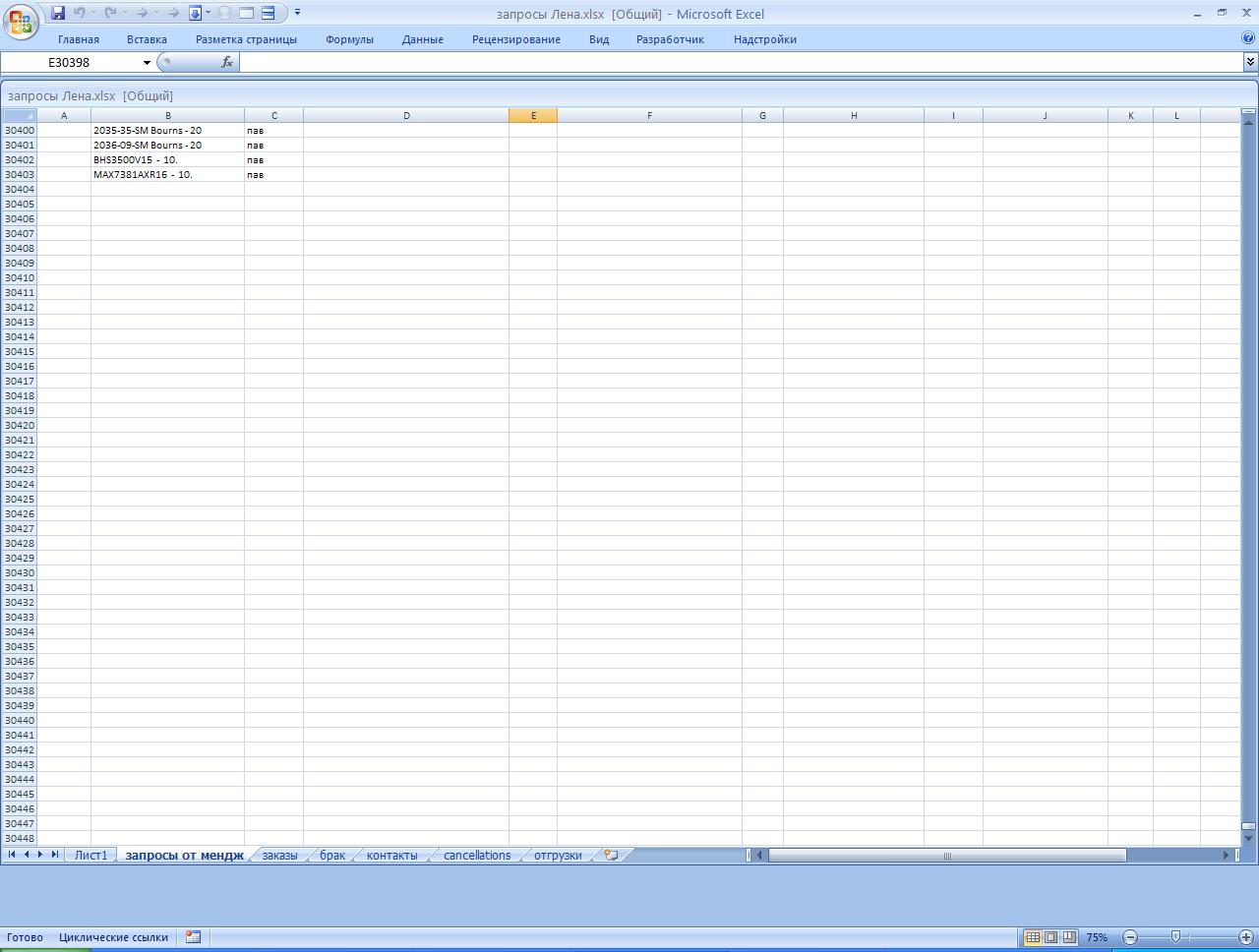
Добрый день.. помогите, пожалуйста, с Excel
при открытии открывается вот так. невозможно больше увеличить..
при создание новой книги все нормально.
Сообщения: 439
Благодарности: 37
| Конфигурация компьютера |  |
| Прочее: Asus X61SV (F50SV) / Intel Core2Duo T6570/ nVidia GeForce GT120M 1024Mb VRAM / 16″ / 250 GB / 3072 Mb DDR2 / W-Fi 802.11b-g / Bluetooth 2.1 / ОС: Windows 7 Ult. 32bit; Windows 8 Ent. 32bit |
ssoll, увеличить размер листа или что? Если да посмотрите во вкладке Рецензирование, установлена ли защита книги.
покупка
В этой статье сравниваются два способа перехода в полноэкранный режим в Excel, которые могут быть полезны для гибкого расширения рабочей области.
- Полноэкранный режим в Excel
- Переключитесь на полноэкранный режим и два других типа экрана с помощью Kutools for Excel

Полноэкранный режим в Excel
В полноэкранном режиме Excel лента, строка состояния и строка формул будут скрыты.
В Excel 2007/2010 щелкните значок Вид вкладку и нажмите Полноэкранный в группе «Просмотр книги». Смотрите скриншот:
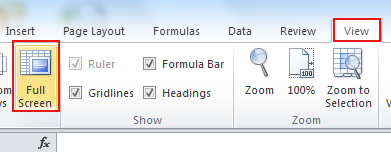
В Excel 2013 щелкните значок Вид вкладка и снимите флажки со всех типов в Показать группа, чтобы сделать экран на весь экран. Смотрите скриншот:

Переключитесь на полноэкранный режим и два других типа экрана с помощью Kutools for Excel
Надстройка стороннего производителя Kutools for Excel может помочь получить 4 варианта увеличения рабочей области Excel. Параметры отображаются в виде плавающей полосы в правом верхнем углу окна. Возможны следующие варианты:
Kutools for Excel: с более чем 300 удобными надстройками Excel, которые можно попробовать бесплатно без ограничений в течение 30 дней. Получить сейчас
После установки Kutools for Excel, вы можете быстро переключиться в полноэкранный режим, применив Рабочая зона.
Пожалуйста, примените утилиту, нажав Кутулс > Вид > Рабочая зона. Смотрите скриншоты:

Как только щелкнет Рабочая зона, Excel будет переключен в полноэкранный режим, который скрывает строку формул, строку состояния и ленту, см. Снимок экрана:
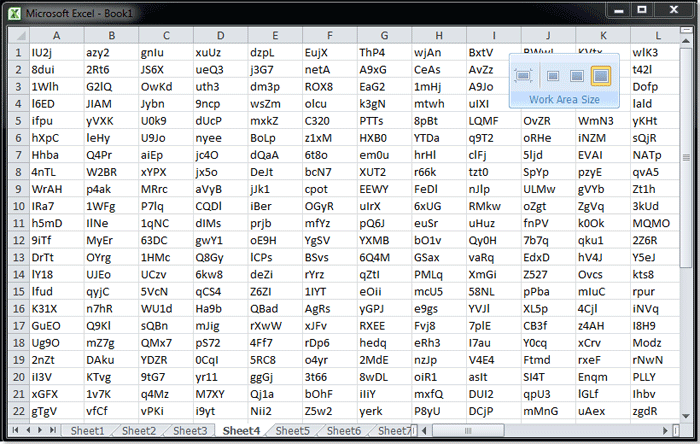

Внимание: вы также можете щелкнуть последний значок , чтобы переключиться на этот тип просмотра экрана.
В дополнение к этому типу экрана вы также можете переключиться на два других типа экрана, применив Рабочая зона of Kutools for Excel.
Щелкните второй значок, чтобы скрыть строку состояния , см. Снимок экрана:

Щелкните третий значок, чтобы скрыть строку состояния и строку формул, см. Снимок экрана:

Если вы хотите остановить или выйти из этой утилиты, просто щелкните первый значок в Размер рабочей зоны, он вернется к нормальному виду.
Более подробная информация о Рабочая зона, перейдите в Размер рабочей зоны.