Как копировать страницы и записи в WordPress.

Иногда возникает необходимость скопировать или сделать дубликат какой-то страницы или записи в WordPress.
На самом деле сделать это очень просто, нужно всего лишь установить дополнительный плагин. Называется этот плагин Duplicate Post.

После его установки, возле каждой записи и страницы появится специальная ссылка Clone, которая позволяет создать копию существующей страницы или записи.
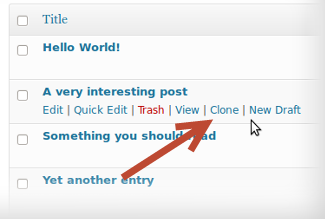
Нужно нажать на нее и дубликат готов, можете им пользоваться.
Больше моих уроков по Worpdress здесь.
Чтобы оставить сообщение, зарегистрируйтесь/войдите на сайт через:
Копируем записи и страницы в WordPress с помощью плагина Duplicate Post
Плагин Duplicate Post позволяет копировать существующие записи и страницы в WordPress.
Переходим в раздел Плагины -> Добавить новый, вводим название плагина в поле поиска, жмем «Установить» и «Активировать».
Плагин предоставляет несколько способов копирования записей и страниц.
Ссылки «Клонировать» и «Новый черновик» в разделах «Все записи» и «Все страницы»
После активации плагина у каждой записи и страницы при наведении появятся ссылки «Клонировать» и «Новый черновик».

При нажатии на ссылку «Клонировать» плагин создаст копию выбранной записи.
А при нажатии на ссылку «Новый черновик» — создаст копию выбранной записи со статусом «Черновик» и откроет страницу редактирования созданной записи.
Пункт «Клонировать» в выпадающем списке Действия в разделах «Все записи» и «Все страницы»
Отметив одну или несколько записей и выбрав пункт «Клонировать» в выпадающем списке Действия, можно создать копии одной или нескольких выбранных записей.
Ссылка «Копировать в новый черновик» на странице редактирования записи или страницы.
Запись можно скопировать на странице её редактирования с помощью ссылки «Копировать в новый черновик».

Ссылка «Копировать в новый черновик» в админ-панели
Запись или страницу можно также скопировать с помощью ссылки «Копировать в новый черновик» в админ-панели в верхней части сайта.

Ссылка «Копировать в новый черновик» в содержимом сайта
При желании, мы можем добавить ссылку «Копировать в новый черновик» на страницы сайта с помощью функции duplicate_post_clone_post_link.
add_filter ( ‘edit_post_link’ , ‘wpcute_edit_post_link’ ) ;
function wpcute_edit_post_link ( $link ) <
duplicate_post_clone_post_link ( ) ;
$link . = ' ' . ob_get_clean ( ) ;
return $link ;
В этом примере, для вставки кода используется плагин Add Shortcodes Actions And Filters. Данный способ аналогичен вставке кода в файл functions.php активной темы или код отдельного плагина.
После добавления кода, ссылка «Копировать в новый черновик» появится на страницах сайта рядом с ссылкой «Изменить».
Настройки
В настройках можно выбрать какие свойства и элементы записей и страниц будут скопированы.

Для копируемых записей можно указать префикс и суффикс, которые будут добавлены при создании копии.
Также плагин позволяет указать на сколько увеличить порядок сортировки (например, поле «Порядок» в свойствах страницы), исключить определенные произвольные поля и таксономии при копировании записей и страниц.

На вкладке «Разрешения» можно указать роли, пользователи которых смогут копировать записи и страницы и выбрать типы записей, которые будут поддерживать копирование.

Вкладка «Отображать» позволяет выбрать места отображения ссылок для копирования записей и страниц.
Как сделать дубликат страницы в WordPress
Дублирование записи или страницы на вашем веб-сайте WordPress может быть полезным в некоторых случаях. Возможно, вы хотите создать новую страницу на основе существующей или поэкспериментировать со страницей без изменения оригинала.
Один из способов сделать это — вручную скопировать и вставить содержимое со старой страницы на новую. Однако это отнимет много времени и есть вероятность случайно изменить исходный контент. Поэтому мы рекомендуем вам использовать плагины. В этой статье мы расскажем вам, как дублировать запись или страницу с помощью плагинов.
Как сделать дубликат страницы в WordPress
Плагины используют принцип копирования и создают идентичную версию старого продукта. Эти плагины позволяют вам изменить настройки копирования, если это необходимо.
Ниже мы подробно рассмотрим, как копировать вашу страницу в WordPress на примере двух популярных плагинов: Yoast Duplicate Post и Duplicate Page . Оба плагина имеют хорошие оценки и легко могут интегрироваться прямо в вашу панель управления WordPress.
Как использовать плагин Yoast Duplicate Post:
1. Установите и активируйте плагин Yoast Duplicate Post .
2. Выберите «Сообщения» > «Все сообщения», чтобы скопировать сообщение, или «Страницы» > «Все страницы», чтобы скопировать страницу. Когда вы наводите курсор на запись или список страниц, плагин добавляет две новые опции «Копировать» и «Новый черновик».

3. Чтобы продублировать пост или страницу, не открывая редактор, нажмите «Копировать». Это создаст дубликат в списке «Все сообщения» или «Все страницы».
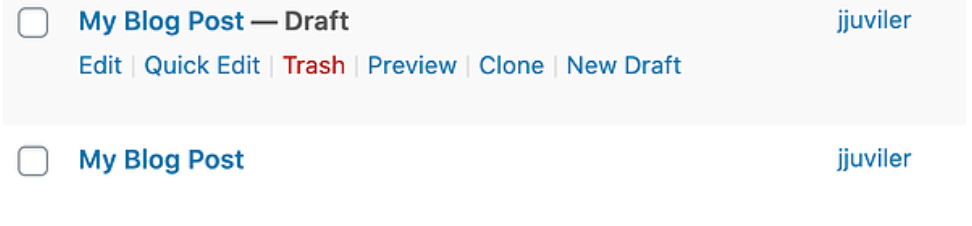
4. Чтобы продублировать запись или страницу и открыть эту копию в редакторе, нажмите «Новый черновик».
5. Yoast Duplicate Post также позволяет копировать несколько элементов одновременно. В разделе «Все сообщения» или «Все страницы» выберите сообщения/страницы, которые вы хотите скопировать, затем выберите «Массовые действия» > «Копировать» и нажмите «Применить».
6. Вы также можете изменить настройки этого плагина в разделе «Настройки» > «Копировать публикацию»:
- В разделе «Что копировать» вы можете выбрать, какие элементы следует перенести в ваши дубликаты и как пометить дубликаты записей/страниц по умолчанию.
- В разделе «Разрешения» вы можете указать, кто может копировать страницы/сообщения и какие типы сообщений могут быть скопированы плагином.
- В разделе «Отображение» вы можете изменить место, где может отображаться ссылка на скопированный пост/страницу.
7. После редактирования настроек плагина нажмите «Сохранить изменения».
Как использовать плагин Duplicate Page:
1. Установите и активируйте плагин Duplicate Page .
2. Выберите «Сообщения» > «Все сообщения», чтобы скопировать сообщение, или «Страницы» > «Все страницы», чтобы скопировать страницу.
3. Наведите указатель мыши на публикацию/страницу, которую хотите скопировать, и нажмите «Копировать это». Вы увидите дубликат в списке «Все сообщения» или «Все страницы».

4. В разделе «Настройки» > «Копировать страницу» вы можете установить свой редактор, статус дублированного сообщения по умолчанию и суффикс, назначенный для повторяющихся имен страниц/сообщений.
Другие плагины WordPress для создания дубликатов страниц
Хотя Yoast Duplicate Post и Duplicate Page — это два ведущих плагина для копирования страниц, есть еще множество вариантов, которые вы можете использовать. Давайте рассмотрим некоторые из них:
Duplicate Page and Post

Duplicate Page and Post — это еще один популярный вариант бесплатного плагина для копирования страниц. Плагин позволяет копировать страницы и пользовательские сообщения.
Основные функции плагина:
- Создание копии конкретной страницы;
- Создание копии конкретного поста;
- Создание копии конкретного пользовательского поста;
- Возможность выбора редактора (классический и Гутенберг);
- Возможность добавления пост-суффикса;
- Возможность добавления пользовательского текста для кнопки дублирования ссылки;
- Возможность выбора статуса дубликатов сообщений;
- Возможность перенаправления после нажатия на «Копировать».
Post Duplicator
Post Duplicator — это программное обеспечение с открытым исходным кодом. Вы можете использовать этот плагин для создания точной копии выбранного сообщения.
Плагин поддерживает настраиваемые типы сообщений, а также таксономии и настраиваемые поля. Плагин прост и удобен в использовании, вам достаточно просто навести указатель мыши на публикацию на экране редактирования и выбрать «Дублировать », чтобы создать дубликат публикации.
Как создать дубликат страницы или записи WordPress в один клик
Недавно один из наших читателей спросил, возможно ли продублировать страницу WordPress в один клик? Создание дубликата записи или страницы позволит вам работать над ней, не оказывая влияния на существующую версию. В этой статье мы покажем вам как быстро продублировать страницу или запись WordPress со всеми настройками.
![duplicatepost1[1]](https://wpincode.com/wp-content/uploads/2016/11/duplicatepost11.jpg)
Зачем клонировать или дублировать страницу / запись в WordPress?
При работе над редизайном сайта вам может понадобиться скопировать и вставить на новую контент с существующей страницы для того, чтобы внести изменения.
Конечно, можно перейти в редактирование страницы и скопировать/вставить ее контент в новый черновик, однако ни один из таких элементов как миниатюра записи, SEO данные, шаблон страниц и т.п. не скопируется.
Именно поэтому иметь под рукой возможность дублирования страницы в WordPress очень полезно.
Аналогично, для записей также может понадобиться работать над старыми черновиками и опубликованными на сайте записями.
Вы можете просто перейти в ее редактирование и начать работу над записью. Однако, такое решение не всегда подойдет. Например, другой автор может работать над ней, или же потребуется сохранить оба черновика.
Давайте же посмотрим как можно легко клонировать записи и страницы WordPress в один клик.
Дублируем запись или страницу WordPress
Первым делом вам понадобится установить и активировать плагин Duplicate Post.
После активации переходим на страницу Записи » Все записи. Вы увидите две новых ссылки для клонирования и создания нового черновика под каждым названием записи.
![cloneornewdraft[1]](https://wpincode.com/wp-content/uploads/2016/11/cloneornewdraft1.png)
Нажатие на ‘Clone’ просто создаст дубликат записи и не будет открывать новосозданный пост в редакторе.
Опция ‘New Draft’ сделает дубликат записи откроет дублированную версию в редакторе записей, чтобы вы сразу могли начать работу над ней.
Такие же возможности станут доступны и для Страниц.
Плагин дублирования записей работает просто замечательно, однако если вы планируете использовать его в основном для обновления старых опубликованных записей, тогда стоит воспользоваться другим способом.
Если же вы хотите использовать плагин в других ситуациях, таких как редизайн сайта и страниц, тогда есть еще одно решение.
Настраиваем плагин Duplicate Post
Плагин Duplicate Post работает из коробки и по-умолчанию поддерживает записи и страницы.
Вы можете настроить плагин для активации поддержки произвольных типов записей, настройки доступа для ролей пользователей, а также выбора что именно копировать при создании дубликата.
Давайте рассмотрим эти возможности подробнее.
Переходим на страницу Настройки » Duplicate Post для конфигурации настроек плагина.
![duplicatepost-settings1[1]](https://wpincode.com/wp-content/uploads/2016/11/duplicatepost-settings11.png)
Настройки разделены на три вкладки. Первая вкладка позволит вам выбрать, что именно копировать при создании дубликата.
Опции, выставленные по-умолчанию, подойдут для большинства сайтов. Однако, вы можете пройтись списку элементов и отменить копирование тех из них, которые не нужно дублировать.
Далее переходим на вкладку Permissions.
![duplicatepost-permissions[1]](https://wpincode.com/wp-content/uploads/2016/11/duplicatepost-permissions1.png)
По-умолчанию, плагин позволяет создавать дубликаты записей только администраторам и редакторам. Он также включает функцию дублирования для типов записей Записи и Страницы.
Если вы используете произвольные типы записей на своем сайте, тогда вы увидите их на вкладке. Можно указать, включать для них функцию дублирования или нет.
Наконец, на вкладке Display можно выбрать где отображать ссылки на клонированные записи. По-умолчанию, плагин показывает их в списке записей, в окне редактирования и в админбаре.
![duplicatepost-display[1]](https://wpincode.com/wp-content/uploads/2016/11/duplicatepost-display1.png)
Не забудьте нажать на кнопку сохранения изменений.
Вот и все, мы надеемся, что эта статья помогла вам научиться быстро дублировать записи и страницы в WordPress.