О страницах и разворотах
При выборе параметра «Разворот» в диалоговом окне «Файл» > «Параметры документа» страницы документа преобразуются в развороты. Разворот — это набор просматриваемых вместе страниц, например двух видимых страниц открытой книги или журнала. Каждый разворот InDesign включает отдельный монтажный стол — область за пределами страницы, в которой могут сохраняться объекты, еще не размещенные на странице. Монтажный стол каждого разворота обеспечивает место для размещения объектов, попадающих в область выпуска за обрез или выходящих за края страницы.
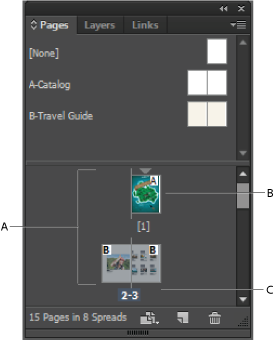
A. Значки страниц B. Страница с примененным шаблоном «A» C. Выделенный разворот
При установке для параметра «Привязка» значения «Справа налево» в диалоговом окне «Параметры документа» номера страниц присоединяются к значкам страницы справа налево в палитре «Страницы».
Примечание.
Чтобы быстро перейти к нужной странице в большом документе, выберите команды «Макет» > «Перейти на страницу».
Изменение отображения страницы и разворота
Палитра «Страницы» предназначена для управления страницами, разворотами и шаблонами (страницами или разворотами, которые выполняют автоматическое форматирование других страниц или разворотов), а также содержит сведения о них. По умолчанию в палитре «Страницы» отображаются миниатюрные изображения содержимого каждой страницы.
Если палитра «Страницы» невидима, выберите «Окно» > «Страницы».
Выберите «Параметры палитры» в меню палитры «Страницы».
В разделе «Значки» укажите, какие значки должны отображаться рядом с миниатюрой страницы в палитре «Страницы». Эти значки сигнализируют о том, были ли добавлены к развороту переходы страниц или прозрачность и был ли повернут разворот.
В разделах «Страницы» и «Шаблоны»
- Выберите размер значка для страниц и шаблонов.
- Установите флажок «Разместить по вертикали», чтобы развороты отображались в одну колонку по вертикали. Снимите этот флажок, чтобы развороты отображались рядом друг с другом.
- Выберите «Показать миниатюры», чтобы на экране отображались миниатюрные изображения содержимого каждой страницы или шаблона. Этот параметр недоступен при некоторых значениях параметра «Размер значков».
В разделе «Макет палитры» выберите «Страницы сверху», чтобы раздел со значками страниц отображался над разделом со значками шаблонов. Выберите «Шаблоны сверху», чтобы раздел с шаблонами отображался над разделом со значками страниц.
В меню «Масштабирование» выберите необходимую команду для управления отображением разделов при изменении размера палитры.
- Чтобы изменить размер обоих разделов палитры «Страницы» и «Шаблоны», выберите команду «Пропорциональное».
- Чтобы оставить неизменным размер раздела «Страницы», а изменить только раздел «Шаблоны», выберите команду «Не менять раздел страниц».
- Чтобы оставить неизменным размер раздела «Шаблоны», а изменить только раздел «Страницы», выберите команду «Не менять раздел шаблонов».
Выбор или выделение страницы или разворота
В зависимости от выполняемой задачи страницы и развороты могут быть либо выделены, либо выбраны в качестве целевых. Некоторые команды затрагивают выделенную в данный момент страницу или разворот, в то время как другие влияют на целевую страницу или разворот. Например, направляющие линейки можно перетащить только на целевую страницу или разворот, в то время как команды «Создать дубликат разворота» или «Удалить страницу», касающиеся страниц, затрагивают страницу или разворот, выбранные в палитре «Страницы». При выборе страница или разворот становятся активными. Это может быть полезным, например, если в окне документа отображаются несколько разворотов и необходимо вставить объект в определенный разворот.
В палитре «Страницы»:
- Дважды щелкните значок страницы, разворота или номер страницы под значком, чтобы выбрать и выделить страницу или разворот. Если страница или разворот не отображаются в окне документа, они сдвигаются в область просмотра. Совет. Чтобы выбрать и выделить страницу или разворот в окне документа, щелкните страницу, любой объект на странице или ее монтажный стол. Вертикальная линейка недоступна для всех страниц или разворотов, за исключением выбранных.
- Чтобы выделить страницу, щелкните ее значок. Двойной щелчок производится только в том случае, если необходимо выделить страницу и переместить ее в область просмотра.
- Чтобы выделить разворот, щелкайте номера страницы под значком разворота.
Примечание.
Некоторые параметры разворота, например те, которые содержатся в меню палитры «Страницы», доступны только при выделении всего разворота.
Развороты в постраничные
Поставки лицензионного программного обеспечения (пишите в «личку»). www.belrus.info
Remember, never say you can’t do something in InDesign, it’s always just a question of finding the right workaround to get the job done. ©David Blatner
anakoman
Участник
Сообщения 97 Реакции 24
Попробуйте создать новый документ с нужными размерами и копипастить всю инфу со страницы сразу на 2 стр., т.е. на разворот
carry
15 лет на форуме
Сообщения 2 606 Реакции 1 007
Spreads — это ведь в Индизайне просто 2 страницы, поставленные рядом? Или у вас бумага размером в разворот?
infoprint
Участник
Топикстартер
Сообщения 67 Реакции 12
Всем спасибо.
Нужно было из pic001.jpg сделать pic001.jpg . Нужны были «пустые поля» справа и слева от полосы.
Решение не нашёл.
Пришлось «мучиться» в разворотах.
Вложения
47 КБ · Просм.: 1 249
38.1 КБ · Просм.: 1 303
LeonidB
Их бин
10 лет на форуме
Сообщения 2 468 Реакции 1 525
Файл — Параметры документа — убрать галку «разворот».
Потом в панели «Страницы» в меню отметить «Разрешить перемещение страниц документа».
Или я чего-то не понял?
Развернуть подпись
Зе субскрайбир из нот ивейлыбыл нау, плиз кол бек лейтер.
carry
15 лет на форуме
Сообщения 2 606 Реакции 1 007
А зачем, интересно, поля справа и слева от полосы? Вылеты в jpg?
infoprint
Участник
Топикстартер
Сообщения 67 Реакции 12
@LeonidB, поняли правильно, спасибо.
Тему можно закрыть.
Статус Закрыто для дальнейших ответов.
Поделиться:
- Дизайн и Вёрстка
- Adobe InDesign
- RUDTP gray fixed
- Русский (RU)
- Обратная связь
- Условия и правила
- Политика конфиденциальности
- Помощь
- RSS
Перевод: Jumuro | Хостинг: DataForce
На данном сайте используются cookie-файлы, чтобы персонализировать контент и сохранить Ваш вход в систему, если Вы зарегистрируетесь.
Продолжая использовать этот сайт, Вы соглашаетесь на использование наших cookie-файлов.
Наш канал на Youtube
Здравствуйте все, кто работает в Индизайне!
Извещаем вас о том, что на youtube.com работает канал «InDesign Мастерская вёрстки». Там уже размещены более 70 видео с полным описанием как работать с программой DoTextOK. Другие интересные темы, касающиеся работы …
Работа в InDesign
Хитрости и секреты, приемы работы, уроки
Новая версия!
Особенности новой версии Индизайна
Описание плагинов, информация о плагинах для работы с Adobe InDesign
Готовые к использованию скрипты для Adobe InDesign
Описание языка, приёмов и методов программирования для Adobe InDesign
Если нужен разворот в начале документа
Добавлено admin на 16.10.2008 – 11:17 Без комментариев | 15 241 views
При создании нового документа обычно первой стоит одна страница, а за ней следуют развороты. Бывают случаи, когда хотелось бы иметь сразу разворот на первом месте. Вот простой способ как это сделать.
В InDesign CS2:
1. Создайте новый 3-страничный документ, Facing Pages д.б. отмечено при этом.
2. Перейдите к панели Pages и выделите страницы 2-3 (разворот).
3. Из меню панели Pages выберите Keep Spread Together>.
4. Выделите и удалите страницу 1.
Вот мы и получили разворот на первом месте. Если надо еще добавить разворот в документ – из меню панели Pages выбираем Duplicate Spread>.
Дальше можно сохранить результат как шаблон, чтоб в будущем не пришлось повторять эти действия.
Есть еще простой способ: создайте новый документ с тремя или более страницами. После этого зайдите в меню Layout > Numbering & Section Options, где установите начало нумерации с цифры 2 (Start Page Numbering at: 2).
В InDesign CS3:
Для Adobe InDesign CS3 последовательность действий другая. Создайте новый документ из 8 страниц. Из меню панели Pages снимите галочку с пункта Allow Document Pages to Shuffle.
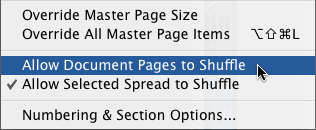
Меню панели Pages
После этого можете тасовать ваши страницы в панели Pages как вам заблагорассудится. Можете 8-ю приставить к первой с любой стороны, можете разворот [4-5] приставить к развороту [2-3], и тогда получится комбинация [2-5] — разворот из 4-х страниц, можете выстроить страницы тройками…
многостраничный разворот — КАК ЕГО ЗДЕЛАТЬ?
Помогите, не знаю как зделать разворот из 3х страниц, а не 2х как обычно. В частности нужно сделать буклет, который разворачивается в 3 страницы.
Oleg 17359
Активный участник
Рейтинг 14
В палитре Pages снять галку с Allow Pages to Shuffle, потом Insert Pages (хоть 10-страничный)
Konstantin 17353
Активный участник
Рейтинг 13
зделать.
сколько же ошибок будет на 10-страничном развороте?
Guest
Konstantin Написал:
——————————————————-
> зделать.
> сколько же ошибок будет на 10-страничном
> развороте?
Как достали русоведы на компьютерных форумах.
если есть что по делу сказать — говори.
нет, тогда не надо грамматические ошибки в вопросах искать!
для вас — правильных — www.gramota.ru есть
Удачи.
BK 16867
Активный участник
Рейтинг 14
>>Alik N
Только что кто-то доставал всех русификацией InDesign. Может и этому явлению дашь определение?!
Человек, взявшийся работать с текстом, должен быть грамотным. Описки и случайные ошибки на форуме допустимы. Но не такие.
Konstantin 17353
Активный участник
Рейтинг 13
Уважаемый Alik N
любит тусоваться, обмениваться мнениями.
говорить на сленге, наверное.
Тут люди работают, к сожалению для Вас.
И работают в сфере подготовки к ПЕЧАТИ каких-то текстов.
А печать и форумы в Рунете — две большие разницы.
Попробуйте это понять и не обижайтесь.
Удачи и Вам!