Новая тема Office
Новая тема Office скоро станет доступна всем пользователям Office. Этот новый вид задает обновленную стандартную цветовую палитру и шрифт типа, которые применяются в Microsoft Office. Новая тема будет влиять только на ваш документ, а не внешний вид Microsoft 365.
Шрифт Office по умолчанию
Aptos — это шрифт по умолчанию во всем Office. Дополнительные сведения об истории Aptos см. здесь. Шрифт Aptos будет доступен для скачивания (скоро).
- Дополнительные сведения об облачных шрифтах в Office
- Изменение шрифта по умолчанию в Word
- Изменение темы и ее значение по умолчанию в Word или Excel
- Изменение шрифта по умолчанию в PowerPoint
- Изменение шрифта по умолчанию в Outlook
- Администраторы. Настройка шрифта по умолчанию для Word, Excel и PowerPoint
Цвета темы Office по умолчанию
Цветовая палитра темы Office определяет приоритеты создания современного и доступного содержимого. Предыдущая тема Office была переименована в Тему Office 2013–2022 и по-прежнему может быть доступ к ней в коллекциях тем каждого приложения Office.
- Изменение темы и ее значение по умолчанию в Word или Excel
- Удаление или изменение текущей темы в PowerPoint
- Изменение внешнего вида листа Excel
- Создание или удаление настраиваемого цвета темы в PowerPoint
- Настройка темы по умолчанию для презентаций в PowerPoint
- Изменение темы и ее значение по умолчанию в Outlook или Access
Изменение шрифта и цвета текста по умолчанию для сообщений электронной почты
В Outlook по умолчанию используется шрифт Calibri черного цвета размером 11 пунктов. Этот шрифт используется при создании нового сообщения электронной почты. Вы можете изменить используемый по умолчанию шрифт, а также его цвет, размер и начертание (например, полужирный или курсив).
Вид, размер, цвет и начертание шрифтов в Outlook можно изменять для новых, ответных и пересылаемых сообщений по отдельности. Если вы хотите изменить шрифт в списке сообщений, см. статью Создание, изменение и настройка представлений.
Изменение вида, цвета, начертания и размера шрифта для сообщений
- На вкладке Файл выберите Параметры >Почта.
Примечание: Если у вас есть Outlook 2007, в меню Сервис выберите Параметры > Формат.
Новые параметры вступят в силу немедленно.
- Шрифты для новых, ответных и пересылаемых сообщений можно настраивать по отдельности.
- Если выбранный вами шрифт не установлен на компьютере получателя, то почтовая программа получателя заменит его доступным шрифтом.
Восстановление первоначальных параметров шрифта по умолчанию
Если позднее вы не захотите оставлять настроенные параметры шрифта и решите вернуться к значениям по умолчанию, выполните описанные выше действия, но выберите при этом указанные ниже значения.
Изменение размера шрифта для чтения сообщений
Размер сообщений в области чтения можно изменить с помощью функции масштабирования.
Изменение уровня масштаба для одного сообщения
- Используйте ползунок в правом нижнем углу области чтения, чтобы настроить масштаб. По мере настройки размер текста в области чтения будет увеличиваться или уменьшаться.
Изменение уровня масштаба для всех полученных сообщений
-
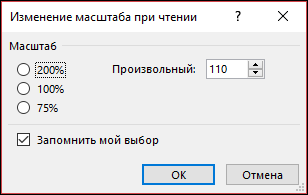
Теперь вы можете изменить уровень масштаба для всех полученных сообщений. Щелкните процент справа от ползунка Масштаб, чтобы открыть окно Масштаб .
Каким образом я могу изменить шрифт в Word, Excel и PowerPoint?

Microsoft Office несколько лет назад изменил размер шрифта и стиль на Calibri. Хотя это было хорошее решение, всегда есть пользователи, которым не нравятся настройки по умолчанию, и которые нуждаются в изменении. Им нравится выбирать шрифт, который лучше всего подходит для них. Если вы один из тех пользователей, которые хотят изменить шрифт по умолчанию и выбрать тот, который лучше соответствует вашим потребностям, то этот пост вас заинтересует.
В этом уроке мы покажем вам, как изменить шрифт по умолчанию.
- Microsoft Office Word
- Microsoft Office Excel
- Microsoft Office PowerPoint
Если предустановленный шрифт по умолчанию в приложениях Microsoft Office вас беспокоит, прокрутите вниз, чтобы прочитать о том, что нужно попробовать.
1] Изменить шрифт по умолчанию в Word
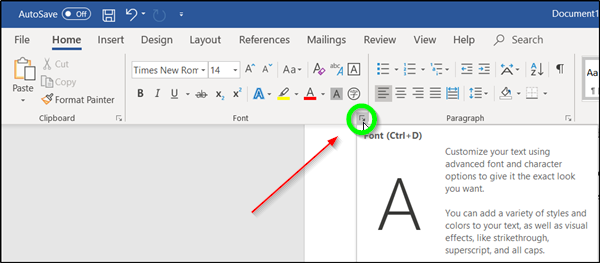
Запустите приложение Microsoft Word, перейдите на вкладку «Домой», а затем нажмите стрелку «Диалоговое окно» в группе «Шрифт».
Здесь выберите шрифт, который вы хотите использовать, затем в разделе «Размер» выберите размер, который вы хотите использовать для основного текста.
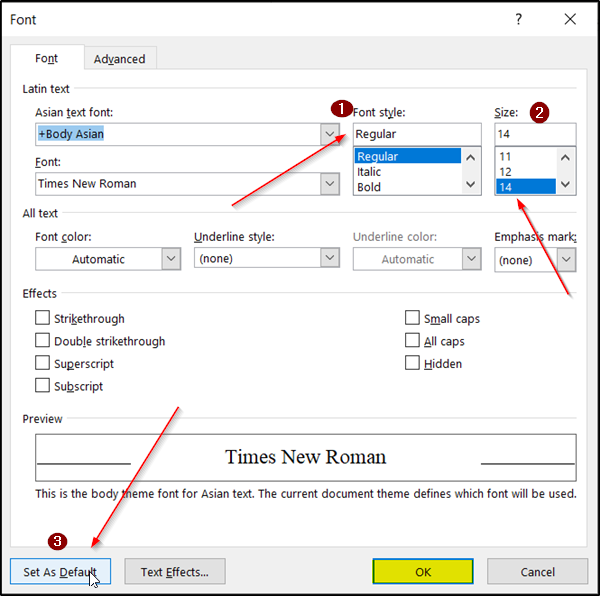
Позже нажмите кнопку «Установить по умолчанию».
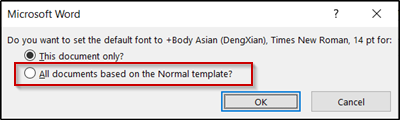
Теперь в появившемся диалоговом окне нажмите «Все документы на основе шаблона Normal» и дважды нажмите кнопку «ОК».
2] Изменить шрифт по умолчанию в Excel
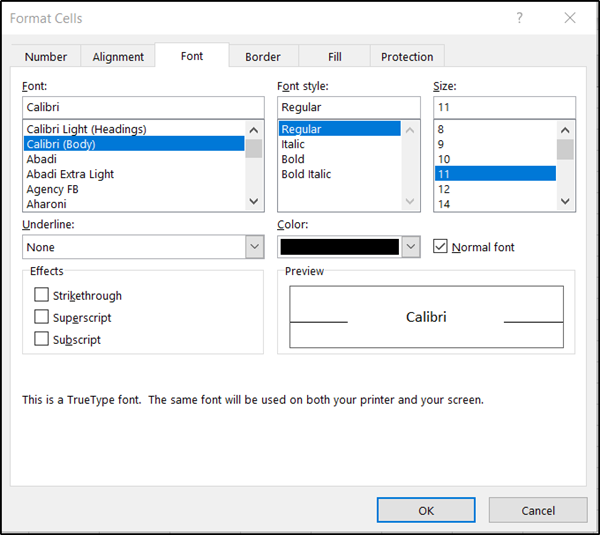
Если вы хотите изменить шрифт по умолчанию для ячеек Excel, откройте лист Excel, переключитесь на вкладку «Домой» и выберите стрелку диалогового окна в группе «Шрифт».
После этого перейдите на вкладку «Шрифт», выберите «Шрифт», «Стиль шрифта», «Размер шрифта» и нажмите кнопку «ОК».
3] Изменить шрифт по умолчанию в PowerPoint
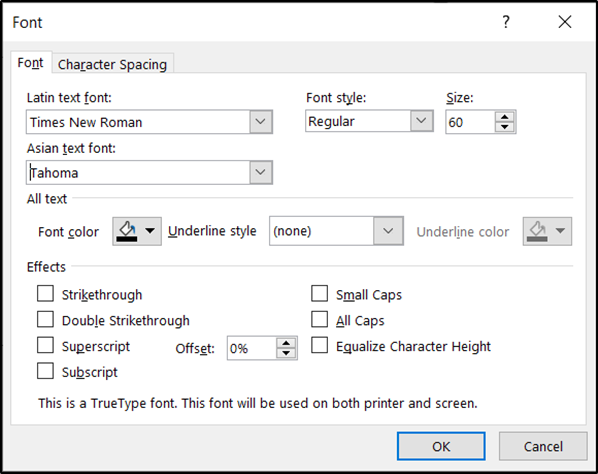
Процедура изменения шрифта по умолчанию в Microsoft Office PowerPoint остается такой же, как в Microsoft Word.
Запустите приложение PowerPoint, выберите вкладку «Домой» и нажмите стрелку «Диалоговое окно» в группе «Шрифт».
Далее выберите нужный шрифт, его размер, стиль и нажмите кнопку «ОК».
Насколько публикация полезна?
Нажмите на звезду, чтобы оценить!
Средняя оценка / 5. Количество оценок:
Оценок пока нет. Поставьте оценку первым.
Как загрузить презентацию с нестандартными шрифтами в iSpring Cloud
Облачный сервис iSpring Cloud поддерживает большинство стандартных шрифтов, которые изначально установлены в вашей системе, и воспроизводит их при просмотре презентации. Однако если вы установили и использовали в презентации какие-либо необычные шрифты, то после загрузки в iSpring Cloud они могут выглядеть совсем по-другому, поскольку по умолчанию шрифты не включаются в файл презентации.
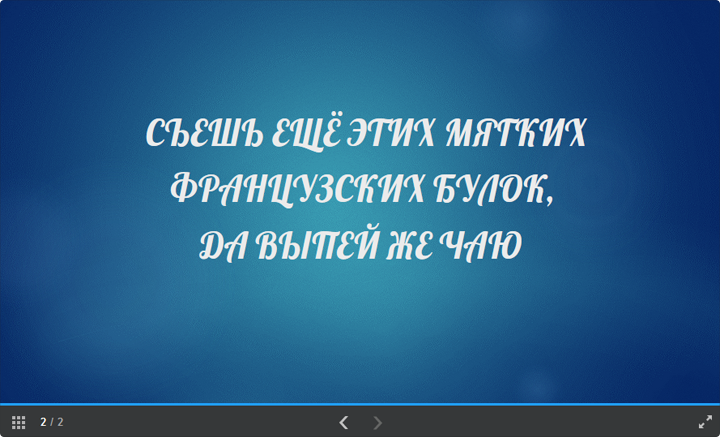
Например, в нашей презентации использован нестандартный шрифт Lobster. Так он выглядит в PowerPoint:
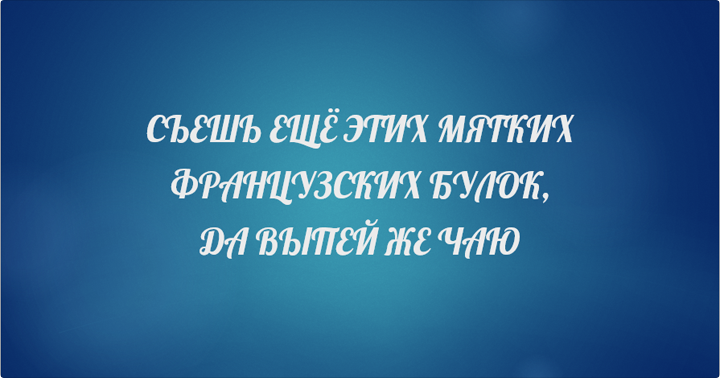
А так он будет выглядеть, если загрузить презентацию в iSpring Cloud через веб-интерфейс:
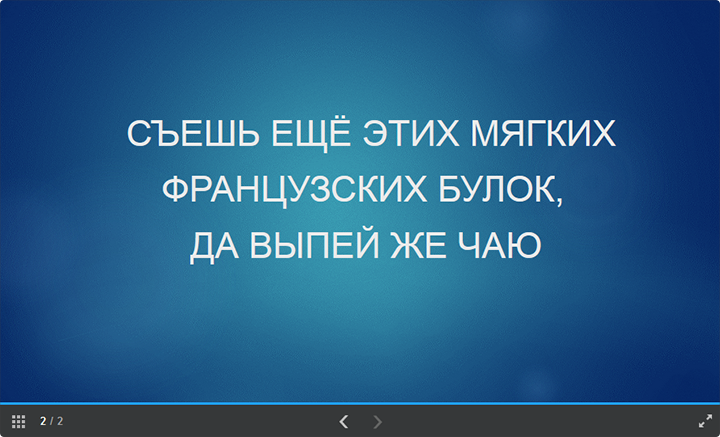
Почему так происходит?
Дело в том, что установленные в вашей системе нестандартные шрифты по умолчанию не включаются в состав файла презентации (*.pptx). Именно поэтому при загрузке в iSpring Cloud через веб-интерфейс они заменяются на один из стандартных шрифтов. То же самое произойдет, если отправить PowerPoint презентацию студенту или коллеге по email, а на его компьютере этот шрифт не установлен.
Решение 1. Использование инструментов iSpring
Если для работы вы используете инструменты iSpring, то самый простой способ сохранить исходный вид PowerPoint презентаций – загружать их в iSpring Cloud напрямую, например, из iSpring Suite или iSpring Converter Pro. Программа автоматически включит шрифты в состав опубликованной презентации и корректно отобразит все тексты.
Подробнее о публикации в iSpring Cloud из программ iSpring вы можете почитать в нашей Базе Знаний:
- Публикация из iSpring Suite
- Публикация из iSpring Converter Pro
- Публикация тестов из iSpring QuizMaker
- Публикация диалогов из iSpring TalkMaster
Решение 2. Внедрение шрифта
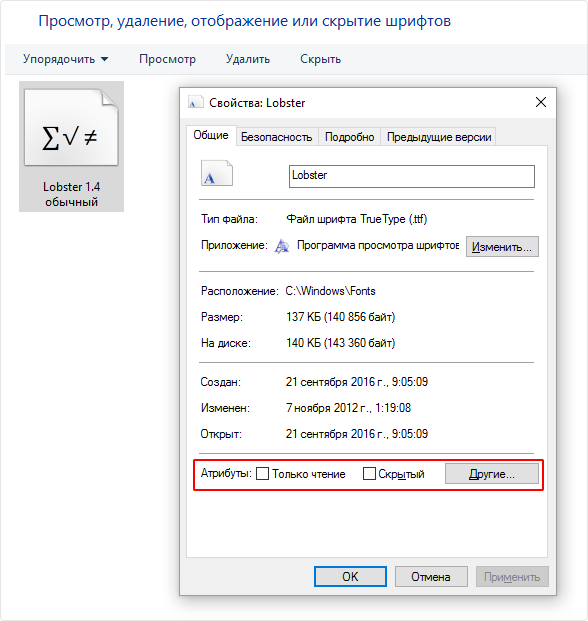
Если вы загружаете презентацию через веб-интерфейс, сначала нужно убедиться, что для вашего шрифта отключена опция Только чтение , что он является Устанавливаемым (Installable) или Редактируемым (Editable). Затем можно встроить шрифт в файл презентации.
Шаг 1. Проверьте параметры шрифта
- Откройте Проводник и зайдите в папку C:\Windows\Fonts
- Правой кнопкой мыши нажмите на нужный шрифт и выберите Свойства (Properties)
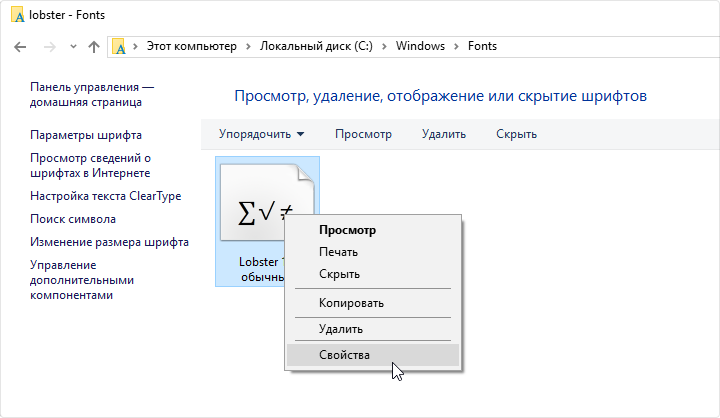
- Убедитесь, что опция Только чтение отключена и нажмите OK . Обратите внимание, что для этого вы должны иметь права Администратора.
- Перейдите во вкладку Подробно (Details). Убедитесь, что используемый шрифт можно встраивать в файл. Для этого в графе Внедрение шрифта должен быть статус Устанавливаемый (Installable) или Редактируемый (Editable).
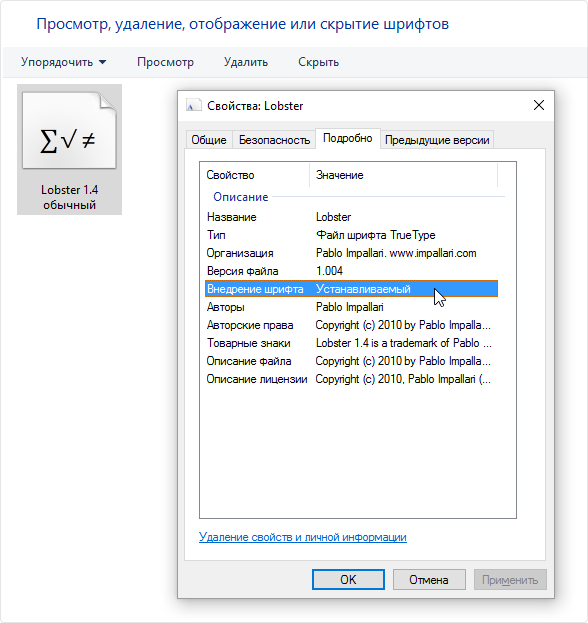
Теперь мы можем встроить шрифт в файл презентации.
Шаг 2. Внедряем шрифт в презентацию
- Откройте презентацию и в главном меню выберите Сохранить как (Save as).
- Разверните выпадающий список Сервис (Tools) и выберите Параметры сохранения (Save options. ).
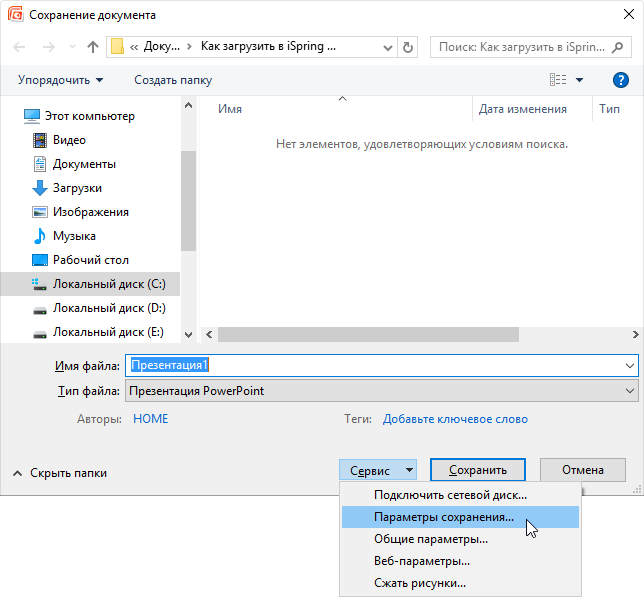
- В открывшемся окне Параметры Powerpoint (PowerPoint options) отметьте галочкой Внедрить шрифты в файл (Embed fonts in the file) и нажмите на OK . Если вы хотите, чтобы пользователи могли скачивать и редактировать ваш файл, лучше выбрать вторую опцию Внедрять все знаки .

- Нажмите OK и сохраните презентацию.
Итак, теперь Вы можете загрузить презентацию в iSpring Cloud. Поскольку шрифт включен в состав презентации, он будет отображаться точно так же, как в PowerPoint.
Если у вас остались вопросы по загрузке презентаций в iSpring Cloud, свяжитесь с нами. Наши технические специалисты всегда рады вам помочь.
- Защита материалов iSpring Cloud: установка пароля и управление настройками скачивания
- Как поделиться курсами с помощью iSpring Cloud
- Опции встраивания в iSpring Cloud
- Как вставить HTML5-презентацию на сайт или в блог?