Создание копии контейнера закрытого ключа КриптоПро CSP
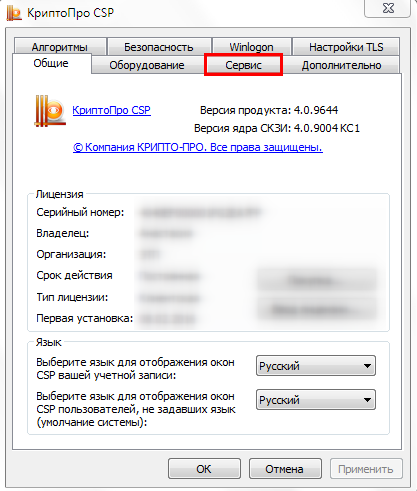
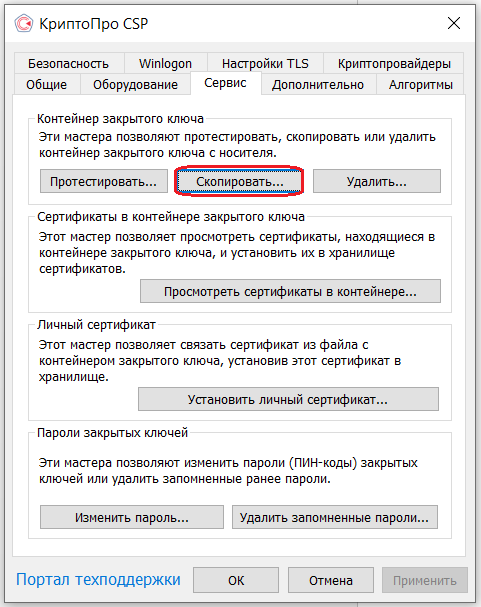
Для того чтобы скопировать контейнер закрытого ключа, перейдите в Пуск → Программы → КриптоПро → КриптоПро CSP и откройте вкладку Сервис:
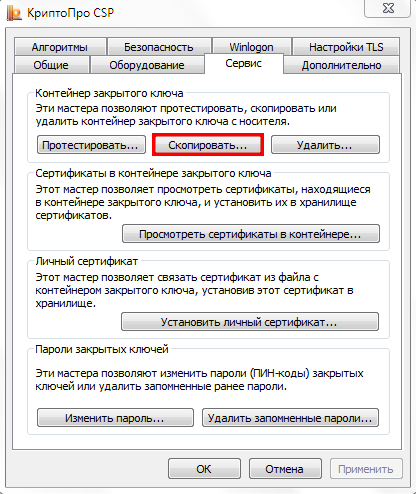
Нажмите кнопку Скопировать:
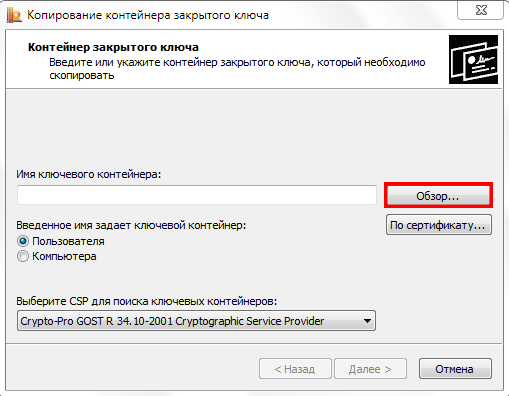
Нажав на кнопку Обзор выберите необходимый для копирования ключевой контейнер:
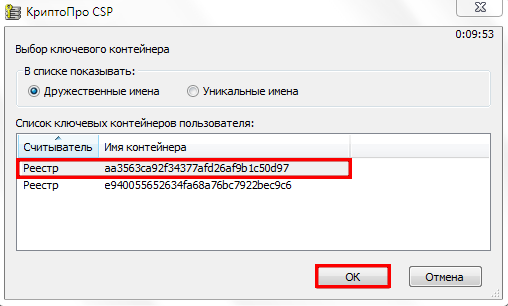
Нажмите ОК:
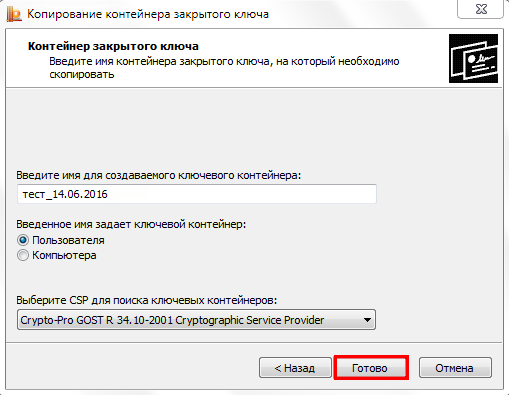
Введите имя для нового ключевого контейнера и нажмите Готово:
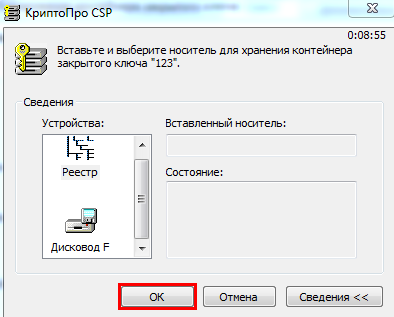
Система отобразит окно, в котором необходимо выбрать носитель для копированного контейнера и нажать Ок:
Откроется окно установки пароля на доступ к закрытому ключу. Введите пароль, подтвердите его и нажмите Ок:

СКЗИ КриптоПро CSP осуществит копирование контейнера закрытого ключа.
Если вариант копирования контейнера через СКЗИ КриптоПро CSP не подходит, можно произвести выгрузку контейнера из реестра и перенос на другой ПК.
Для использования электронной подписи на другом ПК, на нем должен быть установлен СКЗИ КриптоПро CSP. После копирования контейнера аналогичным образом на другой ПК необходимо установить сертификат.
Как скопировать контейнер/закрытую часть ключа?
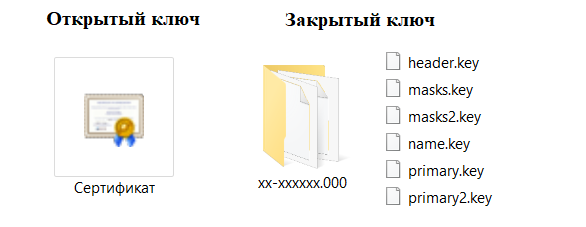
Если для работы используется дискета или flash-накопитель, копирование можно выполнить средствами Windows (этот способ подходит для версий КриптоПро CSP не ниже 3.0). Папку с закрытым ключом (и файл сертификата — открытый ключ, если он есть) необходимо поместить в корень дискеты (flash-накопителя). Название папки при копировании рекомендуется не изменять. Папка с закрытым ключом должна содержать 6 файлов с расширением .key.
Пример закрытого ключа — папки с шестью файлами, и открытого ключа — файла с расширением .cer.
Копирование контейнера также можно выполнить с помощью КриптоПро CSP. Для этого необходимо выполнить следующие шаги:Как правило, в закрытом ключе присутствует открытый ключ (файл header.key в этом случае будет весить больше 1 Кб). В этом случае копирование открытого ключа выполнять не обязательно.
Копирование с помощью КриптоПро CSP
1. Выбрать Пуск / Панель Управления / КриптоПро CSP.
2. Перейти на вкладку Сервис и кликнуть по кнопке Скопировать контейнер.
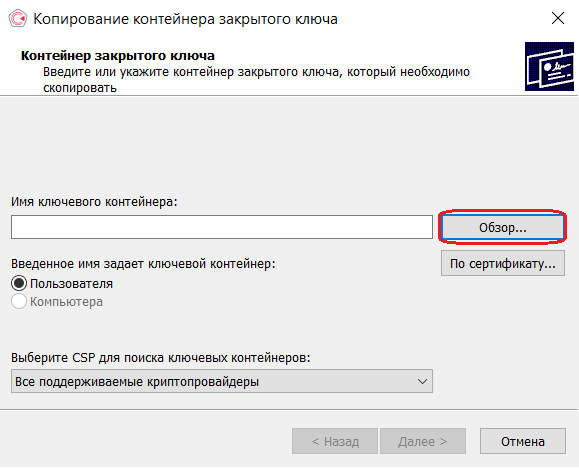
3. В окне «Копирование контейнера закрытого ключа» нажмите на кнопку «Обзор».
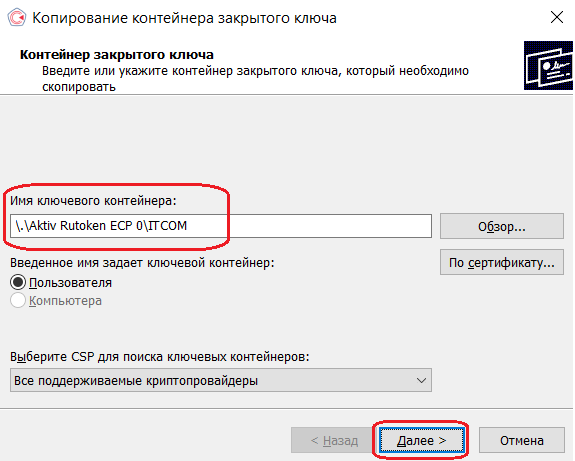
4. Выберите контейнер, который необходимо скопировать, и кликните по кнопке «Ок», затем «Далее».
5. Если вы копируете с защищённого ключевого носителя, то появится окно ввода, в котором следует указать pin-код.
6. Если вы не меняли pin-код на носителе, стандартный pin-код необходимо вводить соответственно его типу:
Rutoken — стандартный pin-код 12345678
eToken /JaCarta – 1234567890
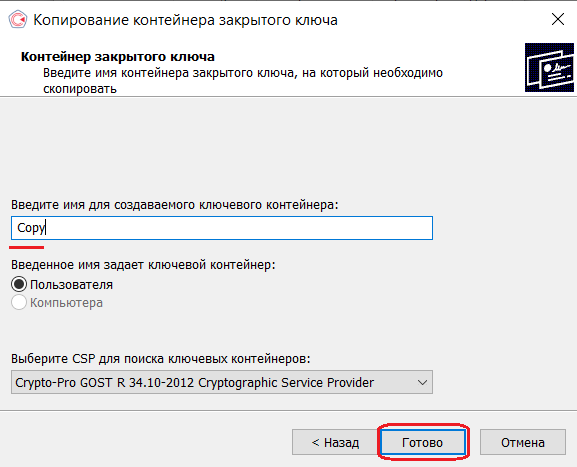
7. В следующем окне необходимо ввести имя Вашей копии. Придумайте и укажите вручную имя для нового контейнера. В названии контейнера допускается русская раскладка и пробелы. Затем кликните «Готово».
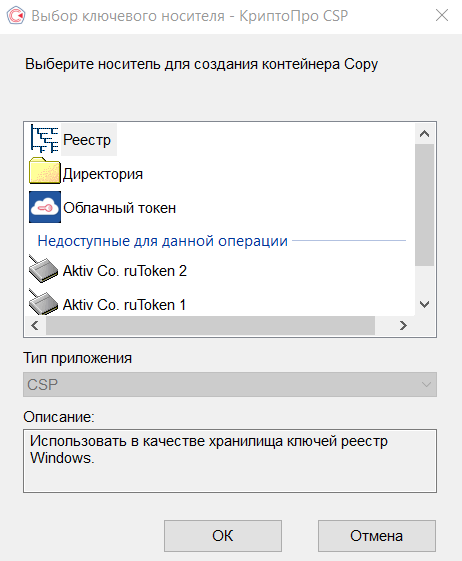
8. В окне «Выбор ключевого носителя» выберите носитель, на который будет помещен новый контейнер.
9. На новый контейнер будет предложено установить пароль. Рекомендуем установить такой пароль, чтобы вам было легко его запомнить, но посторонние не могли его угадать или подобрать. Если вы не хотите устанавливать пароль, можно оставить поле пустым и нажать «ОК».
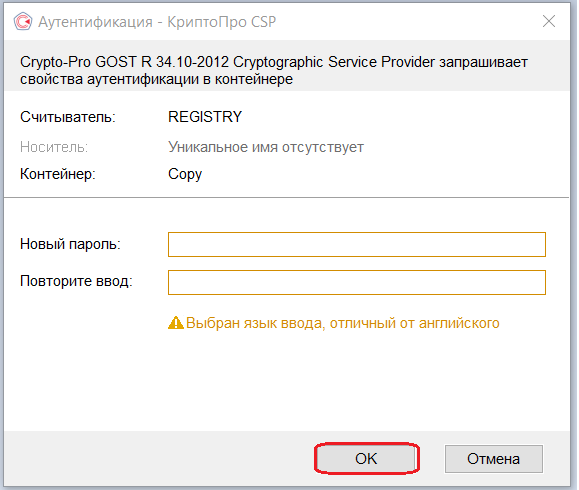
В случае утери пароля/pin-кода использование контейнера станет невозможным.
10. Если вы копируете контейнер на смарт-карту ruToken/eToken /JaCarta, окно запроса будет выглядеть так:
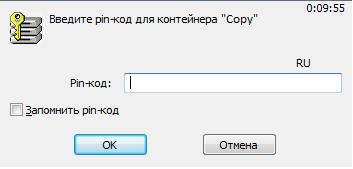
11. В окне ввода укажите pin-код. Если вы не меняли pin-код на носителе, стандартный pin-код
Rutoken — 12345678
eToken /JaCarta – 1234567890
12. После копирования система вернется на вкладку «Сервис» КриптоПро CSP. Копирование завершено.
13. Для работы с копией ключевого контейнера необходимо установить личный сертификат.
14. В меню Пуск выберите пункт «КРИПТО-ПРО», запустите приложение «КриптоПро CSP»
15. Перейдите на вкладку «Сервис» и нажмите кнопку «Просмотреть сертификаты в контейнере»:
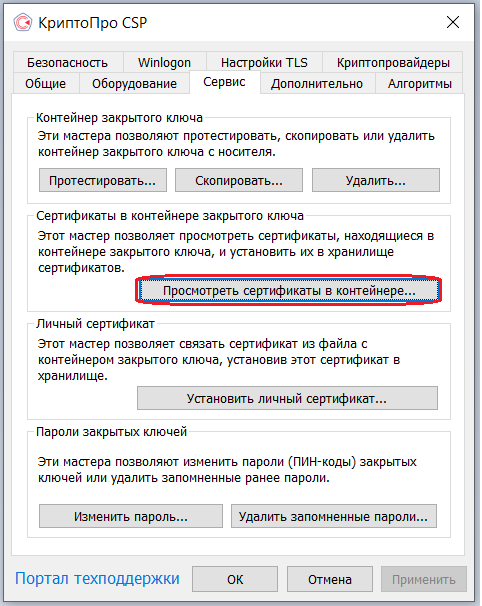
16. В следующем окне нажмите кнопку Обзор, чтобы выбрать контейнер для просмотра (в нашем примере контейнер находится в Реестре):
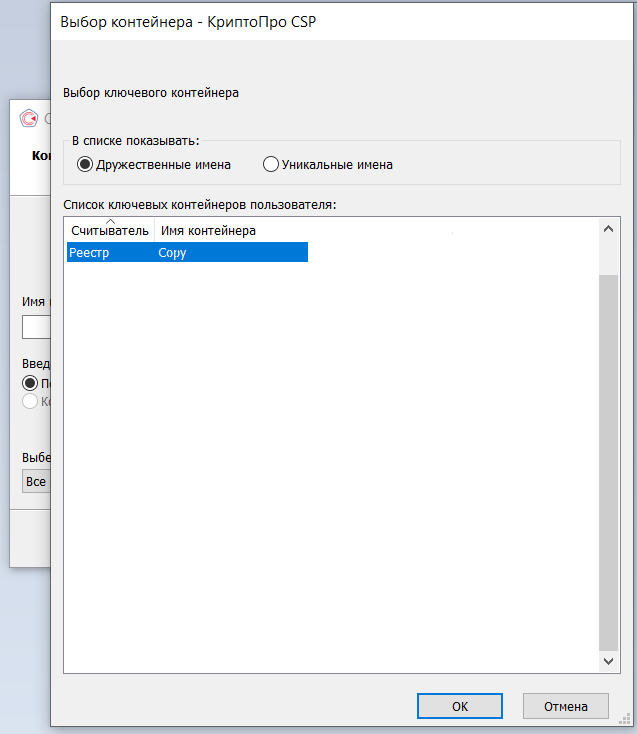
17. После выбора контейнера нажмите кнопку Ок, затем Далее
18. Если после нажатия на кнопку Далее Вы видите такое сообщение:
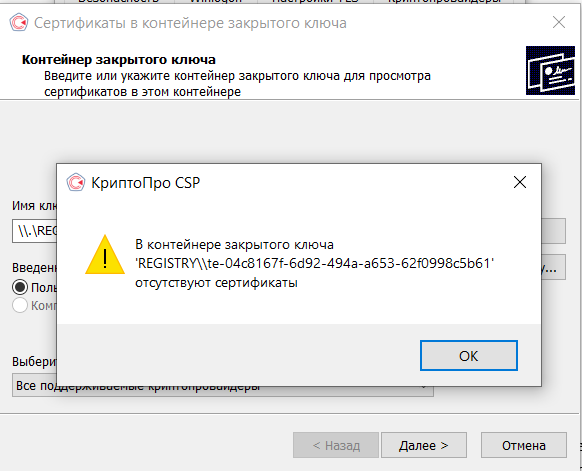
19. «В контейнере закрытого ключа отсутствует открытый ключ шифрования», следует установить сертификат по рекомендациям, описанным в разделе «Установка через меню «Установить личный сертификат».
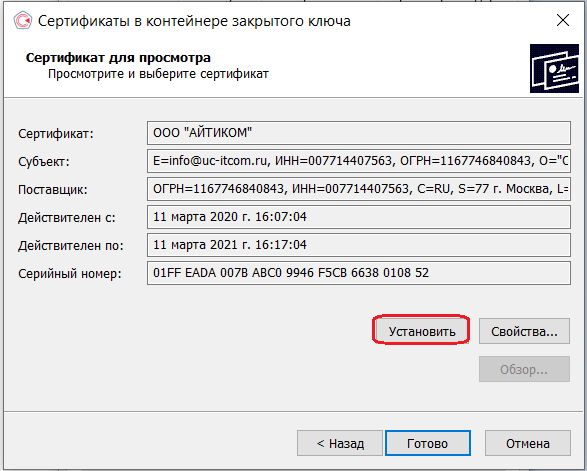
20. В окне Сертификат для просмотра нажмите кнопку Установить:
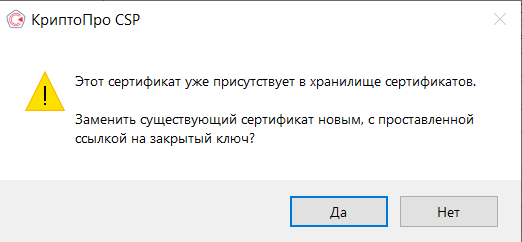
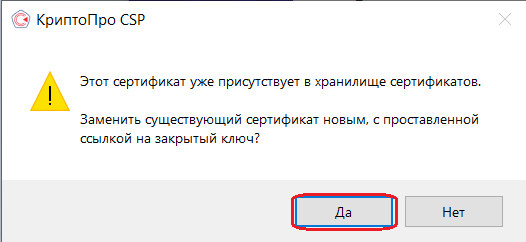
21. Если откроется сообщение «Этот сертификат уже присутствует в хранилище сертификатов. Заменить существующий сертификат новым, с проставленной ссылкой на закрытый ключ?», нажмите Да:
22. Дождитесь сообщения об успешной установке:
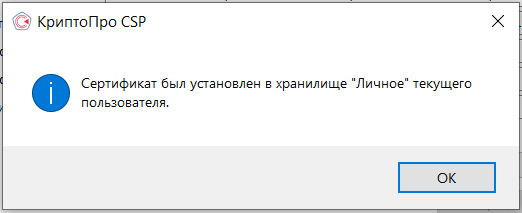
23. Сертификат установлен. Можно закрыть все открытые окна КриптоПро.
Установка через меню «Установить личный сертификат».
1. Для установки сертификата этим способом Вам понадобится файл сертификата (файл с расширением.cer).
2. В меню Пуск выберите пункт «КРИПТО-ПРО», запустите приложение «КриптоПро CSP»
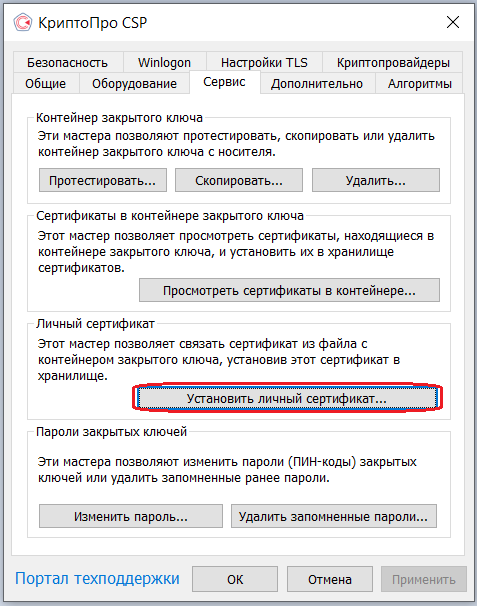
3. Перейдите на вкладку «Сервис» и нажмите кнопку «Установить личный сертификат»:
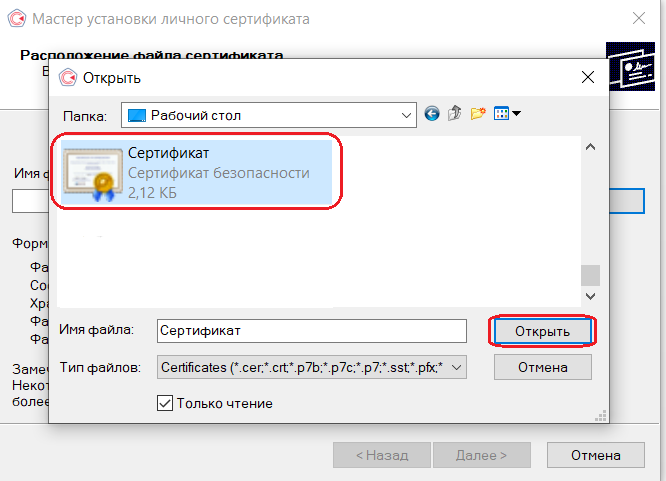
4. В следующем окне нажмите кнопку Обзор, чтобы выбрать файл сертификата. Укажите путь к файлу сертификата и нажмите кнопку Открыть (в нашем примере файл сертификата находится на Рабочем столе):
5. В следующем окне нажмите кнопку Далее; в окне Сертификат для установки нажмите Далее.
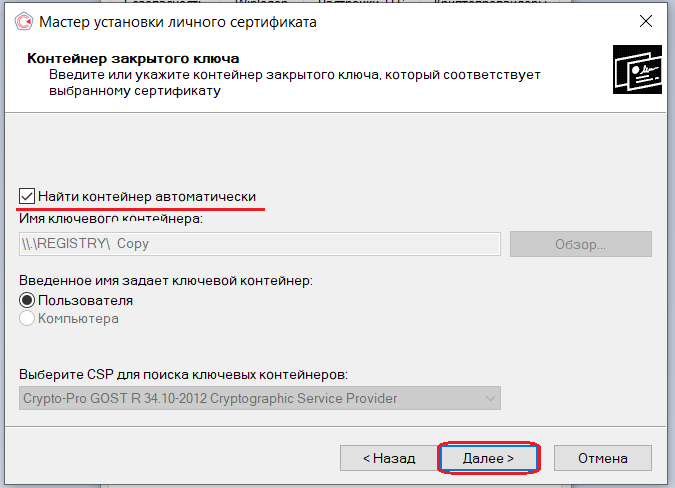
6. Поставьте галку в окне Найти контейнер автоматически (в нашем примере контейнер находится в Реестре компьютера) и нажмите Далее:
7. В следующем окне отметьте пункт Установить сертификат (цепочку сертификатов) в контейнер и нажмите Далее:
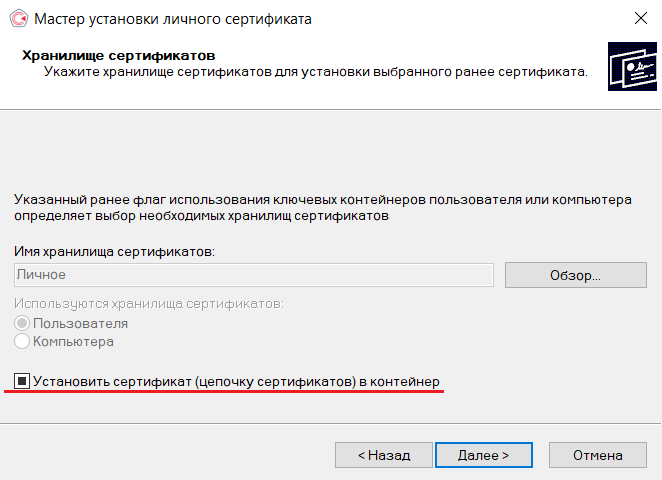
8. В окне Завершение мастера установки личного сертификата нажмите Готово.
9. Если КриптоПро CSP запрашивает pin-код от контейнера, введите нужный код или попробуйте стандартные pin-коды носителей:
Rutoken — 12345678
eToken /JaCarta – 1234567890
10. Если откроется сообщение «Этот сертификат уже присутствует в хранилище сертификатов. Заменить существующий сертификат новым, с проставленной ссылкой на закрытый ключ?», нажмите Да:
11. Сертификат установлен. Можно закрыть все открытые окна КриптоПро.
Остались вопросы?
Отдел технической поддержки
тел.: 8 (800) 333-91-03, доб. 2400
email: otp@itcomgk.ru
Как создать контейнер закрытого ключа

Инициализация контейнера и установка личного сертификата ЭП в СКЗИ обычно происходит автоматически. Но иногда случаются ошибки, и мастер установки не видит контейнер, соответствующий открытому ключу. Расскажем, что делать, если мастер установки ЭП не находит контейнер.
Установка личного сертификата КриптоПро CSP
-
- Запустите криптопровайдер. Для этого перейдите в меню Пуск → Панель управления → КриптоПро CSP.
- В открывшемся окне перейдите на вкладку Сервис и нажмите на кнопку Установить личный сертификат.

- В следующем окне нужно задать расположение файла сертификата. Для этого выберите путь к файлу с помощью кнопки Обзор.

- Откроется окно Контейнер закрытого ключа. Чтобы задать контейнер вручную, нажмите на кнопку Обзор и выберите его из списка. Мастер установки также может находить контейнер автоматически. Для этого установите соответствующую галочку и в блоке Введённое имя задаёт ключевой контейнер выберите нужный вариант: Пользователя или Компьютера.

- Выберите хранилище, в которое будет установлен сертификат. Проставьте флажок Установить сертификат в контейнер.


- В окне Завершение работы мастера установки личного сертификата проверьте, правильно ли указаны параметры. Чтобы установить сертификат ЭП, нажмите кнопку Готово.
Установка личного сертификата VipNet CSP
- Откройте криптопровайдер через меню Пуск → Программы → VipNet CSP.
- На вкладке Контейнеры ключей нажмите кнопку Установить сертификат.

- Выберите путь к файлу с помощью кнопки Обзор.
- Выберите хранилище, в которое нужно установить сертификат ЭП: текущего пользователя или компьютера.

- В следующем окне из выпадающего списка выберите пункт Найти контейнер с закрытым ключом, чтобы поиск произошёл автоматически. Если мастер установки не находит контейнер, можно сделать это вручную. Для этого выберите из выпадающего списка пункт Указать контейнер с закрытым ключом.


- После выбора контейнера нажмите ОК и Готово, чтобы закрыть окно.
После завершения установки контейнер и сертификат ЭП будут готовы к использованию.
Что делать, если мастер установки не находит контейнер
Если нужного контейнера нет в списке контейнеров СКЗИ, его можно добавить вручную. Для этого в окне Контейнеры ключей нажмите кнопку Добавить контейнер. В открывшемся окне выберите папку, где находится контейнер требуемого ключа, а в ней — нужный файл.
После выбора контейнера откроется окно с подтверждением. В нём нужно подтвердить, что сертификат пользователя устанавливается в системное хранилище сертификатов. Помните, что при перемещении контейнера ключа ЭП в другой каталог, его придётся установить повторно.
Как создать контейнер закрытого ключа
ООО «Яуза Софт» является действующим партнером сети «1С:Аренда ПО». Работая
в облачном сервисе, вы гарантированно используете лицензионное программное обеспечение.Ваши данные под надёжной защитой. Для соединения с сайтом используется защищённый протокол HTTPS, а информация передаётся в зашифрованном виде
с помощью алгоритма SSLТелефон: +7 (495) 504-14-05
Адрес: 127495, Москва, Долгопрудненское шоссе, 3Приложения
ООО «Яуза Софт» является действующим партнером сети «1С:Аренда ПО». Работая
в облачном сервисе, вы гарантированно используете лицензионное программное обеспечение.Ваши данные под надёжной защитой. Для соединения с сайтом используется защищённый протокол HTTPS, а информация передаётся в зашифрованном виде
с помощью алгоритма SSLТелефон: +7 (495) 504-14-05
Адрес: 127495, Москва, Долгопрудненское шоссе, 3