Как отключить привязку паролей и их сохранение в Google Chrome?
Когда вы заходите на облачную платформу с помощью браузера Google Chrome в первый раз, браузер предложит сохранить пароль. Это происходит, если включены опции Enable Autofill to fill out web forms in a single click и Offer to save your web passwords . Они находятся в браузере на странице Settings в области Passwords and forms .
Если подтвердить сохранение, пароль будет автоматически заполняться при следующем входе.
Чтобы повысить безопасность вашего аккаунта, выключите эти опции и удалите сохраненный пароль из браузера. Подробнее об управлении паролями в Google Chrome.
Удаление паролей и учетных записей пользователей
Некоторые сведения в этом разделе могут быть неприменимы к отдельным языкам.
Communicator
Для повышения безопасности можно удалять пароли и учетные записи в окне входа. Удаление паролей и учетных записей особенно важно, когда на одном компьютере работают несколько пользователей.
Выполните одно из перечисленных ниже действий.
Удаление пароля в окне входа
Важно: Если настроено несколько учетных записей, каждый пароль нужно удалять по отдельности.
- Закройте все окна бесед.
- Если вы уже вошли в Communicator, в меню Сеть выберите команду Выйти.
- В окне контактов выберите пункт Войти с другой учетной записью или изменить состояние.
- В контекстном меню Адрес электронной почты выберите учетную запись, пароль которой требуется удалить.
- Снимите флажок Сохранить пароль.
- Введите пароль в поле Пароль и выберите команду Вход.
Примечание: Если снять флажок Сохранить пароль и нажать кнопку Отмена, пароль будет сохранен и отображен при следующем входе. Кроме того, при удалении пароля из Messenger он не удаляется из цепочки ключей на компьютере. Сведения о цепочке ключей см. в справке Mac.
Удаление всех учетных записей пользователей
Если выполняется вход с общедоступного компьютера, необходимо удалять учетные записи пользователей. Это также может потребоваться, если вы разрешили другому пользователю выполнить вход с его учетной записью на своем компьютере.
При удалении учетных записей пользователей также удаляются идентификаторы учетных записей, пароли и отображаемые имена. Контакты из учетных записей не удаляются.
- Закройте все окна бесед.
- Если вы уже вошли в Communicator, в меню Сеть выберите команду Выйти.
- В окне контактов выберите пункт Войти с другой учетной записью или изменить состояние.
- Выберите пункт Очистить журнал учетной записи, а затем — команду Очистить журнал.
Важно: При удалении учетных записей пользователей сохраненные беседы не удаляются из журнала бесед. Чтобы удалить беседы из журнала бесед, войдите в учетную запись и выберите в меню Вид пункт Журнал бесед. Выберите беседы, которые нужно удалить, и нажмите кнопку Удалить .
Как удалить пароль с «чужого» компьютера
я зашла в свою почту на рабочем компьютере и он запомнил мой пароль и теперь мой почтовый ящик открыт для всех.
Ситуация досадная и опасная (об этом чуть позже).
Чтобы исправить нужно:
а) зайти в почту и сменить пароль.
б) на рабочем компьютере открыть браузер и удалить «запомненный пароль».
Пароль может запомниться двумя способами.
В первом случае запоминаются только данные формы, которые вы заполняли при входе в почту.
Данные форм запоминаются браузером ради того, чтобы в следующий заход на страничку, помочь пользователю: подставить те значения, которые он уже набирал.
Запоминание информации делается тихо и без лишних вопросов.
В свою очередь подстановка значений достаточно полезная функция. Отключать не требуется. Просто нужно быть внимательней и там где есть опция «Чужой компьютер» всегда ставить галочку.
Чтобы удалить такой пароль достаточно почистить историю посещений и кеш браузера.
- Нажмите в браузере Ctrl+Shift+Del
- Удалите данные за ВСЁ время.
Предупреждаю: эта операция может занять несколько минут. И если на рабочем компьютере кто-то ходил по любимым сайтам, выбирая адрес из списка в адресной строке, то знайте: спасибо он вам не скажет.
Во втором случае пароль запоминается в специальном защищённом хранилище на локальном диске компьютера.
При этом браузер запрашивает разрешение у пользователя на запоминание пароля. Выпадает окошко в области адресной строки. Если пользователь даёт разрешение, то пароль запоминается. В противном случае — нет.
На «чужом» компьютере, естественно, никаких логинов и паролей запоминать не следует.
Чтобы удалить пароль, нужно:
- Зайти в настройки браузера.
- Перейти на вкладку «Защита» (или «Безопасность»)
- Поискать на ней кнопку «Сохраненные логины» (или «Сохраненные пароли»). Кликнуть на ней.
Откроется окно, в котором будет выведен список сайтов. Для каждого сайта отображается один или несколько логинов, которые использовались при работе с ним.
Пароли, как правило, скрываются, и отображаются, только если включить специальный режим.
- В нашем случае достаточно найти нужный сайт, свой логин.
- Кликнуть на этой строчке мышкой и нажать кнопку «Удалить».
Все вышеописанные действия следует проделать как можно быстрее. Поскольку если плохой человек с хорошим знанием компьютера получит доступ к чужой почте, то он первым делом выполнит пункт а) – сменит пароль!
В этом случае вы потеряете в лучше случае только доступ к почтовому адресу и старой переписке. В худшем – последствия печальные, о которых вспоминать даже и не хочется.
Опубликован: 11 июля 2016, 16:25
Поиск сохраненных паролей и ключей входа на iPhone
Просмотр сохраненных паролей и ключей доступа в «Настройках»
- Выберите «Настройки», прокрутите страницу вниз и нажмите «Пароли».
- При появлении запроса используйте Face ID или Touch ID или введите код-пароль.
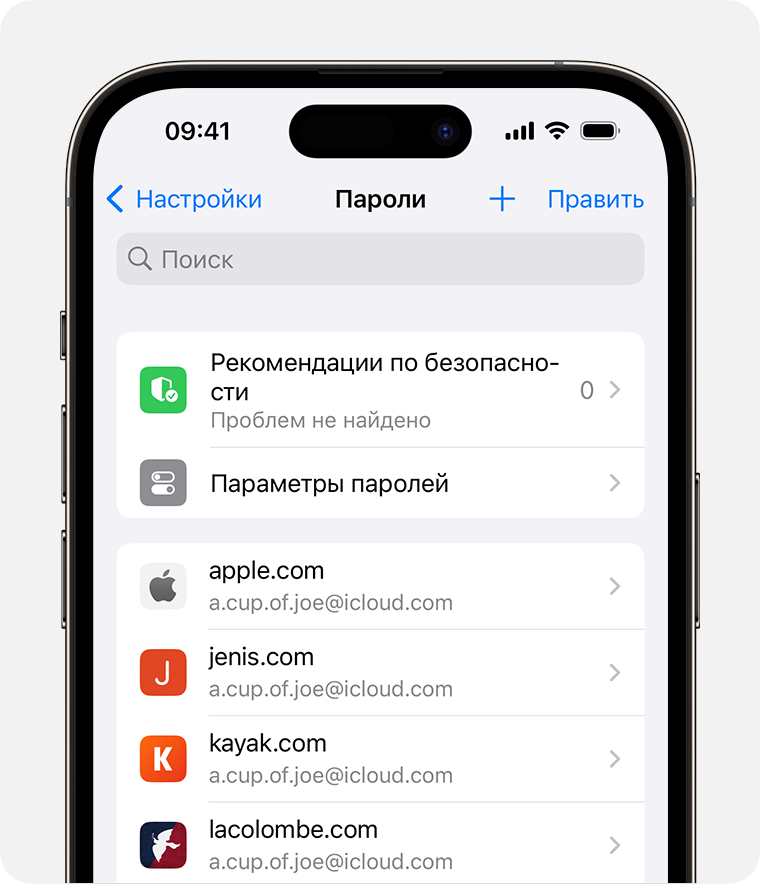
- Чтобы просмотреть пароль или ключ входа, выберите веб-сайт или приложение.
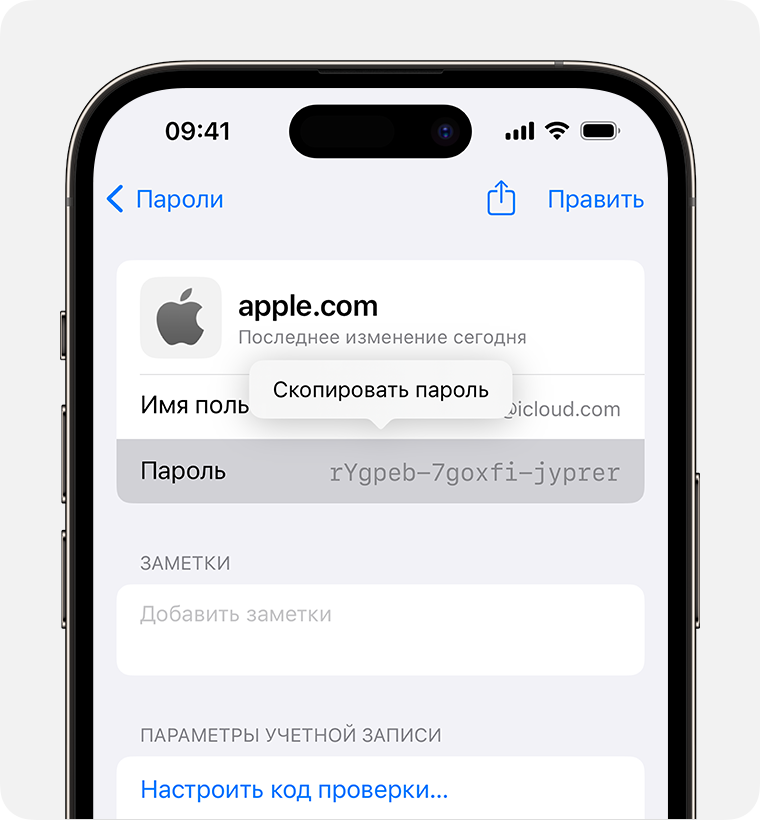
- Чтобы удалить сохраненный пароль или ключ доступа, нажмите «Удалить пароль» или «Удалить ключ доступа».
- Чтобы обновить пароль или ключ доступа, нажмите «Изменить».
Поиск сохраненных паролей с помощью Siri
Привлеките внимание Siri, а затем скажите что-то вроде «Покажи мои пароли». Если вы ищете пароль к определенному веб-сайту или приложению, попробуйте сказать что-то вроде «Какой у меня пароль для Hulu?».
Если не удается найти сохраненный пароль или ключ входа
- Убедитесь, что вы просматриваете все свои пароли и ключи входа. На экране «Настройки» вверху должна отображаться надпись «Пароли», а не имя группы общих паролей или надпись «Мои пароли».
- Проверьте раздел «Недавно удаленные»: откройте «Настройки», прокрутите страницу вниз и нажмите «Пароли». Затем выберите «Недавно удаленные».
- Если у вас несколько устройств Apple, убедитесь, что Связка ключей iCloud включена.
- Пароль или ключ входа, перемещенный в группу общих паролей, отображается только на устройствах с совместимым программным обеспечением. Если не удается найти сохраненный пароль либо ключ входа, который был перемещен в группу общих паролей на другом устройстве, убедитесь, что на iPhone установлена iOS 17 или более поздних версий.
- Поиск сохраненных паролей к сетям Wi-Fi
Синхронизация сохраненных паролей и ключей входа на различных устройствах с помощью Связки ключей iCloud
Служба «Связка ключей iCloud» синхронизирует пароли, ключи доступа и иную конфиденциальную информацию на iPhone, iPad, компьютерах Mac и компьютерах с Windows.
- Подробнее о настройке службы «Связка ключей iCloud»
- Настройка паролей iCloud на ПК c Windows
Автозаполнение информации о кредитных картах
Функция автозаполнения позволяет автоматически вводить такие данные, как сведения о сохраненных кредитных картах, контактную информацию из приложения «Контакты» и многое другое.