5 приложений для удаления дубликатов и сортировки фотографий
Одна из вечных проблем путешествий — огромное количество фотографий, которые быстро занимают всю память смартфона. Советуем пять приложений, которые помогут удалить все ненужное и освободят место под новые кадры.
Slidebox
Приложение для организации фотографий, напоминающее тиндер. Фото можно листать свайпами вправо и влево. Взмах вверх переместит его в корзину, вниз — добавит в «Избранное». На панели ниже также можно создавать папки и одним тапом распределять по ним изображения. Можно отдельно открыть только фото, которые вы еще не разобрали, а во вкладке «More» увидеть шкалу прогресса «цифровой уборки».
У приложения есть вечная премиум-подписка: она снимает лимит числа изображений, которые можно разобрать, отключает рекламу и позволяет организовывать не только фото, но и видео.
Базовая версия — бесплатно, премиум-подписка навсегда — 899 р.
Cleanup
Приложение, которое находит дубликаты и похожие фотографии, а также указывает размер фото и видео, чтобы вы могли эффективно очистить память. Бесплатно можно разом удалить пять дубликатов, за просмотр рекламы — 25. В целом в приложении довольно много рекламы, запускающейся даже при переходе из раздела в раздел. Ее отключает премиум-подписка, которую можно оформить на неделю или снять все ограничения навсегда.
Базовая версия — бесплатно, премиум-подписка — 249 р. за неделю, 1990 р. навсегда
Flic
Еще одно приложение-органайзер с механикой свайпов, которое поощряет не разбор, а удаление ненужных фото. Смахивание влево перемещает изображение в «Корзину», вправо — оставляет в ленте. Каждое удаление влияет на счетчик сверху, который показывает, какой объем памяти удалось очистить.
В приложении есть вечная премиум-подписка, которая отключает рекламу, позволяет очищать фото за конкретный месяц и добавлять изображения в «Избранное».
Базовая версия — бесплатно, премиум-версия навсегда — 449 р.
Photo Cleaner
Приложение с функцией удаления похожих фото. После установки оно довольно долго анализирует библиотеку — можно начать пользоваться им сразу, но удалить похожие изображения до завершения сканирования не получится. С моей галереей на смартфоне примерно в 10 тыс. файлов приложение не справилось: обработка зависала на 7–8 тыс., не помогал даже перезапуск программы. Но на устройствах с фотоальбомом поменьше сканирование завершилось без проблем. В серии похожих фотографий нужно выбрать одну, которую вы собираетесь оставить, а остальные удалить.
В бесплатной версии можно совершить 10 удалений в день. Количество доступных действий отображается в правом верхнем углу в виде счета внутренней валюты. Дополнительные удаления можно получить за просмотр рекламы либо за вход в приложение несколько дней подряд. Ограничения и объявления убирает премиум-подписка.
Базовая версия — бесплатно, премиум-подписка — 299 р. за месяц, 999 р. за год, 4990 р. навсегда
Удалять ненужные фото и видео в смартфоне — важнее, чем кажется. Это забота об экологии

Как часто вы удаляете ненужные фото и видео? Следите, чтобы в памяти смартфона не скапливалось лишнее? Цифровой мусор мало чем отличается от залежей неиспользуемых вещей на балконе. Часто наши телефоны переполнены файлами, о которых мы давно забыли. С 1 июня Google сократил бесплатный объем хранилища до 15 Гб, за превышение этого объема придется платить. Компания объявила о решении в прошлом году, сообщив тогда, что на сервисе хранится 4 трлн фотографий и каждую неделю загружается 28 млрд новых фото и видео. Цифровой мусор — не только частная проблема вроде шкафа с кучей ненужных вещей, в которой ничего нельзя найти. Это еще и проблема для экологии — файлы лежат на облачных серверах, которые потребляют огромное количество энергии, тем самым способствуя росту углеродного следа . Удалять ненужные и забытые картинки из памяти телефона и из хранилищ — важнее, чем кажется на первый взгляд. Собрали способы, которые помогут навести порядок в устройствах.
Приложения
Для iPhone:
- Doppel— бесплатное российское приложение, доступное с февраля 2021 года в AppStore. Его создатель Дмитрий Ткаченко — один из победителей международного конкурса Swift Student Challenge, который проводит Apple перед ежегодной конференцией для разработчиков WWDC. Этот сервис позволяет найти дубликаты фото, в будущем планируется и работа с видео. «У меня было несколько идей приложений, но идею очистки галереи смартфона я выбрал потому, что сам испытал неудобства от переполненной галереи и изучил проблему глубже, — рассказывает Дмитрий Ткаченко. — С какого-то момента мне стало трудно искать определенные кадры, к тому же фотографии стали занимать большую долю памяти моего устройства. Мое приложение задействует несколько моделей машинного обучения. Первый ансамбль нейросетей выделяет группы похожих изображений, второй ансамбль выбирает лучшее фото в каждой группе, а потом предлагает удалить оставшиеся».
Другие приложения работают по тому же принципу. Некоторые из них ищут дубликаты не только фото, но и видео, других файлов и контактов в телефонной книге. Большинство сервисов платные, обычно есть бесплатный трехдневный период.
- Gemini Photos — ищет дубликаты фото, скриншотов и еще предлагает удалить размытые и плохие кадры. Но последнее слово за вами — вы видите, что программа предлагает удалить, и если предположения программы неверны, отменяете очистку нужных файлов. Бесплатный доступ в течение трех дней, далее — $4,99 в месяц, $19,99 в год.
- Smart Cleaner— удаляет дубликаты фото, скриншотов и контактов на iPhone. Приложение платное — 499 рублей, пробная бесплатная версия на три дня.
- Photo Cleaner — умеет искать дублированный контент, а еще с его помощью можно сжать слишком тяжелые файлы. Также бесплатный трехдневный период.
Для Android:
- Google Files — бесплатное приложение. Помогает очищать память телефона, быстро находить файлы и делиться ими даже без подключения к интернету.
- Duplicate Files Fixer находит и удаляет дубликаты файлов — не только фото, но и других файлов во внутренней и внешней памяти телефона.
- Files Go — работает с изображениями, загруженными в Google Фото.
- NoxCleaner— ищет дубликаты фото, замечает плохие, размытые кадры, еще позволяет уменьшить вес тяжелых изображений.
Полезные привычки
Каждый год в мире проводится день цифровой уборки — Digital Cleanup Day Организаторы предлагают конкретные действия по цифровому расхламлению для пользователей. Приводим несколько самых простых и быстрых способов, а также пару других советов.
1) Следите за объемом памяти на своем смартфоне. Посмотреть на смартфонах Android: «Меню»> «Настройки»> «Память». На iPhone: «Настройки»> «Основные»> «Память».
2) Удалите ненужные сервисы — игры, приложения для медитации, которые вы скачали и не использовали или использовали год назад. Наверняка у вас скопилось много забытого. Совет: в вашем телефоне должно быть не менее 1 ГБ свободной памяти.
3) Регулярно очищайте кеш на устройствах.
- На Android: «Настройки»> «Хранилище»> «Найдите приложение, которое хотите очистить»> «Очистить кеш».
- На iPhone: выберите «Настройки» — Safari> «Очистить историю и данные веб-сайтов»> «Очистить историю и данные».
4) Храните личные фотографии и видео на внешних жестких дисках, а важные документы — в облачных хранилищах вроде iCloud, Dropbox, Microsoft OneDrive и пр.
5) Приучите себя сортировать файлы по папкам. «Это поможет вам не только избежать общей свалки файлов, но и быстро искать нужные данные, — советует Дмитрий Марченко, разработчик Doppel. — И сделайте цифровую уборку регулярной привычкой. Частота очистки галереи напрямую зависит от того, как много вы делаете снимков. В среднем полезно проводить чистку каждые три-четыре недели”.
Анастасия Акулова
© Информационное агентство ТАСС
Свидетельство о регистрации СМИ №03247 выдано 02 апреля 1999 г. Государственным комитетом Российской Федерации по печати.
Как удалить удаленные фотографии на телефоне?
Зачастую нам приходится чистить галерею смартфона при просмотре фотографий, например при обнаружении размытых или дублированных кадров. Но, как показывает практика, стандартная процедура удаления не гарантирует полного исчезновения файла. Парадокс заключается в том, что одни пользователи не могут восстановить удаленные фотокарточки, другие — полностью устранить. Любопытная ситуация, не правда ли? В нашей статье мы расскажем, как удалить удаленные фотографии с телефона.
Для начала необходимо понять, почему фото не удаляется со смартфона. Многие пользователи убеждены, что причина может заключаться в наличии вирусов на устройстве. Спешим успокоить: в большинстве случаев проблема кроется в том, что смартфон синхронизирован с облачным хранилищем, откуда удаленные снимки перебрасываются обратно в галерею. Отключить синхронизацию можно в настройках телефона. Однако важно помнить, что, отказавшись от данной функции, вы можете потерять важные файлы, кроме того, в дальнейшем новые фотографии не будут автоматически сохраняться в «облаке».
Как можно удалить фотографии со смартфона: обзор простых способов
Давайте рассмотрим основные способы быстро удалить ненужные фотографии. Каждый из вариантов заслуживает отдельного внимания.
Способ №1. Стандартное удаление из галереи телефона
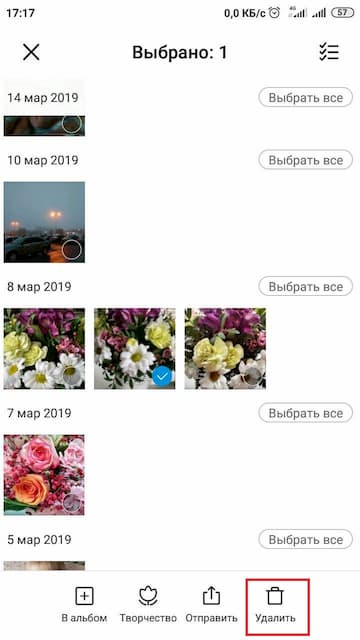
В галерее хранятся все фотографии, которые пользователь сделал или скачал за все время пользования. Снимки группируются по папкам в зависимости от того, откуда они попали в галерею. Чтобы удалить конкретное фото, необходимо открыть конкретную папку и найти файл. При долгом нажатии на изображение появится контекстное меню, где требуется выбрать пункт «Удалить». Если необходимо устранить сразу несколько изображений, потребуется поставить галочки напротив каждого ненужного кадра.
Способ №2. Удаление фото с помощью файлового менеджера
Быстро удалить ненужные сохраненные фотографии можно не только с помощью работы с галереей телефона. Для чистки устройства активно используются различные файловые менеджеры, которые призваны хранить в себе все используемые файлы, начиная от изображений и заканчивая скачанными программами.
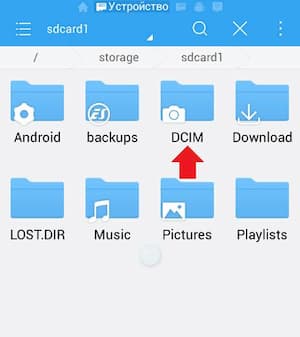
Итак, чтобы в пару кликов чистить свое устройство, необходимо скачать надежный файловый менеджер, например ES проводник. Как с его помощью посмотреть и удалить фотографии? Чистка устройства выполняется в несколько шагов:
- запуск скачанного приложения и выбор конкретного раздела, где хранится папка с искомыми фотокарточками (это может быть память телефона или карта памяти);
- выбор папки, где располагаются снимки (в большинстве случаев она называется DCIM);
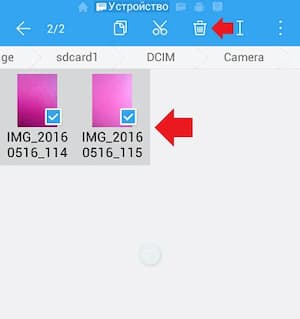
- открытие папки «Camera» и выбор необходимых изображений;
- удаление фото.
Способ №3. Удаление синхронизированных фото с устройства
Что такое синхронизированные фото? Это файлы, которые автоматически восстанавливаются после удаления на устройстве. Связано это, как отмечалось выше, с тем, что фотокарточки также хранятся в облачном хранилище, с которым синхронизировано устройство. Вы можете отключить синхронизацию, а можете просто удалить ненужные фотографии в самом «облаке». Для этого необходимо авторизоваться на сайте, выбрать необходимую папку и устранить конкретные файлы. Чтобы наверняка распрощаться с фото можно дополнительно очистить «Корзину».
Способ №4. Удаление с помощью ПК
Удаление фотографий с телефона с помощью компьютера — не самый простой метод, однако довольно надежный. От пользователей потребуется выполнение нескольких шагов:
- подключить устройство к компьютеру с помощью USB и запустить внутреннюю память смартфона;
- найти папку, в которой располагаются ненужные фото;
- отметить фотокарточки, которые требуется устранить.
Способ №5. Специальные приложения
Сегодня для пользователей представлено огромное количество приложений, позволяющих почистить устройство и удалить не только фото из галереи, но и уже удаленные файлы, которые сохранились в памяти после удаления. Выделим некоторые из них:
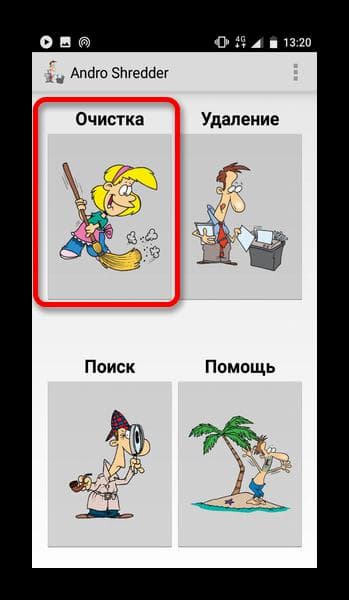
- Andro Shredder. Максимально простая в использовании программа, которая не требует от пользователей определенных навыков. Чтобы посмотреть и удалить удаленные фотографии, необходимо запустить программу и выполнить обычную очистку устройства или удаление конкретных фалов.
- Google Files. Многофункциональная утилита, с помощью которой можно устранить ненужные файлы, а также освободить место в телефоне, следуя простым рекомендациям программы.
- iShredder. Бесплатная версия приложения имеет довольно ограниченный функционал и позволяет провести только очистку устройства. Но для нашей цели этого достаточно.
Знакомьтесь в нашем блоге с полезными рекомендациями по редактированию фотографий и узнайте о возможностях вашего смартфона.
Как удалить лишние фотографии с помощью Google Фото
Лучшие телефоны Android позволяют легко быстро сделать огромное количество фотографий. Их отличное качество провоцирует снимать снова и снова, а большой размер готовых фотографий моментально забивает всю память телефона. Но Google Фото может помочь вам освободить часть этого пространства. В частности, фотографии с высоким разрешением и особенно видео 4K или 8K могут захламить хранилище любого размера. Отслеживание каждого файла самостоятельно — бессмысленное и непродуктивное занятие. Спасут только регулярные микрочистки встроенной памяти, но есть способ проще и удобнее этого. О нем и поговорим.

Google может многое. Даже удалить лишние фотографии и освободить место в телефоне.
Как очистить память телефона
Существует много приложений, которые должны помогать вам бороться с переполненной памятью телефона. Но слепо доверять им я бы не стал. Куда больше доверия вызывает фирменный инструмент Google — Google Фото. Именно он и поможет вам избавиться от лишних фотографий, освободив немного памяти. Для этого надо сделать следующее:
- Запустите приложение Google Фото.
- Коснитесь значка своего профиля пользователя в правом верхнем углу.
- Коснитесь параметра ”Освободить место” на экране настроек, который покажет вам, какой объем хранилища используется файлами, резервные копии которых уже были сохранены в облаке.
После этого Google Фото перенесет вас на новый экран с дополнительной информацией. Тут вы увидите, сколько места можно освободить. Нажмите ”Освободить X ГБ” на этом экране.
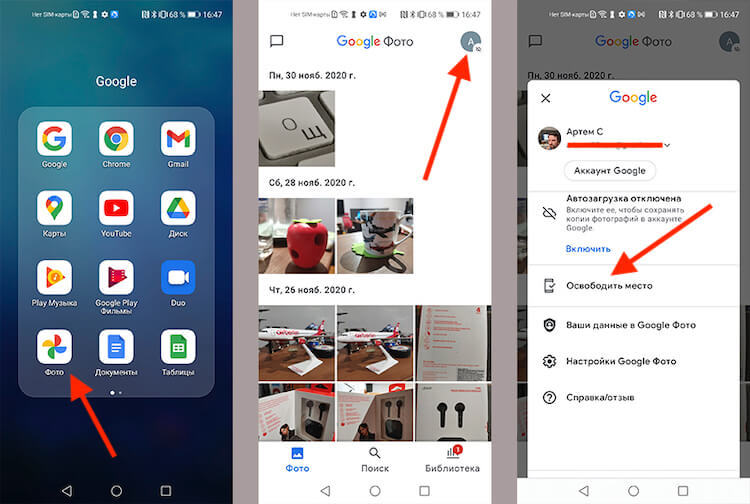
Вот так все просто
Перенос фотографий в Google Фото
После того, как вы пройдете через этот процесс, Google Фото удалит локальные копии фотографий, видео и снимков экрана из внутренней памяти вашего телефона. Копии будут по-прежнему доступны в облачном хранилище вашей учетной записи Google и доступны через Google Фото.
Почему не отключилось безлимитное хранилище в Google Фото.
То есть переживать из-за того, что вы удалили что-то лишнее, не стоит. Удалены будут только те файлы, которые уже скопированы в облако и надежно там сохранены. То есть вы ничего не потеряете, а наоборот, получите больше свободного места.
Если у вас есть большие файлы или папки, для которых не созданы резервные копии, они по-прежнему продолжат занимать место внутри накопителя. Чтобы избавиться от них, перенесите их в облако и после этого еще раз пройдите приведенный выше процесс. Теперь и они удалятся, а вы получите еще больше места для новых фото и видео.
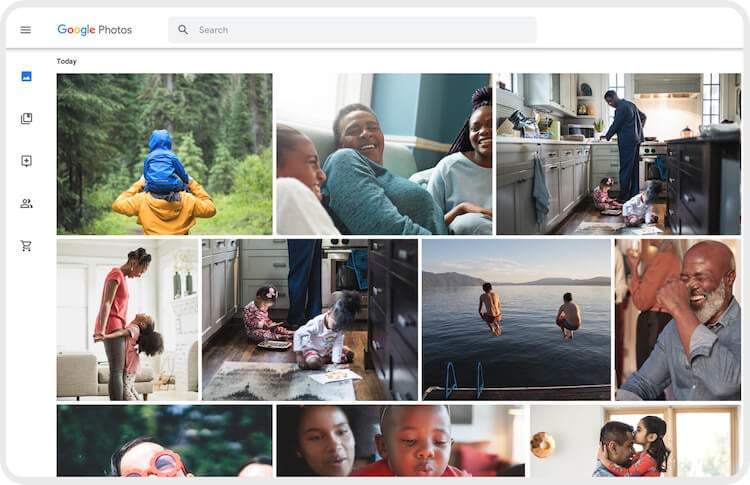
Google Фото — действительно мощный инструмент
Можно ли хранить фотографии в Google бесплатно
Проблема только в одном — Google с 1 июня 2021 года больше не предоставляет неограниченное количество пространства для фотографий. Даже в сжатом качестве они все равно будут расходовать тот объем хранилища, который предусмотрен вашим тарифом (но есть лайфхак). Для бесплатного тарифа это всего 15 ГБ.
Мой коллега Иван Кузнецов подробно рассказывал не только о том, что хранилище перестало быть бесплатным, но и о том, как вернуть такую опцию (да, есть лазейка). А еще он приводил примеры и сравнивал фотографии, которые были сжаты Google Фото, и фотографии в оригинальном качестве.
Если вы не хотите платить за увеличение объема хранилища, хотя сумма там не такая большая, Google Фото опять же поможет вам уменьшить количество сохраненных фотографий. Сделать это можно на странице управления хранилищем Google Фото, которая автоматически определяет размытые фотографии, большие файлы и снимки экрана, чтобы вы могли быстро их удалить.

А какими сервисами Google пользуетесь вы?
Куда еще можно переносить фотографии с телефона
Конечно, это не единственный способ очистить память телефона. Фотографии по-прежнему можно скидывать на компьютер, можно переносить на внешний накопитель или просто удалять. В последнее время я все больше склоняюсь именно в к последнему варианту. Делаю я это даже не из нежелания платить. У меня подключено несколько дисков, за которые я плачу. А Яндекс Диск и некоторые другие по-прежнему хранят фото в оптимизированном качестве бесплатно в любом количестве.
Просто именно постепенная переборка фотографий и их удаление позволяют не только освободить память, но и уменьшить ворох ненужных фото. Когда их количество составляет несколько десятков тысяч, с этим надо что-то делать. Как показывает практика, можно спокойно удалить примерно треть фотографий и ничего не изменится. Это будут смазанные и другие испорченные снимки. А если почистить дубликаты и те снимки, которые мы на всякий случай делаем по три-четыре раза, то и вовсе можно говорить об уменьшении библиотеки вдвое.

Теги
- Камера смартфона
- Компания Google
- Мобильная фотография
- Приложения для Андроид
Наши соцсети
Новости, статьи и анонсы публикаций