Удаление приложений с устройства Apple Watch
Управлять приложениями можно непосредственно на Apple Watch или с помощью приложения Watch на iPhone.
Как удалить приложения с Apple Watch
- Нажмите колесико Digital Crown, чтобы отобразить все приложения на экране «Домой».

- Нажмите в любом месте дисплея и удерживайте нажатие, пока приложения не начнут дрожать.
- Нажмите кнопку удаления (
 ) на приложении, которое нужно удалить, а затем — «Удалить приложение». Не все встроенные приложения можно удалить. Для приложений, которые нельзя удалить, кнопка удаления не отображается.
 - Чтобы завершить, нажмите колесико Digital Crown.
Если вы удалите приложение с iPhone, оно также будет удалено с Apple Watch. Если вы хотите восстановить приложение, в том числе встроенное приложение Apple, его можно загрузить из App Store на iPhone или Apple Watch.

Управление установленными на часах приложениями с помощью iPhone
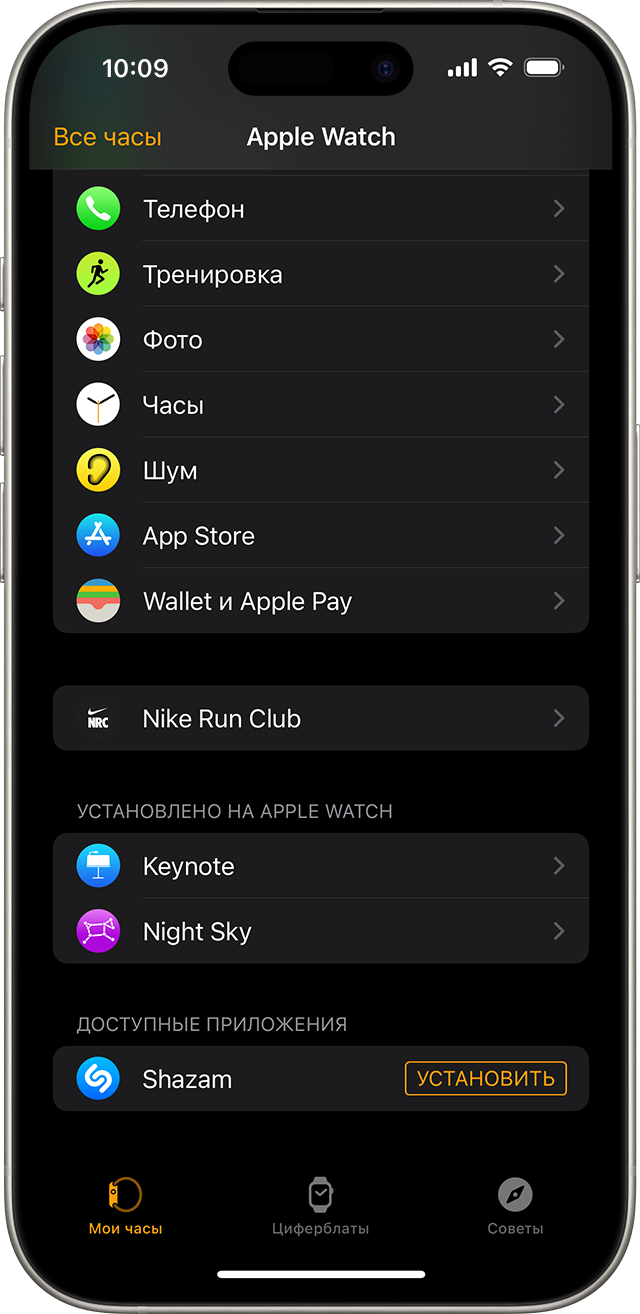
- Откройте приложение Watch на iPhone и перейдите на вкладку «Мои часы».
- Прокрутите до раздела «Установлено на Apple Watch» и найдите приложение, которое требуется удалить.
- Выберите нужное приложение и отключите параметр «Показывать приложение на Apple Watch».
Узнайте больше о приложениях на устройствах Apple
- Узнайте, как настроить циферблат и как обмениваться циферблатами.
- Узнайте, как загружать приложения и игры из App Store и обновлять приложения на других устройствах Apple.
Информация о продуктах, произведенных не компанией Apple, или о независимых веб-сайтах, неподконтрольных и не тестируемых компанией Apple, не носит рекомендательного или одобрительного характера. Компания Apple не несет никакой ответственности за выбор, функциональность и использование веб-сайтов или продукции сторонних производителей. Компания Apple также не несет ответственности за точность или достоверность данных, размещенных на веб-сайтах сторонних производителей. Обратитесь к поставщику за дополнительной информацией.
Как удалить музыку с Apple Watch
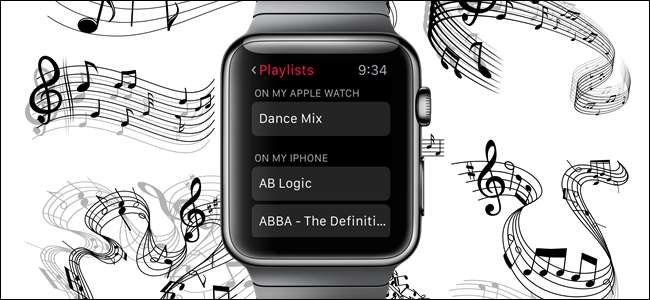
Вы можете добавьте до 2 ГБ музыки на свои Apple Watch так что вы можете слушать музыку на часах с помощью динамика Bluetooth или наушников, даже когда они находятся вне зоны действия вашего iPhone. Однако, если вы хотите удалить музыку, это легко сделать.
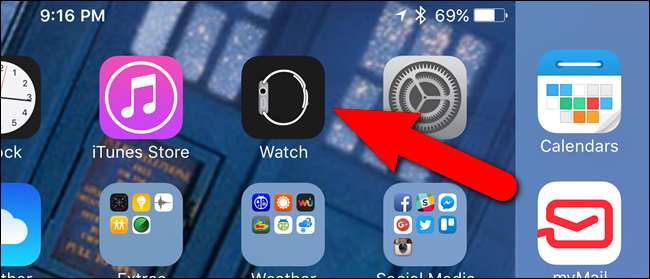
Вы должны использовать свой телефон, чтобы удалить плейлист с ваших часов. Коснитесь значка приложения «Часы» на главном экране.
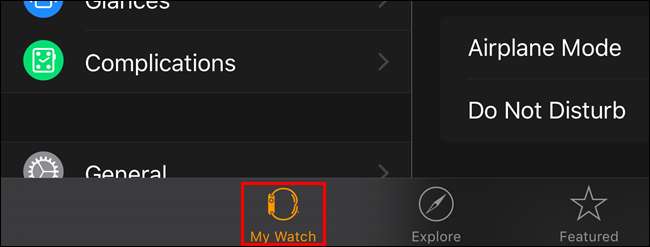
Убедитесь, что экран «Мои часы» активен. Если нет, нажмите значок «Мои часы» внизу экрана.
На экране «Мои часы» нажмите «Музыка».
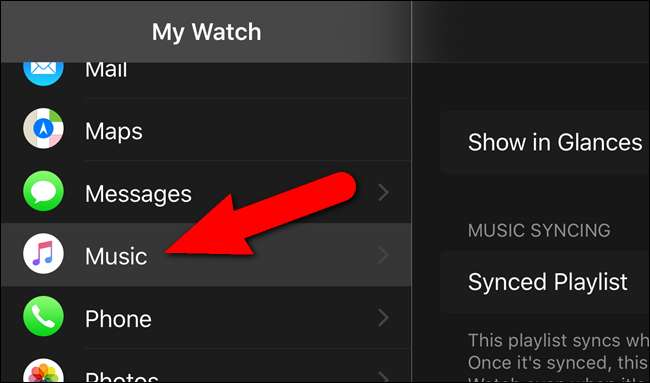
Список воспроизведения, который сейчас находится на ваших часах, указан рядом с «Синхронизированный список воспроизведения». Чтобы удалить этот плейлист со своих часов, нажмите «Синхронизированный плейлист».
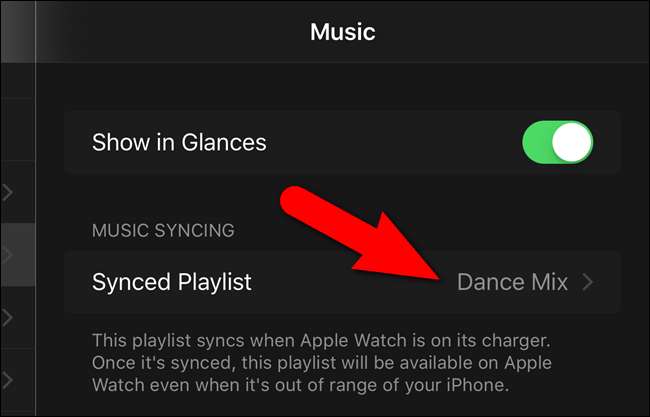
Синхронизированный список воспроизведения отмечен значком «Синхронизирован» и отмечен галочкой в списке доступных списков воспроизведения на вашем телефоне.

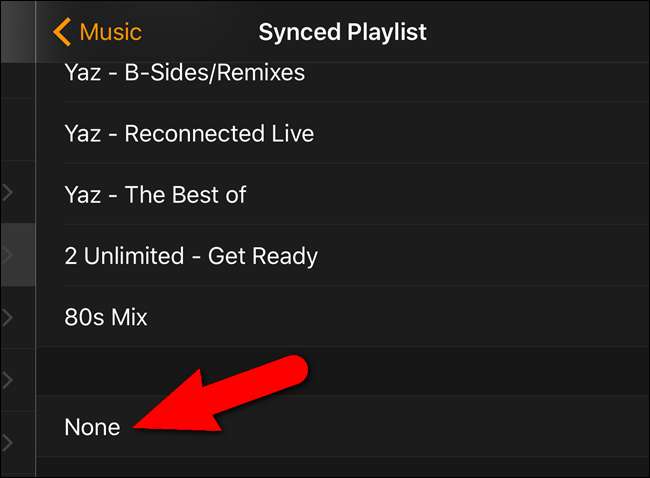
Перед удалением плейлиста с часов обязательно подключите часы к зарядному устройству. Ваши часы должны заряжаться, чтобы синхронизировать музыку с ними или удалить с них музыку. Прокрутите список до конца и нажмите «Нет».
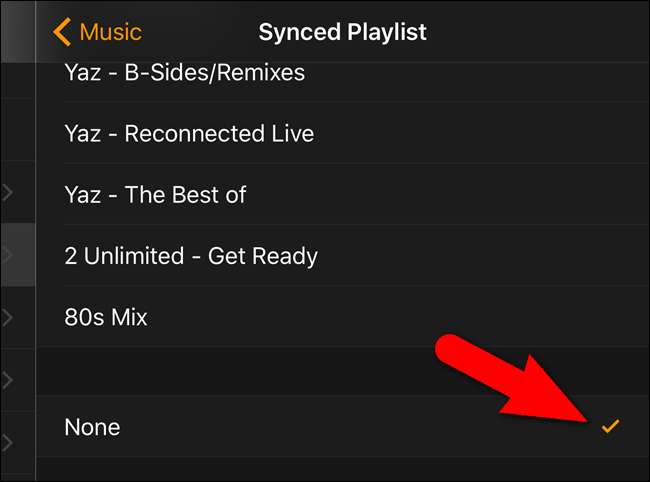
Если на часах нет синхронизированного списка воспроизведения, рядом с надписью «Нет» отображается галочка.
Если выберите свои часы как источник музыки и выберите «Плейлисты», на часах появится сообщение о том, что музыка недоступна.
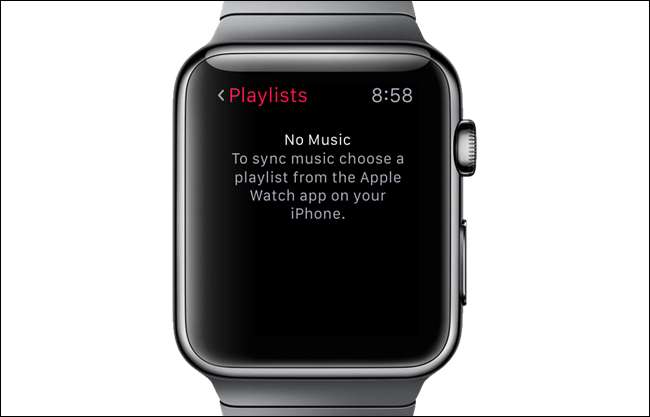
Опять же, убедитесь, что ваши Apple Watch заряжаются, прежде чем удалять из них список воспроизведения или добавлять в него список воспроизведения.
Как удалить музыку из Apple Watch

Вы можете добавить до 2 ГБ музыки в свои часы Apple Watch, чтобы слушать музыку на своих часах с помощью динамика Bluetooth или наушников, даже если они находятся вне зоны вашего iPhone. Однако, если вы хотите удалить музыку, это легко сделать.
Вы должны использовать свой телефон, чтобы удалить плейлист из ваших часов. Нажмите значок приложения «Смотреть» на главном экране.

Убедитесь, что экран «Мои часы» активен. Если нет, коснитесь значка «Мои часы» в нижней части экрана.

На экране «Мои часы» нажмите «Музыка».

Список воспроизведения, который в данный момент находится на ваших часах, указан рядом с «Синхронизированный список воспроизведения». Чтобы удалить этот плейлист из ваших часов, нажмите «Синхронизированный плейлист».

Синхронизированный список воспроизведения помечен «Синхронизировано» и галочкой в списке доступных списков воспроизведения на вашем телефоне.

Перед удалением плейлиста из ваших часов обязательно подключите их к зарядному устройству. Ваши часы должны заряжаться, чтобы синхронизировать или удалять музыку с них. Прокрутите список до конца и нажмите «Нет».

Если на ваших часах нет синхронизированного плейлиста, рядом с «Нет» отображается галочка.

Если в качестве источника музыки выбрать часы и выбрать «Списки воспроизведения», на часах появится сообщение о том, что музыка недоступна.

Опять же, убедитесь, что ваши Apple Watch заряжаются, прежде чем удалять плейлист из него или добавлять плейлист в него.
Как удалить музыку, фотографии и другие файлы из Apple Watch
Команда Apple Смотреть является и останется одним из самых интересных устройств компании, хотя ему не хватает дополнительной независимости от iPhone быть намного привлекательнее. Однако есть много вещей, которые он предлагает, и многие другие, которые вы должны знать как пользователь. Самое важное: как управлять своим хранилищем .
Apple Watch и его возможности хранения
Каждый Apple, часы предлагает различную емкость хранения в зависимости от поколения, к которому они принадлежат, и, в некоторых случаях, возможности подключения. Итак, давайте сначала рассмотрим все эти данные. На всякий случай вы никогда не останавливались, чтобы посмотреть, какие мощности у вас есть.
- Apple Watch Series 5 предлагает 32 GB емкости в GPS и GPS + сотовой версии
- Apple Watch Series 4 предлагает 16 GB в обеих версиях GPS и GPS + сотовая связь
- Apple Watch Series 3 с GPS + сотовые предложения 16 GB и модель только с GPS интегрирует 8 GB

Если по какой-то причине вы не знали, какое у вас поколение Apple Watch, вы можете перейти на приложение своего iPhone. Внутри него, в Общие> Информация В меню вы увидите общую и доступную емкость. Кроме того, вы также увидите другую полезную информацию, такую как количество песен, которые вы сохранили, фотографии и приложения.
Вы также можете проверить это из часов, перейдите к Настройки> Общие> Использование и там вы также увидите доступную и использованную емкость. Прокручивая, вы увидите, что занимает сохраненный контент, такой как музыка, подкасты или фотографии.
Как освободить место на Apple Watch
Занимать все пространство памяти Apple Watch непросто, потому что до тех пор, пока вы не обретете полную независимость от iPhone, с телефона многое еще будет делаться. Тем не менее, вам может понадобиться освободить место, например, добавить еще несколько песен для занятий спортом. Таким образом, вы можете управлять и удалять все данные, которые вам не нужны, на ваших часах.
Удалить приложения из Apple Watch
Для устранения каких-либо осложнений у Apple Watch есть два варианта. Первый — через часы, а второй — из приложения для iPhone. Как это делается в каждом из них — вот что немного меняется.

Если вы собираетесь использовать приложение iPhone, откройте его и пролистать пока вы не увидите список установленных приложений , Выберите тот, который вы хотите удалить, и вы получите доступ к экрану, где вы можете решить, показывать или нет на Apple Watch. Отключите, и вы перестанете видеть это. Кроме того, приложение теперь будет отображаться как доступное для установки.

В случае использования самих часов поместите себя в таблицу приложений и удерживайте значок приложения в течение нескольких секунд пока вы не увидите X на нем. Нажмите еще раз, и приложение будет удалено. Другой вариант, в списке приложений, проведите пальцем по приложению влево, и параметр удаления появится с помощью значка корзины.
Как удалить музыку из Apple Watch
Большим источником хранения ваших Apple Watch является мультимедийный контент, как музыка, так и подкасты или аудиокниги, которые вы можете хранить для прослушивания. Как и в приложениях, этими аудиофайлами также можно управлять с iPhone и часов.
Удалить музыку с iPhone
Чтобы удалить музыку с iPhone, откройте приложение Apps Watch, а затем раздел «Музыка». если ты нажмите на кнопку Изменить вы увидите, что рядом с каждым списком воспроизведения или альбомом появляется значок. Если вы нажмете на нее, вы удалите всю синхронизированную музыку, если активирована функция «Что вы слушаете больше всего».
Удалить музыку из Apple Watch
Удаление музыки непосредственно из Apple Watch также легко, перейдите на Библиотека> Альбомы и там вы можете просматривать весь ваш музыкальный контент. Когда вы найдете то, что хотите удалить, проведите пальцем влево, и вы увидите вариант, чтобы удалить это.
Что касается подкастов, после их прослушивания они автоматически удаляются. Поэтому только те эпизоды, которые вы еще не слушали, будут занимать память. Если вы подписаны на большое количество подкастов и у вас есть просроченные главы, возможно, стоит остановиться.
Для аудиокниг то же самое, перейдите в приложение для часов на iPhone и в разделе аудиокниги проверьте, что у вас на рассмотрении. Если вы хотите удалить что-то конкретное, снимите флажок с автоматической синхронизацией, а затем удалите каждый элемент, проводя по нему влево, пока не появится опция удаления.
Как удалить фотографии из Apple Watch

Наконец, фотографии также могут занимать место на ваших Apple Watch , Хотя это не так много, если вы не хотите, чтобы они были там, удалить их очень легко. С iPhone снова перейдите в приложение Apple Watch и в разделе «Синхронизация фотографий» или загрузите альбомы, которые вы хотите иметь на часах. В качестве дополнительной опции вы можете установить максимальное количество синхронизируемых фотографий.
Готово, с помощью этих простых шагов вы будете точно контролировать хранение ваших Apple Watch.