Подробное рассмотрение фокус-тестирования
Фокус-тестирование — это процесс запуска сборок Windows Insider Preview на вашем устройстве. Запуская эти ранние версии Windows и оставляя отзывы, вы можете помочь нам сформировать будущее Windows. После регистрации в программе можно запустить сборки Insider Preview на любом количестве устройств, каждое на выбранном канале.
Что такое каналы?
Мы выпускаем для вас сборки Insider Preview по каналам, каждый из которых предназначен для того, чтобы предоставить вам различные возможности в зависимости от качества Windows, необходимого для вашей жизни и вашего устройства. При выборе канала следует иметь в виду:
- Насколько стабильным должно быть ваше устройство
- Какой уровень проблем можно обработать на устройстве
- Как на ранних стадиях разработки вы хотите видеть функции и изменения
- Нужна ли вам поддержка Майкрософт или нет
По мере дальнейшего развития способов создания и выпуска Windows в будущем мы можем вводить новые каналы, чтобы предоставить новые возможности.
Канал Dev
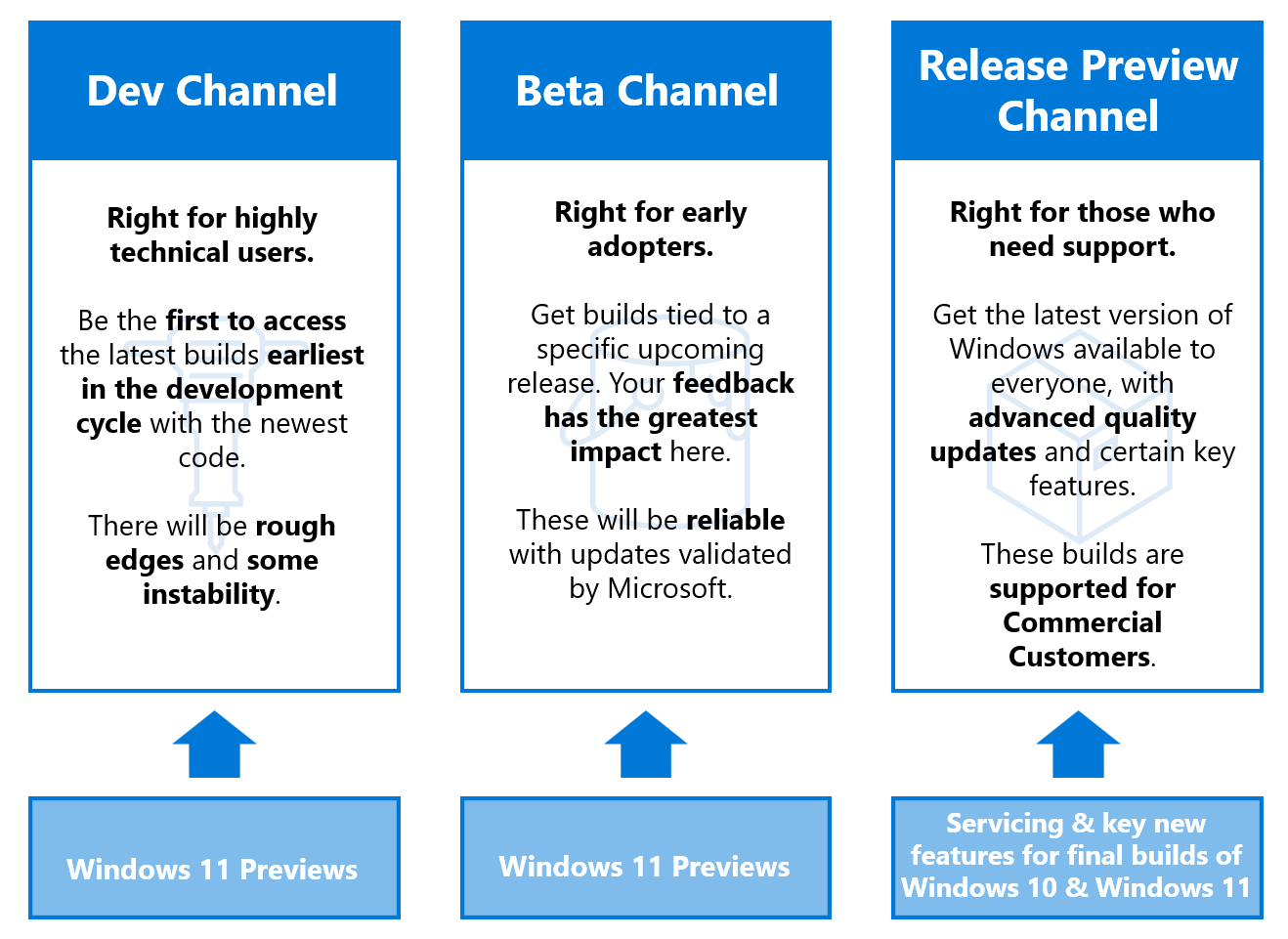
Канал Dev предназначен для технически подготовленных пользователей, которые любят первыми узнавать о последних функциях и обновлениях для всех компонентов Windows. Он будет получать сборки, которые являются самыми ранними в цикле разработки, с последним кодом, находящимся в процессе разработки, от наших инженеров. Это не всегда стабильные сборки, и иногда вы увидите проблемы, которые блокируют ключевые действия или требуют обходных действий во время выполнения полетов по этому каналу.
Эти сборки не соответствуют определенному выпуску, а это означает, что это может быть просто последний код в процессе разработки от наших инженеров. Новые функции и улучшения операционной системы в этом канале будут представлены в будущих выпусках Windows, когда они будут готовы, и мы можем доставить их в виде полных обновлений сборки ОС или выпусков службы. Ваши отзывы помогут нашим инженерам в работе с основными исправлениями и изменениями в последнем коде.
Канал бета-версии
Канал бета-версии предназначен для первых пользователей и ИТ-специалистов, которые хотят узнать, что будет дальше, или проверить последние обновления и функции Windows, но при этом нуждаются в надежных обновлениях, проверенных корпорацией Майкрософт.
В рамках бета-канала вы увидите сборки, привязанные к определенному предстоящему выпуску, например Windows 11. Ваши отзывы будут особенно важны здесь, так как это поможет нашим инженерам убедиться, что ключевые проблемы устранены до основных выпусков.
Канал предварительного выпуска
В канале предварительного выпуска участники программы предварительной оценки и ИТ-специалисты получают предстоящую версию Windows до того, как она будет выпущена, с улучшенными качественными обновлениями и некоторыми ключевыми функциями. Эти сборки также поддерживаются Корпорацией Майкрософт, если вы являетесь участником программы предварительной оценки Windows для бизнеса.
Переход от кругов к каналам
Участники программы предварительной оценки Windows, которые уже участвовали в фокус-тестировании, были автоматически перемещены на новый канал, соответствующий старому кругу. Круг раннего доступа переместился в канал Dev, круг позднего доступа переместился в бета-канал, а круг Release Preview переместился в канал предварительного выпуска.
ИТ-администраторы по-прежнему могут управлять сборками из канала бета-версии и канала предварительного выпуска с помощью тех же средств, которые использовались для управления политиками до или с помощью виртуальных машин Azure Marketplace.
Переключение между каналами
Если установлена предварительная сборка в канале бета-версии или канале предварительного выпуска, переключаться между каналами очень просто. Если же вы установили сборку в канале разработчика, поскольку она не связана с определенным выпуском, она будет зависеть от вашей текущей сборки и от текущей сборки фокус-тестирования в канале, на который вы хотите переключиться. От этого же зависят и действия, которые следует выполнить.
Переключение с канала бета-версии или канала предварительного выпуска
- Перейдите в раздел Параметры>Обновление & безопасность>Программы предварительной оценки Windows.
- В разделе Выберите параметры программы предварительной оценки выберите текущий канал, чтобы открыть все параметры канала.
- Выберите переключатель рядом с каналом, на который вы хотите переключиться. Параметры будут обновлены для нового канала.
- В следующий раз вы получите обновление для вашего нового канала.
Переключение с канала Dev
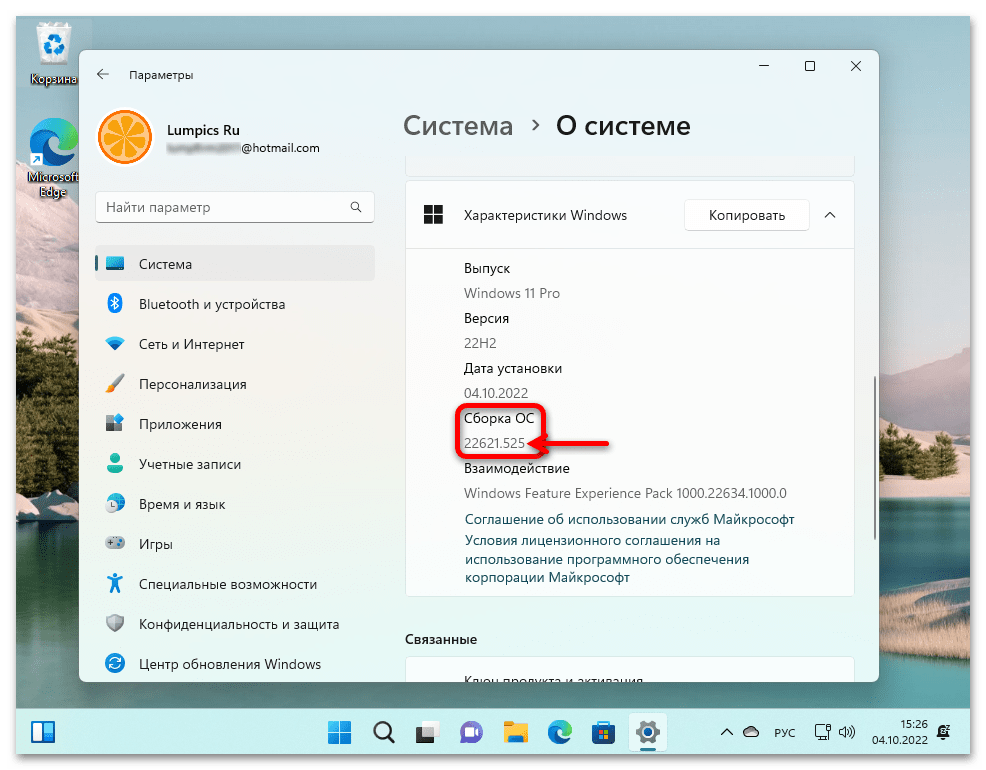
Иногда может появиться возможность переключить устройства с канала разработчика на другой канал. Чтобы определить, какой процесс требуется для перехода с канала разработчика, сначала нужно найти номер текущей сборки и сравнить его с номером текущей сборки в канале, на который вы хотите перейти.
Затем определите текущую сборку для фокус-тестирования в нужном канале, проверив Flight Hub.
Если номер вашей текущей сборки меньше или равен номеру сборки в канале, на который вы хотите перейти:
- Откройте Раздел Параметры>клиентский компонент Центра обновления Windows>Программа предварительной оценки Windows.
- Выберите Выбрать параметры программы предварительной оценки.
- Выберите нужный канал: Бета-канал (рекомендуется) или Канал предварительного выпуска.
- В следующий раз вы получите обновление для вашего нового канала.
Обновления могут появиться в выбранном вами новом канале не сразу, а через некоторое время.
Если номер вашей текущей сборки больше номера сборки в канале, на который вы хотите перейти:
- Выполните чистую установку Windows на устройстве, следуя этим инструкциям.
- После переустановки Windows перейдите в раздел Обновление параметров>& безопасность>Программы предварительной оценки Windows , чтобы снова настроить устройство, выбрав канал, на который вы хотите перейти. Дополнительные информацию о настройке устройства.
Общие сведения об обновлениях
После настройки устройства и установки первой сборки предварительной сборки вы начнете получать обновления в зависимости от выбранного канала. С каждым новым обновлением вы увидите новый номер сборки, и этот номер поможет вам понять, что вы увидите в сборке.
Основные сборки
Основные сборки могут включать новые возможности, обновления, исправления ошибок, изменения приложений и другие возможности. Вы узнаете, что получили крупную сборку, когда число сборки увеличилось на один или несколько по сравнению с предыдущей сборкой. Основные сборки будут отображены в канале Dev, канале бета-версии и канале предварительного выпуска.
Дополнительные сборки
Дополнительные сборки, также известные как обслуживающие или накопительные обновления, предоставляют небольшие исправления ошибок, обновления или изменения, которые работают с основной сборкой, которая уже была выпущена. Вы узнаете, что получили дополнительную сборку, когда число сборки увеличивается на десятичные точки. Хотя нет заданных правил о том, когда вы увидите дополнительные сборки, обычно они будут редко появляться в канале Dev, прикрепляться к основным сборкам в канале бета-версии и выпускаться между выбранными основными сборками в канале предварительного выпуска.
Если у вас возникли проблемы с получением сборок Insider Preview, вы не хотите получать предварительные сборки или хотите выйти из программы, см. дополнительные сведения в разделе устранения неполадок.
Как в Windows 11 перейти с канала Dev на Beta в программе предварительной оценки
Не знаете, как перейти с канала Dev на Beta в Windows 11? Вот наше подробное руководство. После того, как Microsoft выпустила первую предварительную сборку Windows 11 для инсайдеров Windows в Beta-канале, некоторые пользователи решили отказаться от канала Dev и перейти на более стабильные сборки. Microsoft позволяет «понизить» каналы предварительных релизов, но есть некоторые нюансы, которые необходимо знать перед переключением с канала Dev на Beta в Windows 11.
Как переключиться с канала Dev на Beta в Windows 11
- Нажмите Win + I , чтобы открыть настройки Windows 11.
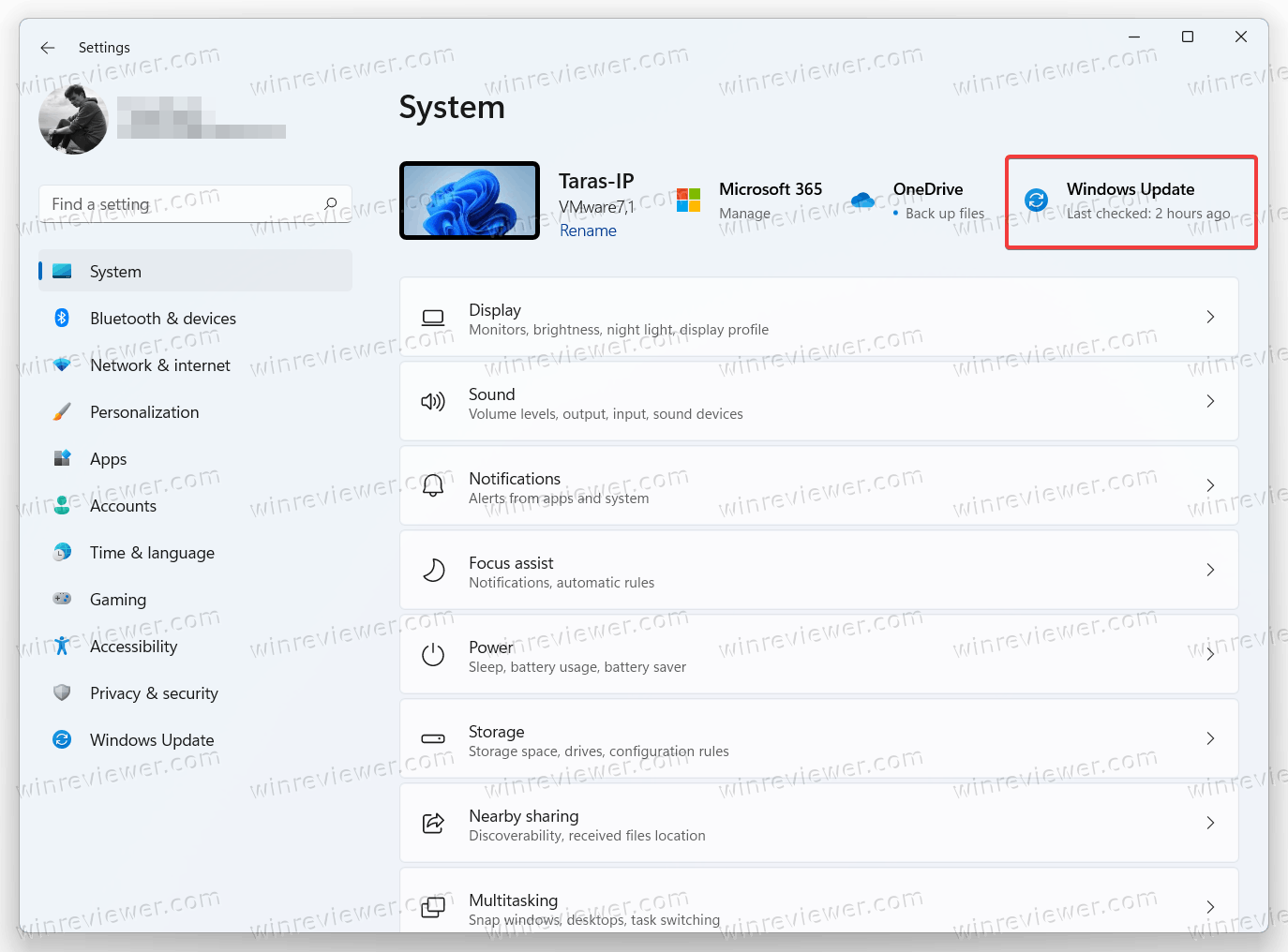
- Щелкните Центр обновления Windows.
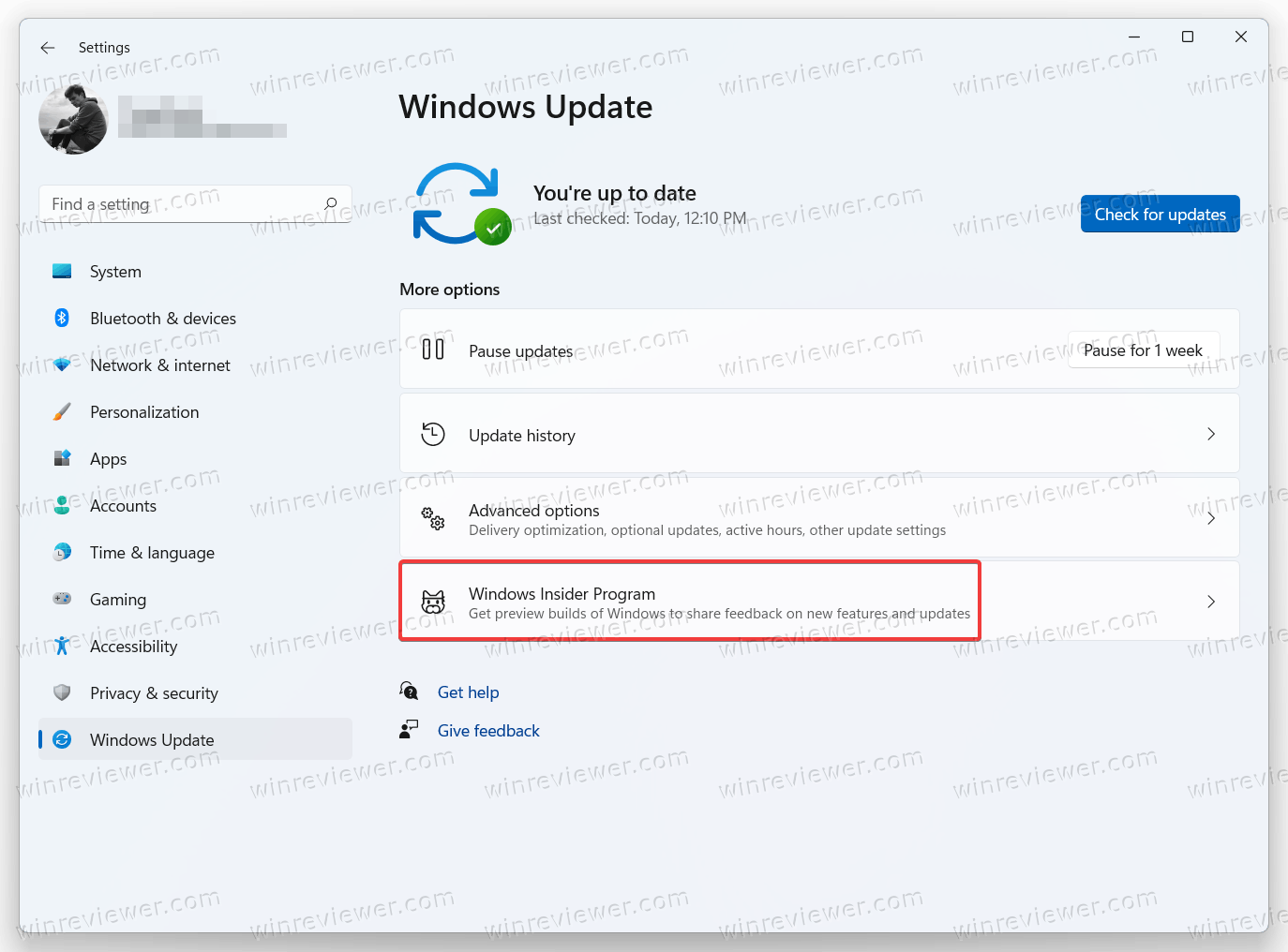
- Затем выберите Программу предварительной оценки Windows.
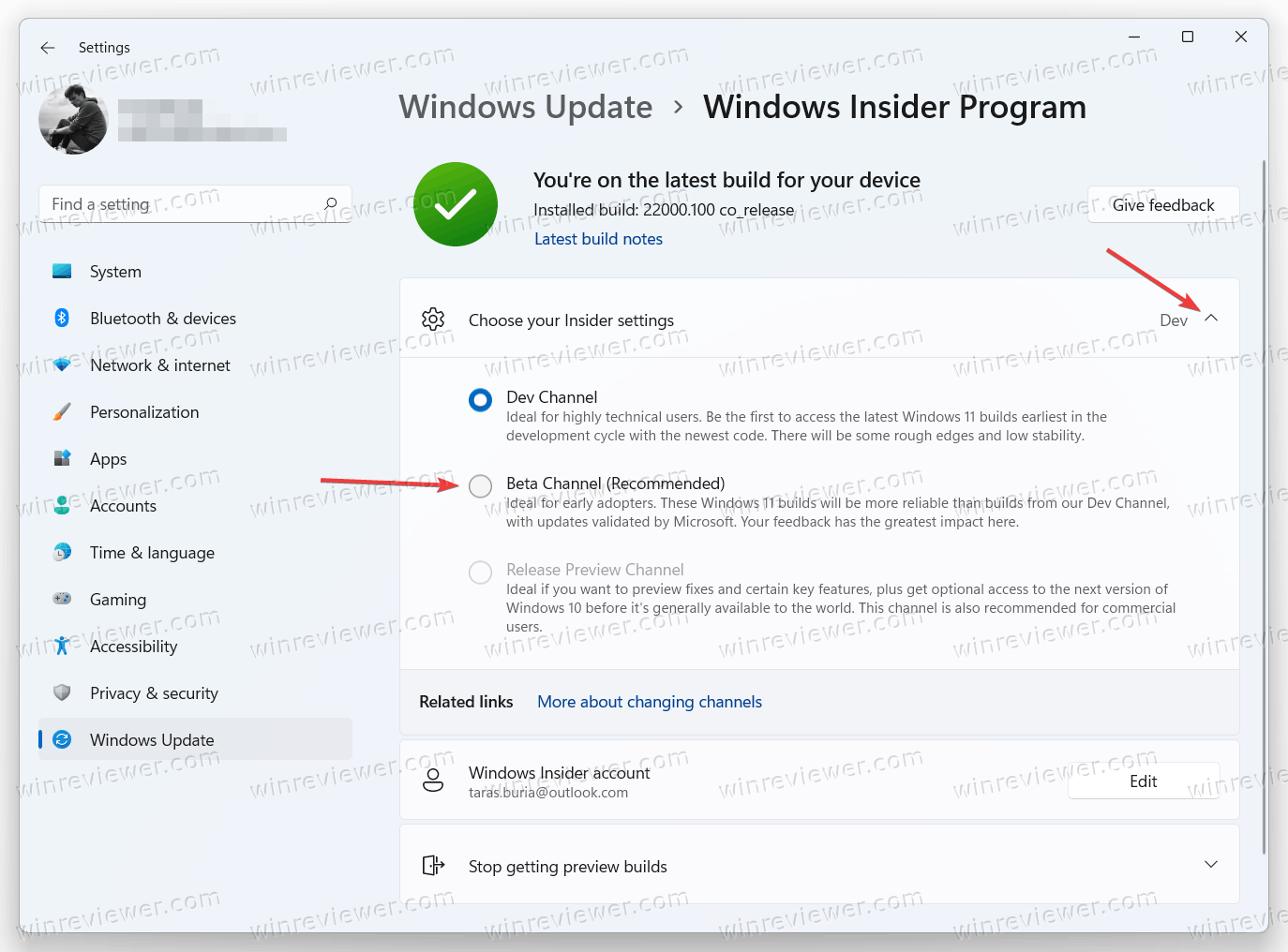
- Нажмите на опцию Выбрать параметры программы предварительной оценки, затем выберите Beta, чтобы в Windows 11 перейти с канала Dev на Beta.
- Подождите, пока Microsoft выпустит новую сборку в только что выбранной ветке. В отличие от регистрации вашего компьютера в программе предварительной оценки Windows, переключение каналов не требует перезагрузки устройства.
Если недоступна смена канала предварительной оценки Windows 11
При попытке переключиться с канала Dev на бета-версию вы можете заметить, что эти каналы недоступны и отображаются серым цветом. Это связано с тем, что переключение каналов возможно только время от времени, когда Microsoft предлагает одну и ту же сборку для Dev и Beta. В противном случае пользователи не смогут вывести свои компьютеры из канала Dev, поскольку эти сборки не привязаны к конкретным выпускам Windows.
Если никакие другие каналы, кроме Dev, недоступны, единственный способ переключиться — переустановить Windows 11 и отменить регистрацию компьютера в программе предварительной оценки Windows. В качестве альтернативы вы можете остаться на своей текущей сборке и подождать, пока Microsoft выпустит более новую версию для пользователей в бета-канале. Как только это произойдет, Windows позволит вам переключать каналы.
Примечание . Некоторые пользователи могут столкнуться со странной ошибкой, когда в Windows 11 не отображаются дополнительные параметры программы предварительной оценки Windows, что препятствует переключению между каналами. Вы можете узнать, как исправить отсутствующие каналы предварительной оценки в Windows 11, в отдельной статье.
��Узнавайте о новых статьях быстрее. Подпишитесь на наши каналы в Telegram и Twitter.
Судя по тому, что вы читаете этот текст, вы дочитали эту статью до конца. Если она вам понравилась, поделитесь, пожалуйста, с помощью кнопок ниже. Спасибо за вашу поддержку!
Вы здесь: Главная страница » Windows » Windows 11 » Как в Windows 11 перейти с канала Dev на Beta в программе предварительной оценки
Публикации по теме
Автор: Сергей Ткаченко и Тарас Буря
Сергей Ткаченко и Тарас Буря совместно работают над статьями на этом сайте. Благодаря их усилиям здесь появился целый пласт технических публикаций. Посмотреть все записи автора Сергей Ткаченко и Тарас Буря
Автор Сергей Ткаченко и Тарас Буря Опубликовано 04 августа 2021 07 августа 2021 Рубрики Windows 11 Метки Программа предварительной оценки
Полезные ссылки
Социальные сети
- Winrevew в Telegram
- Winreview в Twitter
Избранное
- Winaero Tweaker — моя всё-в-одном утилита
- Как разблокировать сразу все файлы в папке Загрузки в Windows 10
- Команды ms-settings Windows 11
- Контекстное меню Изменить владельца для файлов и папок в Windows 10
- Редактор реестра для новичка и не только
Windows 11 Insider Preview: Как перейти с канала Dev на Beta без переустановки ОС
23 марта Windows 11, Версия 22H2: Build 22581 стал доступен на каналах Beta и Dev.
Готовые ISO-образы Windows 11 Insider Preview build 22581.1 на русском языке вы можете скачать по ссылке ниже:
Если вы хотите переключиться с канала Dev на Beta без переустановки Windows, то настало самое подходящее время для этого.

Как перейти с канала Dev на Beta без переустановки ОС
- Откройте Параметры > Центр обновления Windows > Программа предварительной оценки Windows.
- Откройте меню Выбрать параметры программы предварительной оценки.
- Выберите Бета-канал (рекомендуемый).
- В следующий раз, когда вы получите обновление, оно будет предназначено для выбранного канала.

Окно перехода будет доступно ограниченное время. Microsoft обычно выпускает новую сборку раз в неделю. Так что, когда выйдет следующая версия, вы не сможете переключаться между каналами без выполнения чистой установки Windows.
Почему стоит перейти на Бета-канал?
Microsoft недавно объявила, что будет использовать канал Dev в качестве испытательного полигона для экспериментальных функций, которые необязательно попадут в финальную версию, в зависимости от реакции пользователей. Хотя это может быть заманчивой причиной попробовать ранние тестовые сборки, запуск сборки Dev Channel на вашем основном ПК — не очень хорошая идея, потому что она может быть нестабильной и содержать много ошибок. Лучше тестировать Dev сборки на вспомогательном компьютере или в виртуальной машине. Бета-канал более стабилен и, следовательно, подходит для ежедневного использования.
Что нового в Windows 11 Insider Preview Build 22581
Панель задач оптимизированная для планшетов, которая начала внедряться в Build 22563, теперь доступна для всех участников программы предварительной оценки. Эта функция недоступна на устройствах без сенсорного экрана.

Перетаскивание на панель задач теперь должно работать с автоматически скрывающимися панелями задач. Microsoft исправила верхнюю линию границы, которая обрезалась возле системного трея — теперь она проходит через панель задач. Вы больше не можете перетаскивать значки, отображаемые на панели задач, чтобы изменить их порядок. В разделе Параметры > Персонализация > Панель задач доступна новая опция для отключения меню скрытых значков системного трея.
Исправлена проблема, из-за которой окно поиска в верхней части меню «Пуск» иногда мерцало. В контекстном меню Проводника значки теперь отображаются корректно. Использование параметра «Группировать по» в меню просмотра папок не приведет к сбою файлового менеджера. Папки, единственным содержимым которых являются другие папки, теперь будут отображать значок с листком бумаги, а не пустой значок папки, чтобы указать, что внутри папки есть содержимое.
Список известных проблем практически не изменился с предыдущей версией.
Продолжается развертывание функции «Основные моменты поиска». Однако, в официальных заметках к выпуску данное изменение не обозначено.
Новое диалоговое окно «Открыть с помощью» не было повторно добавлено в новую предварительную сборку Windows 11. Вкладки в Проводнике неофициально вернулись в KB5013192 (22579.100), но Build 22581 снова удаляет эту функцию.
А вы собираетесь перейти на Бета-канал или продолжите тестировать Dev-сборки?
Выход из программы Microsoft Insider Preview в Windows 11
Шаг 1: Прекращение получения сборок Win 11 Insider Preview
Первое, что необходимо сделать с целью отказа от участия в Программе предварительной оценки Виндовс, — это деактивировать функцию автоматического получения предварительных сборок операционной системы через её «Центр обновления».
Следующая операция выполнима участниками Insider Preview Program, которые находятся в бета-канале и канале предварительного просмотра выпусков операционки. Пользователям канала «Dev», а также тем, кто желает сразу приступить к получению стабильной версии Win 11, по большому счёту можно сразу переходить ко второму из предложенных в этой статье этапу процедуры отказа от участия в рассматриваемой программе.
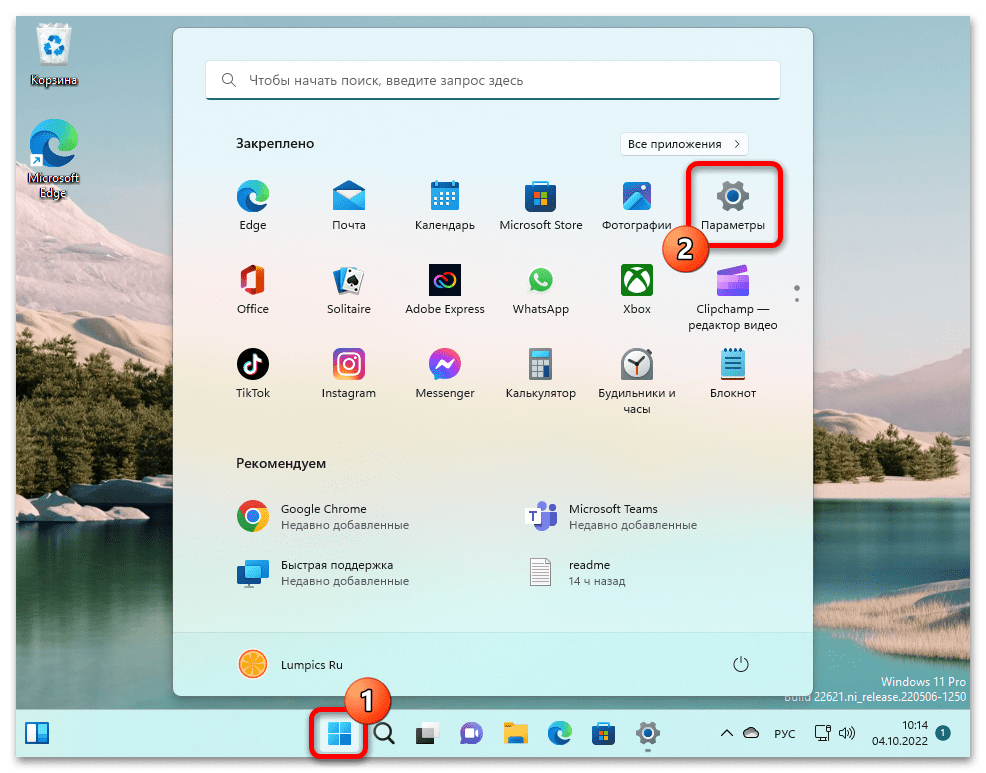
- Нажимаем «Win»+«I» на клавиатуре или щёлкаем по значку «Параметры» в Главном меню Виндовс 11. Также можно открыть «Параметры» ОС, кликнув по одноимённому пункту в контекстном меню кнопки «Пуск» на Панели задач ОС (вызывается щелчком ПКМ по указанному элементу).
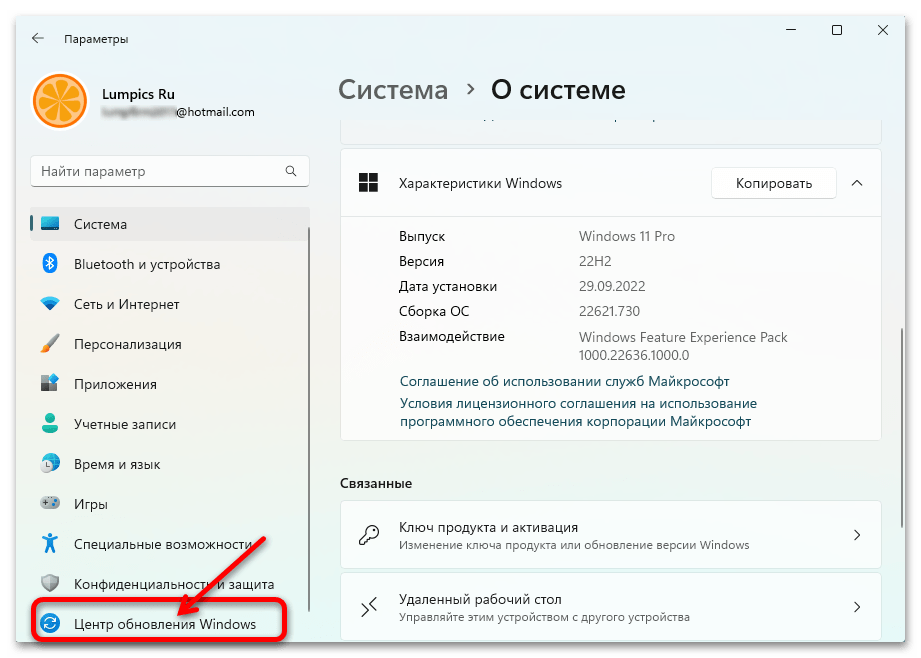
- Из меню разделов слева окна основного средства настройки Win 11 перемещаемся в «Центр обновления Windows».
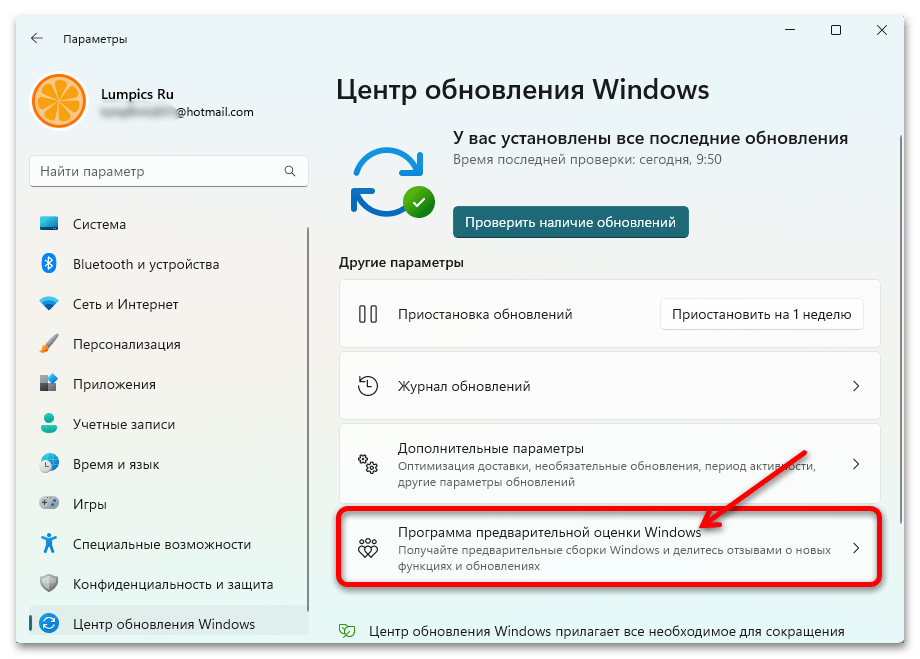
- При необходимости прокрутив перечень функций «Центра обновления» вверх, находим блок «Программа предварительной оценки Windows» и кликаем по нему мышкой.
- Далее появляется возможность просмотра, в каком именно канале Insider Preview Program зарегистрировано устройство — отмечено справа в блоке «Выбрать параметры программы предварительной оценки».
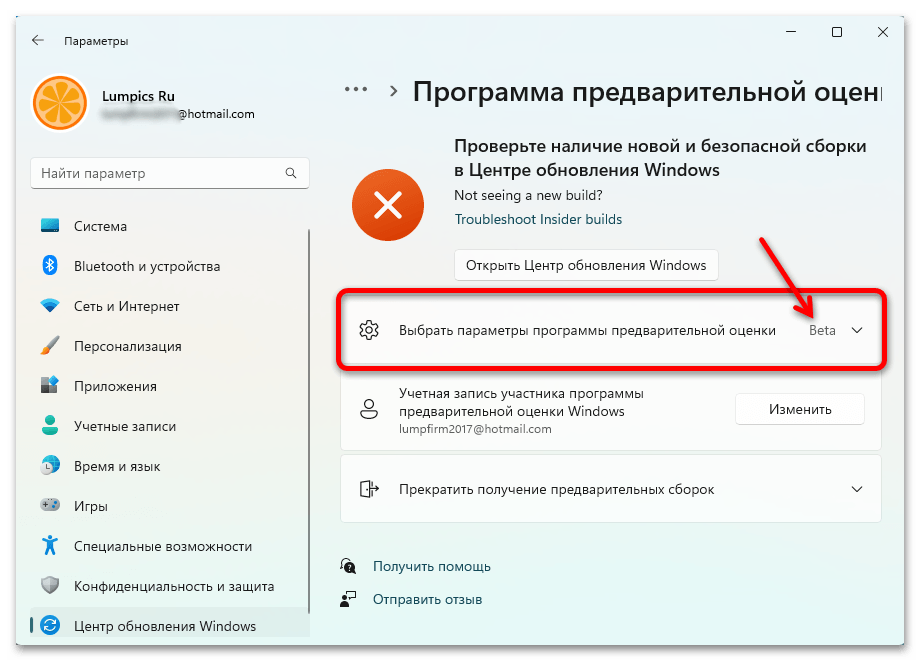
Отметим, что кликнув по указанному блоку и затем воздействовав на соответствующий переключатель, можно сменить канал получения предварительных сборок Windows 11. В плане выхода из программы предварительной оценки данный подход могут задействовать пользователи «Dev»-канала (перейти на канал «Beta», обновиться до сборки ОС, где реализуем следующий шаг этой инструкции через «Центр обновления Виндовс», и затем двигаться далее). 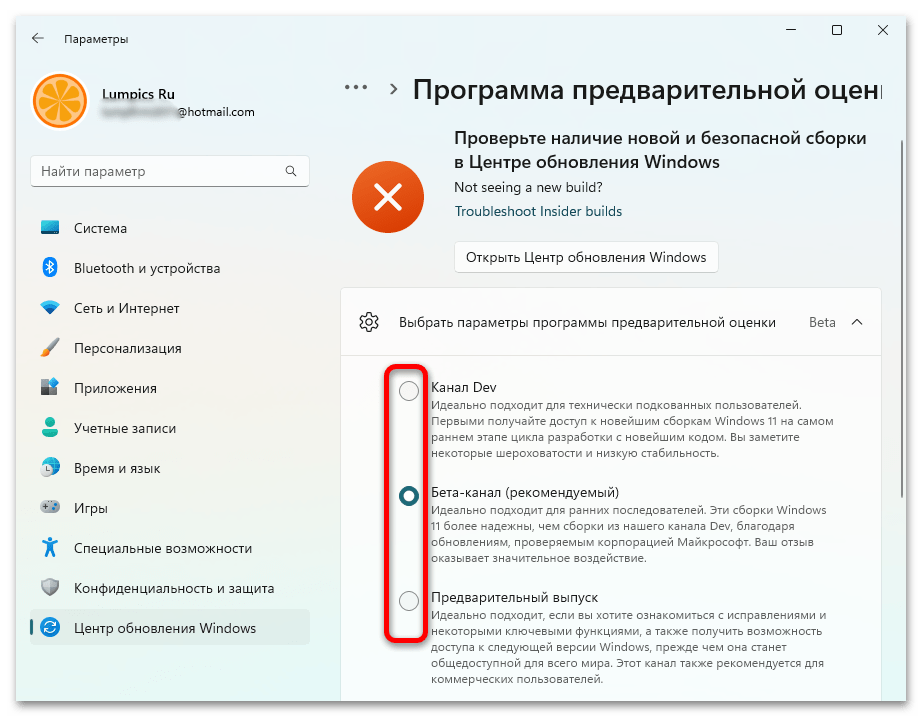
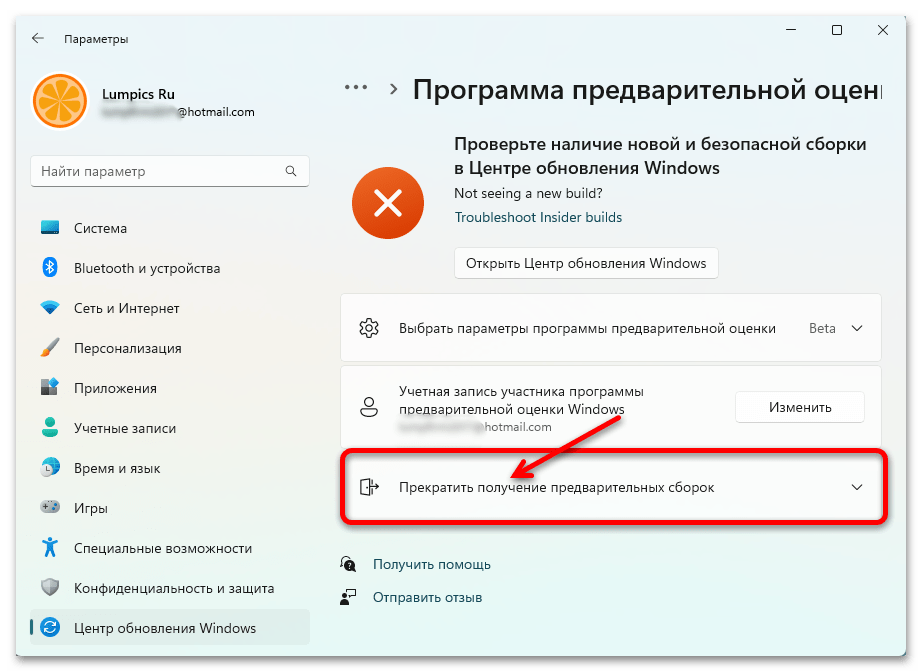
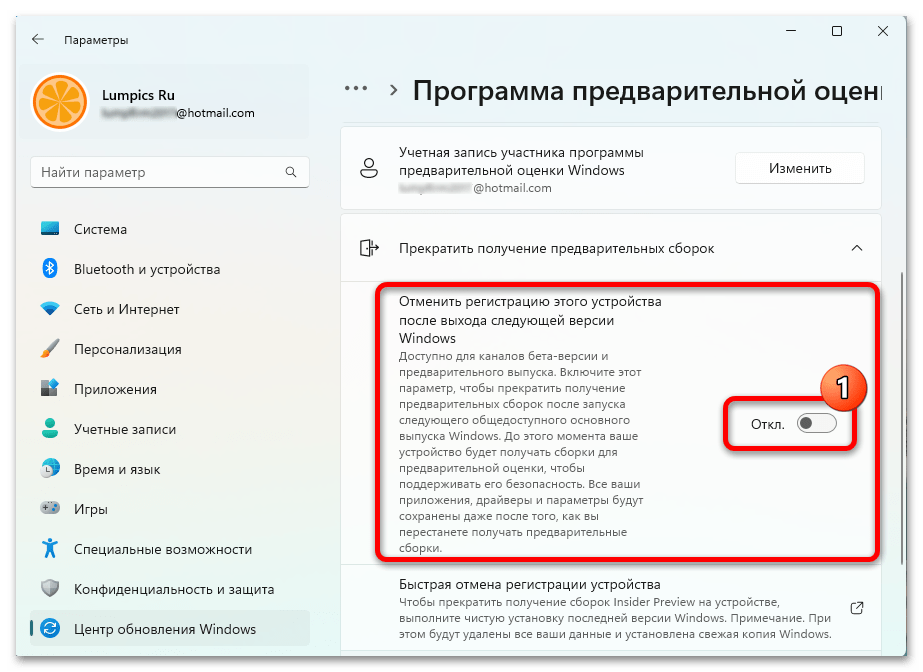 переключатель.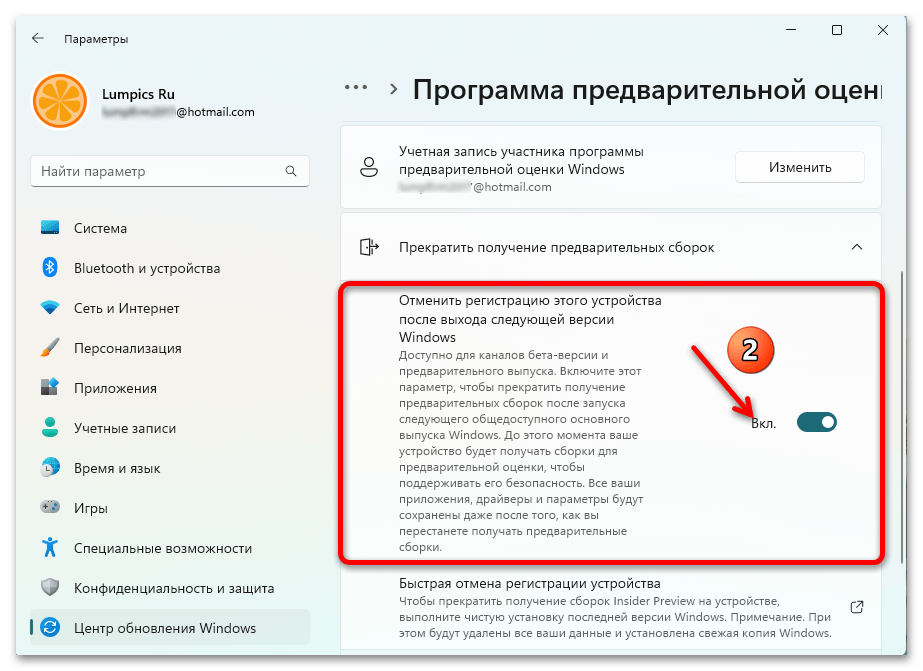
Шаг 2: Переход на стабильную сборку ОС
Конечной целью выхода из Программы предварительной оценки Windows 11 в большинстве случаев является переход на стабильную версию операционки и её дальнейшая эксплуатация. Здесь возможно два варианта в зависимости от того, какой выпуск ОС управляет компьютером в настоящий момент – «Developer», «Beta» или «Предварительный».
Вариант 1: Центр обновления
После установки запрета на получение обновлённых инсайдерских сборок Виндовс 11 пользователи, получившие текущую систему из Бета-канала программы Insider Preview или эксплуатирующие Предварительный выпуск операционки, по сути, должны просто дождаться выхода её стабильной версии.
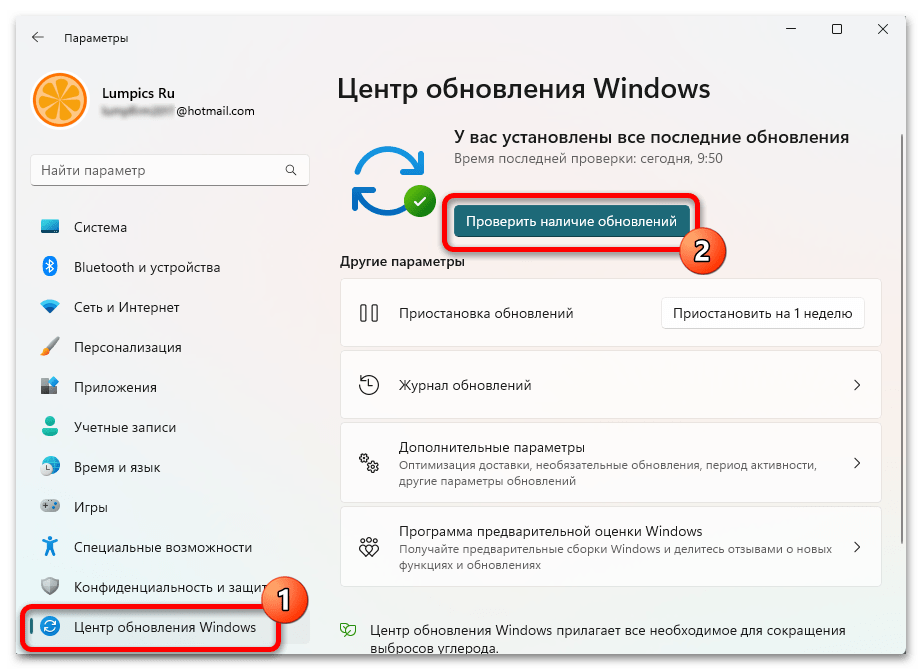
В таком варианте, когда следующий общедоступный основной выпуск Windows 11 будет запущен компанией Microsoft, компьютер получит и установит его фактически в автоматическом режиме – средствами «Центра обновления» ОС. Всё что потребуется предпринять, это не препятствовать указанному процессу (к примеру, путём включения приостанавливающей получение апдейтов операционки функции в её «Параметрах»).
Вариант 2: Переустановка Windows 11
Если ожидание появления возможности обновить предварительную сборку Win 11 до стабильной не кажется лучшим решением, а также при необходимости перехода на основной выпуск операционки с её Developer-версии, не остаётся ничего иного, кроме как переустановить систему. Далее обобщённо и коротко рассмотрен, пожалуй, самый простой метод решения данного вопроса в рассматриваемых условиях — инсталляция Windows 11 из ISO-образа поверх полученной из программы предварительной оценки ОС с сохранением пользовательских данных и без привлечения дополнительных инструментов (внешнего установочного носителя).
Примечание: Несмотря на то что предложенная далее инструкция предполагает сохранение пользовательских данных (параметров ОС, программ и файлов), перед её выполнением настоятельно рекомендуется создать резервные копии всей важной и сохранённой в системном разделе диска компьютера информации!
- Переходим по ссылке перед настоящими рекомендациями на страницу загрузок Виндовс 11 официального сайта Майкрософт, пролистываем её до секции
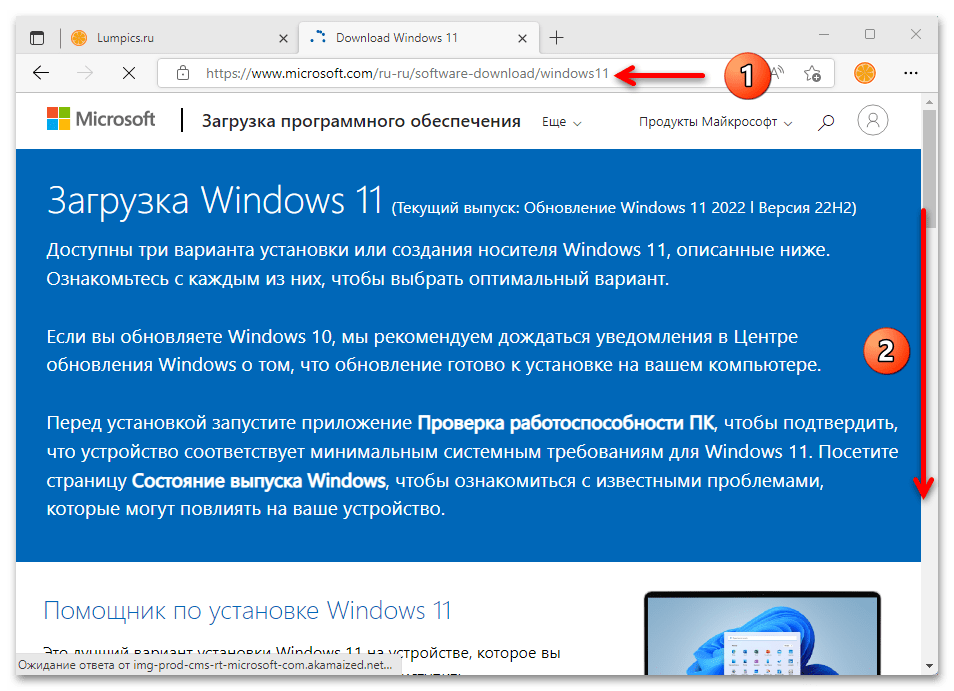 «Загрузка образа диска Windows 11 (ISO)».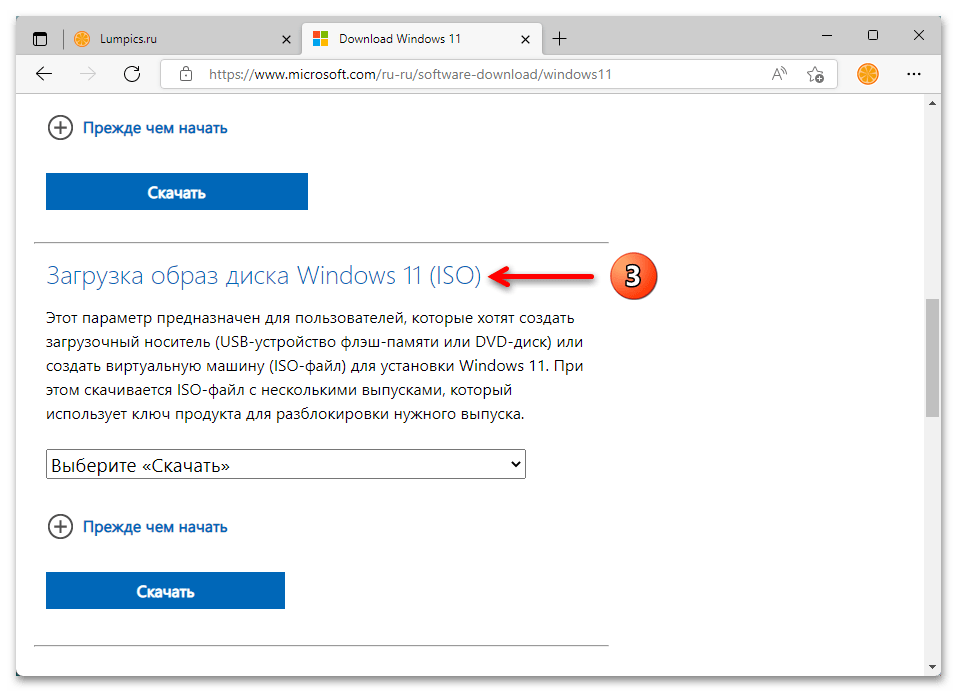
- Скачиваем файл-образ операционки последней версии на диск ПК,
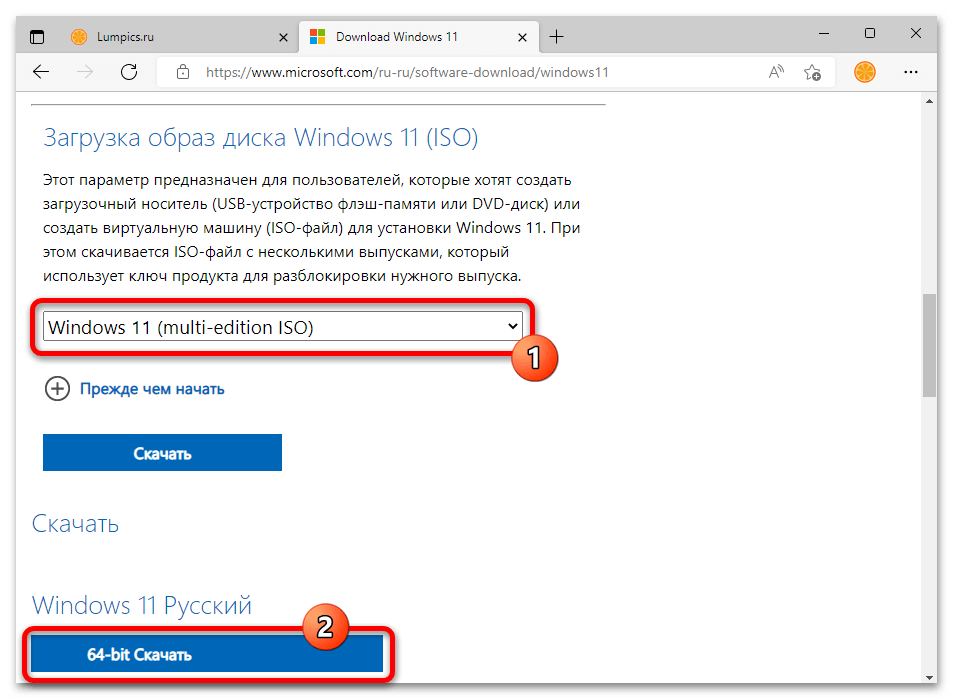 в любой каталог.
 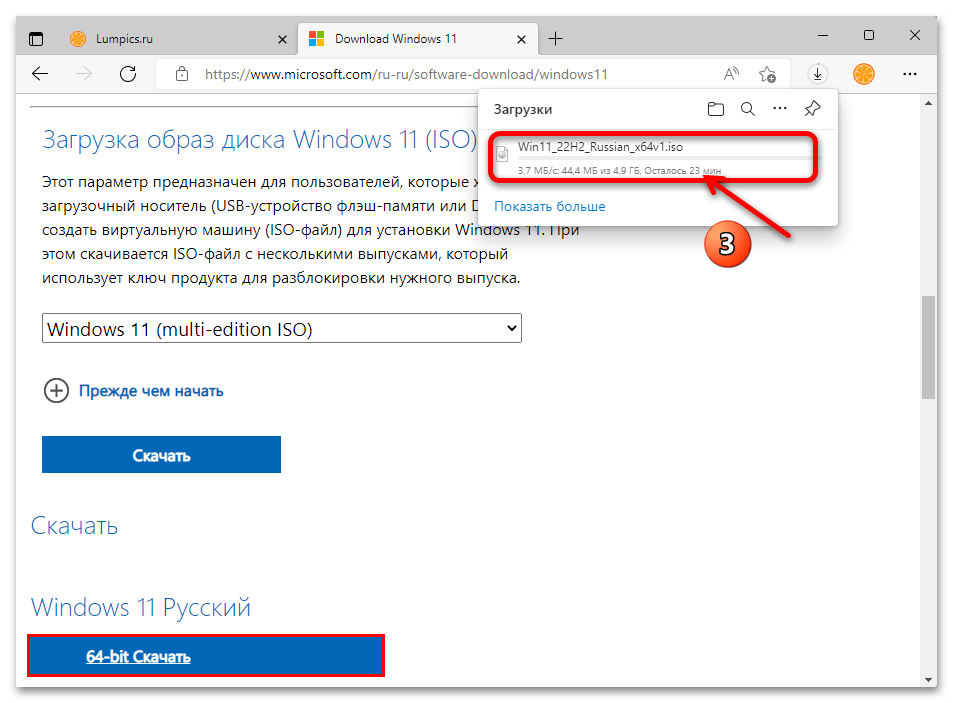 Подробнее: Как скачать ISO-образ Windows 11 с официального сайта Microsoft
 - Переходим в папку со скачанным образом ОС, дважды кликаем по его значку или имени.
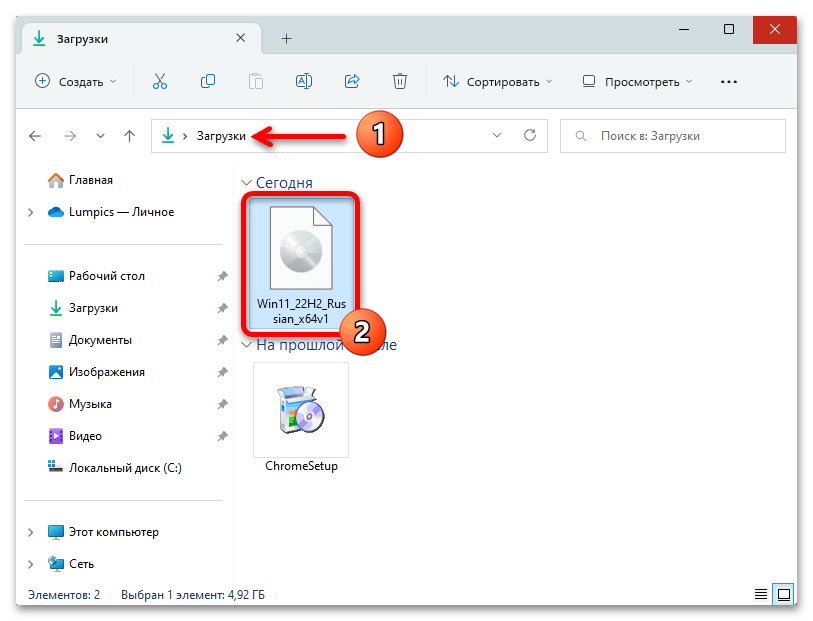
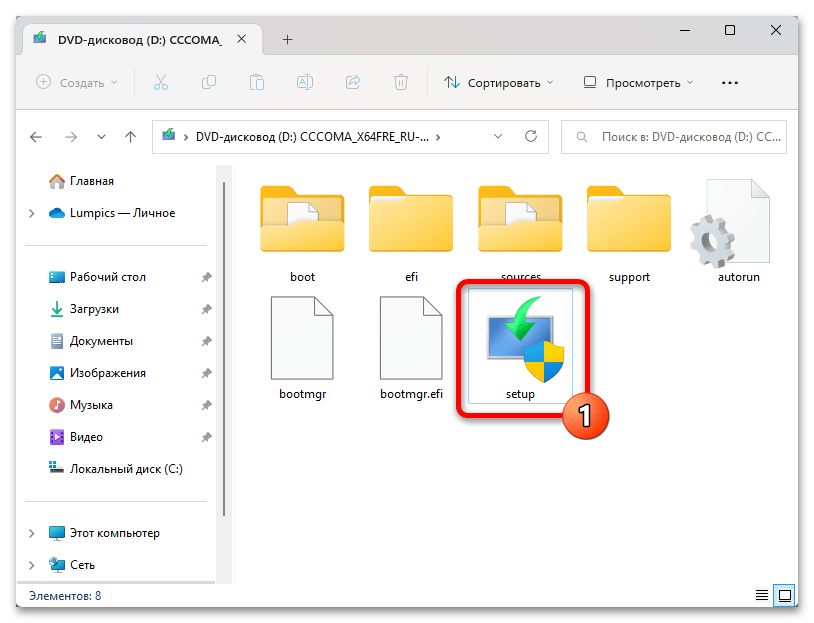
- В результате выполнения предыдущего пункта инструкции ISO-файл будет автоматически смонтирован в виртуальный DVD-привод, а в Проводнике откроется содержимое образа с компонентами Win 11. Запускаем файл setup.exe,
 подтверждаем запрос «Контроля учётных записей».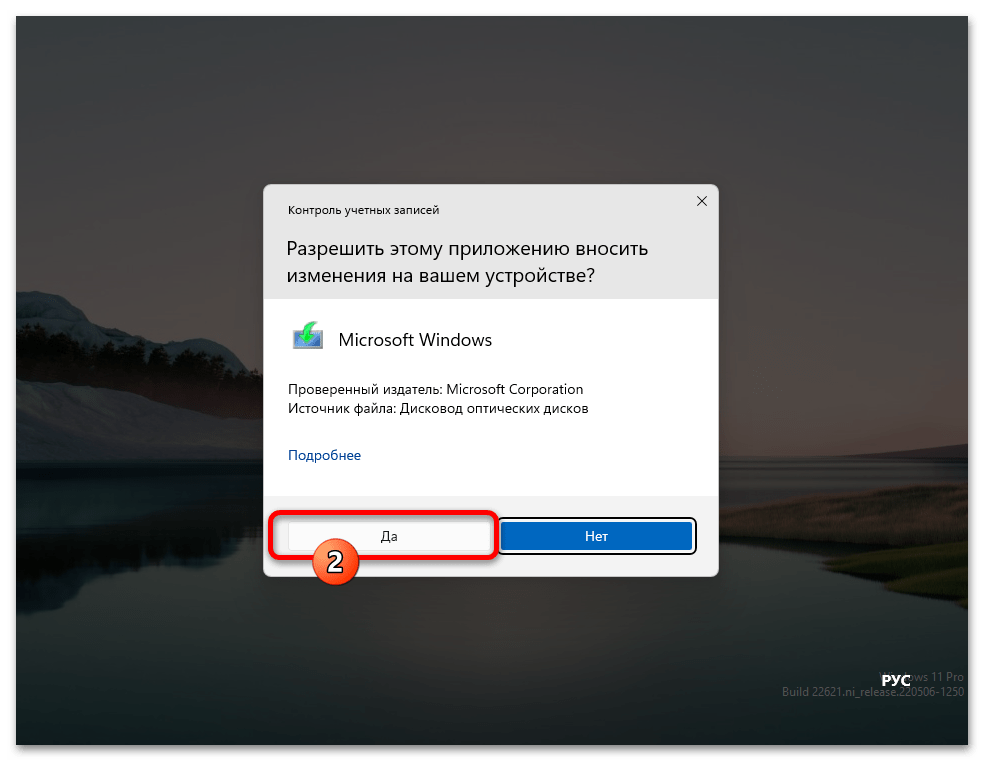
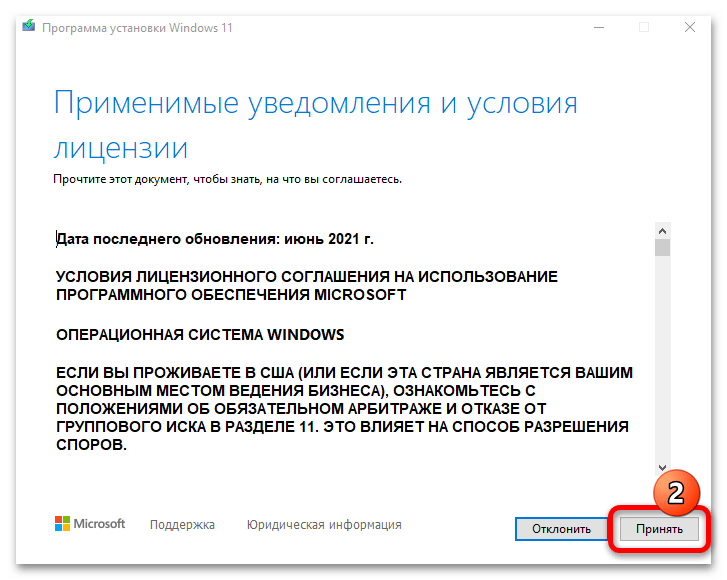
- Дожидаемся загрузки Мастера инсталляции операционки. Затем, выполняя его указания
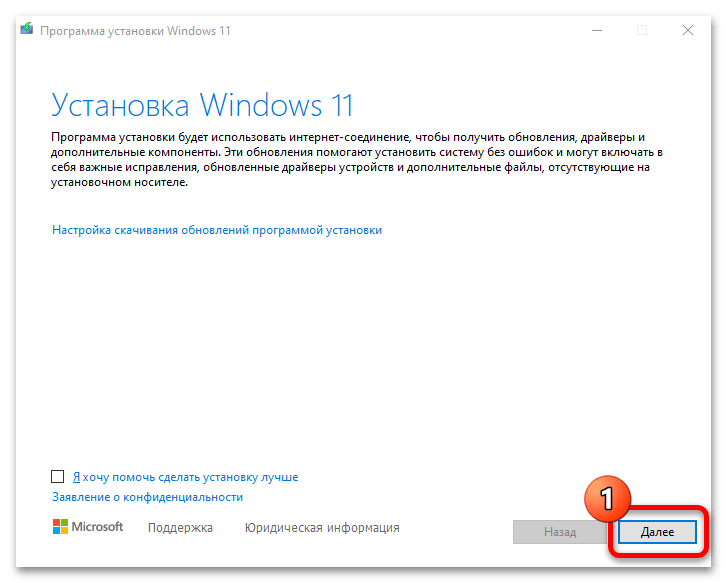 (по сути, кликая «Далее» и «Принять» в открывающихся окнах),
  доходим до шага «Выберите, что вы хотите сохранить». Не меняя положения радиокнопки с «Сохранить личные данные и приложения», нажимаем «Далее».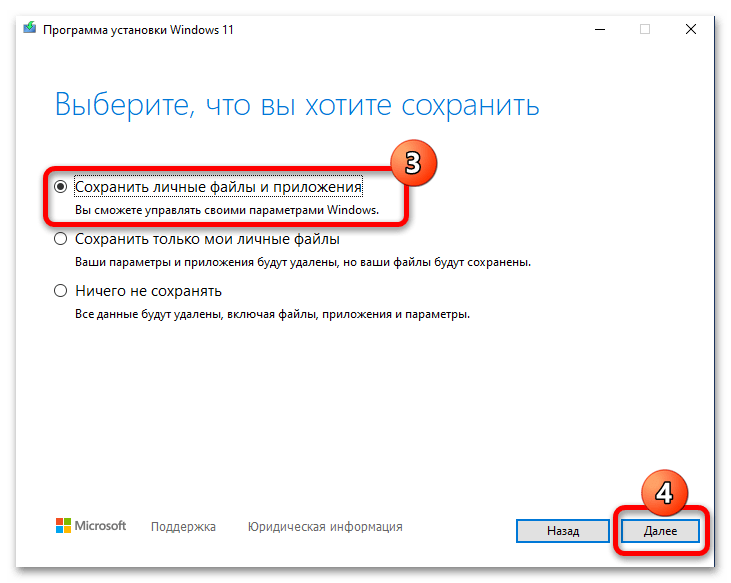
- Ожидаем завершения нескольких выполняемых установщиком Win 11 проверок системы, скачивания обновлений и других необходимых для инсталляции ОС файлов.
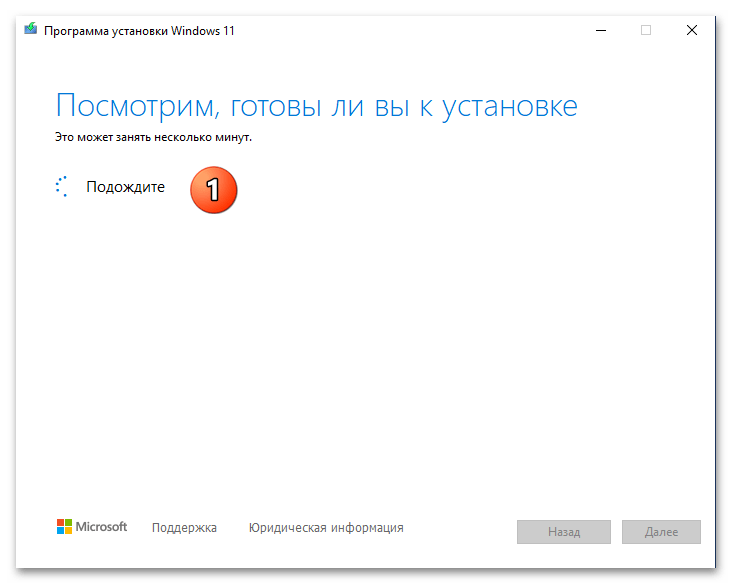 В итоге отроется окно «Готово к установке». Убеждаемся, что ранее выбраны правильные параметры развёртывания операционки, нажимаем «Установить».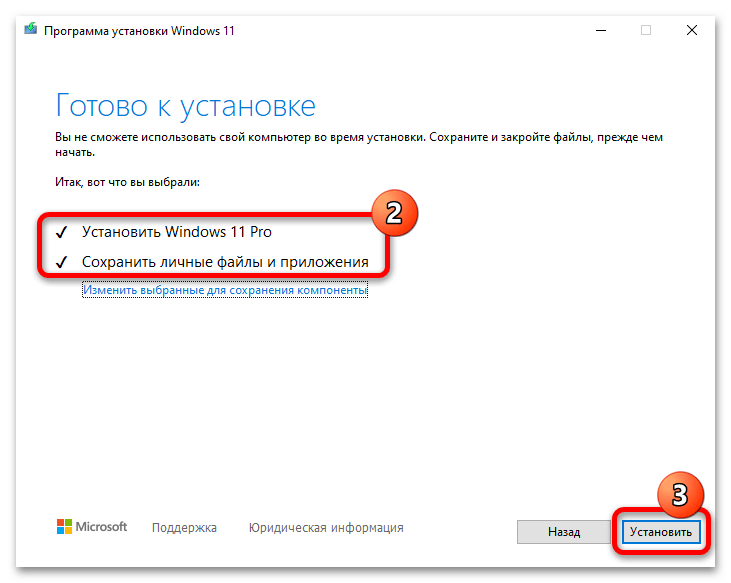
- Далее система станет недоступной для использования, так как начнётся непосредственная «Установка Windows 11», в течение которой ПК несколько раз перезапуститься.
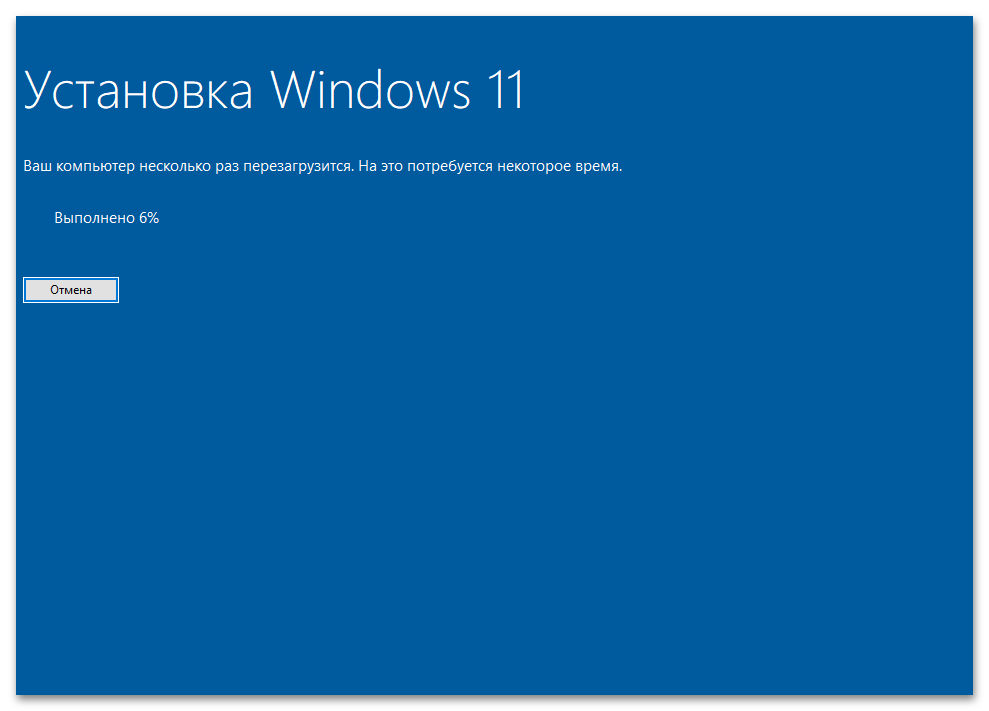
- Ничего не предпринимаем до завершения процесса инсталляции операционки,
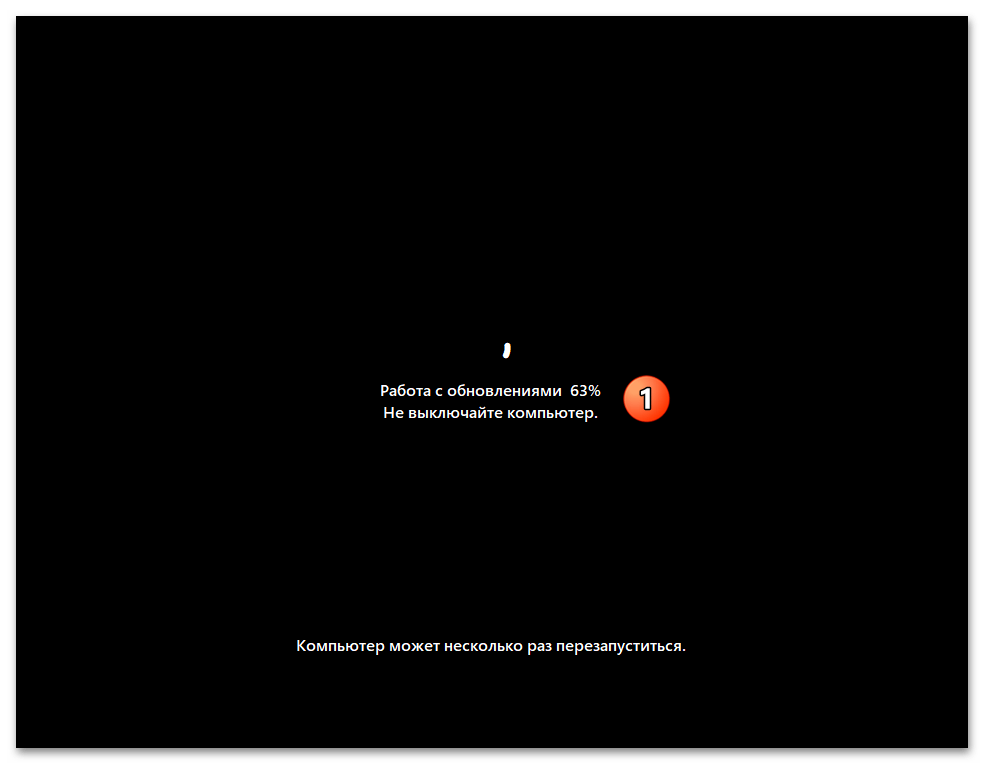 по итогу отобразится экран входа в Виндовс 11, — авторизуемся.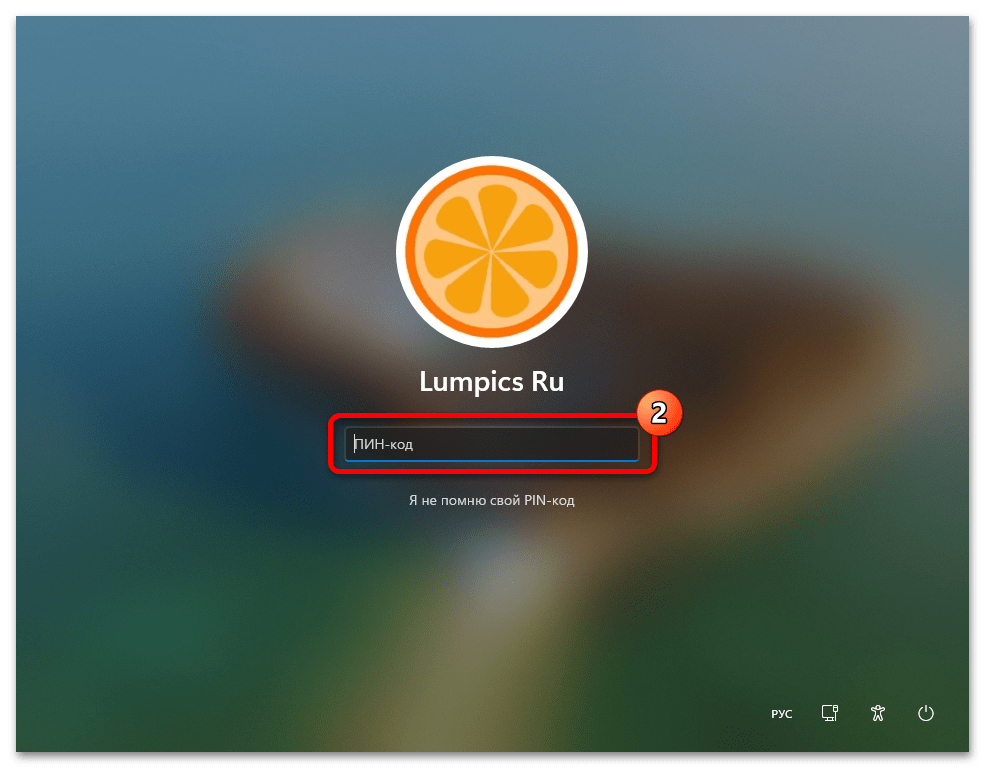
- Дожидаемся завершения подготовки системы (уже основного, а не предварительного выпуска) к первому запуску,
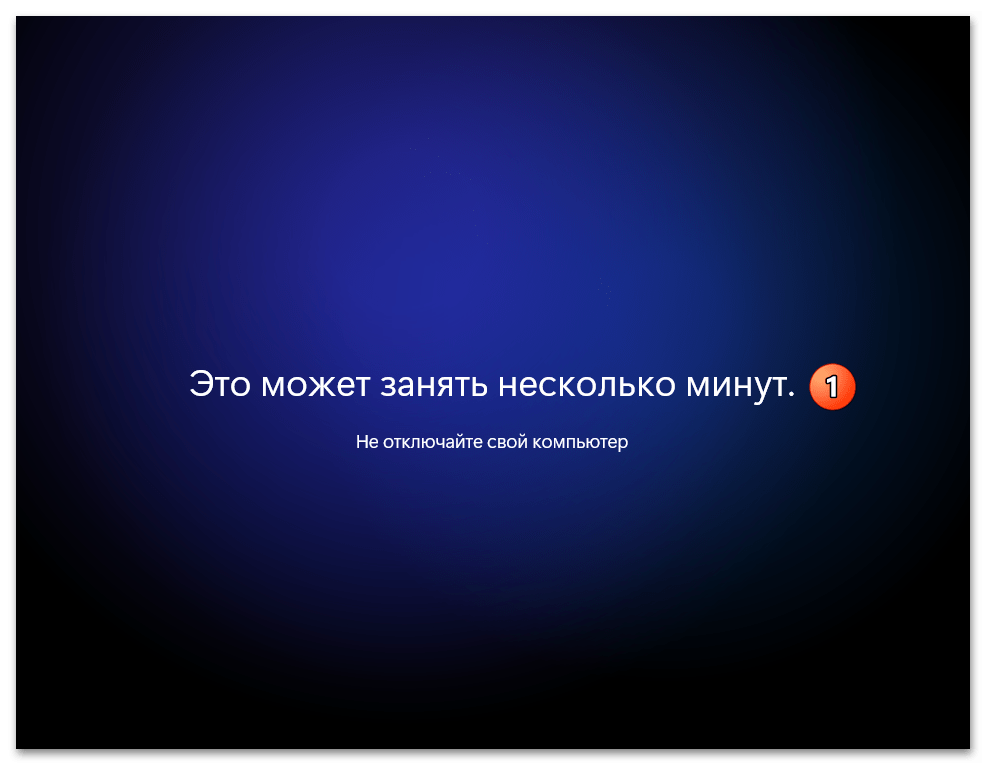 после чего отобразится её Рабочий стол.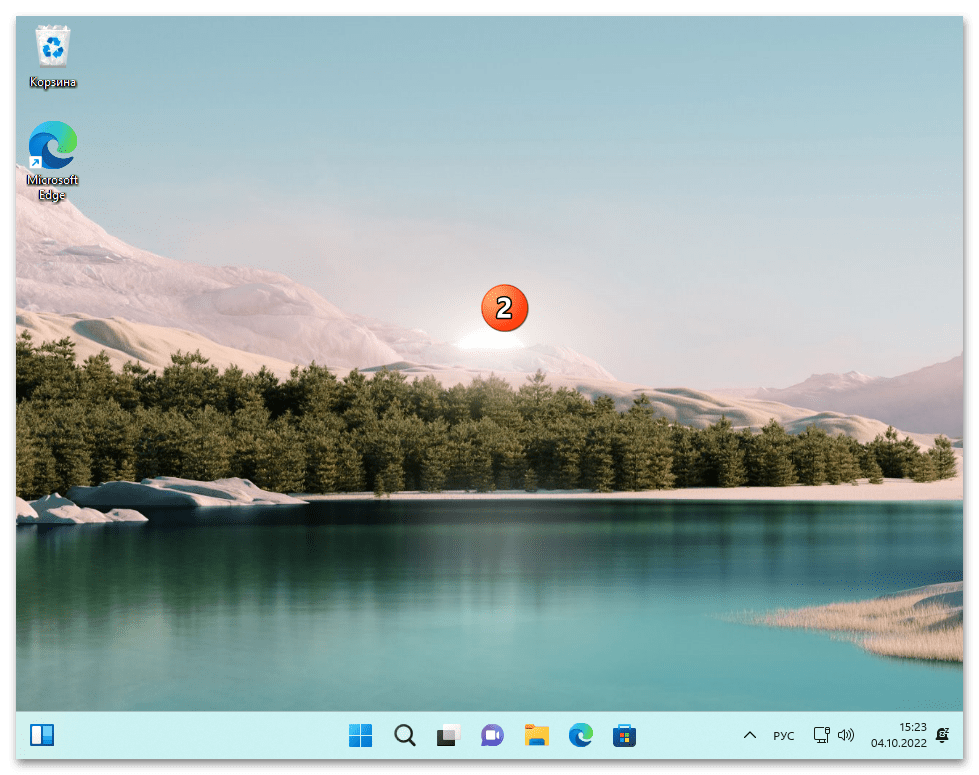
- На этом всё, компьютер отныне функционирует под управлением стабильного выпуска Windows 11.
Шаг 3: Отмена регистрации аккаунта Microsoft в Insider Preview Program
Завершающей отказ от участия в Программе предварительной оценки Виндовс операцией является отзыв регистрации в ней личного аккаунта экосистемы Майкрософт. Выполняется это следующим образом:
Веб-сайт программы Microsoft Windows Insider Preview
- В любом браузере, перейдя по представленной выше ссылке, открываем официальный веб-ресурс программы Windows Insider Preview.
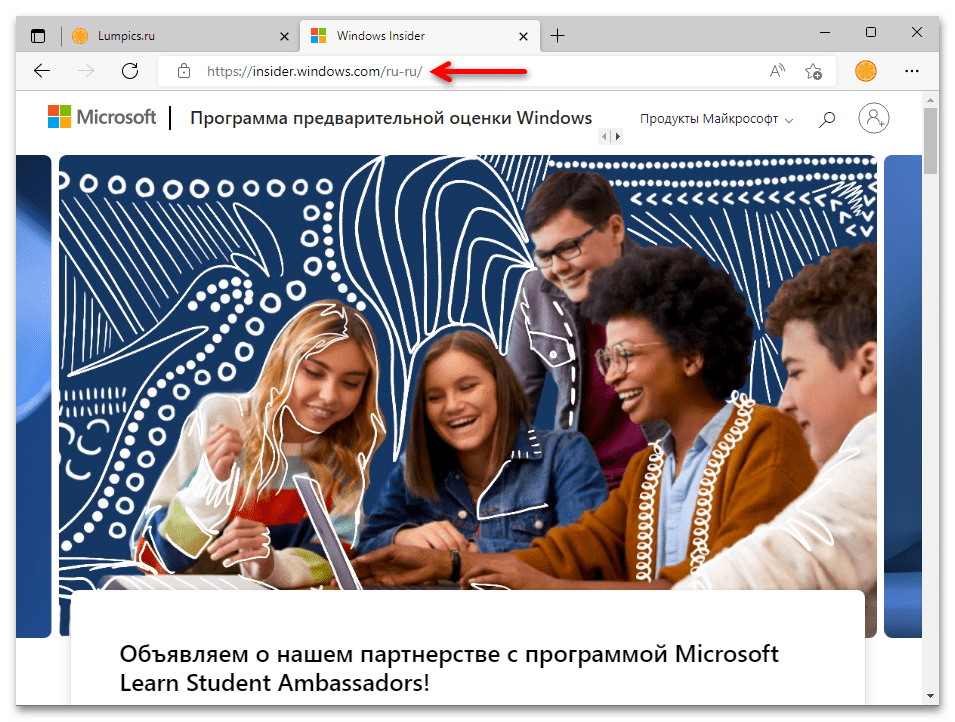
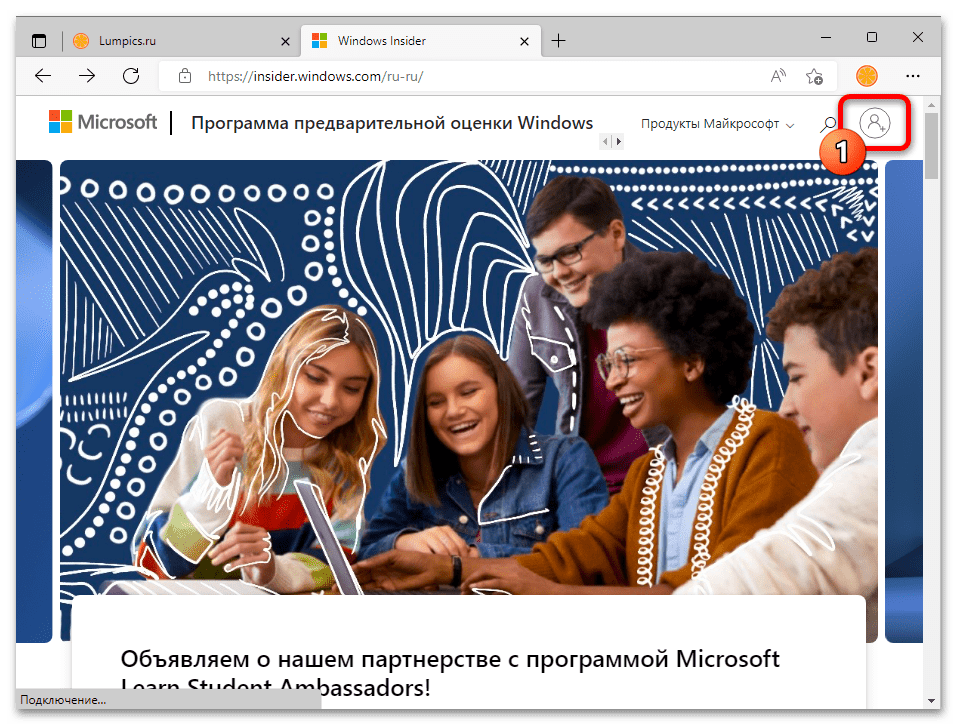
- Если вход в учётку Microsoft через веб-обозреватель не осуществлён, авторизуемся в сервисе. Для этого кликаем по круглому элементу «Sign in to your account» в правом верхнем углу веб-страницы,
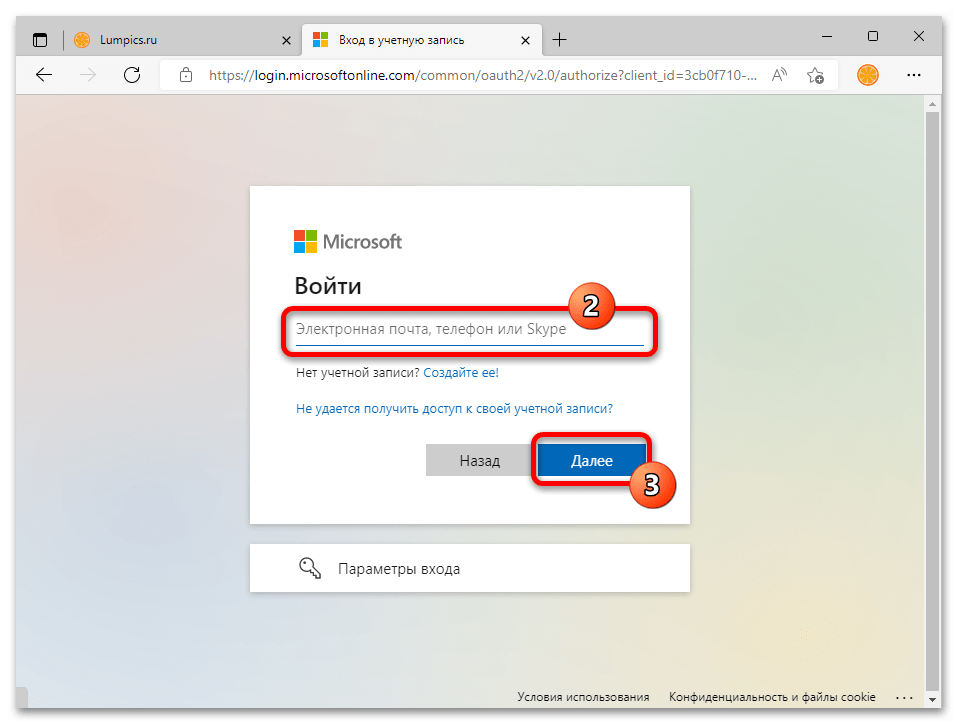
 вводим данные (пишем логин – «Далее» — предоставляем пароль – «Вход») учётной записи,
  которую нужно исключить из программы предварительной оценки Виндовс.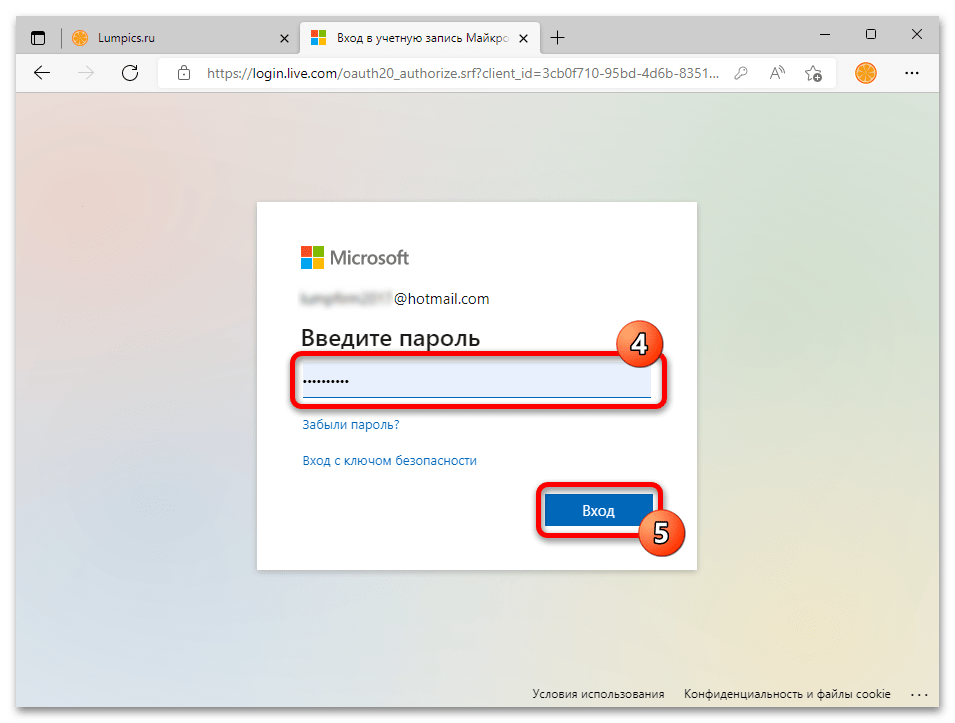
- Далее переходим по этой ссылке. Или на сайте Виндовс Инсайдер Превью:
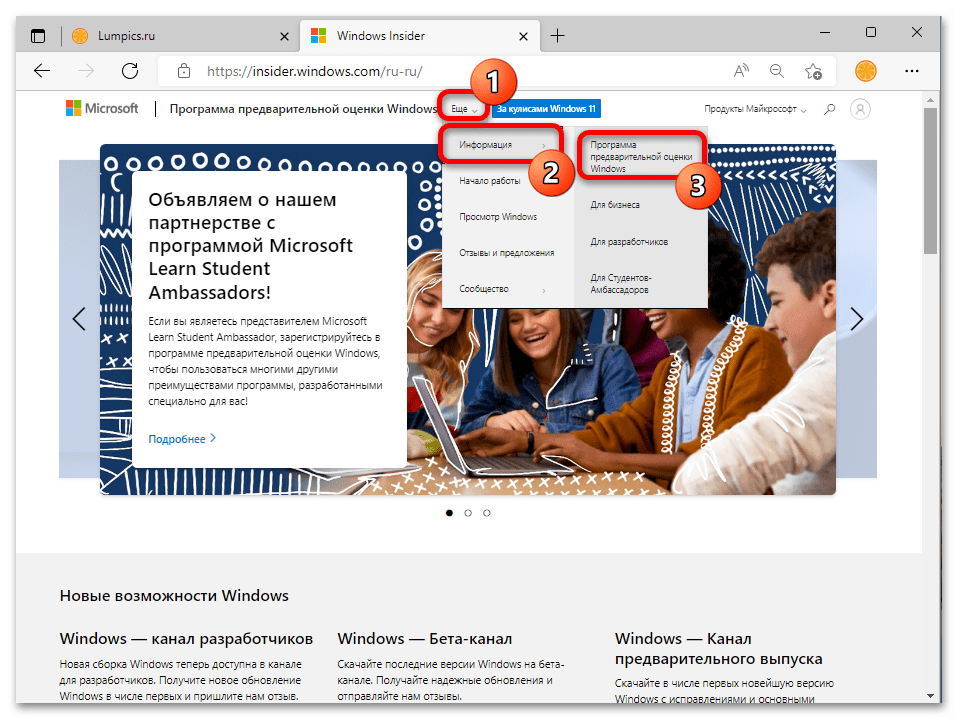
- Щёлкаем по названию перечня «Информация» вверху веб-страницы, выбираем «Программа предварительной оценки Windows».
- Прокручиваем отобразившуюся информацию,
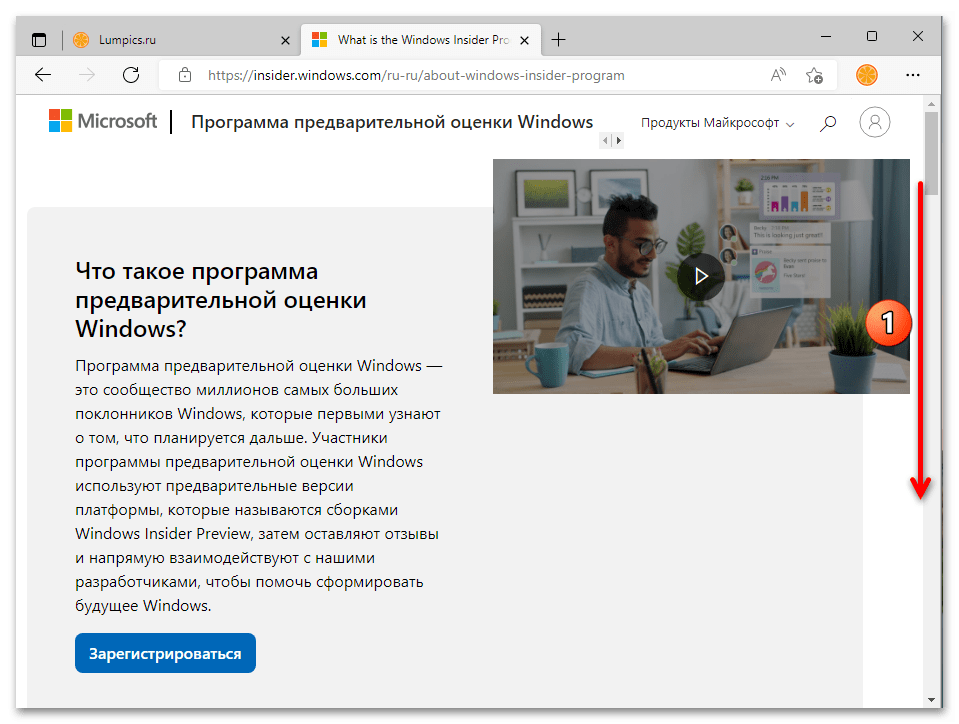 в предпоследней секции веб-страницы «Начало работы: вопросы и ответы» нажимаем «Как прекратить участие в программе».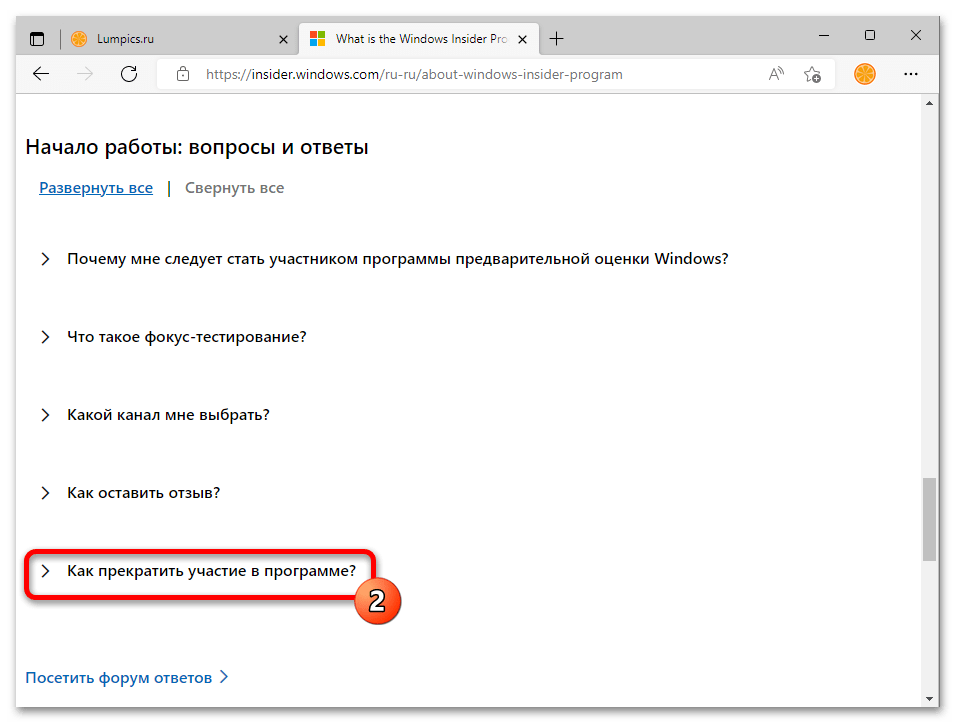
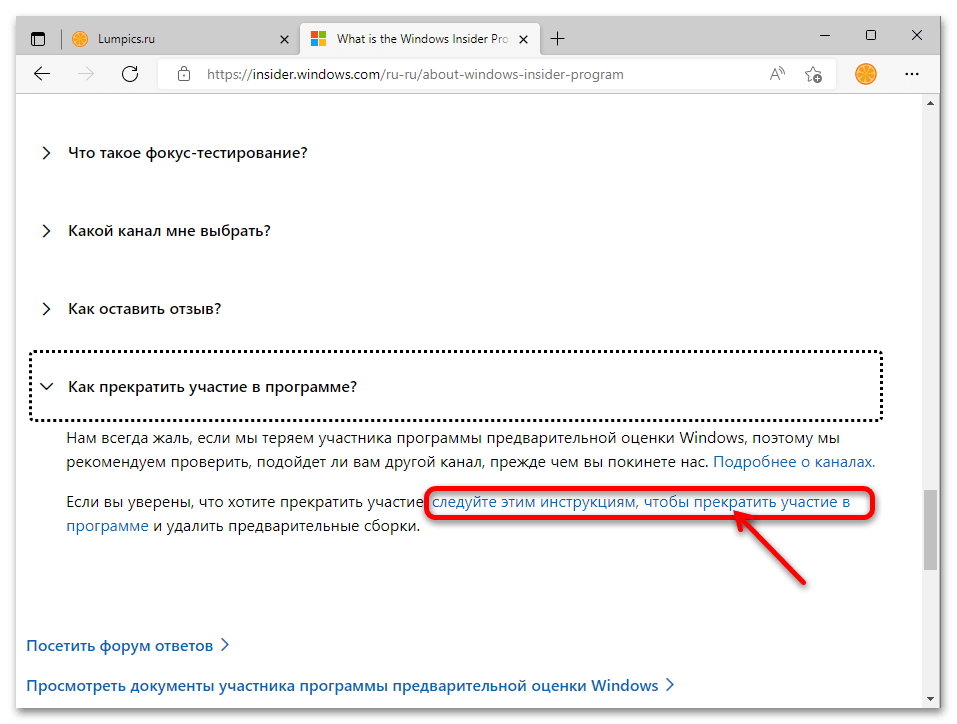
- Кликаем по ссылке «следуйте этим инструкциям, чтобы прекратить участие в программе».
- Щёлкаем по названию перечня «Информация» вверху веб-страницы, выбираем «Программа предварительной оценки Windows».
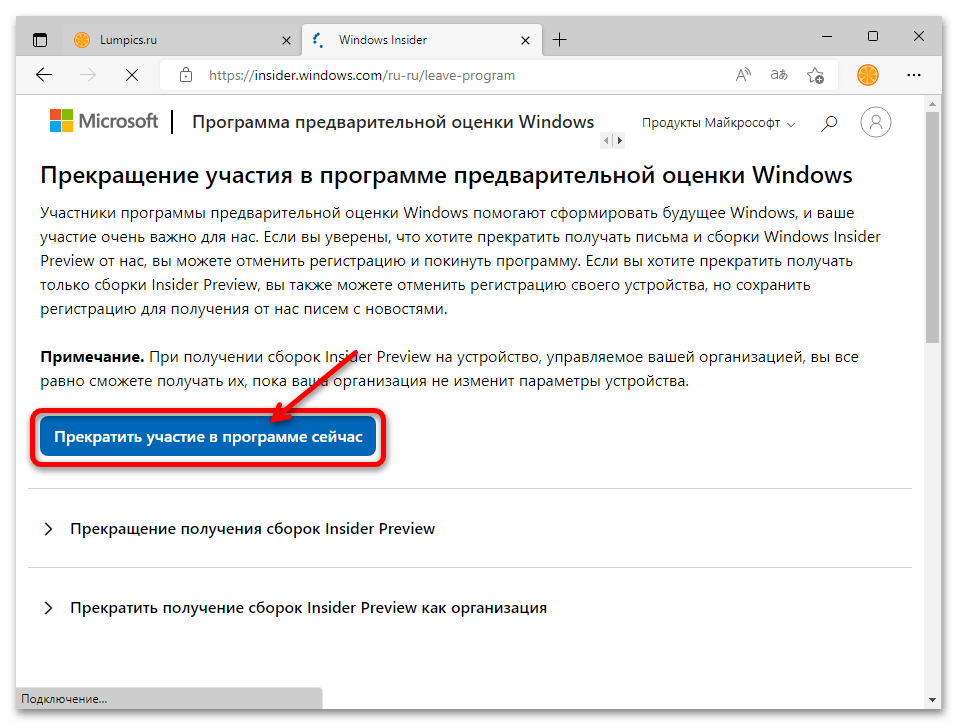
- На открывшейся странице «Прекращение участия в программе предварительной оценки Windows» присутствует кнопка синего цвета «Прекратить участие в программе сейчас» — нажимаем на неё.
- После отображения запечатлённого на следующем скриншоте оповещения процедура отзыва регистрации в Windows Insider Preview считается полностью завершённой, поступление писем и сборок ОС из программы прекратится.