Настройка скорости видео в iMovie на iPhone

В iMovie можно настраивать скорость воспроизведения видеоклипов. Вы даже можете точно задать настройки скорости для отдельного клипа, разделив его на фрагменты с разной скоростью. Например, можно выделить множество фрагментов, чтобы клип замедлялся, ускорялся, а затем снова замедлялся.
Также Вы можете создать стоп-кадр с эффектом остановки времени из произвольного кадра Вашего фильма.
Примечание. Если Вы измените настройки скорости видео для видеоклипа в кинематографическом режиме, Вы больше не сможете редактировать кинематографические эффекты в клипе.
Настройка скорости
- В приложении iMovie на iPhone откройте проект фильма.
- Коснитесь видеоклипа на временной шкале, чтобы открыть инспектор внизу экрана.
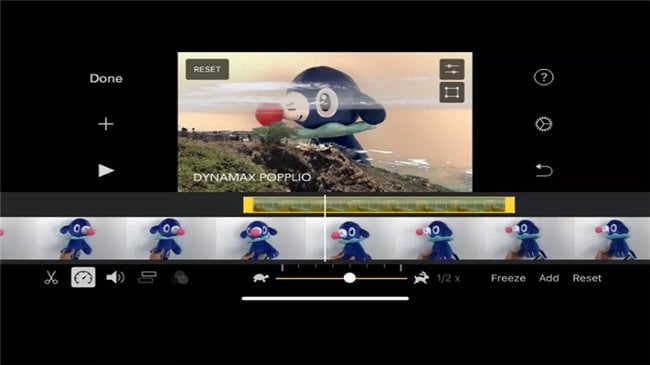
- Коснитесь кнопки «Скорость»
 . В нижней части клипа отобразится желтая панель с манипуляторами деления на фрагменты с каждого края.
 - Чтобы разделить клип на фрагменты, выполните одно из указанных действий.
- Перетяните любую желтую метку-манипулятор.
- Коснитесь «Добавить» в инспекторе, чтобы создать еще один фрагмент.
- В инспекторе перетяните бегунок вправо для увеличения или влево для уменьшения скорости. Во время перетягивания под клипом отображается относительная скорость (2x означает удвоение нормальной скорости, 1/2x означает половину нормальной скорости и т. д.).
- Если Вы хотите создать дополнительные фрагменты, коснитесь части клипа вне фрагмента, выделенного на данный момент, или коснитесь «Добавить» в инспекторе, чтобы установить границу фрагмента возле указателя воспроизведения. Перетяните желтые метки-манипуляторы, чтобы отметить фрагмент, затем настройте скорость фрагмента с помощью бегунка. Каждый создаваемый фрагмент будет обозначен вертикальной белой линией в нижней части клипа.
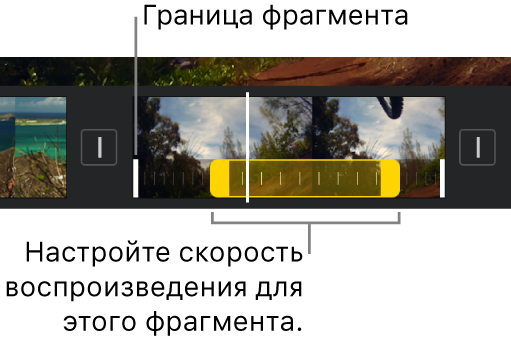 Чтобы восстановить нормальную скорость воспроизведения для всего клипа, коснитесь «Сбросить» в инспекторе.
 - Когда завершите работу, коснитесь в любом месте за пределами инспектора, чтобы его скрыть.

По умолчанию iMovie поддерживает шаговое изменение высоты тона в ускоряемых или замедляемых видеоклипах. Чтобы изменить эту настройку, коснитесь кнопки «Настройки проекта» , а затем включите «Тон зависит от скорости». Это позволяет повышать высоту записанного голоса при ускорении или понижать при замедлении.
Добавление стоп-кадра
Можно изменить длительность стоп-кадра или удалить его и восстановить исходную длительность клипа.
- В приложении iMovie на iPhone откройте проект фильма.
- Коснитесь клипа на временной шкале и удерживайте его. Затем смахивайте влево или вправо, чтобы найти фрагмент, подходящий для создания стоп‑кадра.
- Коснитесь видеоклипа на временной шкале, чтобы открыть инспектор в нижней части экрана.
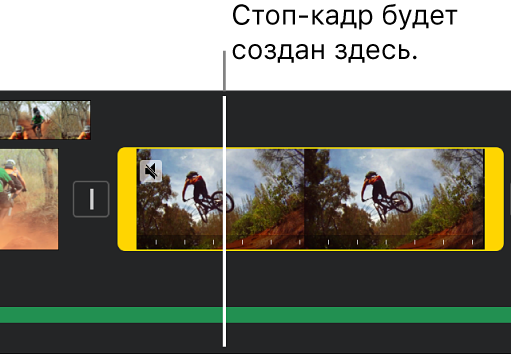
- Коснитесь кнопки «Скорость» . В нижней части клипа отобразится желтая панель с манипуляторами деления на фрагменты с каждого края.
- Коснитесь «Стоп-кадр» в панели инспектора. Кадр, расположенный в позиции указателя воспроизведения, фиксируется и остается присоединенным к исходному клипу с обеих сторон. Перетягивайте желтые манипуляторы для настройки длительности стоп-кадра.
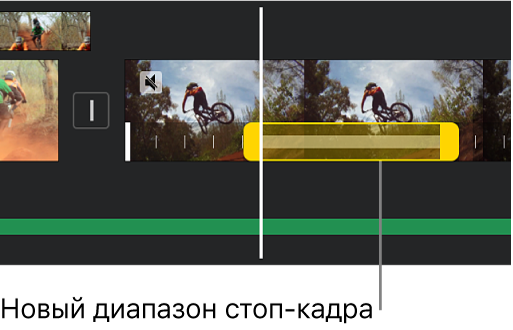 Для удаления стоп-кадра коснитесь в любом месте в пределах диапазона, обозначенного как стоп-кадр. Затем в панели инспектора коснитесь «Стоп-кадр».
 - Когда завершите работу, коснитесь в любом месте за пределами инспектора, чтобы его скрыть.
Ускорение и замедление видео на iPhone + Android
Мобильные устройства под управлением iOS и Android уже давно перестали восприниматься только как средства коммуникации. Их возможности, также как и возможности мобильных приложений, непрерывно расширяются и совершенствуются. На сегодняшний день любой смартфон оснащен возможностями записи и редактирования видео, а более продвинутые модели предлагают своим владельцам возможности, которые совсем недавно были доступны эксклюзивно в профессиональных видеоредакторах. Одной из таких возможностей является смена скорости видео, любимый прием видеографов, позволяющий сделать более зрелищным практически любую видеозапись.
Прочитав эту статью, вы узнаете, как создать замедленное и ускоренное видео на смартфоне.
- Как ускорить и замедлить видео в приложении PowerDirector
- Как создать эффекты slow motion и реверс/ бумеранг в приложении ActionDirector
- Как замедлить или ускорить видео на iPhone в приложении iMovie
- Как изменить скорость видео
- Как сделать стоп-кадр
- Как конвертировать замедленную видеозапись в видео с обычной скоростью (iPhone)
- Заключение
PowerDirector: бесплатные возможности изменения скорости на устройствах iPhone и Android
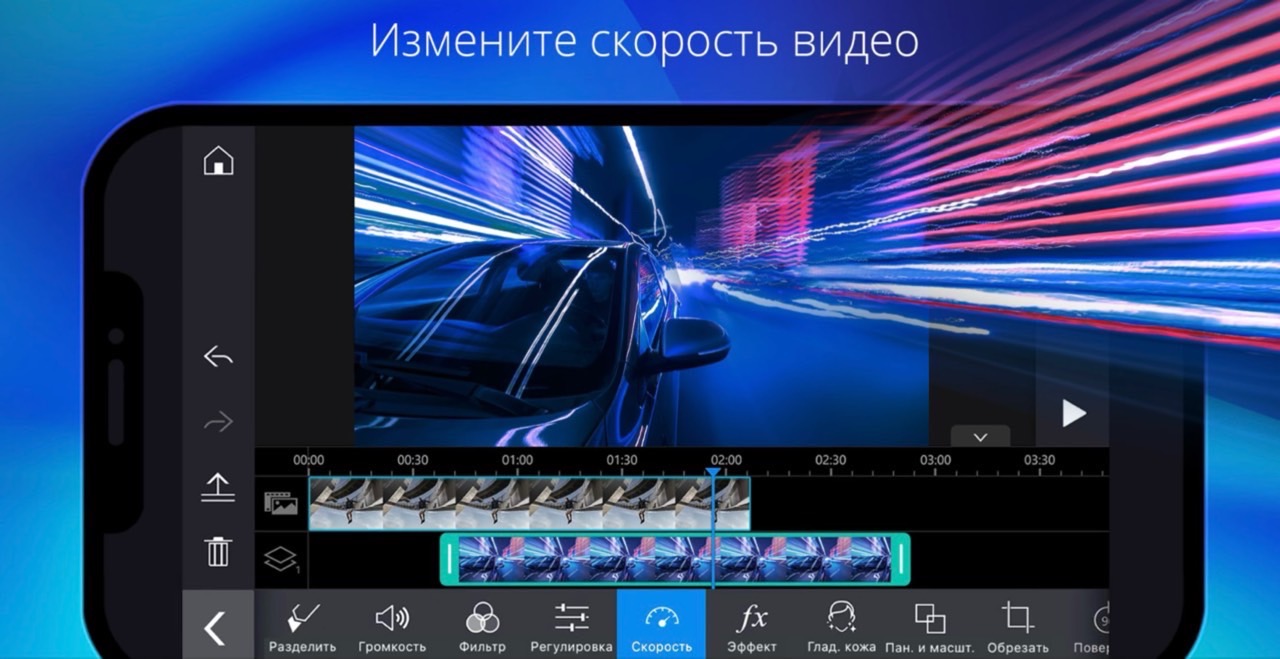
PowerDirector — это топовая программа в палитре продуктов компании CyberLink. Обладая богатой палитрой инструментов и интуитивно понятным интерфейсом, данная программа предоставляет обширные возможности редактирования и создания видеоконтента как любительского, так и профессионального уровня.
Несмотря на широкий спектр возможностей, интерфейс PowerDirector максимально прост, что обеспечивает быструю навигацию к нужным инструментам и визуальным эффектам. Все это позволяет создавать контент именно таким, каким он был задуман, а также значительно ускоряет процесс монтажа.
Вот лишь часть перечня профилирующих инструментов PowerDirector, доступных в бесплатном режиме для пользователей iPhone и Android: полностью контролируемое ускорение и замедление как всего видео, так и отдельных его фрагментов, технология хромакей, для замены фона, работающие в различных режимах титры.
Давайте посмотрим, как, используя бесплатный инструмент Скорость, представить зрителю объемный контент, не утомляя его долгим просмотром. У вас есть потрясающая запись звездного неба, которой бы хотелось поделиться с подписчиками? Отлично! Импортируйте файл на таймлайн PowerDirector, примените нужный параметр ускорения и получите потрясающий результат: все тот же завораживающий вид на звездное небо, но с более короткой продолжительностью- зритель останется в восторге и сможет увидеть всю запись, не заскучав.
Как ускорить и замедлить видео в приложении PowerDirector
PowerDirector — это топовая программа в палитре продуктов компании CyberLink. Обладая богатой палитрой инструментов и интуитивно понятным интерфейсом, данная программа предоставляет обширные возможности редактирования и создания видеоконтента как любительского, так и профессионального уровня.
Большинство устройств iPhone и Android уже изначально оснащено возможностью ускорения и замедления видео, но если вы предпочитаете быстрый и точный результат в комбинации с простотой процесса редактирования, настройте скорость ваших видеороликов в приложении PowerDirector. Вот три простых шага:
Добавьте видео в редактор и нажмите на нужный клип на таймлайне.
Шаг 1
Добавьте видео в редактор и нажмите на нужный клип на таймлайне.
Шаг 2
В открывшемся контекстном меню выберите инструмент “Скорость”. Используйте появившийся бегунок для ускорения или замедления видео.
Шаг 3
Просмотрите результат в окне предварительного просмотра.
На заметку: если вам нравится замедленная или ускоренная перемотка видео назад, часто применяемая в фильмах и профессиональных видеоклипах, воспользуйтесь инструментом “Воспроизведение видео в обратную сторону” и добавьте этот спецэффект всего одним тапом.
Как создать эффекты slow motion и реверс/ бумеранг в приложении Action Director
Наряду с изменением скорости добавление эффектов реверс и бумеранг также являются эффектным приемом для создания драматичности и заострения внимания на важном моменте. Если вы в поисках видеоредактора, который сможет предложить все эти возможности в комбинации с простотой в обращении, ActionDirector станет отличным выбором.
Шаг 1
Запустите приложение ActionDirector. Выберите клип и, добавьте эффект замедленной съемки, нажав на кнопку “Действие”.
Шаг 2
Перемещением ручек-манипуляторов по бокам клипа найдите фрагмент для редактирования и настройте скорость, перемещая бегунок скорости. Подтвердите нажатием на знак галочки в правом верхнем углу.
Шаг 3
Для циклического воспроизведения видео воспользуйтесь инструментом “Повторять”, задайте нужное количество повторений, а также активируйте “Обратное воспроизведение”, если желаете добавить реверс, спецэффект, используемый профессиональными видеомейкерами.
Как замедлить или ускорить видео на iPhone в приложении iMovie
Владельцам устройств iPhone, увлеченным редактированием видео, компания Apple предлагает разные продукты. Для видеомонтажа начального уровня предлагается встроенный видеоредактор iMovie, позволяющий создавать впечатляющие эдиты с использованием видео, фотографий и графики. В этом простом в обращении видеоредакторе можно создать интро для влога , а также видеоколлажи для рабочих и образовательных целей.
Как изменить скорость видео

Изменение скорости видеоряда — это самый простой и мощный прием для достижения необходимого изобразительного эффекта в конкретной сцене. Создание эффекта замедленной съемки позволяет усилить драматичность момента и сделать сцены более напряженными и концентрированными. Ускоренные видео, созданные в технике timelapse, предлагают не только нестандартный визуальный эффект, но также позволяют скрыть недостатки отснятого материала.
Шаг 1
Запустите приложение iMovie и выберите видеозапись. При необходимости обрежьте ненужные фрагменты.
Шаг 2
Нажмите на кнопку “Скорость”. Для настройки можно воспользоваться индивидуальным режимом или пресетами из пакета приложения.
Шаг 3
Передвиньте бегунок “Скорость” влево для замедления воспроизведения клипа или вправо для ускорения. Чем дальше передвигается бегунок, тем выше скорость воспроизведения.
Как сделать стоп-кадр

Желаете задержать картинку на экране и остановить время в видео? Создайте стоп-кадр!
Шаг 1
Запустите приложение iMovie и наведите указатель воспроизведения на кадр клипа, из которого хотите сделать стоп-кадр. Пункт будет обозначен белой вертикальной линией.
Шаг 2
Выберите “Изменить” и затем “Добавить стоп-кадр.” Кадр, расположенный в позиции указателя воспроизведения, фиксируется на 3 секунды.
Шаг 3
Для настройки длительности стоп-кадра перетяните один из его краев. Стоп-кадр не содержит аудио. По завершении монтажа видео может быть сохранено в медиатеке или опубликовано в социальных сетях.
Как конвертировать замедленную видеозапись в видео с обычной скоростью (iPhone)

Обычно видео записываются с частотой 30 кадров в секунду. У видео, записанных в режиме замедленной съемки, частота кадров выше. Таким образом в процессе его возврата к обычной скорости происходит сжатие количества кадров до исходных 30 кадров в секунду.
Шаг 1
Запустите приложение iMovie и импортируйте видеозапись.
Шаг 2
Нажмите на кнопку “Скорость”. Выберите нужный пресет 10%, 25% или 50% для экспорта видео с обычной скоростью.
Откройте для себя увлекательный мир монтажа: начните сегодня
Если вы в поиске видеоредактора с расширенным набором инструментов для изменения скорости движения, приложения ActionDirector и PowerDirector станут верным выбором.
Благодаря максимально простому интерфейсу и мощным инструментам эти программы доставят удовольствие как новичкам, так и профессиональным видеографам.
Узнайте больше о ActionDirector и PowerDirector , посетив сайт CyberLink.com.
Хотите усовершенствовать свои навыки видеомонтажа? Прочитайте нашу статью и узнайте тонкости видеопроизводства на устройствах iPhone и Android для воплощения своих творческих идей.
Как ускорить/замедлить видео на iPhone

Apple постоянно обновляет камеры iPhone и улучшает качество записи видео, но возможности редактирования отстают от других функций. Поэтому, если вы хотите замедлить или ускорить воспроизведение видео на iPhone, вам может потребоваться платное приложение или объемный редактор. В этой статье мы расскажем о нескольких способах замедления и ускорения видео на iPhone. Помимо этого, вы узнаете о различных приложениях для ускорения работы iPhone и достижения отличного результата.
- Часть 1. Как ускорить/замедлить видео на iPhone с помощью FilmoraGo
- Часть 2. Как ускорить/замедлить видео на iPhone с помощью iMovie
- Часть 3. Как ускорить/замедлить видео на iPhone на Windows/Mac
- Часть 4. Как ускорить/замедлить видео на iPhone с помощью 9 лучших приложений
Часть 1. Как ускорить/замедлить видео на iPhone с помощью FilmoraGo
FilmoraGo — это мощное приложение для редактирования видео, которое широко используется для ускорения видео на iPhone. А еще это полноценный видеоредактор, который включает в себя и другие интересные функции. С помощью этого приложения вы можете ускорить или замедлить воспроизведение видео на iPhone, добавить музыкальные эффекты и многое другое. Интуитивно понятный интерфейс позволяет легко решить любую задачу, связанную с редактированием видео.
Далее вы узнаете, как замедлить или ускорить воспроизведение на iPhone с помощью FilmoraGo.
Пошаговая инструкция по ускорению и замедлению видео с помощью FilmoraGo:
Шаг 1: Импортируйте видео.
Скачайте и откройте приложение для редактирования видео FilmoraGo. Нажмите на импорт и выберите желаемое видео.
Шаг 2: Отрегулируйте скорость воспроизведения.
Затем нажмите « Управление скоростью », чтобы настроить скорость воспроизведения видео. Звуковая дорожка также изменится соответствующим образом.
Шаг 3: Сохраните и экспортируйте видео.
Наконец, сохраните и экспортируйте видеофайл на свой iPhone или в соцсеть.
Wondershare UniConverter — универсальный набор инструментов для работы с видео
- Конвертируйте видео в формат, совместимый с iPhone: MP4, VOB (DVD-Video), AVI, MKV, MOV и более 1000 других форматов.
- Записывайте видео с iPhone на DVD-диск для воспроизведения на DVD-плеере с 30-кратной максимальной скоростью.
- Оптимизированные пресеты конвертации для iDVD, iMovie, Final.
- Редактируйте видео с помощью богатого набора инструментов, таких как обрезка, добавление водяных знаков, субтитров и т. д.
- Скачивайте видео с YouTube и более 1000 видеохостингов.
- Поддерживаемые ОС: Windows 10/8/7/XP/Vista, macOS 11 Big Sur, 10.15, 10.14, 10.13, 10.12, 10.11, 10.10, 10.9, 10.8, 10.7, 10.6
Часть 2. Как ускорить/замедлить видео на iPhone с помощью iMovie
iMovie — бесплатное приложение для редактирования видео на iPhone. С помощью этого приложения вы можете ускорять воспроизведение видео, добавлять текст, эффекты и многое другое. Приложение имеет простой интерфейс, а это означает, что вам не нужно обладать профессиональными навыками видеоредактора, чтобы изменить скорость воспроизведения.
Ознакомьтесь с пошаговой инструкцией:
Шаг 1: Импортируйте видеофайл.
Откройте видеоредактор и создайте новый проект. Затем импортируйте видеофайл в новый проект.
Шаг 2: Отрегулируйте скорость.
После того, как видео было импортировано, нажмите « Скорость » и выполните настройку. Вы можете уменьшить скорость до 1/8 от исходной или увеличить ее вдвое.
Шаг 3: Сохраните и экспортируйте видео.
Двигайте ползунком скорости, пока не добьетесь желаемого эффекта. После этого сохраните и экспортируйте видео. Вы также можете нажать кнопку сброса, если хотите восстановить исходную скорости воспроизведения.
Часть 3. Как ускорить/замедлить видео на iPhone на Windows/Mac
Редактирование видео на компьютере — совсем другая история. Один из лучших инструментов, который мы рекомендуем, — Wondershare Filmora. Это полнофункциональное приложение можно использовать на компьютерах Windows и Mac для редактирования, замедления и ускорения видео, а также для добавления музыкальных дорожек, создания эффекта «картинка в картинке» и размытия фона. Filmora9 также позволяет редактировать практически все типы видеоформатов: MP4, EVO, VOB, MTS, MPEG, 3GP, MOD, AVI и др.
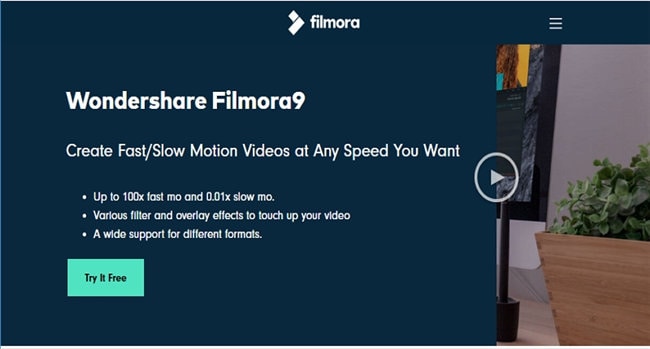
Пошаговое руководство по ускорению и замедлению видео с Wondershare Filmora 9
Шаг 1: Добавьте необходимые видеофайлы
Первое, что нужно сделать, это открыть видеоредактор Filmora9 и добавить необходимые видеофайлы. Для этого нажмите кнопку « Импорт » в медиатеке. Выберите нужные файлы и нажмите «Готово». Альтернативный и более простой способ добавления — перетащить видео прямо в раздел « Пользовательский альбом ».
Шаг 2: Ускорение/замедление воспроизведения одним щелчком мыши
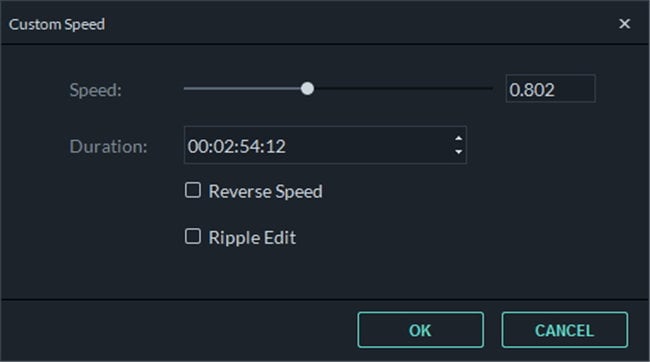
Из « Пользовательского альбома » перетащите видео на временную шкалу. Щелкните правой кнопкой мыши по видео, отобразится список параметров, нажмите « Скорость и продолжительность ». Должно появиться всплывающее окно, в котором можно настроить скорость воспроизведения с помощью чисел. 1 означает исходную скорость, 2 означает удвоенную скорость, 0,5 означает половину исходной скорости. Как правило, чем выше число, тем выше скорость. Цифры ниже 1 замедляют воспроизведение. Вы можете легко просмотреть эффекты на странице предварительного просмотра перед сохранением и экспортом.
Более простой и быстрый способ настройки — перетаскивание ползунка скорости. Перетаскивание вправо ускорит видео, а влево — замедлит.
Шаг 3: Отрегулируйте скорость звука.
Третий шаг необязателен, но полезен. При изменении скорости воспроизведения видео, скорость звуковой дорожки автоматически подстраивается под нее. Однако, если вы хотите сохранить исходную скорость звука, это можно сделать всего за несколько шагов. Удалите звук из видео, дважды щелкнув на аудиоклип. Он появится на панели редактирования звука, где вы также можете удалить фоновый шум, добавить эффекты «fade-in» (нарастание) и «fade-out» (затухание) или импортировать новую звуковую дорожку.
Шаг 4: Экспортируйте видеофайл.
После внесения всех изменений в видеофайл последним шагом будет его экспорт. Нажмите кнопку экспорта в видеоредакторе. Вы можете сохранять видео в любом формате и воспроизводить его на любом устройстве, в том числе iPhone, iPod, iPad, или напрямую публиковать его на YouTube и Vimeo.
Часть 4. Как ускорить/замедлить видео на iPhone с помощью 9 лучших приложений
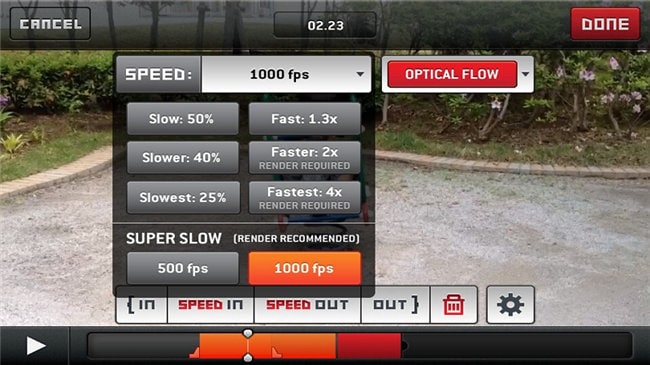
Slopro — это приложение для редактирования видео, которое можно использовать для замедления воспроизведения видео на вашем iPhone. Оно включает расширенные функции редактирования, позволяющие создавать невероятные эффекты. С помощью приложения вы можете поделиться отредактированным видео в любимых сетях: Facebook, YouTube, Vimeo и т. Д.
- Отсутствие надоедливой рекламы.
- Позволяет загружать сразу несколько файлов.
- Бесплатная версия имеет ограниченный набор инструментов для редактирования.
- В конце видео добавляется водяной знак (в случае бесплатной версии).
Это приложение предлагает различные варианты редактирования видеофайлов, а также позволяет замедлить видео на iPhone. С его помощью вы можете ускорить видео на iPhone 6 или снизить скорость воспроизведения на 25%, 50% или 75%. Приложение также позволяет добавлять звуковую дорожку к видео. Для получения дополнительных функций редактирования следует рассмотреть платную версию приложения.
- Создает высококачественные эффекты замедленного/ускоренного воспроизведения.
- Бесплатная версия позволяет отредактировать только 10 секунд записанного видео.
- В бесплатной версии на итоговое видео добавляется водяной знак.
Это приложение обычно предустановлено на iPhone 5 и более ранние версии iPhone. Если вы хотите узнать, как ускорить воспроизведение на iPhone X, можете рассчитывать на это приложение. Оно также позволяет замедлять видео на iPhone и делиться им в социальных сетях.

- Легкость в использовании и простая навигация.
- Чистый и классический дизайн.
- Ограниченные возможности редактирования в бесплатной версии.
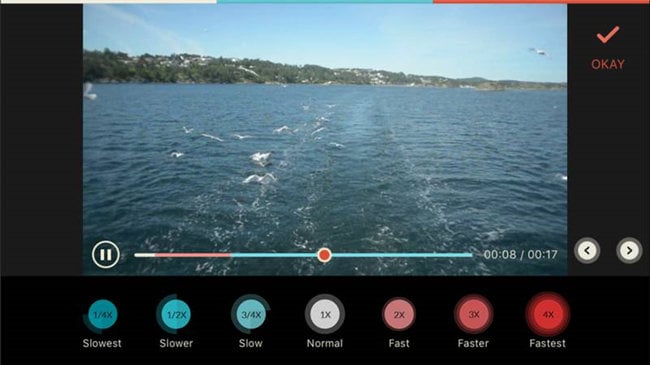
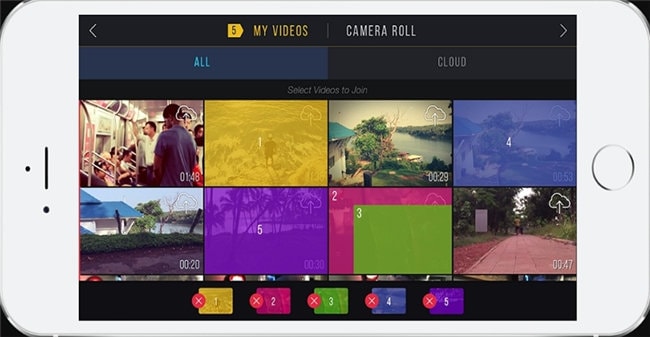
Если вы ищете, как ускорить видео на iPhone, вам следует обратить внимание на Vizmato. Это приложение для редактирования видео, которое обеспечивает качественный результат и позволяет пользователям ускорять или замедлять видео с помощью опций Slow и Fast. Вы также можете предварительно просмотреть результат, прежде чем сохранять и экспортировать видео на свое устройство или в социальную сеть.
- Включает более двадцати шаблонов.
- Экспортирует видео в высоком разрешении.
- Безупречное воспроизведение видео.
- Бесплатная версия приложения добавляет водяной знак.
- Частые сбои приложения.
В наше время довольно легко создавать потрясающие видеоролики и делиться ими в Интернете, не обладая профессиональными навыками редактирования. С помощью Videoshop вы можете замедлять и ускорять видео, записывать закадровый голос и изменять звуковые эффекты.
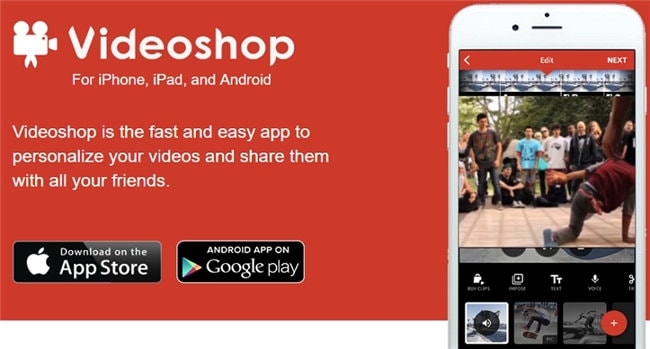
- Замедление и ускорение воспроизведения осуществляются легко и качественно.
- В приложении также доступна функция реверса видео.
- Ограниченные инструменты редактирования в бесплатной версии приложения.
Если вам нужно отредактировать или ускорить видео на iPhone, то видеоредактор SlowCam может оказаться лучшим вариантом. Это простое и удобное в использовании приложение способно даже снимать видео высокой четкости и вести запись в режиме замедленной съемки.
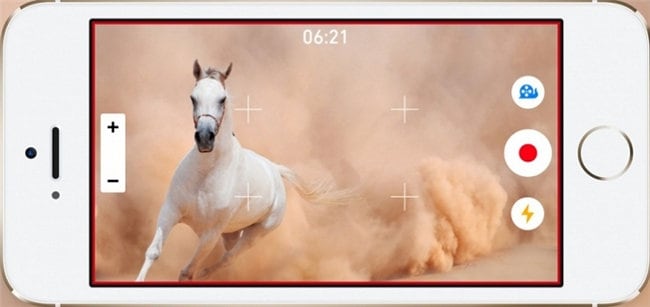
- Простой и удобный интерфейс.
- Доступна только платная версия приложения.
- Ограниченные возможности редактирования.
Пользователи YouTube и видеоблогеры с удовольствием используют это приложение, поскольку оно разработано специально для них и обладает всеми необходимыми инструментами. С помощью Vlogit вы можете редактировать и ускорять видео на iPhone. Вы также можете сохранять и делиться своими творениями в социальных сетях прямо из приложения.
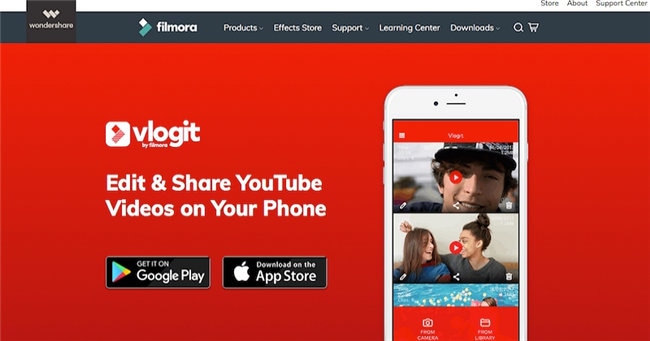
- Позволяет записывать видео прямо из приложения.
- Легкое редактирование и ускорение воспроизведения на iPhone.
- Частые сбои приложения.
- Ограниченные инструменты редактирования аудио.
Quik — еще одно приложение для ускорения воспроизведения видео на iPhone, которое популярно среди пользователей YouTube и создателей контента. Оно поставляется с 26 настраиваемыми темами, которые позволяют комбинировать видео и фотографии. Ускорение видео выполняется за несколько нажатий.
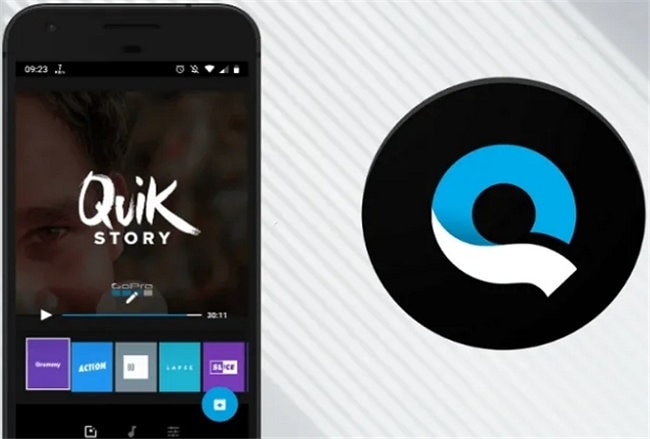
- Приложение совместимо со многими камерами GoPro.
- Может объединить более 200 фото/видео в один проект.
- Ограниченные возможности совместного использования файлов и небольшое количество поддерживаемых форматов.
KineMaster — одно из лучших приложений для ускорения воспроизведения и редактирования видео на iPhone. Оно поддерживает 4K-видео, может создавать эффекты замедленного и ускоренного воспроизведения и включает несколько инструментов для редактирования аудио.
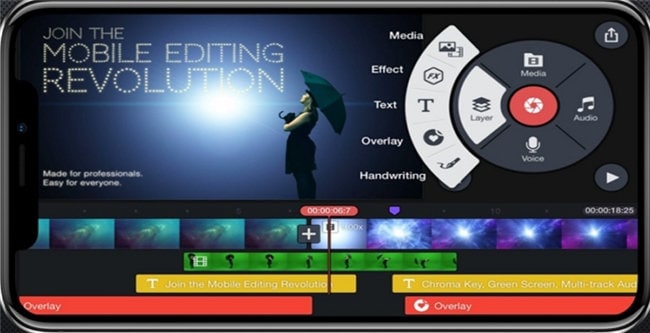
- Превосходные возможности обмена файлами.
- Надежные и многофункиональные инструменты редактирования аудио.
- Требует продвинутых навыков редактирования.
- Платная версия дороже, чем большинство приложений для редактирования.
Если вы хотели узнать, как ускорить или замедлить воспроизведение видео на iPhone, тогда вы найдете это руководство полезным и исчерпывающим. В нем мы рассказали, как замедлить или ускорить видео с помощью различных приложений, которые могут помочь вам добиться отличных результатов.
Как навсегда ускорить видео на iPhone для быстрого воспроизведения
Как продвинутое смарт-устройство, iPhone включает в себя множество полезных функций, особенно создание и редактирование видео. Все больше и больше пользователей предпочитают записывать важные моменты с помощью своих камер. Тем не менее, согласно недавнему опросу, ретушь этих видео среди пользователей iPhone по-прежнему остается большой проблемой. Таким образом, этот учебник объяснит как ускорить видео на айфоне с компьютером или без него подробно.
- Часть 1: Как навсегда ускорить видео с iPhone на компьютере
- Часть 2. Воспроизведение видео с iPhone на компьютере после ускорения
- Часть 3: Как ускорить видео на iPhone или iPad [Фото и iMovie]
- Часть 4. Часто задаваемые вопросы об ускорении видео на iPhone
Часть 1: Как навсегда ускорить видео с iPhone на компьютере
Если честно, iPhone — не лучшее устройство для редактирования видео, хотя дисплей становится все больше и больше. Имеет смысл, что люди с большей вероятностью будут ускорять просмотр видео на iPhone, используя компьютер с AnyMP4 Video Converter Ultimate. Он может предложить плавное редактирование видео.
- Ускорьте видео на iPhone с помощью предустановок.
- Оптимизировать и улучшить качество видео автоматически.
- Включите широкий спектр предустановок скорости видео.
- Поддержка практически всех форматов видео, таких как MP4, AVI и т. д.
Как ускорить просмотр видео с iPhone на ПК
1 Установить программу
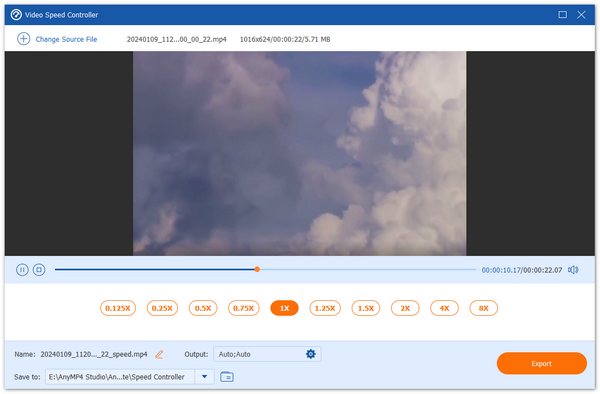
Загрузите этот лучший контроллер скорости видео с помощью кнопок здесь. Установите и запустите его позже. Затем перейдите к Ящик для инструментов , а затем выбрать Контроллер скорости видео .
Бесплатная загрузка Для Windows
Бесплатная загрузка Для macOS
2 Открыть видео
Есть два способа добавить видео. Обязательно перенесите видео, которое вы хотите отредактировать, со своего iPhone на компьютер. Затем откройте окно проводника, найдите видео и перетащите его в интерфейс. Другой способ — щелкнуть значок +, найти и выбрать видео в диалоговом окне открытия файла и нажать кнопку Откройте кнопку.
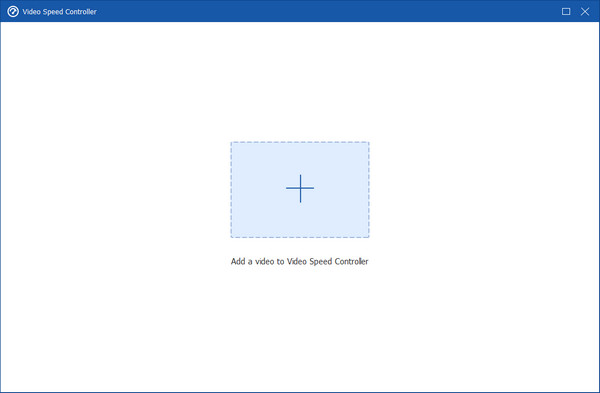
3 Ускорьте видео с iPhone
Теперь вы можете выбрать предустановку для ускорения вашего видео с 1X в 8X . Проверьте эффект на панели предварительного просмотра. Наконец, установите внизу имя файла, профиль и папку назначения. Щелкните значок Экспортировать кнопка, чтобы сохранить видео.
Часть 2. Воспроизведение видео с iPhone на компьютере после ускорения
Поскольку вы успешно ускорили видео с iPhone на своем компьютере, пришло время просмотреть результат. Вы можете воспроизвести ускоренное видео прямо на своем компьютере. Тем не менее, у видео iPhone есть много возможных форматов, включая H.264, MPEG-4, H.265, M4V, MOV и 3GP. В то время как первые три удобны для обычных игроков, ваш плеер может не поддерживать последние три, особенно если вы используете ПК с Windows.
Поэтому пришло время обновить ваш плеер до AnyMP4 Blu-ray Player, универсальный и всемогущий мультимедийный проигрыватель. После того, как вы ускорите видео на Айфоне, вы сможете перенести видео на компьютер, чтобы проверить его с помощью этого плеера. Независимо от того, в каком формате ваше видео, этот мощный проигрыватель справится со всем.
- Воспроизводите более 500 видео/аудио форматов.
- Поддержка плавной перемотки вперед или назад во время воспроизведения.
- Настройте определенные параметры видео при его воспроизведении.
- Получите качественный аудиовизуальный опыт.
Как воспроизвести ускоренное видео с iPhone на компьютере
1 Установите AnyMP4 Blu-ray Player
Быстро получите бесплатную загрузку этого универсального проигрывателя с помощью кнопок ниже. Затем установите и запустите плеер. Перенесите видео с iPhone на компьютер.