Как сделать формат A4 презентации PowerPoint Online
Создав презентацию онлайн, вы можете менять формат слайдов столько раз, сколько захотите, что очень удобно. Не важно, необходима широкоформатная презентация или стандартная – настройка размера производится всего в несколько кликов. В этой статье расскажем, как сделать формат A4 в PowerPoint Online.

Как сделать формат A4 в PowerPoint Online: пошаговая инструкция
Формат – это соотношение сторон. Документ оформляется в разном формате в зависимости от его назначения. Вы можете выбрать формат слайдов из предложенных вариантов или задать свой собственный, указав необходимые единицы измерения. При желании формат можно изменить в любое время. Для того, чтобы сделать формат А4 в презентации, следуйте следующей инструкции.
- Откройте презентацию;
- Далее выберите «Файл»;
- Затем кликните «Настройки страницы»;
- Нажмите на кнопку с изображением стрелки;
- Выберите нужный размер;
- В презентации можно выбрать такие форматы, как стандартный (4:3), широкоэкранный (16:9) и широкоэкранный (16:10). Если ни один из предложенных вариантов не подходит, настройте нужный формат самостоятельно. В качестве единицы измерения можно использовать сантиметры, дюймы, точки и пиксели;
- Далее нажмите на кнопку «Применить».

Формат А4 – один из самых популярных. Размеры листа бумаги в данной формате следующие размеры: 210 миллиметров на 297 миллиметров с диагональю 364 миллиметров. Он входит в число форматов мирового стандарта ISO 216. Широко применяется в документации. По умолчанию же в презентации установлен широкоэкранный формат (16:9).
Изменение размера слайда можно произвести только с компьютера. На ОС iOS и Android данная опция не работает.

Ориентация слайда: как изменить в презентации
Чаще всего в презентациях используются слайды с горизонтальной ориентацией. Однако в презентации также существует возможность изменить ориентацию на вертикальную или портретную, как ее еще называют. Изменить ориентацию на вертикальную в презентации можно только при печати слайдов. Для этого:
- Откройте презентацию;
- Далее кликните «Файл»;
- Далее кликните «Настройки печати и предпросмотр»;
- Далее кликните на кнопку с текстом «Горизонтальная»;
- Выберите вертикальную ориентацию;
- Теперь распечатайте слайд или скачайте его в формате pdf.
Имейте в виду, что настройка вертикальной ориентации не всегда доступна. Например, при одно слайда на странице это невозможно. Однако если выбрать печать нескольких слайдов на одном листе, это возможно.
Частые вопросы:
- Как конвертировать PowerPoint Online в видео формат MP4
- Как сделать гистограмму в PowerPoint Online
- Как конвертировать видео из презентации PowerPoint Online
- Как распечатать презентацию PowerPoint Online без полей
Каковы правильные размеры слайдов в PowerPoint?
Представление презентации PowerPoint является окончательным результатом больших трудов. Вы потратили время на исследование, разработку своего послания, создание визуальных эффектов и теперь вы готовы показать это публике. Использование слайдов PowerPoint может помочь вам укрепить ваше послание и предоставить отличную основу для презентации.
Когда вы подключаете ноутбук к внешнему дисплею, вы может удивиться тем, как выглядит ваша презентация. Она может быть обрезана по краям или иметь границы на экране, например:

Перед тем, как подключиться к монитору или проектору с большим экраном, чтобы поделиться своей напряженной работой, вам необходимо проверить размер и соотношение сторон вашей презентации.
Размеры слайдов PowerPoint помогут вам убедиться в правильности отображения на экране. В этом уроке я расскажу вам, как выбрать правильные размеры PowerPoint.
Каков правильный размер для ваших слайдов PowerPoint?
Выбор правильных размеров для слайда PowerPoint зависит от того, где и как вы его будете показывать.
Вы можете показывать презентации PowerPoint на различных экранах, например:
- Экран ноутбуков
- Проекторы конференц-зала
- IPad’ы и планшеты
- Широкоформатные, мониторы большого формата
Каждый из этих экранов имеет другую форму или соотношение сторон, которые обозначают ширину и высоту экрана. Один и тот же файл PowerPoint на каждом устройстве будет отображаться по-разному, поскольку соотношение сторон может отличаться.

Начнём этот урок с определения на каком устройстве ваша презентация появится, скорее всего. Если вы не уверены, продолжайте читать, чтобы узнать больше о вариантах настройки размера слайда.
Лучшие шаблоны PowerPoint (с готовыми размерами слайдов)
Кроме того, имейте в виду, что у нас есть тонна потрясающих шаблонов презентаций PowerPoint на GraphicRiver.
Многие из них имеют заготовленные пропорции, поэтому вы можете работать с отличными конструкциями слайдов с общими размерами, которые вам, вероятно, понадобятся для вашей презентации. В популярном шаблоне Marketofy PowerPoint (который мы использовали для этого урока) поддерживает, три соотношения сторон (4:3, 16:9 и A4 для печати).
Другие дизайны презентаций выполнены в формате Full HD (16:9), который является популярным размером дисплея или поставляется с дополнительными размерами. Откройте для себя больше в нашей подборке редакторов ниже, а затем продолжайте изучение этого урока:
Microsoft PowerPoint
17+ Best PowerPoint Template Designs for 2017
Sean Hodge
Как изменить размер слайдов в PowerPoint (смотри и учись)
В видеоуроке ниже я показываю вам, как изменить размер презентации PowerPoint. Это изменит размер всех слайдов в PowerPoint. Я также кратко обсужу наиболее распространенные размеры слайдов, которые вы можете использовать в вашей презентации.
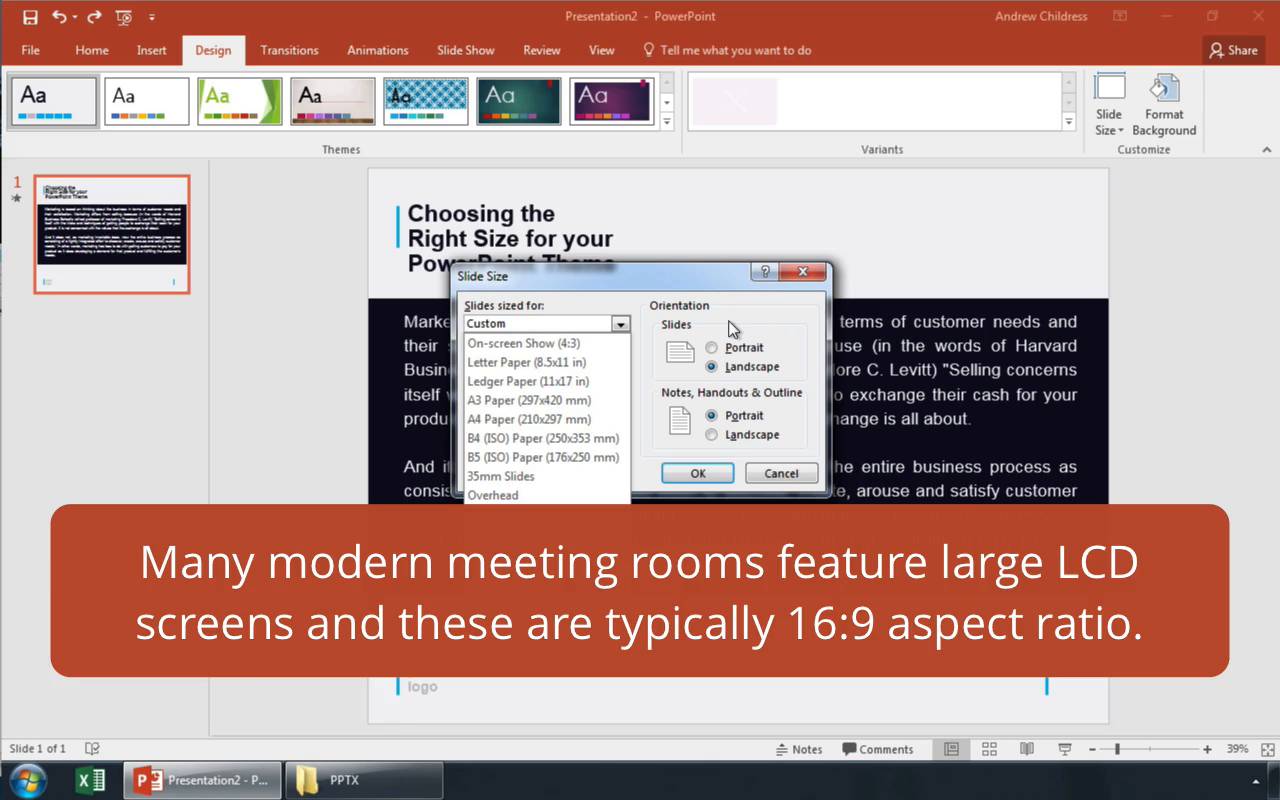
Продолжайте читать пошаговую инструкцию, чтобы выбрать правильный размер слайда в PowerPoint и настроить соответствие презентации.
1. Как изменить размер слайдов PowerPoint
После того, как вы изучите экран, на котором вы будете показывать и выберите нужный размер для презентации PowerPoint, пришло время изменить файл PowerPoint, чтобы он соответствовал по размеру.
Нажмите вкладку Дизайн на ленте PowerPoint’а. На ленте появятся доступные опции. На ленте найдите раздел Настроить и кликните по Размер слайда.

В раскрывающимся меню будет несколько опции. Нажмите Настроить размер слайдов, чтобы открыть меню размера слайда и изменить разрешение сторон презентации.
Откроется меню Размер слайда и теперь вы можете изменять размер слайда, используя варианты из списка.

Имейте в виду: возможно, не всегда можно выбрать идеальный размер для вашей презентации; если вы отправляете и делитесь своей презентацией, то вы не можете управлять устройством, на котором аудитория откроет презентацию.
Однако это не означает, что мы не можем оптимизировать презентацию для большинства зрителей. Давайте поговорим о наиболее распространенных размерах, чтобы настроить слайды в PowerPoint:
2. Общие размеры презентаций PowerPoint
Чтобы изменить размер презентации PowerPoint, нажмите раскрывающийся список в разделе Размер слайдов. Выбранная вами настройка должна основываться на экране, на котором она будет отображаться.
В этом выпадающем меню есть несколько вариантов. Наиболее распространенными вариантами, которые я использую, являются Экран (4:3), Экран (16:9) и Экран (16:10). Я часто использую эти настройки, потому что они наиболее подходят для распространенных устройств показа презентаций PowerPoint.
Конкретная настройка зависит от устройства, которое вы будете использовать. Вот Эмпирическая закономерность, для выбора чего-то одного:

- Ноутбуки: большинство экранов ноутбуков имеют соотношение сторон 16:9, причем заметным исключением является соотношение сторон MacBook 16:10.
- Проекторы: многие проекторы имеют соотношение сторон 4:3, в то время как другие другие созданы для имитации таких широкоэкранных (16:9) мониторов ноутбуков.
- Широкоформатные экраны: во многих современных конференц-залах есть большие ЖК-экраны, поскольку стоимость на телевизоры уменьшилась, вытеснив проекторы. У них, как правило, соотношение сторон 16:9.
Конечно, это не единственные варианты. Вы также можете легко выбрать соотношение сторон, которое совпадает с печатным документом, таким как Лист Letter или Ledger. Ключевым моментом является выбор размера, который подойдёт вашей аудитории.
После выбора размера нажмите OK в этом меню. PowerPoint отобразит новое меню, в котором вы можете выбрать способ изменения размера слайда. Давайте подробнее рассмотрим, какой вариант вам подходит.
Настройки слайдов PowerPoint: Развернуть в сравнении с Подбор размера
Когда мы меняем размеры слайдов, PowerPoint предоставляет нам две уникальные опции для изменения размера слайда. У нас уже есть контент на слайде, поэтому будет не лишним подумать о том, как выполнить изменение слайда.
В меню отображаются два варианта: Развернуть и Подбор размера. Вам нужно выбрать один из этих вариантов, чтобы изменить размер презентации.

Вариант Развернуть увеличит масштаб слайда, чтобы содержимое заполнило слайд. Недостатком такого подхода является то, что некоторое содержимое может быть обрезано, если есть элементы на краю слайдов.
Подбор размера гарантирует, что всё остается на слайде, но могут появиться горизонтальные полосы выше и ниже вашего содержимого.
При изменении размера слайдов PowerPoint, убедитесь, что вы внимательно ознакомились с презентацией и убедились, что контент не изменен таким образом, который изменяет исходное предназначение. Обычно я выбираю Развернуть, но может потребоваться некоторая переработка слайдов для более точного соответствия.
В каких случаях использовать особые размеры
Окно Размер слайда позволяет изменять размер презентации практически под любую ситуацию.

Представьте такую ситуацию, что ваша презентация будет рассмотрена на устройстве с портретной ориентацией. Портретная ориентация подразумевает, что экран больше в высоту, чем в ширину. Возможно, тот кто смотрит, просматривает его на планшете в портретном режиме или на мониторе, который поворачивается в портретный режим.
Чтобы изменить ориентацию презентации PowerPoint на портретную, измените параметр Слайды на Книжная, как показано выше.
Вы можете не часто использовать эти параметры, но помните, что они существуют. PowerPoint действительно располагает такой функцией.
3. Не забудьте протестировать
Успех презентации сводится к её подготовке. Показ презентации аудитории является сложной задачей, но сделав «холостой ход» (попрактиковаться с презентацией) может помочь устранить сюрпризы при реальном показе.
Чтобы подготовиться к презентации, не забудьте проверить файл на устройстве, на котором его будет смотреть ваша аудитория. Если возможно, попробуйте заранее записаться в конференц-зал или лекционный зал.
Выполнение «холостого хода» презентации даст вам две вещи: первое, что у вас есть все кабели и переходники, необходимые для показа вашей презентации. И кроме того, самое время сравнить размеры вашего файла с экраном, который вы будете использовать, чтобы при необходимости изменить размеры слайдов.
Microsoft PowerPoint
Как взять и сделать шикарную PowerPoint презентацию (за 5 простых шага)
Эндрю Чилдресс
Не забудьте включить тестирование вашего PowerPoint-файла на экране, который вы будете использовать для вашей подачи. Это еще одна переменная, которую вы можете контролировать во время подготовки, уменьшая неопределенность вашей презентации.
Повторите и продолжайте дальше изучать PowerPoint
В этом уроке мы узнали, как установить правильный размер для файлов PowerPoint. Все сводится к тому, как и где будет просматривать презентацию то, кто её получит.
Возможно, вы не сможете идеально отформатировать слайды PowerPoint для каждого экрана и большинство стандартных форматов подойдут в большинстве случаев. А также вы можете сэкономить время, работая с отличным шаблоном PowerPoint, который уже настроен под необходимые размеры слайдов.
Для продолжения изучения PowerPoint, ознакомьтесь с полезными руководствами ниже:
Какой размер слайда презентации выбрать?
Да. Если подобрать размер неправильно, при показе презентации могут оставаться незаполненные края вокруг. Или, наоборот, слайды будут показаны в обрезанном виде. Как минимум, любые мелочи важны для создания хорошего впечатления. Как максимум, из-за неправильных параметров люди не увидят часть информации.
Размер слайдов – это важно?
А можно установить размер слайдов в конце работы для уже готовой презентации?
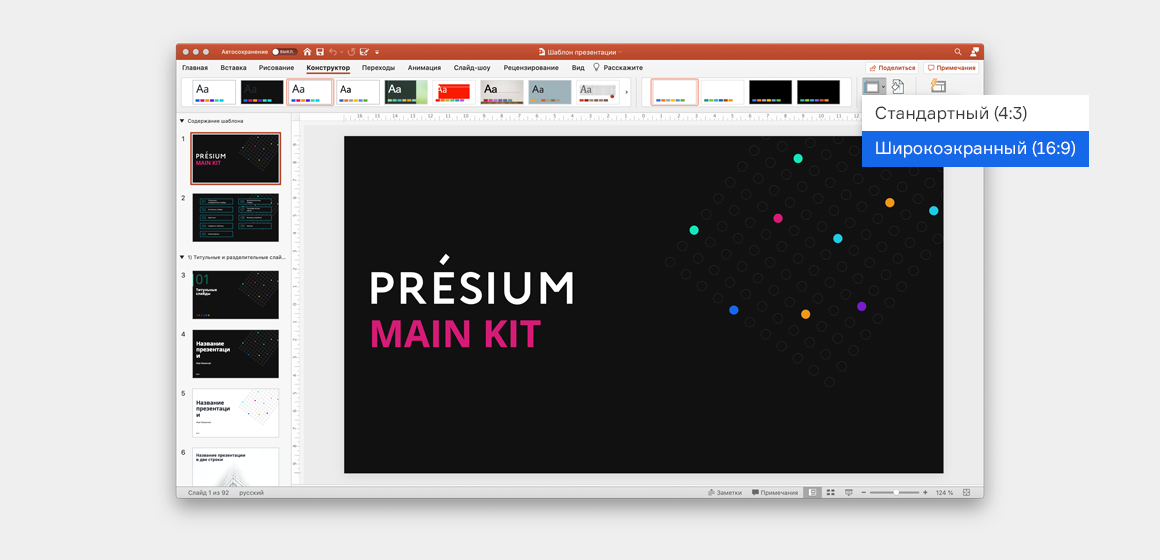
Поменять ширину и высоту технически можно, но это бессмысленно. Из-за смены формата вся композиция изменится, где-то появятся ненужные белые поля, какая-то информация съедет за границы слайда. Придется делать двойную работу над оформлением. Поэтому сначала лучше задать размеры, а потом уже подбирать шрифты, цвета, картинки, делать инфографику и работать с аддонами.
Одного идеального формата слайдов не существует – все зависит от того, на каком экране будет показана презентация. Чаще всего сейчас используется соотношение сторон 16:9: это формат большинства современных широкоформатных экранов, ноутбуков и проекторов. Но есть и исключения: например, формат экрана Mac – 16:10. А некоторые проекторы имеют соотношение сторон 3:4.
И какой размер лучше выбрать?
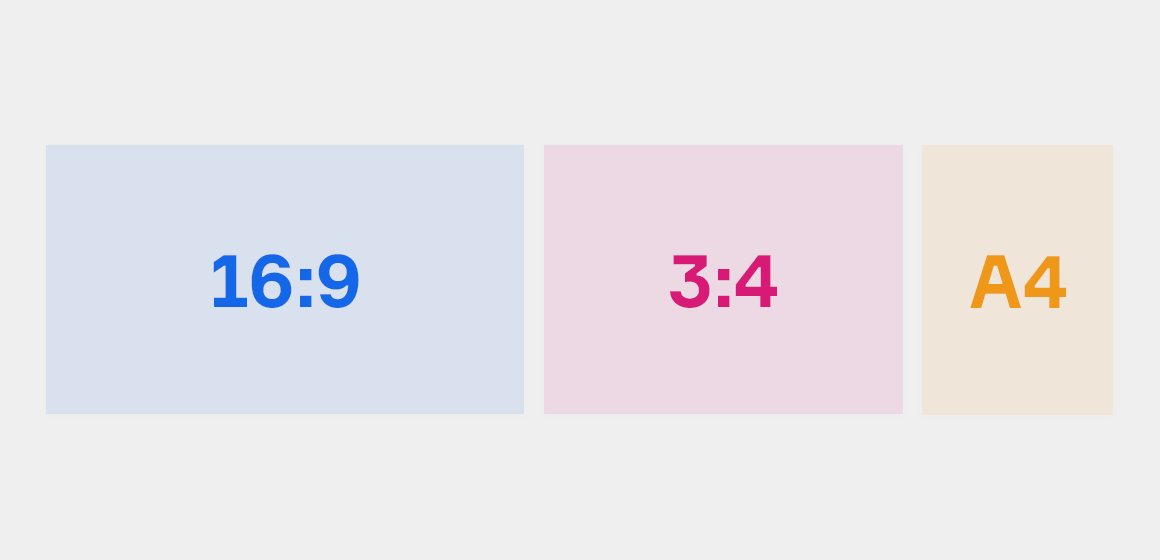
В результате: три самых популярных формата для показа презентаций в электронном виде – это 16:9, 16:10 и 3:4. Если вы собираетесь использовать проектор или ноутбук, но не знаете точных размеров устройств, можно выбирать размер 16:9 – как наиболее распространенный формат.
Иногда презентации готовят не только для сопровождения выступления, но и в качестве раздаточных материалов. Тогда становятся актуальными слайды формата А4 и А3: чтобы вся информация помещалась на печатный лист.
Конечно, если вы планируете показывать слайды на экранах с нестандартным форматом, вы можете сами задать любую ширину и высоту и слайда. Также можно выбрать ориентацию: горизонтальную или вертикальную. Вертикальные слайды, например, иногда делают, если презентацию будут смотреть с мобильных устройств.
Как изменить размер (формат) слайда в презентации PowerPoint


Microsoft PowerPoint
Автор Наталия Овчаренко Просмотров 1.6к. Обновлено 10.10.2021
Изменение размера слайда — это простая процедура, но о ней лучше задуматься заранее. Если вы хотите менять размер уже готовой презентации, то вам придётся потратить дополнительное время, чтобы проверить каждый слайд — картинки и форматирование могут съехать и обрезаться.
Создавая новую презентацию, начиная с версии PowerPoint 2013, формат по умолчанию — это (16:9). Если же вам всё-таки необходимо изменить размер (формата) слайда, то ниже приведена инструкция.
Меняем размер слайдов
- Вкладка «Дизайн» > Размер слайда. (Рисунок 1). Здесь можно сразу выбрать между двумя самыми распространёнными форматами (16:9) и (4:3).
- Если нужно точное значение размера или другой формат, то нажимаем кнопку «Настроить размер слайдов».
- В открывшемся окне выбираем нужные значения — Рисунок 2.
- Если вы всё-таки решили просто сменить формат со стандартного (4:3) на широкоэкранный (16:9) или наоборот, то вам откроется ещё одного окно — Рисунок 3. Оно поможет масштабировать содержимое слайдов.
 |
| Рисунок 1: вкладка дизайн |
 |
| Рисунок 2: выбор размера |
Масштабирование содержимого слайда (Рисунок 3)
- Развернуть. Увеличивает содержимое слайда при увеличении слайда. Это может привести к тому, что содержимое не поместится на слайде.
- Подбор Размера. Уменьшает содержимое при уменьшении слайда. Элементы слайда могут уменьшиться, но на нем будет отображено все содержимое.
 |
| Рисунок 3: масштабирование |