20 полезных фишек iPhone, о которых все забыли. Или даже не знали

В закладки
Кажется, о всех интересных возможностях iPhone давно рассказали, но это не так. Да и новые фишки, которые заслуживают внимания, в iOS появляются с завидной регулярностью.
Пока все продолжают обсуждать iOS 16, предлагаю не концентрироваться только на ней. Для этого собрал в одном материале самые любопытные особенности не одного, а сразу нескольких последних обновлений.
О некоторых важных фишках системы, которые появились не так давно, многие даже не догадываются. Проверьте себя.
�� Спасибо re:Store за полезную информацию. ��
1. На рабочем столе может быть пара одинаковых ярлыков
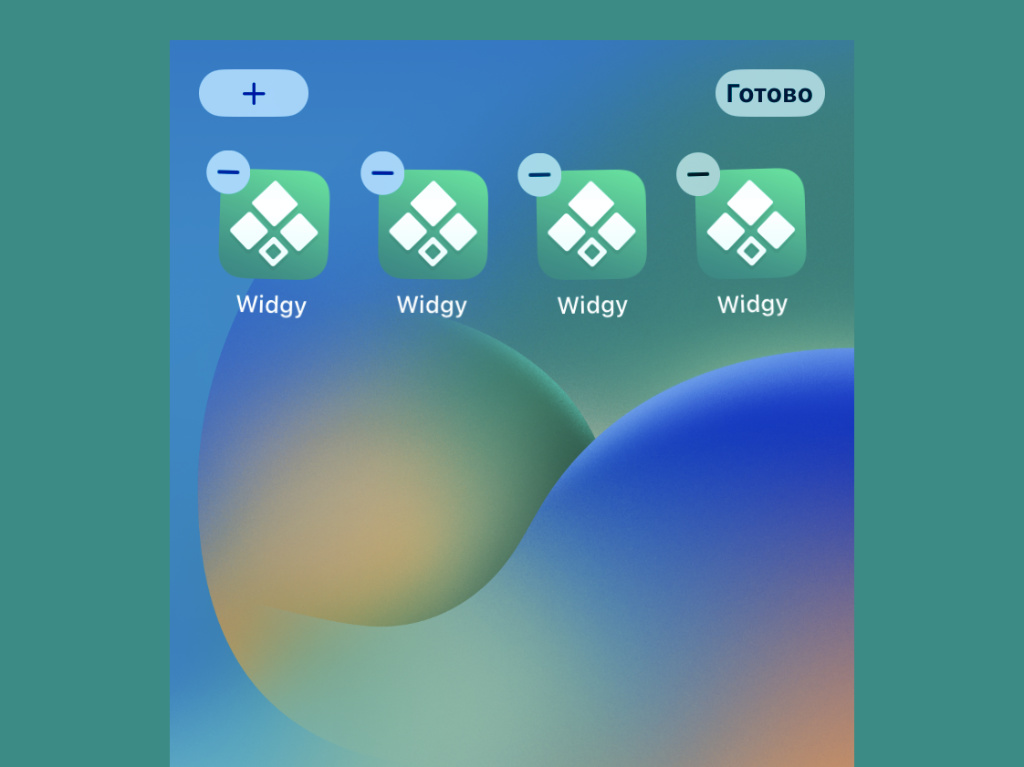
Одинаковые значки могут, как вариант, понадобится для разных рабочих столов
✓ Что сделать: просто перетащите на рабочий стол любое число ярлыков из «Библиотеки приложений».
Ранее ни о чём подобном и подумать нельзя было, но теперь это реалии iOS. Причём двумя ярлыками можно не ограничиваться.
2. В «Погоде» есть уведомления про экстренные условия
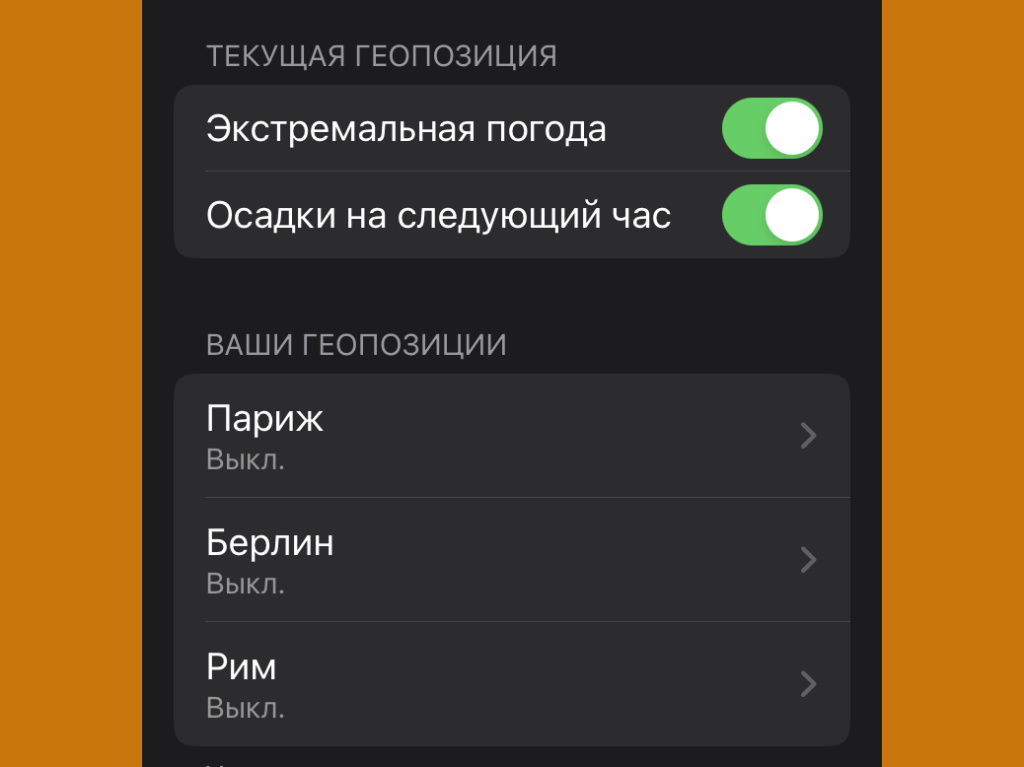
Приложении сообщит об экстренных изменениях условий
✓ Что сделать: откройте «Погоду», перейдите в раздел параметров и разверните меню «Уведомления», включите необходимые для текущей геопозиции.
Приложение сообщит о потенциальном начале дождя или других резких изменениях погодных условий в районе, где находится пользователь. Это удобно.
3. Панель вкладок Safari можно переместить вверх/вниз
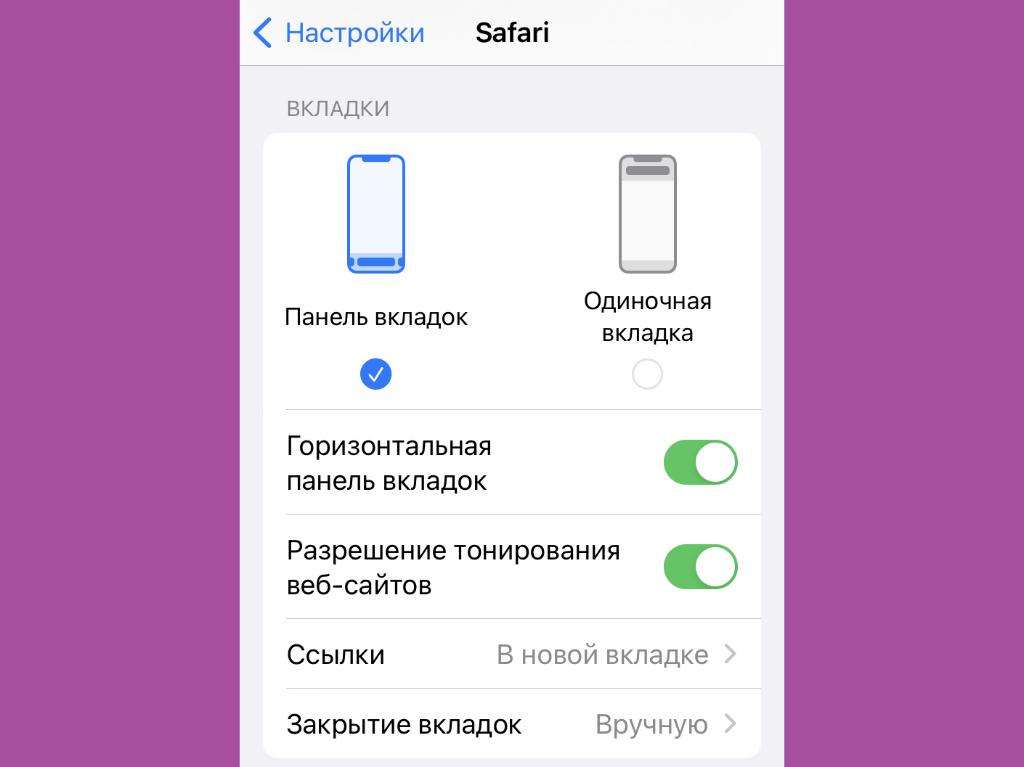
Можно использовать классический формат приложений или переработанный современный
✓ Что сделать: откройте «Настройки», перейдите в раздел Safari, выберите необходимый вариант отображения панели с адресной строкой в разделе «Вкладки».
Каждый вариант найдёт своих пользователей.
4. Можно быстро узнать пароль от известной сети Wi-Fi
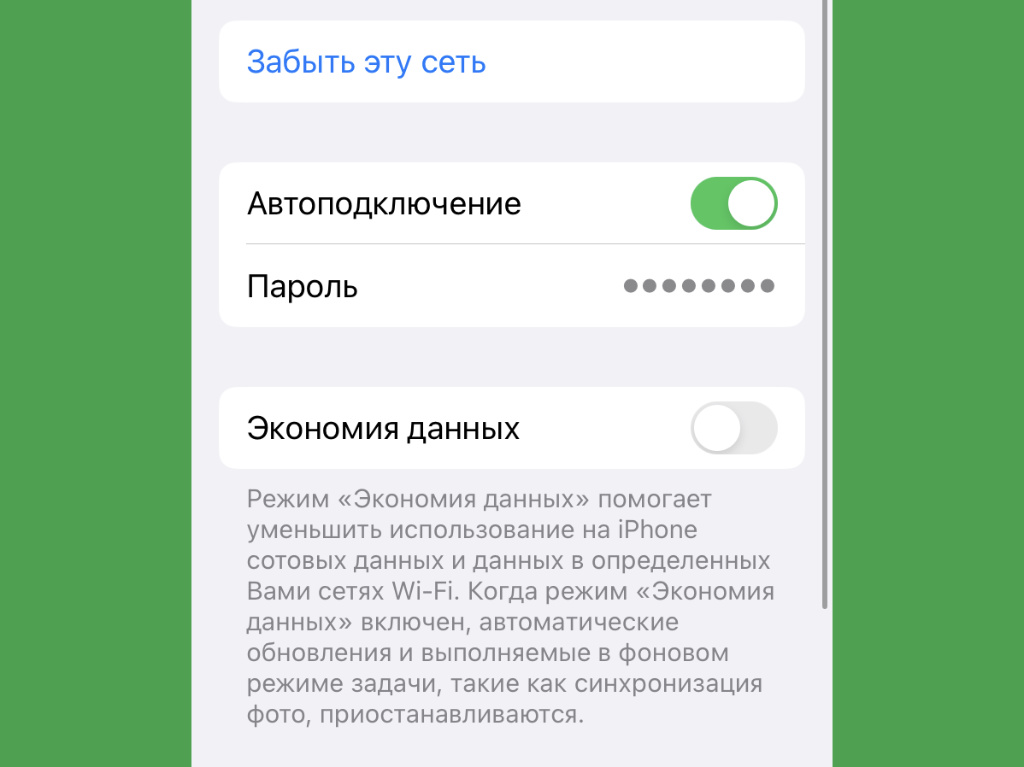
Новая возможность iOS 16, которой катастрофически не хватало
✓ Что сделать: откройте «Настройки», перейдите в раздел Wi-Fi, разверните меню известной сети и получите доступ к паролю через одноимённый пункт.
Ранее приходилось уповать на возможность поделиться данными для подключения к Wi-Fi, но эта фишка срабатывала далеко не всегда.
Теперь взаимодействовать с паролями от известных беспроводных сетей стало гораздо проще.
5. Получится автоматом отделить объект на фото от фона

Нейронные сети в действии
✓ Что сделать: откройте необходимый снимок в «Фото» или другом приложении, задержите палец на необходимом объекте, скопируйте его без фона.
Новая любопытная возможность, работа которой основана на ИИ. Практической пользы от неё не так уж много, но вау-эффект присутствует.
6. «Диктофон» умеет пропускать тишину в ваших записях
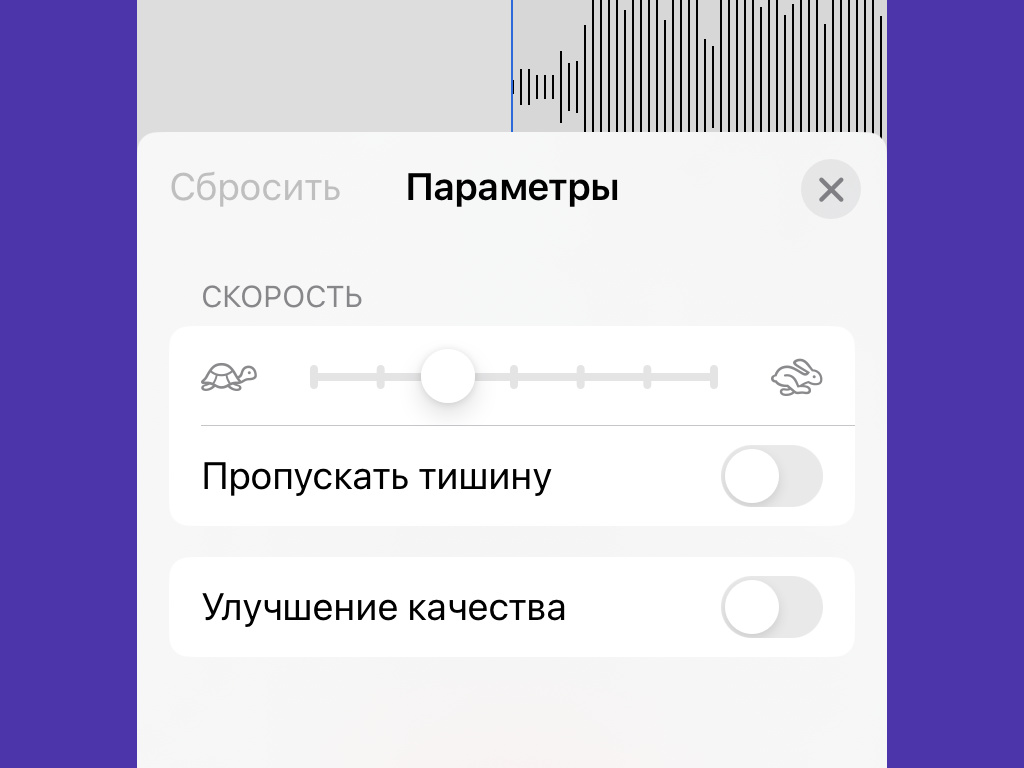
Он автоматически анализирует всю запись целиком
✓ Что сделать: откройте редактирование необходимой записи в «Диктофоне», разверните меню параметров и переведите в активное положение переключатель «Пропускать тишину».
Отличная возможность, которая поможет оставить в записи только голос.
7. Добавить ярлык на рабочий стол можно из Spotlight
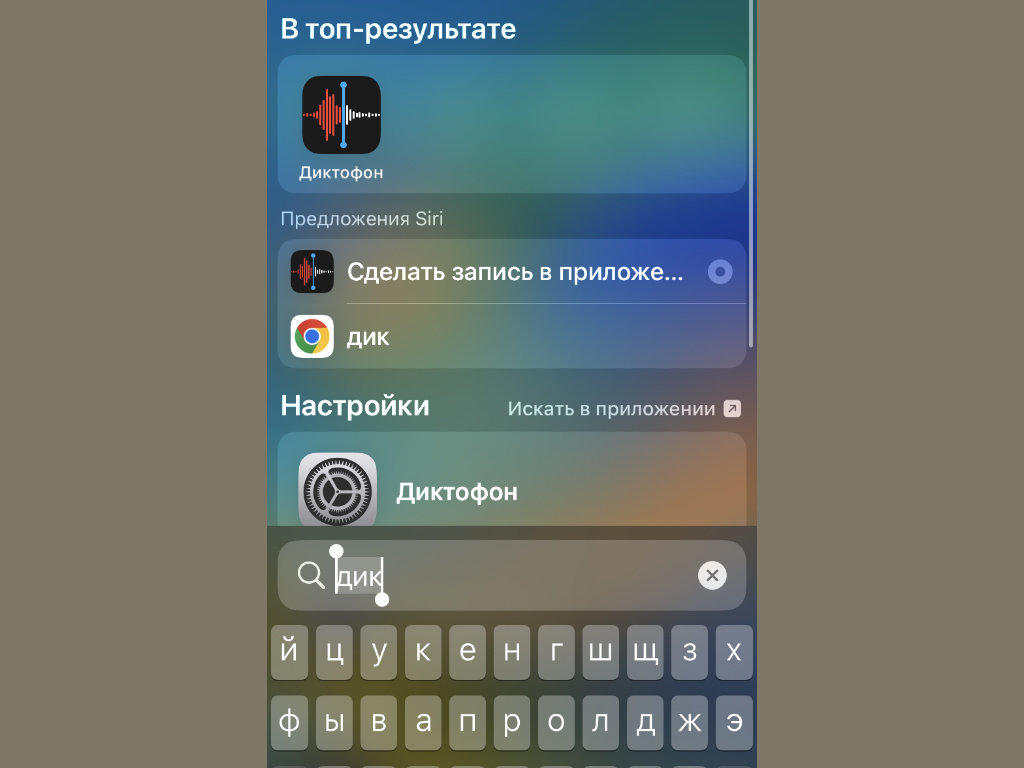
Достаточно просто перетащить его отсюда
✓ Что сделать: достаточно просто найти необходимое приложение, задержать палец на его значке и перетащить его на любой из рабочих столов.
Вероятно, самый быстрый способ перенести на рабочий стол новый ярлык.
8. Текст получится отсканировать в любое поле ввода
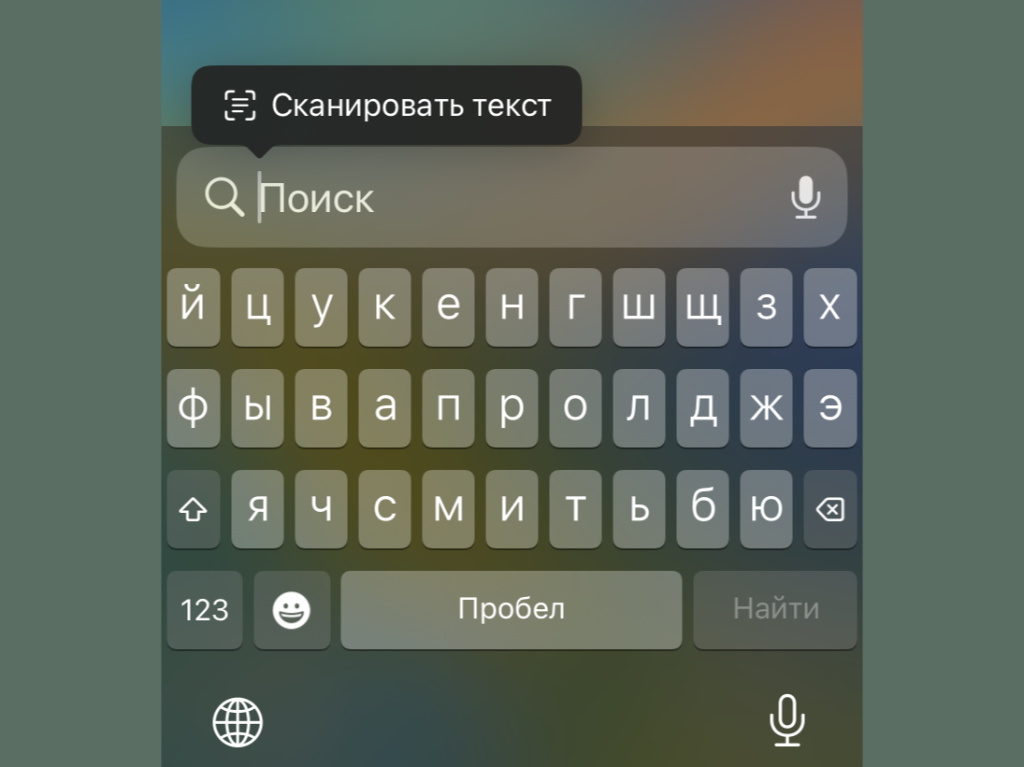
Система автоматически распознает текст через видоискатель
✓ Что сделать: достаточно повторно нажать на поле ввода после фокусировки на нём, а потом выбрать соответствующий вариант.
Устройство автоматически распознает текст, который попадёт в видоискатель камеры, и переведёт его в печатный вид.
9. «Фото» умеет показывать метаданные ваших снимков
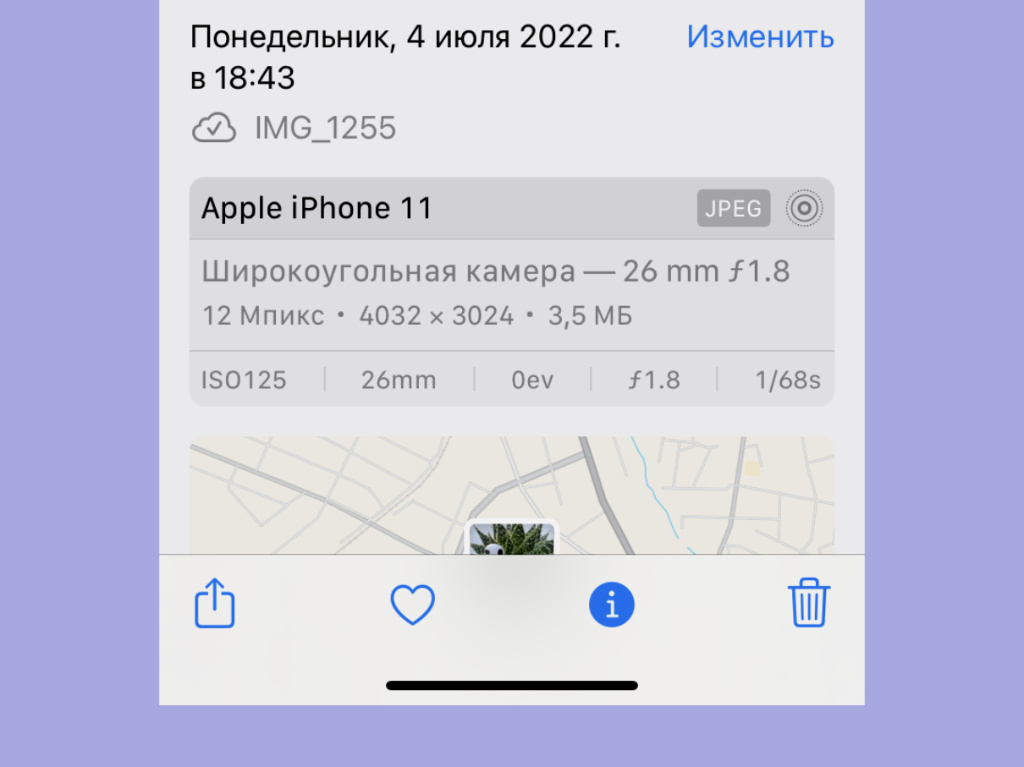
Можно увидеть устройство, камеру и разрешение
✓ Что сделать: откройте необходимый снимок в «Фото» и смахните по нему снизу вверх.
Этой возможности очень долго не было в iOS, и далеко не все знают, что она здесь появилась.
10. Снимки и другие объекты можно перетаскивать по iOS
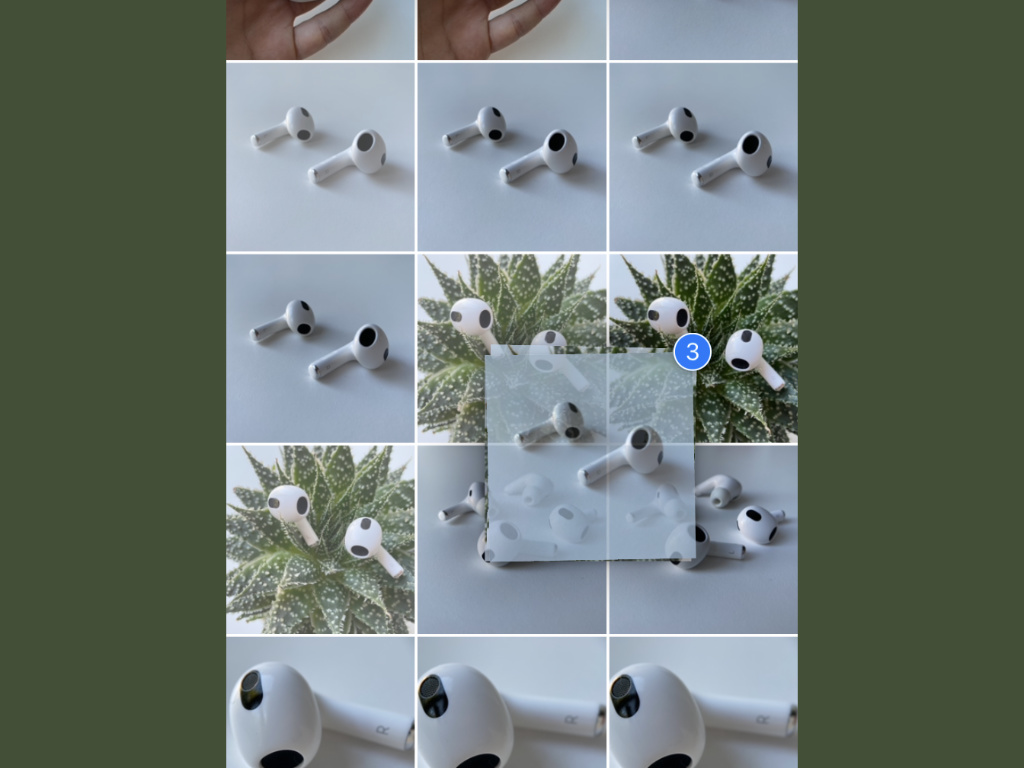
Набор снимков получится собрать в «Фото» и перетащить в другое приложение
✓ Что сделать: выберите один или несколько фото или других объектов, задержите палец, перейдите в необходимое приложение и переместите контент в указанное место.
На iPad эта возможность кажется ещё более востребованной, но и на iPhone с ней иногда удобно.
11. Spotlight можно активировать на экране блокировки
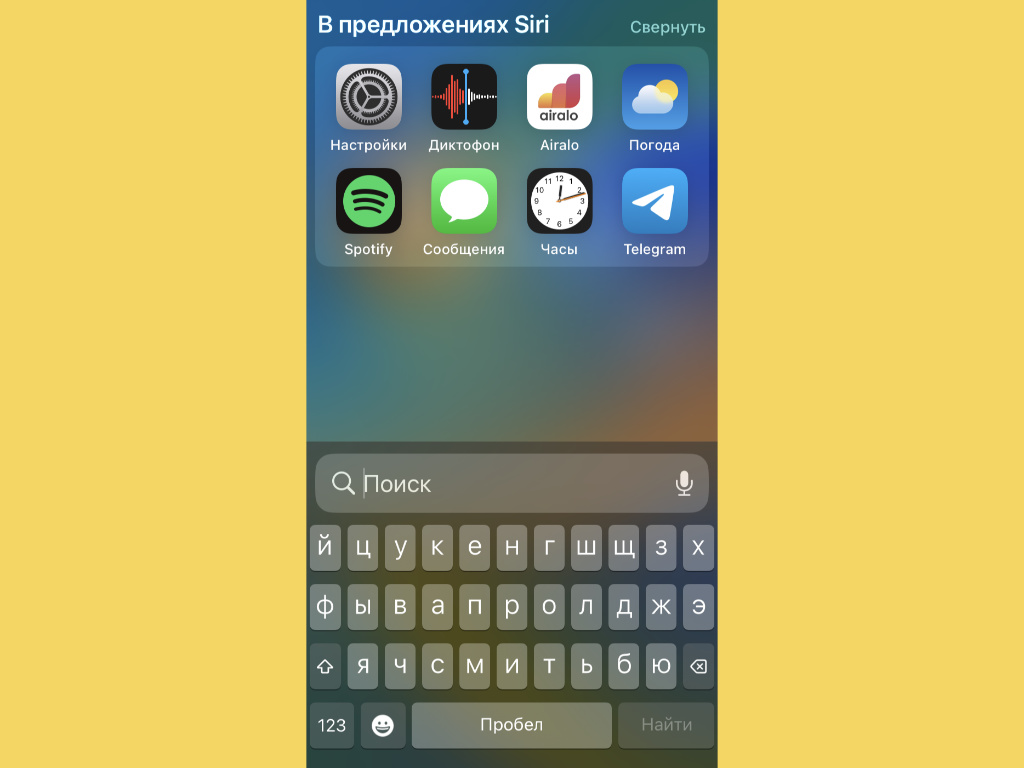
Самый быстрый способ запустить поисковую строку
✓ Что сделать: просто проведите по экрану сверху вниз.
Далеко не все знают, что для запуска Spotlight разблокировать устройство необязательно.
12. Получится изменить размер текста в одном приложении
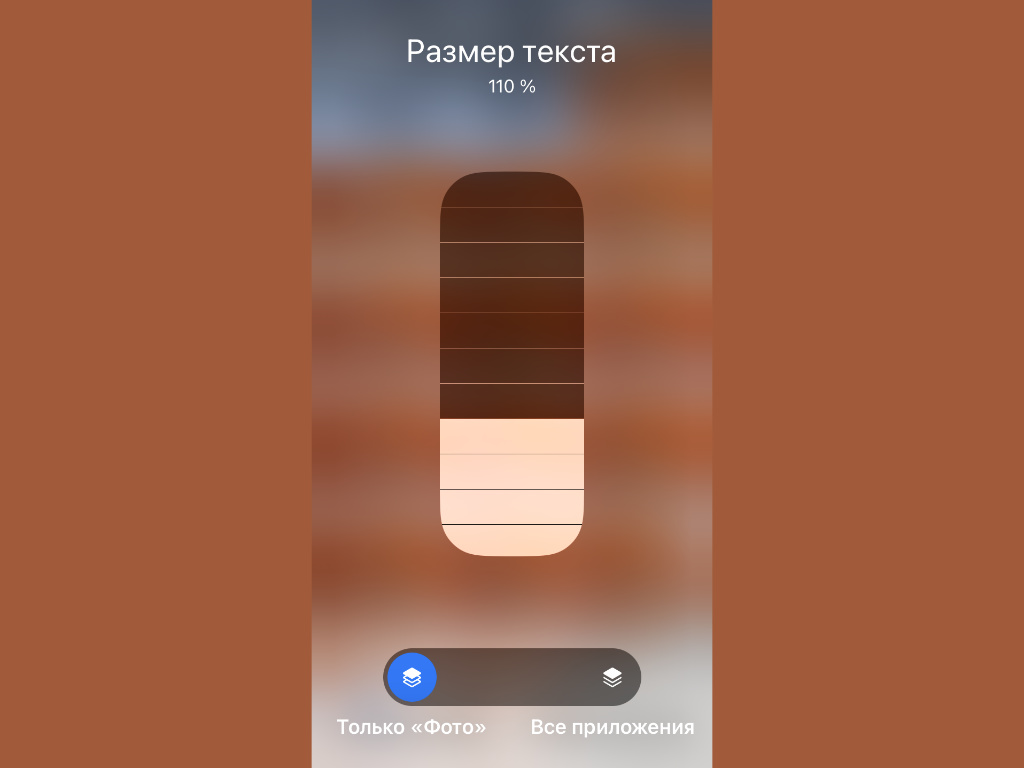
Изменение размера доступно для конкретного приложения
✓ Что сделать: сначала добавьте в «Пункт управления» переключатель «Размер текста», воспользуйтесь им в конкретном приложении и определите необходимый показатель.
Эта штука работает только с приложениями, которые поддерживают системный размер шрифта.
13. Входящие вызовы можно отображать на весь экран
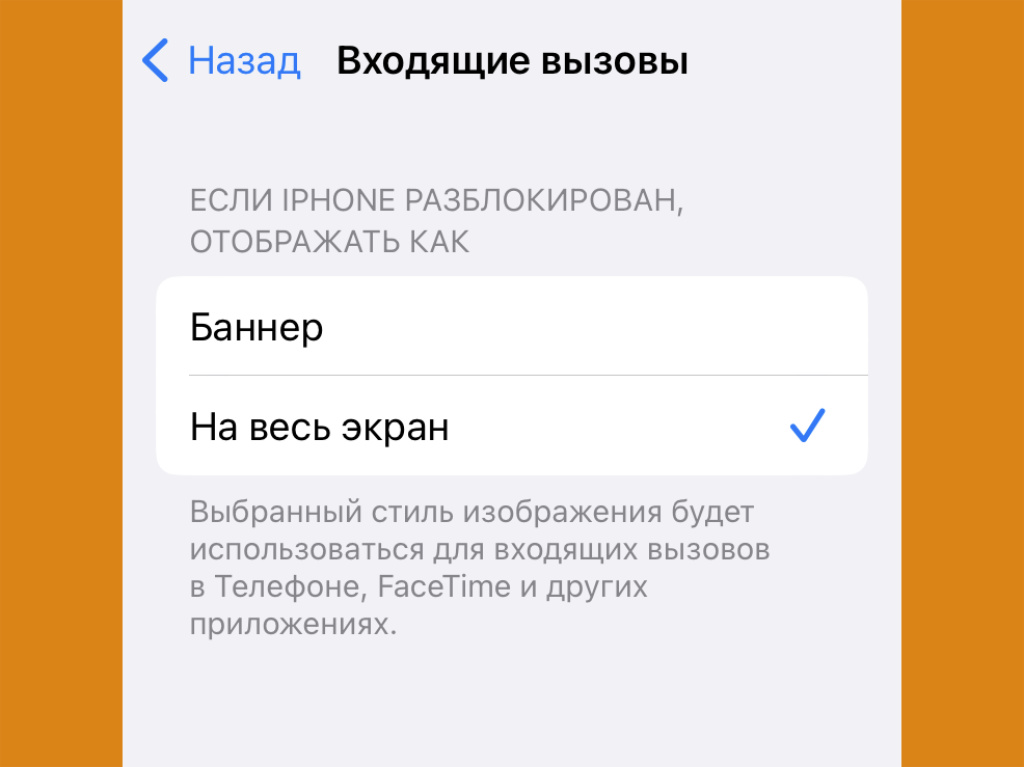
Не всем нравится отображение баннерами
✓ Что сделать: откройте «Настройки», перейдите в раздел «Телефон», разверните меню «Входящие вызовы» и выберите необходимый вариант на свой вкус.
У некоторых до сих пор всё ещё очень много голосовых вызовов каждый день, и для них подобный формат точно будет более удобным.
14. В каждой фотографии можно добавить любую подпись
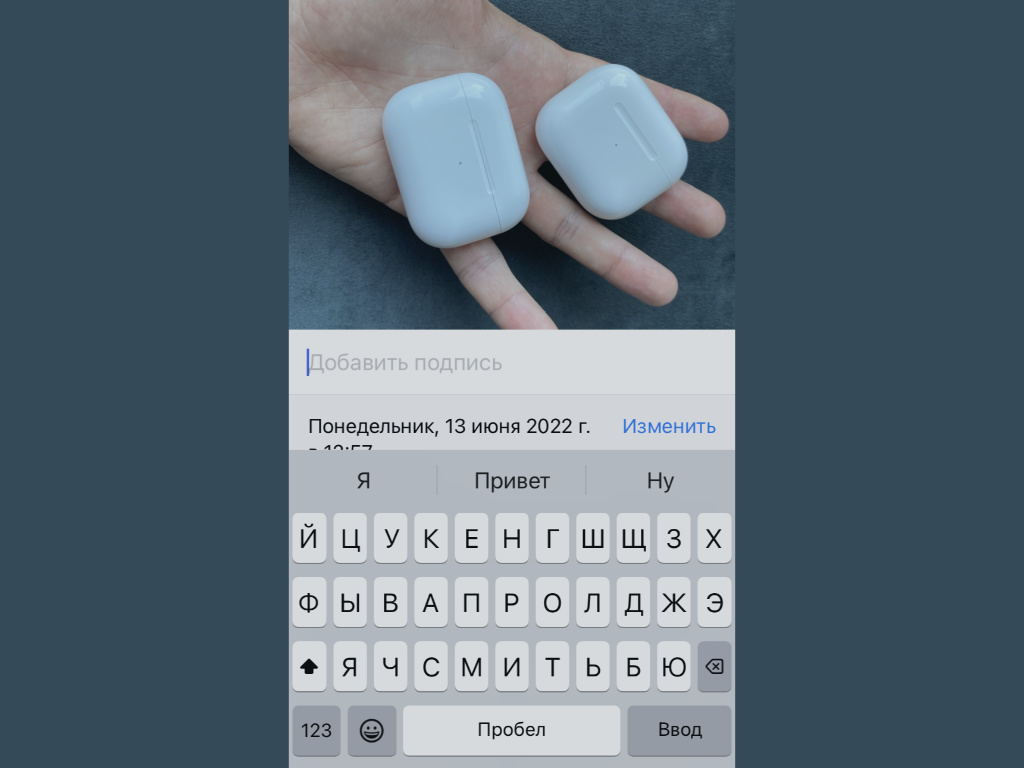
Это может быть заметка самому себе на будущее
✓ Что сделать: смахните по фотографии снизу вверх и запишите всё необходимое в поле «Добавить подпись».
К примеру, получится записать информацию о ресторане, если фото сделано в нём.
15. Мобильный интернет можно использовать вместе с Wi-Fi
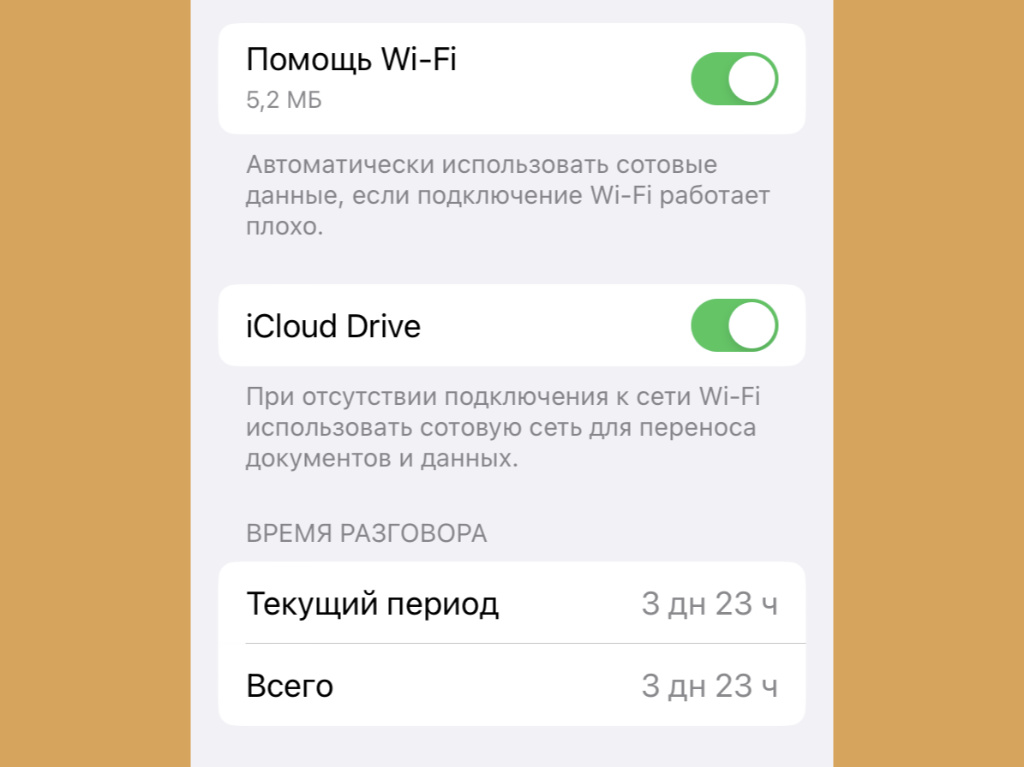
Это ускорит доступ к любым данным в сети
✓ Что сделать: откройте «Настройки», перейдите в раздел «Сотовая связь», переведите в активное положение переключатель «Помощь Wi-Fi».
Быстрый мобильный интернет поможет ускорить домашний Wi-Fi.
16. Выбирать сети Wi-Fi можно через «Пункт управления»
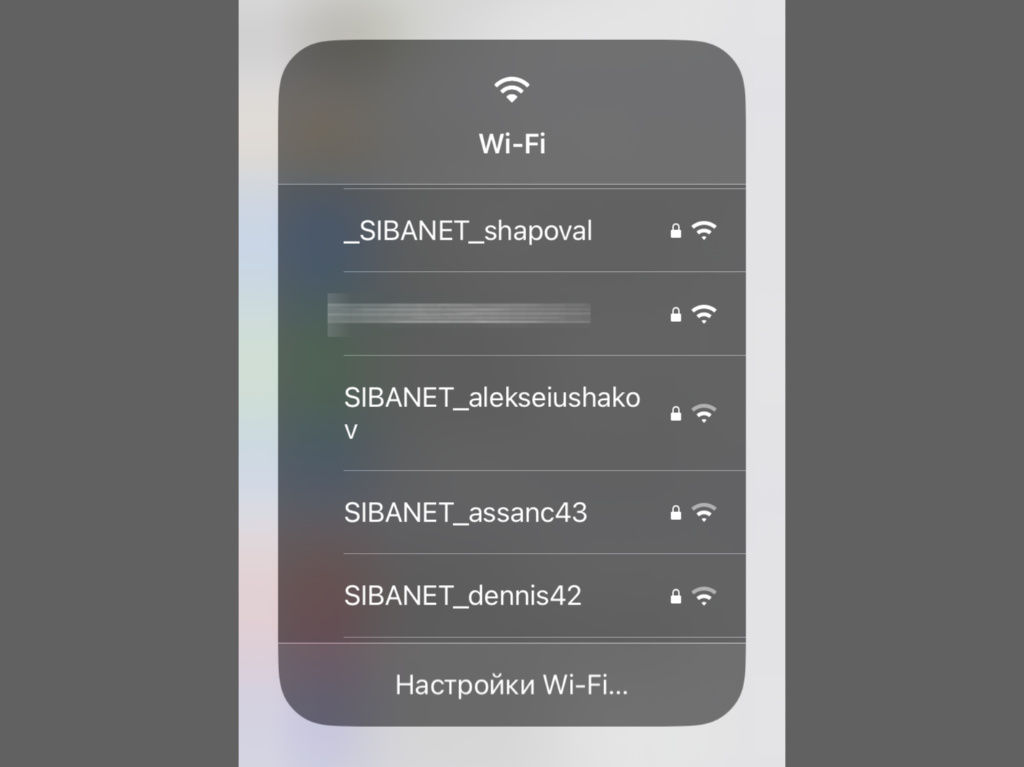
Максимально быстрый способ переключиться между доступными сетями
✓ Что сделать: откройте «Пункт управления», разверните плашку управления подключениями и задержите палец на значке Wi-Fi.
Удобно, когда нужно переключиться между 2 ГГц и 5 ГГц.
17. Действия на постукивания задней панели настраиваются
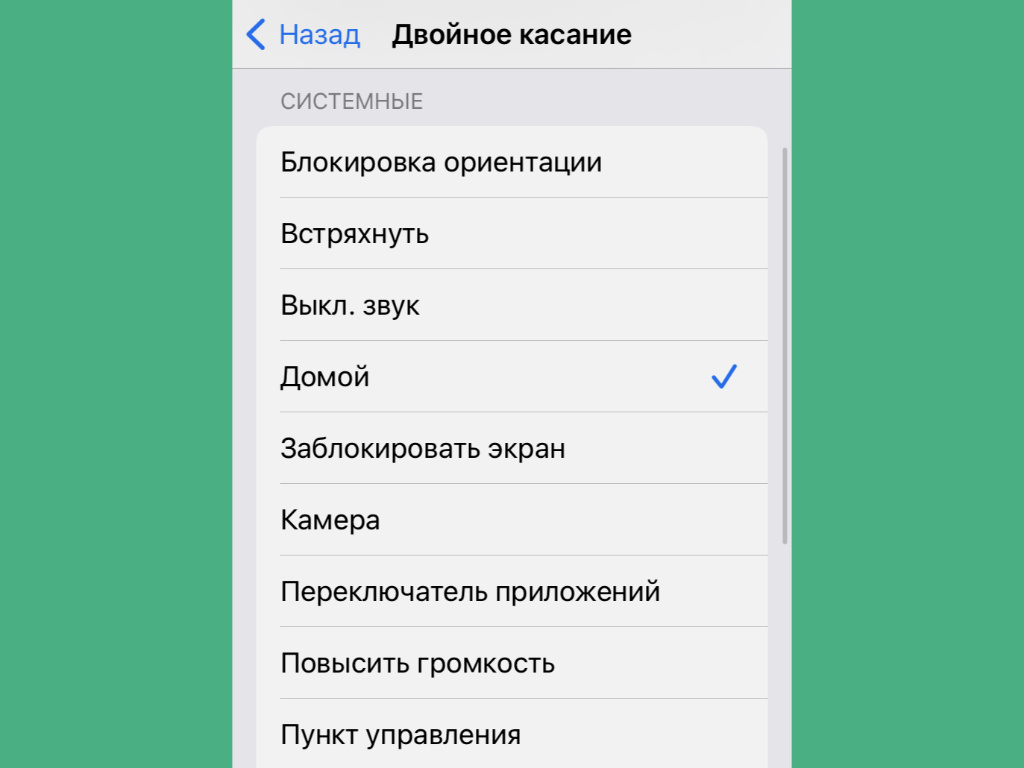
Выбор действий внушительный
✓ Что сделать: откройте «Настройки», перейдите в раздел «Универсальный доступ», разверните меню «Касание» → «Касание задней панели», определите вариант прикосновения и необходимое действие по своему желанию.
Уникальная фишка, которая срабатывает даже через толстый защитный чехол.
18. Можно скрывать рабочие столы и снова показывать их
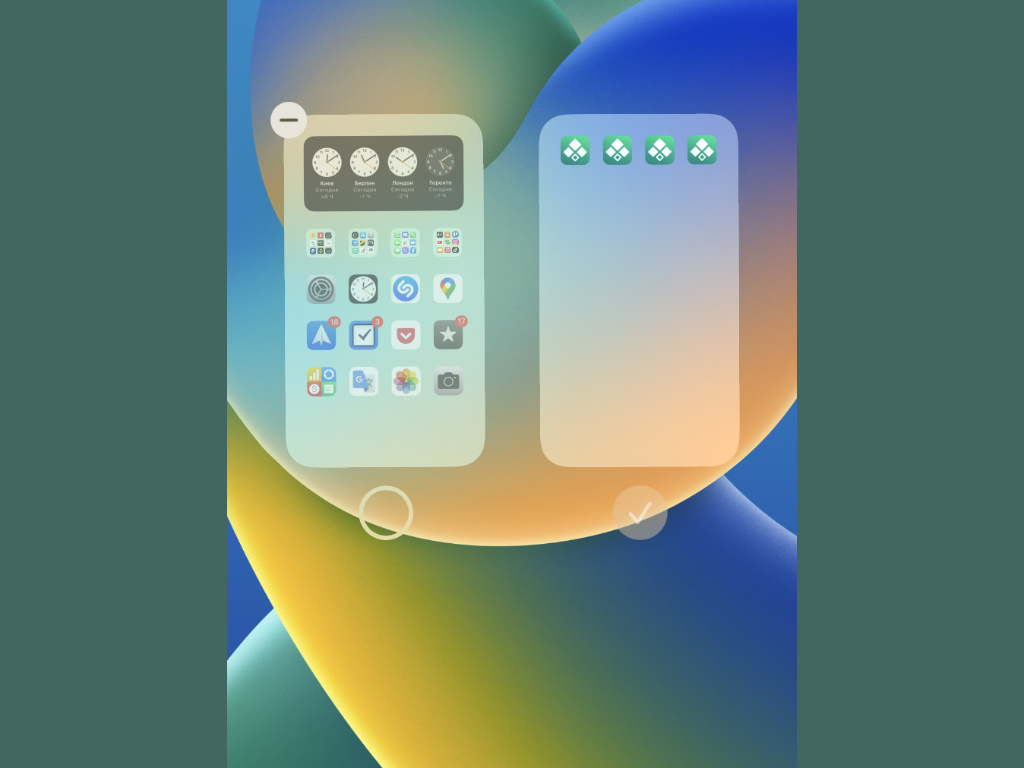
Рабочие столы могут быть функциональными под какие-то сценарии
✓ Что сделать: перейдите в режим редактирования рабочих столов длительным прикосновением к экрану, разверните раздел работы с ними нажатием на переключатель с точками, переведите в неактивное положение необходимый тумблер.
Получится создать несколько рабочих столов под разные задачи, чтобы включить и выключать их по своему желанию.
19. Качество записей в «Диктофоне» можно сильно улучшить
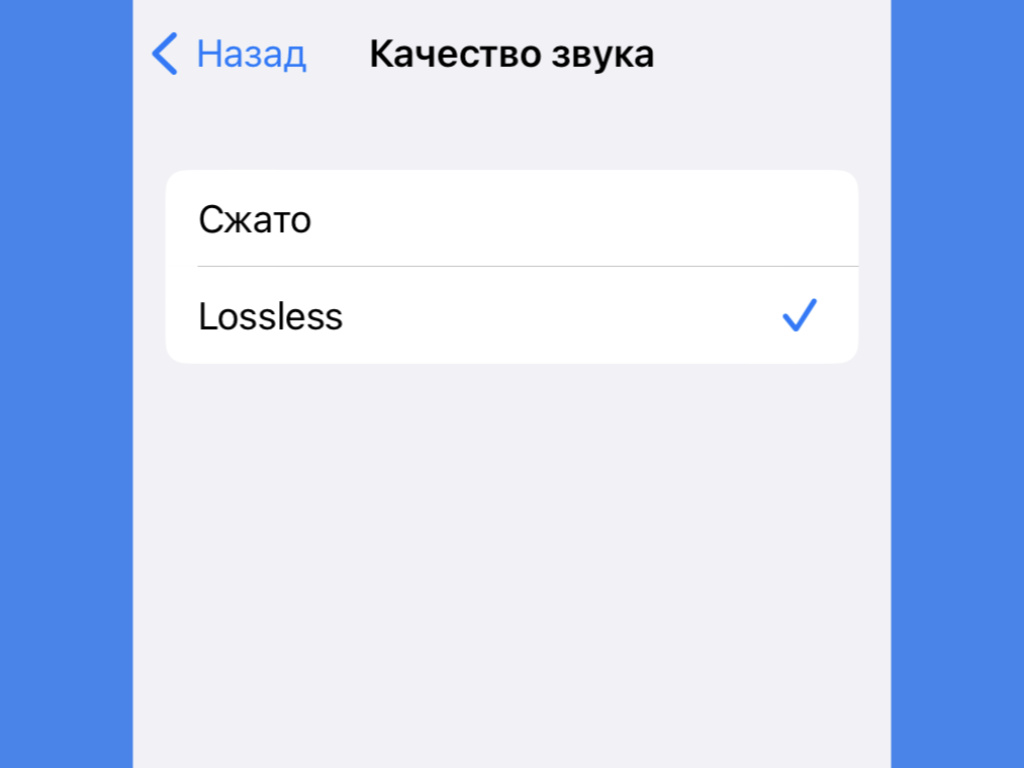
Достаточно отказаться от сжатия
✓ Что сделать: откройте «Настройки», перейдите в раздел «Диктофон», разверните меню «Качество звука», выберите вариант Lossless.
В стандарте записи сохраняюсь со сжатием, которое съедает качество. Впрочем, переключиться на альтернативный вариант — вообще не проблема.
20. Украденные пароли iOS может выявлять автоматически
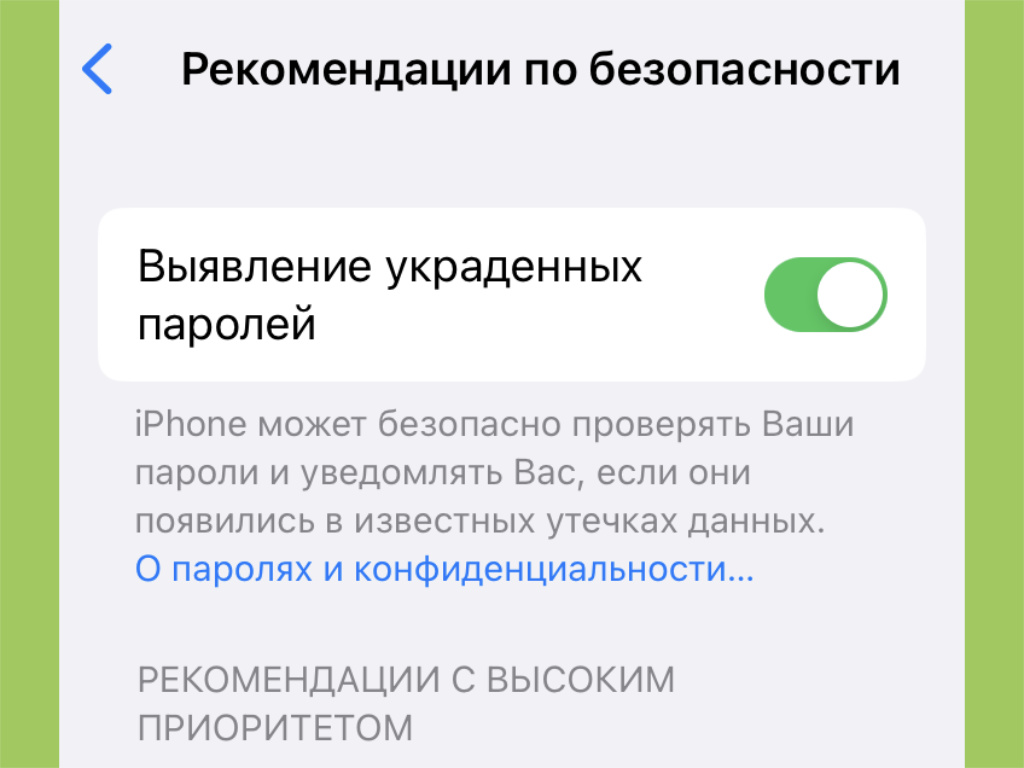
Пароли проверяются по слитым в общий доступ базам
✓ Что сделать: откройте «Настройки», перейдите в раздел «Пароли», разверните меню «Рекомендации по безопасности», переведите в активное положение переключатель «Выявление украденных паролей».
Все найденные в базах пароли лучше заменить.
✓ В тему:
Реклама. ООО “реСтор”, ИНН 7709678550
Оказывается, так можно было. Все фишки iPhone, о которых вы не знали
Когда мы покупаем iPhone, то получаем само устройство и минимум аксессуаров, без полноценного гайда по использованию. Хотя у операционной системы iOS и предустановленных приложений есть много функций, которые могут серьезно упростить жизнь и сэкономить время.
Быстрый скролл
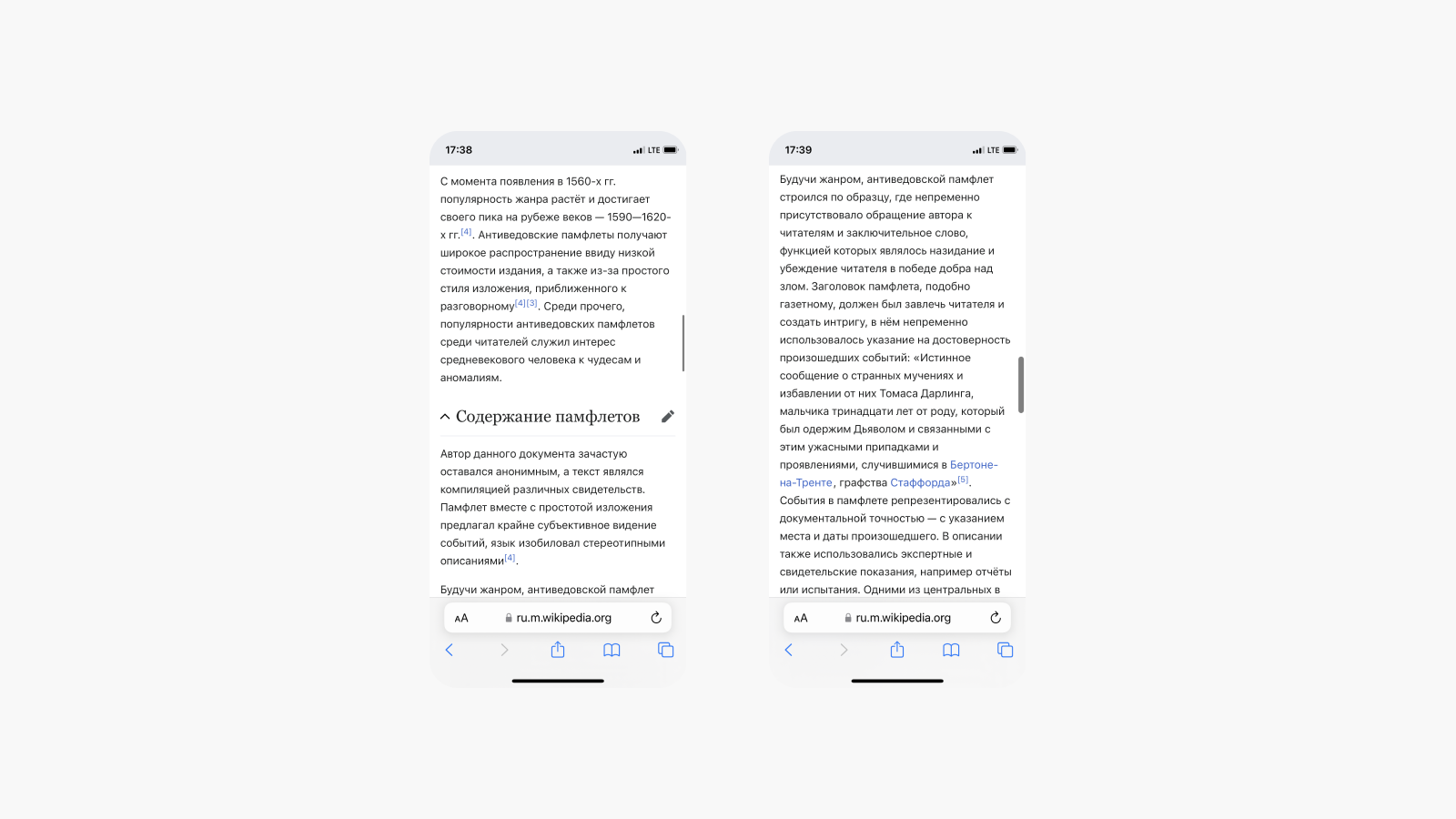
Если нужно найти информацию на очень длинной странице сайта, необязательно долго свайпать вниз. В Safari есть функция быстрой перемотки — нужно нажать на незаметный бегунок справа и потянуть вниз или вверх.
Слушать музыку вдвоем
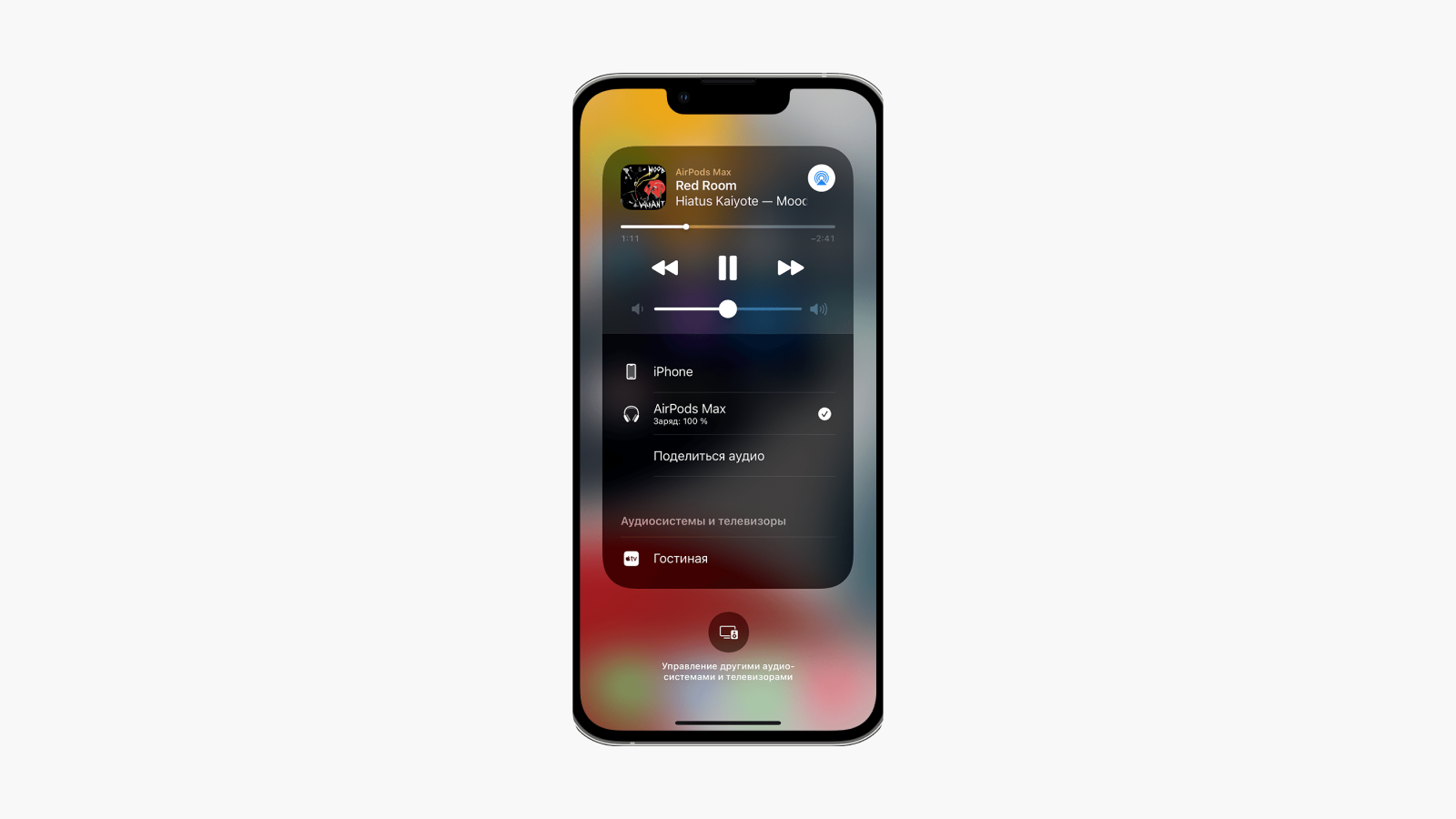
Если хочется поделиться треком с собеседником, необязательно давать ему свои наушники: музыку можно послушать вдвоем. Для этого нужно в Apple Music выбрать функцию «Поделиться аудио» и поднести вторую пару наушников к смартфону. Но важно понимать, что функция работает только с беспроводными AirPods.
Быстрая отмена действия
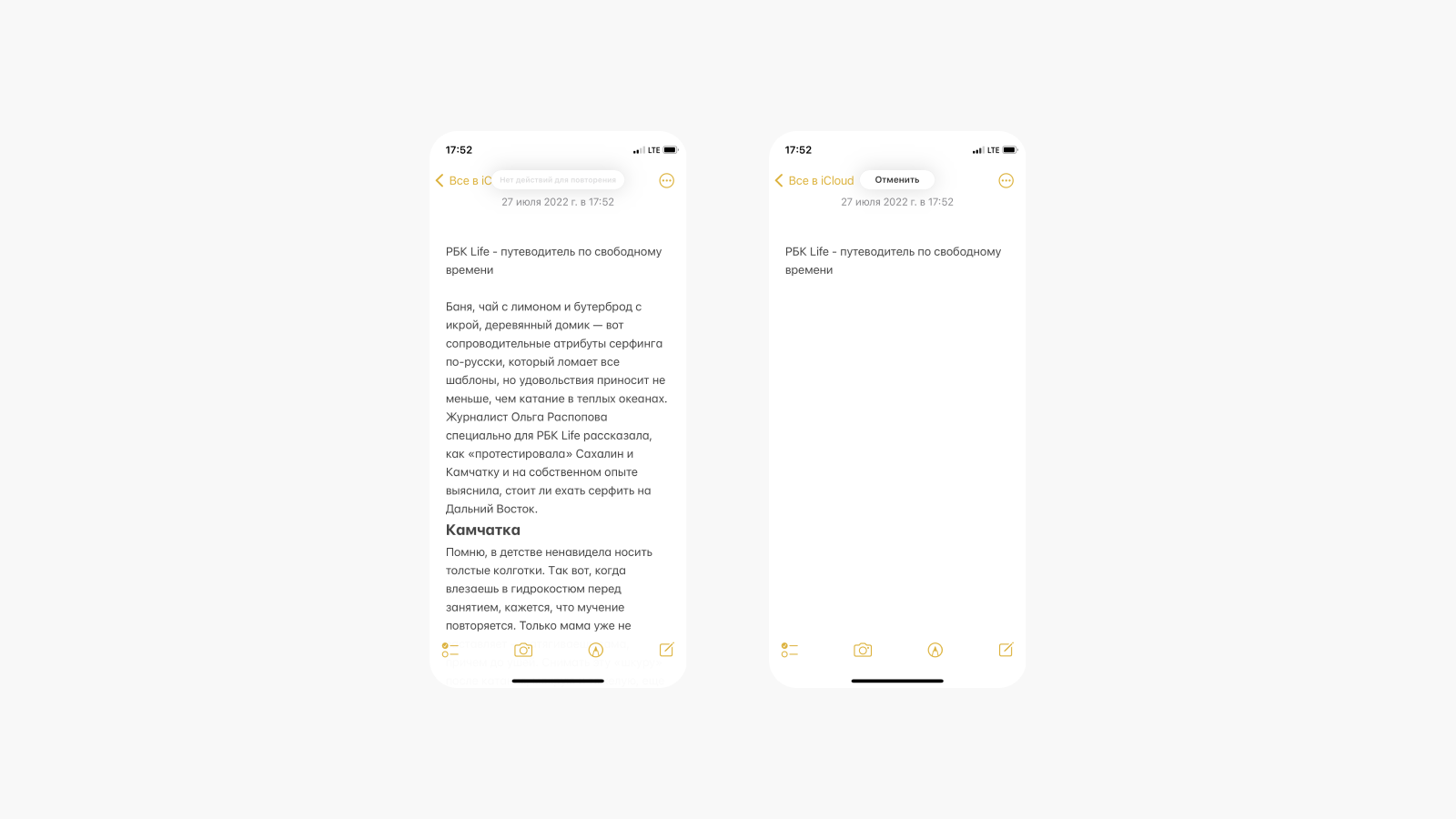
В iPhone есть функция быстрой отмены только что набранного текста — для этого нужно всего лишь провести тремя пальцами по экрану влево. Если нужно вернуть удаленный текст, то можно провести тремя пальцами вправо или дважды быстро нажать ими на экран.
Быстрое копирование и вставка текста
Переходить в контекстное меню для копирования текста на iPhone необязательно. Можно выделить текст и сделать щипок тремя пальцами, то есть провести ими от края экрана к середине. Жест означает, что пользователь как бы забирает выделенный текст в память устройства. Чтобы вставить скопированный текст, нужно сделать обратный жест: нажать тремя пальцами на середину экрана и развести их к краям.
Режим «Киноэффект»
Функция есть в приложении видеосъемки в моделях 13-го поколения: это режим на основе машинного обучения, который автоматически понимает, какой объект при съемке должен быть в фокусе. Например, можно снять беседу двух друзей: приложение сначала размоет фон вокруг того, кто говорит, а когда собеседник начнет отвечать, сфокусируется на нем. Получается автоматический монтаж, который обычно используют в кино и сериалах.

Автоматический сканер
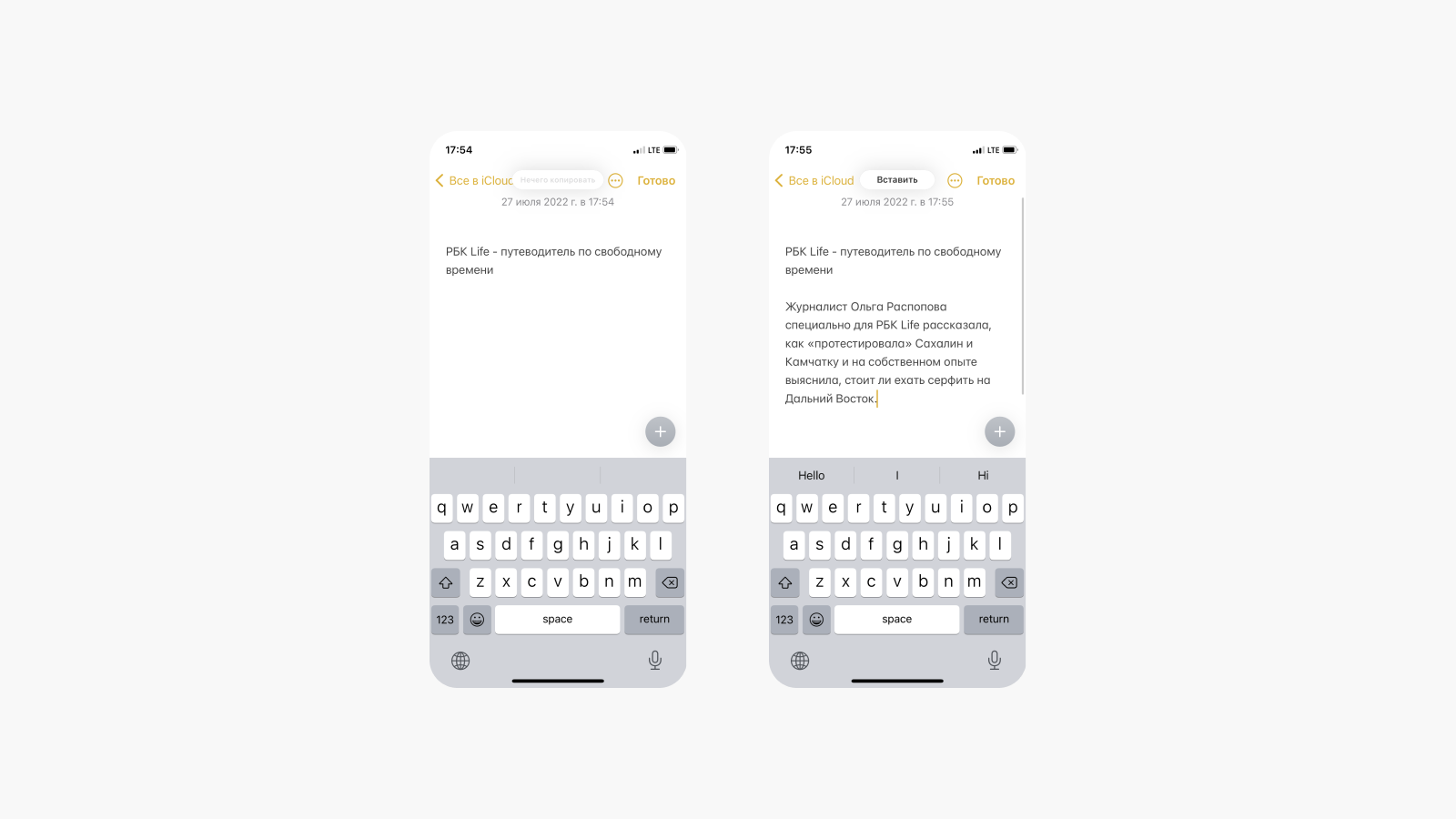
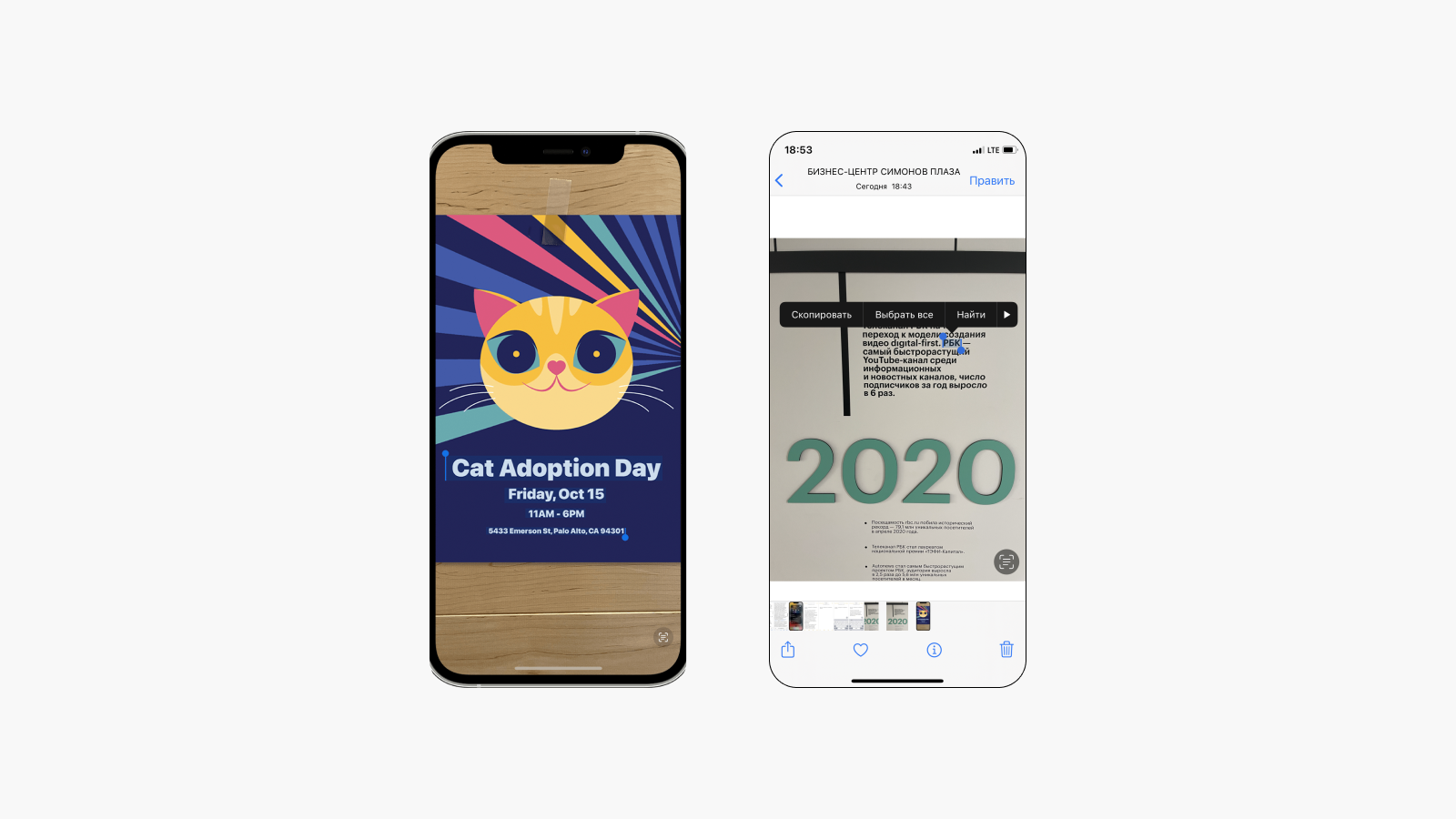
В iOS 15 сканер для текста работает в обычной галерее: можно сделать обычную фотографию, а затем нажатием на экран выделить нужный текст, скопировать его и вставить в заметки. Система практически не ошибается, даже если текст набран необычным шрифтом. Можно и распознать номер телефона, и сразу на него позвонить. Функция сканера есть и в заметках: если зайти в приложение и нажать на поле ввода, появится контекстное меню. В нем можно выбрать «текст с камеры» — появится окно камеры, через которое можно сканировать текст. После этого слова автоматически появятся в поле заметки.
Перетаскивание элементов между приложениями
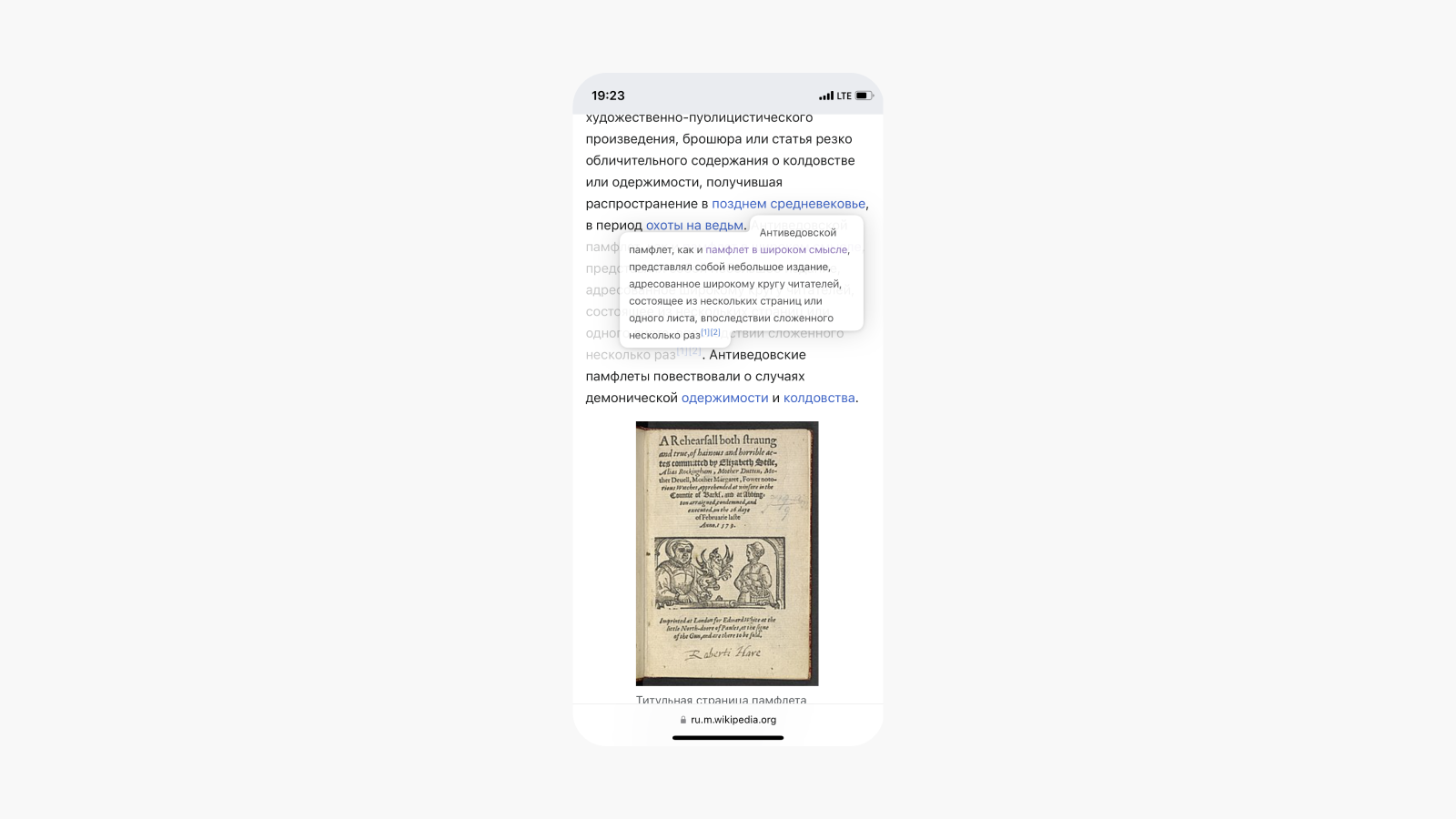
Это так называемая функция drag-and-drop. При ее помощи можно выделить элемент в любом приложении, зажать палец на экране и перенести этот элемент в другое открытое приложение. Например, так удобно сохранять текстовую информацию с сайтов: находим что-то на странице, выделяем, зажимаем и переносим в заметки. Работает быстрее, чем нажать «копировать» и «вставить».
Убрать паузы в диктофонной записи
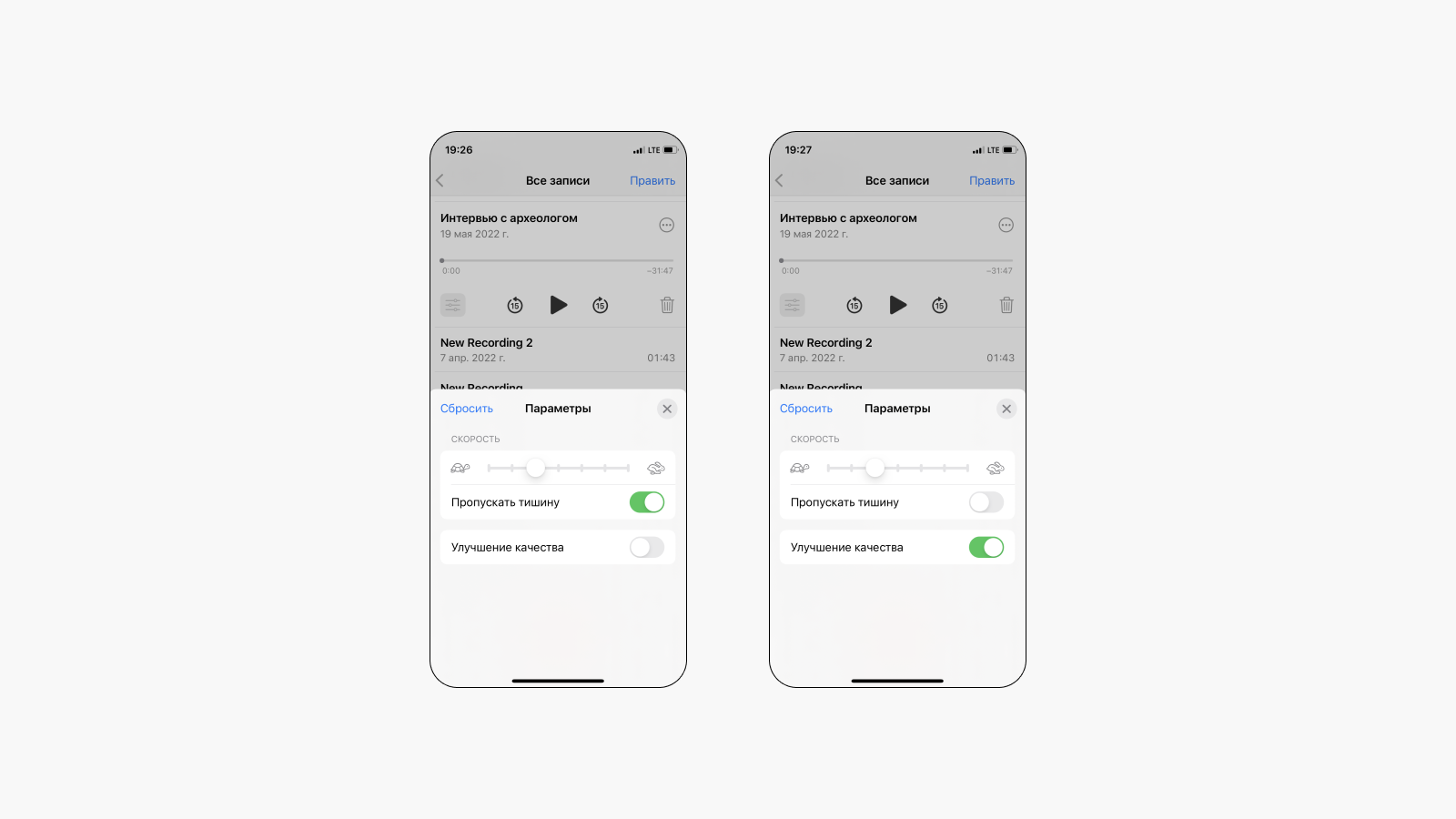
Если сделать запись разговора через диктофон, а потом в настройках записи кликнуть на «Пропустить тишину», приложение уберет паузы в разговоре. Это сокращает размер файла и экономит время на прослушивание. Еще можно нажать на улучшение качества, и приложение автоматически сделает голос четче и заглушит фоновые звуки.
Подготовить телефон к продаже
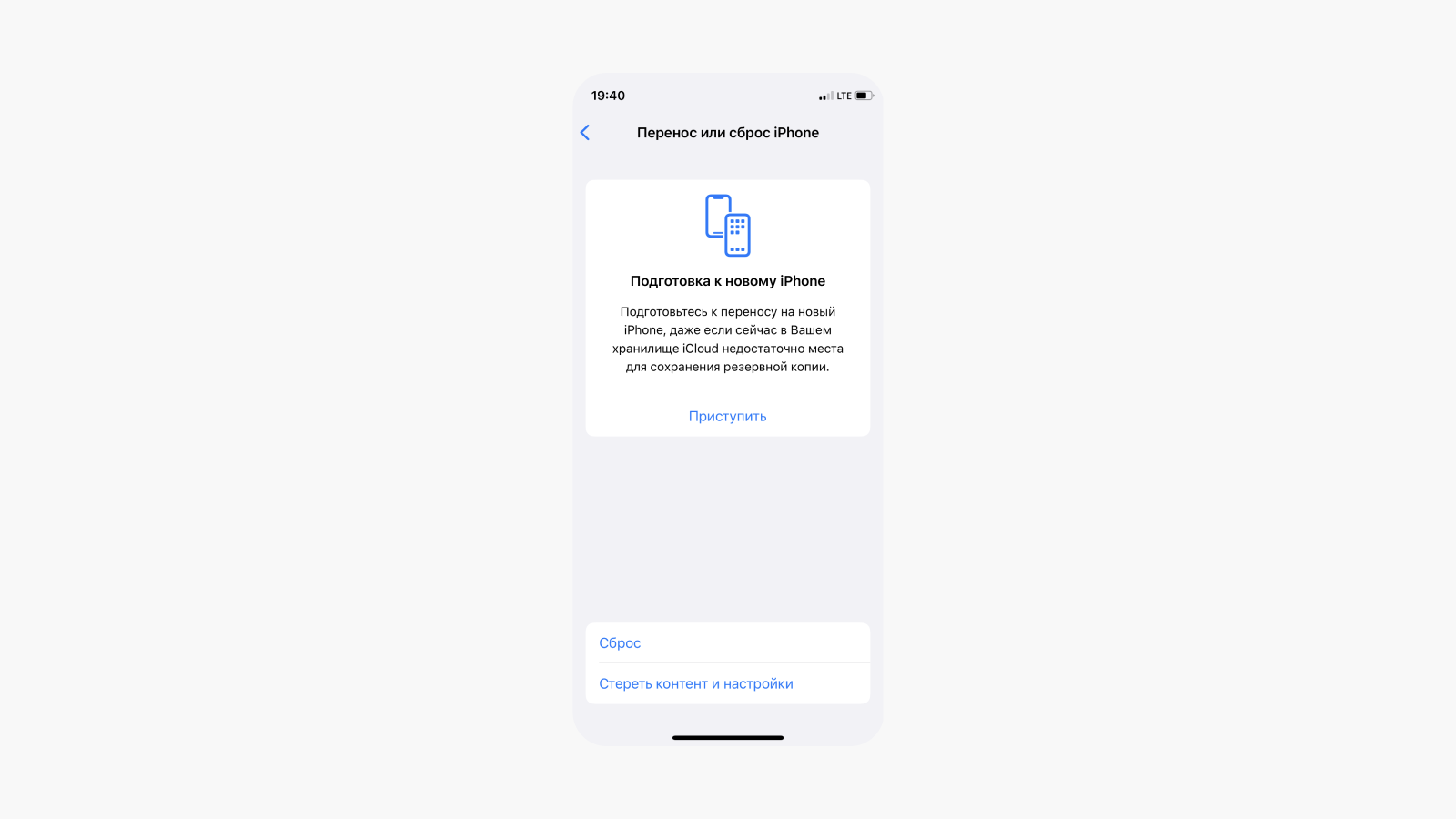
В настройках, в разделе «Сброс», появилась функция «Подготовка к новому iPhone». После ее нажатия смартфон сделает копию всех данных в iCloud. Эту резервную копию получится сделать, даже если свободного места в облачном хранилище нет. Приложения и данные будут автоматически передаваться в копию и обновляться в ней, пока мы не перенесем ее на новое устройство. Время бесплатного использования облака для копии — 21 день. После создания копии телефон можно будет очистить от данных. Это удобно, например, при продаже старого устройства и переходе на новое.
Автозамена
- «Дбрдн» превратить в «Добрый день, коллеги»;
- «Снпж» — «С наилучшими пожеланиями»;
- «Втнк» — «Вот что нужно купить».
Фишки iPhone, о которых Вы не знали (часть 2)
Ежедневно Вы включаете гаджет и используете минимум сотню его функций. Открываете браузер, редактируете фото, настраиваете приложения. А с этими 12 фишками и вовсе станете телефонными гениями.
— Изменение загрузок в Safari
Чтобы изменить место сохранения файлов в браузере, перейдите в раздел «Настройки» на iPhone и выберите приложение Safari. В области «Загрузки» измените место скачивания данных и там же настройте удаление списка скачанных объектов.
— Функция печати одной рукой
Эта возможность спасает, когда необходимо набрать текст одной рукой. Чтобы сделать функцию активной откройте на клавиатуре область изменения языка. Рядом будет кнопка переключения на печать одной рукой. Выберите нужную руку.
— Долой ночная съёмка
Управлять функцией ночной фотосъёмки может каждый владелец iPhone с IOS 15. В «Настройках» телефона нажмите пункт «Камера», затем «Сохранение настроек». Там деактивируйте режим автоматического ночного фото.
— Три пальца и два действия
Когда хотите отменить ошибочное действие в телефоне, проведите тремя пальцами влево по экрану. Для возврата действия наоборот тремя пальцами вправо. Второй вариант: нажмите на экран два раза тремя пальцами.
Для любителей строчить быстрые сообщения эта функция станет спасительной. Чтобы быстро скопировать текст, выделите его и подтяните три пальца к середине. Чтобы удалить текст, повторите движение 2 раза. Чтобы добавить текст в окошко, разомкните пальцы в стороны.
Если не хотите чтобы чужие люди использовали Вашу камеру, закройте к ней доступ. В настройках выберите пункт «Экранное время», после раздел «Контент и конфиденциальность», далее «Разрешенные приложения». В списке найдите «Камеру» и активируйте защиту.
— Из буквы во фразу
Чтобы сэкономить время на наборе текста, можно подключить функцию «Замена текста». В «Настройках» найдите раздел «Основные». В области «Клавиатура» выберите пункт «Замена текста» и нажмите +. Напишите словосочетание-замену и начальное слово, после жмите кнопку «Сохранить».
— Приоритетные чаты iMessage
Если хотите видеть важные переписки и контакты всегда перед глазами, закрепите их в верхней части программы. Просто перетяните переписку влево и нажмите кнопку закрепления. Вернуть ее в прежнее положение можно также.
Siri использует плохие слова и обращения, которые могут услышать дети. Отключите эту функцию во избежание казусов. В «Настройках» нажмите «Экранное время», далее активируйте пункт «Контент и конфиденциальность». После добавьте «Ограничение контента», пункт «Ненормативная лексика». Возможность матерных слов Siri пропадёт.
— Шифровка IP-адреса в браузере
Чтобы скрыть местонахождение от трекеров используйте браузер Safari. В настройках найдите раздел Safari, затем «Скрытие IP-адреса», в конце «От трекеров».
— Скрытие IP-адреса через Почту
В программе «Почта» можно отключить функцию отслеживания IP-адреса и увеличить защиту. Это скроет Вашу активность и будет отражать её в фоновом режиме. Откройте блок «Почта» в настройках, затем «Защита конфиденциальности». Там активируйте возможность «Защита действий в Почте».
— Заметка под паролем
Чтобы закрыть доступ нежеланным лицам к заметке, установите на неё пароль. В верхнем правом углу нажмите строку «Защита», активируйте её и добавьте к заметке пароль.
7 способов защитить iPhone. Вы должны это попробовать
Мы являемся одним из крупнейших реселлеров в Казахстане. Также в наших магазинах продаются продукты ведущих мировых брендов и признанных лидеров рынка.
Забота о технике по высшим стандартам
Будьте спокойны за технику. Наш сервисный центр Apples.kz гарантируют качество обслуживания и ремонта по признанным стандартам Apple.
Индивидуальный подход
Персональные консультации, индивидуальные решения для личного использования, комплексный подход для бизнеса — это то, на чем основана наша ежедневная работа.