Как разогнать процессор AMD Ryzen: выжимаем максимум из новейших процессоров

Революционная процессорная технология Ryzen от AMD обеспечила высокий уровень производительности при невысокой цене относительно конкурирующей фирмы. И, хотя первые пользователи все еще борются с незначительными сложностями в играх и совместимости памяти, новые процессоры более чем оправдывают свою цену. Модель Ryzen 7 1800Х довольно сильно разочаровывает в качестве процессора для разгона, но 1700 и 1700X, из-за пониженной относительно 1800Х рабочей частоты, демонстрируют разгонный потенциал, аналогичный флагману, при цене почти на 250 долларов ниже.
.jpg)
Это само по себе достаточно впечатляет, а вкупе с тем фактом, что этот чип является конкурентом 6900К от Intel (который стоит около 1300 долларов) при намного более низкой цене – все это приносит понимание того, почему вопрос разгона так привлекателен, особенно в случае с 1700.
Но как именно это сделать? Прочитайте эту статью от Techradar, чтобы узнать как легко и безопасно разогнать процессор Ryzen.
1. Подготовка системы
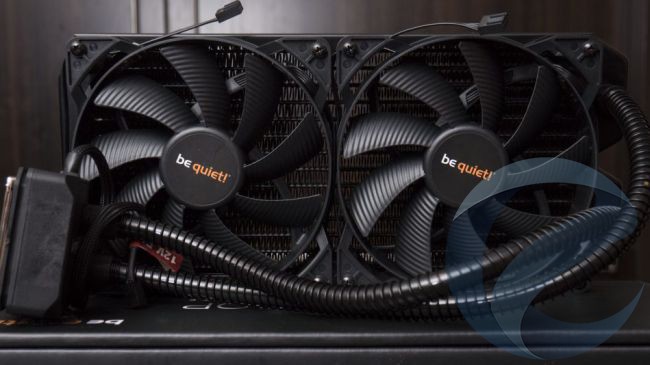
По сути,весь разгонможно свести к двум базовым принципам. Вы берете множитель ядра процессора, повышаете его и увеличиваете рабочее напряжение процессора для стабильной работы. Так продолжается до тех пор, пока вы не достигнете верхней границы допустимой температуры и максимального рекомендованного напряжения Vcore. С Ryzen эти два принципа все еще работают. Итак, для начала, вам стоит убедиться, что у вас есть система, нацеленная на борьбу с врагом номер один – теплом.
И 1700Х и 1800Х имеют два температурных датчика — Tdie и Tctl. Первый датчик показывает текущую температуру процессора, второй — температуру со смещением вверх на 20 ° C . Сделано это для лучшей работы технологии XFR и более агресивной регулировки оборотов вентиляторов. Тем не менее, вам все равно стоит озаботиться и о корпусе с возможностью прокачки подходящего потока воздуха, и о мощном охлаждении, способном рассеять весь избыток тепла. Жидкостное AIO (все в одном)-охлаждение, вроде Kraken X62 от NZXT или Hydro H100i GT от Corsair, вполне подойдет.
Кроме того, вы наверняка захотите озаботиться приобретением материнской платы, позволяющей разгонять ЦП, ведь несмотря на то, что все RYZEN имеют открытый множитель, работать с ним позволяют только платы на чипсетах X370 и B350.
И, наконец, вам понадобится подходящий комплект памяти. Предпочтительно тот, что был сертифицирован для работы на вашей материнской плате. В настоящий момент лучшим образом для разгона подходят комплекты одноранговой оперативной памяти с установленными чипами Samsung B-die (например, Geil Evo X GEX416GB3200C16DC).
В нашем случае все сводится к такой сборке: Ryzen 7 1700X на Asus Crosshair VI Hero, с 16 ГБ( 2х8ГБ) памяти HyperX Fury DDR4 от Kingston, работающей на частоте 3000 МГц.
2. Настройка BIOS
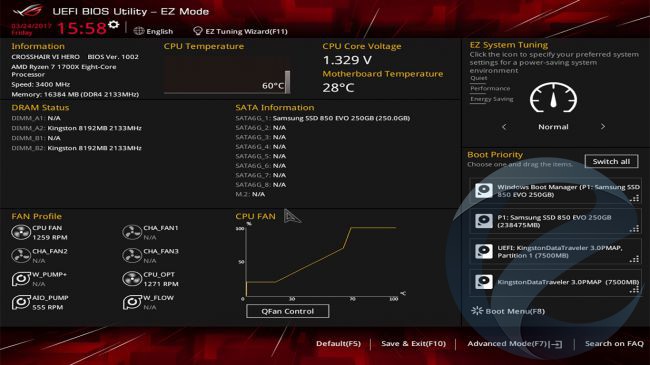
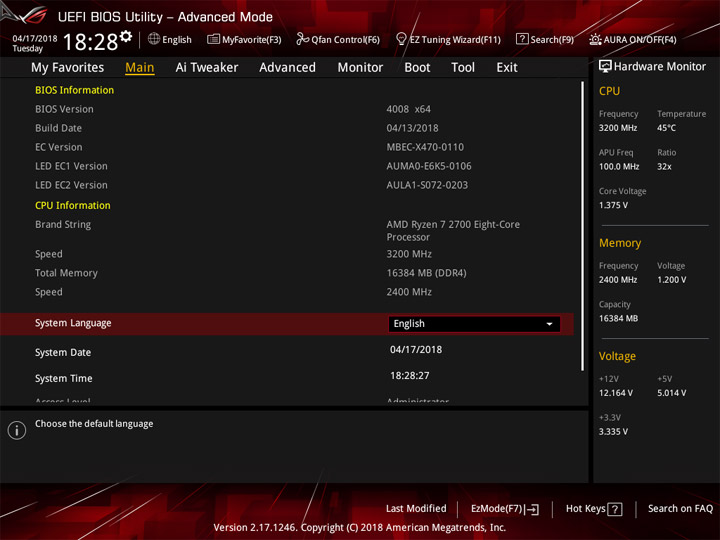
Пришло время войтив BIOS, чтобы начать настраивать систему для предварительного разгона. Перезагрузите ПК и нажмите на клавишу DEL на первом экране, пока не дойдете до экрана, не слишком отличающегося от картинки выше.
По умолчанию, BIOS у многих производителей поставляется с ограниченным рабочим полем, гарантирующим, что непосвященные не начнут возиться с чем-либо излишне критичным. Вам придется обойти это, перейдя в расширенный режим (advandced mode). Здесь мы увидим параметры, которые материнская плата установила по умолчанию.
3. Обновление BIOS
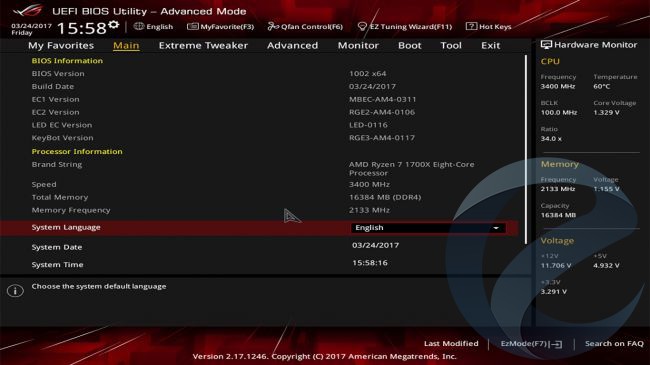
Переход в расширенный режим должен привести вас к экрану, схожему с изображением, приведенным выше (но, опять же, все зависит от производителя), что даст вам более важные статистические данные о вашей системе и том, как все работает.
Первое, что вам стоит сделать – убедиться, что BIOS обновлен. Для этого проверьте используемую версию BIOS и сравните с последней, доступной на веб-странице поддержки материнской платы вашего производителя.
Если ваш BIOS старше, чем последний в сети, то загрузите новейший файл BIOS и извлеките файл с расширением .CAP на USB-накопитель, отформатированный в FAT32. Подключите флешку к задней панели компьютера, перезагрузите его, выберите «Tool», затем «EZ BIOS UPDATE», выберите USB-накопитель из списка доступных дисков и файл .CAP на нем, чтобы обновить BIOS.
Система должна перезапуститься через некоторое время, затем просто вернитесь в BIOS и перейдите в раздел «Extreme Tweaker» вверху.
4. Настройки памяти
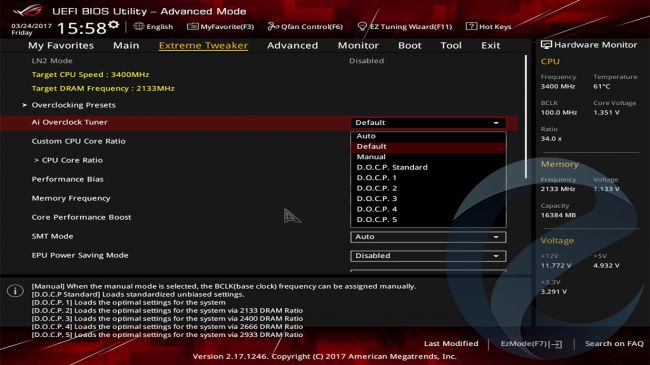
На любой материнской плате производства ASUS, наибольшее число манипуляций по разгону ЦП будет проходить именно на этом экране. И первое, что нужно сделать – назначить стандартные значения D.O.C.P профиля.
Это можно представить как аналог Intel XMP. С его помощью можно выбрать необходимую частоту оперативной памяти с автоматической установкой заводскихтаймингов.
Теперь по умолчанию наш комплект памяти будет пытаться работать с частотой 2933 МГц. Это не совсем то,что нам нужно, т.к. Ryzen по-прежнему несколько чудит, когда дело доходит до поддержки памяти, и хотя обновления BIOS помогут, может пройти некоторое время до того как все наборы памяти не начнут работать на оптимальных частотах.
Нажмите открывающуюся вкладку с надписью «Memory Frequency» и измените показатель на 2400 или 2666, тогда проблем у вас быть не должно.
5. Регулировка множителя и базовой частоты ЦП
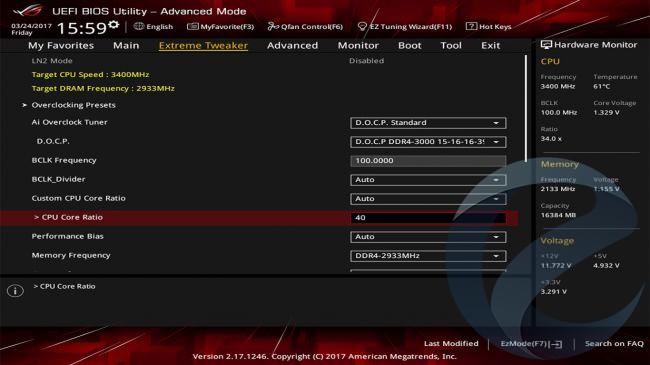
А теперь пришло время ключевого аспекта разгона. Это установка множителя для увеличения частоты ядер процессора.
Если говорить коротко, то представьте, что ваша базовая частота – 100МГц, ккоторые затем умножаются на коэффициент множителя центрального процессора, для получения окончательной цифры. Итак, в нашем примере, несмотря на то, что он настроен на «Аuto», коэффициент равняется 34 при многоядерной нагрузке, т.е. если исключить все фишки XFR и турбо-настройки, то в итоге получится частота 3,4 ГГц для всех 8 ядер. Итак, для начала стоит увеличить значение множителя на 1 или 2, чтобы увидеть, как далеко можно зайти на заводском напряжении. Просто введите нужное число, нажмите F10, чтобы сохранить и выйти, а затем перейдите на рабочий стол для следующего шага.
6. Программы, которые вам понадобятся
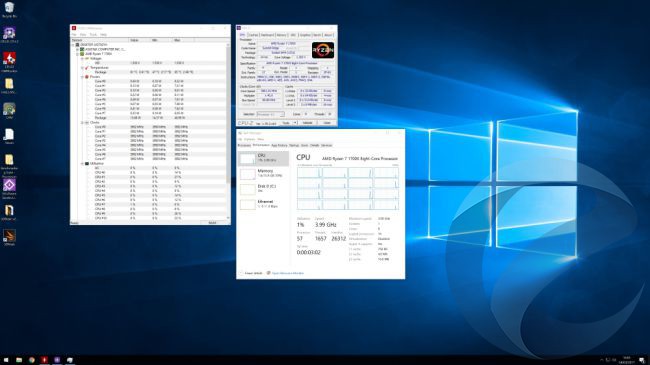
Итак, вы на рабочем столе, у вас установлены новые параметры частот и беспроблемно загружается Windows. Теперь вам понадобятся некоторые программы для проверки разгона.
Есть несколько вариантов, но мы предлагаем использовать комбинацию HWMonitor, CPU-Z и CineBench R15.
Все они бесплатны и доступны в Интернете. HWMonitor сообщит точные температуры, тактовые частоты и процент использования всего оборудования в вашей системе, CPU-Z покажет тактовые частоты, скорость памяти и напряжение VCore и, наконец, CineBench R15 – это мощный многопоточный бенчмарк, использующий возможности всех ядер фактически со 100% нагрузкой.
Еще одно полезное дополнение фактически встроено в Windows – это диспетчер задач. Нажмите Ctrl+Alt+Del, чтобы открыть его, щелкните по выпадающему меню для подробной информации, выберите производительность, нажмите на CPU и щелкните правой кнопкой мыши на график, чтобы выбрать «изменить график для логических процессоров».
7. Запуск CineBench R15
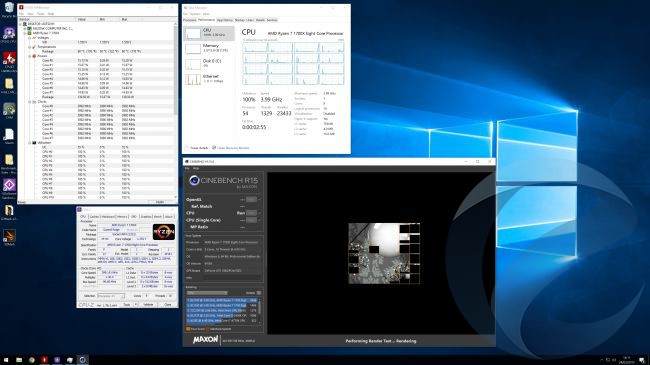
CineBench R15 – это отличное решение для выявления нестабильности разгона процессора.
Чтобы протестировать чип, нажмите «File» и выберите «Advanced». Затем запустите полный процессорный тест, чтобы нагрузить чип.
Если процессор завершит тест без блокировки или сбоев ПК, то можно пойти и увеличить множитель еще на 1-2 единицы. В конце концов, вы достигнете точки, где сбой произойдет на базовом напряжении и затем можно приступать к дополнительным настройкам в BIOS, чтобы увеличить разгон.
8. Назад в BIOS
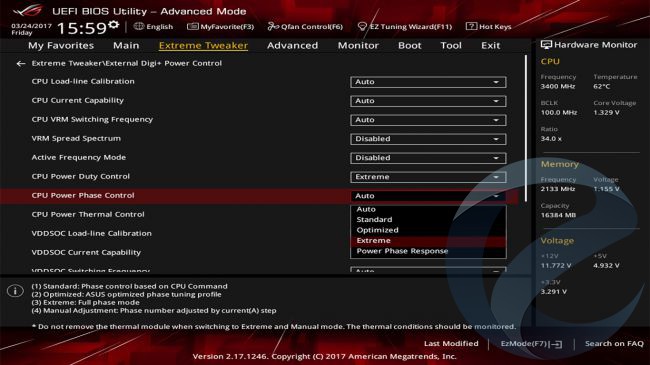
Есть несколько хитростей, позволяющих улучшить общую стабильность. Если говорить в общих чертах, ваш CPU питается от 8-pin EPS, подключенного к верхней части материнской платы и обеспечивающего 12В питания. Затем это преобразовывается в необходимое напряжение за счет VRM, расположенных вокруг сокета ЦП.
По умолчанию, напряжение распределяется по этим VRM на основе температур, причем некоторые фазы отключены, пока нет нужды компенсировать температуры, связанные с другими VRM, а это снижает стабильность процесса. Что можно сделать, используя External Digi+ Power Control от Asus, так это переключить систему на работу в режиме «полной фазы».
Просто зайдите в External Digi+ Power Control, прокрутите до CPU Power Duty Control и установите его на «extreme», а затем перейдите к Power Phase control, чтобы также установить его на «extreme».
Кроме того, вы можете отключить «VRM Spread Spectrum», который пытается остановить колебания в базовых частотах, уменьшая избыточные EMI, генерируемые процессором, что может вызвать помехи радиочувствительным устройств в окружающей области.
9. Регулировка напряжения
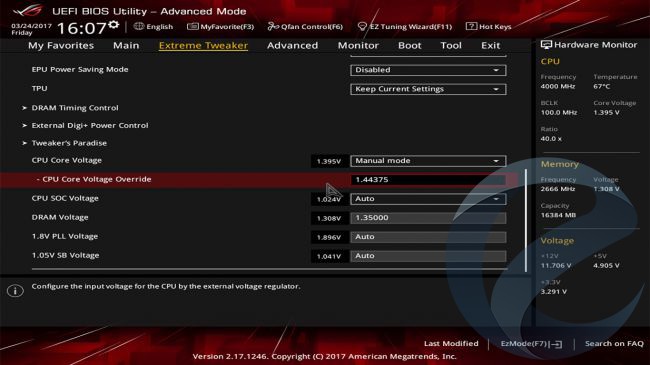
Итак, теперь все фазы настроены на полную, VRM Spread отключен и вы собираетесь повысить множитель еще больше, но на этот раз, при большем напряжении. Вернитесь на главную страницу Extreme Tweaker и прокрутите до значения CPU Core Voltage.
Здесь можно выбрать «Offset mode»либо «Manual mode». Manual полезен для выбора фиксированного напряжения на процессор, в то время как Offset использует автоматическое управление напряжением на материнской плате с возможностью увеличения при необходимости.
Мы предпочитаем использовать Manual, просто потому что его проще запомнить. Что вам нужно сделать – увеличить напряжение ядра процессора на 0,01-0,03В за один шаг.
Номинальное напряжение Ryzen составляет около 1,3625 В, в то время как верхняя граница для высококачественных двухдиапазонных охлаждающих блоков AIO, вероятно, в районе 1,45 В. Поэтому мы не советуем увеличивать его свыше этого показателя, поскольку в долгосрочной перспективе это может вывести процессор из строя.
После того, как в поле «Voltage Override» появится соответствующее напряжение, нажмите Enter, F10, сохранить и выход. Затем перейдите на рабочий стол, где можно повторить проверку стабильности и продолжать уже привычную операцию, до тех пор пока вы не упретесь или втепловую границу (где процессор начинает замедлять сам себя) или процессорный предел(где процессор постоянно сбоит, независимо от напряжения).
10. Тестирование стабильности
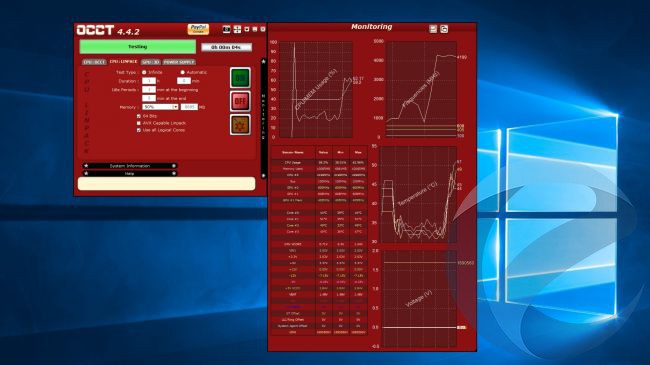
Если с помощью нашего руководства, вы дошли до этого пункта, то у вас должен был получиться солидный разгон. Мы предлагаем вам откатить обратно 50-100 МГц, оставив напряжение как есть, и проверить стабильность процессора, на этот раз, в более длительных и тяжелых тестах. Для этого стоит запустить тест Prime95 (на час или два) илитест Linpack OCCT, каждый из которых максимально нагрузит процессорна любое заданное время.
Если говорить в целом, то независимо AMD это или Intel, вас интересуют температуры около 70-80 градусов по Цельсию. Немного выше и вы, скорее всего, сократите срок службы вашего процессора иуменьшите его потенциал разгона.
Разгон процессора: особенности

Увеличить производительность хочется всем Ни для кого не секрет, что основные компоненты ПК обладают некоторым запасом по частотам, но работают в заводском режиме. Насколько велик такой запас – зависит от каждого конкретного компонента и его модели, а тот факт, что заводские частоты зачастую не являются пределом возможностей, и породил такое явление, как оверклокинг или разгон. Его смысл в том, чтобы увеличить производительность ПК силой уже имеющихся комплектующих и при этом сохранить стабильность системы. Предлагаем поговорить об особенностях разгона процессора. Оверклокинг процессора – это, в первую очередь, повышение его базовой тактовой частоты. Обычно частота указывается на упаковке и подразумевает под собой количество циклов вычислений, которые процессор может выполнить за одну секунду. Увеличение частоты означает увеличение производительности, более быструю загрузку программ и рост FPS в играх. Но не случайно долгое время производители не поощряли разгон процессоров и даже снимали товары с гарантии, если вдруг при изменении заводских настроек процессора случались непредвиденные поломки и появлялись критические ошибки в системе. В связи с этим, оверклокингом занимались исключительно энтузиасты. Сейчас производители сами выпустили удобные утилиты для разгона, чем облегчили жизнь многим, кто задумывался о разгоне своего CPU. Но об этих утилитах чуть позже.
Какие процессоры подходят для разгона?

Прежде всего, камешки с разблокированным множителем: у Intel – серии K и X, у AMD – Ryzen. Множитель – аппаратный идентификатор, который передается в BIOS или UEFI (интерфейсы между операционной системой и ПО материнской платы). Чтобы увеличить производительность системы, можно увеличить множитель, и тогда тактовая частота работы процессора тоже вырастет. Тактовая частота работы процессора – это произведение тактовой частоты системной шины материнской платы на множитель самого процессора. Таким образом, если множитель заблокирован, то стандартные инструменты для его изменения будут недоступны, а кастомные BIOS/UEFI в неумелых руках могут вывести систему из строя. В BIOS/UEFI и программах для оверклокинга для увеличения производительности можно поменять такие параметры:
- CPU Core Ratio — коэффициент ядра ЦП, тот самый множитель процессора
- CPU Core Voltage — напряжение питания, подающееся на одно конкретное или на каждое ядро процессора. При его увеличении процессор получает дополнительные ресурсы для работы на более высокой тактовой частоте
- CPU Cache/Ring Ratio — коэффициент кэша / вызовов процессора, который определяет частоту кэш-памяти и контроллера памяти
- CPU Cache/Ring Voltage — напряжение кэша / вызовов, которое позволяет стабилизировать работу процессора при разгоне
Кольцевая шина (Ring Bus) – шина, которая связывает вспомогательные элементы процессора (контроллер памяти и кэш являются одними из таких).
Но приведенные названия могут отличаться в разных версиях BIOS/UEFI. Так, вы можете встретить параметр «Итоговой частоты» (Frequency) — произведения множителя (CPU Core Ratio) на базовую тактовую частоту (BCLK Frequency). Например, при умножении BCLK в 100 МГц и коэфициента ядра в 45 мы получим Frequency, равное 4500 МГц или 4,5 ГГц.
Подготовка к разгону

Прежде чем повышать тактовую частоту процессора, стоит решить, а так ли важен прирост производительности, или все-таки стабильность системы вам важнее. Если вы посмотрите обзоры от опытных оверклокеров, то даже процессоры одной и той же модификации могут показать в тестах разные показатели после разгона. Все дело в микроскопических различиях кремниевых чипов, поэтому не факт, что параметры успешного разгона одного процессора подойдут при разгоне другого.
Если вы уверены, что у вас получится безопасно разогнать систему, то стоит получить всю подробную информацию о процессоре и материнской плате. Если чипсет материнки не поддерживает разгон, то даже процессор с разблокированным множителем здесь вам не помощник.
Модели на базе чипсетов B350, B450, B550, X370, X470, X570 для процессоров AMD поддерживают разгон, на А320 — нет. Полный список моделей для AMD можно посмотреть здесь.
Платы для процессоров Intel на чипсетах Х- и Z‑серий также поддерживают оверклокинг, а платы на чипсетах W-, Q-, B- и H‑серий разгон не поддерживают. Полный список моделей для Intel можно посмотреть здесь.
Модели со словами Gaming, Premium также поддерживают разгон, но лучше еще раз уточнить на сайтах производителей. Также не забудьте обновить BIOS/UEFI материнской платы до последней версии.
Важно отметить, что разгон потребует увеличения мощности блока питания, а также прокачки системы охлаждения, однако, если у вас уже стоит СВО и блок премиум качества, то вы уже хорошо подготовили свой ПК для возможного апгрейда и разгона.
Не забудьте сбросить все касающиеся процессора настройки в BIOS/UEFI, а также отключить Turbo Boost.
Разгон процессора в BIOS
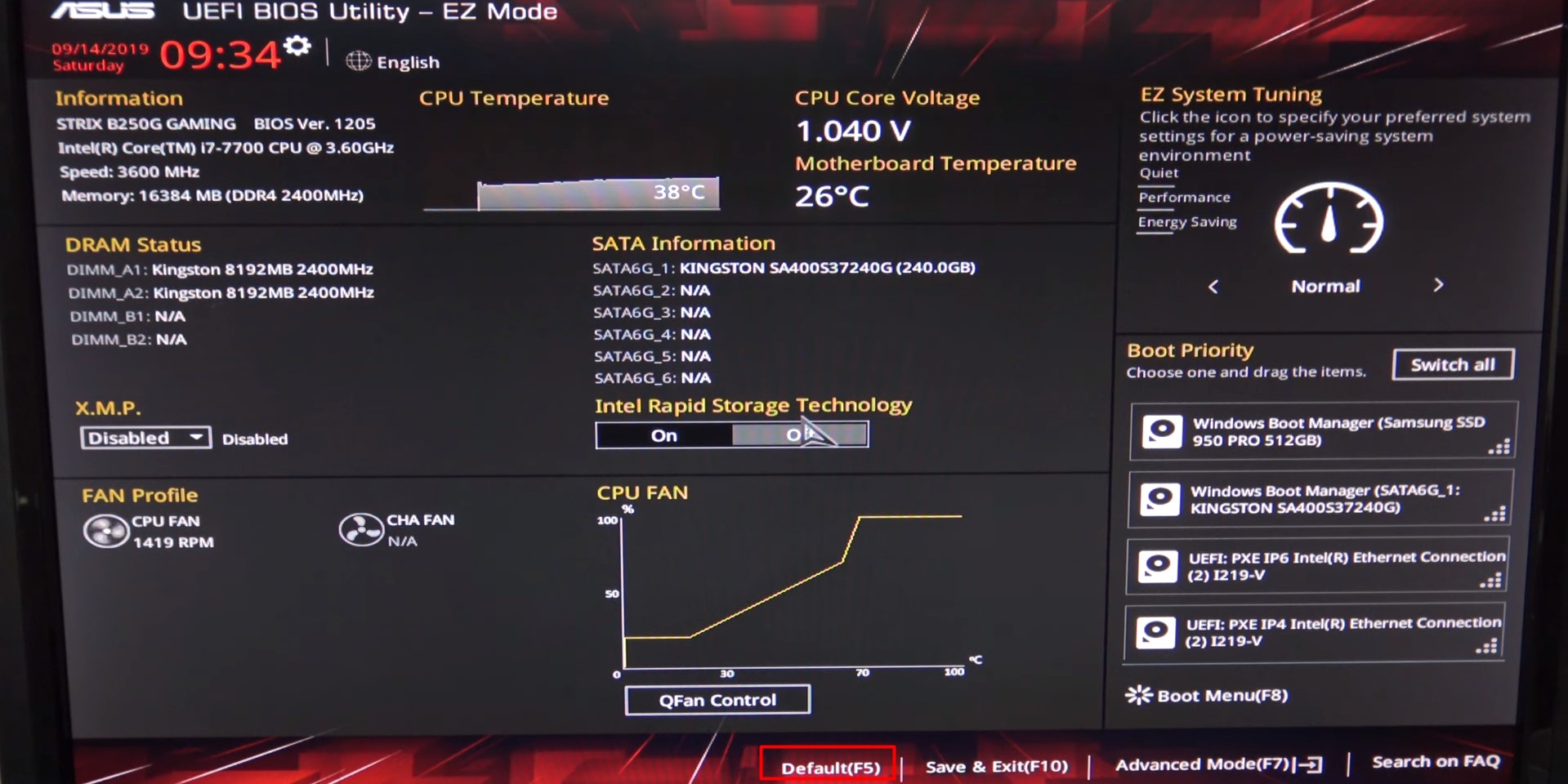
Определите исходные характеристики системы, для чего необходимо запустить один из бенчмарков:
- Cinnebench
- Fire Strike
- Time Spy
- CPU‑Z
- AIDA64
Не забудьте определить температуру процессора под нагрузкой. Максимальную допустимую температуру для каждого конкретного процессора можно узнать на сайте производителя.
- Увеличьте в BIOS/UEFI значение параметра CPU Core Ratio. Наращивайте мощность постепенно, чтобы не рисковать вывести систему из строя. После этого сохраните настройки и перезагрузите ПК.
- Проанализируйте результат после перезагрузки: увеличилась ли производительность, сохранилась ли стабильность, насколько выросла температура процессора.
- Если все работает исправно, повторите, если нет, установите предыдущее значение.
- Далее можно увеличивать остальные параметры: PU Core Voltage, CPU Cache/Ring Ratio, CPU Cache/Ring Voltage.
- Сделайте нагрузочный тест, оставив работать бенчмарк на пол часа / час. Не забывайте следить за температурой процессора. Сравните результаты до и после разгона.
Разгон процессора через утилиты

Подойдет для автоматического разгона процессоров Intel Core девятого поколения — моделей с индексом К: i9‑9900K, i9‑9900KF, i7‑9700K, i7‑9700KF, i5‑9600K, i5‑9600KF. Да, утилита подберет оптимальные параметры для вашего процессора, но для более новых моделей существует решение посовременнее.
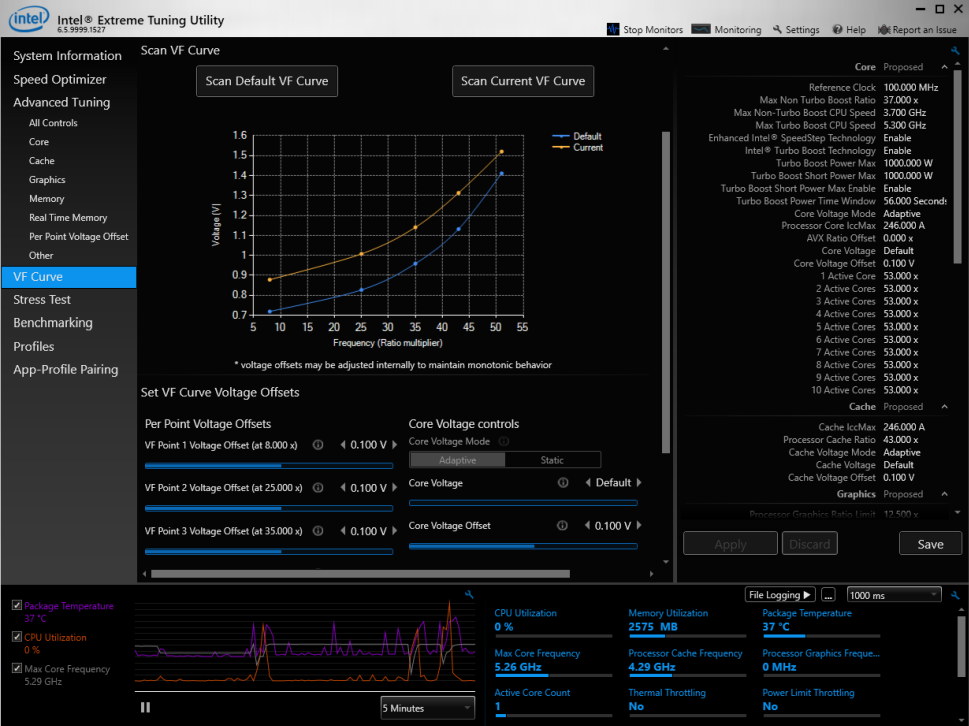
Более универсальная утилита, она подходит для оверклокинга процессоров Intel Core с индексами К и Х и получает постоянные обновления. Разгон процессора в Intel Extreme Tuning Utility похож на работу в BIOS/UEFI, но интерфейс здесь более удобен: бенчмарк, измерение температуры, да все под рукой!
После установки и запуска утилиты нужно перейти во вкладку Basic Tuning и нажать Run Benchmark. Программа оценит текущую производительность вашей системы, а дальше уже можно будет постепенно увеличивать значение множителя. После того, как максимально возможные значения будут достигнуты, запустите Stress Test. Получаса будет достаточно для того, чтобы измерить температурные значения, а вот 3-5 часов уже для полной проверки стабильности вашей системы.
Подойдет для комплексного разгона, так как позволяет повысить производительность процессора, видеокарты и памяти. Для процессора здесь так же как и у Intel можно последовательно повышать значения параметров CPU Clock Speed и CPU Voltage, а затем подтвердить и протестировать выбранные настройки.
Благодаря специальной опции Advanced View вы сможете поменять значения отдельных параметров и сохранять их как профили для разных игр или режимов работы.

Так случилось, что в 2021-м году производители выпускают процессоры с автоматизированным разгоном, и оверклокинг в ручном режиме через утилиты или BIOS снова становится уделом немногих энтузиастов. В связи с этом, фокус разгонщиков сместился с процессоров на видеокарты и оперативную память, но об этом мы расскажем в другом материале.
Любые вопросы, связанные с процессорами и повышением производительности, вы всегда сможете задать специалистам Boiling Machine, ведь мы знаем, как прокачать любой ПК всего за 3 шага.
Краткое руководство по управлению питанием процессора

Как центральный процессор может сокращать собственное энергопотребление? Основы этого процесса — в статье.
Центральный процессор (CPU) спроектирован на бесконечно долгую работу при определенной нагрузке. Практически никто не проводит вычисления круглые сутки, поэтому большую часть времени он не работает на расчетном максимуме. Тогда какой смысл держать его включенным на полную мощность? Здесь стоит задуматься об управлении питанием процессора. Эта тема включает в себя оперативную память, графические ускорители и так далее, но я собираюсь рассказать только про CPU.
Если вы знаете про C-состояния (C-states), P-состояния (P-states) и то, как процессор переходит между ними, то, возможно, в этой статье вы не увидите ничего нового. Если это не так, продолжайте читать.
Я планировал добавить реальные примеры из ОС Linux, но статья становилась все больше, так что я решил приберечь это для следующей статьи.
Основные источники информации, использованные в этом тексте:
- Intel® Xeon Processor E3–1200 v5 Product Family Datasheets;
- Intel® Xeon Processor E3–1245 v5 Product Specification;
- Software Impact to Platform Energy-Efficiency (Intel White Paper);
- Intel® 64 and IA-32 Architectures Software Developer’s Manual;
- ACPI Specification v6.2;
- страница ACPI на Википедии;
- Linux Kernel Sources версии 4.13.0.
Особенности CPU
Согласно официальной странице продукта, мой процессор поддерживает следующие технологии:
- состояния простоя (Idle States);
- усовершенствованная технология Intel® SpeedStep (Enhanced Intel® SpeedStep Technology).
Теперь выясним, что значит каждое из этих определений.
Как снизить энергопотребление процессора во время его работы?
На процессорах для массового использования (мы не берем в расчет вещи, которые возможны при их проектировании) для снижения потребляемой энергии можно реализовать один из сценариев:
- Сократить энергопотребление подсистемы (ядра или другого ресурса, такого как тактовый генератор или кэш) путем отключения питания (уменьшив напряжение до нуля).
- Снизить энергопотребление путем снижения напряжения и/или таковой частоты подсистемы и/или целого процессора.
Второй вариант требует чуть больше объяснений. Энергопотребление интегральной схемы, которой является процессор, линейно пропорционально тактовой частоте и квадратично напряжению.
Примечание для тех, кто разбирается в цифровой электронике: Pcpu = Pdynamic + Pshort circuit + Pleak. При работающем процессоре Pdynamic является наиболее важной составляющей, именно эта часть зависит линейно от частоты и квадратично от напряжения. Pshort circuit пропорционально частоте, а Pleak — напряжению.
Более того, напряжение и тактовая частота связаны линейной зависимостью.
Высокая производительность требует повышенной тактовой частоты и увеличения напряжения, что еще больше влияет на энергопотребление.
Каков предел энергопотребления процессора?
Это во многом зависит от процессора, но для процессора E3-1245 v5 @ 3.50 ГГц расчетная тепловая мощность (Thermal Design Power, TDP) составляет 80 ватт. Это среднее значение, которое процессор может выдерживать бесконечно долго (Power Limit, PL1 на изображении ниже). Системы охлаждения должны быть рассчитаны на это значение, чтобы быть надежными. Фактическое энергопотребление процессора может быть выше в течение короткого промежутка времени (состояния PL2, PL3, PL4 на изображении ниже). TDP измеряется при нагрузке высокой вычислительной сложности (худший случай), когда все ядра работают на базовой частоте (3.5 ГГц).
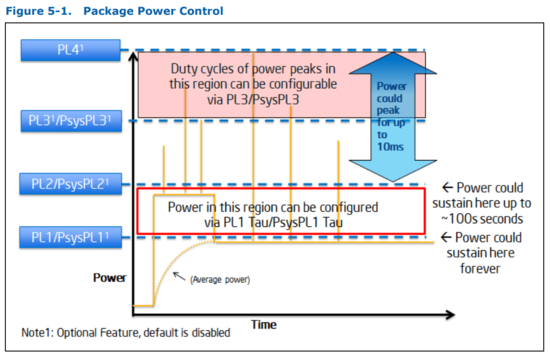
Как видно на изображении выше, процессор в состоянии PL2 потребляет больше энергии, чем заявлено в TDP. Процессор может находиться в этом состоянии до 100 секунд, а это достаточно долго.
Состояния питания (C-states) vs состояния производительности (P-states)
Состояния питания (C-states) vs состояния производительности (P-states)
Вот два способа снизить энергопотребление процессора:
- отключить некоторые подсистемы;
- снизить напряжение/частоту.
- C-состояний;
- P-состояний.
P-состояния описывают второй случай. Подсистемы процессора работают, но не требуют максимальной производительности, поэтому напряжение и/или тактовая частота для этой подсистемы может быть снижена. Таким образом, P-состояния, P[X], обозначают, что некоторая подсистема (например, ядро), работает на заданной паре (частота, напряжение).
Так как большинство современных процессоров состоит из нескольких ядер, то С-состояния разделены на С-состояния ядра (Core C-states, CC-states) и на С-состояния процессора (Package C-states, PC-states). Причина появления PC-состояний очень проста. Существуют компоненты с общим доступом (например, общий кэш), которые могут быть отключены только после отключения всех ядер, имеющих доступ к этому компоненту. Однако мы в роли пользователя или программиста не можем взаимодействовать с состояниями пакета напрямую, но можем управлять состояниями отдельных ядер. Таким образом, управляя CC-состояниями, мы косвенно управляем и PC-состояниями.
Состояния нумеруются от нуля по возрастанию, то есть C0, C1… и P0, P1… Большее число обозначает большее энергосбережение. C0 означает, что все компоненты включены. P0 означает максимальную производительность, то есть максимальные тактовую частоту, напряжение и энергопотребление.
С-состояния
Вот базовые С-состояния (определенные в стандарте ACPI).
- C0: Active, процессор/ядро выполняет инструкции. Здесь применяются P-состояния, процессор/ядро могут работать в режиме максимальной производительности (P0) или в режиме энергосбережения (в состоянии, отличном от P0).
- C1: Halt, процессор не выполняет инструкций, но может мгновенно вернуться в состояние С0. Поскольку процессор не работает, то P-состояния не актуальны для состояний, отличных от С0.
- C2: Stop-Clock, схож с C1, но требует больше времени для возврата в C0.
- С3: Sleep. Возврат в C0 требует ощутимо большего времени.
Примечание: Из-за технологии Intel® Hyper-Threading существуют также С-состояния потоков. Хотя отдельный поток может работать с С-состояниями, изменения в энергопотреблении происходят, только когда ядро входит в нужное состояние. В данной статье тема C-состояний на потоках рассматриваться не будет.
Вот описание состояний из даташита:
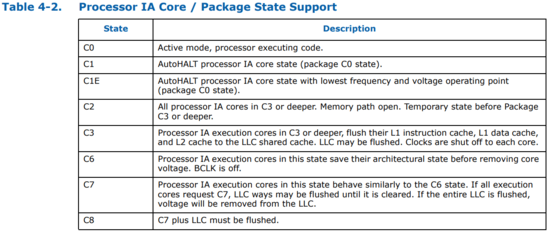
Примечание: LLC обозначает Last Level Cache, кэш последнего уровня и обозначает общий L3 кэш процессора.
Визуальное представление состояний:
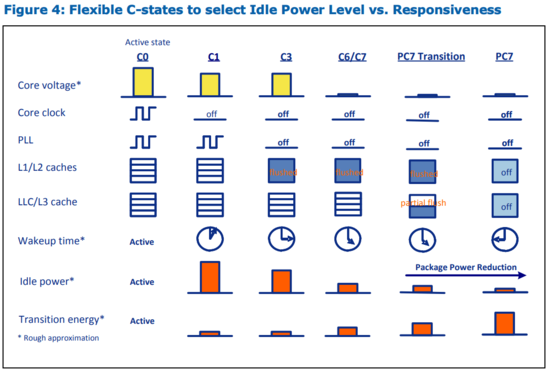
Источник: Software Impact to Platform Energy-Efficiency White Paper
Последовательность C-состояний простыми словами:
- Нормальная работа при C0.
- Сначала останавливается тактовый генератор простаивающего ядра (С1).
- Затем локальные кэши ядра (L1/L2) сбрасываются и снимается напряжение с ядра (С3).
- Как только все ядра отключены, общий кэш (L3/LLC) ядер сбрасывается и процессор (почти) полностью может быть обесточен. Я говорю «почти», потому что, по моим предположениям, какая-то часть должна быть активна, чтобы вернуть процессор в состояние С0.
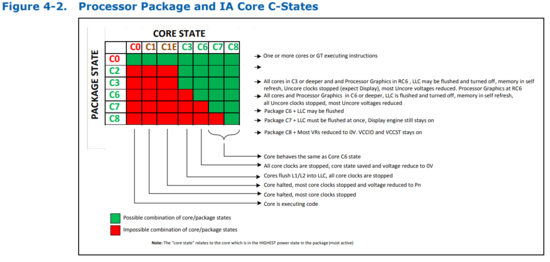
Однако если ядро работает (C0), то единственное состояние, в котором может находиться процессор, — C0. С другой стороны, если ядро полностью выключено (C8), процессор может находиться в C0, если другое ядро работает.
Примечание: Intel Software Developer’s Manual упоминает про суб-C-состояния (sub C-state). Каждое С-состояние состоит из нескольких суб-С-состояний. После изучения исходного кода модуля ядра intel_idle я понял, что состояния C1 и C1E являются состоянием С1 с подтипом 0 и 1 соответственно.
Число подтипов для каждого из восьми С-состояний (0..7) определяется с помощью инструкции CPUID. Для моего процессора утилита cpuid выводит следующую информацию:
MONITOR/MWAIT (5): smallest monitor-line size (bytes) = 0x40 (64) largest monitor-line size (bytes) = 0x40 (64) enum of Monitor-MWAIT exts supported = true supports intrs as break-event for MWAIT = true number of C0 sub C-states using MWAIT = 0x0 (0) number of C1 sub C-states using MWAIT = 0x2 (2) number of C2 sub C-states using MWAIT = 0x1 (1) number of C3 sub C-states using MWAIT = 0x2 (2) number of C4 sub C-states using MWAIT = 0x4 (4) number of C5 sub C-states using MWAIT = 0x1 (1) number of C6 sub C-states using MWAIT = 0x0 (0) number of C7 sub C-states using MWAIT = 0x0 (0)Замечание из инструкции Intel: «Состояния C0..C7 для расширения MWAIT — это специфичные для процессора C-состояния, а не ACPI C-состояния». Поэтому не путайте эти состояния с ACPI C-состояниями, они явно связаны и между ними есть соответствие, но это не одно и то же.
Я создал гистограмму, представленную ниже, из исходного кода драйвера intel_idle для моего процессора (модель 0x5e). Подписи горизонтальной оси:
Имя C-состояния: специфичное для процессора состояние: специфичное суб-состояние.
Вертикальная ось обозначает задержку выхода и целевые резидентные значения из исходного кода. Задержка выхода используется для оценки влияния данного состояния в реальном времени (то есть сколько времени потребуется для возвращения в С0 из этого состояния). Целевое резидентное значение обозначает минимальное время, которое ядро должно находиться в данном состоянии, чтобы оправдать энергетические затраты на переход в это состояние и обратно. Обратите внимание на логарифмический масштаб вертикальной оси. Задержки и минимальное время нахождения в состоянии увеличивается экспоненциально с увеличением номера состояния.
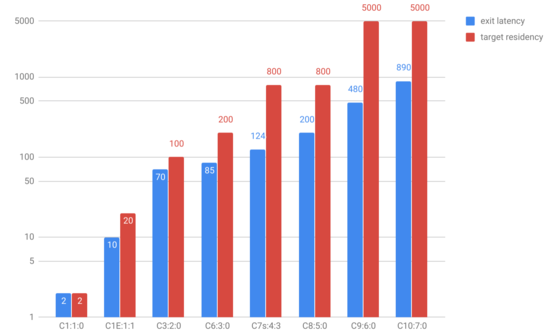
Константы задержок выхода и целевых резидентных значении C-состояний в исходном коде intel_idle
Примечание: Хотя состояния С9 и С10 включены в таблицу, они имеют 0 суб-состояний и поэтому не используются в моем процессоре. Остальные процессоры из семейства могут поддерживать эти состояния.
Состояния питания ACPI
Прежде чем говорить про P-состояния, стоит упомянуть про состояния питания ACPI. Это то, что мы, пользователи, знаем, когда используем компьютер. Так называемые глобальные системные состояния (G[Х]) перечислены в таблице ниже.
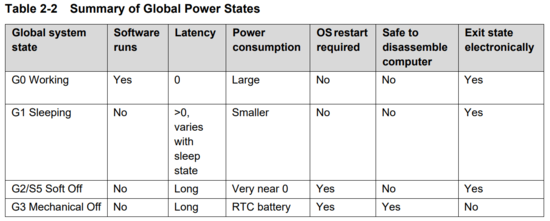
Источник: ACPI Specification v6.2
Также существует специальное глобальное состояние G1/S4, Non-Volatile Sleep, когда состояние системы сохраняется на энергонезависимое хранилище (например, диск) и затем производится выключение. Это позволяет достичь минимального энергопотребления, как в состоянии Soft Off, но возвращение в состояние G0 возможно без перезагрузки. Оно более известно как гибернация.
Существует несколько состояний сна (Sx). Всего таких состояний шесть, включая S0 — отсутствие сна. Состояния S1-S4 используются в G1, а S5, Soft Off, используется в G2. Краткий обзор:
- G0/S0: Компьютер работает, не спит.
- G1: Sleeping.
- G1/S1: Power on Suspend. Состояние системы сохраняется, питание процессора и кэшей поддерживается.
- G1/S2: Процессор отключен, кэши сброшены.
- G1/S3: Standby или Suspend to RAM (STR). Оперативная память остается практически единственным компонентом с питанием.
- G1/S4: Hibernation или Suspend to Disk. Все сохраняется в энергонезависимую память, все системы обесточиваются.
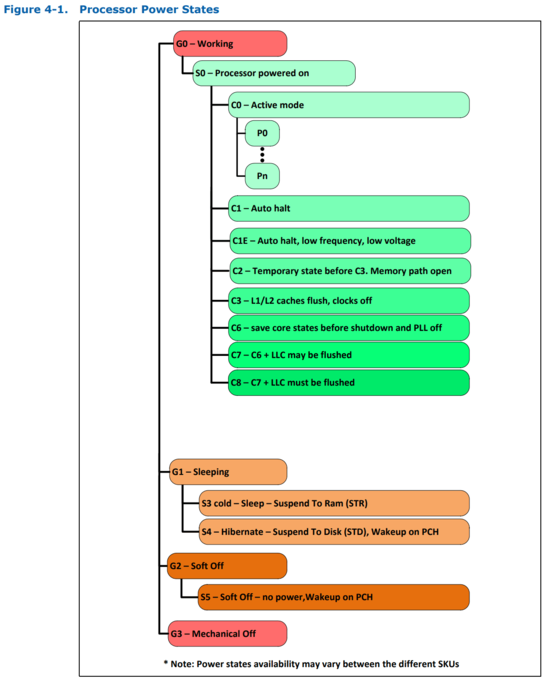
Вот поддерживаемые состояния ACPI.
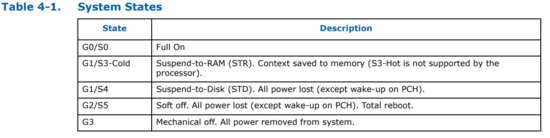
Комбинации состояний ACPI G/S и С-состояний процессора
Приятно видеть все комбинации в таблице:
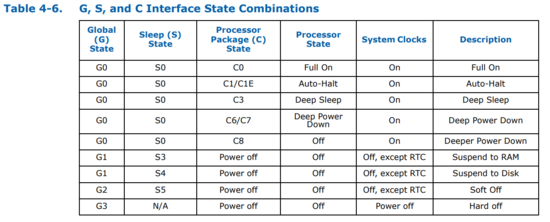
В состоянии G0/S0/C8 системы процессора запущены, но все ядра отключены.
В G1 (S3 или S4) некорректно говорить про С-состояния (это касается как CC-состояний, так и PC-состояний), так как процессор полностью обесточен.
Для G3 не существует S-состояний. Система не спит, она физически отключена и не может проснуться. Ей необходимо сначала получить питание.
Как программно запросить переход в энергосберегающее С-состояние?
Современный (но не единственный) способ запросить переход в энергосберегающее состояние — это использовать инструкцию MWAIT или инструкцию HLT. Это инструкции привилегированного уровня, и они не могут быть выполнены пользовательскими программами.
Инструкция MWAIT (Monitor Wait) заставляет процессор перейти в оптимизированное состояние (C-состояние) до тех пор, пока по указанному (с помощью другой инструкции, MONITOR) адресу не будет произведена запись. Для управления питанием MWAIT работает с регистром EAX. Биты 4-7 используются для указания целевого С-состояния, а биты 0-3 указывают суб-состояние.
Примечание: Я думаю, что на данный момент только AMD обладает инструкциями MONITORX/MWAITX, которые, помимо мониторинга записи по адресу, работают с таймером. Это еще называется Timed MWAIT.
Инструкция HLT (halt) останавливает выполнение, и ядро переходит в состояние HALT до тех пор, пока не произойдет прерывание. Это означает, что ядро переходит в состояние C1 или C1E.
Что вынуждает ядро входить в определенное С-состояние?
- В состояние С0 ядро входит при загрузке, когда происходит прерывание, или после записи по адресу памяти, который отслеживается инструкцией MWAIT.
- Состояния C1/C1E достижимы с помощью инструкций HLT и MWAIT.
- Войти в состояние С3 можно с помощью инструкции MWAIT. Затем кэши L1 и L2 сбрасываются в кэш верхнего уровня (LLC), и все тактовые генераторы процессора останавливаются. Тем не менее, ядро сохраняет свое состояние, так как не обесточено.
- Вход в состояние С6 возможен через инструкцию MWAIT. Ядро сохраняет состояние на выделенную SRAM и напряжение на ядре снижается до нуля. В этом состоянии ядро обесточено. При выходе из C6 состояние ядра восстанавливается из SRAM.
- Для C7 и C8 аналогично C6.
Как отмечалось ранее, переходы между глубокими С-состояниями имеют высокие задержки и высокие энергетические затраты. Таким образом, такие переходы должны выполняться с осторожностью, особенно на устройствах, работающих от аккумуляторов.
Возможно ли отключить С-состояния (всегда использовать С0)?
Это возможно, но не рекомендуется. В даташите (секция 4.2.2, страница 64) есть примечание: «Долгосрочная надежность не гарантируется, если все энергосберегающие состояния простоя не включены». Поэтому вам не стоит отключать С-состояния.
Как прерывания влияют на процессор\ядро в состоянии сна?
Когда происходит прерывание, соответствующее ядро пробуждается и переходит в состояние С0. Однако, например Intel® Xeon® E3-1200 v5, поддерживает технологию Power Aware Interrupt Routing (PAIR), у которой есть два достоинства:
- для энергосбережения прерывание может быть переадресовано работающему ядру, чтобы не будить спящее ядро;
- для производительности прерывание может быть переадресовано от работающего на полную мощность ядра к простаивающему (С1) ядру.
P-состояния
P-состояния подразумевают, что ядро в состоянии С0, потому что ему требуется питание, чтобы выполнять инструкции. P-состояния позволяют изменять напряжение и частоту ядра (другими словами рабочий режим), чтобы снизить энергопотребление. Существует набор P-состояний, каждое из которых соответствует разных рабочим режимам (пары напряжение-частота). Наиболее высокий рабочий режим (P0) предоставляет максимальную производительность.
Процессор Intel® Xeon® E3–1200 v5 позволяет контролировать P-состояния из операционной системы (Intel® SpeedStep Technology) или оставить это оборудованию (Intel® Speed Shift Technology). Вся информация ниже специфична для семейства Intel® Xeon® E3-1200 v5, но я полагаю, это в той или иной степени актуально и для других современных процессоров.
P-состояния, управляемые операционной системой
В этом случае операционная система знает о P-состояниях и конкретном состоянии, запрошенным ОС. Проще говоря, операционная система выбирает рабочую частоту, а напряжение подбирается процессором в зависимости от частоты и других факторов. После того, как P-состояние запрошено записью в моделезависимый регистр (подразумевается запись 16 бит в регистр IA32_PERF_CTL), напряжение изменяется до автоматически вычисленного значения и тактовый генератор переключается на заданную частоту. Все ядра имеют одно общее P-состояние, поэтому невозможно установить P-состояние эксклюзивно для одного ядра. Текущее P-состояние (рабочий режим) можно узнать, прочитав информацию из другого моделезависимого регистра — IA32_PERF_STATUS.
Смена P-состояния мгновенна, поэтому в секунду можно выполнять множество переходов. Это отличает от переходов C, которые выполняются дольше и требуют энергетических затрат.
P-состояния, управляемые оборудованием
В этом случае ОС знает об аппаратной поддержке P-состояний и отправляет запросы с указанием нагрузки. В запросах не указывается конкретное P-состояние или частота. На основе информации от ОС, а также других факторов и ограничений оборудование выбирает подходящее P-состояние.
Я хочу рассказать об этом подробнее в следующей статье, но сейчас я поделюсь с вами своими мыслями. Мой домашний компьютер работает в этом режиме, я узнал это, проверив IA32_PM_ENABLE. Максимальный (но не гарантированный) уровень производительности — 39, минимальный — 1. Можно предположить, что существует 39 P-состояний. На данный момент уровень 39 установлен ОС как минимальный и как максимальный, потому что я отключил динамическое изменение частоты процессора в ядре.
Заметки про Intel® Turbo Boost
Поскольку TDP (расчетная тепловая мощность) — это максимальная мощность, которую процессор может выдержать, то процессор может повышать свою частоту выше базовой, при условии что энергопотребление не превысит TDP. Технология Turbo Boost может временно повышать энергопотребление до границы PL2 (Power Limit 2) на короткий промежуток времени. Поведение Turbo Boost может быть изменено через подсказки оборудованию.
Применима ли эта информация о C-состояниях и P-состояниях к мобильным и встраиваемым процессорам?
Для примера, недавний MacBook Air с процессором i5-5350U в основном поддерживает возможности, описанные выше (но я не уверен про P-состояния, контролируемые оборудованием). Я также смотрел документацию ARM Cortex-A, и, хотя там применяются другие термины, механизмы управления питанием выглядят похоже.
Как это все работает, например, на Linux?
На этот вопрос я отвечу в другой статье.
Как я могу узнать состояние процессора?
Существует не так много приложений, которые могут выводить эту информацию. Но вы можете использовать, например, CoreFreq.
Вот какую информацию можно получить (это не весь вывод).
$ ./corefreq-cli -s Processor [Intel(R) Xeon(R) CPU E3-1245 v5 @ 3.50GHz] |- Architecture [Skylake/S] |- Vendor ID [GenuineIntel] |- Microcode [ 198] |- Signature [ 06_5E] |- Stepping [ 3] |- Online CPU [ 4/4 ] |- Base Clock [100.12] |- Frequency (MHz) Ratio Min 800.94 [ 8 ] Max 3504.10 [ 35 ] |- Factory [100.00] 3500 [ 35 ] |- Turbo Boost [UNLOCK] 1C 3904.57 < 39 >2C 3804.45 < 38 >3C 3704.33 < 37 >4C 3604.22 < 36 >|- Uncore [UNLOCK] Min 800.94 < 8 >Max 3904.57 < 39 >. Technologies: |- System Management Mode SMM-Dual [ ON] |- Hyper-Threading HTT [OFF] |- SpeedStep EIST < ON>|- Dynamic Acceleration IDA [ ON] |- Turbo Boost TURBO < ON>|- Virtualization VMX [ ON] |- I/O MMU VT-d [OFF] |- Hypervisor [OFF] Performance Monitoring: |- Version PM [ 4] |- Counters: General Fixed | 8 x 48 bits 3 x 48 bits |- Enhanced Halt State C1E |- C1 Auto Demotion C1A < ON>|- C3 Auto Demotion C3A < ON>|- C1 UnDemotion C1U < ON>|- C3 UnDemotion C3U < ON>|- Frequency ID control FID [OFF] |- Voltage ID control VID [OFF] |- P-State Hardware Coordination Feedback MPERF/APERF [ ON] |- Hardware-Controlled Performance States HWP [ ON] |- Hardware Duty Cycling HDC [ ON] |- Package C-State |- Configuration Control CONFIG [ LOCK] |- Lowest C-State LIMIT [ 0] |- I/O MWAIT Redirection IOMWAIT [Disable] |- Max C-State Inclusion RANGE [ 0] |- MWAIT States: C0 C1 C2 C3 C4 C5 C6 C7 | 0 2 1 2 4 1 0 0 |- Core Cycles [Present] |- Instructions Retired [Present] |- Reference Cycles [Present] |- Last Level Cache References [Present] |- Last Level Cache Misses [Present] |- Branch Instructions Retired [Present] |- Branch Mispredicts Retired [Present] Power & Thermal Monitoring: |- Clock Modulation ODCM |- DutyCycle < 6.25%>|- Power Management PWR MGMT [ LOCK] |- Energy Policy Bias Hint [ 0] |- Junction Temperature TjMax [ 0:100] |- Digital Thermal Sensor DTS [Present] |- Power Limit Notification PLN [Present] |- Package Thermal Management PTM [Present] |- Thermal Monitor 1 TM1|TTP [ Enable] |- Thermal Monitor 2 TM2|HTC [Present] |- Units |- Power watt [ 0.125000000] |- Energy joule [ 0.000061035] |- Window second [ 0.000976562]Вот информация о ядре, включая информацию о драйвере idle.
$ ./corefreq-cli -k Linux: |- Release [4.15.0-45-generic] |- Version [#48-Ubuntu SMP Tue Jan 29 16:28:13 UTC 2019] |- Machine [x86_64] . Idle driver [@intel_idle] |- State: POLL C1 C1E C3 C6 C7s C8 |- Power: -1 0 0 0 0 0 0 |- Latency: 0 2 10 70 85 124 200 |- Residency: 0 2 20 100 200 800 800$ ./corefreq-cli -g Cycles State(%) PC02 1121802850 32.49 PC03 1298328500 37.83 PC06 0 0.00 PC07 0 0.00 PC08 0 0.00 PC09 0 0.00 PC10 0 0.00 PTSC 3503877892 UNCORE 150231Мониторинг счетчиков С-состояний (для ядра):
$ ./corefreq-cli -c CPU Freq(MHz) Ratio Turbo C0(%) C1(%) C3(%) C6(%) C7(%) Min TMP:TS Max #00 355.67 ( 3.55) 10.15 10.28 26.43 0.04 11.49 51.77 41 / 45:55 / 56 #01 355.64 ( 3.55) 10.15 10.38 19.21 0.68 15.44 54.28 42 / 45:55 / 55 #02 389.95 ( 3.89) 11.13 11.35 15.67 0.16 18.17 54.65 40 / 43:57 / 54 #03 365.38 ( 3.65) 10.43 10.61 19.77 0.18 13.93 55.51 40 / 43:57 / 54 Averages: Turbo C0(%) C1(%) C3(%) C6(%) C7(%) TjMax: Pkg: 10.46 10.66 20.27 0.27 14.76 54.05 100 C 46 C$ ./corefreq-cli -V CPU Freq(MHz) VID Vcore #00 130.70 0 0.0000 #01 120.08 0 0.0000 #02 124.18 0 0.0000 #03 103.46 9784 1.1943 Package Cores Uncore Memory Energy(J): 13.415222168 2.248596191 0.000000000 0.951416016 Power(W) : 26.830444336 4.497192383 0.000000000 1.902832031Обзор материнской платы ASUS ROG Strix X470-F Gaming. Анализ поведения процессора Ryzen 7 2700 в автоматическом режиме работы и особенности его разгона на новой платформе
Обновлённое семейство процессоров от компании AMD попало на рынок одновременно с серией плат, где основой стал пока что единственный хаб, причисляемый к самой передовой «четырёхсотой» серии. В статье про быстродействие разогнанной системы мы указывали на фактическое отсутствие радикальных новаций. Однако работа ЦП с участием фирменных технологий ускорения — XFR и Precision Boost 2 — будет возможна исключительно на только что поступивших в продажу устройствах. Чипы тут переведены на производство по более тонкому техпроцессу, хотя их внешний вид оказался малоотличимым от предшественников. Всё так же используется теплораспределительная крышка, где есть понятная обычному пользователю маркировка.
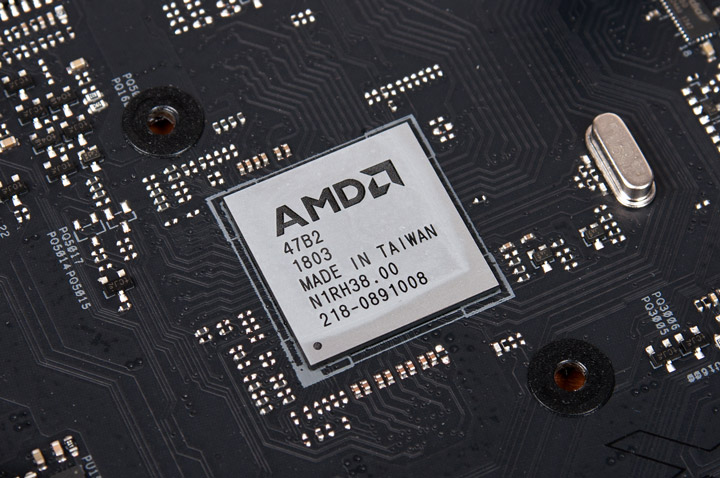
Сегодня продукты ASUS делятся на четыре категории. Представитель семейства ROG Strix, который стал героем этого обзора, принадлежит не к верхнему эшелону, а к несколько более простому, «игровому» семейству.

Оверклокерские платы оставили за собой чистую приставку ROG, именно среди них нужно искать особые возможности по работе с системными компонентами. Игровая серия оснащается программными бонусами, но не стоит слишком обольщаться, а на самой плате повышенное внимание уделено, разве что, подсветке: помимо светящегося логотипа над портами ввода-вывода, предусмотрены три колодки разных типов под светодиодные ленты. Из сторонних контроллеров найти можно лишь один, повышающий концентрацию портов USB 3.1 Gen1 на две единицы.
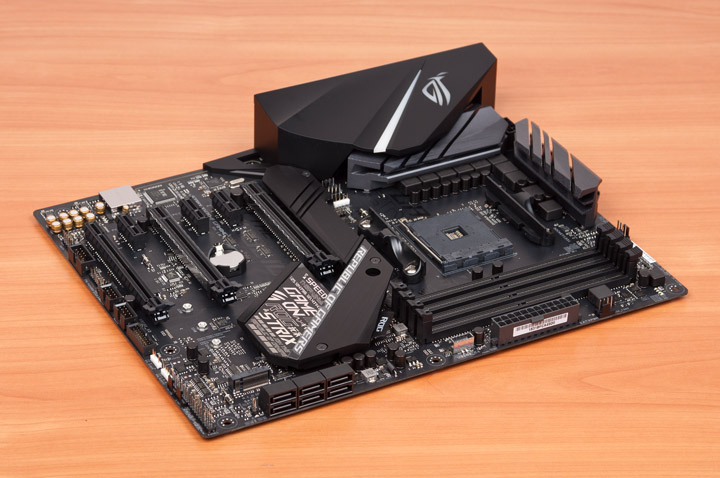
Основной список возможностей устройства находится в таблице ниже:
Модель ASUS ROG Strix X470-F Gaming Официальная страница продукта в Сети asus.com Чипсет AMD X470 Процессорный разъём AMD AM4 Процессоры AMD Series: Athlon 200GE, Athlon X4, A6, A8, A10, A12, Ryzen 3, Ryzen 5, Ryzen 7 Память 4 DIMM DDR4 SDRAM 2133/2400/2666/2800*/2933*/3000*/3200*/3400*/3466*/3600*(OC), максимум 64 ГБ Слоты PCI-E 2 x PCI Express 3.0 x16 (x16+x0, x8+x8) — CPU, 1 x PCI Express 3.0 x16 (x8) — APU/Athlon, 1 x PCI Express 2.0 x16 (x4) — X470, 3 x PCI Express 3.0 x1 — X470 M.2 1 x PCI Express 3.0 x4, SATA (Key M, 2242/2260/2280/22110) — CPU
1 x SATA (Key M, 2242/2260/2280/22110) — APU/Athlon
1 x PCI Express 3.0 x2, SATA (Key M, 2242/2260/2280) — X470Встроенное видеоядро (в APU) Radeon Series: Vega, R7, R5 Видеоразъёмы DisplayPort 1.2, HDMI 1.4b Количество подключаемых вентиляторов 7x 4pin Порты PS/2 1 (клавиатура/мышь) Порты USB 2 х 3.1 Gen2 (2 разъёма на задней панели, ASM1142)
1 х 3.1 Gen2 (разъёмов на задней панели нет, X470)
4 х 3.1 Gen1 (4 разъёма на задней панели, CPU/APU/Athlon)
4 х 3.1 Gen1 (2 разъёма на задней панели (A и C), X470)
4 x 2.0 (разъёмов на задней панели нет, X470)Serial ATA 6 x SATA 6 Гбит/с (X470) RAID 0, 1, 10 (SATA, X470) Встроенный звук SupremeFX (7.1, HDA):
Codec — S1220A (Realtek ALC1220)
Op Amp — Texas Instruments RC4580 и OPA1688S/PDIF Оптический (выход) Сетевые возможности Intel I211-AT (Gigabit Ethernet) COM 1 (внутренний) TPM + UEFI AMI UEFI Форм-фактор ATX Размеры, мм 305 x 244 Дополнительные возможности Thermal sensor connector, Поддержка AMD 3-Way CrossFireX и NVIDIA 2-Way SLI, Q-LED (CPU, DRAM, VGA, Boot Device LED), Lighting Control Center (система подсветки ROG Aura, включая пару Aura RGB Strip Header и Aura Addressable Strip Header) Цена в рознице, $ – Упаковка и комплектация
Коробка средних размеров, ручки для облегчения транспортировки нет (она фактически и не нужна).
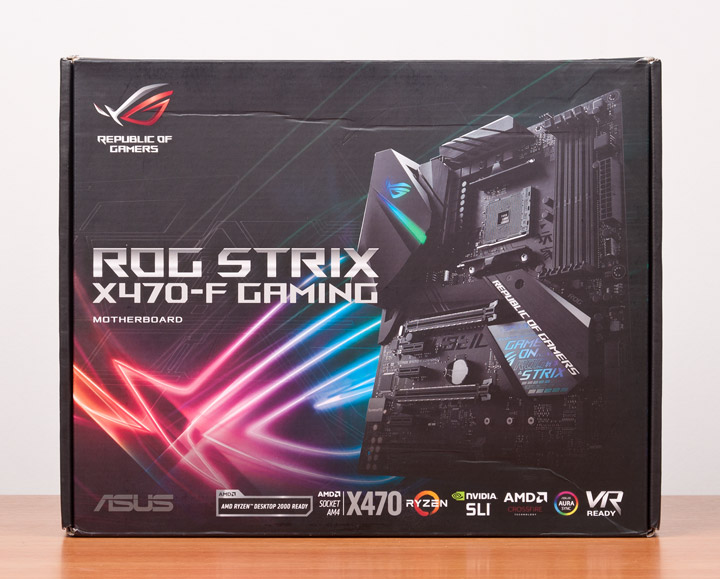
Сзади акценты выполнили на: радиаторе под устройства M.2, симметричном гнезде для кабеля USB третьего поколения, предустановленной заглушке и наличии колодок для подключения светодиодных лент.
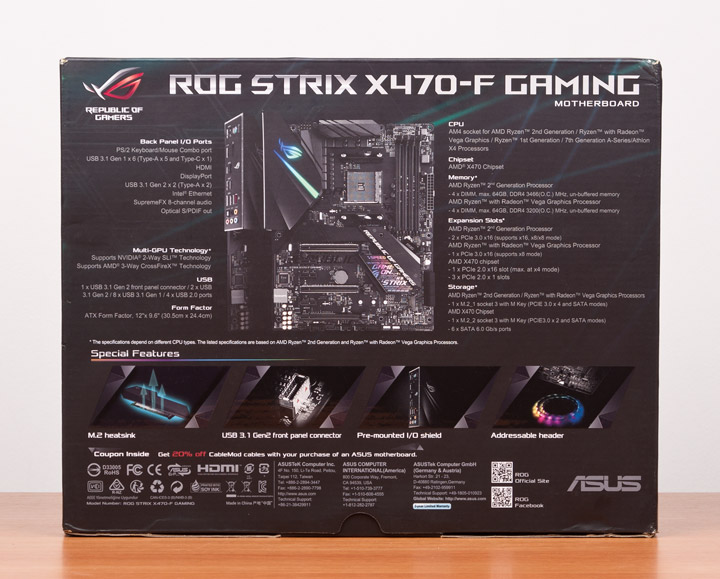
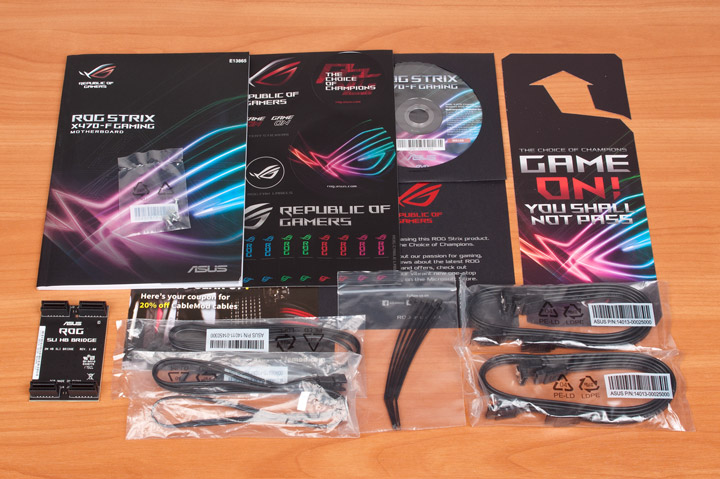
Плата находится в верхнем отсеке, на картонном поддоне, а под ним уложен такой комплект поставки:
- руководство пользователя, в котором подробно проиллюстрированы и описаны подпункты UEFI (на английском языке);
- комплект наклеек с различными изображениями серии ROG Strix, в том числе и для кабелей;
- диск с драйверами и фирменным ПО;
- приветственная брошюра владельца устройства ROG Strix;
- табличка на дверь «GAME ON! YOU SHALL NOT PASS»/«GAME OFF! YOU MAY ENTER»;
- комплект из пары винтов и стоек для устройств формата M.2;
- двойной жёсткий мостик для организации SLI;
- купон со скидкой для выполнения процедуры оплетения проводов (раундинга);
- удлинитель для подключения светодиодной ленты RGB;
- удлинитель для подключения управляемой светодиодной ленты;
- семь нейлоновых стяжек;
- четыре кабеля SATA 6Gb/s, два из которых с Г-образным разъёмом на одном из концов.
Внешний вид
Устройство оформлено в строгом стиле. Необычно выглядит рисунок, набранный символами из разных языковых групп. Некоторые образуют слова, высмотреть можно и кириллицу. Элементом привлечения внимания служит козырёк над портами задней панели, а ещё есть составной охладитель для хаба и под верхний слот M.2.
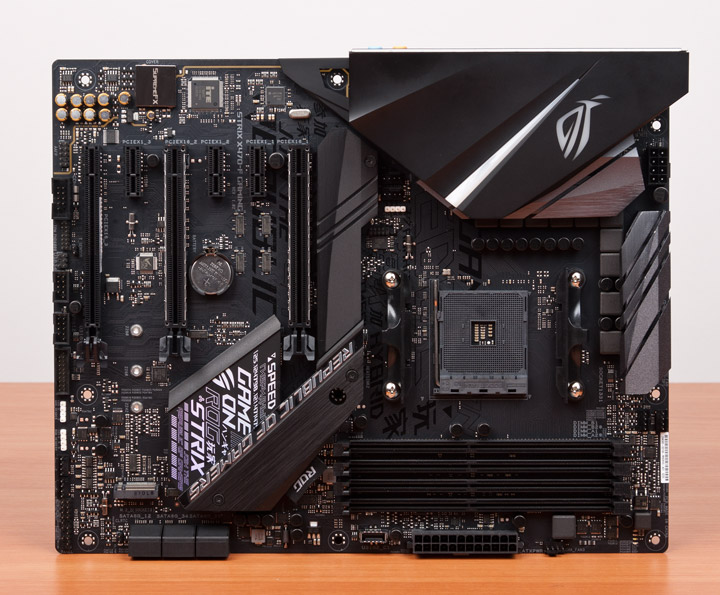
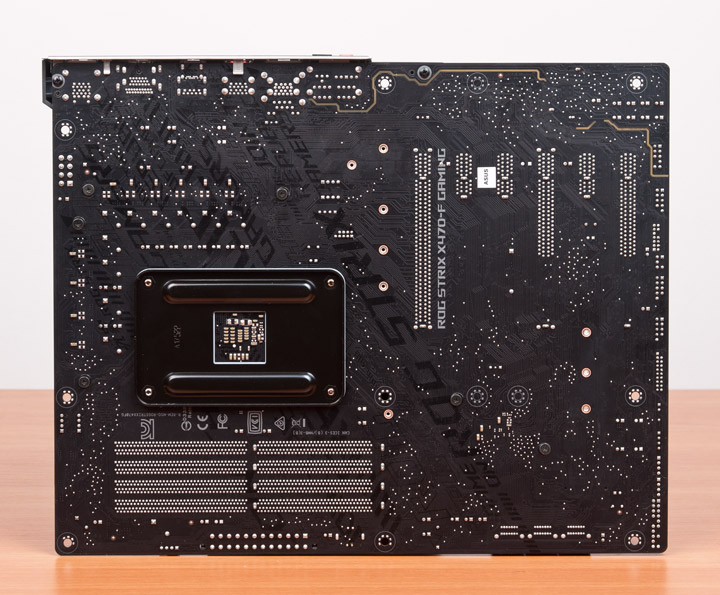
Габариты соответствуют формату ATX. Есть необходимые девять точек для закрепления платы в корпусе. На тыльной стороне компонентов почти нет, обошлись даже без светодиодов. Основной их узел — эмблема, выделяющаяся в накладке.
Светящимся охладитель не сделали, видимо, поняли, насколько малозаметен такой ход при установленной видеокарте.
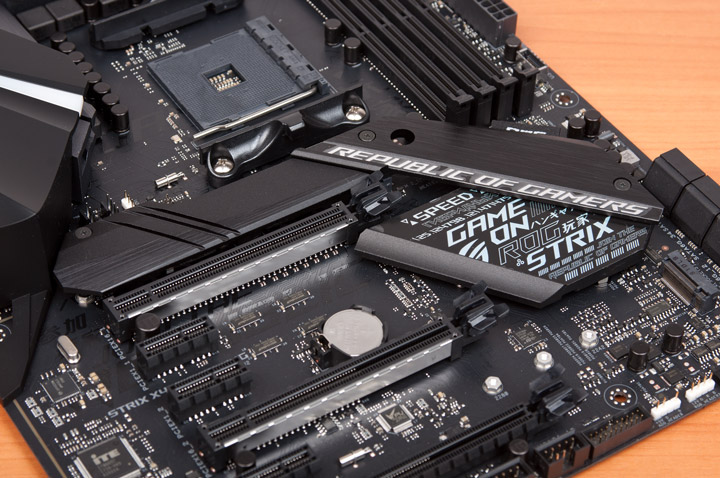
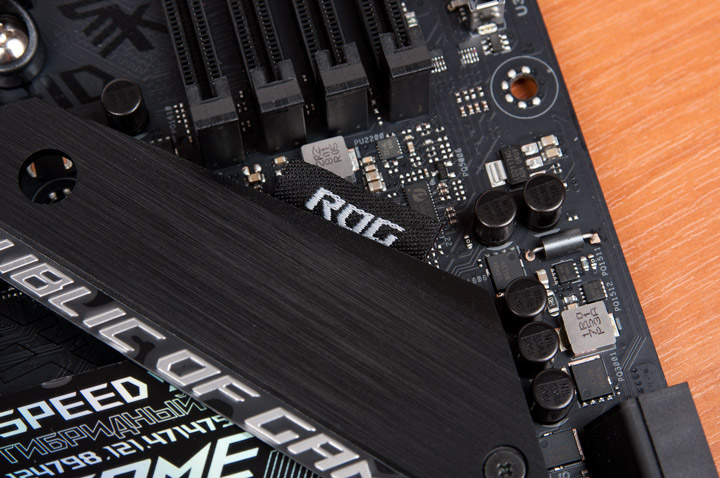
Отличился один из модулей составного радиатора, где придумали и сделали тканевую бирку.
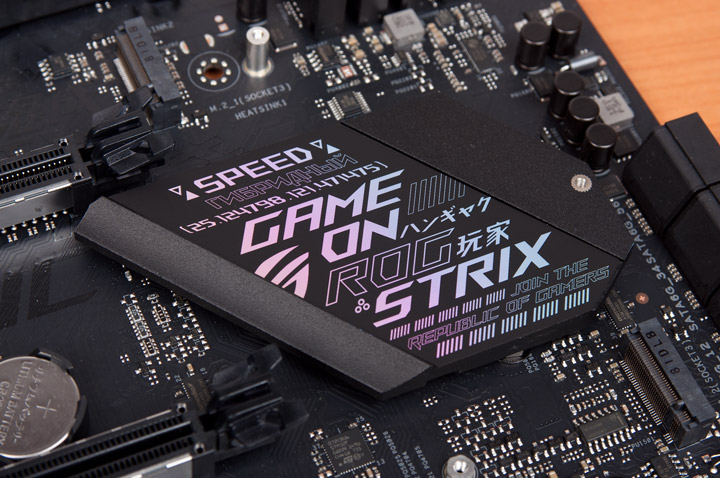
Персональный модуль радиатора у X470 небольшой, но, на мой взгляд, и его будет вполне достаточно.
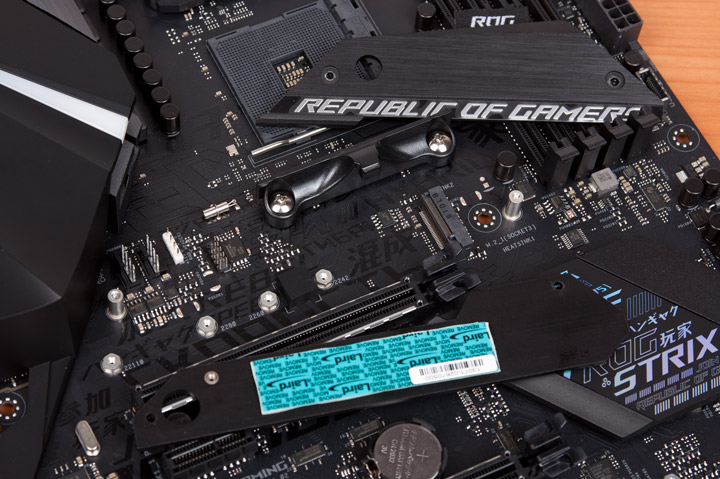
Верхний слот M.2 может работать в двух режимах с устройствами всех популярных типоразмеров. На площади термолипучки отчего-то решили сэкономить.
Нижний ограничится форматом 2280 и здесь уже всего две линии PCI-E.
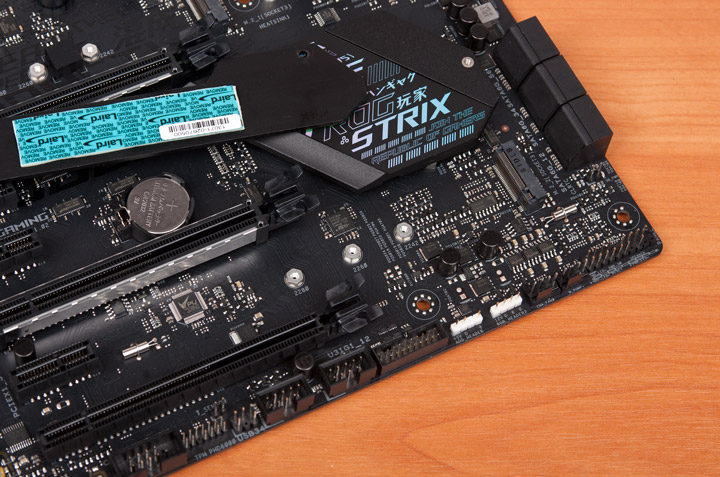
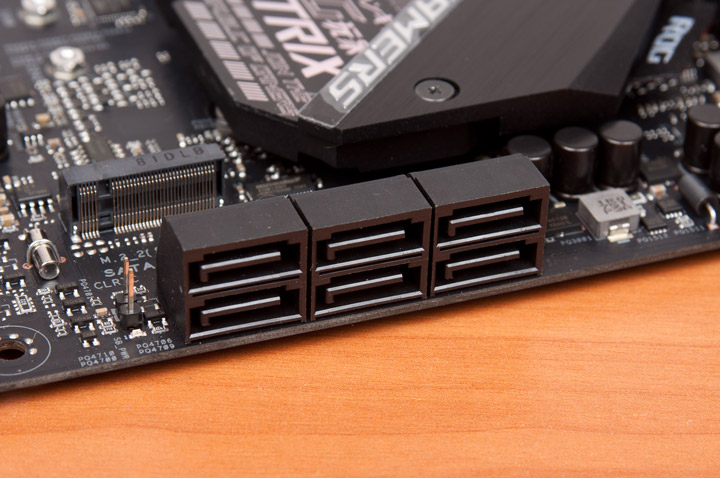
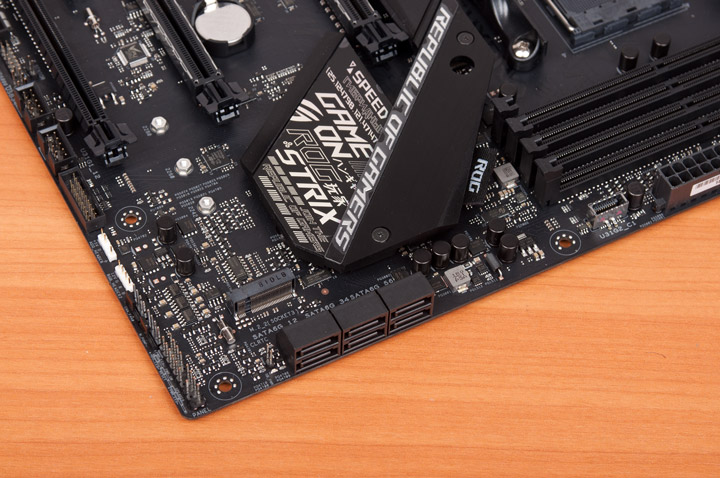
Из-за второго M.2 гнёзд SATA осталось всего шесть, производитель принял решение самостоятельно о распределении системных ресурсов. Но ввиду нарастающей популярности форм-фактора M.2 это вполне объяснимо. Под нижней парой продольных слотов есть оранжевый светодиодный индикатор активности (оповещает про наличие напряжения на устройстве).
Под нужды корпусных кабелей USB есть две классические колодки второго поколения, одна — третьего, ещё одна — самая современная, симметричного типа.
Два армированных слота PCI-E смогут поровну делить процессорные линии, остальные гнёзда работают с хабом.
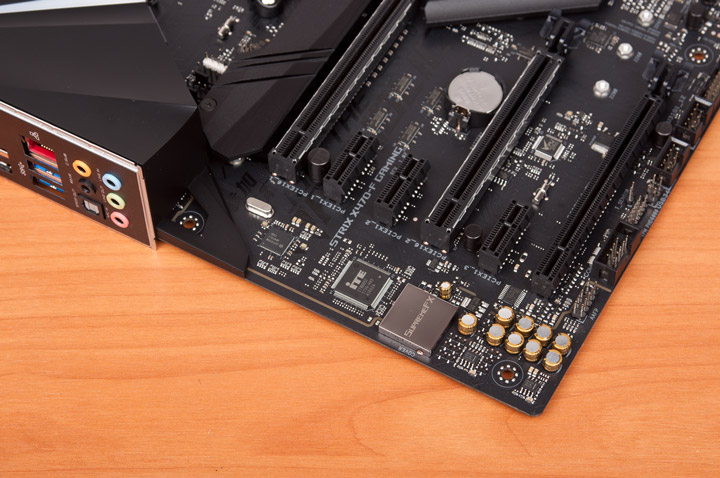
Сетевой контроллер используется той же модели, что и в платах прошлого поколения. Звуковая подсистема также изменений не претерпела: есть старший кодек от Realtek, защитный экран, группа конденсаторов с особыми свойствами, пара операционных усилителей. Всё это дополнено изолирующим участком в слоях текстолита.
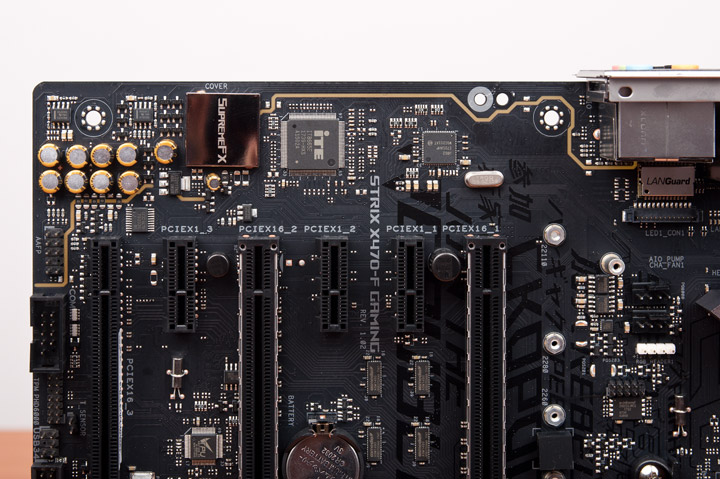
Небольшой справочный уголок образован четвёркой разноцветных светодиодов из комплекса Q-LED, он замещает отсутствующий индикатор кодов POST.
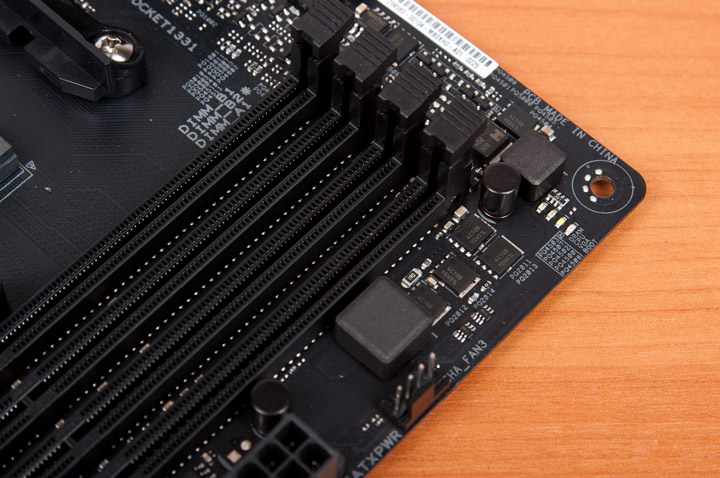
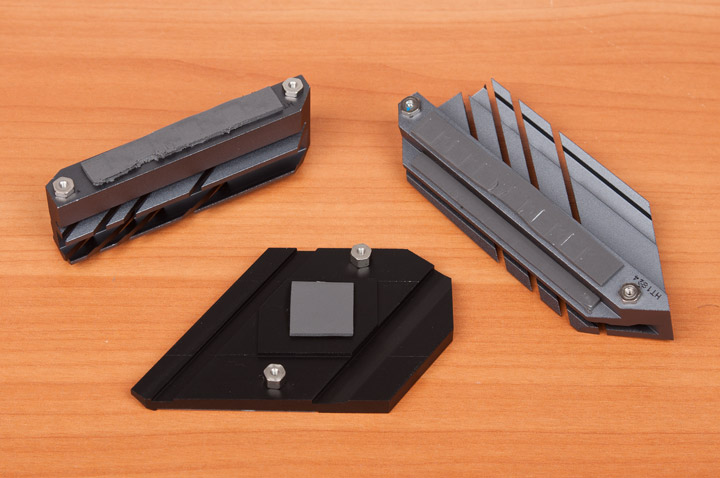
Охладители в системе VRM не связаны между собой тепловой трубкой, каждый может похвастать рёбрами и пропилами, увеличивающими общую площадь рассеивания тепла.
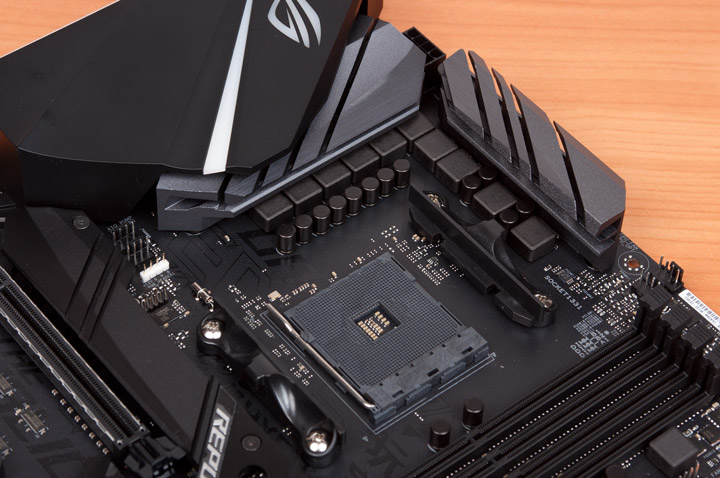
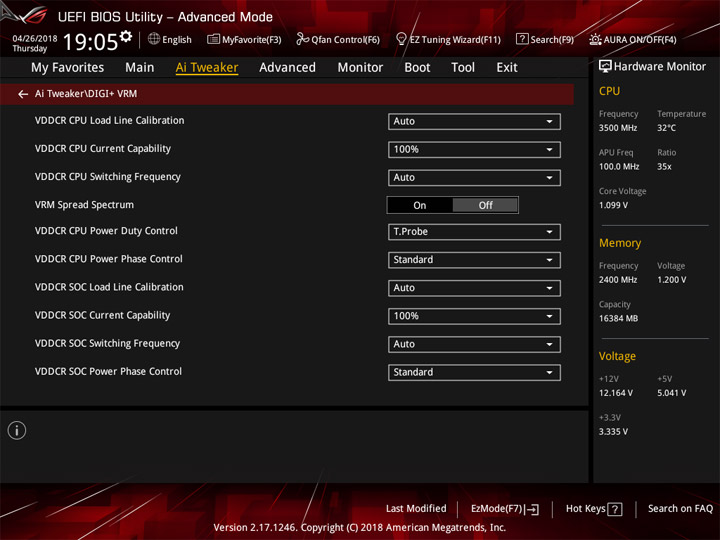
Построение системы питания унаследовано с прошлых моделей, можно в пример привести Prime X370-Pro. Есть перемаркированный ШИМ-контроллер ASP1405I, стабилизатор выстроен по схеме «6+2 фазы». Силовая часть в этот раз набрана сборками от Infineon Technologies IR3555, то есть управляющие драйверы там интегрированы. Шесть фаз нужны для процессорного напряжения, а ещё две с использованием удвоителей IR3599 образуют уже четыре канала под нужды SOC Voltage. Выходит, у каждого из узлов — персональный радиатор.
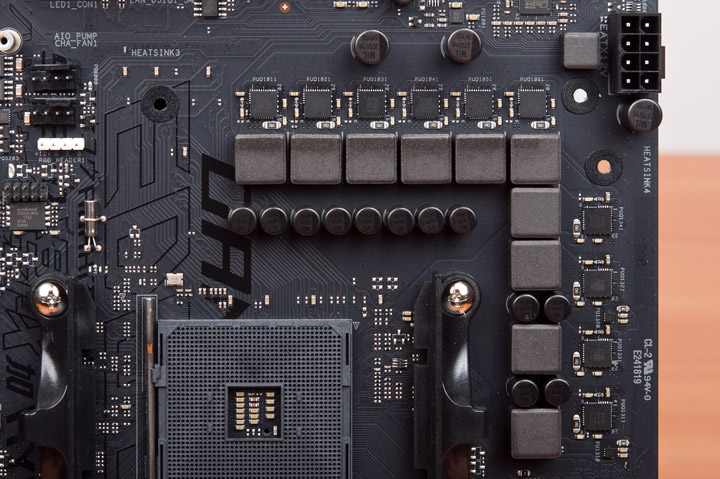
Степень надёжности винтового прижима переоценить сложно, а площади термопрокладок на этот раз было достаточно для полного контакта со всеми силовыми элементами.
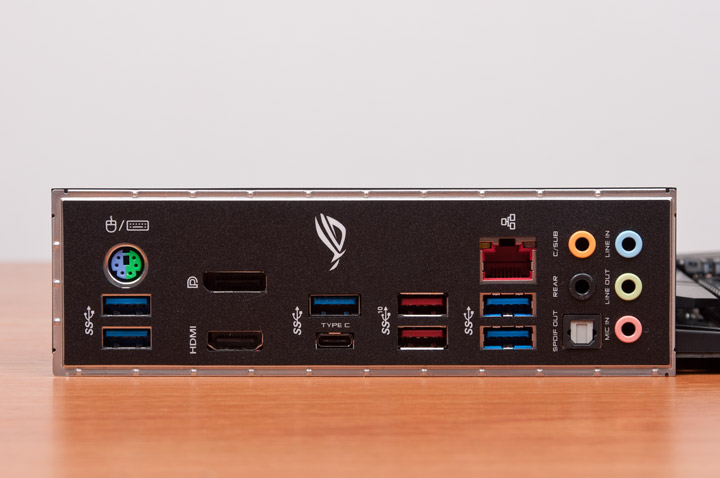
Задняя панель в точности совпала с только что упомянутой Prime X370-Pro. Пара цифровых видеовыходов, оптический, пять аудиогнёзд и обильное число самых разных портов USB — набор вполне достойный. Быть может, кого-то возмутит отсутствие предустановленного адаптера беспроводных сетей, но здесь решили больше внимания сконцентрировать на эффектной подсветке. Также немаловажным является факт уже предустановленной пластины, хотя её толщина не такая впечатляющая, как в актуальных устройствах из родительской серии ROG (а ещё теперь не так просто искушённому покупателю оценить выгиб платы, как это было прежде).
Возможности UEFI
Обновление микрокода всё также занимает намного больше времени, чем это обычно происходит с платами для процессоров Intel. Я использовал фирменный механизм Ez Flash, реализованный прямо в UEFI.
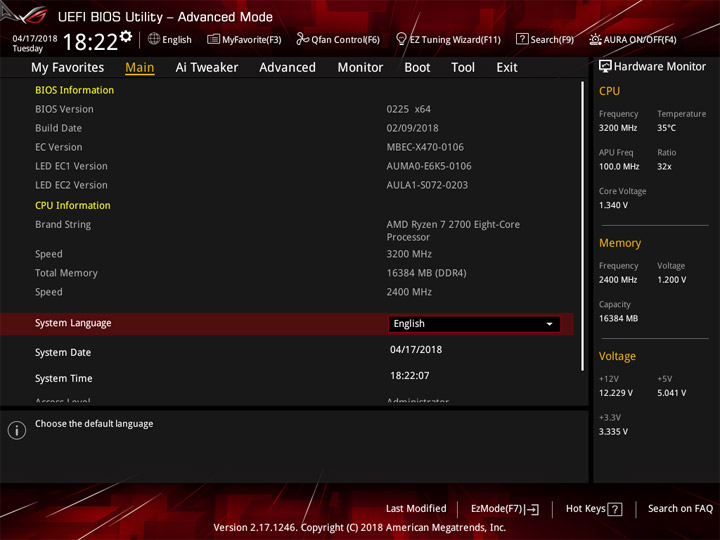
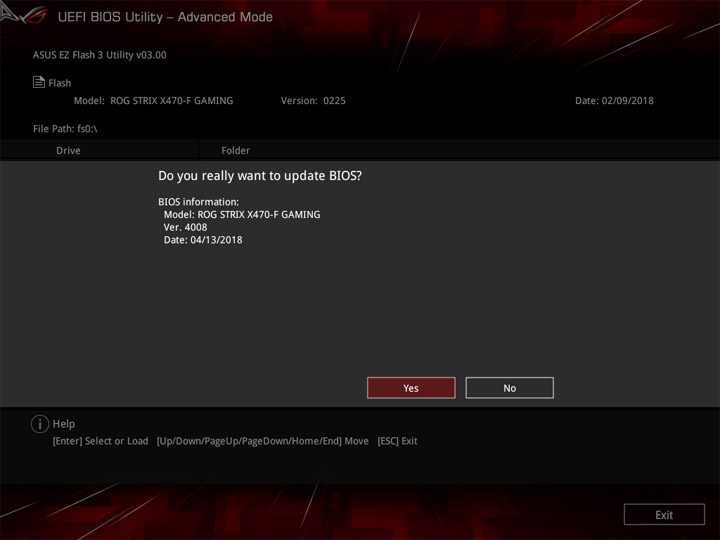
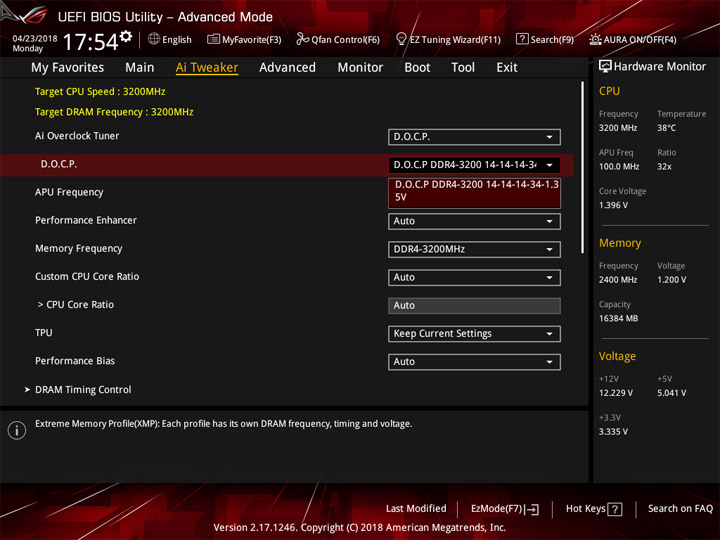
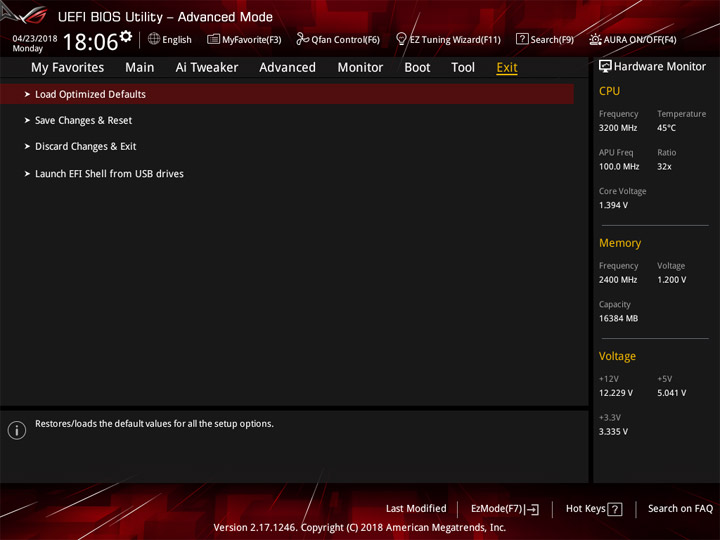
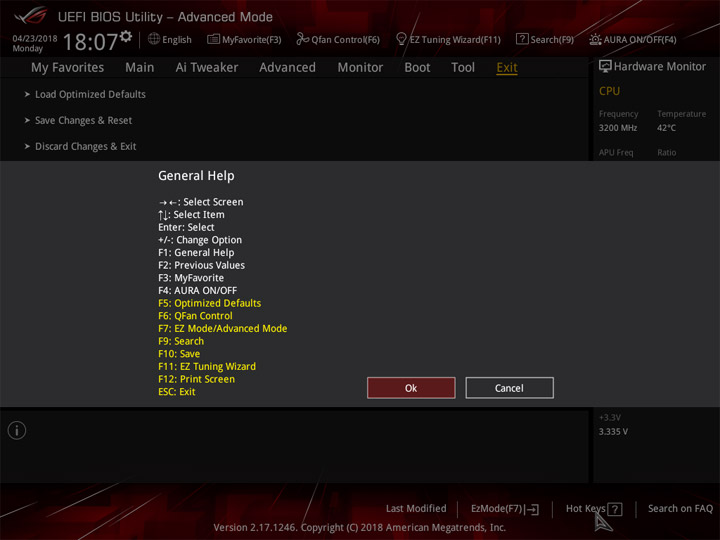
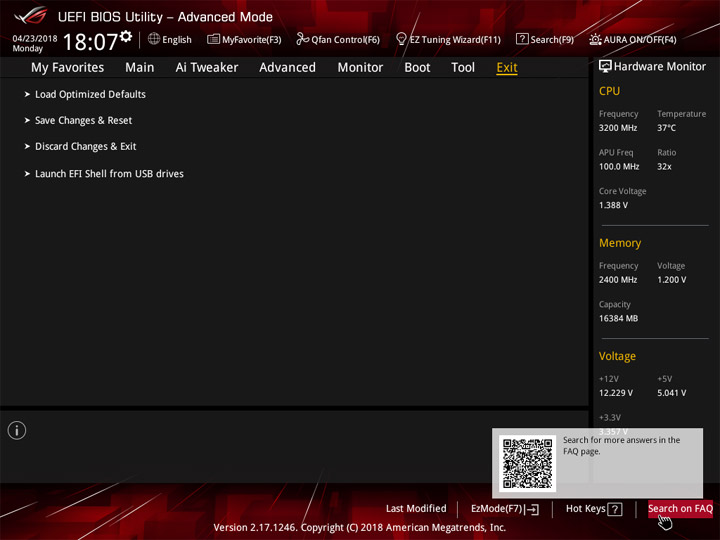
Структура упрощённого меню настройки осталась прежней. Можно активировать профиль XMP у памяти посредством пункта D.O.C.P., разобраться с приоритетом загрузочных устройств, правильно выставить дату и время.
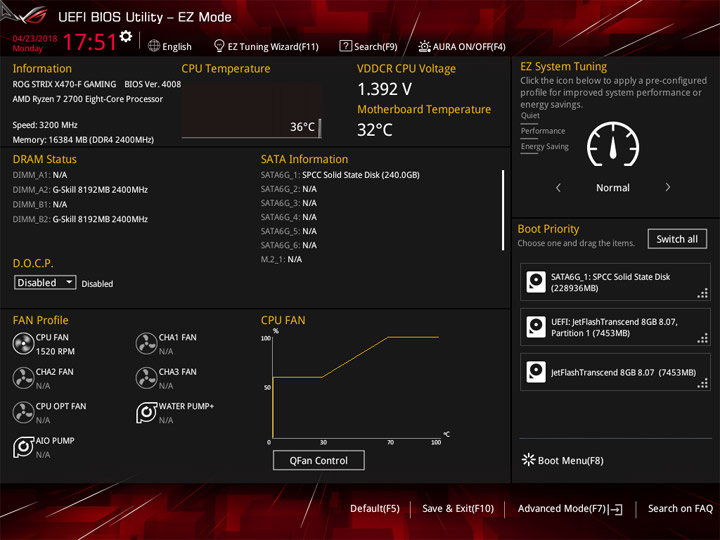
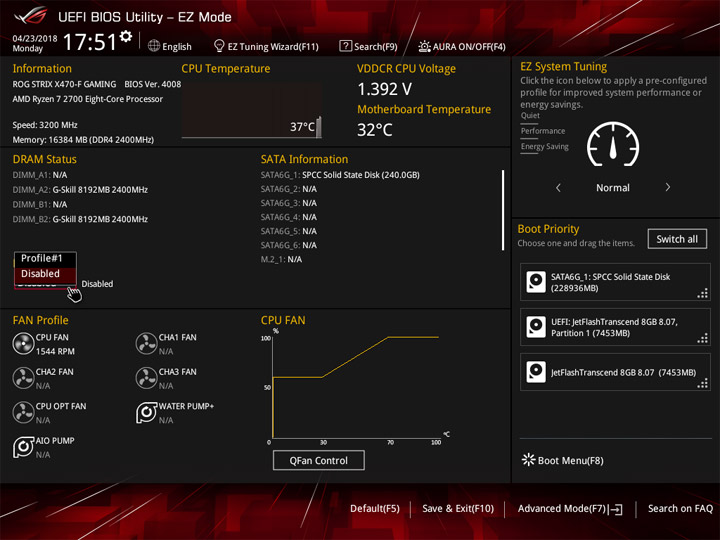
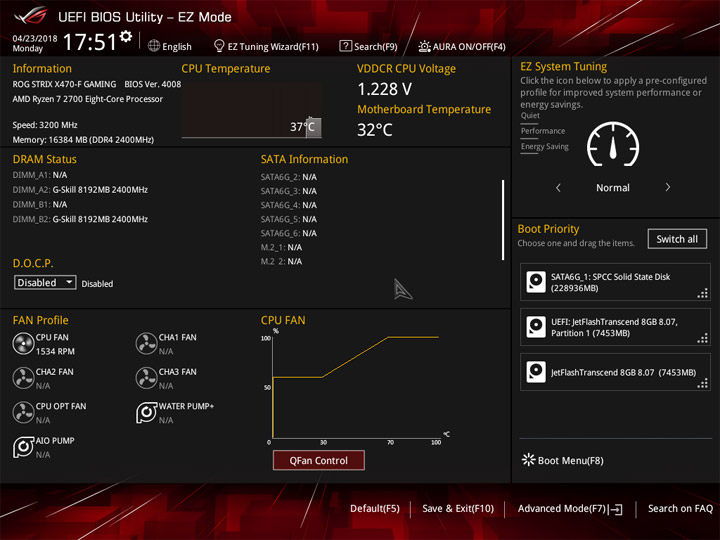
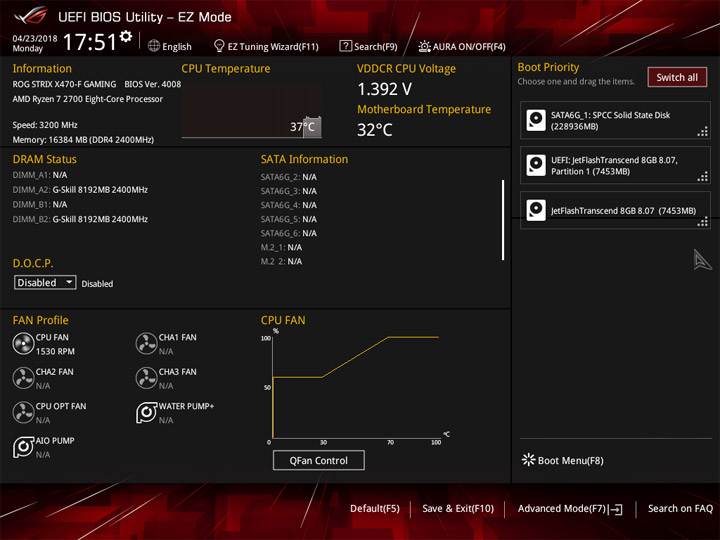
Наладку работы охладителей можно проводить при помощи интерактивного меню, но и привычный способ также есть в наличии, в расширенных настройках.
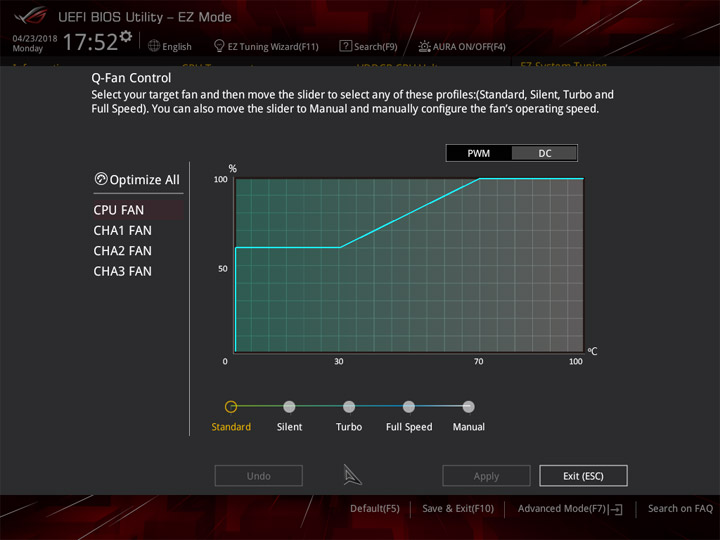
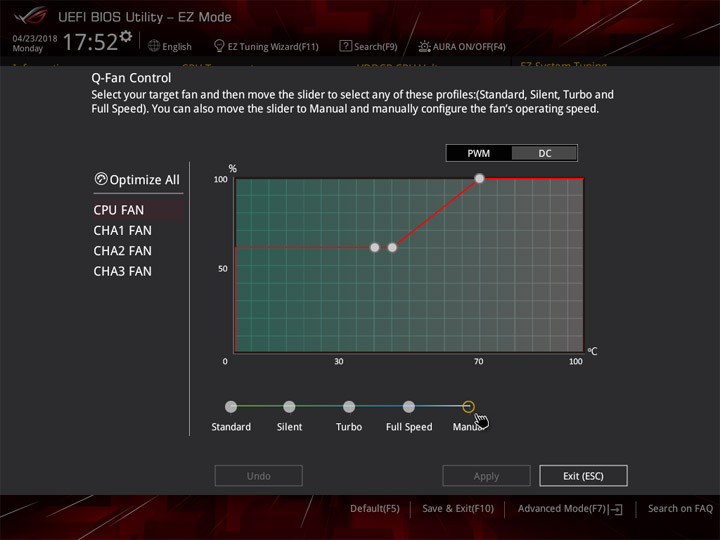
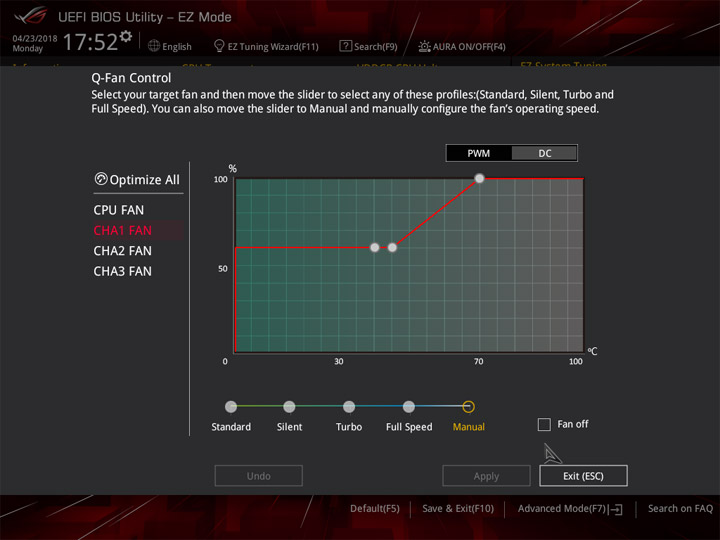
Первая глава в режиме Advanced может быть укомплектована пунктами меню по усмотрению владельца системы, здесь уже присутствует их небольшое количество в качестве примера.
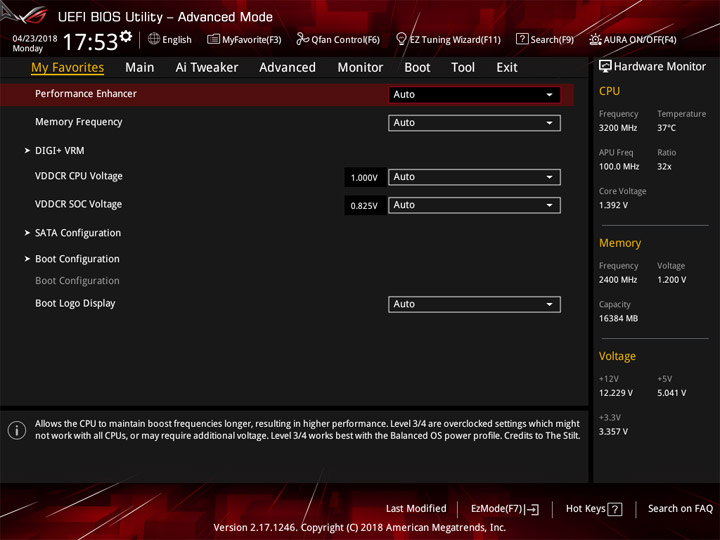
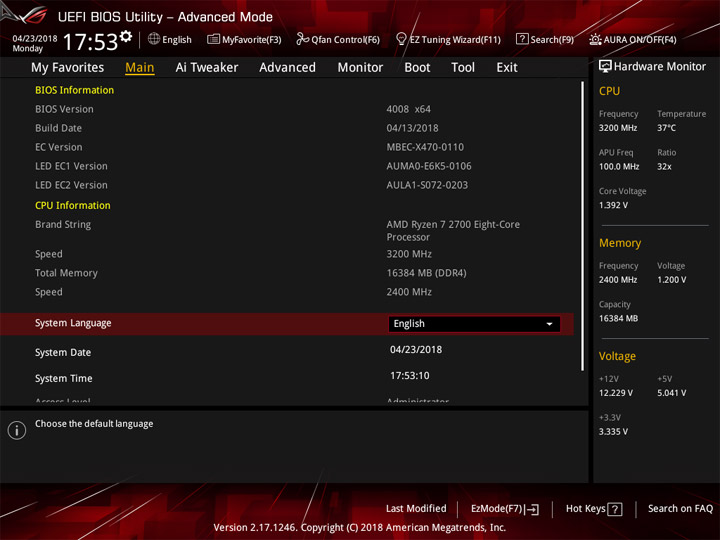
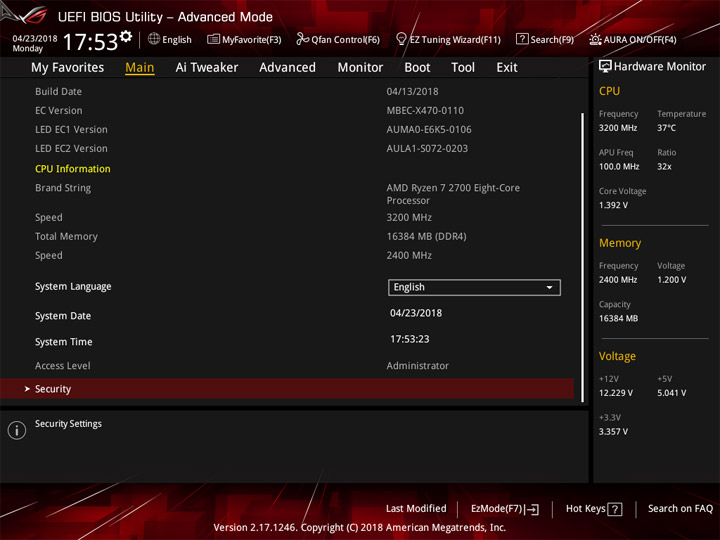
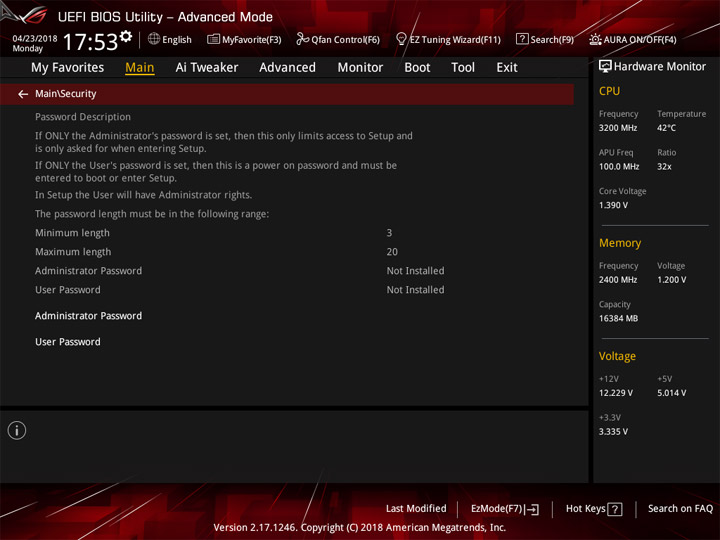
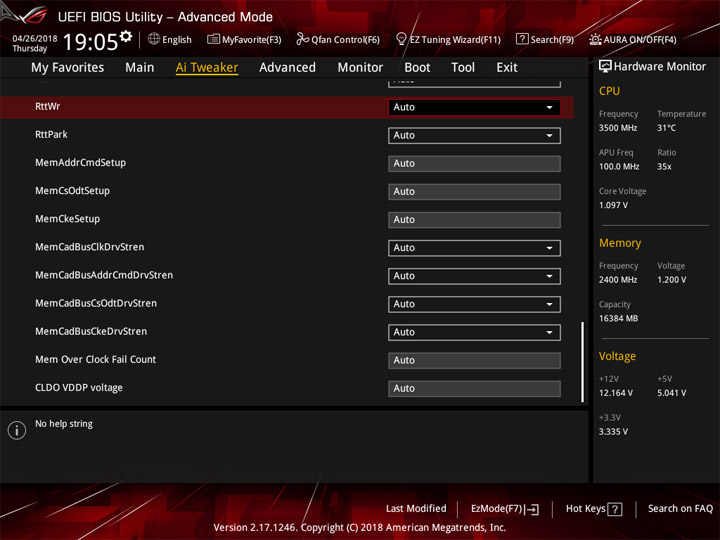
Помимо обыденных пунктов для разгона в меню Ai Tweaker, хочется выделить Performance Enhancer и ещё один — Performance Bias. Профили оттуда вынудят систему (по задумкам разработчиков) работать быстрее.
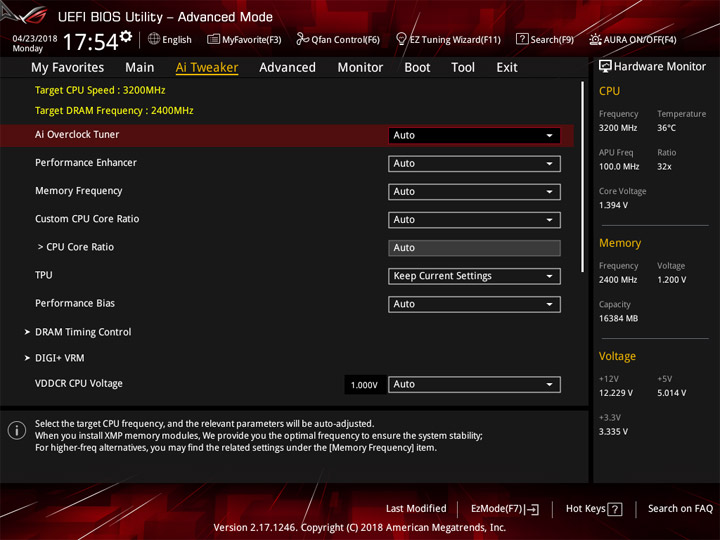
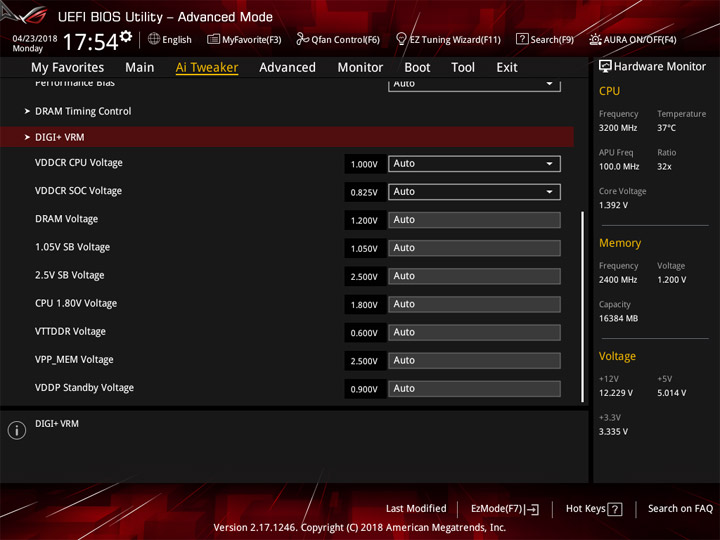
Присутствуют и фирменные профили по разгону системы, названные как TPU. Для частоты памяти теперь выбор значений действительно обилен.
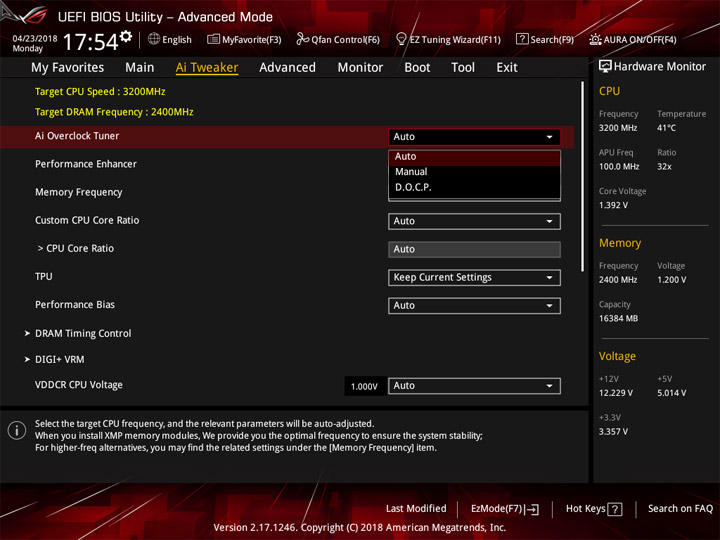
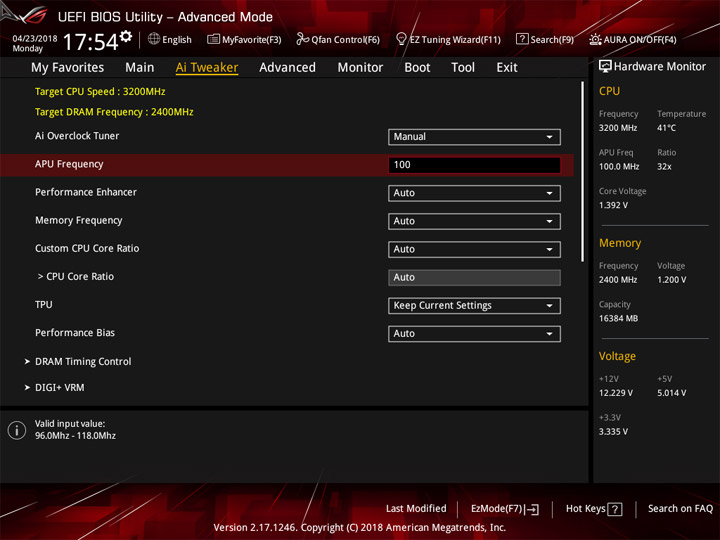
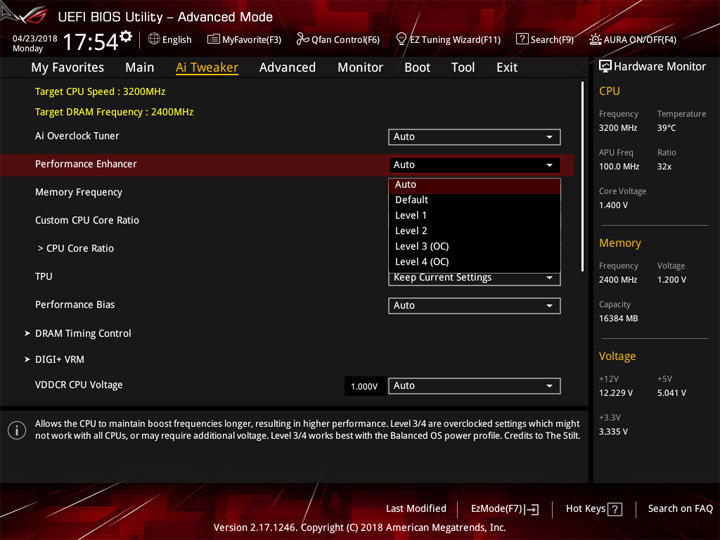
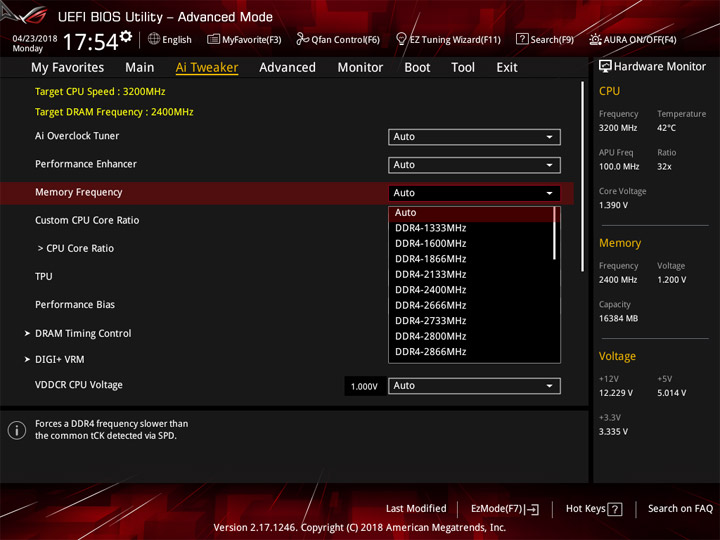
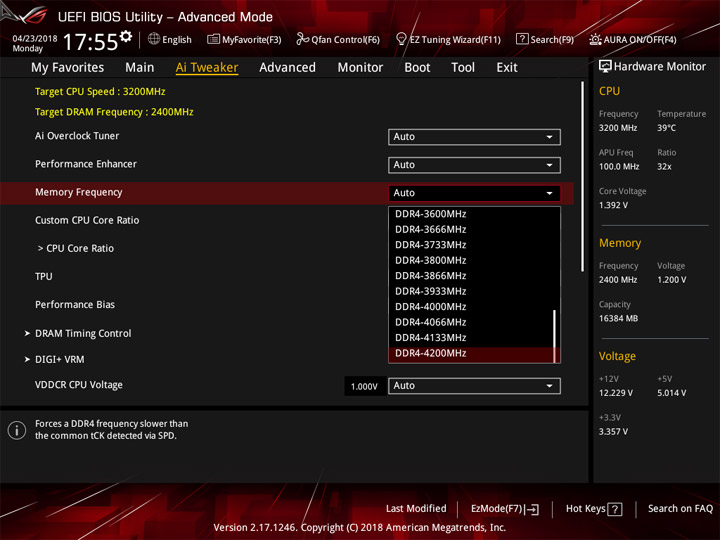
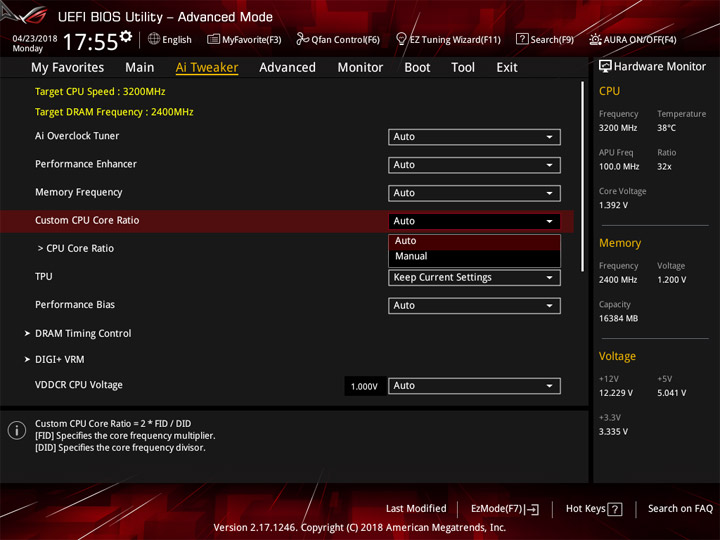
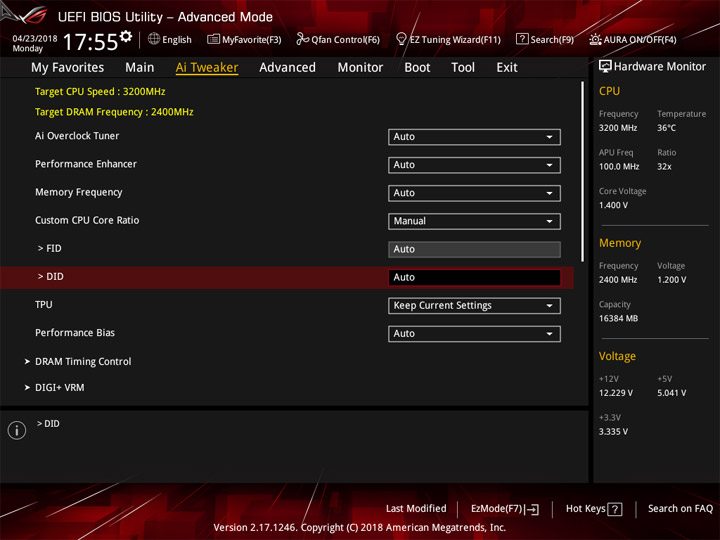
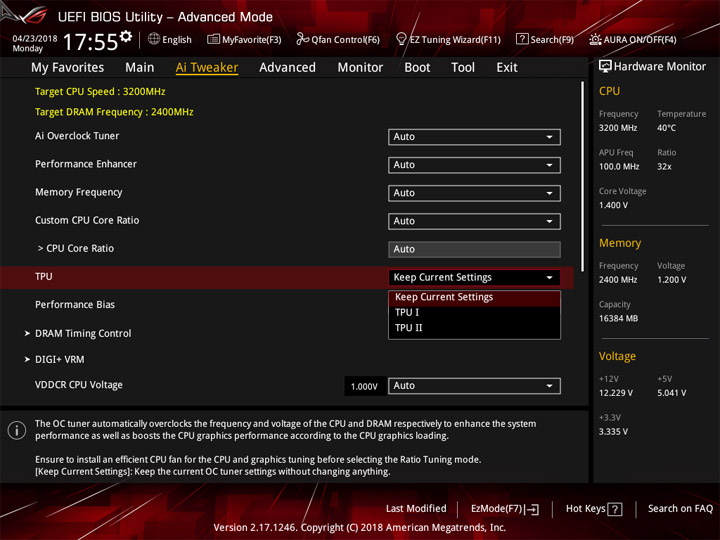
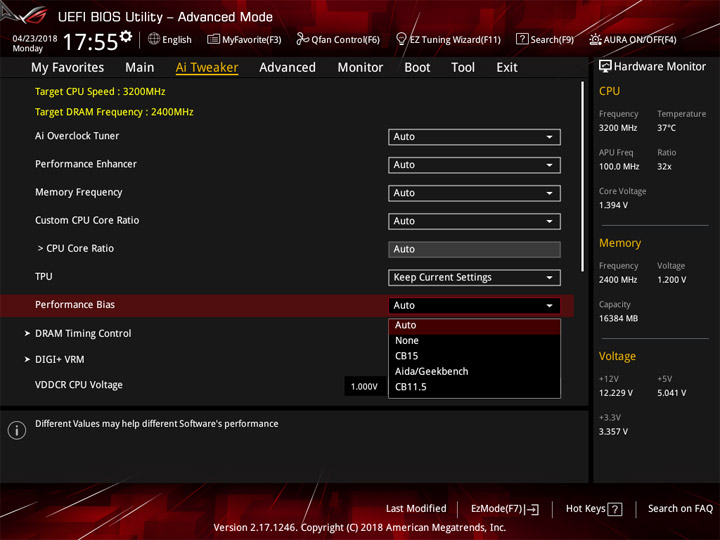
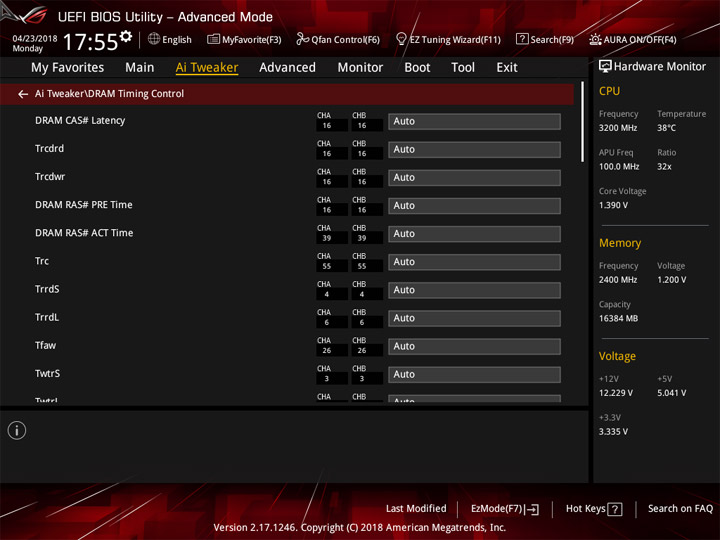
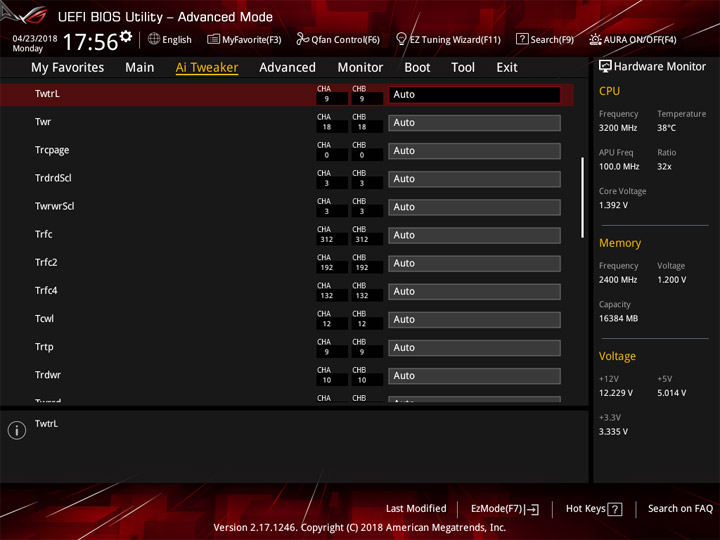
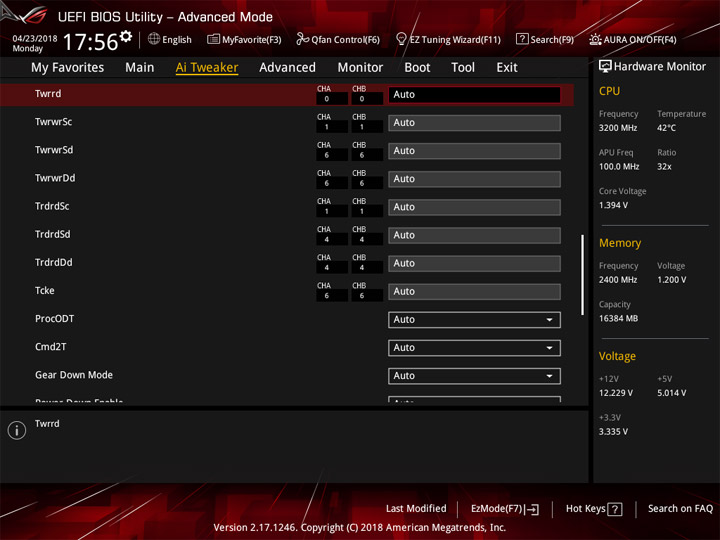
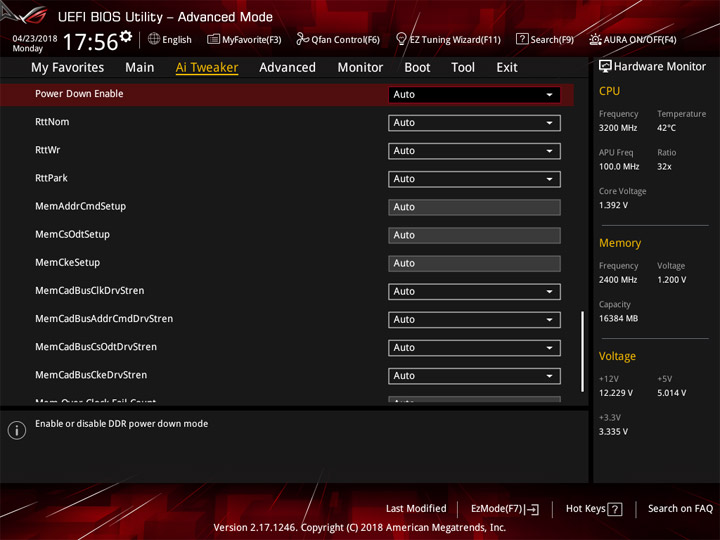
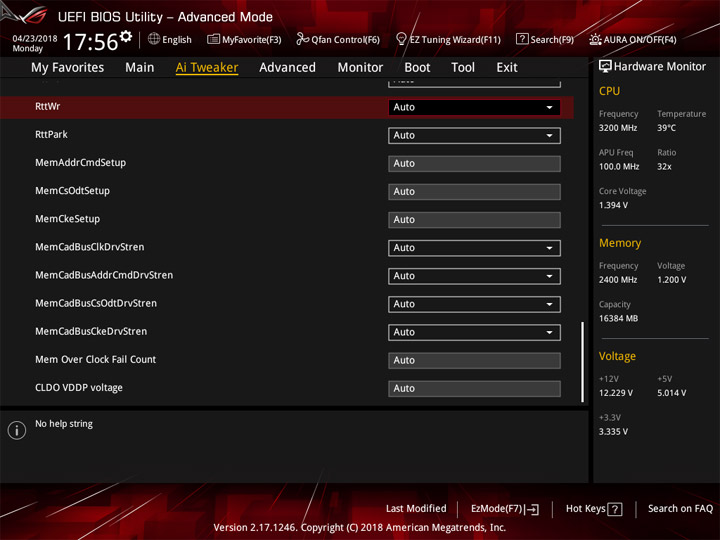
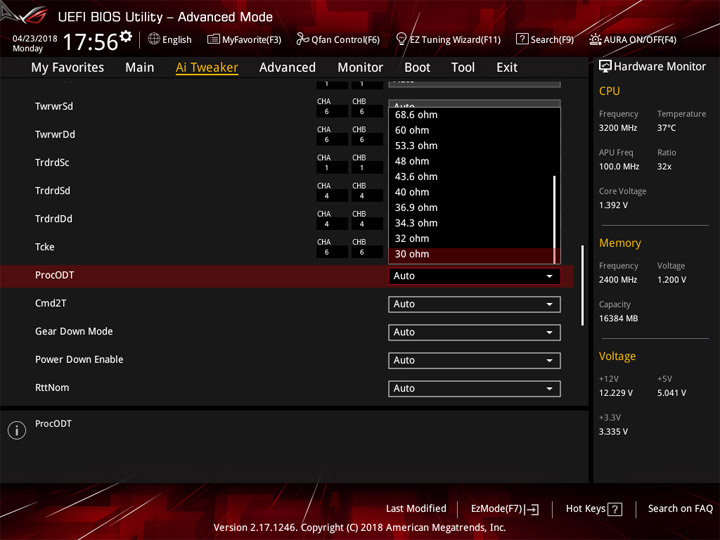
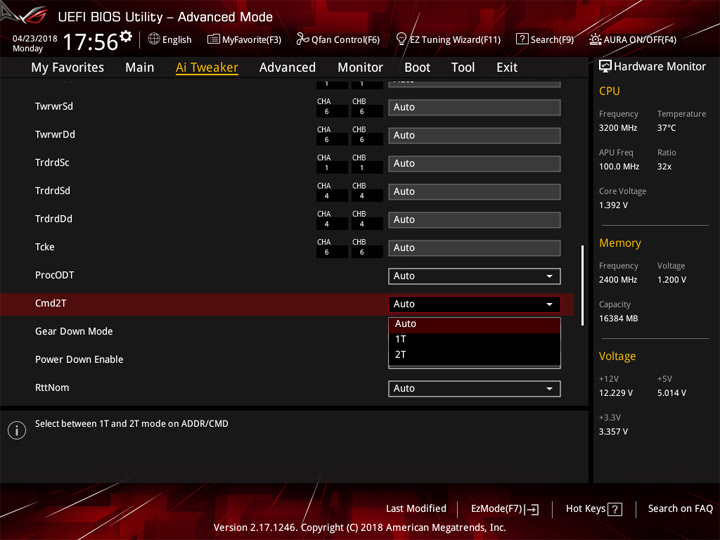
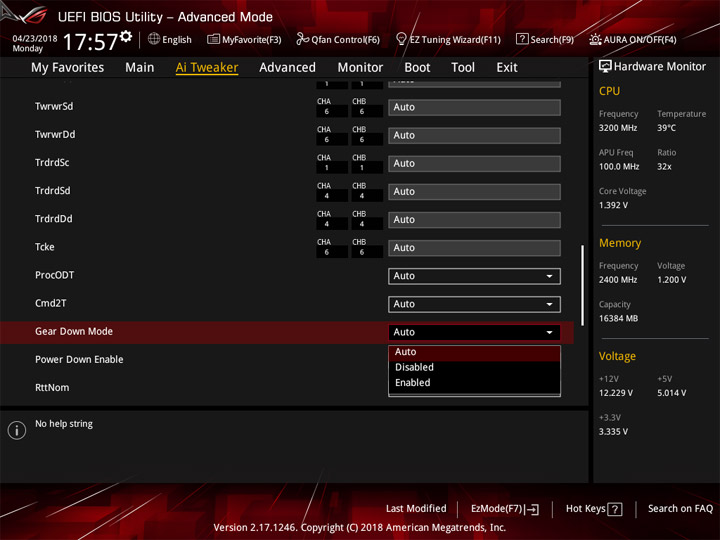
Заготовлены профили LLC для двух входных напряжений ЦП. Этот уровень можно задать как вручную, так и компенсировать к базовому значению методом offset. Величины всех переменных позволяют проводить эксперименты, выходящие за грань безопасных с воздушными способами охлаждения компонентов.
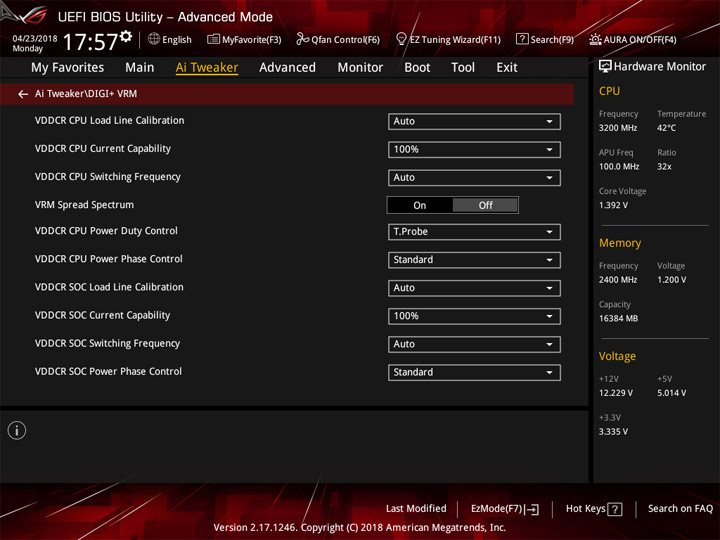
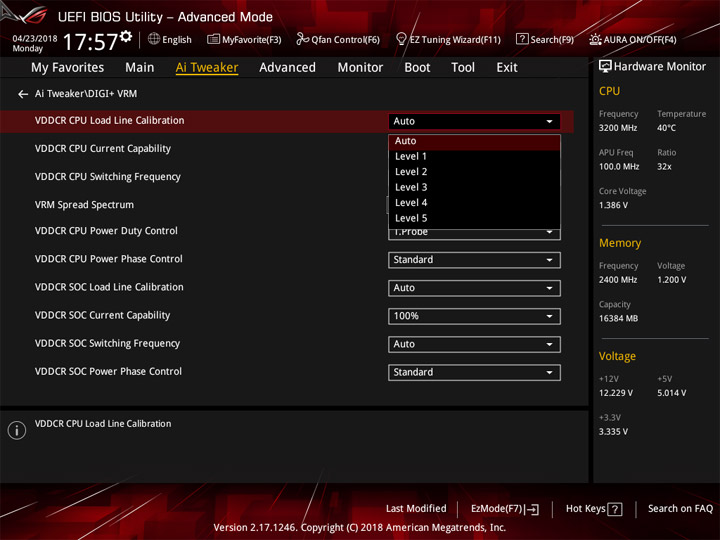
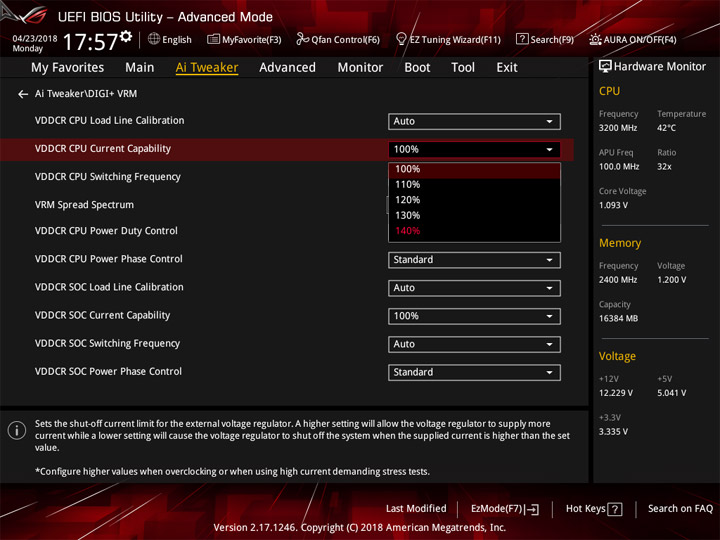
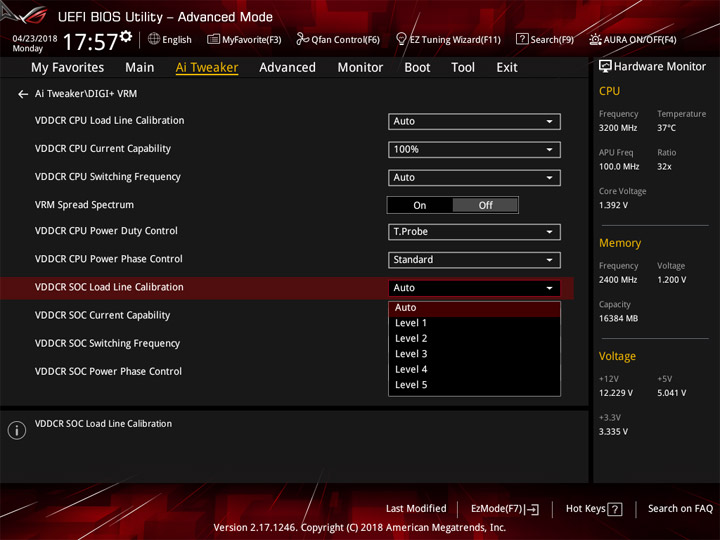
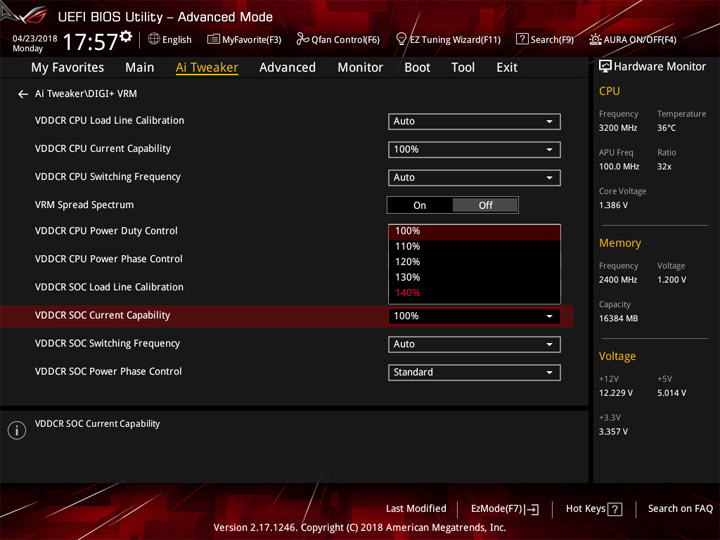
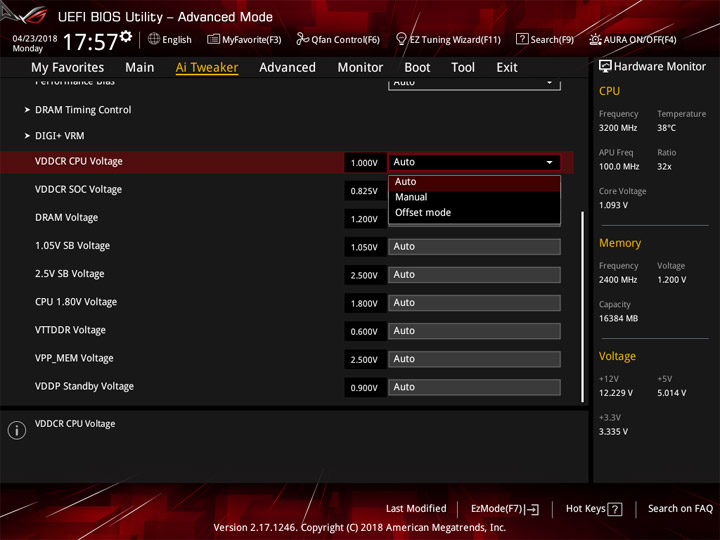
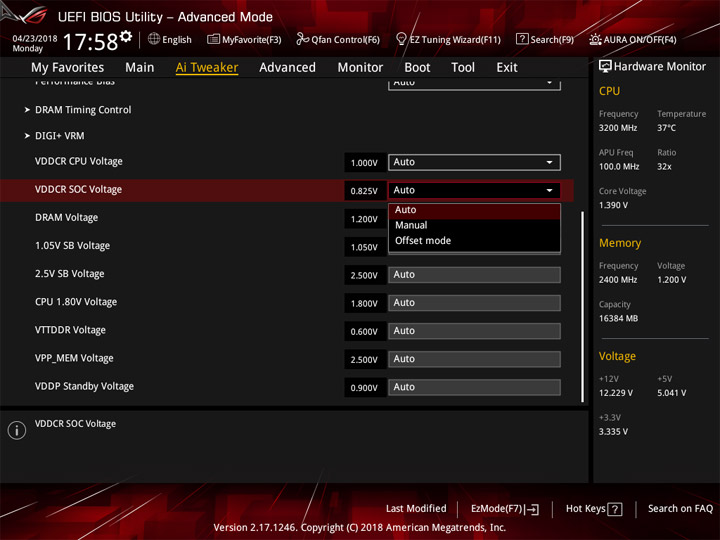
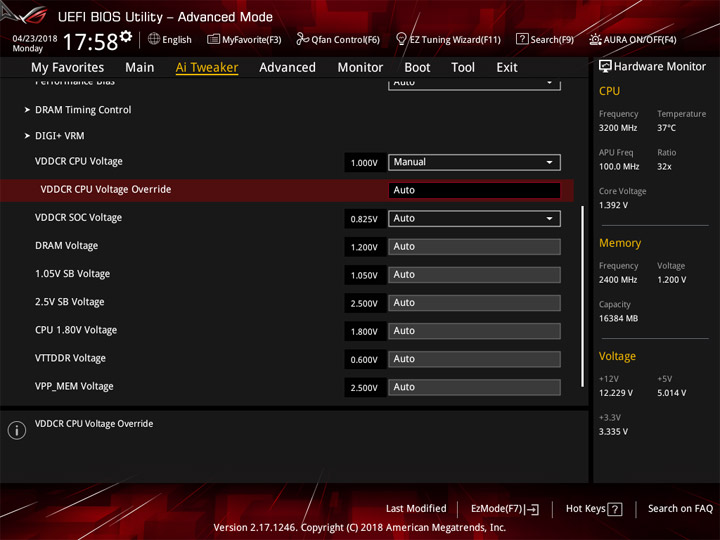
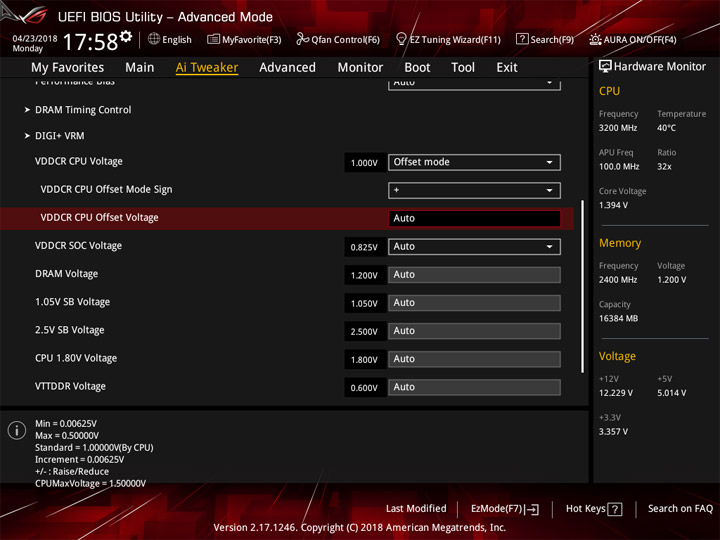
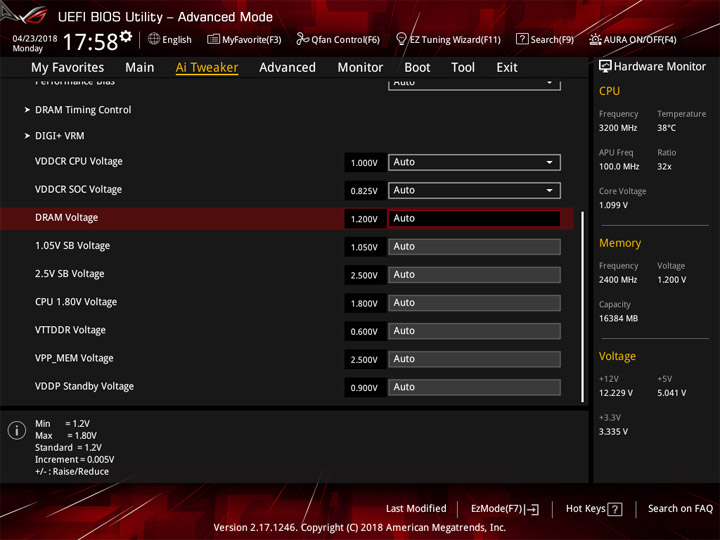
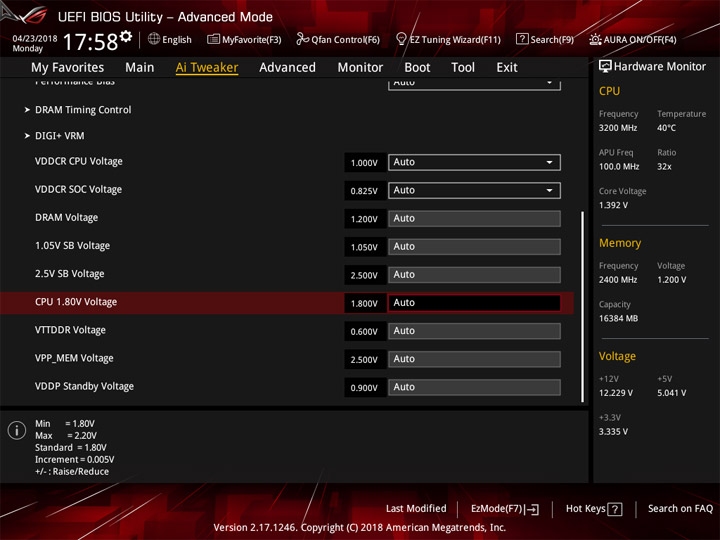
Наиболее важные параметры и их пределы собраны в таблице:
Параметр Диапазон регулировки Шаг APU Frequency (МГц) 96–118 1 CPU Core Ratio (Multiplier) 28–63,75 0,25 CPU Load-line Calibration Auto/Level1…5 1 CPU Current Capability (%) Auto/100…140 10 CPU Voltage Override (В) 0,75–2,00 0,00625 CPU Voltage Offset (В) (+/–) 0,00625–0,5 0,00625 SOC Load-line Calibration Auto/Level1…5 1 SOC Current Capability (%) Auto/100…140 10 SOC Voltage Override (В) 0,75–1,80 0,00625 SOC Offset Voltage (В) (+/–) 0,00625–0,5 0,00625 Memory Frequency (МГц) 1333–2400
2666–4066
4200266,7
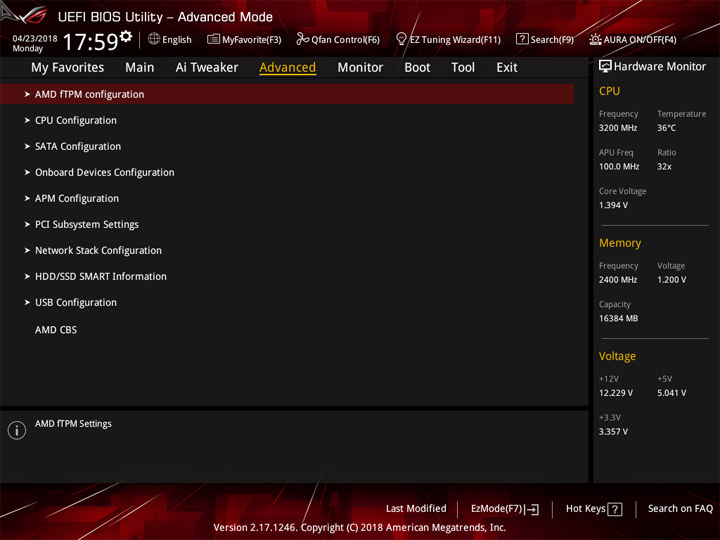
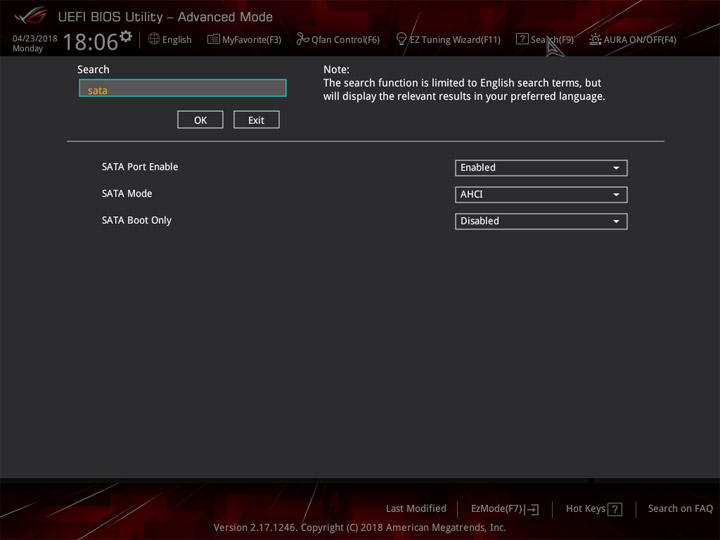
66,7DRAM Voltage (B) 1,2–1,8 0,005 CPU 1.80V Voltage (В) 1,8–2,2 0,005 Наладка работы периферии производится из меню Advanced. Выделить тут нечего, силами UEFI подсветку настроить нельзя, разве что, её получится отключить.
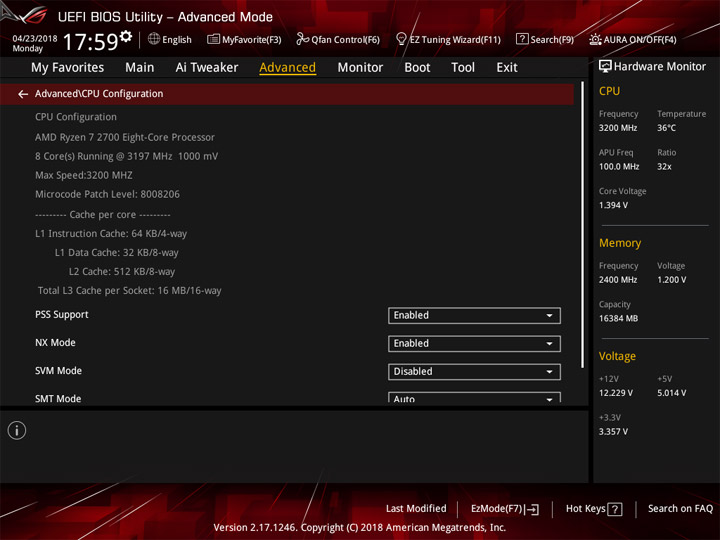
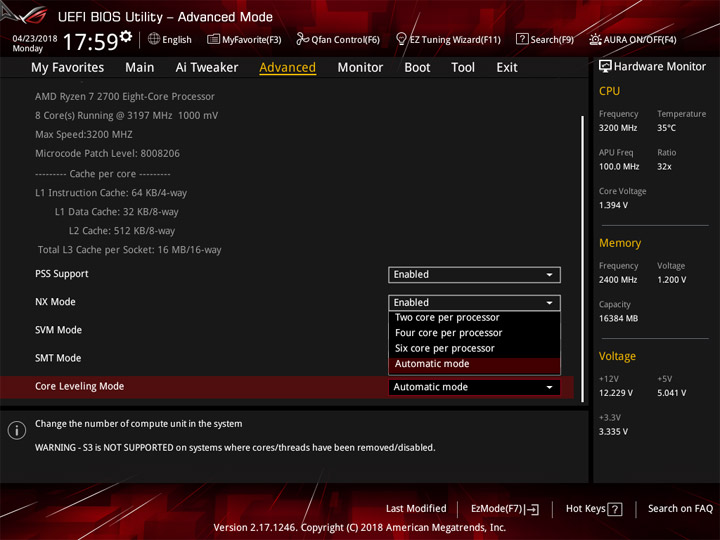
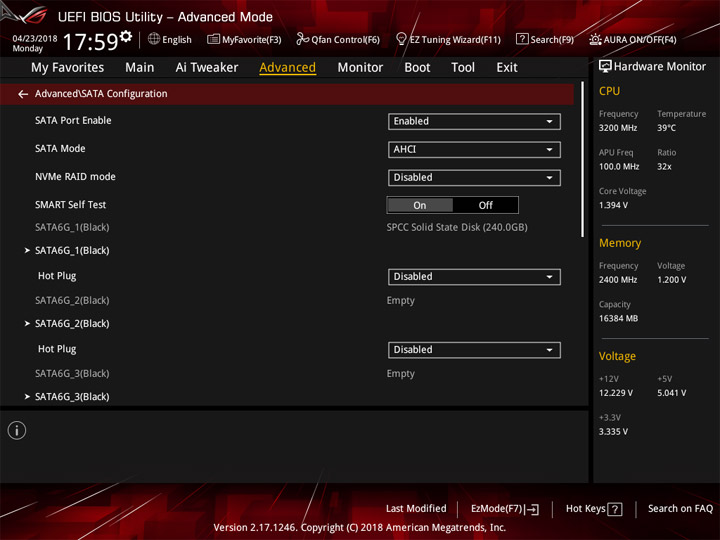
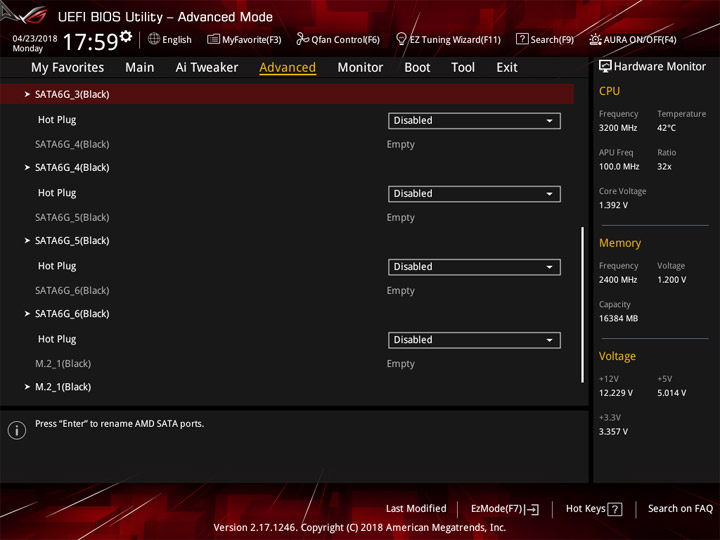
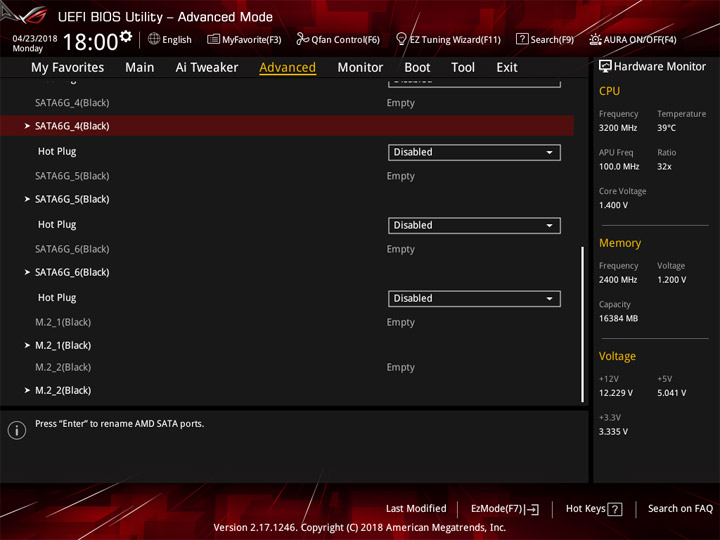
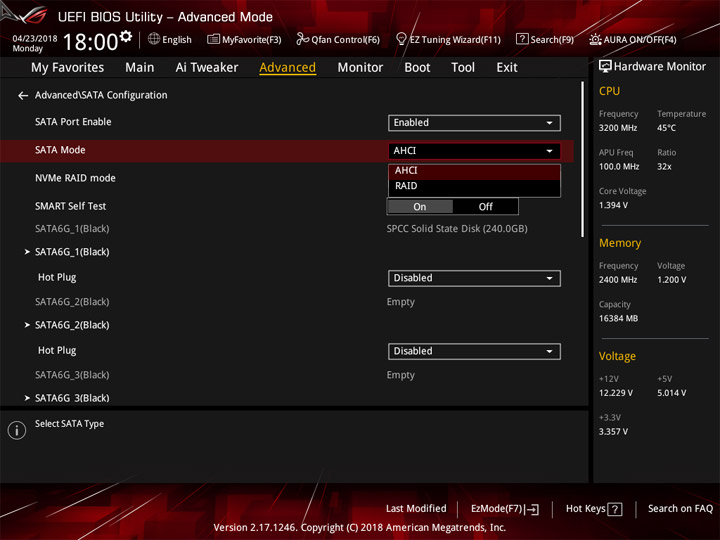
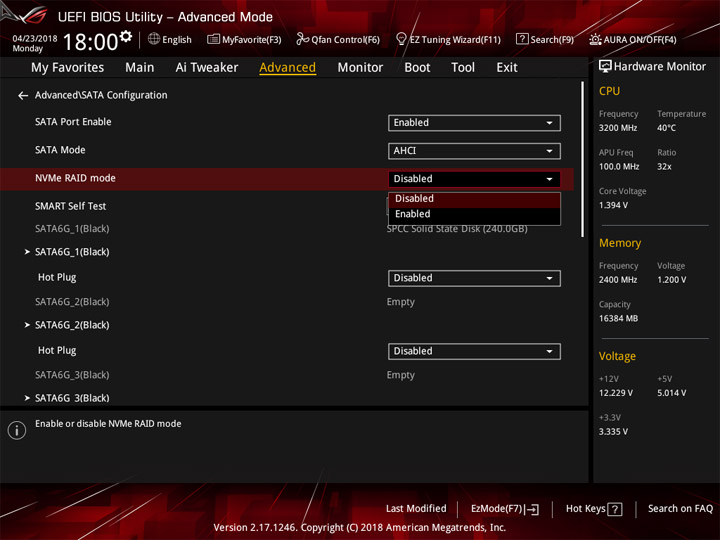
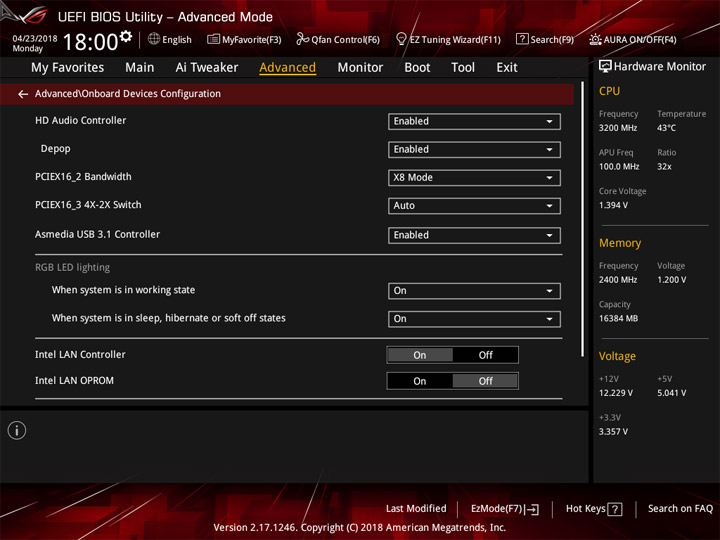
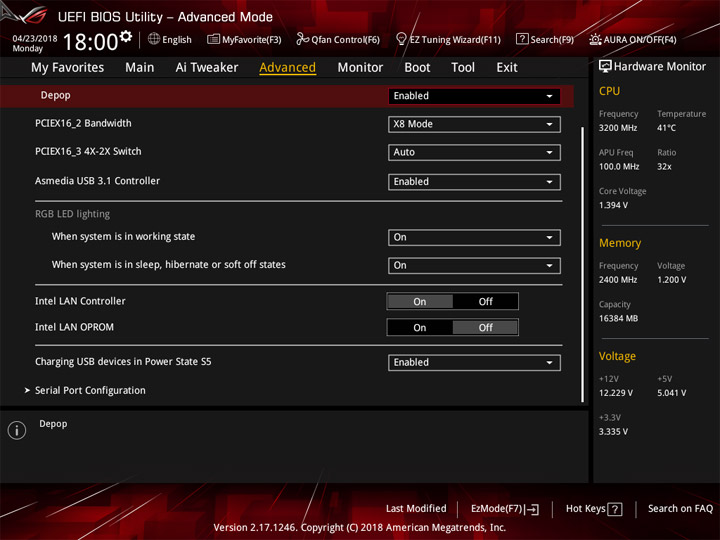
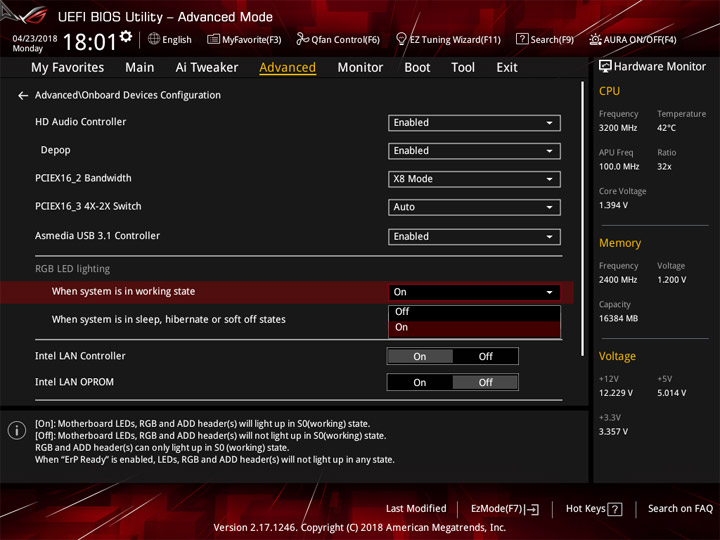
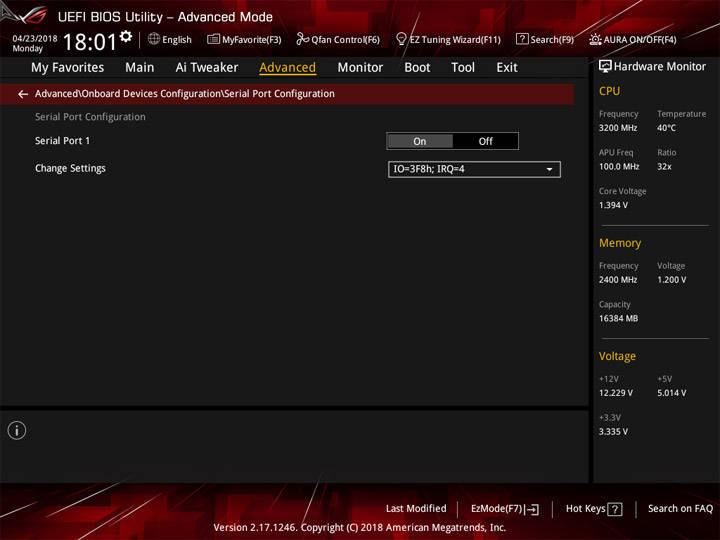
Рубрика по наблюдению за текущими параметрами порадует показаниями с трёх температурных датчиков, а четвёртым может стать собственная модель, подключённая к плате. Все эти переменные можно взять как основу для формирования механизмов по замедлению системных вентиляторов.
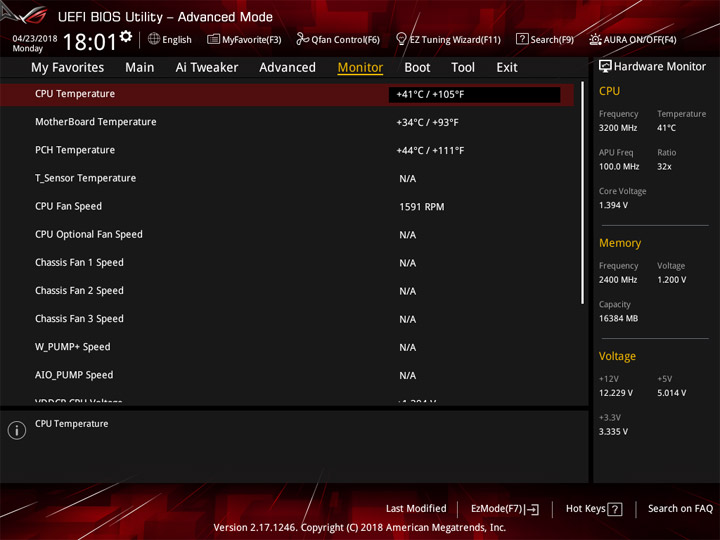
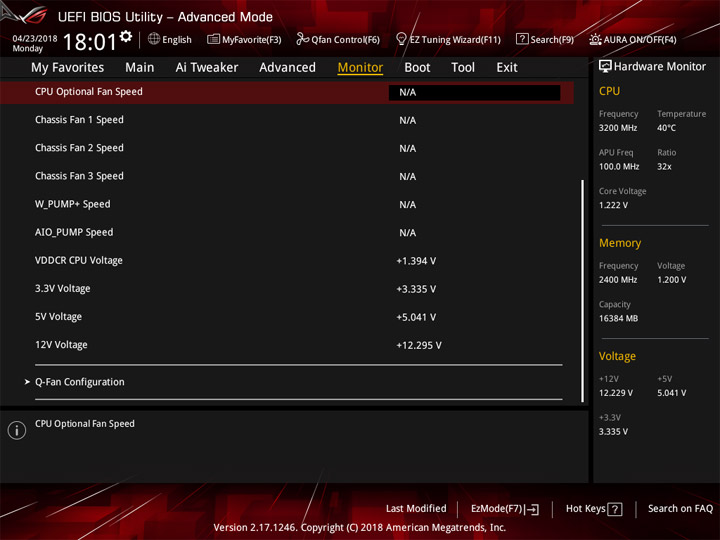
На каждом из каналов допускается установка способа усмирения охладителя, а изначально происходит автовыбор режима.
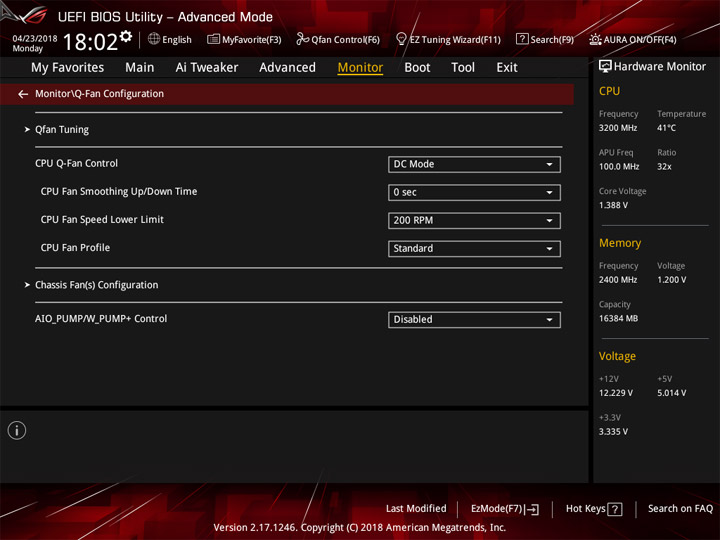
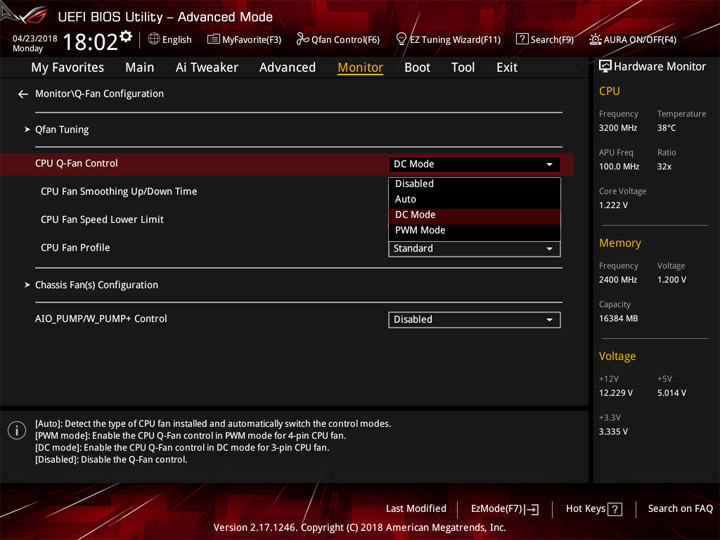
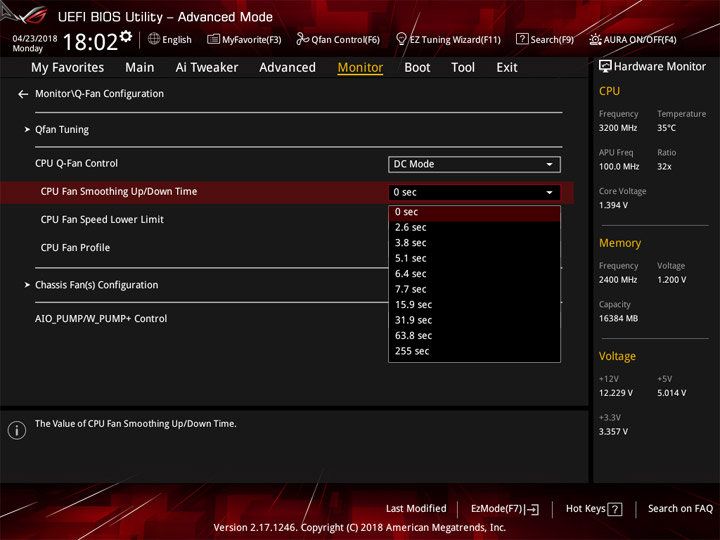
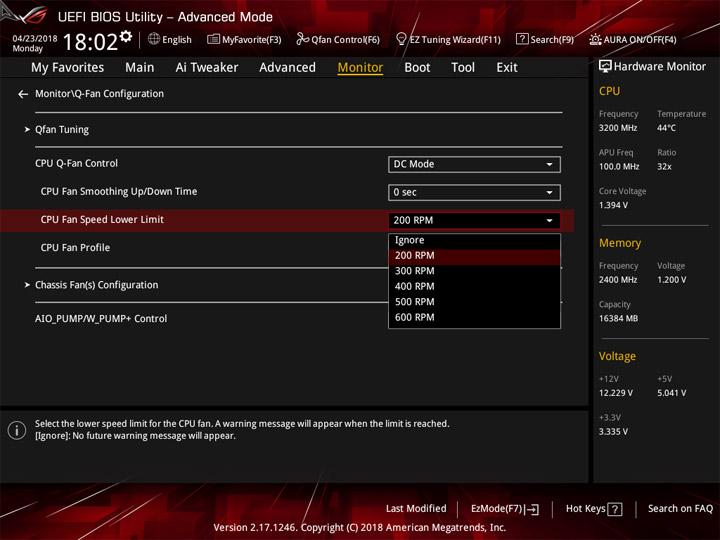
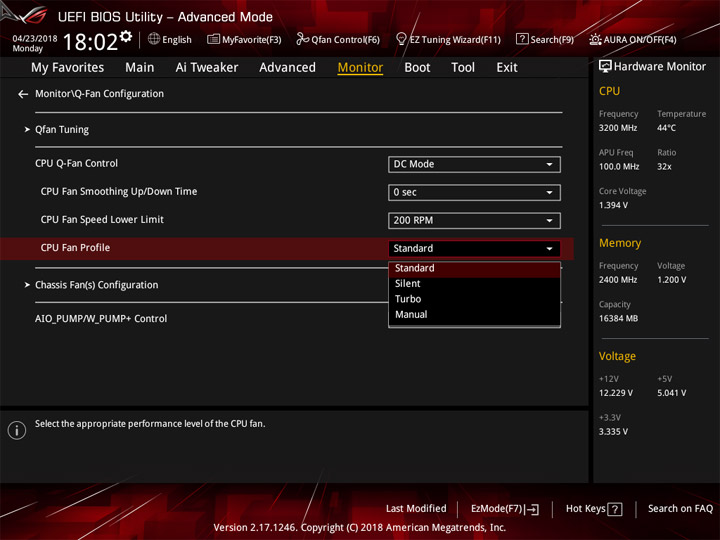
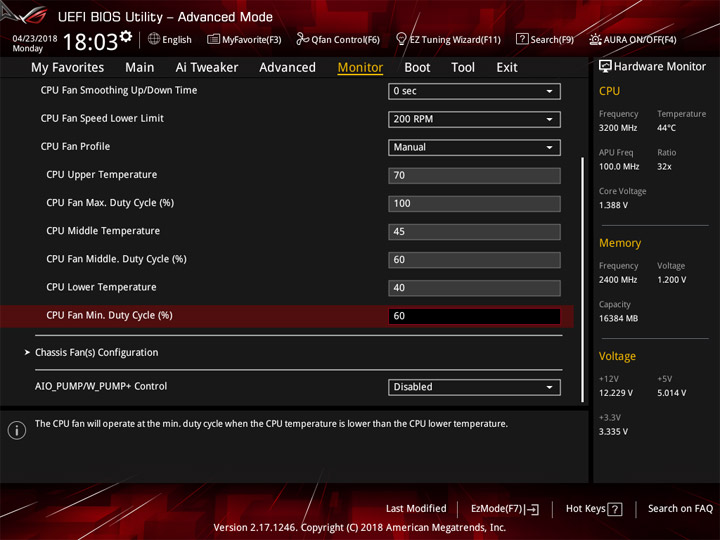
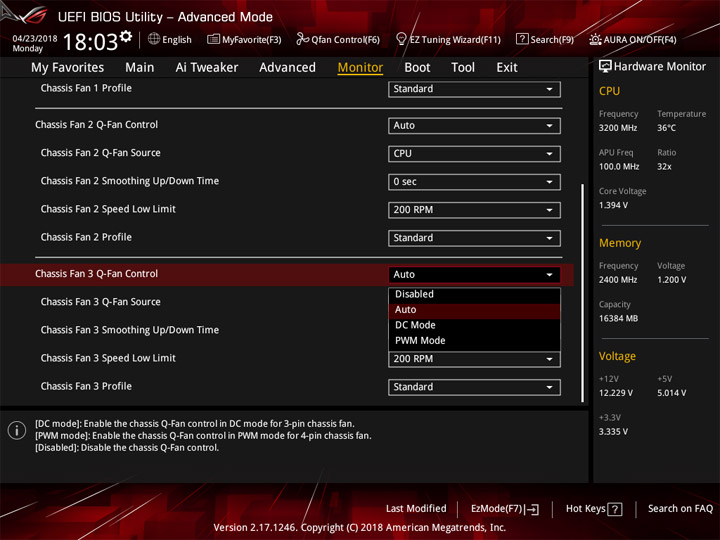
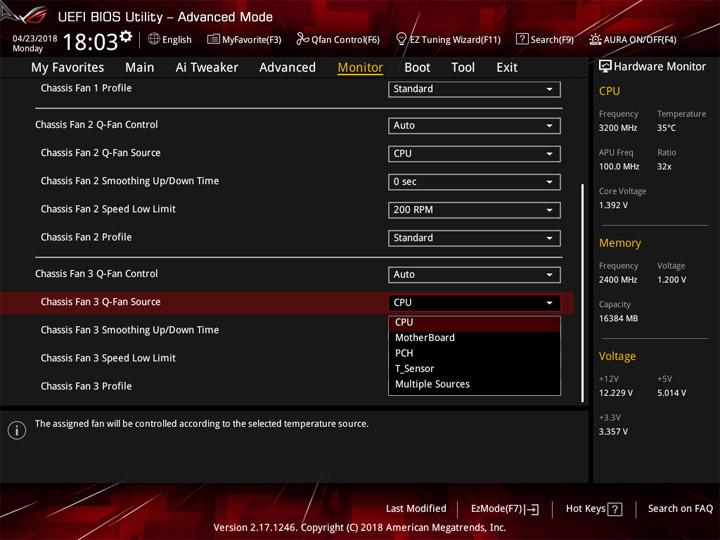
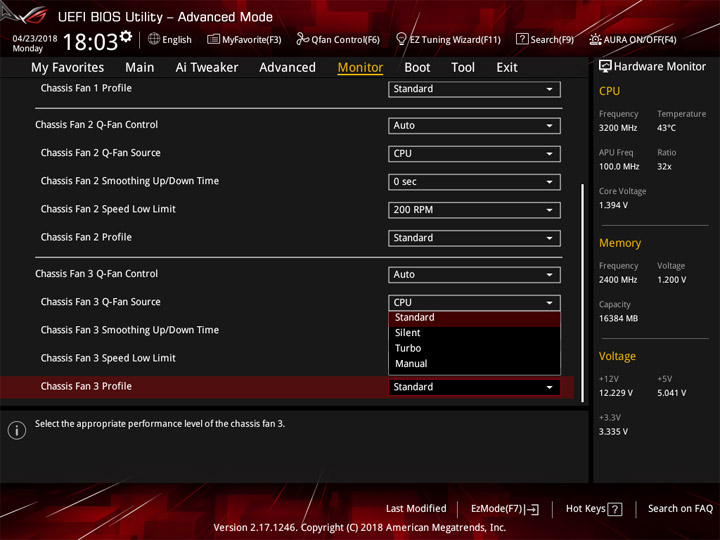
Отклик системы при опросе оборудования порадовал. Но собственные настройки заметно увеличивают этот промежуток времени.
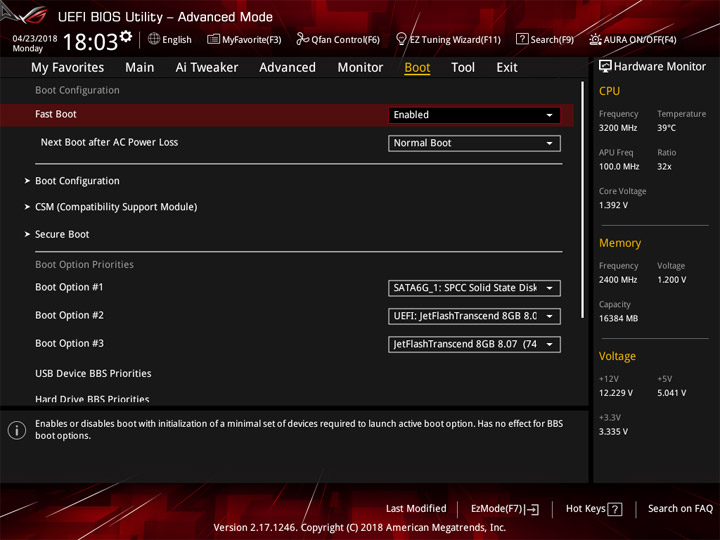
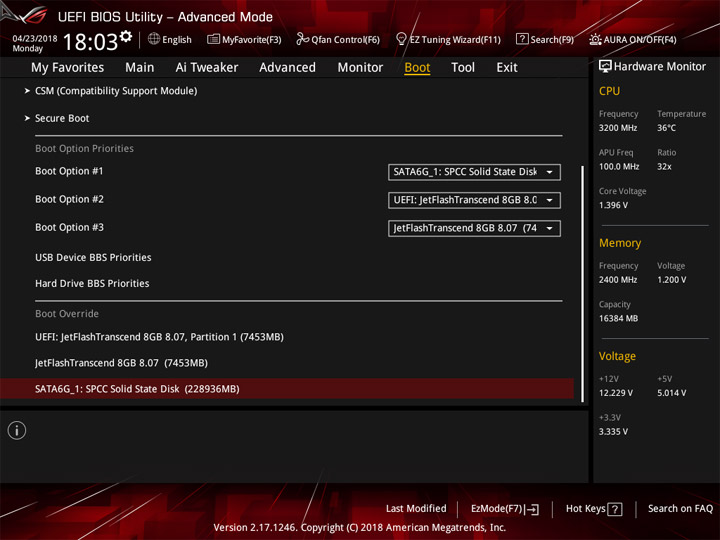
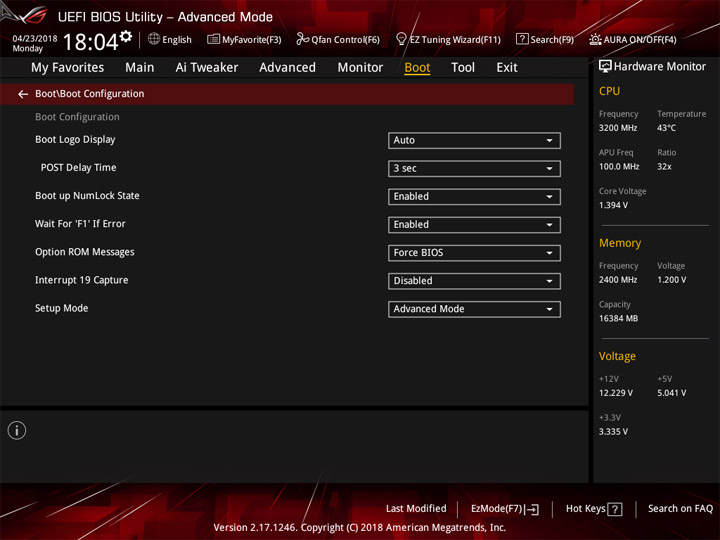
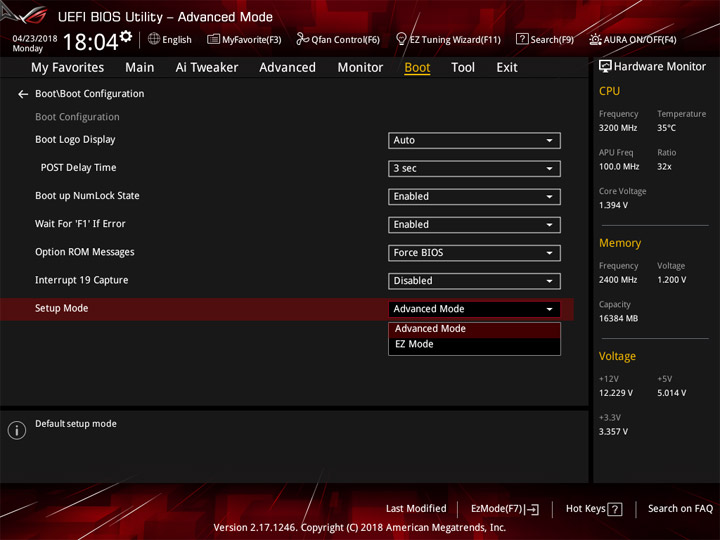
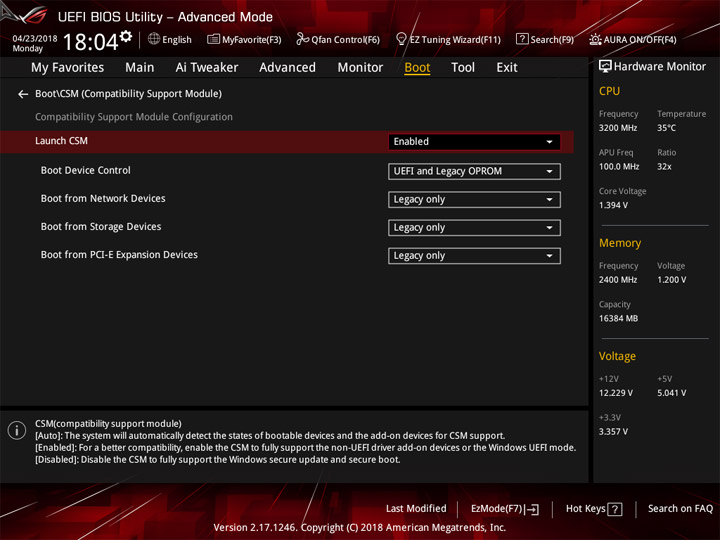
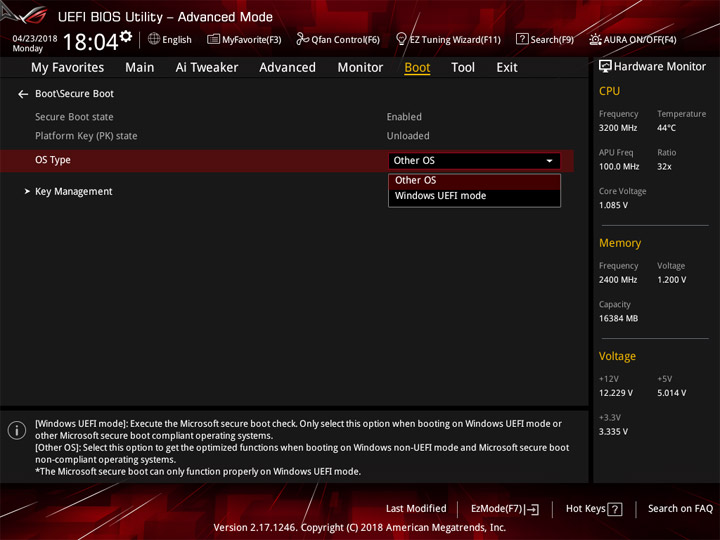
Фирменные механизмы ASUS: средство по обновлению прошивки, механизм по обнулению содержимого SSD, восемь профилей для хранения настроек системы и возможность по использованию для этих целей внешнего носителя, просмотрщики возможностей DRAM и текущей конфигурации видеоподсистемы.
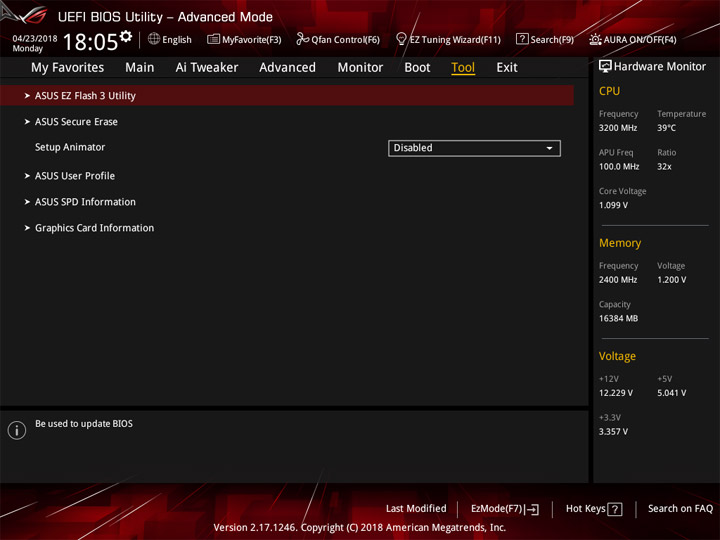
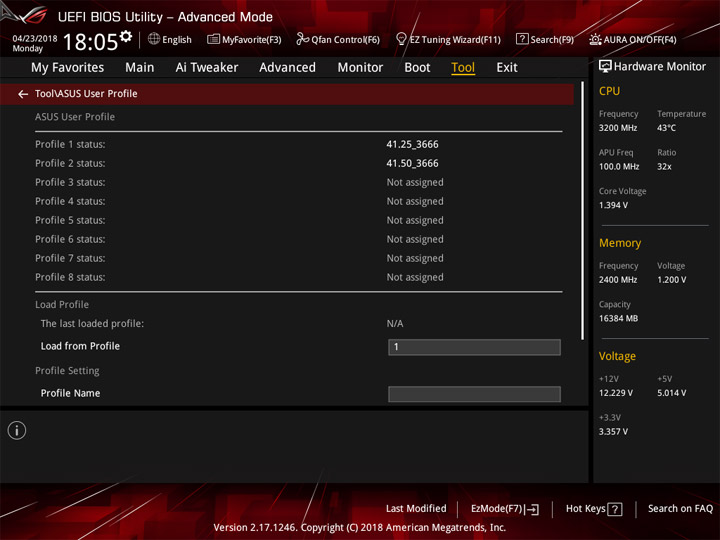
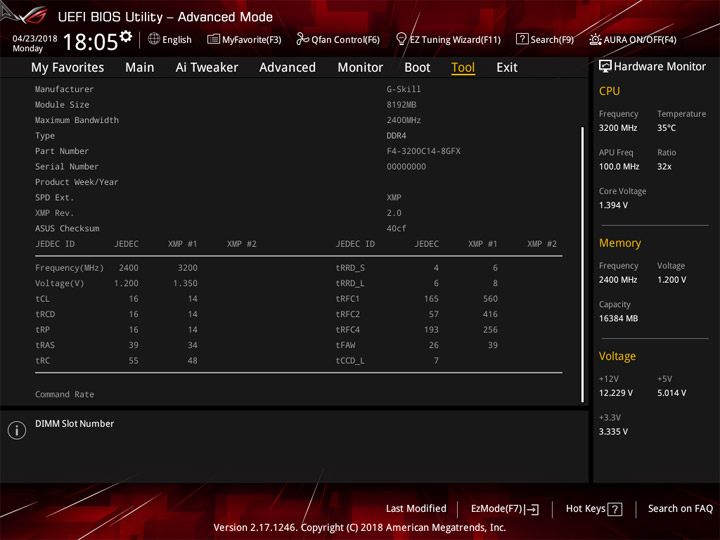
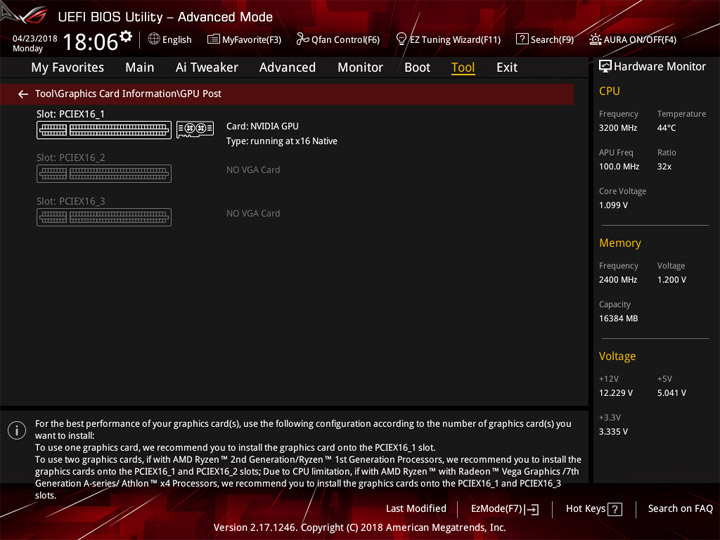
Режим работы с настройками в UEFI долгое время остаётся неизменным, потому все поклонники этой марки продуктов будут чувствовать себя вполне уверенно в процессе навигации.
Комплектное ПО
Итак, набор программ немал, но в старшей серии продуктов компании он обширнее. Впрочем, «игровые» бонусы здесь все на месте.
Программное обеспечение Фирменное AI Suite 3 (Ai Charger, Dual Intelligent Processors 5, EZ Update, File Transfer, PC Cleaner, System Information), Lighting Control (AURA), RAMCache II Звуковое Sonic Radar III, Sonic Studio III Сетевое GameFirst IV, Overwolf (freeware) Дополнительное DAEMON Tools (freeware), ROG CPU-Z (freeware) В фирменном комплексе утилит Ai Suite 3, согласно описанию на официальной странице платы, лидировать должен мастер настройки DIP5, но я его не обнаружил. Возможно, сказывается сырость свежей сборки, но также может иметь место и ошибка в описании. Как бы там ни было, набор фирменных средств влияния на работу системы здесь присутствует в полном составе и всё работало без замечаний.
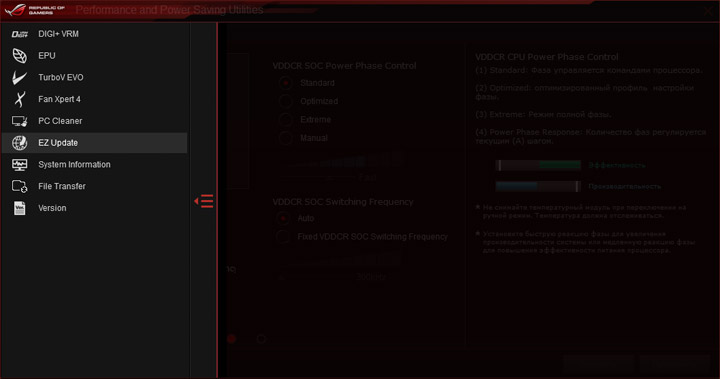
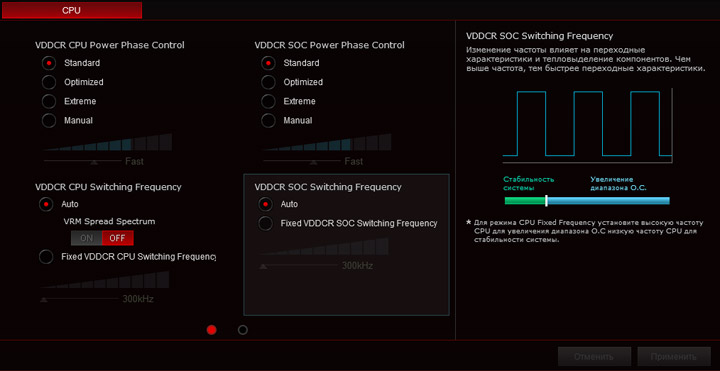
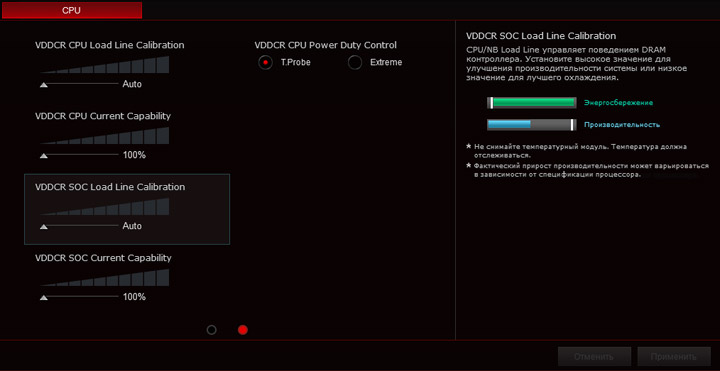
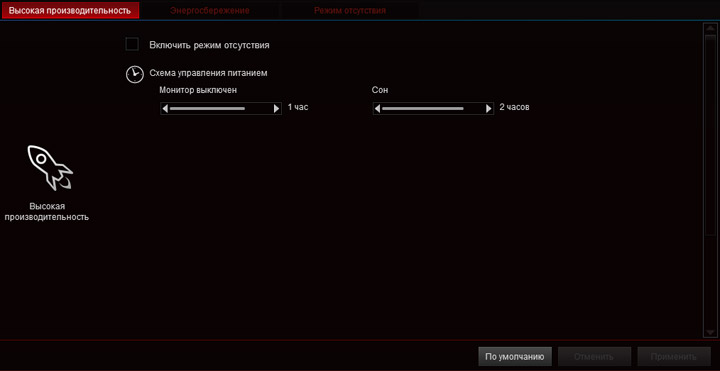
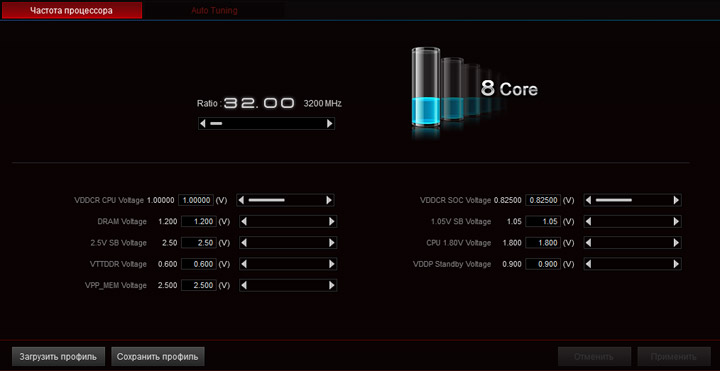
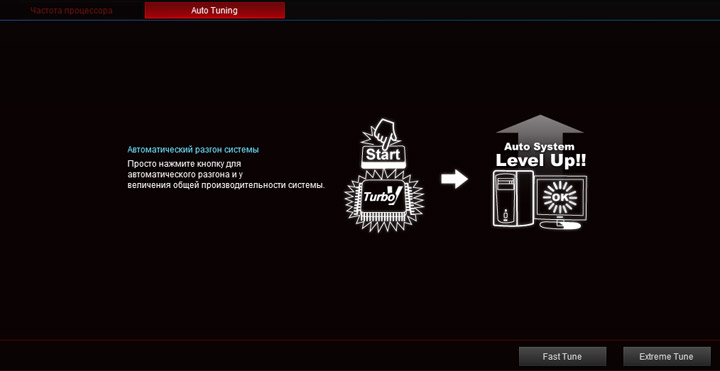
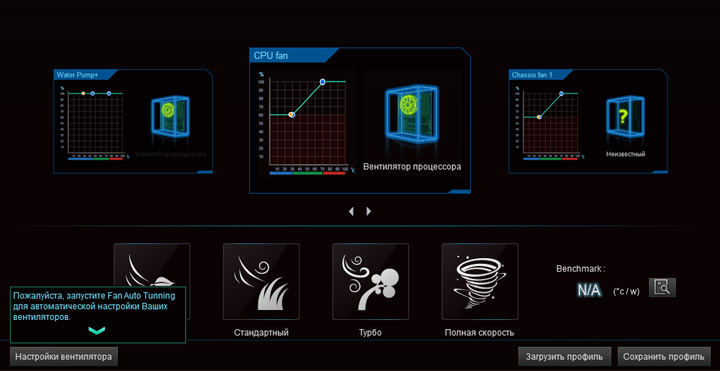
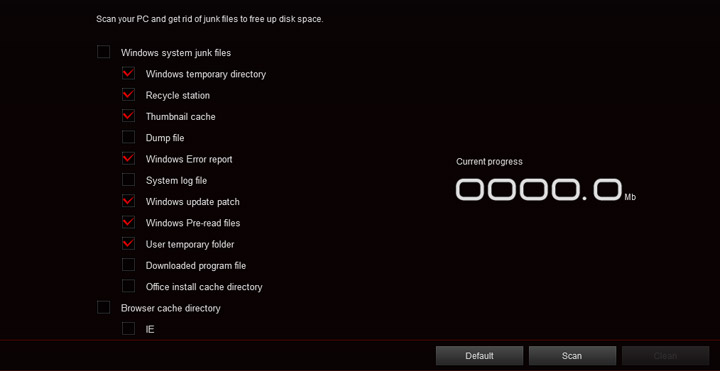
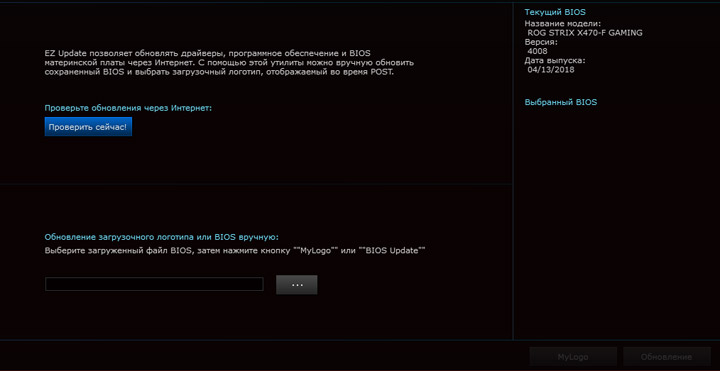
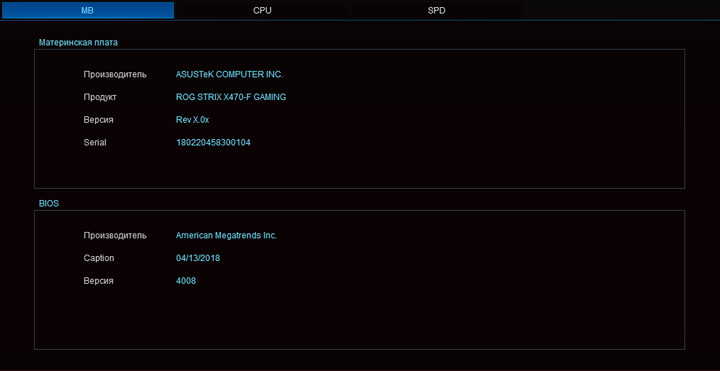
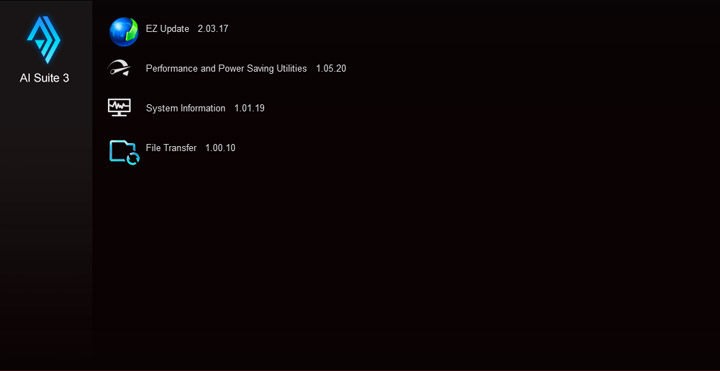
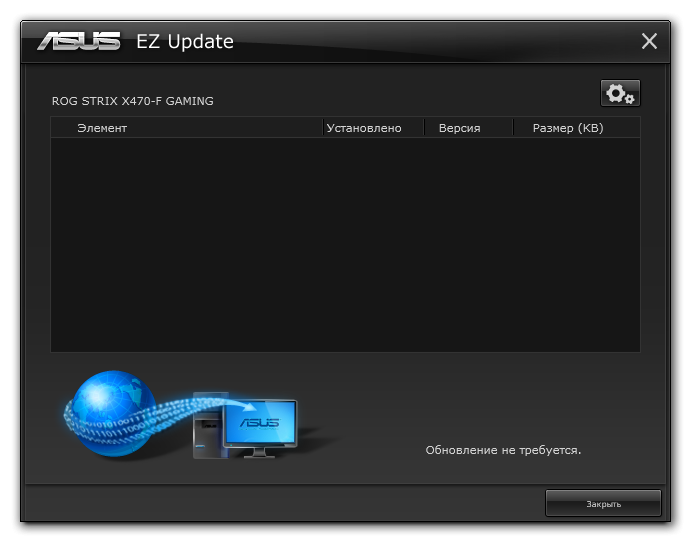
Проследить за обновлениями ключевых компонентов поможет Ez Update, в частности, это касается и сборки UEFI.
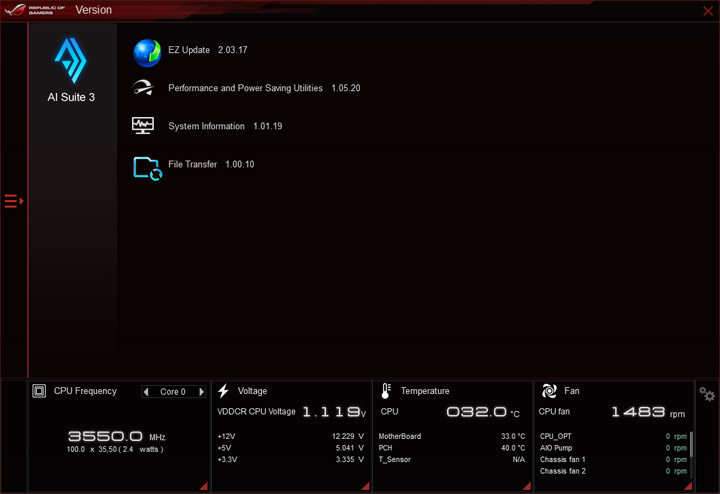
Реноме «игровой» платы подтверждает отсутствие датчика контроля напряжения на модулях ОЗУ. Придётся слепо довериться установкам системы.
Подсветка логотипа реализована пятью независимыми зонами (многоцветными светодиодами). Программа по управлению иллюминацией часто меняет свой вид, но при этом проблем и с её работой я не отметил. Теперь тут есть пункт меню HUE, если вы сторонних современных технологических новаций, то он точно лишним не будет.
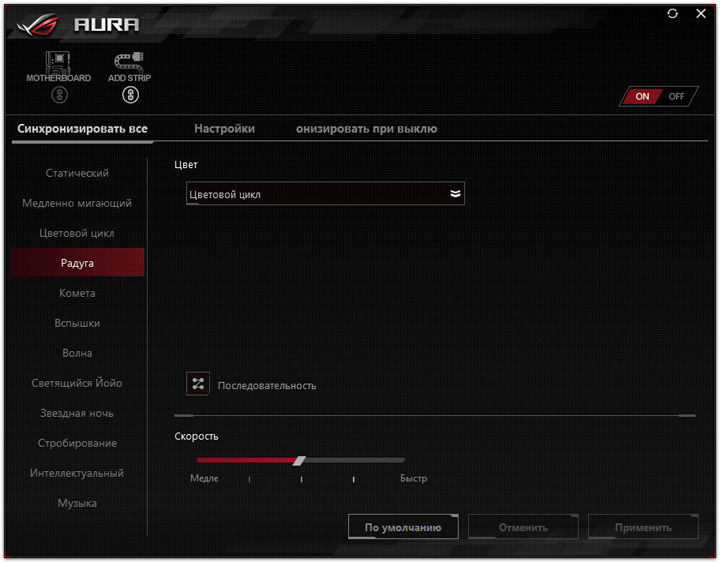
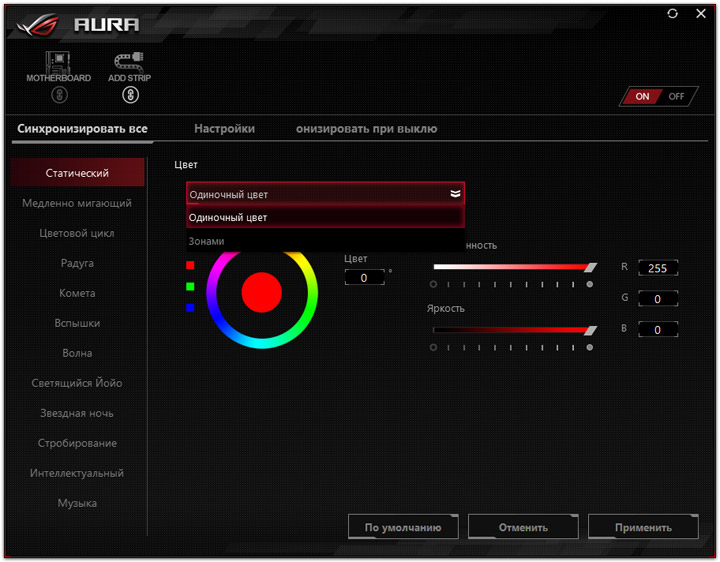
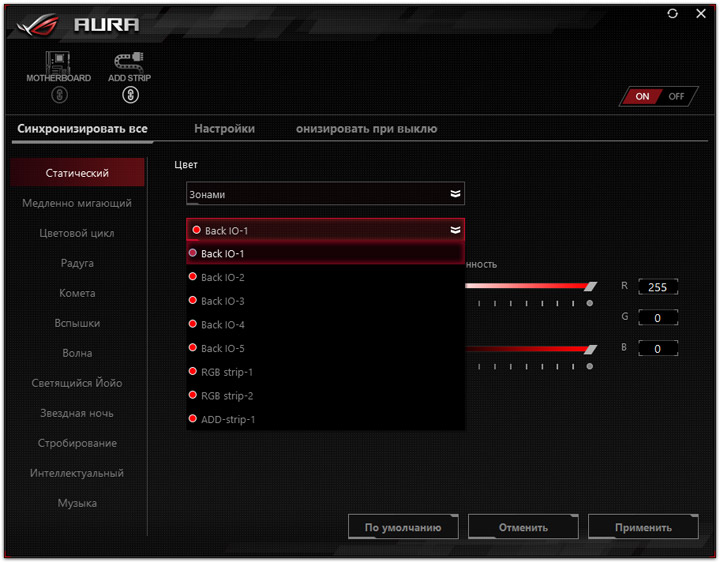
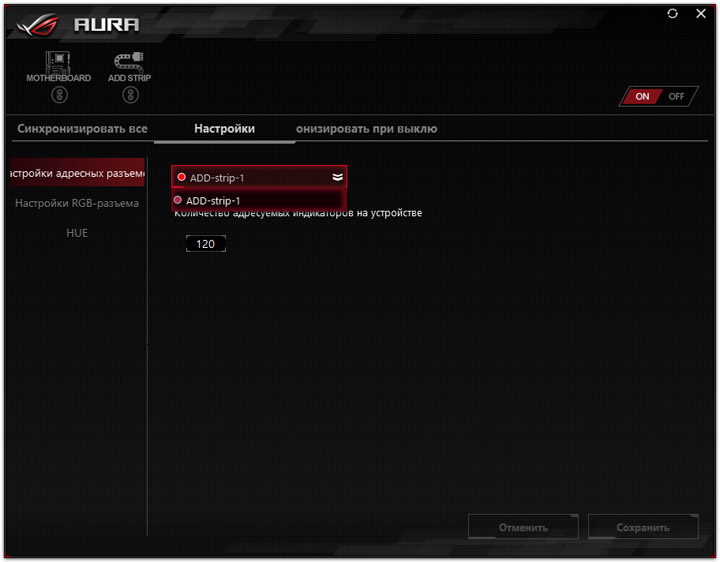
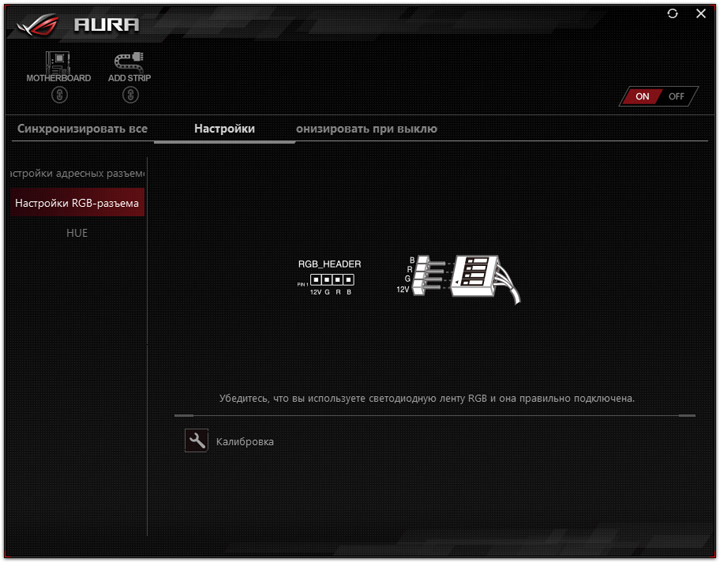
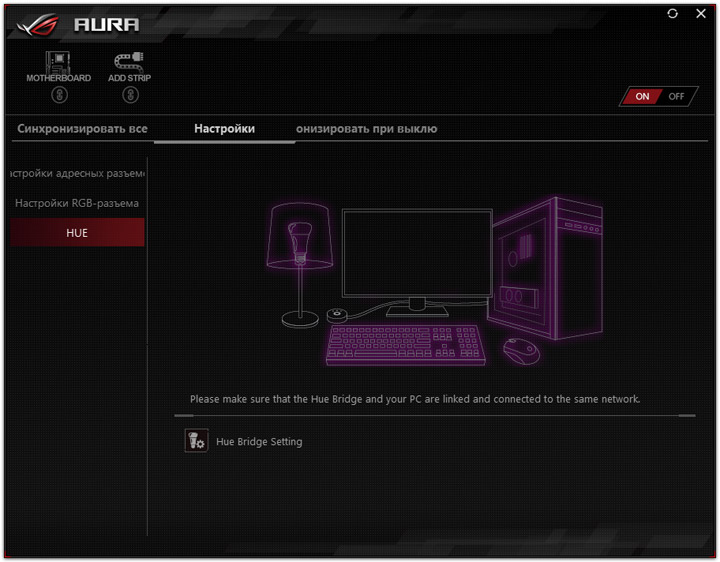
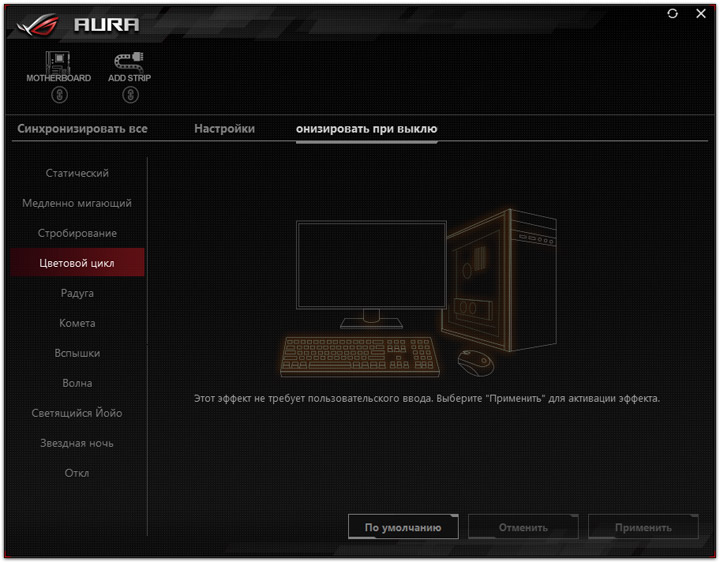
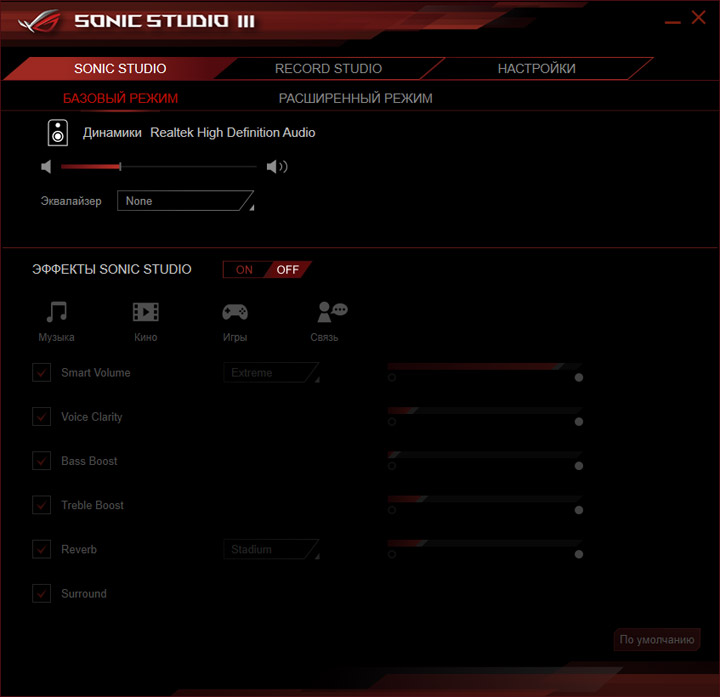
Базовая настройка звучания проводится в фирменном конфигураторе Realtek. Общий характер подачи материала выдающимся назвать сложно и потому производитель заготовил ряд программных бонусов.
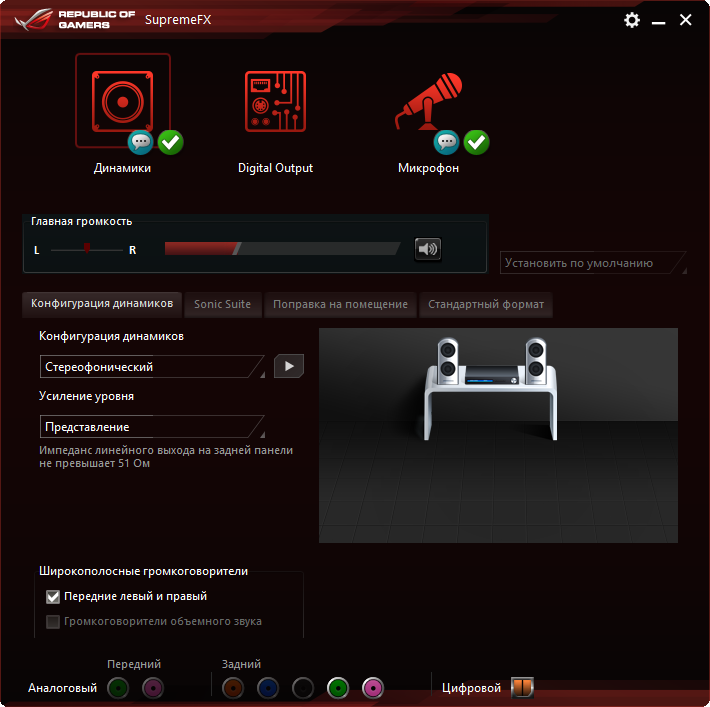
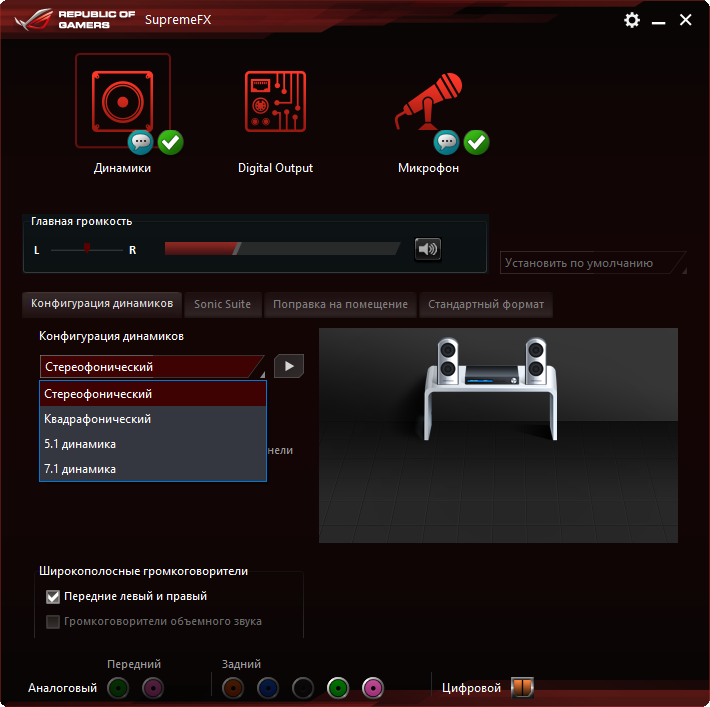
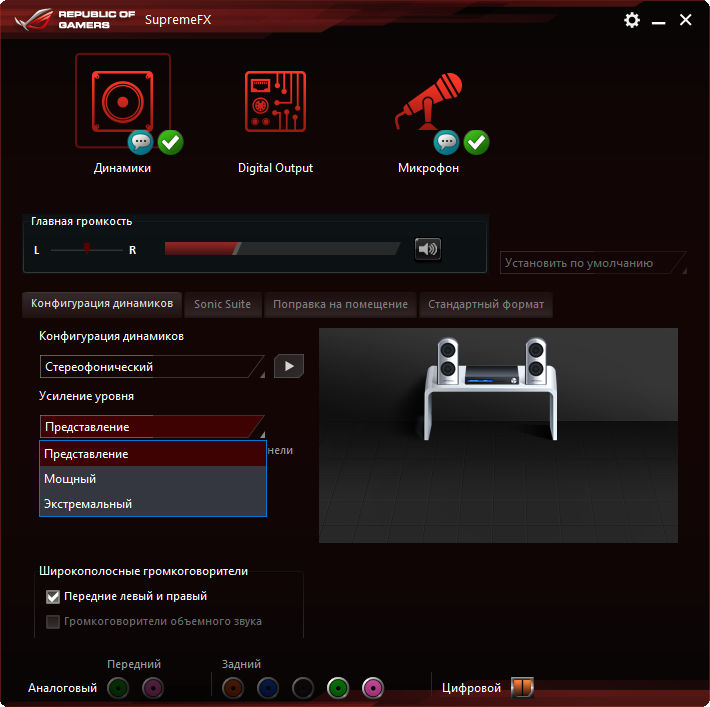
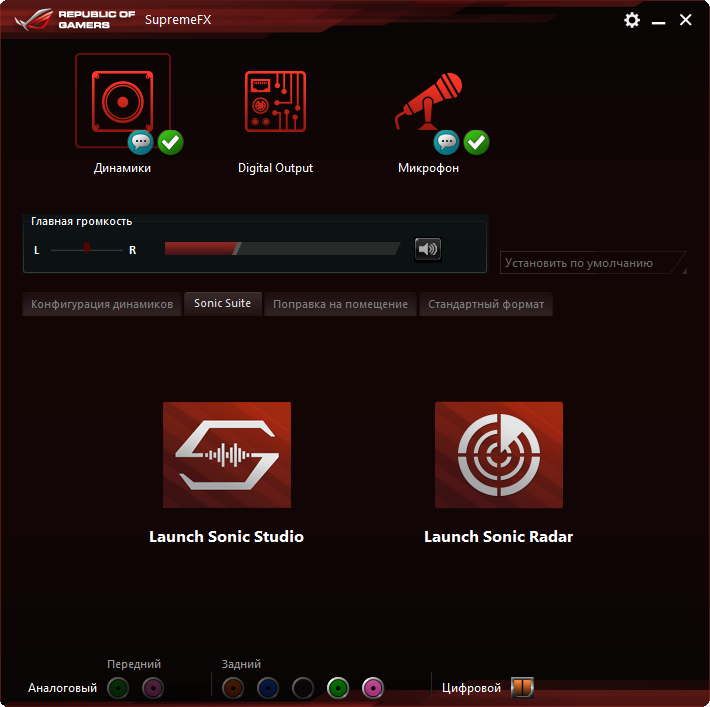
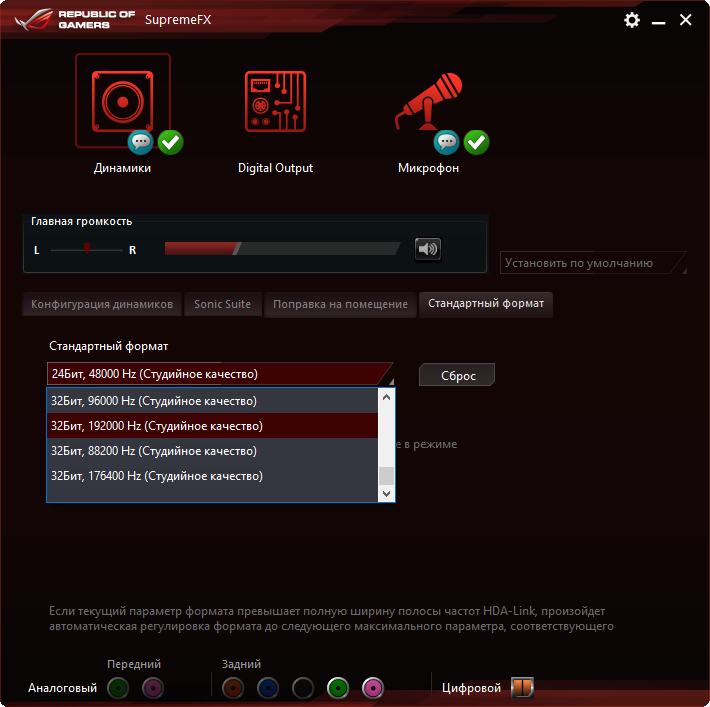
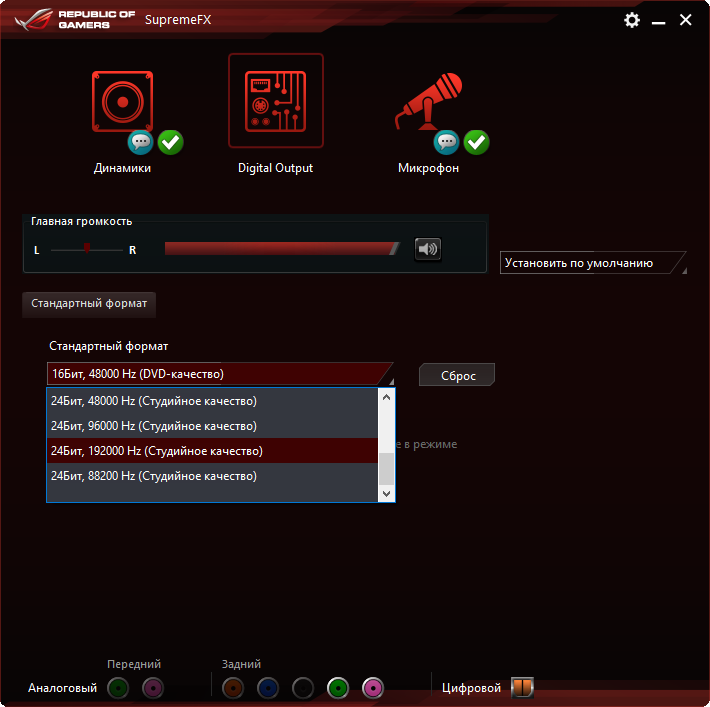
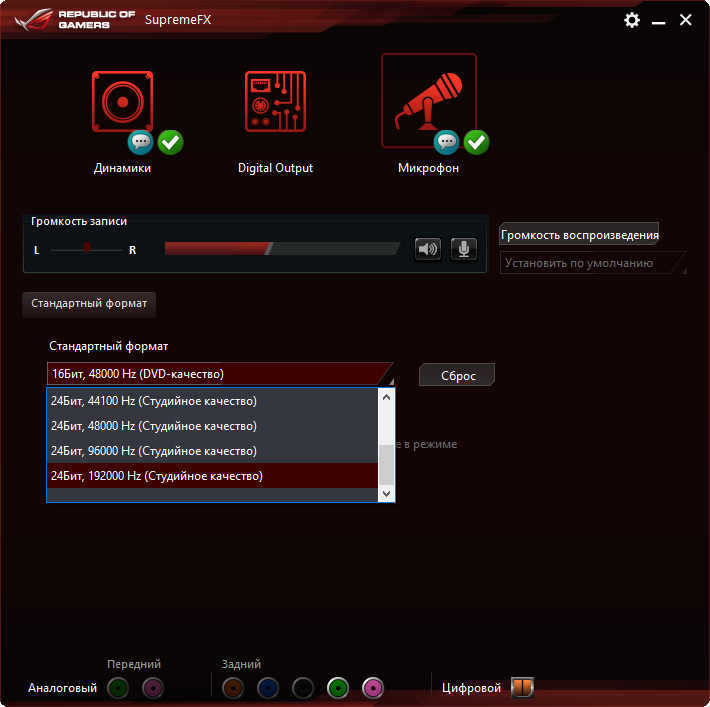
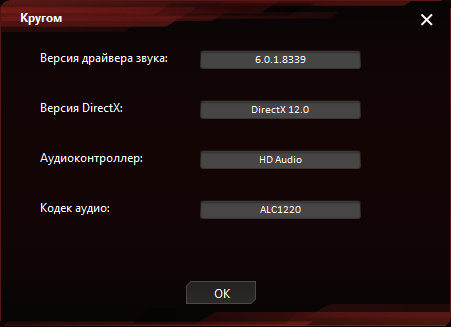
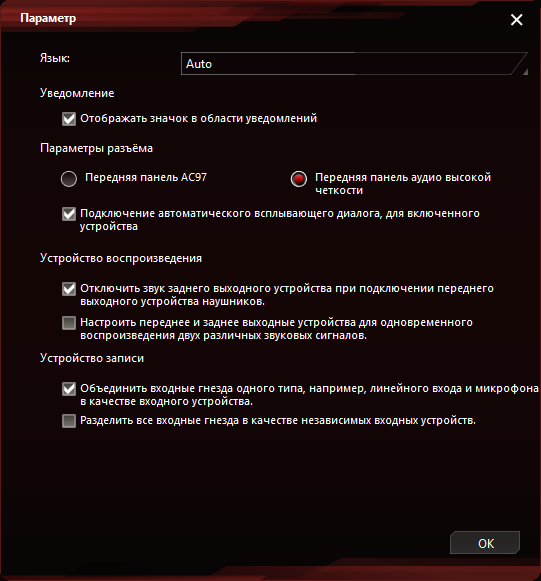
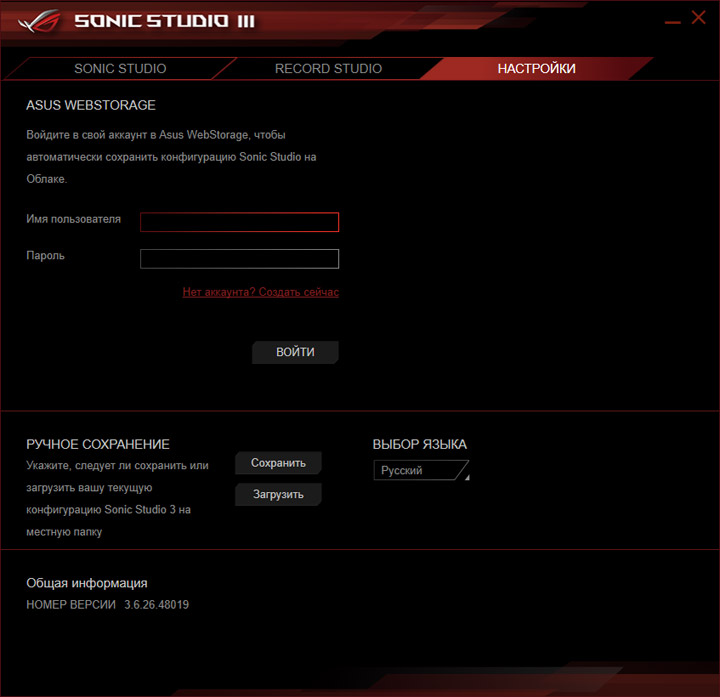
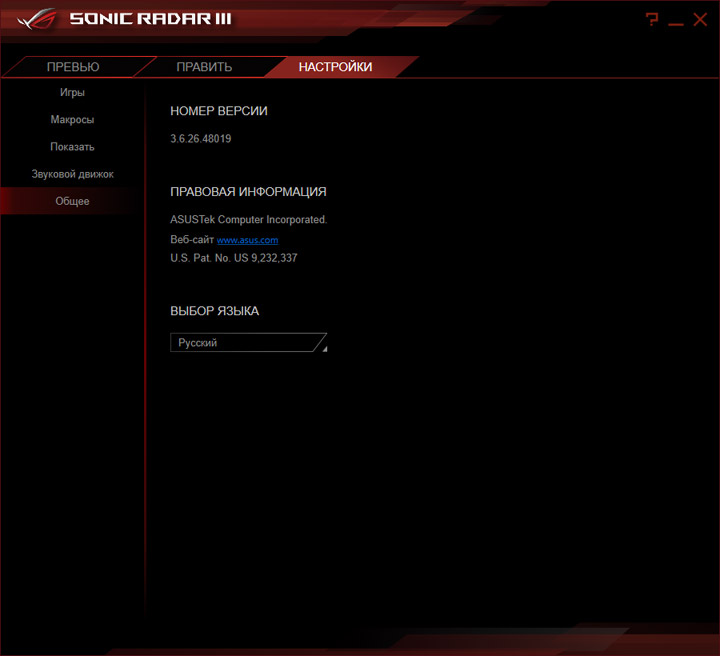
Устройство комплектуется фирменными утилитами Sonic Studio и Sonic Radar третьего поколения (номер тот, что и в продуктах на базе «трёхсотых» хабов). Свою функцию по прямому влиянию на характер восприятия контента они исправно выполняют. Большее число снимков экрана есть в наших прошлых обзорах плат от этого производителя.
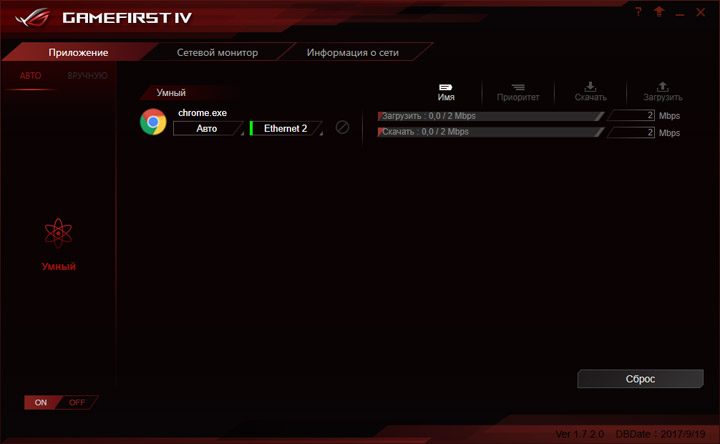
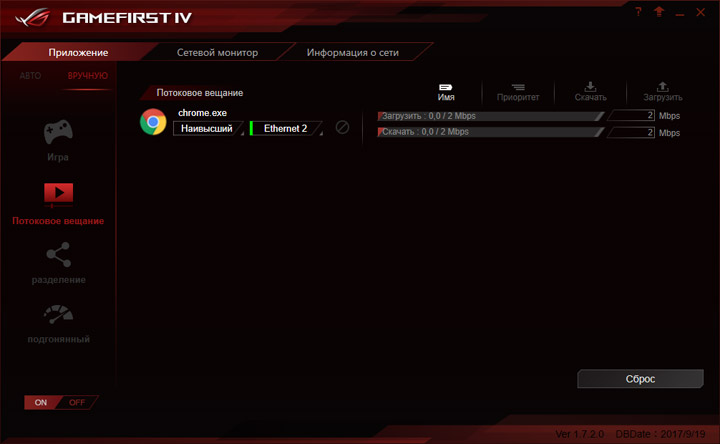
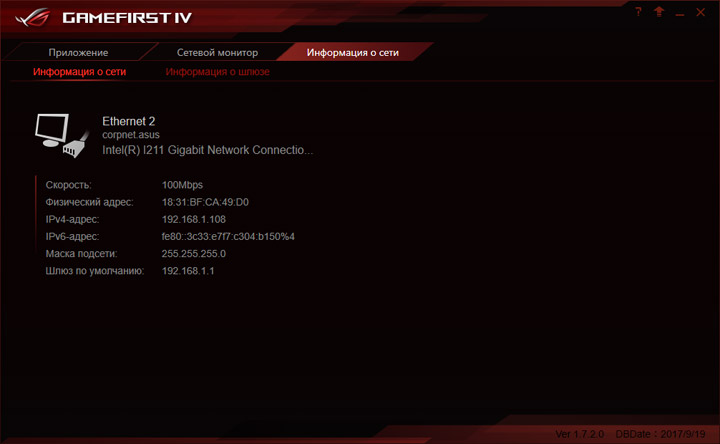
Управление приоритетом среди приложений, запрашивающих сетевой доступ, можно возложить на давно знакомый GameFirst, принадлежащий к вот уже четвёртому поколению. Есть полностью автоматический режим работы и готовые профили по использованию ПК, а также возможность собственного управления программами, работающими с Сетью, вплоть до полной блокировки доступа для них.
Тестовый стенд
В состав стенда вошли:
- процессор: AMD Ryzen 7 2700 (3,2 ГГц);
- кулер: Noctua NH-U12P + Nanoxia FX12-2000;
- термоинтерфейс: Noctua NT-H1;
- память: G.Skill Flare X F4-3200C14D-16GFX (2×8 ГБ, 3200 МГц, 14-14-14-34-1T, 1,35 В);
- видеокарта: MSI GTX 780Ti Gaming 3G (GeForce GTX 780Ti);
- накопитель: Silicon Power Slim S55 (240 ГБ, SATA 6 Гбит/с, AHCI mode);
- блок питания: SilverStone SST-ST65F-PT (650 Вт);
- операционная система: Windows 10 Pro x64;
- драйверы: AMD APP SDK 3.0, AMD Chipset Drivers 18.10.b0417, GeForce 391.24 (23.21.13.9124), PhysX 9.17.0524, Ryzen Balanced Power Plan.
Все обновления для ОС, доступные в Центре Обновления Windows, были инсталлированы. Сторонние антивирусные продукты не привлекались, тонкие настройки системы не производились, размер файла подкачки определялся системой самостоятельно.
Продукт Версия микрокода AIDA64 BenchDLL Windows 10 ASUS ROG Strix X470-F Gaming 4008 5.97.4618 4.3.783-x64 10.0.16299.371 Особенности работы Ryzen 7 2700 со штатными настройками и при разгоне
Анализировать поведение Ryzen 7 2700 будем на примере обычного розничного экземпляра. Прежде мы уже разогнали систему и изучили её быстродействие, действуя привычным способом — нарастив частоту на всех ядрах. Без внимания остались практически все наработки инженеров, которые сулили потребителям до сих пор невиданный уровень гибкости в вопросах автоматического управления частотой вычислительных ядер, эта величина заявлена как зависящая от температуры, уровня нагрузки и числа активных потоков. Другими словами это можно интерпретировать как: обзаведитесь достойным охлаждением, запустите приложение, не слишком требовательное к потреблению энергии (и нагрузке на VRM) и тогда частота ядер (потоков) приблизится к максимальной. В случае малого количества активных потоков она будет увеличиваться до невиданных высот. Именно с проверки подобных тезисов, то есть изучения поведения с начальными настройками ПК, я и предлагаю начать. Верным помощником станет фирменное ПО от AMD — Ryzen Master.
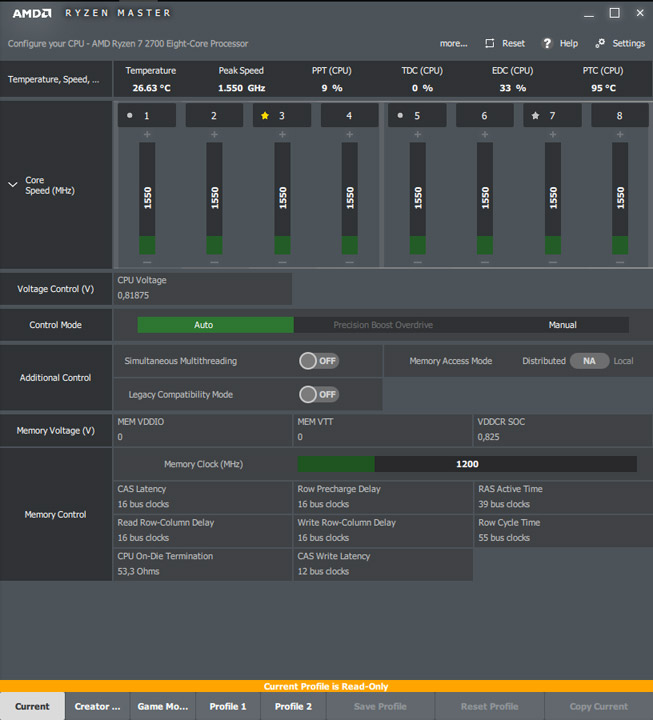
Текущие параметры отображаются на самой первой вкладке с названием Current. Отметки в виде точек и звёзд у прежнего поколения процессоров Ryzen (и сопровождающей их утилите) отсутствовали. Такая схема обозначений достаточно проста и наглядна, хотя прозрачность не такая кристальная, как в конкурирующем ПО Turbo Bооst Max 3.0 от Intel. Там, напомню, действует схожий принцип — уже с завода есть схема, точнее, даже список с приоритетом использования каждого из ядер. Наши эксперименты с процессорами Intel Core i7-7820X были весьма интересными, часто нивелирующие предварительный профиль. Я решил действовать по схожей схеме, но с небольшими корректировками. Во-первых, температуры ядер в процессорах AMD нет, есть лишь общая, для всего кристалла, что ухудшает анализ разгонного потенциала каждой единицы. Также нельзя регулировать уровень напряжения индивидуально, но в случае единично действующего ядра в системе об этом уже можно не переживать.
Первые тестовые замеры, проводимые с активным статусом SMT, ухудшали анализ из-за попеременного выполнения однопоточной задачи то на одном, то на другом виртуальном ядре, потому пришлось от этой технологии в итоге отказаться. Дополнительная правка в настройках — отключение замедления оборотов вентилятора на процессорном охладителе. Профиль энергосбережения в Windows был сбалансированным, где минимальное состояние ЦП равняется 5%. В качестве нагрузки использовался «длинный» тест wPrime с единственным активным потоком.
Сперва оценим способность сохранения функционального состояния системы при постепенном понижении напряжения. Множитель фиксировался в UEFI, а уровень напряжения я понижал посредством фирменного модуля TurboV Evo из состава Ai Suite 3. Рабочие свойства используемой сборки Ryzen Master не отличались стабильностью. Система считалась работоспособной до зависания или появления BSOD.
AMD Ryzen 7 2700 Тест №1, пара множитель-напряжение (В) Номер ядра 37 39 41 43 Core 1 0,975 1,0625 1,1625 1,3 Core 2 1 1,1 1,1875 1,3375 Core 3 0,975 1,0625 1,1375 1,2875 Core 4 0,9875 1,0625 1,175 1,3125 Core 5 1,025 1,1 1,2125 1,3625 Core 6 1,0125 1,1 1,2 1,375 Core 7 1,0125 1,1 1,2 1,375 Core 8 1 1,0875 1,1875 1,3375 Ядро №1 лучше №2, а №3 оказывается лидером всего теста, оно обгоняет, в том числе, и №4. Потому здесь Ryzen Master оказался справедливым. Со второй «половиной» процессора вопросов больше. Шестое ядро лишь в одном случае уступило пятому, и то — на большой частоте, требующей высокого рабочего напряжения. Ядро номер «7» безапелляционно уступило восьмому во всех созданных сценариях. Потому вторая «звёздочка», пусть и затемнённая, рядом с седьмым ядром, вызывает удивление. Скорее всего, придуманная методика не слишком похожа на используемую специалистами из AMD.
Во втором тесте активными будут все восемь ядер, множитель и напряжение системой будут меняться в автоматическом режиме. Нагрузка та же, число потоков в тестовом сценарии попеременно уменьшалось от восьми до одного. Взглянем на результаты:
AMD Ryzen 7 2700 Тест №2, эффективный множитель Напряжение ЦП Температура Нагрузка, потоки (шт) Core 1 Core 2 Core 3 Core 4 Core 5 Core 6 Core 7 Core 8 CPU VDD, В (max) CPU diode, °C (max) 1 25,25–41 25,25–35,75 34,5–41 25,25–36,5 25,25–37,75 25,25–36 25,25–34,25 25,25–37,75 1,344 40 2 25,25–35,5 27,75–34,75 28–36 27,75–34,75 34–36 28–36* 27,75–35,5 28–35,75 1,406 44 3 27,75–35 27,5–35 34–35,5 27,5–35 27,75–35,5 27,75–34,75 34–35,5 34–35,5 1,137 35 4 27,5–34,5 34,25–35* 34,25–35 27,5–35 34,25–35 27,5–35 34,25–35,25 34,25–35 1,106 36 5 27,5–34,5 27,5–34,5 34–34,75 34,25–34,75 27,5–34,5 34,25–34,5 34,25–34,75 34–35 1,094 37 6 27,5–34,25 34–34,5 34–34,5 34–34,5 34–34,5 34–34,5 34–34,5* 34–34,5 1,087 38 7 27,5–34 34 34 34–34,5 34–34,5 34–34,5 34 34–34,5 1,075 39 8 34 34 34 34 34 34 34 34 1,075 39 * — не выбрано на роль приоритетного ввиду низкого среднедействующего значения
Проводить развёрнутый анализ данных из этой таблицы сможет каждый в свой способ. Я лишь оставлю своё мнение. Безусловно, третье ядро — самое активное в работе системы при каких-либо ускорениях. Между №7 и №8 фактический паритет, но любое из них «вторым» в списке ядер ЦП не числится. Словно следуя моей логике из анализа первого теста, им стало №5. Четвёртое, имеющее особую пометку в Ryzen Master, — №1, а оно оказалось наиболее пассивным. И ведь странно, его условный «разгонный потенциал» высок. Как и у всего первого «блока». Суть прояснится чуть позже. О частотах. Каких-то сверхскоростей я не увидел. Фактически, рост как был максимален при единственном активном потоке, таким же он и остался. Активный статус SMT эту картину не рушит, потому как фактически процесс продолжает выполняться силами ядра №3, опираясь на возможности нашего экземпляра. При большом числе потоков частоты между всеми ядрами практически усредняются и назвать их высокими я не смогу при всём желании. Температурный режим был более чем щадящий. Создаваемая нагрузка утилитой wPrime — одна из самых простых для системы, в том числе — разогнанной. Последний момент — рост напряжений. После перехода к трём и выше потокам оно резко снижается, хотя частота заметно падает уже и при двух активных потоках.
Переходим к разгонным мероприятиям. Напомню, частота ЦП составила 4116 МГц в проведённом анализе его быстродействия. Сконцентрируемся исключительно на процессоре и воспроизведём эту формулу прямо в среде Windows. Настройки в Ryzen Master и ряд действующих параметров будут выглядеть так:
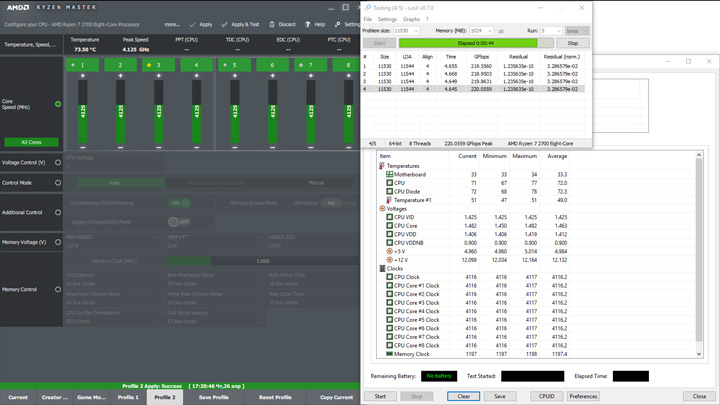
Подчеркну, этот тест не стоял во главе поиска полностью стабильных, функционирующих отметок. Важно увидеть производительность системы в относительно тяжёлом нагрузочном сценарии, величину частоты на каждом из ядер и её неизменность. Кому-то могут быть интересны и прочие аспекты, но на них, пока что, нет смысла концентрироваться.
Теперь попробуем провести разгон с индивидуальным увеличением частоты у самого удачного ядра №3:
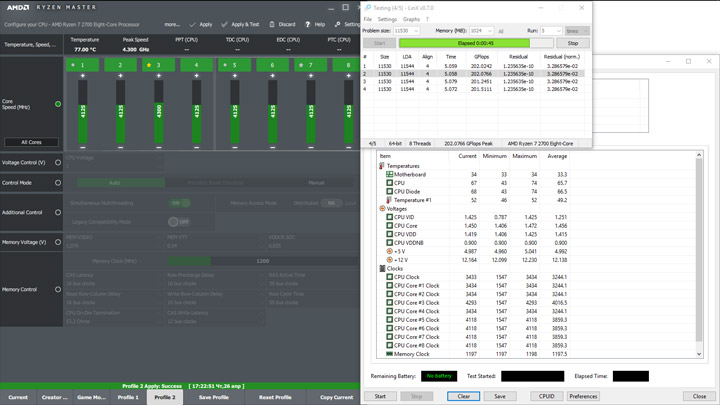
Я не зря ввёл чуть выше по тексту понятие «блок», теперь станет понятнее откуда оно проистекает. Первый «блок» отреагировал самовольным понижением частот на остальных ядрах. По всей видимости, это и есть цена неучастия в высокочастотных схемах ядер №1, №2 и №4. Всё внимание уделяется самому «удачному» ядру. Итоговые результаты замеров не замедлили снизиться.
Продолжим эксперимент, нарастив частоту на одном из ядер в соседнем, втором «блоке»:
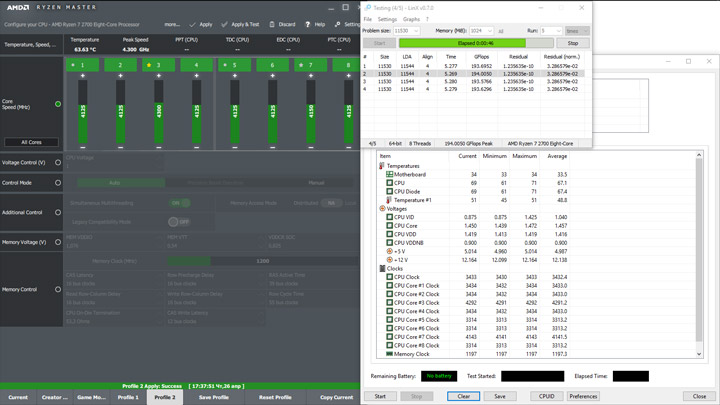
Система повела себя предсказуемо. Три других ядра снизили частоту в автоматическом режиме. Тестовые замеры показали ещё большую потерю в производительности.
Активный статус SMT ситуацию совершенно не изменяет, потому я ограничусь лишь снимками экранов без их раздельного комментирования.
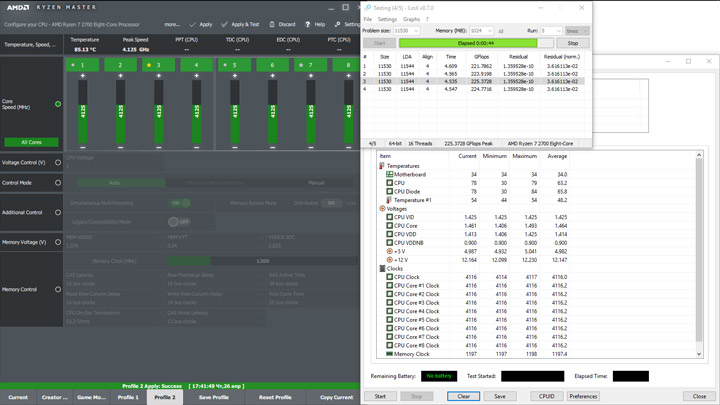
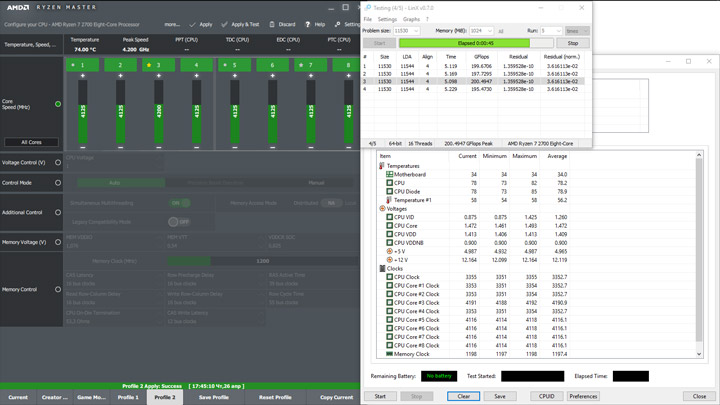
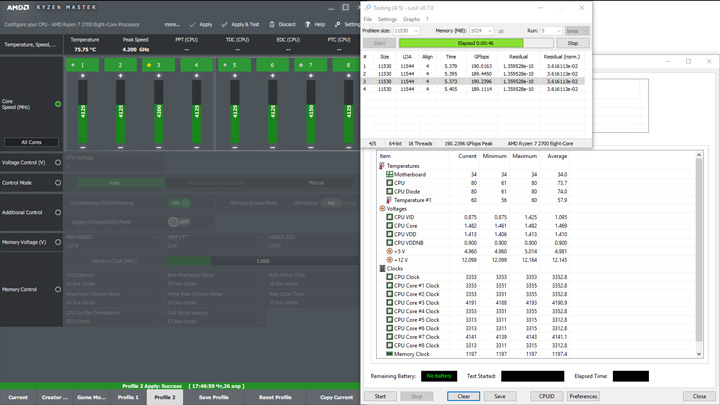
Перед тем, как подвести итог, стоит выделить наличие режима Precision Boost Override. Эта опция в утилите не доступна, возможно, она пока ещё тестируется или является лишь плодом желаний инженеров, так или иначе, на сегодняшний день использовать её нельзя. Проводимые мной тесты возможны (пока что) только лишь из фирменной утилиты. Настройки UEFI подразумевают фиксацию исключительно общего множителя ЦП. Но даже если представить теоретическую возможность наращивания пары-тройки сотен мегагерц к уже существующей формуле работы ЦП — назвать полноценной заменой традиционному разгону такую модель очень трудно. Идея по своей задумке замечательная, но пока что требует большого труда, чтобы довести её до ума. А пока делаем простой вывод — разгон вычислительных блоков проводится по привычной за годы практики схеме. То есть — синхронное повышение частоты на всех ядрах. И нет никакого резона выяснять разгонный потенциал каждого из них, к тому же значения их температур не доступны пользователю до сих пор.
Разгонный потенциал
Имея общее представление о природе вещей, взглянем, как ситуацию восприняли инженеры из лагеря ASUS, изучив их сценарии по ускорению системы.
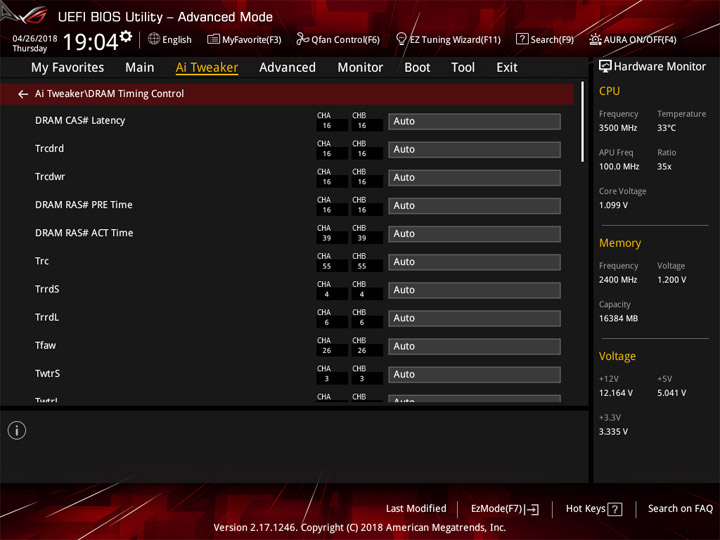
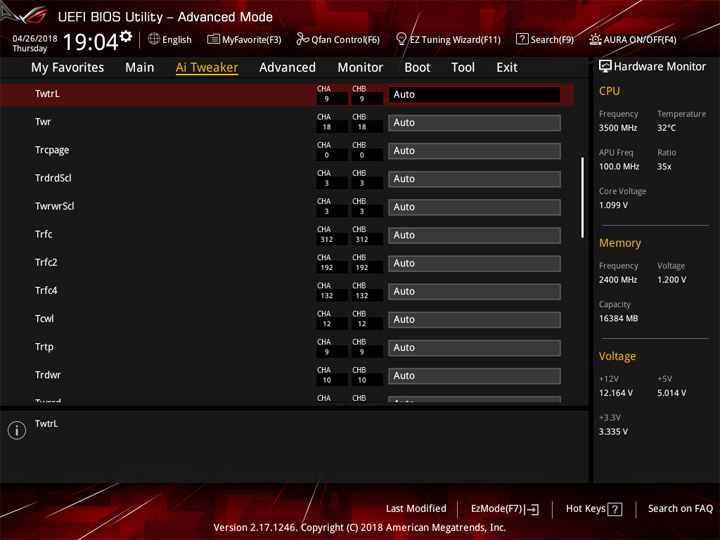
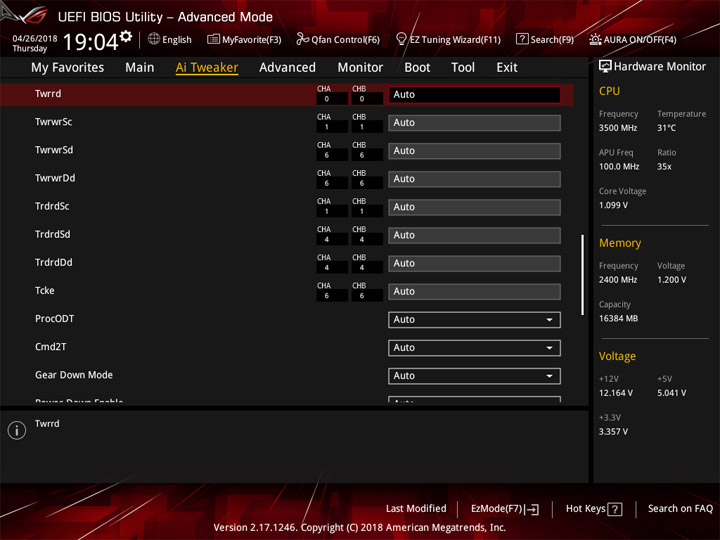
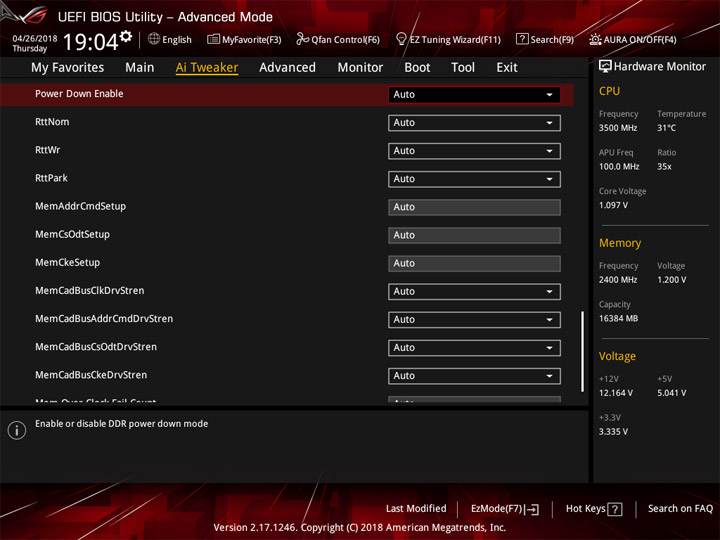
Начнём с простой процедуры и активируем профиль памяти XMP, за что отвечает пункт UEFI D.O.C.P.
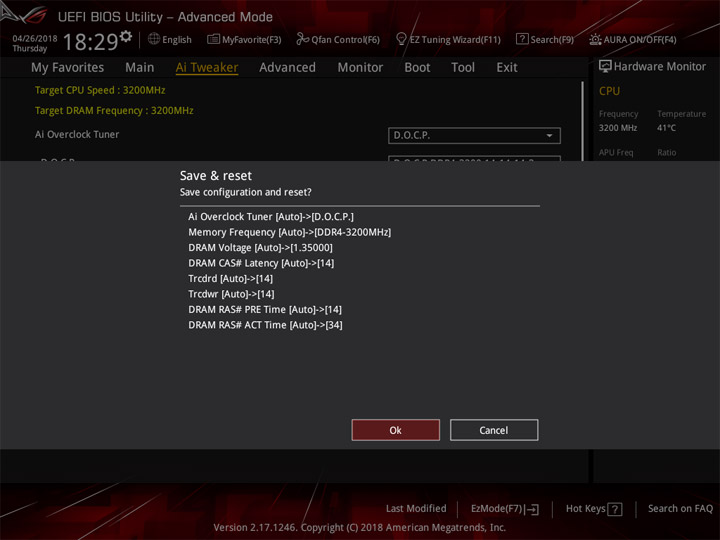
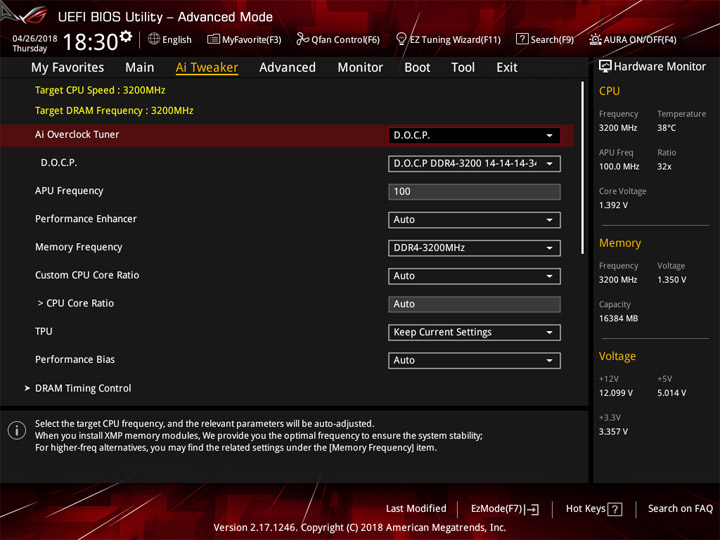
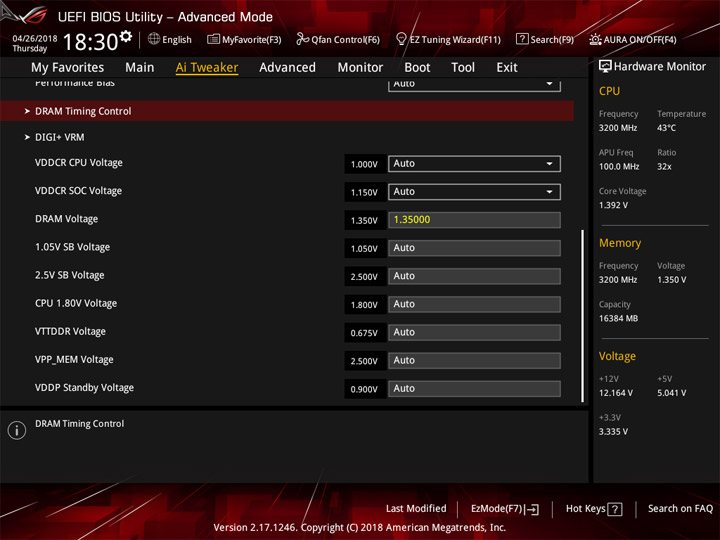
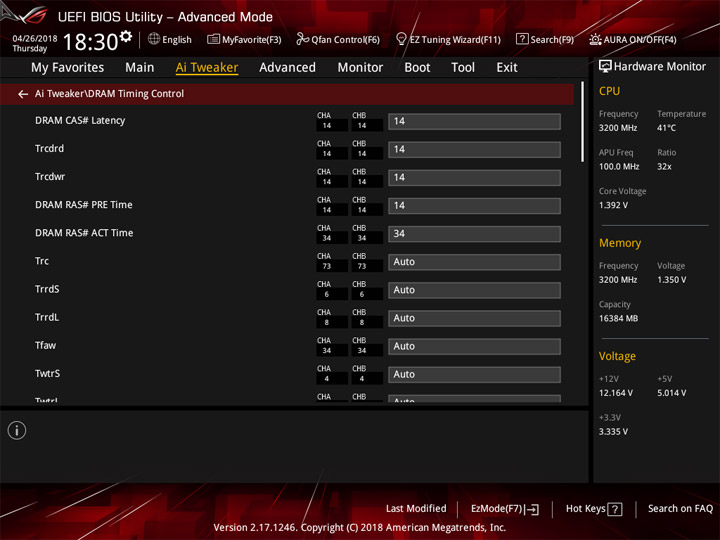
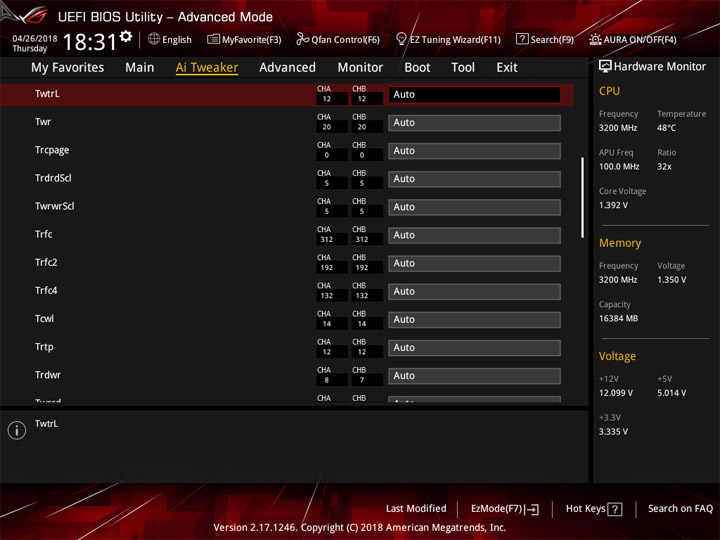
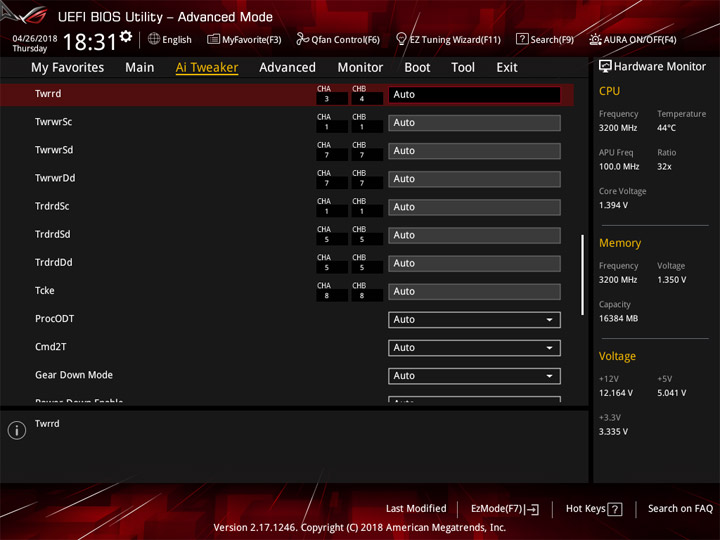
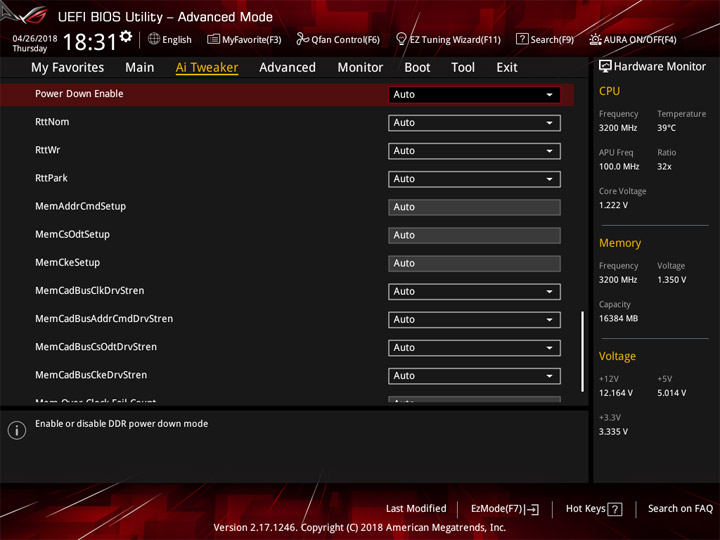
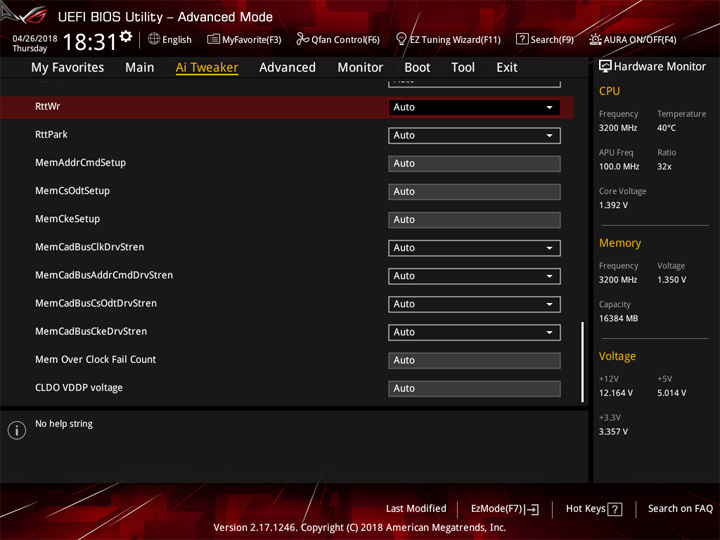
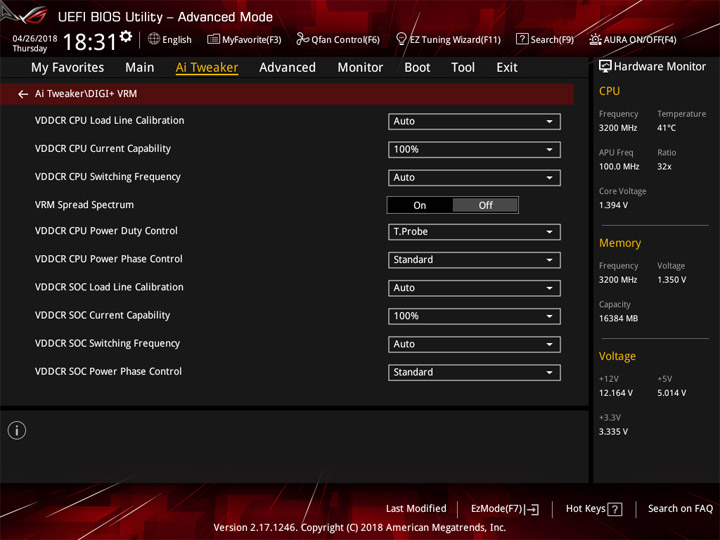
Видимые изменения настроек UEFI затрагивают исключительно подсистему памяти. Хотя на самом деле SOC Voltage оказалось равно 1,137 В, что заметно выше штатных отметок. Но зато система работала полностью стабильно и без лишних усилий.
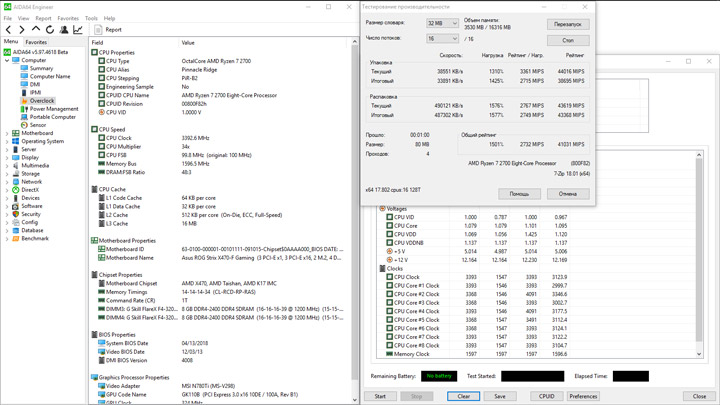
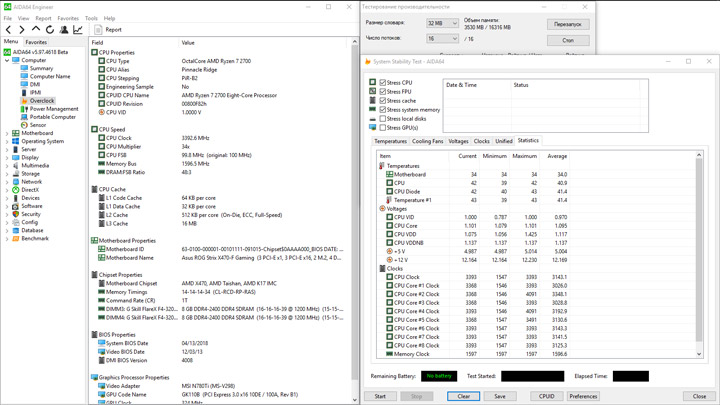
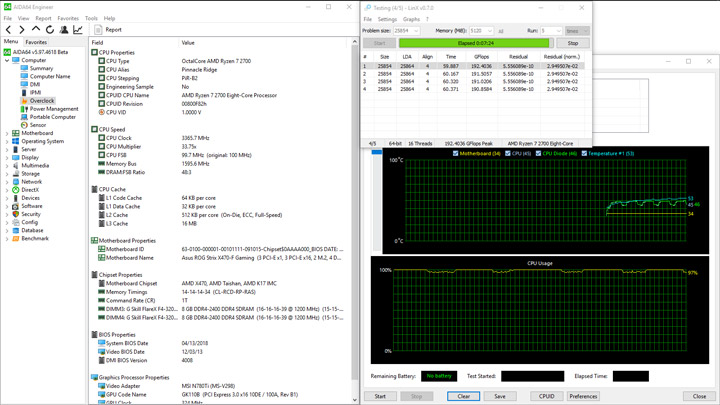
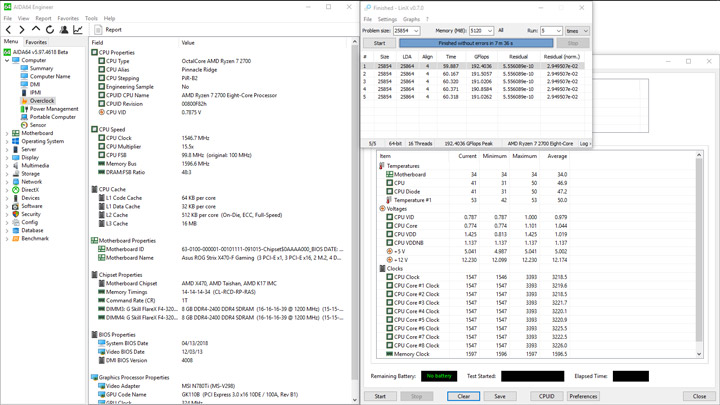
Первая схема фирменного механизма TPU «увеличит» частоту ядер до 3,4 ГГц. Можно подумать, что разгона нет, но это не так. Теперь частота 3,4 ГГц будет актуальной даже для тяжёлых сценариев вроде LinX, тогда как с начальными настройками она будет пониже. С другой стороны, произойдёт отказ от автоматического её повышения при несложных нагрузках.
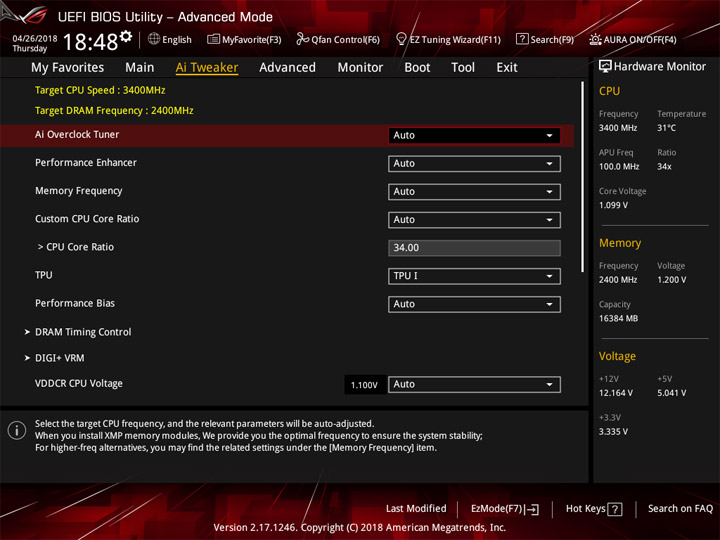
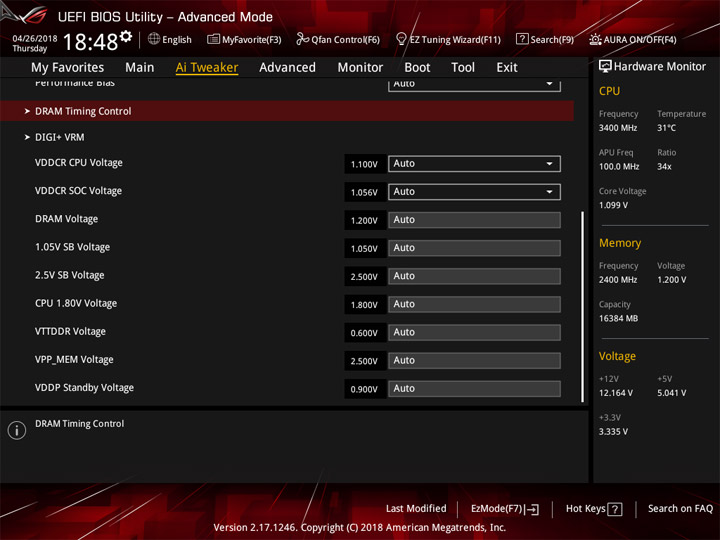
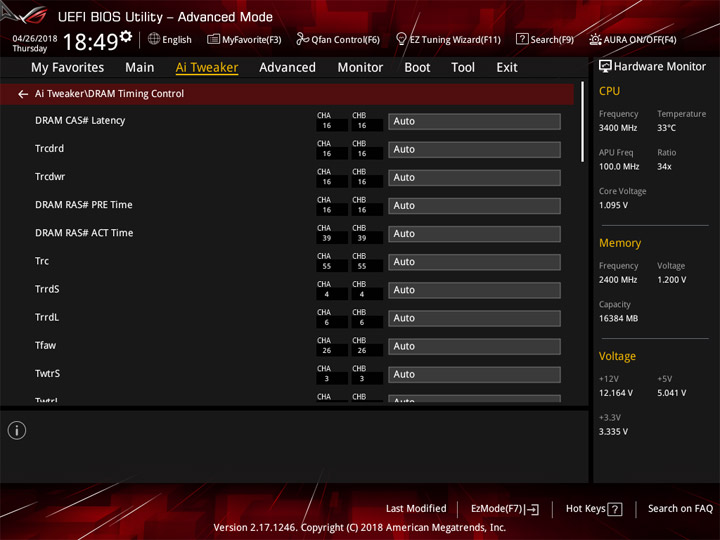
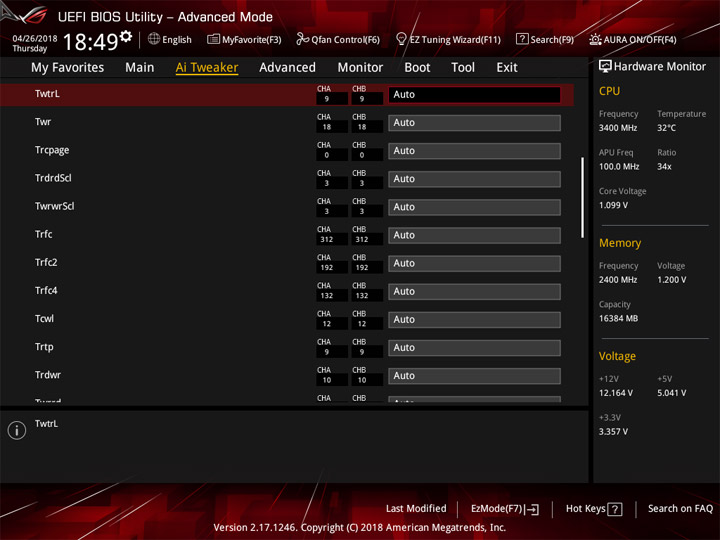
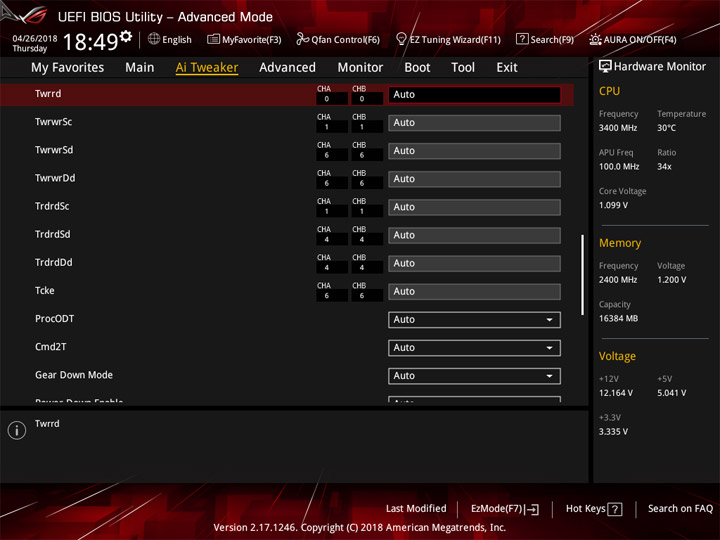
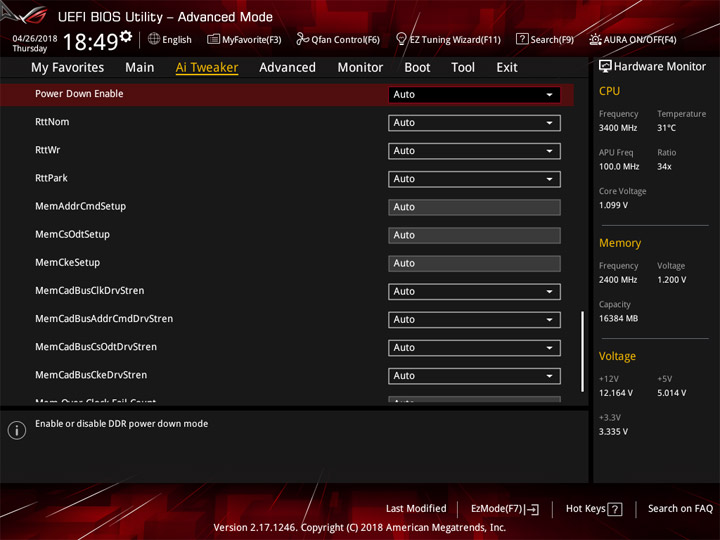
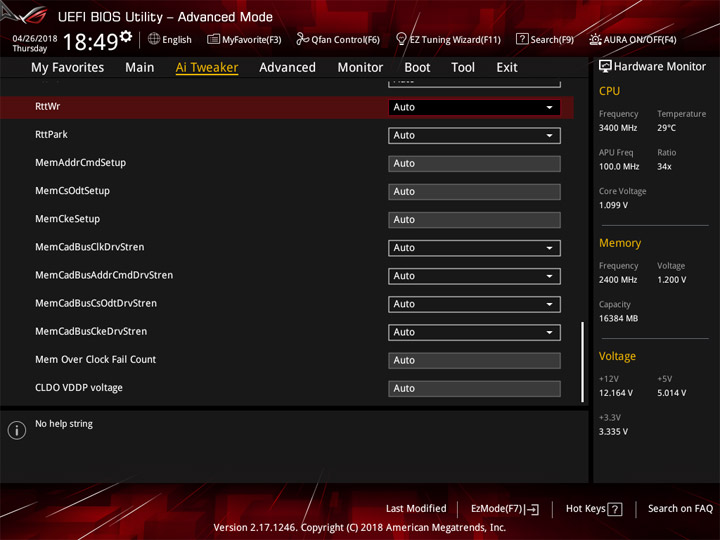
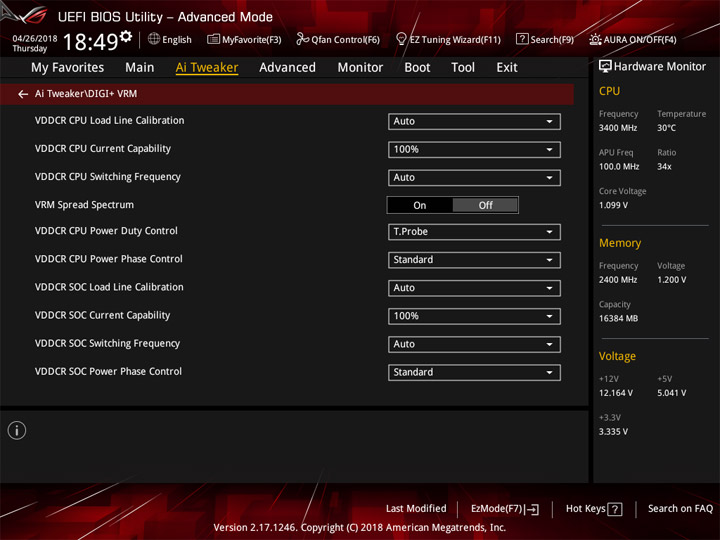
Напряжение на ядрах не превысило 1,1 В, а CPU VDDNB равнялось 1,05 В. Всё работало без сбоев. Частота DRAM составляла базовые 2400 МГц.
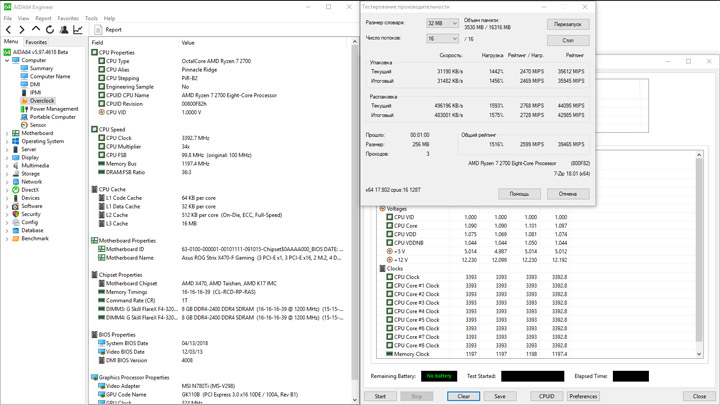
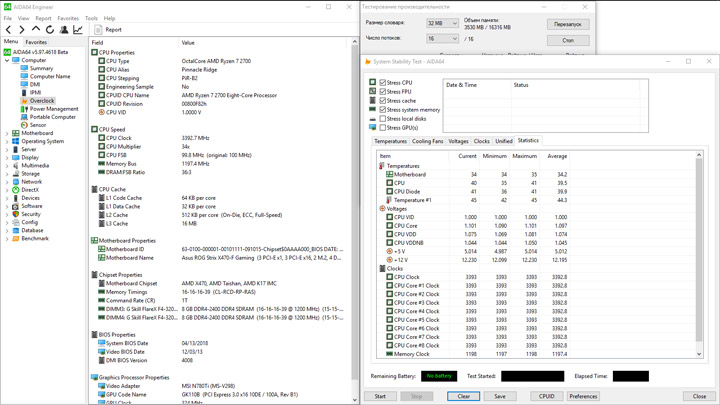
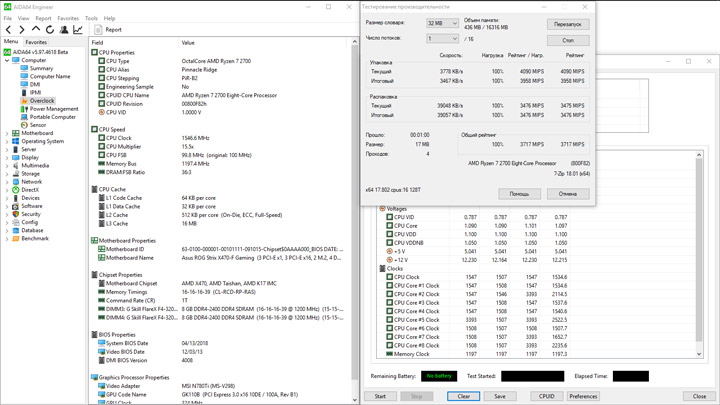
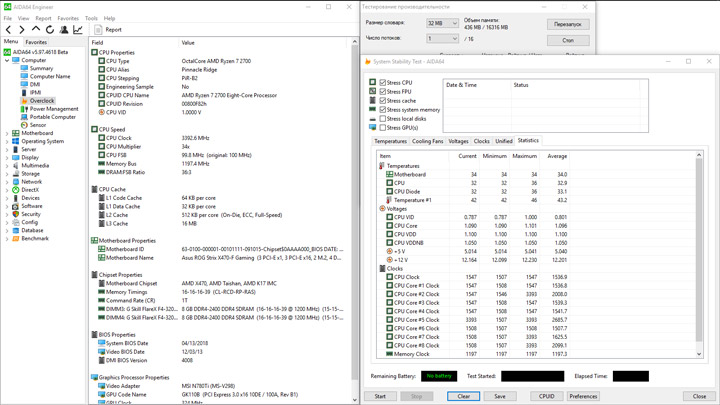
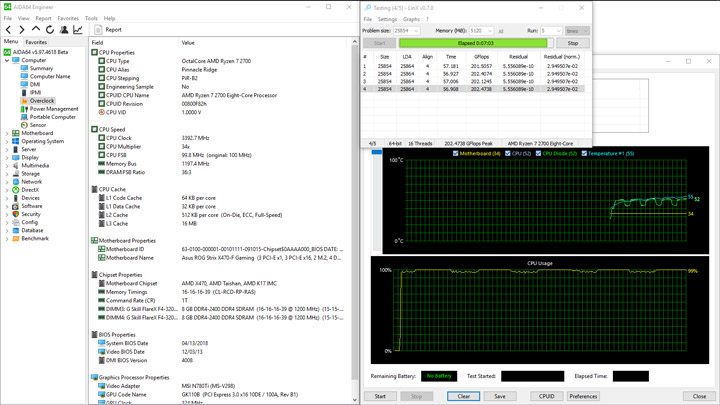
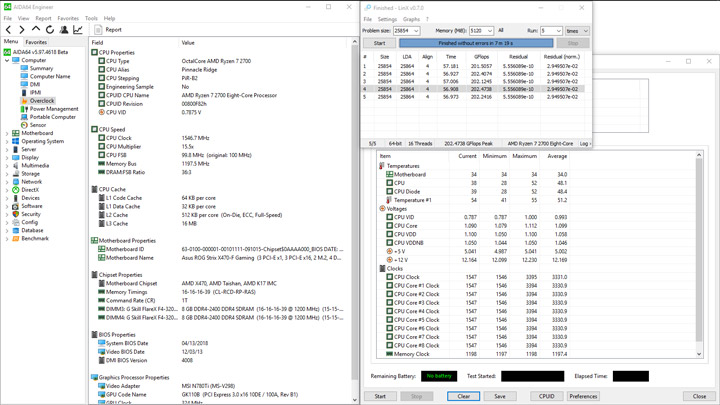
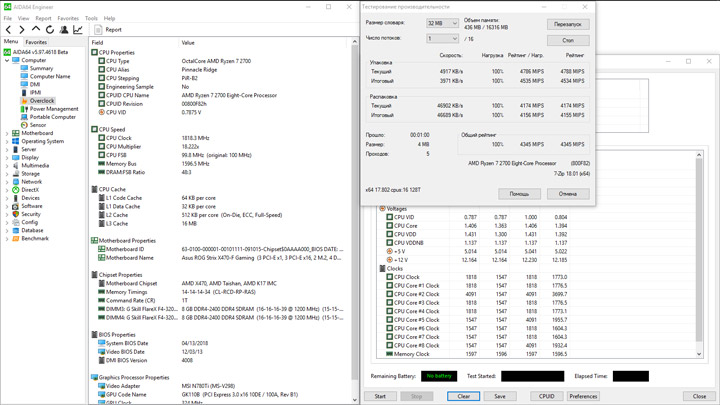
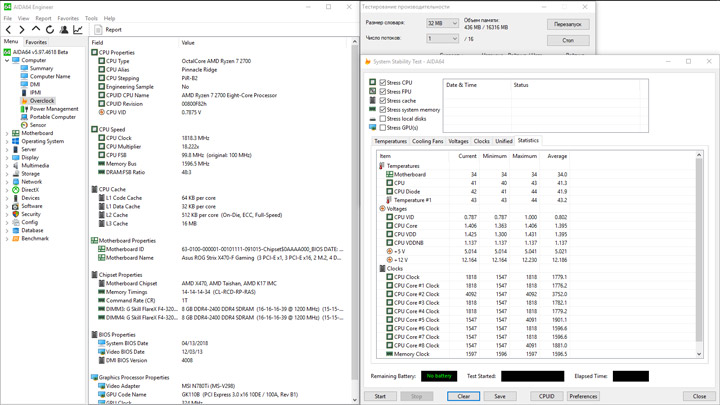
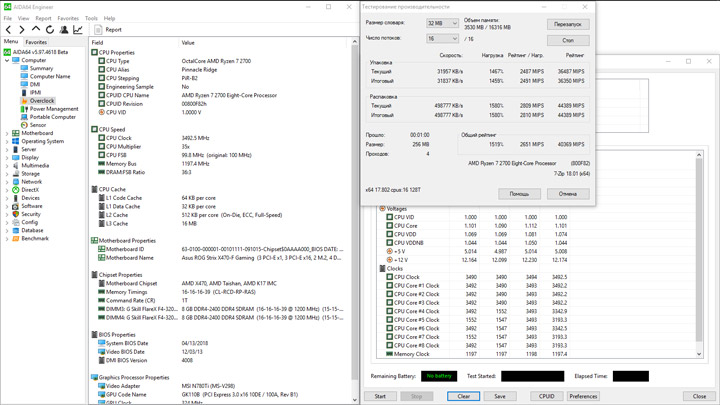
Другой профиль TPU не принёс чего-то инновационного, новое значение для ядер — 3,5 ГГц.
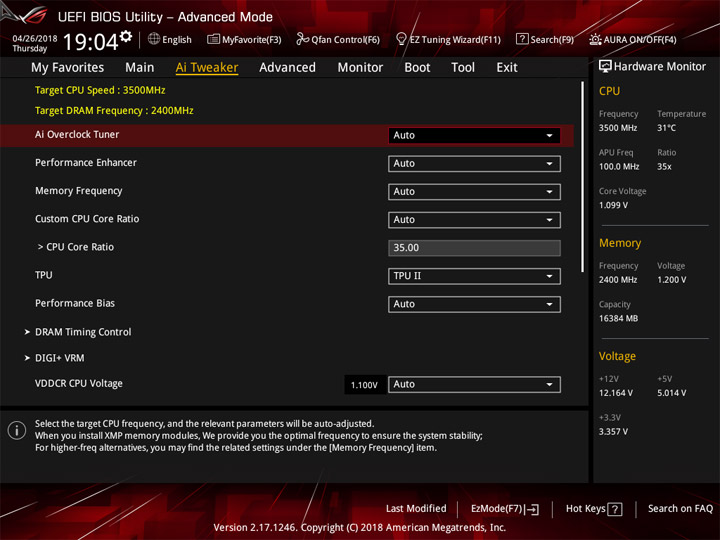
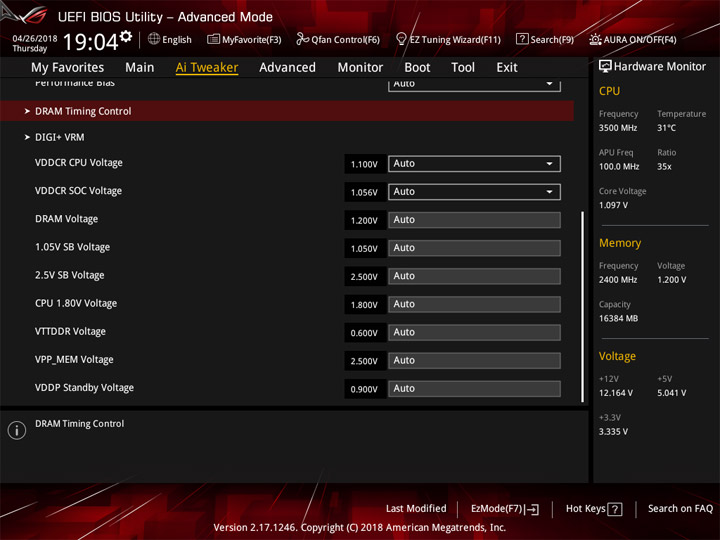
Из отличительных черт можно выделить ставшим наиболее активным седьмое ядро, а третье отчего-то лишилось приоритетного статуса. Напряжения остались без изменений по сравнению с первым сценарием.
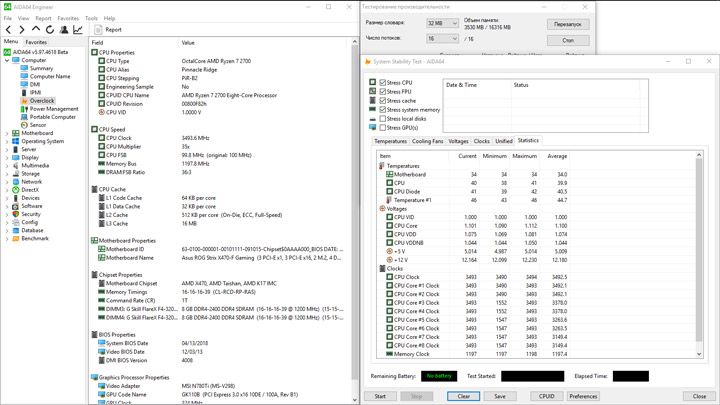
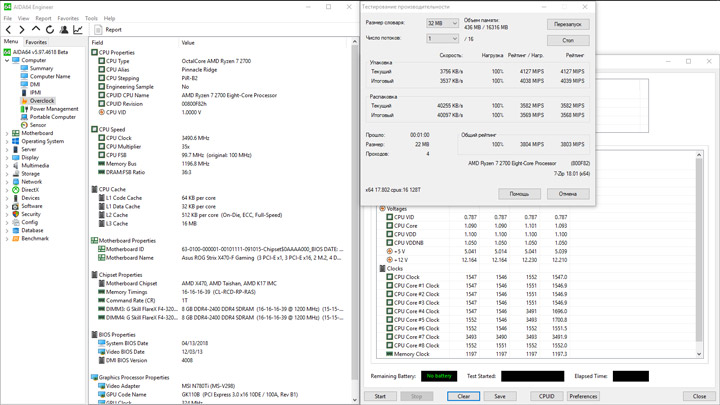
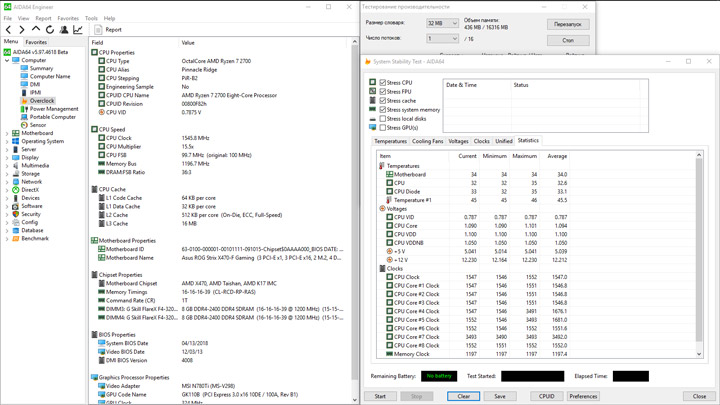
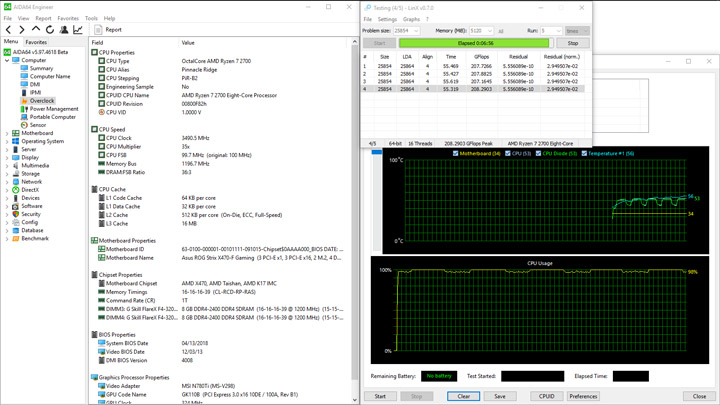
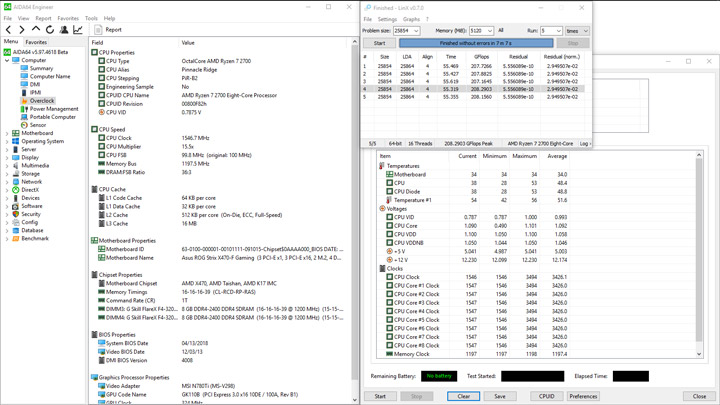
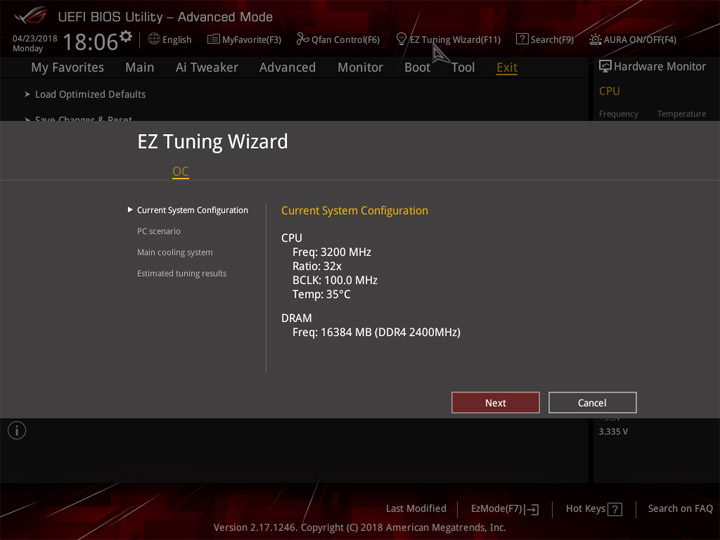
Наибольшей отметкой частоты ЦП при использовании интерактивного Ez Tuning Wizard оказались те же 3,5 ГГц. Память вновь не разгонялась.
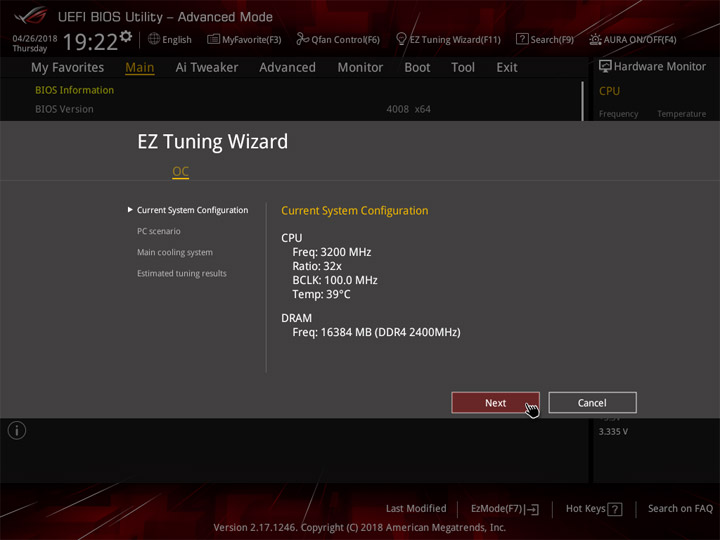
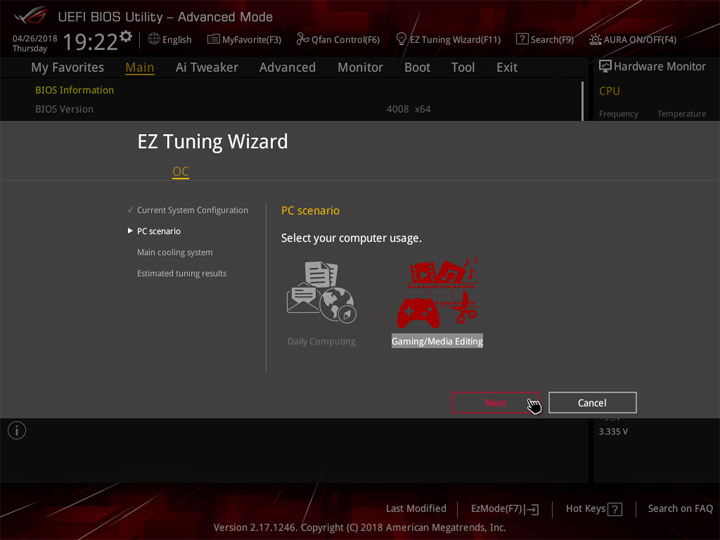
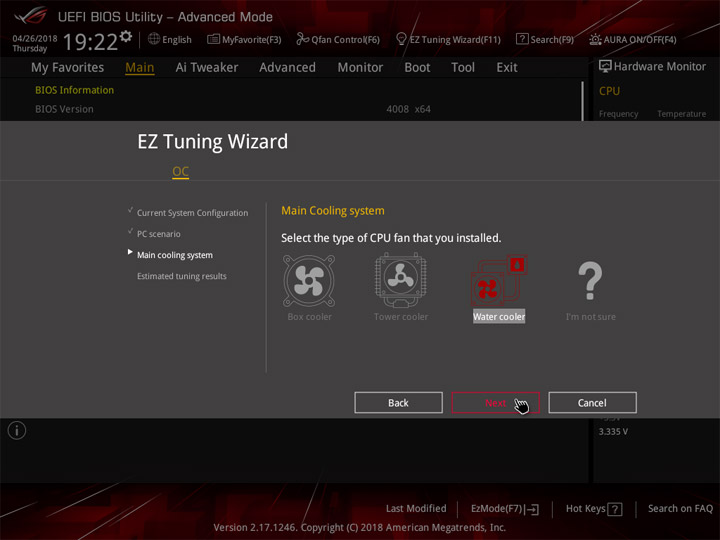
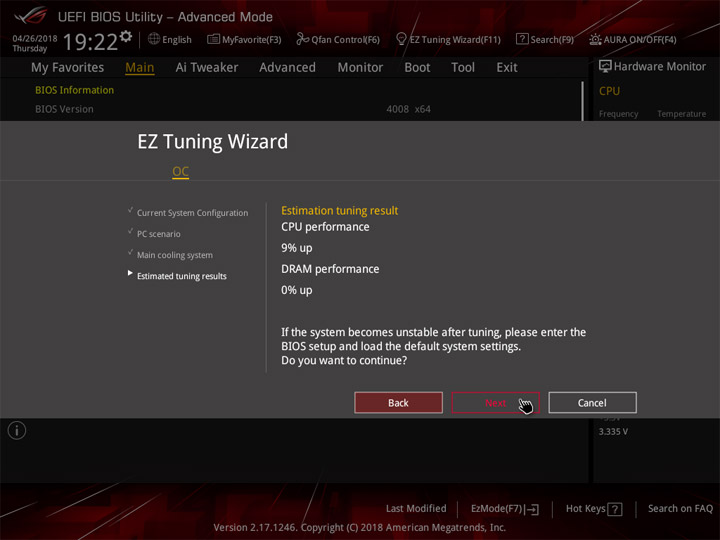

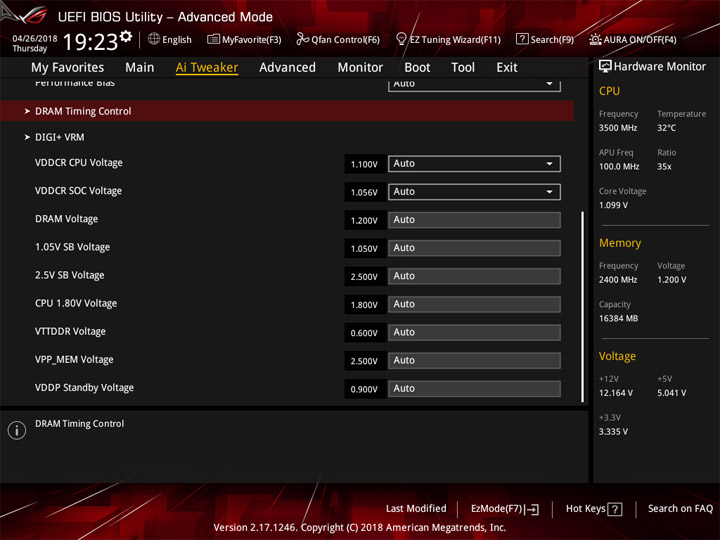
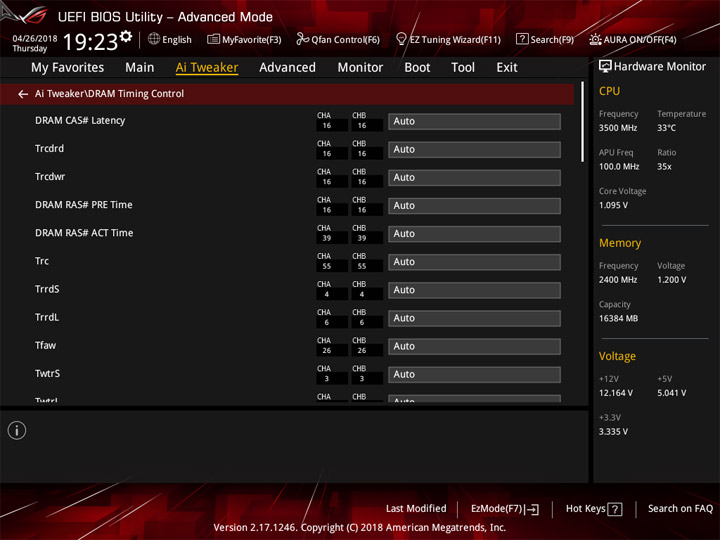
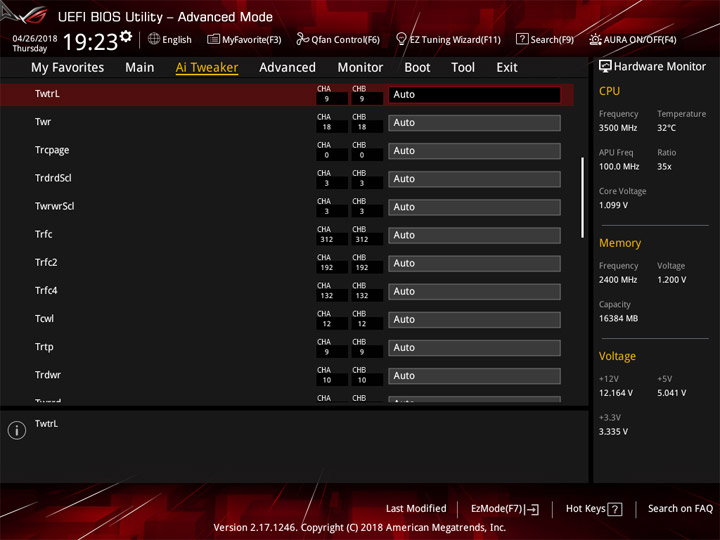
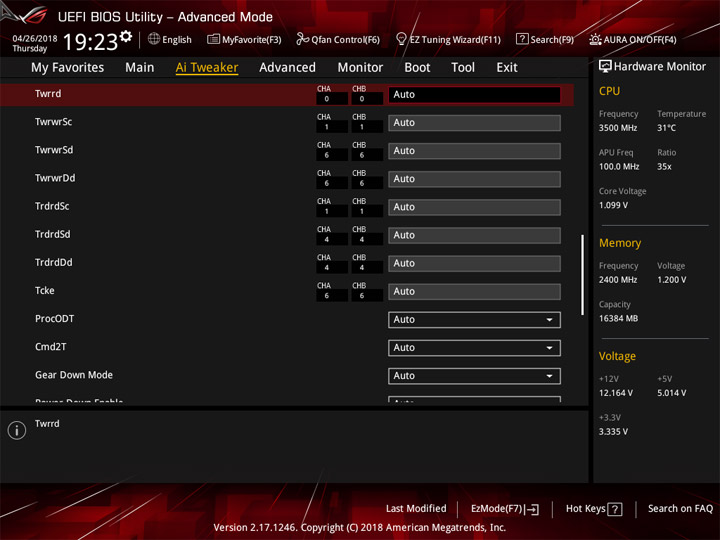
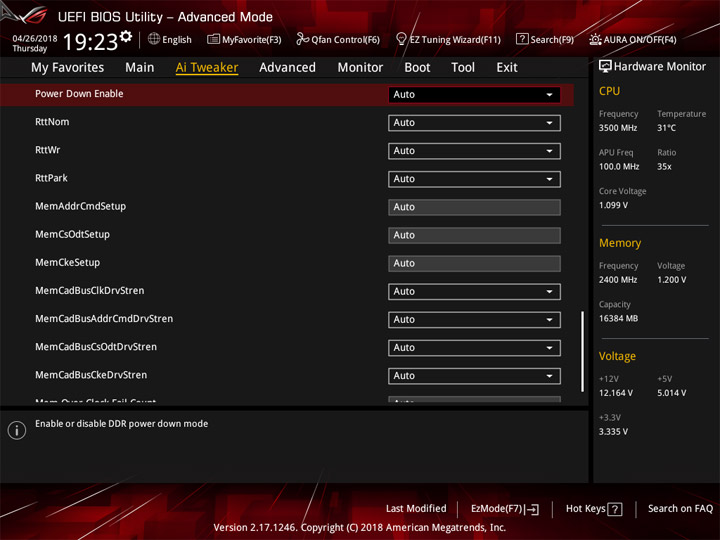
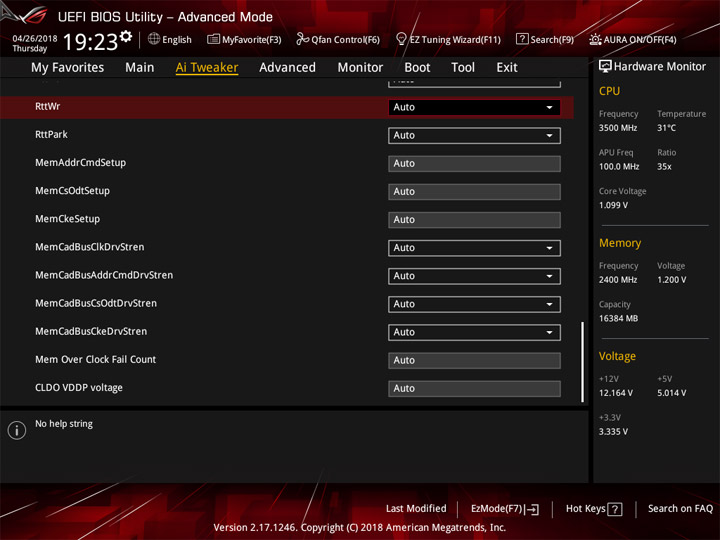
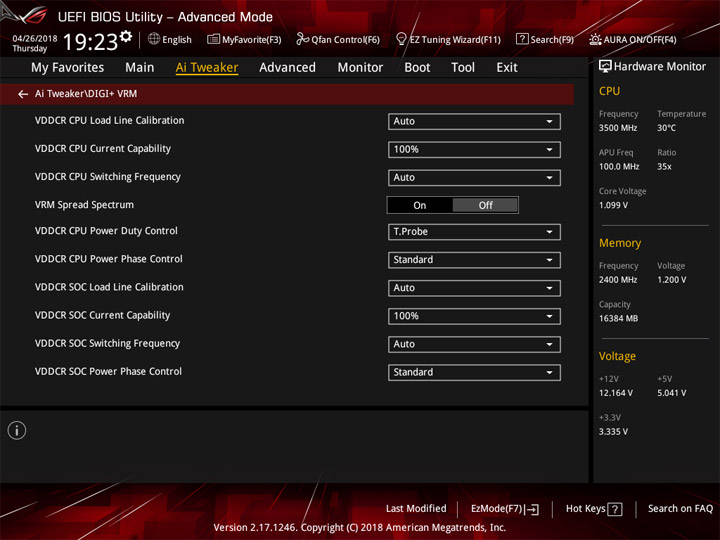
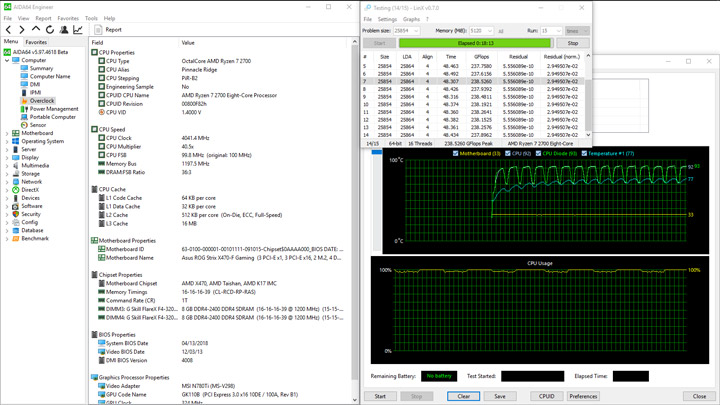
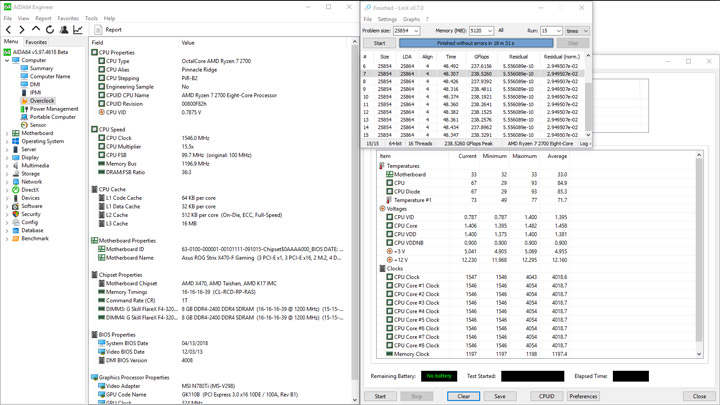
Как видим, ситуация далека от радужной, потому все усилия во время оверклокинга Ryzen 7 2700 придётся осуществлять самостоятельно. Разгон этой системы с проверкой различными приложениями уже был описан при рассмотрении быстродействия самого ЦП, потому я сосредоточусь исключительно на стресс-тестах с привлечением LinX. Функционирование памяти на базовых 2400 МГц позволило разогнать ЦП до отметки 4050 МГц (с небольшой коррекцией результирующего значения вниз из-за BCLK уровня 99,8 МГц).
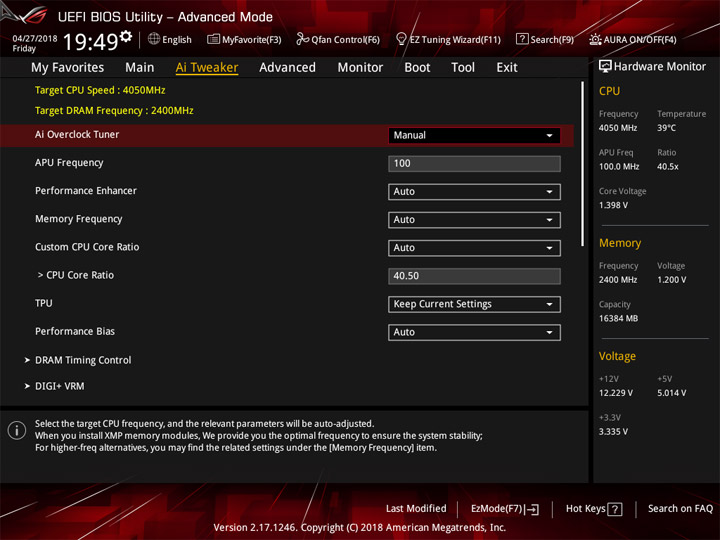
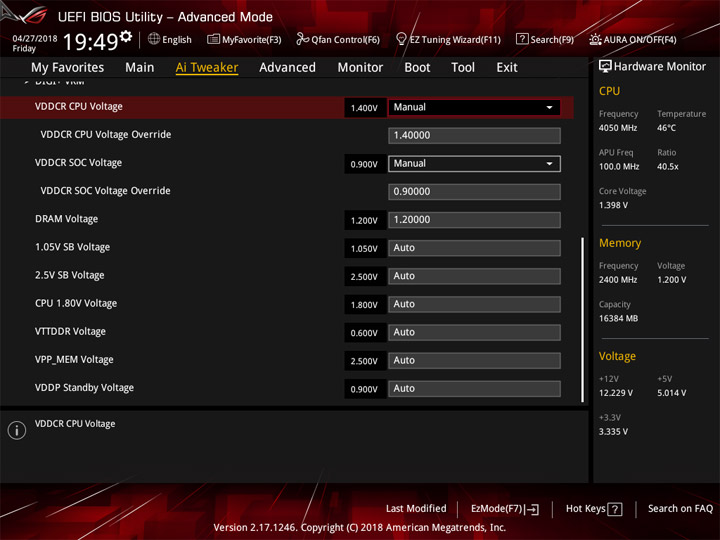
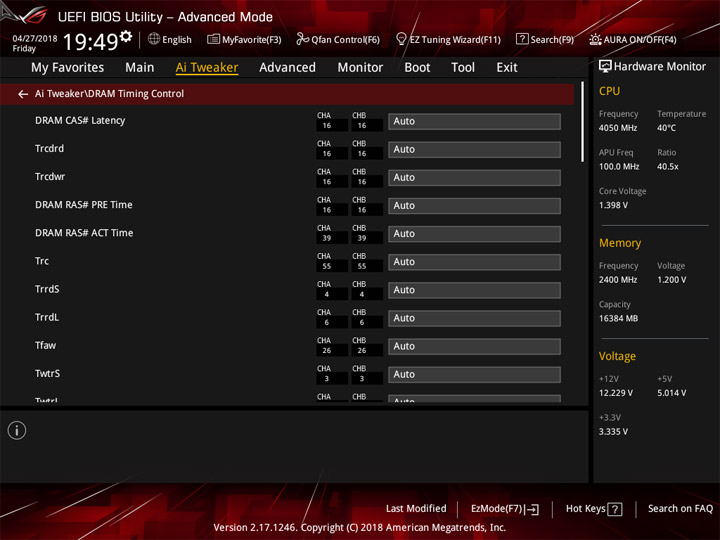
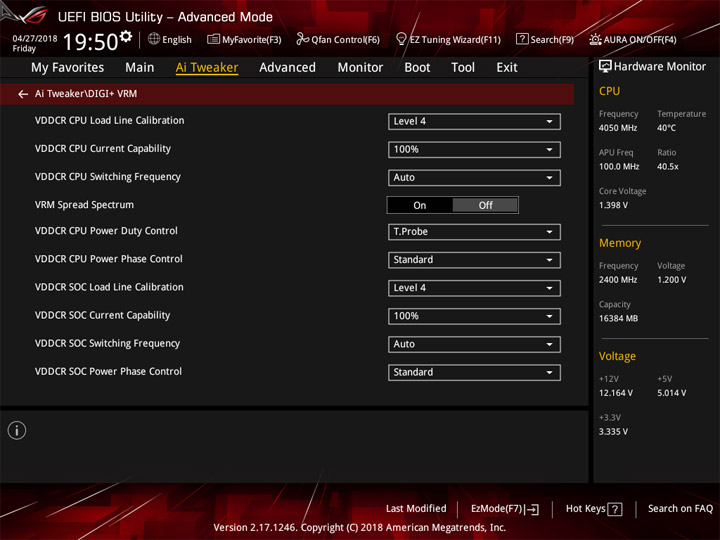
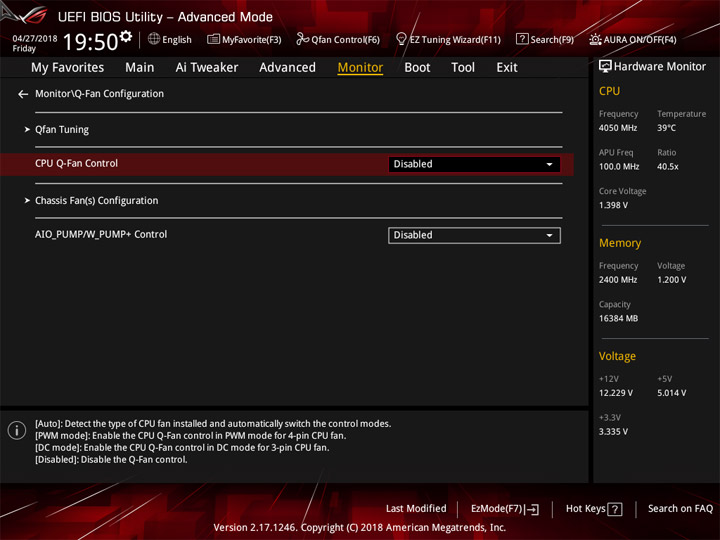
Фактически, все напряжения, кроме процессорного, оставались штатными. Действующим для CPU Voltage был отрезок из 1,375–1,4 В, мной использовался четвёртый профиль LLC. Напомню, датчик Temperarute #1 фиксировал показания с термопары, закреплённой на тыльной стороне платы в самом горячем из участков. Нельзя не выделить увеличенную продуктивность системы относительного разогнанного Ryzen 7 1800X при фактически такой же частоте, прирост составляет около 17%.
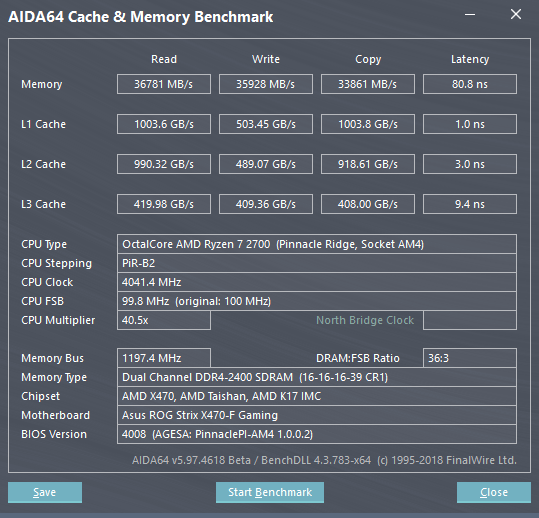
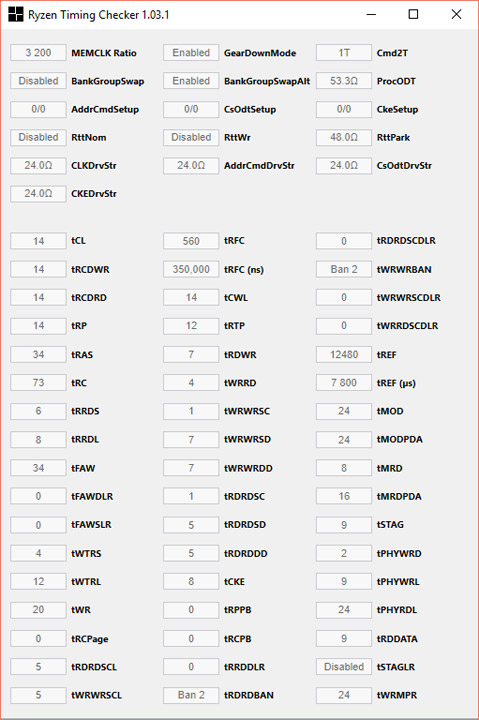
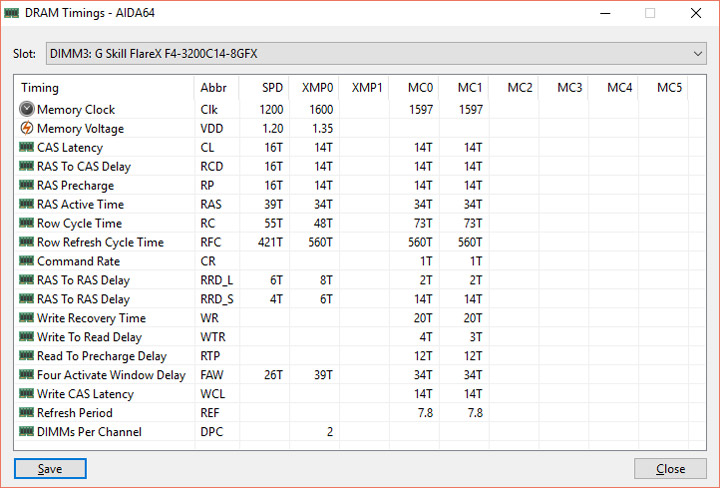
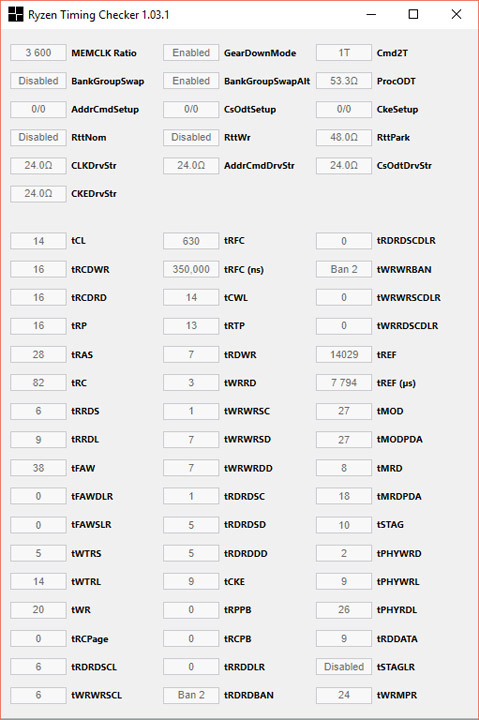
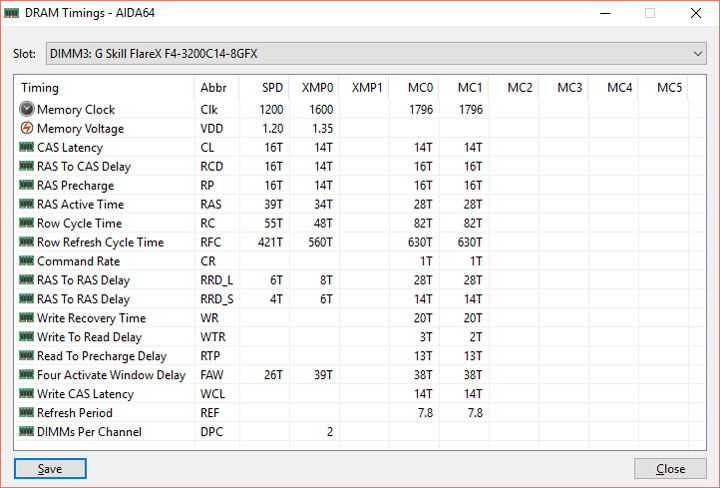
Разгон памяти увеличивает нагрузку на CPU, ценой выступает его частота, которую приходится снижать. Работа модулей памяти с проверкой в LinX при напряжении 1,5 В оказалась зафиксирована на частоте 3600 МГц. Постепенное уменьшение множителя Ryzen 7 2700 завершилось на отметке x39,5. Понижение CPU Voltage на одну десятую уже приводило к ошибкам в расчёте, при выбранном размере задачи. А вот DRAM Voltage вышло снизить до установленных в UEFI 1,485 В (истинного значения нет, допускаю, оно могло быть чуть больше, или даже немного меньше). Также SOC Votlage не пришлось наращивать выше 1,1 В.
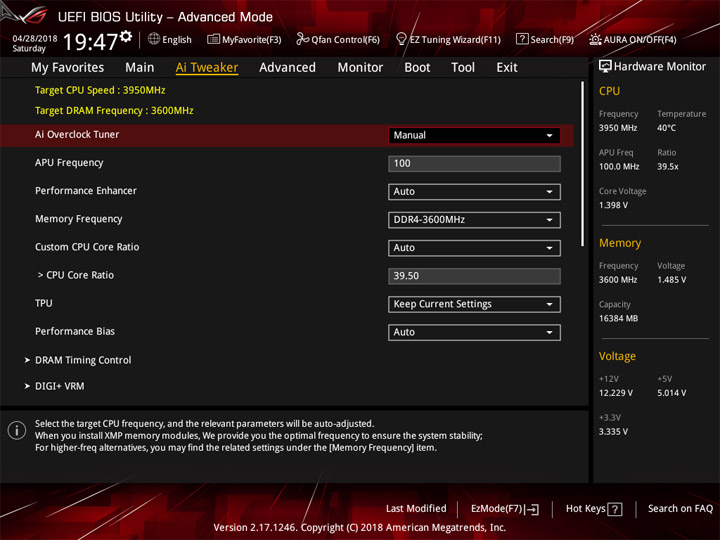
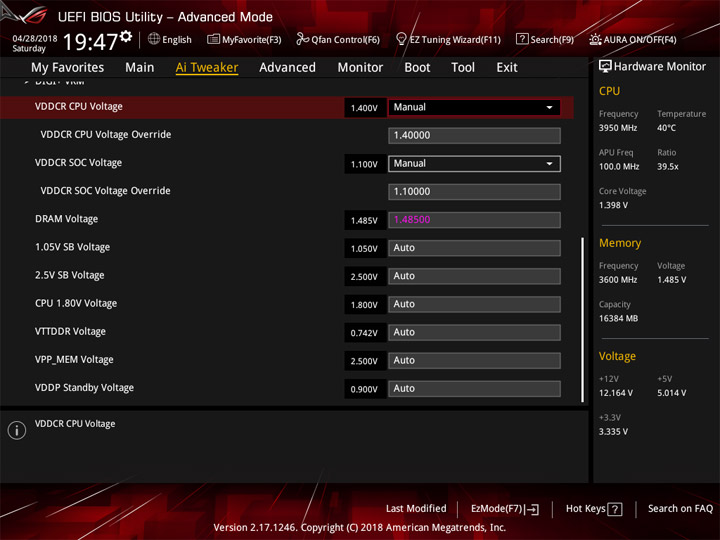
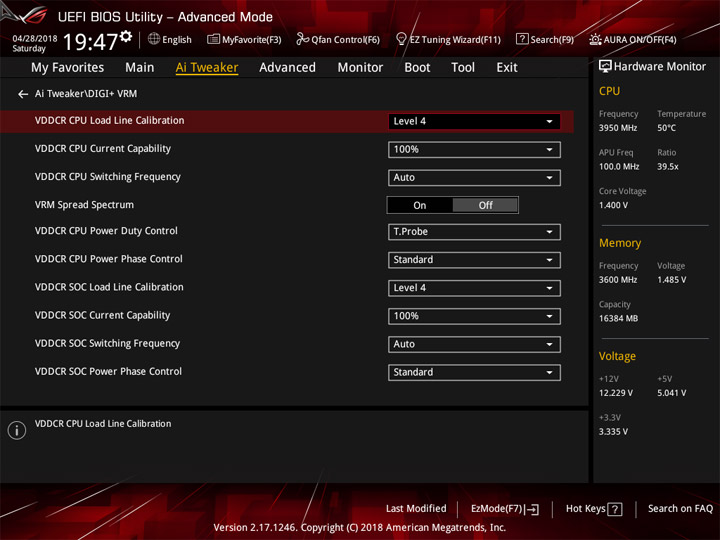
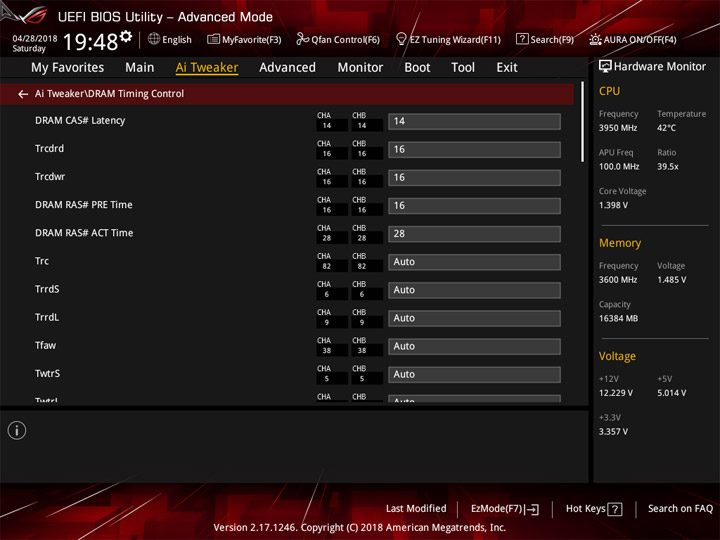
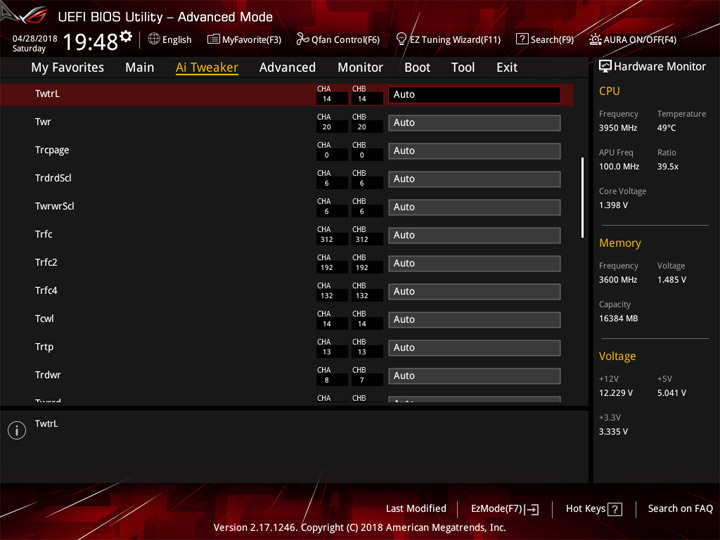
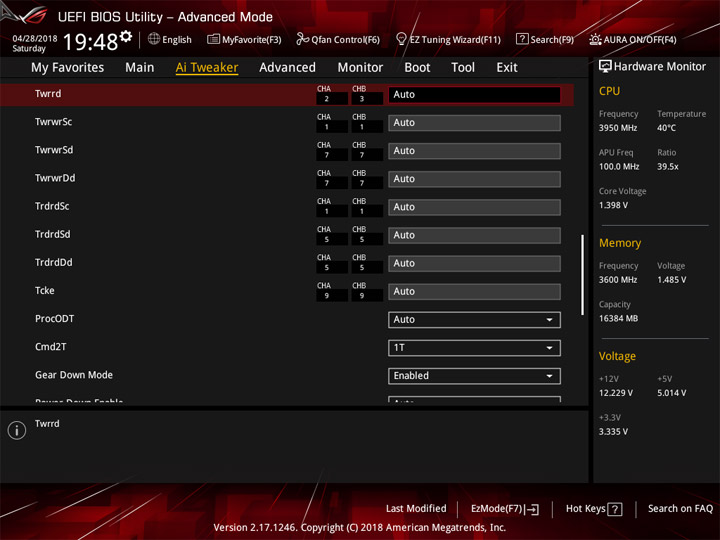
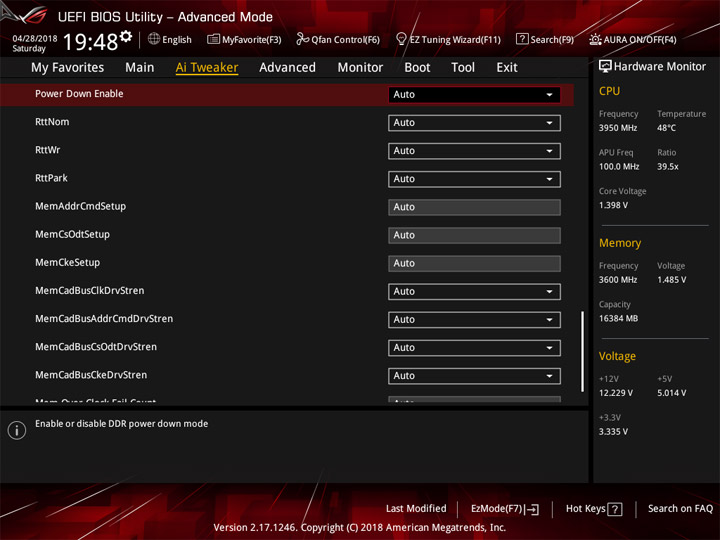
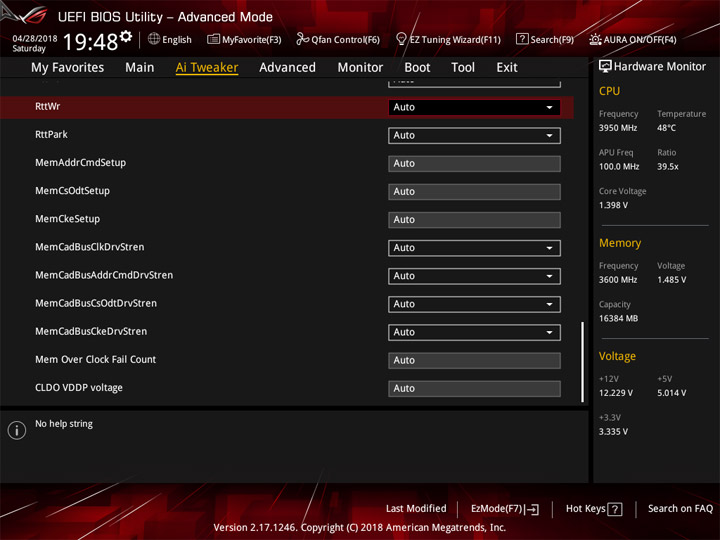
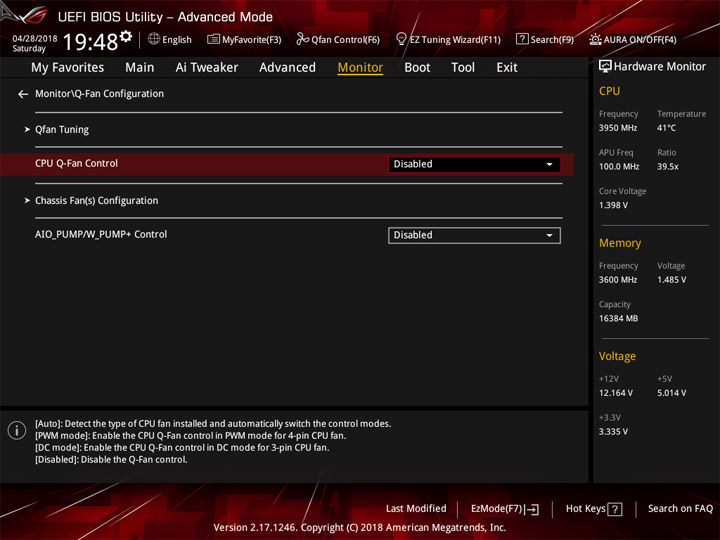
Помимо фиксации основной схемы задержек (14-16-16-16-28-1T), требуется активировать GearDownMode. В отличии от тестов Ryzen 7 1800X, разгон памяти с Ryzen 7 2700 существенно увеличил нагрузку и на подсистему VRM, свидетельством чего является заметный рост замеряемой там температуры. Разогнанная ОЗУ нивелировала снижение множителя ЦП, в итоге результаты LinX практически не изменились (хотя этот показатель брать за основу в оценке общей производительности компьютера будет не очень корректно).
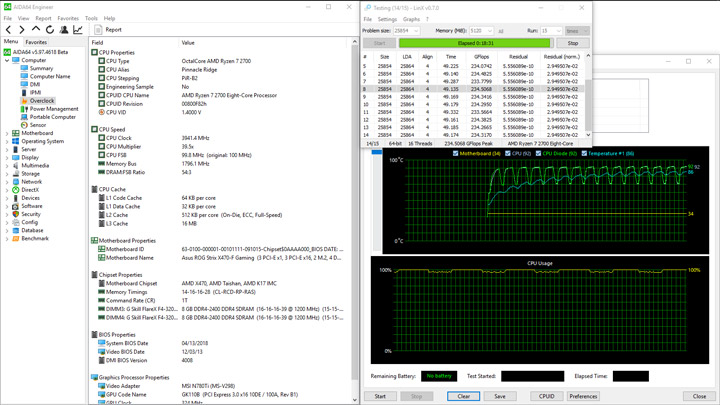
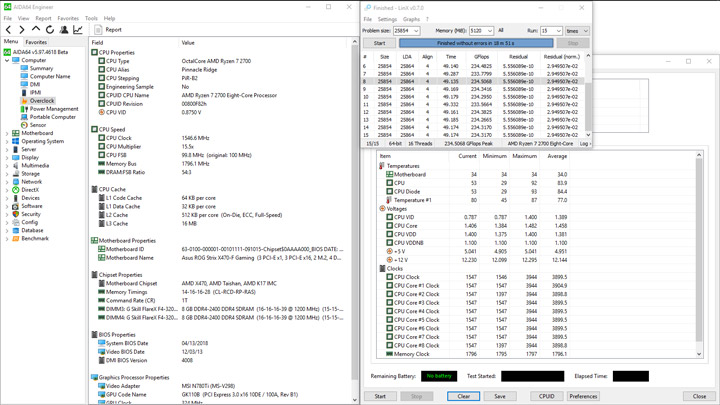
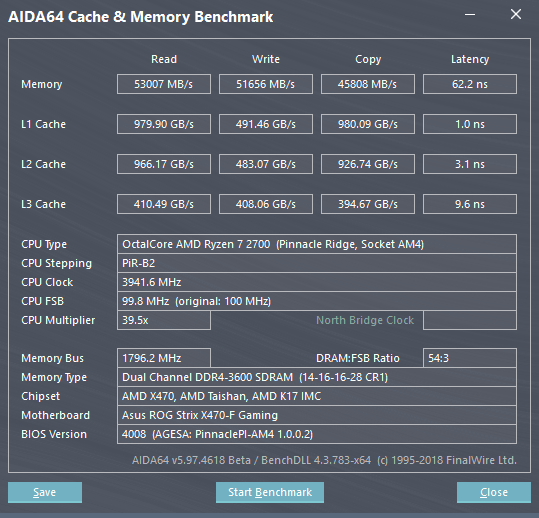
Пиковой отметкой датчика температуры стали 87 °C. Основной радиатор грелся при этом до 63 градусов, а вспомогательный, ответственный за цепи SOC Voltage, — всего до 43 °C. Потребление энергии оказалось довольно похоже на цифры разогнанной системы с участием Ryzen 7 1800X — 57–295 Вт (не учитывая всплески, вызванные фоновой активностью Windows 10).

В завершении я испытал возможность наращивания уровня базовой частоты. Предельным значением в UEFI являются 118 МГц. Шаг нивелирует все преимущества от наличия этого пункта — он равен 1 МГц. Потому «дожать» последние мегагерцы будет непросто. К тому же плата вела себя достаточно капризно, часто отказываясь загружаться с любыми числами, отличных от штатных (100 МГц превращаются в 99,8 МГц). Отягощали испытания значения множителя для ЦП, его минимальное значение, в случае ручной установки, равно x28. Другие, меньшие значения, теоретически получаемые при работе с Custom CPU Core Ratio, приводят к сбою уже на этапе POST.
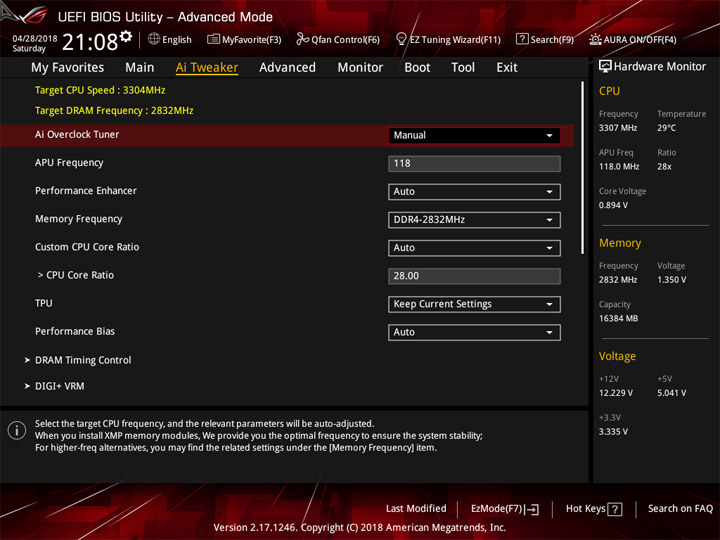
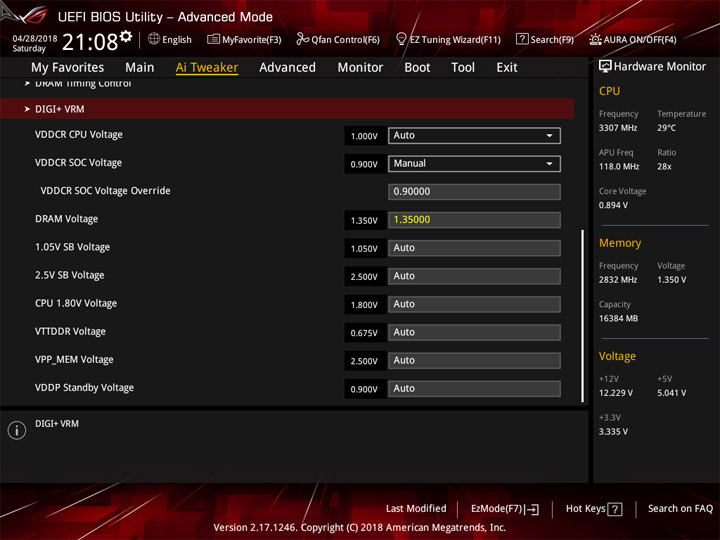
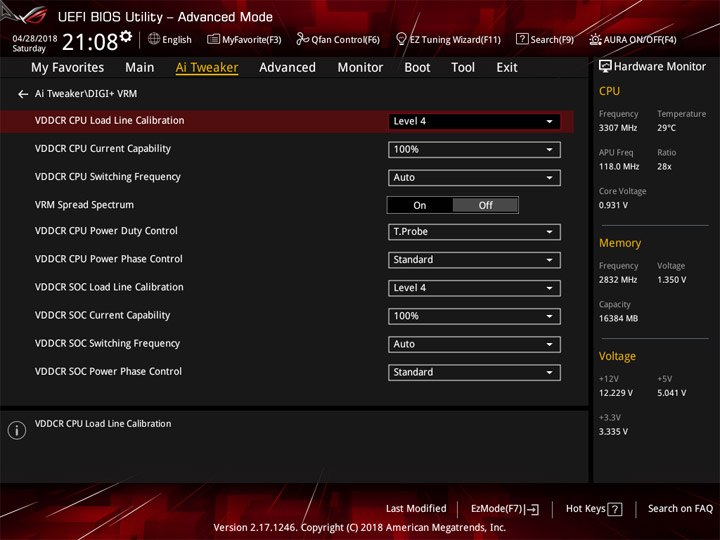
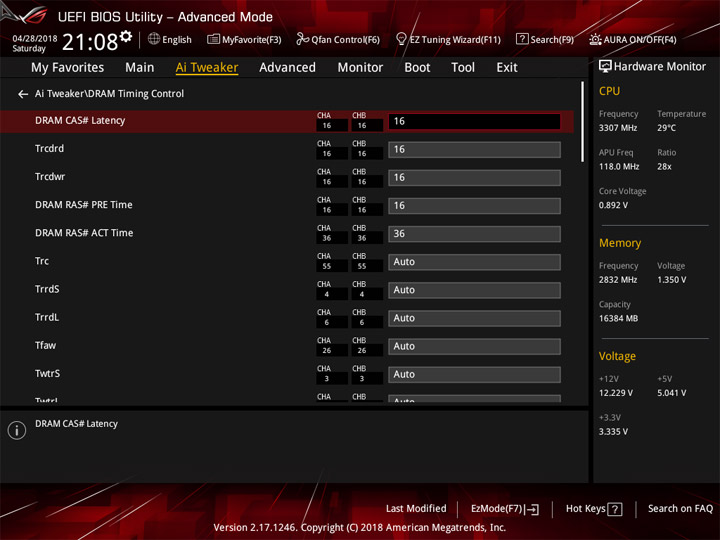
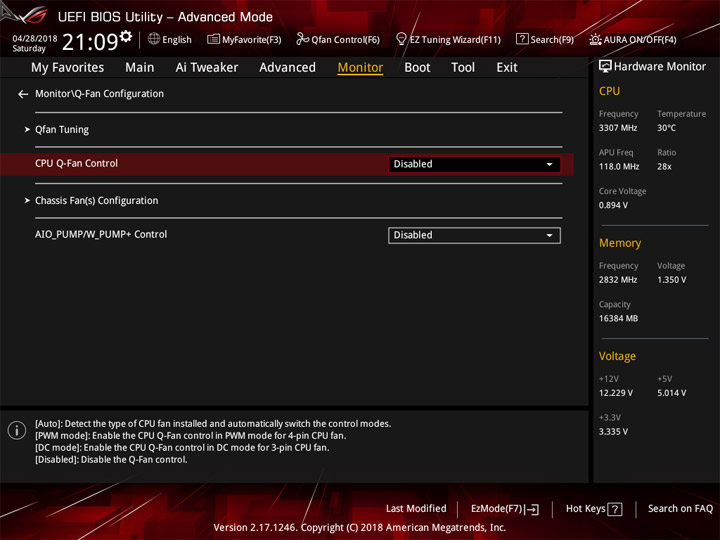
Но добиться результата всё же можно, пройдя через несколько промежуточных пунктов.
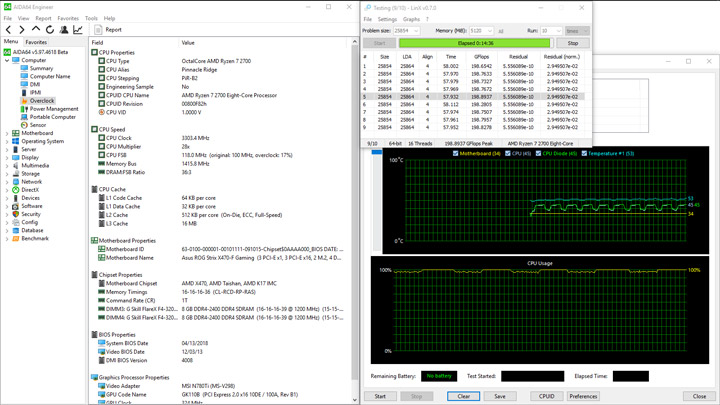
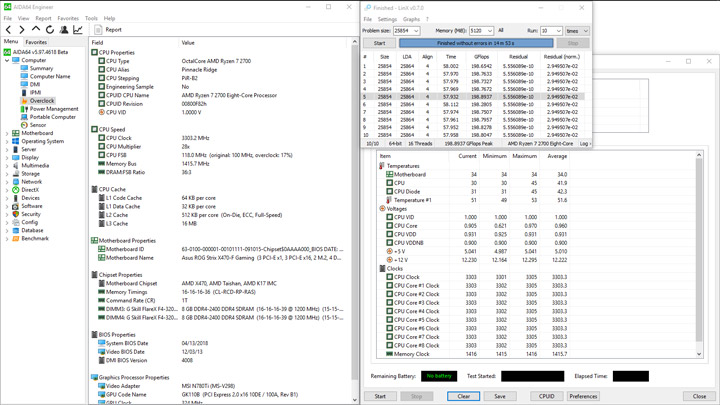
Вывод
На данный момент нельзя отрицать явного прогресса с наращиванием рабочих частот для модулей памяти как части новой системы, собранной на базе платы с хабом X470 и с процессором из последнего поколения семейства Ryzen. Также изучение замеров быстродействия подсистемы памяти даже на небольших частотах показывает архитектурные изменения, улучшивших ряд показателей. Актуальным всё ещё является вопрос, каков вклад в эту схему вносит именно материнская плата. Ведь фактически новые хабы никаким образом в этом не участвуют, а их роль сводится лишь к отделению прежних продуктов от новых в глазах покупателя. Мы постараемся вскоре проверить работу этого процессора и набора памяти на одной из плат прошлого поколения, чтобы точнее разобраться в ситуации.
Последние версии фирменных технологий заработают исключительно на свежих платах, но это не иначе, как уловка, ведь всеми процессами управляет сам ЦП, а от платы требуется лишь подать на него необходимое напряжение. Изученный блок стабилизатора питания коренным образом не отличается от уже виденных. Впрочем, вряд ли стоимость новых плат будет существенно выше, потому сборщику компьютера сделать выбор будет нетрудно.
Разгон ЦП нивелирует все труды инженеров по автоматическому наращиванию частоты, вплетая её в сложные формулы, где присутствует большое число переменных. В этом теперь можно заметить путь, уже пройденный компанией Intel. Впрочем, ядра процессоров от конкурентов до сих пор отличаются лучшими разгонными свойствами, которые уже достаточно давно ограничили в моделях начального уровня, сделав оверклокинг достоянием когорты энтузиастов с тугим кошельком. С процессорами AMD в 2018 году ситуация складывается иначе. Я бы провёл параллель с высокоскоростными модулями оперативной памяти. Те, кто нуждается в лучшей, скоростной памяти — платит больше и получает продукт, заведомо готовый к ещё большему с привлечением оверклокерских способностей владельца. Тогда как обладатели недорогих модулей будут довольствоваться малым уровнем, несравнимым с предыдущим случаем. Другими словами, только старшие модели позволят достичь выдающихся высот при разгоне.
В то же время сложно не выделить высокую экономичность обновлённых процессоров. В ряде случаев они способны работать на низком напряжении, иногда даже меньше 1 В, при этом потеря в частоте будет не слишком большой. Тем самым экономится энергия, как электрическая, так и тепловая. Налицо стремления инженеров нарастить число ядер, снизив потребление каждого, не выходя за рамки, очерченные заранее. Идёт стремительное развитие многоядерной эры, чему все мы являемся живыми свидетелями.
Участвующая в обзоре материнская плата ROG Strix X470-F Gaming оставила приятные впечатления. Лишь при изменении базовой к ней возникли замечания, но даже тогда мне не пришлось сбрасывать настройки, потому как проявилась её способность загрузиться с безопасными параметрами и предложить внести правки в уже существующие. Подсистема питания здесь полностью готова к предельному разгону не экстремального характера, а высокие результаты при разгоне памяти будет уместно упомянуть ещё один раз. Есть небольшие заминки со списком фирменного ПО, но, уверен, вскоре специалисты разберутся что к чему. В итоге, для сборки высокопроизводительной системы, в том числе с прицелом на разгон, она вполне подойдёт. Правда, не стоит забывать про готовность будущего владельца к активному участию в этом процессе, потому как фирменные механизмы по разгону ощутимого прироста в быстродействии не обеспечат.