Как создать/редактировать включаемую область
Как быть, если надо отредактировать информацию в шаблоне сайта Шаблон дизайна — программный код, который определяет как внешне будет выглядеть сайт. Создаётся разработчиком сайта, применяется к сайту — администратором, реже — контент-менеджером. Подробнее. ? Редактировать шаблон сайта контент-менеджеру нельзя. Но статическую информацию Статическая информация — это информация, которая редко меняется с течением времени. Например, рекламные тексты, история компании, контактная информация. Статическая информация создается и редактируется вручную. Подробнее. вроде адреса компании, телефона и так далее очень часто размещают в «шапке» или в подвале сайта. Для такой информации разработчик сайта использует Включаемые области. Контент-менеджер может их редактировать.
Как найти Включаемую область на сайте

Включаемая область — это компонент Компонент — специальный элемент системы, предназначенный для вывода информации из Базы данных сайта. Подробнее. . Следовательно искать её надо с помощью включённого режима Правка Режим Правка — специальный режим работы «1С-Битрикс: Управление сайтом», в котором происходит изменение информации на сайте.
Подробнее. . При наведении указателя мыши на Включаемую область появится специальная панелька (красная рамка):
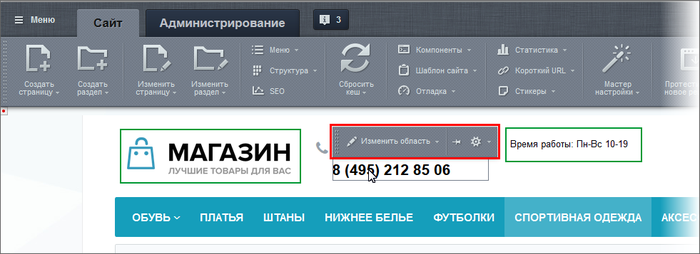
Если продолжить изучение страницы сайта, то можно найти ещё несколько Включаемых областей. На иллюстрации выше дополнительные Включаемые области показаны в зелёных рамках.
Для чего нужна Включаемая область и какие они бывают.
Включаемая область нужна для размещения информации в шаблоне сайта и на страницах и разделах, куда доступ контент-менеджеру запрещён. Не будет же разработчик сайта заниматься корректировкой номера телефона Представим, что у нас возникла ситуация: нужно поменять номер телефона на сайте. Сделать это несложно. Давайте определимся в какой части сайта находится телефонный номер.
Подробнее. компании, не «барское это дело». Он создаст Включаемую область и поручит эту задачу контент-менеджеру.
В большинстве своём эти области служат для размещения статической информации: авторских прав, графических ссылок, контактной информации, логотипа компании и т.п. Кроме этого в них с помощью компонентов может выводиться и динамическая информация: различные формы (подписка, голосование, опросы), новости или фотографии.
Включаемые области в «1С-Битрикс: Управление сайтом» очень гибко реализованы. Они могут работать в разных условиях и отображаться как на всём сайте, так и в отдельных его местах:
- включаемая область страницы – выводится только при просмотре определенной страницы;
- включаемая область раздела – выводится на всех страницах определенного раздела сайта;
- включаемая область сайт (или включаемый файл) – выводится на всём сайте.
Создание и редактирование включаемой области
Разработчик размещает компонент Включаемая область на сайте. Но это не означает что область можно сразу наполнять содержанием. Её ещё нужно создать. Как правило, это тоже делает разработчик, но если он не сделал это, то создайте её сами при включённом режиме Правки . В тех местах, где возможен вывод включаемой области, будет показана иконка Добавить область:
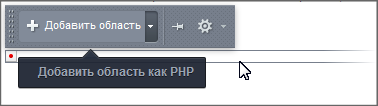
Нажмите на кнопку, откроется Визуальный редактор Визуальный редактор — инструмент, позволяющий отображать редактируемый текст в точности так же, как он будет выглядеть на странице, без использования HTML кода. Подробнее. для заполнения области информацией.
Важно запомнить!
- Включаемая область не показывается на всём сайте, если она настроена на конкретный раздел или страницу.
- Команда Добавить область как PHP в панели создания области предназначена для разработчиков и администраторов сайта.
- Если вы размещаете во Включаемой области картинку или много текста, то вы должны быть уверены, что это не испортит внешний вид сайта. Если картинка больше, чем выделенное в шаблоне сайта место под Включаемую область, то дизайн сайта исказится, «поедет».
Заключение
Редактирование информации в шаблоне сайта делается с помощью Включаемых областей.
Включаемая область — это специально выделенная область на странице сайта, которую можно редактировать отдельно от основного содержания страницы.
ВКЛЮЧАЕМАЯ ОБЛАСТЬ в 1С-битрикс

Включаемая область — это специально выделенная область на странице сайта, которую можно редактировать отдельно от основного содержания страницы. Реализуется с помощью специального программного компонента.
Зачем нужна включаемая область
Для того, что бы разобраться в каких целях применяется включаемая область, рассмотрим в первую очередь, что это такое.
Включаемая область это стандартный компонент самого битрикса, у которого основной функционал подключить статический файл с определенными параметрами доступа.
Сама фишка включаемой области в том, что она предоставляет возможность администратору редактировать информацию этой области из визуальной части сайта, без привлечения разработчиков.
Благодаря включаемой области, которую можем разместить как на страничке, так и встроить в шаблон сайта,мы можем на сайт внедрять различную информацию как статическую, так и динамическую, подробнее о том, что такое статическая и динамическая информация смотрите в предыдущих уроках.
Включаемую область, как правило, используют для вывода, (например, название и телефоны компании, логотип организации, информацию об авторских правах и т.д.), то есть все то, что возможно в дальнейшем будет редактироваться администратором самостоятельно.
Управление включаемыми областями
Вставим на тестовой страничке включаемую область, для этого откроем ее на редактирование, в компонентах откроем служебное, включаемые области, и перетащим компонент в форму редактирования.
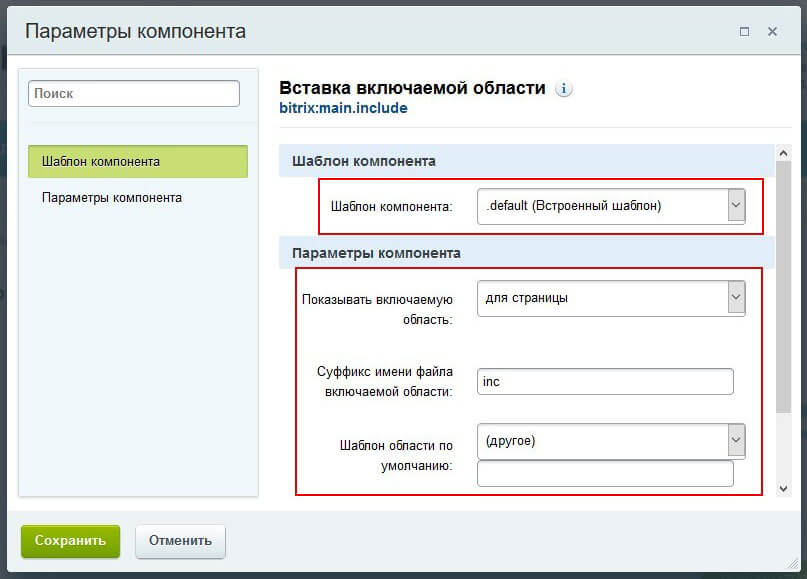
Появилась форма с параметрами компонента, и давайте пробежимся по ее настройкам:
- Шаблон компонента – здесь он установлен по дифолду, при желании можем создать свой.
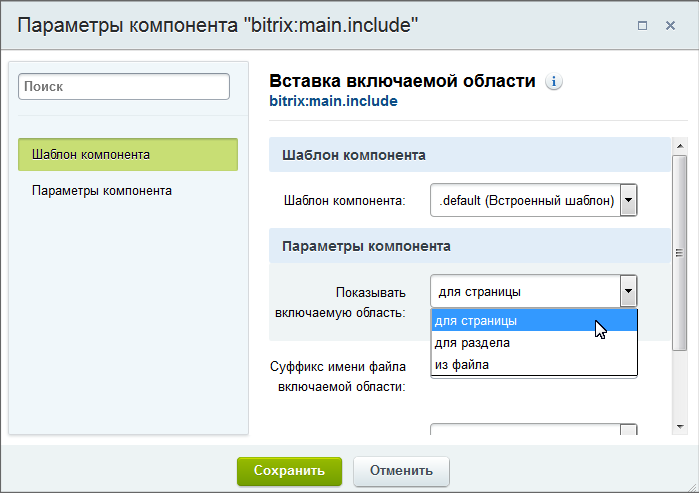
- Показывать включаемую область – можно установить три параметра (для страницы, для раздела, из файла)
- — Для страницы – соответственно будет отображаться включаемая область только для текущей страницы.
- — Для раздела – только к определенному разделу и его подразделов, которые унаследуют этот параметр
- — Из файла – включаемая область выводиться из файла, расположив компонент в дизайне шаблона сайта, она будет отображаться на всех страничка сайта
- Путь к файлу области – при выборе показывать из файла доступен еще один параметр, в котором можно задавать полный путь от корня сайта к файлу с информацией, которую надо вывести в этой части сайта.
- Шаблон области по умолчанию – выводится список шаблонов созданных в системе. Располагаются они в данной директории /bitrix/templates/.default/page_templates/. Или можно прописать свой путь к другому файлу.
- изменим включаемую область из раздела, у нас дополнительно появились новые вкладки.
- Суффикс имени файла включаемой области – поле принимает суффикс, который будет добавляться к имени файлов включаемой области. Страницы с таким суффиксом будут восприниматься как включаемая область которую нужно подгрузить
- Рекурсивное подключение включаемых областей разделов – данная опция появляется, когда устанавливаем показывать включаемую область для раздела. При отмеченной области будут подключаться рекурсивно. Более подробно разберем далее.
Вернем наши настройки в исходные параметры страницы и сохранимся.
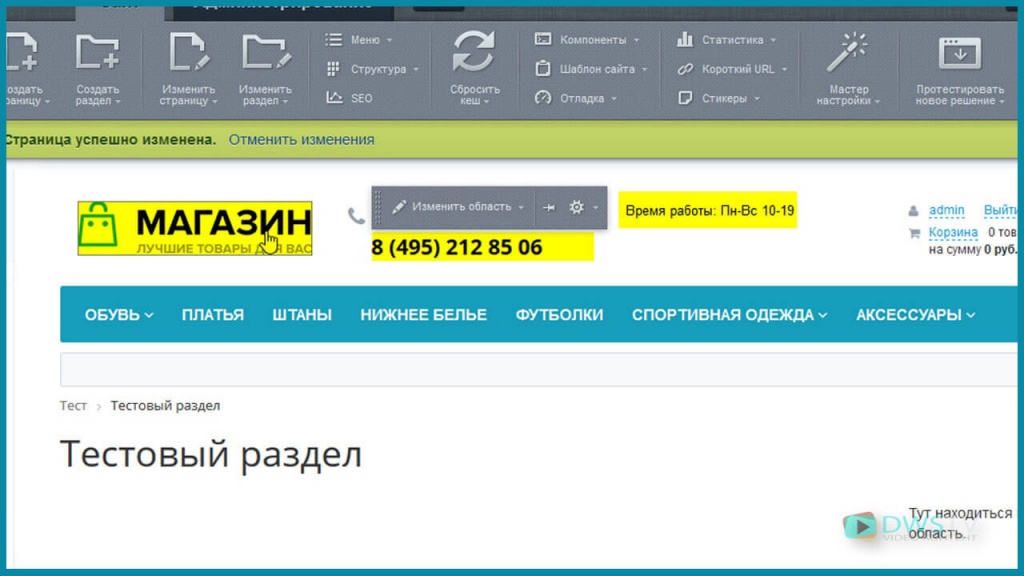
Для того что бы отобразилась у нас включаемая область включим режим правки.
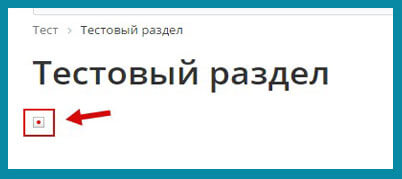
Появилась такая иконка символизирующая что тут она присутствует.
Наводим на иконку и жмем «Добавить в область». Появилась форма редактирование, на данный момент система показывает путь к файлу находится по данной директории /test/index_inc.php, на самом деле сейчас подключаемы файл там не присутствует и появится только после сохранения данной формы.
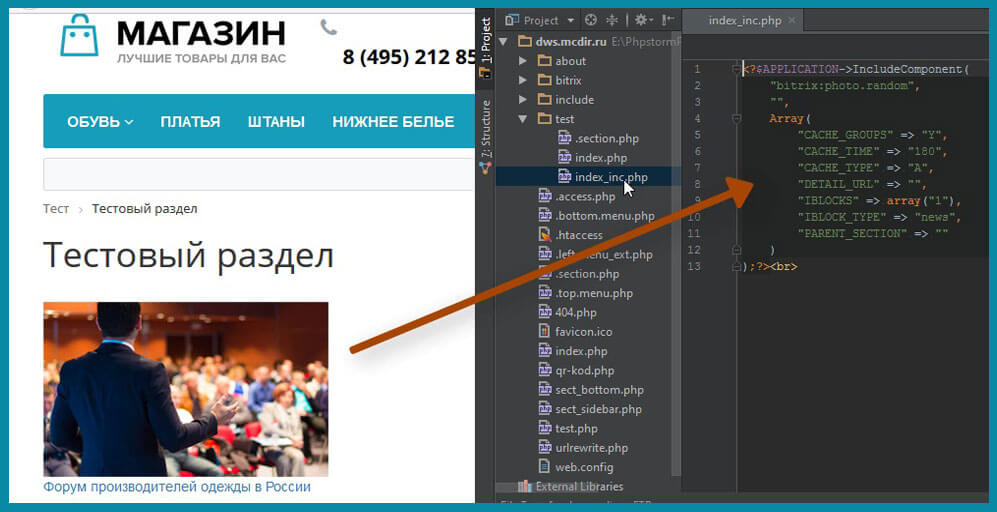
Для примера вставим компонент Случайно фото, и настроим на вывод из инфоблока новостей. Сохранимся, в разделе test появился файл index_inc.php с компонентом случайное фото.
Установка включаемой области в шаблон сайта
Для того что бы показать как включаемая область работает для «разделов» и подключается «из файла», давайте встроим ее в шаблон сайта, в правый сайтбар.
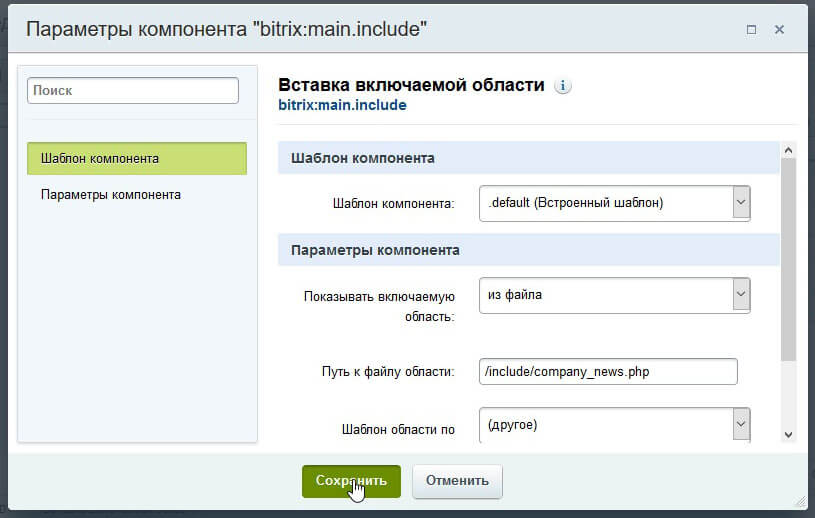
Открываем компонент на редактирование, и меняем параметр «Показывать включаемую область» из файла. Прописываем путь к нашему файлу который будет выводиться включаемой областью/include/company_news.php, сохранимся.
Код вырезаем в буфер обмена, откроем наш шаблон на редактирование и вставим его в область самого начала в левого сайтбара, сохранимся.
Сохраняем страничку. Система автоматически создает данный файл в структуре сайта. Откроем ее на изменение и добавим компонент случайное фото, который будет выводить наши новости в данной категории.
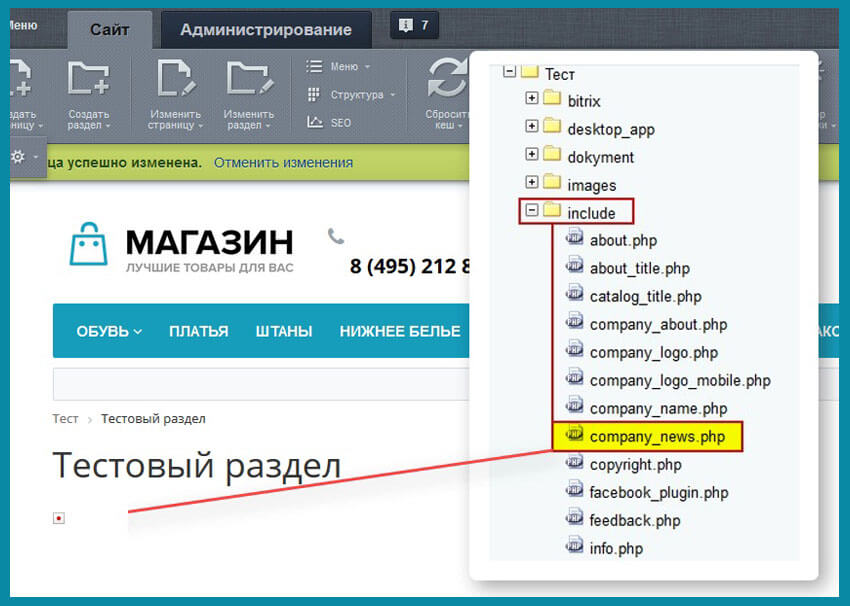
Пробуем переходить по разделам, видим, что область присутствует на каждой страничке сайта.
Подключение включаемой области для раздела
Для примера отобразим включаемую область только в определенном разделе. Для этого перейдем в раздел, где хотим ее выводить «О магазине», откроем настройки компонента, выбираем, показывать для разделов, у нас появился дополнительный чекбокс, при отмеченной опции «включаемая область будет подключаться рекурсивно», то есть, до корня сайта проверяться все разделы до верхнего уровня, и выводится первая встретившаяся включаемая область на страничке, мы сохраняемся и смотрим что получилось.
Сейчас исчез компонент случайно фото и это не удивительно, так как мы подключили другой файл, который называется sect_inc.php и располагается в корне раздела. Добавляем в область наш компонент случайное фото, сохраняемся. Теперь все вложенные разделы, унаследовали данный компонент и отображают его на страничке в визуальной части сайта.
Если перейдем в другой раздел который вложенный «О магазине», мы видим отображение включаемой области, но если перейдем, к примеру, в раздел «Новости», то данный компонент не увидим, так как он выводится только во вложенных разделах о магазине.
Для того что бы назначить включаемую область только для определенного раздела Контакты, достаточно просто скопировать фал sect_inc.php из раздела «О магазине» в раздел «Контакты», мы его удаляем. Переходим в визуальную часть сайта и проверяем отображение.
Как видите, включаемая область отображается только в разделе Контакты.
При помощи рекурсивного подключения можем расположить в основном разделе «О магазине» компонент случайное фото из инфоблока новости, и тем самым достигнем результата, что в основной категории у нас выводятся новости, а в разделе контакты товары из каталога.
Применения использования включаемых областей множества, от разработки сайта и вынесения в его структуру определенных блоков в верстку, до простых задач, где требуется показать элемент на определенной страничке, а на другой его заменить или скрыть. Это все можно реализовать при помощи подключение компонента «включаемая область».
Получилось видео немного ужато, много информации которое возможно сразу не осознаете, по этому в низу есть комментарии, пишите свои вопросы, а я по возможности на них буду отвечать.
Где выводится включаемая область раздела
Современные сайты наполняются содержанием с помощью специального программного обеспечения: CMS.
CMS (Content management system — система управления содержимым сайта) — компьютерная программа, используемая для управления контентом сайта. CMS позволяет управлять текстовым и графическим наполнением веб-сайта, предоставляя пользователю удобные инструменты хранения и публикации информации, независимо от уровня его квалификации.
Основная функция любой CMS состоит в автоматизации управления содержимым сайта, добавлении, удалении и редактировании его страниц.
Одной из особенностей программ типа CMS является то, что работа с ней не требует установки какого-либо дополнительного программного обеспечения на компьютер, с которого ведется работа с сайтом. Сама программа размещена на сервере провайдера, а пользователю достаточно иметь простой браузер. Другая особенность — наличие у CMS визуального WYSIWYG-редактора.
Курс Контент-менеджер предназначен для сотрудников, занимающихся выполнением текущих задач по работе с содержанием сайта, созданного на основе CMS «1С-Битрикс: Управление сайтом».
Этот курс — первый элемент в системе сертификации специалистов по Bitrix Framework. Получаемые умения:
- Изучение базовых знаний об элементах управления и интерфейса системы;
- Изучение принципов и приемов работы в визуальном редакторе;
- Ознакомление с базовыми понятиями об информационных блоках;
- Знакомство с принципами работы со стандартными компонентами;
- Ознакомление с приемами работы с некоторыми модулями системы.
После изучения курса вам будет предложено пройти тесты на сертификацию. При успешной сдаче линейки тестов на странице Моё обучение можно просмотреть результат обучения и загрузить сертификат в формате PDF.
Примечание: В курсе рассмотрены типовые вопросы, решать которые приходится контент-менеджеру. Однако возможны обстоятельства, когда круг обязанностей контент-менеджера расширяется за счет передачи ему некоторых функций администратора сайта. В этом случае рекомендуем к изучению курс Администратор. Базовый.
Для преподавания оффлайн
Если данный курс берётся в качестве основы для оффлайного преподавания, то рекомендуемая продолжительность: 2 дня (16 академических часов).
Скачать материалы курса в формате CHM. Файлы формата CHM обновляются ежемесячно, тем не менее, возможно некоторое отставание их от онлайновой версии курса.
Если не видно содержание файла CHM
Внимание! Если вы не видите содержимое файла формата .chm, то причина — настройки безопасности операционной системы: скачанные из интернета файлы находятся под наблюдением системы, которая ограничивает доступ к ним.
Чтобы отключить подобное отношение к файлу необходимо:

- перейти в свойства файла на вкладку Общие. Внизу у Вас отобразится сообщение о том, что этот файл был заблокирован системой с целью защиты компьютера.
- нажать кнопку Разблокировать.
Отсутствие кнопки Разблокировать возможно в двух случаях:
- Файл лежит не локально, а на сетевом ресурсе.
- Если файл лежит на локальном диске, но путь к нему содержит спецсимволы (# и прочие).
Управление включаемыми областями
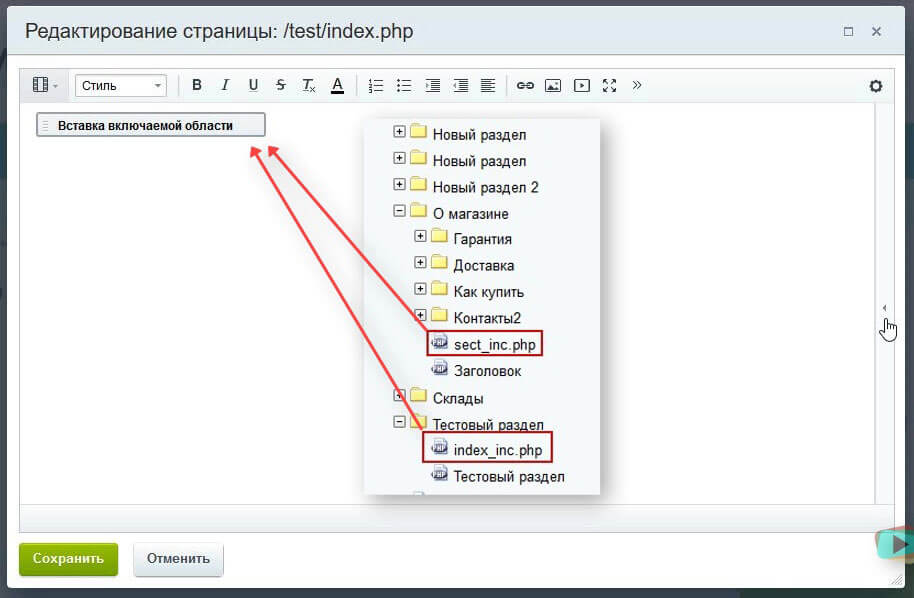
Содержимое включаемых областей хранится в отдельных PHP или HTML файлах. Области для страниц или разделов сохраняются с некоторым суффиксом. Например, в поставляемых файлах продукта в качестве обозначения включаемой области для страницы используется суффикс _inc (например, index_inc.php), а включаемая область для раздела сайта сохраняется в файле с именем sect и добавлением к нему суффикса (например, sect_inc.php).
Важно! Файл с включаемой областью должен быть сохранен в той же директории, что и страница, для которой он был создан. Включаемая область для раздела — в папке этого раздела.
Подключение областей в шаблоне дизайна сайта выполняется с помощью компонента Вставка включаемой области либо с помощью функции IncludeFile().
Суффикс, используемый для обозначения включаемых областей, определяется одноименной опцией в настройках компонента Вставка включаемой области. Компонент можно размещать не только в шаблоне дизайна, но и страницах сайта с условием, что суффикс файла должен быть задан отличным от того, который используется в шаблоне.
Один компонент может быть настроен только на один из вышеописанных вариантов отображения. Кроме того, они могут отображаться на страницах сайта в соответствии с любыми другими условиями. Например, только на главной странице сайта или только для авторизованных посетителей, и т.д.
Примечание: Тип включаемой области определяется опцией Показывать включаемую область.
Если компонент расположить в шаблоне дизайна сайта, то информация из файла будет выводиться на всем сайте. Установка параметра доступна только пользователю с правами edit_php.
Примечание: Подробное описание параметров компонента смотрите на странице пользовательской документации.
Размещение включаемой области
Для размещения включаемой области выполните следующее:
- Откройте для редактирования шаблон сайта или страницу в визуальном редакторе.
- Добавьте компонент Вставка включаемой области (bitrix:main.include) в шаблон сайта (или в тело страницы) и настройте его параметры.
Использование включаемых областей при интеграции в дизайн имеет ограничение. Оно связано с размером, отведенным под ячейку, в которой размещен компонент. Если вводимый текст, картинка, либо что-то еще по своим размерам больше, чем отведенное компоненту место, то дизайн «поедет», то есть исказится.
Использование включаемых областей позволяет управлять не только текстом. Можно поместить в эту область картинку вместо текста (или компонент Случайное фото) и получить индивидуальный вид каждого раздела. При этом индивидуальность будет «динамическая», изменяемая.
Создание и редактирование включаемой области
Создание включаемых областей может быть выполнено:
- из административного раздела в Менеджере файлов ( Контент > Структура сайта > Файлы и папки ), создав файл с соответствующим именем;
- из публичного раздела сайта в режиме правки. В тех местах, где предполагается вывод включаемых областей, будут показаны иконки для быстрого перехода к созданию этих областей.
Примечание: Файл включаемой области будет создан и назван в соответствии указанным в настройках компонента суффиксом — для опции для раздела, или именем файла — для опции из файла.
После выбора команды Добавить область будет запущен визуальный редактор для создания содержимого включаемой области. При выборе команды Добавить область как PHP станет возможным добавление области в режиме РНР кода
Аналогично перейти к редактированию включаемых областей можно:
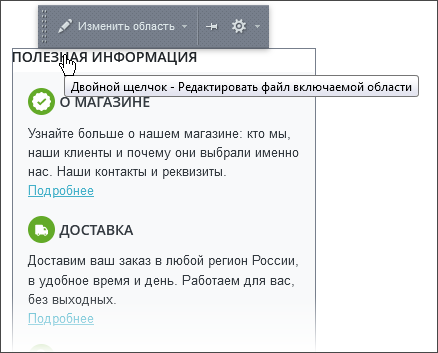
- непосредственно из публичного раздела сайта в режиме правки;
- либо из административного раздела, открыв для редактирования соответствующий файл в Менеджере файлов.
Внимание! Если в качестве включаемой области будет использоваться вариант из файла, то необходимо проверить, что файл подключен из системы, а не вызван напрямую. Делается это с помощью следующей строки:
.
Пример содержимого включаемого файла:
World BookВсе книги мира
Шаблоны включаемых областей
Включаемые области создаются на основе шаблонов, хранящихся в папках с именем /page_templates/ :
- /bitrix/templates/.default/page_templates/ — если данный шаблон включаемой области используется для всех шаблонов дизайна сайта;
- /bitrix/templates//page_templates/ — если для шаблона сайта используются отдельные шаблоны включаемых областей.
Чтобы в визуальном редакторе можно было выбирать шаблон, на основе которого создается редактируемая область, список шаблонов для редактируемых областей должен быть добавлен в файл .content.php.
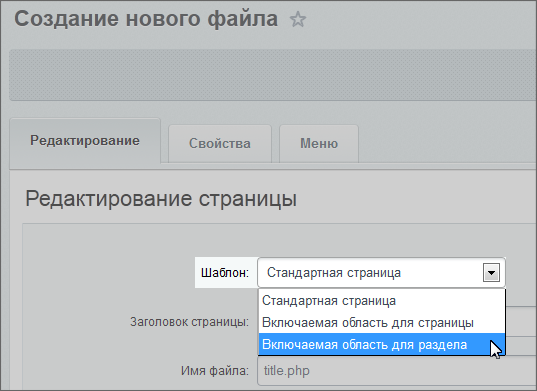
Файл .content.php хранится в папке /page_templates/ в каталоге соответствующего шаблона сайта.
Пример содержимого файла:
GetMessage("standart"), "sort"=>1); $TEMPLATE["page_inc.php"] = Array("name"=>GetMessage("page_inc"), "sort"=>2); $TEMPLATE["sect_inc.php"] = Array("name"=>GetMessage("sect_inc"), "sort"=>3); ?>
Следует обратить внимание на то, что имя шаблона может быть передано параметром при подключении редактируемой области в шаблоне сайта ( «TEMPLATE»=>»page_inc.php» в примере ниже).
Если подключение редактируемых областей выполняется с помощью PHP функции IncludeFile(), помещаемой в соответствующие места шаблона дизайна, то код может иметь такой вид:
$APPLICATION->IncludeFile(substr($APPLICATION->GetCurPage(),
0, strlen($APPLICATION->GetCurPage())-4)."_inc.php", Array(),
Array("MODE"=>"html", "NAME"=>GetMessage("PAGE_INC"), "TEMPLATE"=>"page_inc.php"));
?>
$APPLICATION->
IncludeFile($APPLICATION->GetCurDir()."sect_inc.php", Array(), Array("MODE"=>"html",
"NAME"=>GetMessage("SECT_INC"), "TEMPLATE"=>"sect_inc.php"));
?>
Примечание: Если переменная не будет указана, то система возьмёт шаблон по умолчанию, которым является шаблон для страницы.
Удаление включаемых областей из демонстрационного шаблона
В коде шаблона необходимо закомментировать или удалить строку, отвечающую за подключение включаемой области. Обычно, это файлы, заканчивающиеся на _inc.php.
Строка имеет примерно следующий вид:
IncludeFile( substr($APPLICATION->GetCurPage(), 0, strlen($APPLICATION->GetCurPage())-4)."_inc.php", Array(), Array("MODE"=>"html", "NAME"=>GetMessage("PAGE_INC"), "TEMPLATE"=>"page_inc.php")); ?>