Try best Lightroom presets for Professional photographers
Try best Lightroom presets for Professional photographers


Lightroom
presets
Пресеты в твоей корзине
Корзина пустая
Сначала добавьте пресеты в вашу корзину, затем делайте заказ
Инструкция по конвертации пресетов из формата .lrtemplate(.xmp) в .dng
Пресеты с расширением DNG еще называют мобильные пресеты т.к. в этом расширении lightroom, установленный на мобильном телефоне, позволяет прочитать настройки обработки фотографии совершенной с помощью компьютера и применить эти самые настройки к другим фотографиям на телефоне.
Данная статья не будет полезна тем пользователям, у которых Adobe Lightroom официально куплен, т.к. у этих пользователей lightroom, установленный на компьютере синхронизируется автоматически с lightroom на телефоне и все пресеты автоматически появляются на мобильном телефоне.
Ниже будет подробно описано как на стационарном компьютере или ноутбуке сохранить пресеты с расширением DNG. Особое внимание обращаем на то, что не важно какую фотографию вы выбрали. Эта фотография будет использована только как средство переноса.
Открываем Lightroom на компьютере. Выбираем любую фотографию (в нашем случае логотип). Далее нажимаем обработку.
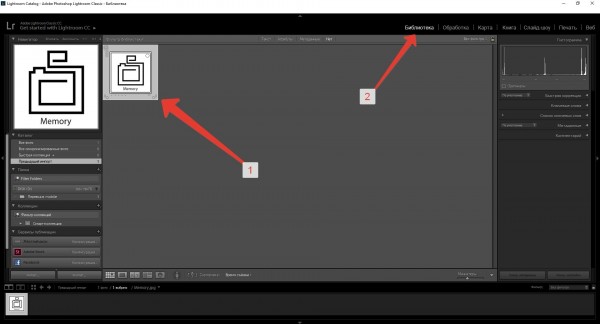
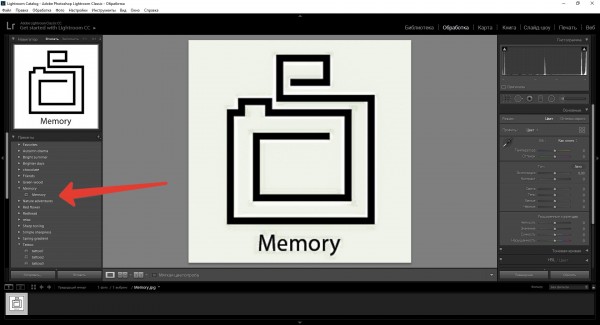
Выбираем пресет. В данной инструкции подразумевается, что у Вас уже в Lightroom загружены пресеты, они могут быть как XMP, так и lrtemplate. После того как нажали на пресет произойдет обработка вашей тестовой фотографии.
Нажимаем Файл, далее Экспорт. После нажатия на экспорт, откроется окно экспорта, в котором можно указать путь куда будет сохранен файл, задать ему имя, но самое главное это найти строку формат файла и там выбрать DNG. После этого нажимаем экспорт.
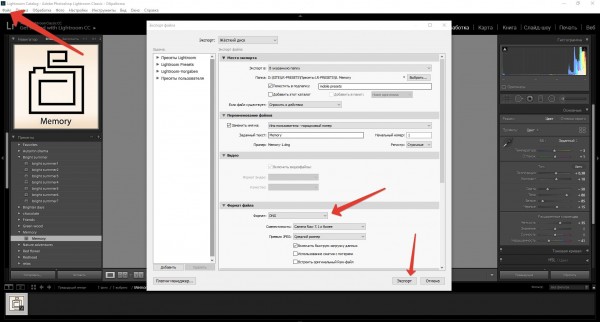
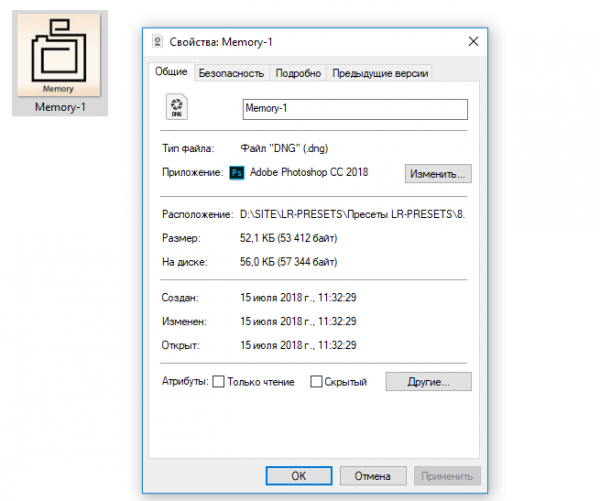
Все готово. Теперь вам остается перейти в папку, в которую был сохранен пресет с расширением DNG. Сам же пресет с расширением DNG представляет из себя фотографию, настройки обработки которой можно извлечь в Lightroom на мобильном телефоне и применить к другим фотографиям. Инструкцию как загрузить мобильные пресеты в телефон читаем здесь.
Импорт стилей в Lightroom для мобильных устройств
С легкостью импортируйте стили в Lightroom и добавляйте пользовательские стили на панель Стили .
С помощью стилей можно легко и быстро улучшать фотографии, но знаете ли вы, что пользовательские стили можно добавить на панель «Стили» в Lightroom? С легкостью загружайте и импортируйте стили других авторов в Lightroom для мобильных устройств и расширяйте свою библиотеку стилей.
Примечание.
Если у вас есть подписка Adobe Creative Cloud и вы выполнили вход с помощью Adobe ID, пользовательские стили, созданные в приложении Lightroom для ПК, будут автоматически синхронизированы с мобильными приложениями Lightroom через облачное хранилище.
Импорт пользовательских стилей в Lightroom для мобильных устройств
Чтобы импортировать стили в Lightroom для мобильных устройств (Android), выполните следующие действия.
Загрузите стиль или группу стилей, которые требуется установить на устройство. Можно также использовать файл группы образцов стилей.
* Образцы стилей для практики
* Эти файлы содержат ресурсы Adobe Stock. Эти ресурсы можно использовать только для пробного импорта стилей. Чтобы открыть общий доступ к этому файлу, необходимо приобрести лицензию на Adobe Stock.
Откройте приложение Lightroom для мобильных устройств и откройте изображение.
Нажмите Стили . Перейдите в меню с тремя точками в правом верхнем углу экрана, выберите Импорт стилей и выберите файл стиля, который требуется импортировать с устройства.
Примечание.
Если импортируемый пользовательский стиль загружен в виде файла ZIP, сначала его нужно распаковать.
После импорта файла стиля выберите Стили > Ваши > Пользовательские стили . Все импортированные стили доступны в меню Пользовательские стили .
Импорт стиля в формате DNG
Перед импортом любого стиля в формате DNG в библиотеку Стили , необходимо распаковать папку с загруженными стилями и сохранить файлы на мобильном устройстве или загрузить их в облачное хранилище.
Примечание.
Чтобы распаковать загруженные стили на ПК или мобильном устройстве, выполните следующие действия.
- На компьютере под управлением macOS дважды нажмите на файл ZIP. Файл будет автоматически распакован с помощью утилиты macOS.
- На компьютере под управлением ОС Windows нажмите правой кнопкой мыши на файл ZIP и выберите Извлечь все , чтобы распаковать файлы.
- На мобильных устройствах можно использовать любое приложение, позволяющее распаковать загруженный файл ZIP.
После извлечения из архива папки со стилями будет найден один или несколько стилей. Чтобы добавить стиль в формате DNG в библиотеку стилей в Lightroom для мобильных устройств, выполните следующие действия.
Откройте приложение Lightroom на мобильном устройстве и коснитесь Добавить фото .
- Если вы используете устройство под управлением iOS, коснитесь Из фотопленки , чтобы продолжить.
- Если вы используете устройство под управлением Android, коснитесь Галерея/папка .
Если файлы DNG сохранены в облачном хранилище, коснитесь Из файлов на устройствах под управлением iOS или коснитесь определенной папки облачного хранилища на устройствах с ОС Android.


Примечание.
Поскольку стили — это файлы в формате DNG, при открытии файла может появиться сообщение об ошибке «Невозможно загрузить файл». Выполните следующие действия для импорта стилей в формате DNG в библиотеку Lightroom .
Как экспортировать пресеты из Lightroom (2 способа)

Cathy Daniels
- Поделись Этим
Любите ли вы пресеты Lightroom? Я тоже! Они очень помогают экономить время в Lightroom. Один щелчок — и большая часть редактирования десятков фотографий сделана.
Привет! Меня зовут Кара, и я использую Lightroom почти ежедневно в своей работе профессионального фотографа. Хотя в начале я купила список пресетов, сейчас я составила список моих любимых пресетов с моим уникальным вкусом. Было бы ужасно потерять их!
Чтобы создать резервную копию своих пресетов, поделиться ими с кем-то еще или перенести их на другой компьютер, необходимо знать, как экспортировать пресеты из Lightroom.
Не волнуйтесь, это проще простого!
Примечание: приведенные ниже скриншоты сделаны из версии Lightroom Classic для Windows. Если вы используете версию для Mac, они будут выглядеть несколько иначе.
Метод 1: Экспорт отдельных пресетов в Lightroom
Экспортировать один пресет очень просто. Откройте файл Разработать модуль, и вы увидите список предустановок слева в вашем Предустановки панель.
Найдите предустановку, которую вы хотите экспортировать, и щелкните правой кнопкой мыши на нем.

В нижней части появившегося меню нажмите кнопку Экспорт.
Смотрите также: LastPass vs. Keeper: какой из них использовать в 2022 году?

Откроется файловый менеджер вашей операционной системы, в котором перейдите к месту, где вы хотите сохранить экспортированный пресет, и выберите папку. Затем нажмите кнопку Сохранить.
Вуаля! Теперь ваша предустановка сохранена в новом месте. Вы можете поделиться ею с другом, скопировать ее на другой компьютер и т.д.
Смотрите также: Как восстановить файлы Adobe Illustrator
Метод 2: Экспорт нескольких предустановок
Но что делать, если у вас целая куча пресетов? Экспортировать их по одному, кажется, может занять много времени, а ведь Lightroom — это экономия времени, а не его трата!
Естественно, существует способ экспортировать сразу несколько пресетов, но процесс немного отличается.
Вместо того чтобы экспортировать пресеты Lightroom из программы, необходимо найти папку, в которой они хранятся. Затем нужно просто выбрать все нужные пресеты и скопировать их в новое место.
Шаг 1: Найдите папку с предустановками
Папка presets может находиться в разных местах на вашем компьютере. Вместо того чтобы копаться в файлах программы Lightroom, пытаясь найти ее, давайте найдем папку простым способом.
Перейти к Редактировать в меню Lightroom и нажмите на Предпочтения.

Нажмите на Предустановки вкладку вверху. Нажмите кнопку Показать пресеты Lightroom Develop кнопка.

Папка, в которой находятся пресеты, откроется в файловом менеджере вашей операционной системы.

Откройте папку и, бум! Там находятся ваши пресеты Lightroom.

Шаг 2: Скопируйте ваши предустановки в новое место
Выберите предустановки, которые вы хотите переместить в новое место, а затем скопируйте их, как это обычно делается в файловом менеджере вашей операционной системы.

Перейдите в то место, куда вы хотите скопировать пресет и вставьте его. Бум! Все готово!
Любопытно узнать, как создавать и сохранять пресеты? Ознакомьтесь с нашим руководством здесь!
Предыдущий пост Как добавить кликабельную гиперссылку в Canva (7 шагов)
Следующий пост Luminar против Affinity Photo: что лучше?
Cathy Daniels
Я Кэти Дэниелс, эксперт в Adobe Illustrator. Я пользуюсь этим программным обеспечением с версии 2.0 и создаю для него учебные пособия с 2003 года. Мой блог — одно из самых популярных мест в Интернете для людей, которые хотят изучить Illustrator. В дополнение к моей работе в качестве блоггера, я также автор и графический дизайнер.
Импорт и Экспорт пресетов в Lightroom :Lr|Ps

После удачной обработки фотографий вы можете сохранить понравившиеся настройки и применять к другим снимкам в Lightroom.
Когда обработка фотографии завешена, нажмите на плюс (Create New Preset) расположенный с левой стороны на панели Presets, затем укажите название пресета, папку в которой он будет храниться в программе и выберите галочки под нужными настройками.

Далее нажатия кнопки Create и ваш пресет появиться в разделе Presets (панель слева), на это процедура не заканчивается. Нажмите правый клик мышки на новый пресет и затем Export — выбор папки — Save.
Как загрузить скачанный Preset в Lightroom?
Откройте программу, переместите фотографии для обработки, в разделе Develop — панель Presets нажмите правый клик мышки — Import — выберите нужный пресет — Import.
Categories: Lightroom, Tutorials Tags: Lightroom, LrPs, photo, уроки