Помогите другу или члену семьи как контакт для восстановления учетной записи
Будучи контактом для восстановления, вы можете помочь близкому другу или члену семьи восстановить доступ к учетной записи, если она будет заблокирована. Узнайте, что делать, если понадобится ваша помощь, и как принять или отклонить запрос.
Возможности контакта для восстановления
Будучи контактом для восстановления, вы можете помочь близкому другу или члену семьи восстановить доступ к учетной записи, если тот забудет свой пароль для идентификатора Apple ID или учетная запись будет заблокирована. В этом случае он сможет обратиться к вам по телефону или лично с простыми инструкциями о том, как сгенерировать и передать ему шестизначный код для восстановления. Этот код вместе с прочей информацией, которая будет проверяться, позволит сбросить пароль и восстановить доступ к учетной записи и данным.
Как стать контактом для восстановления учетной записи
Чтобы стать контактом для восстановления учетной записи, сначала нужно получить приглашение от друга или члена семьи. Когда вам отправят приглашение, в приложении «Сообщения» на вашем устройстве появится оповещение. Если вы входите в группу семейного доступа, вас автоматически добавят в контакты для восстановления. В противном случае вам предложат принять или отклонить запрос. Вы можете в любой момент удалить себя как контактное лицо для восстановления
Важно запомнить следующее
Будучи чьим-либо контактом для восстановления учетной записи, вы не будете иметь доступ к самой учетной записи, а сможете только предоставлять код по запросу. Сообщать код следует только самому другу или члену семьи. Если кто-то другой обратится к вам и запросит код, не предоставляйте его.
Требования к контакту для восстановления
- На вашем устройстве должна быть установлена iOS 15, iPadOS 15, macOS Monterey или более поздняя версия.
- Вы должны быть старше 13 лет.
- Для вашего идентификатора Apple ID должна быть включена двухфакторная аутентификация.
- На вашем устройстве должен быть настроен пароль доступа.
Как помочь контакту восстановить доступ к учетной записи
Если учетная запись вашего друга или члена семьи заблокирована, сначала ему нужно подтвердить некоторую информацию из своей учетной записи Apple ID. Затем он свяжется с вами по телефону или лично. Вы можете выполнить приведенные ниже действия, чтобы сгенерировать и передать ему код восстановления, который он введет на своем устройстве.
На iPhone, iPad или iPod touch с iOS 15 либо iPadOS 15 или более поздней версии
- Перейдите в меню «Настройки» и нажмите на свое имя.
- Нажмите «Пароль и безопасность» > «Восстановление учетной записи».
- Нажмите на имя вашего контакта.
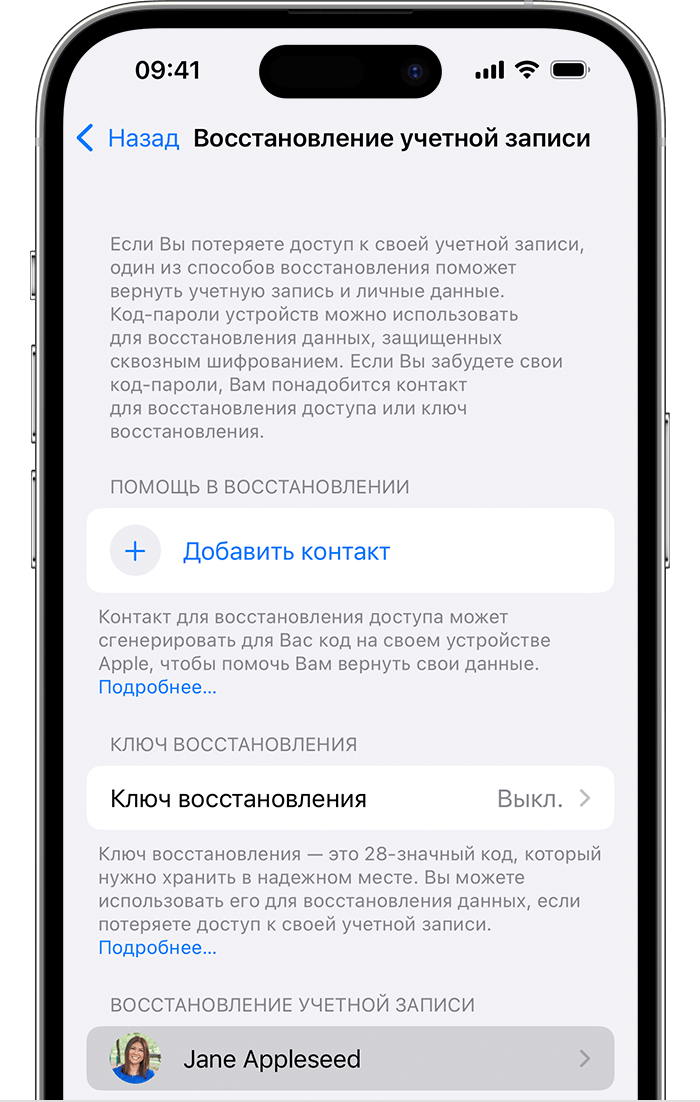
- Нажмите «Получить код восстановления».
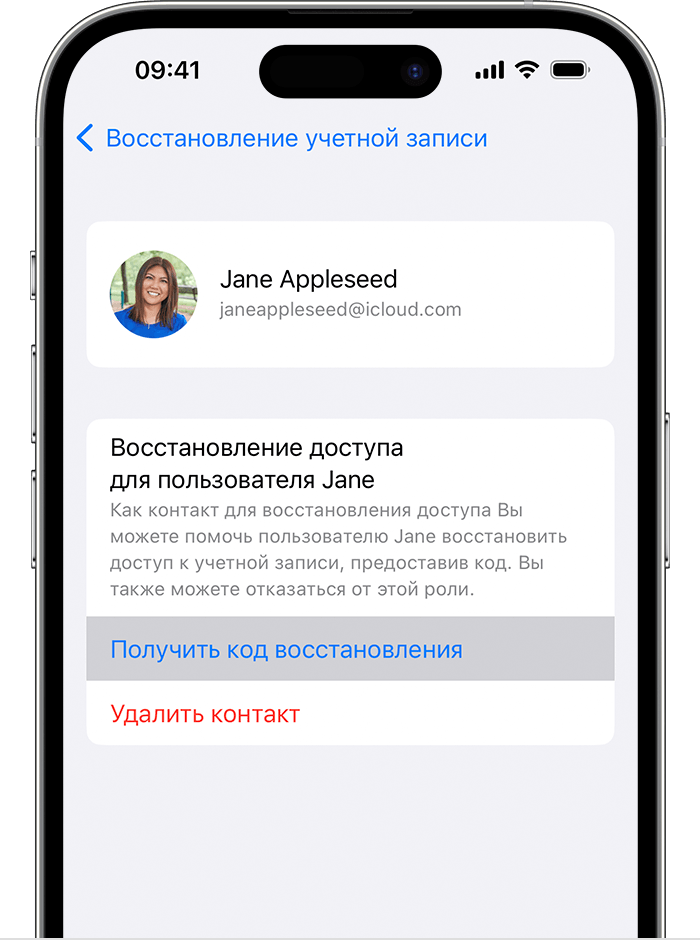
- Когда друг будет готов, продиктуйте ему код восстановления. После того как тот введет код на своем устройстве, он сможет сбросить пароль и восстановить доступ.
На компьютере Mac с macOS Monterey или более поздней версии
- Откройте меню Apple > «Системные настройки» и нажмите свое имя (или идентификатор Apple ID).
- Нажмите «Пароль и безопасность».
- Нажмите кнопку «Управлять» в разделе «Восстановление учетной записи».
- В разделе «Восстановление учетной записи» найдите имя контакта и нажмите «Подробнее».
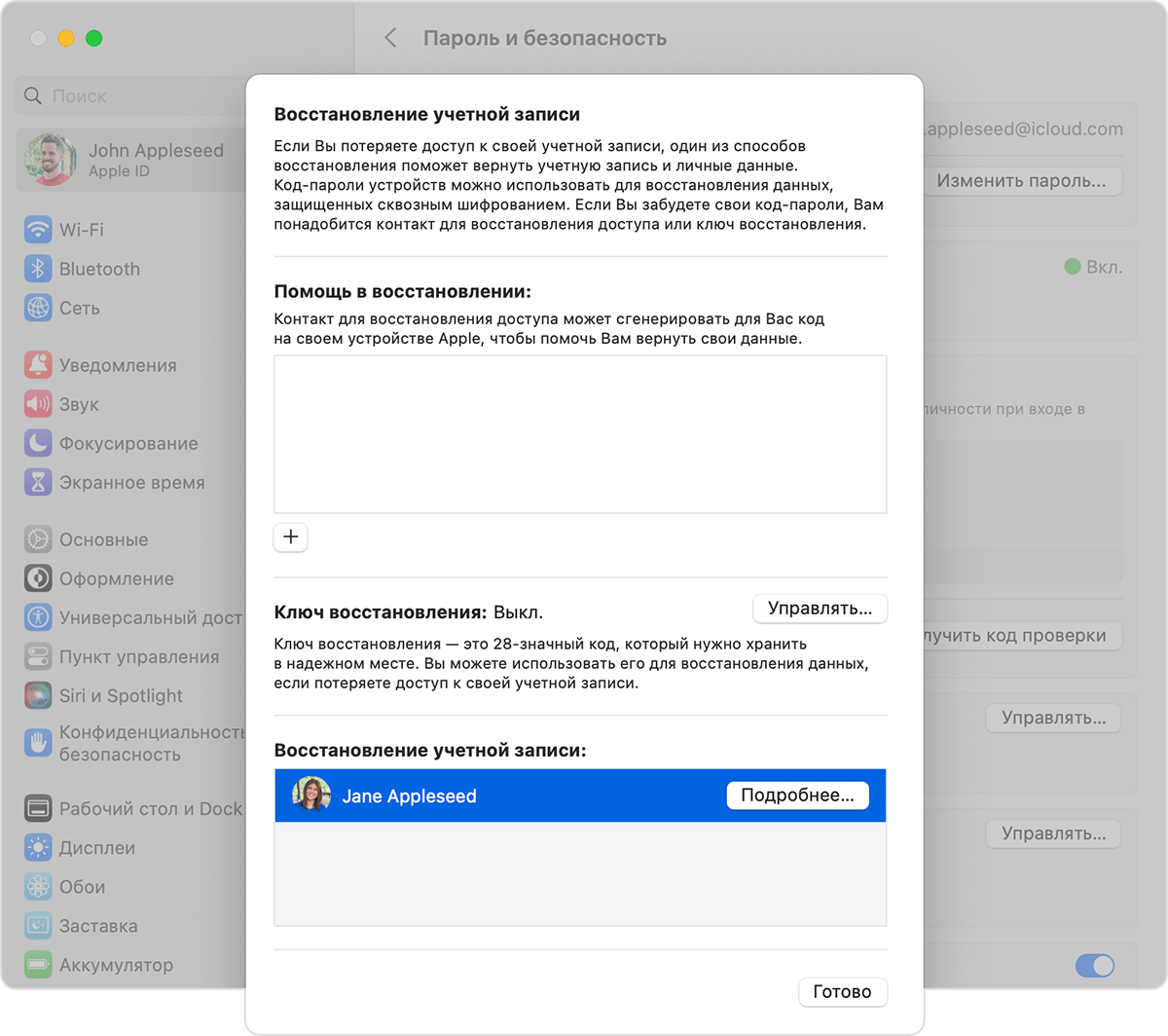
- Нажмите «Получить код восстановления».
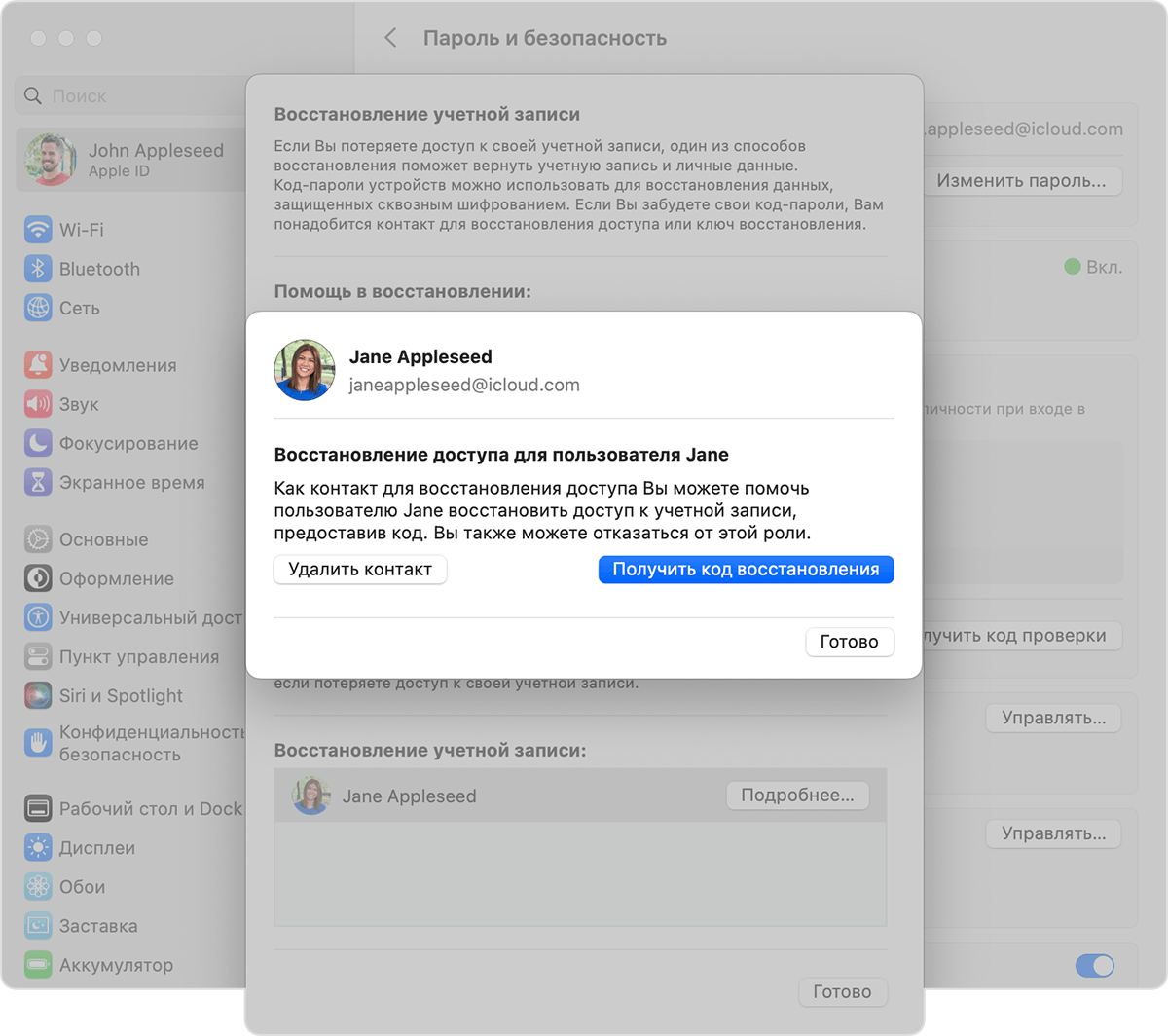
- Когда друг будет готов, продиктуйте ему код восстановления. После того как тот введет код на своем устройстве, он сможет сбросить пароль и восстановить доступ.
Как удалить себя из контактов для восстановления
Если вы не хотите быть чьим-либо поверенным для восстановления доступа, выполните приведенные ниже действия на iPhone, iPad, iPod touch или компьютере Mac.
На iPhone, iPad или iPod touch с iOS 15 либо iPadOS 15 или более поздней версии
- Перейдите в меню «Настройки» и нажмите на свое имя.
- Нажмите «Пароль и безопасность», а затем — «Восстановление учетной записи».
- В разделе «Восстановление учетной записи» нажмите на имя пользователя.
- Нажмите «Удалить контакт».
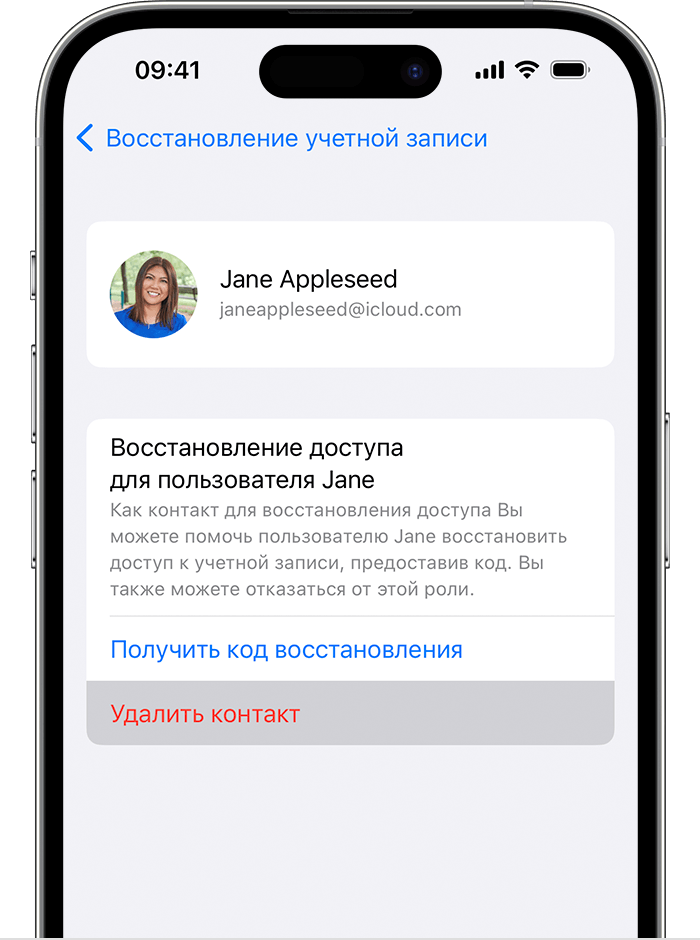
Контакт получит сообщение о том, что вы больше не являетесь его контактом для восстановления учетной записи.
На компьютере Mac с macOS Monterey или более поздней версии
- Откройте меню Apple > «Системные настройки» и нажмите свое имя (или идентификатор Apple ID).
- Нажмите «Пароль и безопасность».
- Нажмите кнопку «Управлять» в разделе «Восстановление учетной записи».
- В разделе «Восстановление учетной записи» найдите имя контакта и нажмите «Подробнее».
- Нажмите «Удалить контакт».
Контакт получит сообщение о том, что вы больше не являетесь его контактом для восстановления учетной записи.
Как восстановить логин и пароль Apple ID
Однажды создав собственный Apple ID и привязав к нему свои устройства Apple, вы получаете возможность удаленно управлять ими, скачивать и устанавливать программы из App Store, совершать покупки. Но иногда случается, что логин или пароль забыт (а может все сразу), после чего доступ оказывается ограниченным. Для решения этой проблемы, мы приведем несколько действенных рекомендаций.
Для чего нужен Apple ID?
Кроме получения доступа к фирменному App Store, Apple Music и другим сервисам, ваш личный идентификатор позволяет удаленно управлять устройством. Это особо актуально, если iPhone, Apple Watch, MacBook или другая техника была утеряна. С помощью функции Find My (iPhone, Mac) возможно быстро заблокировать устройство, стереть на нем все данные, отправить сообщение о пропаже с контактами владельца. Также на сайте iCloud можно быстро определить местонахождение гаджета по карте. Но для всего этого, необходимо помнить свой логин и пароль Apple ID. Что же делать, если вы их забыли?
Как найти iPhone, если он выключен (потерян, украден)
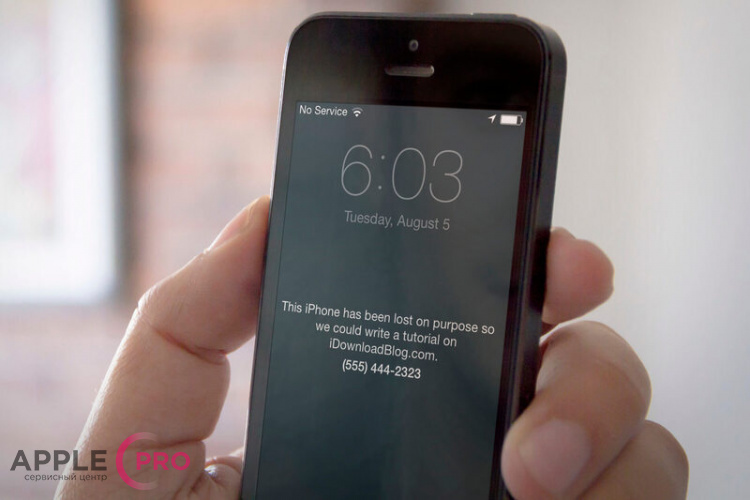
Компания Apple сделала все, чтобы ваши личные устройства были максимально защищены. Благодаря гибкой экосистеме, можно не только найти утерянный смартфон на карте, подать звуковой сигнал, но и удаленно заблокировать, стереть его. И вовсе не обязательно искать по IMEI или спутнику. Весь этот функционал реализован посредством встроенной технологии Find My. В этой статье мы подробно расскажем, как поставить Айфон в режим пропажи, или определить его местонахождение. Обратите внимание, что для ремонта iPhone в Москве, или получения помощи в его настройке вы можете обратиться в наш сервисный центр Apple Pro.
Приложение «Найти Айфон» (Локатор iOS)
- Перейдите в «Настройки» на iPhone — ваше имя в верхней части окна.
- Войдите в свою учетную запись Apple ID (если этого не было сделано ранее).
- Кликните на пункт «Локатор» — «Найти iPhone».
- Активируйте ползунки «Найти iPhone» и «Сеть Локатора».
По желанию можно также включить «Последнюю геопозицию». Это значит, что телефон будет отправлять сигнал о своем местонахождении на сервер Apple при критически низком разряде аккумулятора.
Функция «Режим пропажи» на Айфоне
Теперь, когда мы выполнили первоначальную настройку, можно воспользоваться всем функционалом. Допустим, что смартфон потерялся или был украден. Чтобы получить к нему доступ, можно воспользоваться MacBook, iPad или другим iPhone, которые привязаны к вашей учетной записи. Но на наш взгляд, более универсальным решением является использование сервера Apple через любой браузер (iOS, iPadOS, macOS, Windows, Android).
- Открываем браузер и переходим по адресу www.icloud.com/find.
- Вводим свой Apple ID и пароль.
- Во вкладке «Мои устройства» выберите утерянный Айфон.
- Откроется карта и отдельное окошко с доступными функциями.
Воспроизвести звук. Если гаджет не разряжен — он издаст звуковой сигнал в течении 2-х минут. Пригодится, если телефон находится где-то поблизости, например, в квартире.
Отметить, как пропавший. В таком случае устройство удаленно блокируется (в том числе Apple Pay). Рекомендуем также ввести текстовое сообщение, которое отобразится на экране пропавшего телефона. Например, ваши контакты и просьбу вернуть технику.
Стереть это устройство. Пользоваться этой возможностью стоит в крайнем случае. Означает, что все данные с девайса будут полностью удалены, таким образом он превратится в «кирпич».
Как разблокировать Айфон после режима пропажи
Итак, мы разобрались как поставить iPhone в режим поиска. Если же смартфон нашелся или был возвращен владельцу, нужно знать, как отключить режим пропажи. Сделать это очень просто на все том же сайта iCloud. Переходим на ресурс, вводим Apple ID, выбираем наше устройство, и отключаем режим пропажи.
Что делать, если забыл свой Apple ID?


Помнить свой логин и пароль порой бывает не просто. Наверняка каждый сталкивался с процедурой восстановления пароля от электронной почты или аккаунта в социальных сетях, но что делать если забыл свой Apple ID? Давайте разбираться вместе.
Способ №1. Ищем в настройках.
При использовании iCloud, iTunes Store или App Store на iPhone или iPad вводятся идентификационные данные, которые вы можете просмотреть в настройках служб.
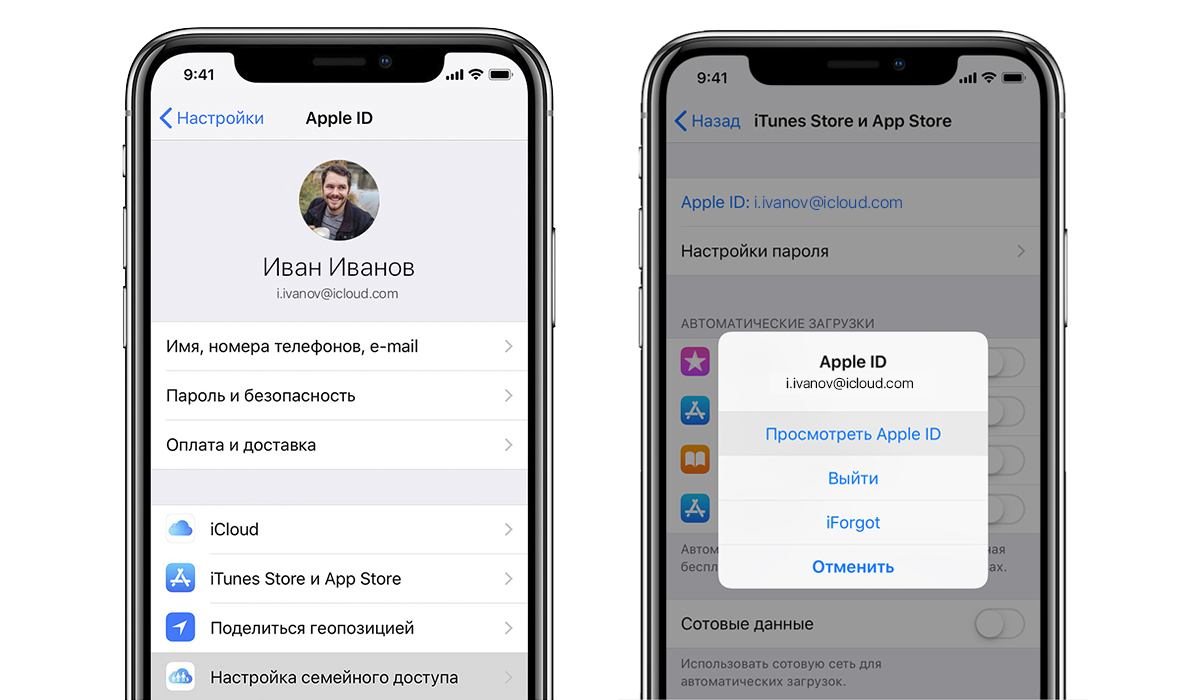
Чтобы проверить на iPhone или iPad зайдите в меню «Настройки» и выберите ваше имя или «Настройки», затем «iTunes и App Store» — «Apple ID: [ваш e-mail]» — «Просмотреть Apple ID» — вы попадете в настройки своей учетной записи.
Также можно попробовать подобную схему в других службах:
- «Настройки» — «Учетные записи и пароли». В iOS 10.3 или более ранних версий перейдите в меню «Настройки», выберите вариант «Почта», затем — «Контакты» и нажмите «Календари».
- «Настройки» — «Сообщения» и нажмите «Отправка/прием».
- «Настройки» — FaceTime.
- «Настройки» — «Почта», затем — «Контакты» и нажмите «Календари».
Аналогично вы можете проверить свой Apple ID в сервисных настройках и других службах на своем Mac.
- Зайдите в меню Apple – «Системные настройки» — iCloud или «Учетные записи Интернета» и там поищите учетные записи iCloud.
- Также можно проверить учетные записи в iTunes. Для этого откройте iTunes — «Учетная запись» — «Просмотреть».
Способ №2. Через Интернет.
Чтобы проверить выполнен ли вход в систему при помощи вашего идентификатора Apple ID достаточно перейти на сайт iCloud.com или через страницу учетной записи Apple ID.
Если вход в iCloud уже был выполнен, нажмите «Настройки». Если войти не удалось, нажмите на кнопку «Забыли Apple ID или пароль?» и следуйте инструкции далее.
Способ №3. Ищем в покупках iTunes.
Если вы совершали покупки в iTunes Store, то можете просмотреть какая учетная запись при этом использовалась.
Откройте iTunes и зайдите в Медиатеку, нажмите на один из приобретенных материалов.
- Откройте вкладку «Правка» и выберите «Сведения» — «Файл» — «Куплено».
- Вы увидите идентификатор Apple ID, который был использован для совершения покупки.
Если вы планируете изменить свой Apple ID, после того как он будет найдет, его стоит обновить для всех служб и программ Apple в окне «Настройки».