Не работает микрофон или наушники в Дискорде
Мессенджер Discord специально разработан под нужды геймеров.
Если дискорд не видит микрофон, проблема кроется в:
• плохой совместимости программного обеспечения подключенных устройств;
• аппаратной неисправности;
• неправильных настройках.
Прежде чем искать причины неполадок.
• убедитесь, что включен звук на компьютере собеседника;
• посмотрите, насколько плотно штекер от гарнитуры сидит в гнезде;
• проверьте настройки громкости для дискорда в микшере.
Проблемы с микрофоном
Как открыть окно «Звук»:
• Нажмите кнопку «Пуск», затем «Панель управления». В открывшемся окне нужно выбрать раздел «Оборудование и звук».
• Другой способ, актуальный для пользователей Windows 7 – кликните правой кнопкой мыши по иконке «Динамики» в правом нижнем углу.
На вкладке «Запись» убедитесь, что нужный микрофон подключен и выбран в качестве основного устройства.
Если он не работает только в дискорде, то следует проверить настройки самой программы.
1. Откройте Discord.
2. Посмотрите в низ экрана. Слева расположены маленькие значки с изображением микрофона, наушников и шестеренки. Убедитесь в том, что они не отключены. Если иконка перечеркнута красным, кликните по ней, чтобы запустить соответствующее оборудование.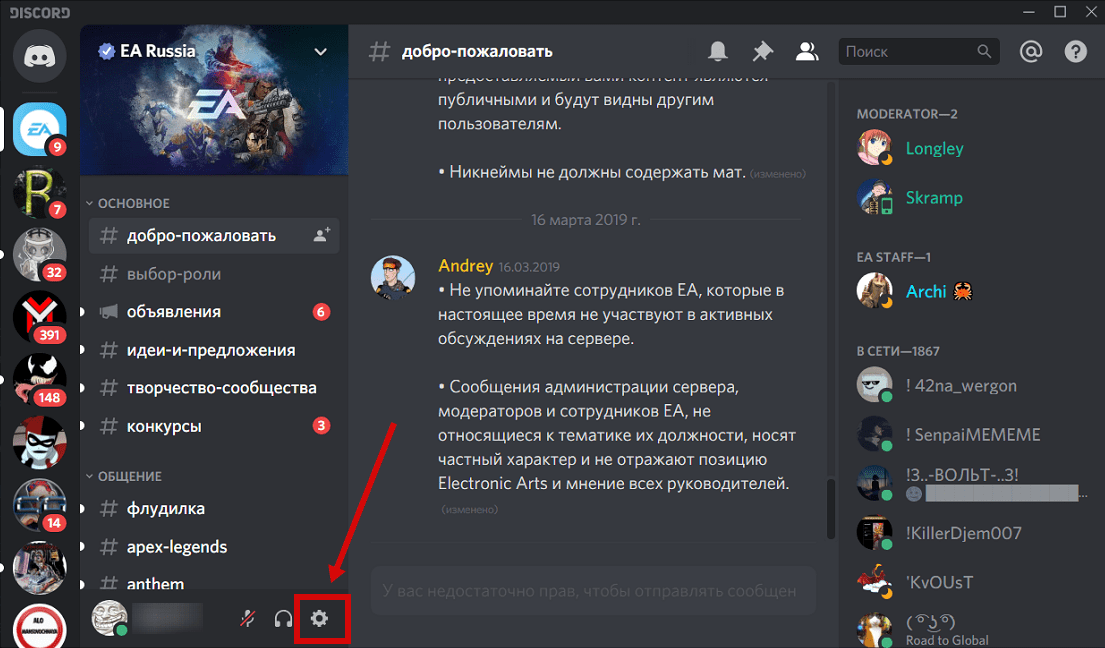 3. Нажмите на значок шестеренки. Откроется страница «Настройки пользователя». Найдите и выберите строчку «Голос и звук». Она находится в разделе «Настройки приложения».
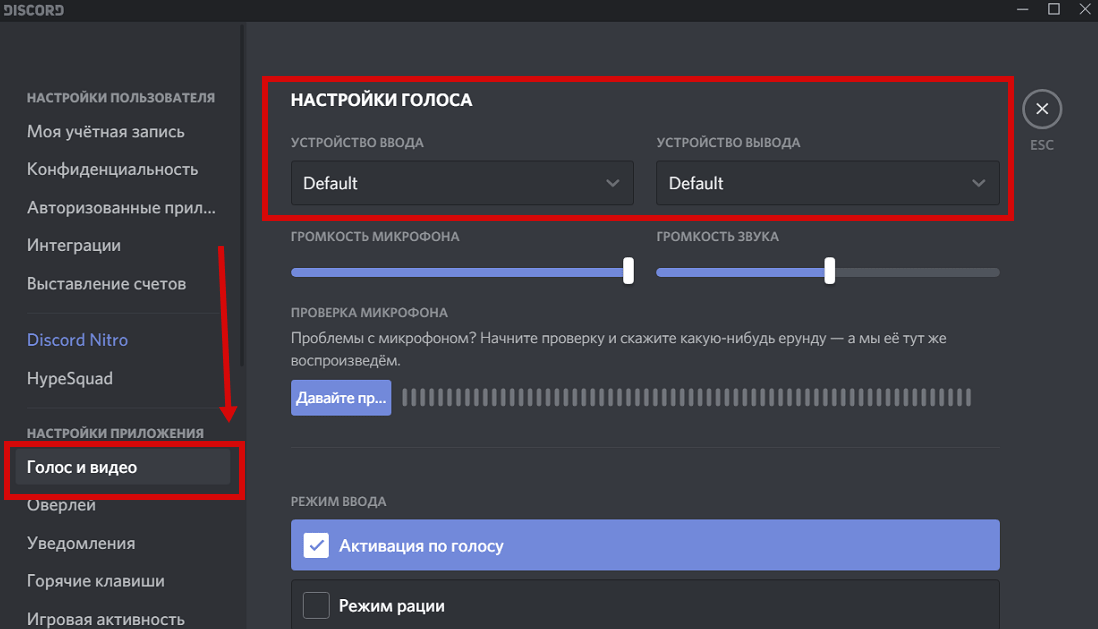 4. Нажмите на слова, помещенные под надписью «Устройство ввода» (например, «Default»). В появившемся списке выберите нужный микрофон.
5. Проверьте, каким методом включается устройство: автоматически или вручную (в режиме рации). Если выбран 2-й вариант, введите нужное сочетание клавиш запуска и отрегулируйте задержку отключения.
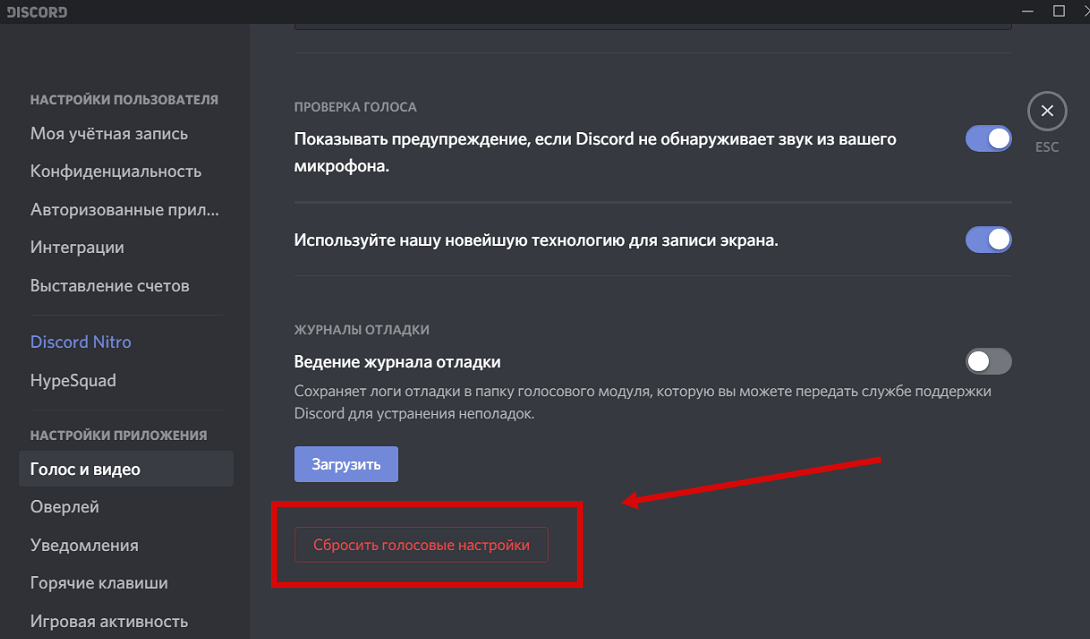
Чтобы упростить себе задачу, пролистайте в самый низ страницы и нажмите «Сбросить голосовые настройки».
Если это не помогло, проверьте драйвера. Для этого запустите диспетчер устройств.
Как это сделать:
• впишите в строку поиска «Диспетчер Устройств»;
• зажмите Win+R и в открывшееся поле вставьте команду devmgmt.msc нажмите ок.
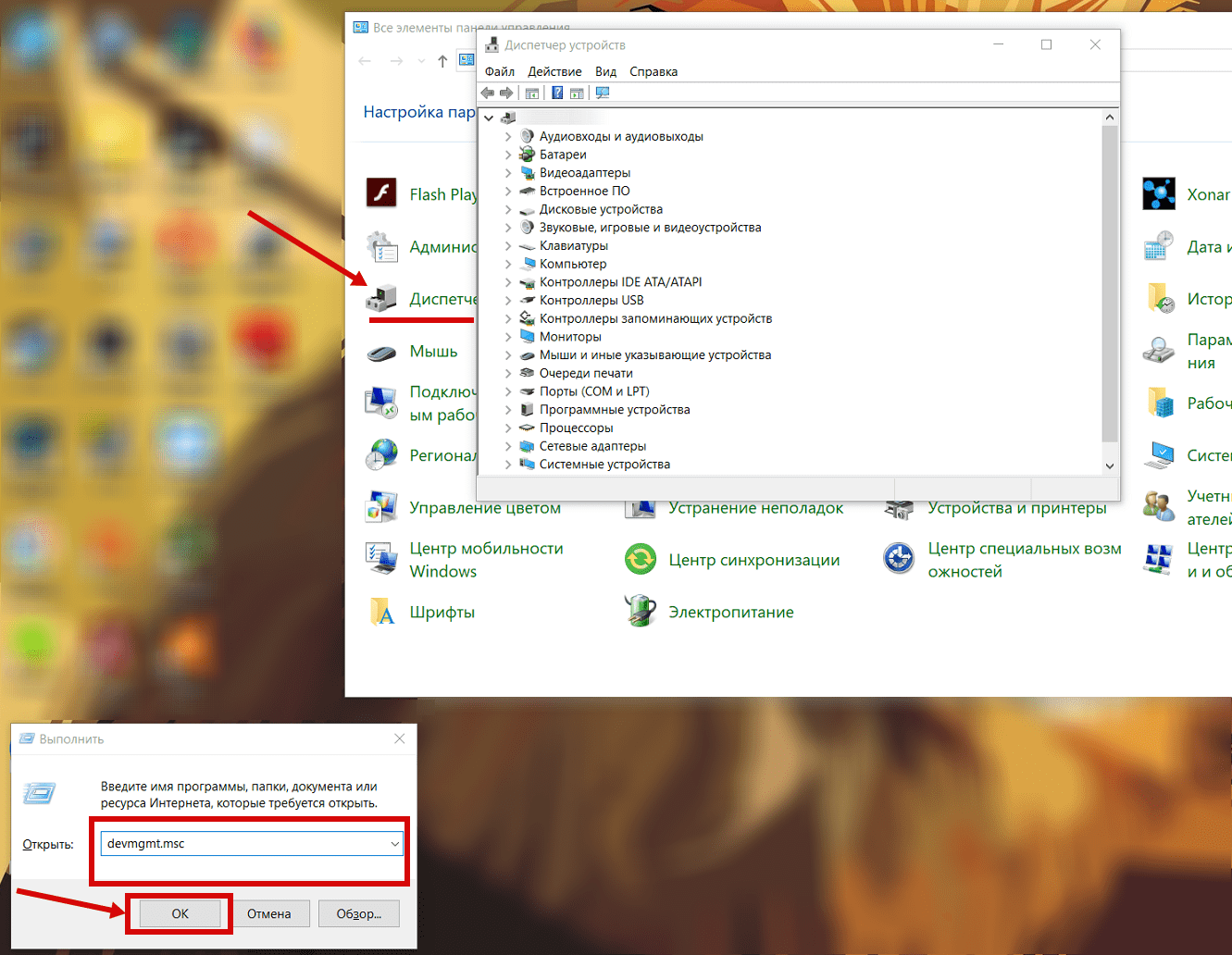
Что дальше:
1. Найдите в списке нужный микрофон.
2. Щелкните правой кнопкой мыши. Выберите пункт «Обновить драйвера».
3. Если этот способ не подходит, запросите информацию о программном обеспечении – выберите пункт «Свойства». Затем найдите в сети нужные драйвера и скачайте их.
Если уже установлены правильные драйвера, запустите Discord от имени Администратора. Для этого:
1. щелкните по ярлыку программы правой кнопкой мыши;
2. выберите в предложенном списке соответствующую опцию.
Не работают наушники в Дискорд
Если не работают наушники в дискорде или вас не слышно, воспроизведите те же самые действия:
1. убедитесь в аппаратной исправности гарнитуры и надежности подключения;
2. проверьте текущие настройки и измените их, если есть такая необходимость;
3. обновите драйвера.
В случае возникновения проблем, последовательность действий пользователя будет практически идентична уже описанному алгоритму для отладки микрофона. Для исправления ситуации чаще всего достаточно выбрать наушники в настройках вместо звукового драйвера.
Дискорд не видит наушники, что делать?

Одна из ситуаций, с которой сталкиваются многие пользователи мессенджера — не работают наушники в Дискорде. Ошибка большинства в том, что они сразу обращаются в службу поддержки или отправляются на поиски другой программы для общения. Такие действия являются ошибкой, ведь в 99% случаев проблема лежит на поверхности и решается без привлечения специалистов.
Причины
Для начала разберемся в причинах, которые приводят к проблемам с оборудованием. Если Дискорд не видит наушники, определитесь, на каком именно устройстве возникает проблема.
Причины неисправности на компьютере:
- сбои в работе звуковой карты;
- поломка оборудования (штекер, наушники);
- неправильные настройки;
- неполадки с сервером Discord.
Причины поломки на смартфоне:
- проблемы в работе системы;
- неправильная работа мессенджера Дискорд;
- ошибка в установке настроек;
- аппаратные проблемы.
В ситуации, когда не работают наушники в Дискорде на ПК или смартфоне, важно сразу найти причину, а уже после приниматься за восстановление нормальной работы программы.
Что делать
Зная основные причины, проще разобраться со следующим вопросом — что делать при появлении неисправности. Инструкция к действию отличается в зависимости от применяемого устройства.
На компьютере
Для начала рассмотрим, что делать, когда не работают на наушники на компьютере. Для исправления ситуации не торопитесь сразу лезть в настройки или обращаться в службу поддержки. Во многих случая трудности решаются одним из следующих шагов.
Перезапустите программу и приложение
Если не работают наушники, попробуйте просто перезагрузить оборудование. Сделайте следующие шаги:
- Закройте программу Дискорд.
- Войдите в приложение заново и авторизуйтесь.
- Подключитесь к трансляции и проверьте, работают наушники или нет.

Если ошибка вызвана временными системными сбоями, такие действия помогают восстановить работоспособность всех устройств.
Проверьте наличие драйвера
Если не работают уши на ПК, убедитесь в наличии программного обеспечения и его обновлении. Опыт пользователей показывает, что в большинстве случаев трудности возникают из-за сбоев ПО. Алгоритм действий:
- Найдите на рабочем столе иконку Мой компьютер.
- Жмите правой кнопкой мышки.
- Перейдите в пункт Свойства.

- Войдите в раздел Диспетчер задач.
- Проверьте, есть ли в перечне название звуковой карты.
- Обратите внимание на специальные знаки. Если возле надписи стоит восклицательный знак, обновите или загрузите ПО с помощью встроенных возможностей или с применением специальной программы.
- Перезапустите ПК.

Теперь еще раз проверьте, работают ли наушники в Discord. Если рассмотренные действия не дали результата, переходите к следующему шагу.
Проверьте работу Bluetooth
Этот шаг актуален для ситуации, когда не работают Блютуз наушники на Дискорд. Сделайте следующие шаги:
- Перезапустите Bluetooth на телефоне и компьютере.
- Попробуйте заново найти устройство.
- Проверьте девайс на другом оборудовании, если он не работает именно на этом ПК.

Эти действия спасают, когда сбои возникают из-за неисправности блютуз-адаптера.
Проверьте устройство на исправность
Пользователи Дискорд часто паникуют и отправляют запросы в службу поддержки, не проверив оборудование на факт исправности. Алгоритм проверки следующий:
- Достаньте наушники из разъема ПК и подключите его к другому устройству, к примеру, ноутбуку или компьютеру.
- Сделайте необходимые настройки и проверьте, работает оборудование или нет.
Если наушники оказались неисправными, поменяйте их. Возможно, проблема связана с поломкой штекера, обрывом динамика или повреждением провода.
Сделайте правильные настройки
Одна из распространенных ошибок — незнание правил настройки наушников на ПК. Сделайте следующие шаги:
- Войдите в программу Дискорд на ПК.
- Жмите на символ шестеренки внизу.

- Войдите в раздел Голос и Видео.

- Проверьте, чтобы в секции устройства вывода были установлены наушники.
- Поставьте громкость звука на требуемый уровень.
- Установите другие параметры (если это требуется).
Если вы задали настройки, но не уверены в их правильности, жмите на ссылку Сбросить голосовые настройки (находится в самом низу). После этого приложение возвращается к первоначальным данным.
На телефоне
Если человек привык работать с Дискорд на смартфоне, трудности с наушниками могут возникнуть и на мобильном устройстве. Действия в таких обстоятельствах похожи на те, что рассмотрены выше.
Перезапустите приложение и телефон
Восстановление работоспособности начните с перезапуска приложения и мобильного устройства. Иногда причиной возникшей ситуации являются системные сбои, и в таком случае перезапуск — возможность быстро устранить неисправность.
Задайте правильные настройки
Проблема многих пользователей в том, что они не знают, как настроить Дискорд на телефоне под наушники. В результате даже исправные «уши» не работают. Сделайте следующие шаги:
- Зайдите приложение под логином и паролем.
- Кликните на три полоски слева вверху.

- Жмите на символ Дискорд справа в нижней части (вход в настроечный режим).
- Войдите в пункт Голос и видео.

- Поставьте в режим ввода Активацию по голосу.
- Установите правильную чувствительность микрофона и проверьте оборудование.

На этом этапе внимательно выставьте все настройки и проверьте, работают после этого наушники или нет.
Измените сервер
Одним из решений проблемы является замена сервера. Сделайте следующее:
- Войдите в приложение на телефоне под логином и паролем.
- Выберите сервер Дискорд справа.
- Жмите на три точки возле названия.

- Кликните на кнопку с символом шестеренки.
- Войдите в раздел Обзор.

- Кликните на кнопку Регион сервера.
- Измените его.

После этого еще раз попробуйте, работают наушники в Дискорде или нет.
Проверьте девайс на исправность
Распространенная причина сбоев в работе наушников — физическая поломка штекера, повреждение провода или динамика. Попробуйте подключить устройство к другому телефону или компьютеру. Если «уши» нигде не работают, значит, причина в них. Если на другом оборудовании все нормально слышно, можно искать другую причину.
Подключите заново блютуз
Как и в случае с ПК, проблема может быть связана с Bluetooth модулем. Перезапустите телефон и подключитесь заново. Бывает, что проблемы носят временный характер и связаны с повреждением ПО.
Альтернативные шаги
Бывают ситуации, когда рассмотренные выше действия не дали результата, и наушники все равно не работают. В таком случае свяжитесь с поддержкой. Для этого войдите по ссылке support.discordapp.com/hc/ru и перейдите в раздел Помощь и поддержка. Там сформируйте письмо и опишите возникшие трудности. Расскажите, что не работают наушники в Discord, и попросите помочь в решении проблемы. Помните, что чем точнее рассмотрена проблема, тем проще специалистам найти причину.
Итоги
Теперь вы знаете, как включить наушники в Дискорд, и что делать, если они не работают на телефоне или компьютере. Если вдруг возникают проблемы в работе, начните с обычной перезагрузки, проверьте правильность настроек и исправность аппаратуры. При отсутствии результата всегда есть альтернативный вариант — обратиться в поддержку Дискорд.
Как включить и настроить микрофон в Discord
Чтобы пользователи Discord могли не только обмениваться текстовыми сообщениями, а и осуществлять аудио- и видеозвонки, приложению Discord необходимо предоставить доступ к микрофону. А как это сделать, разбирался Prostobank.ua.
Discord: как включить микрофон
Чтобы приложению Discord предоставить доступ к микрофону на ПК или ноутбуке, необходимо сделать следующее (актуально для владельцев устройств с ОС Windows 10):
- Нажать кнопку «Пуск»
- Перейти в раздел «Параметры»
- Выбрать пункт «Конфиденциальность»
- Открыть вкладку «Микрофон»
- В списке приложений найти приложение Discord и поставить переключатель в нужное положение
Чтобы дать приложению Discord доступ к микрофону на мобильном устройстве (актуально для владельцев iPhone), нужно:
- Открыть настройки смартфона
- Выбрать пункт «Конфиденциальность»
- Открыть вкладку «Микрофон»
- В списке приложений найти приложение Discord и поставить переключатель в нужное положение
Настройка микрофона в Discord
Чтобы настроить микрофон в Discord на ПК, нужно:
- Открыть Discord
- На главной странице нажать на кнопку «Настройки пользователя» (кнопка в виде шестеренки)
- На открывшейся странице выбрать пункт «Голос и видео»
После выполнения данных действий откроется страница с настройками микрофона.
Чтобы настроить микрофон в Discord на смартфоне, нужно:
- Запустить приложение Discord
- Перейти на вкладку с настройками
- Выбрать пункт «Голос»
После выполнения данных действий откроется страница с настройками микрофона.
Ответы на популярные вопросы пользователей Discord
Читайте также:
- Как в Discord изменить голос
- Как включить демонстрацию экрана в Discord
- Как выйти из голосового канала в Discord
- Как добавлять роли в Discord
- Как забанить пользователя в Discord
- Как поменять тему в Discord
- Как создать видеоконференцию в Discord
Как убрать эхо микрофона в Discord
Эхо при общении в Дискорде может появляться даже у обладателей не самых бюджетных микрофонов. Такой дефект часто связан с неправильными настройками самого устройства в операционной системе или программе для общения. В этой статье разберем 3 варианта, как можно улучшить звучание микрофона.
Вариант 1: Проверка настроек микрофона в Windows
Сначала нужно разобраться непосредственно с настройками устройства в операционной системе. Возможно, вы включили слишком большое усиление или установили максимальную громкость. Иногда это приводит к появлению небольшого или даже очень слышимого эха. Часто сам драйвер звуковой карты поддерживает средство устранения эха, которое активируется одним кликом.
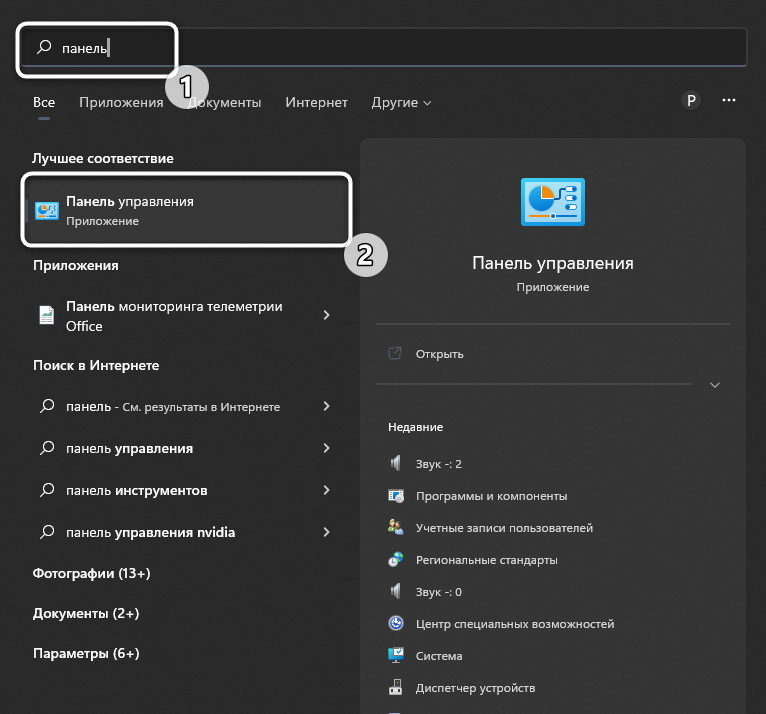
- Для перехода к настройкам понадобится отыскать приложение «Панель управления» через поиск в «Пуске».
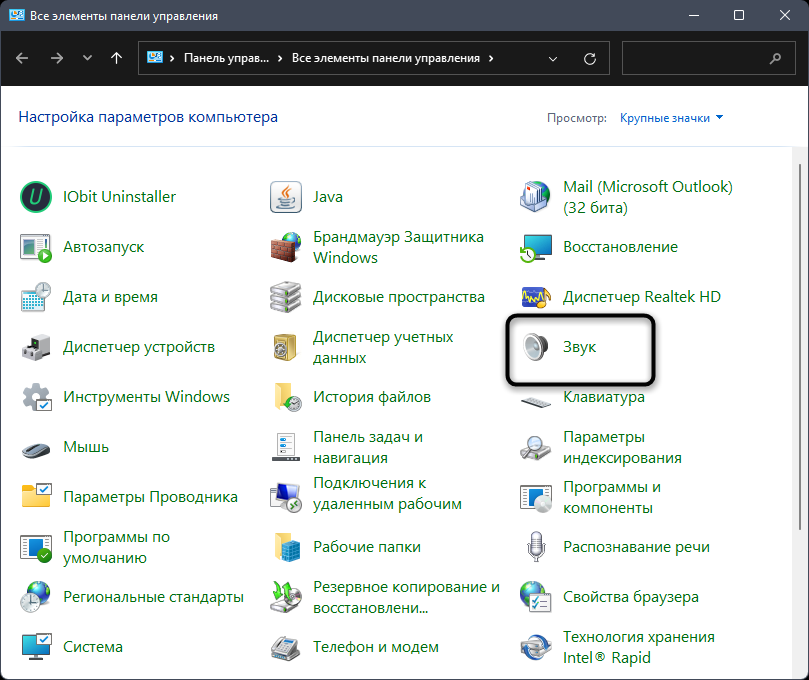
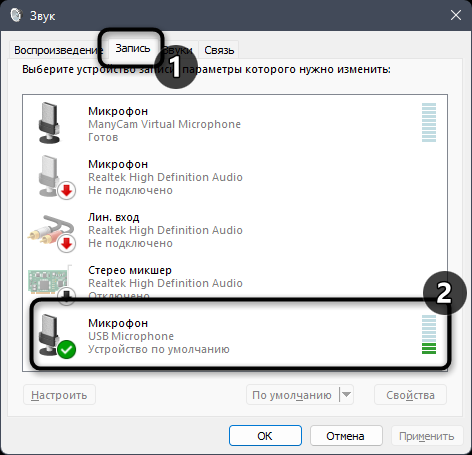
- В новом окне в списке значков отыщите «Звук» и нажмите по нему дважды левой кнопкой мыши для перехода к настройкам.
- Выберите вкладку «Запись» и дважды кликните по используемому микрофону, чтобы открыть его настройки.
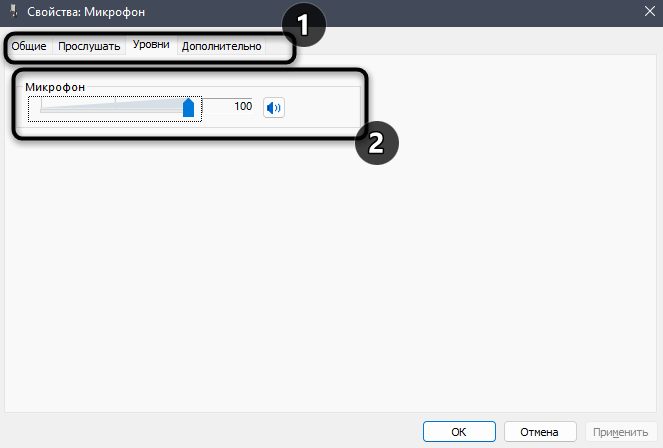
- Теперь обратите внимание на вкладки в появившемся окне. Среди них понадобится выбрать «Уровни», чтобы уменьшить усиление микрофона или вовсе отключить его. Если на этой вкладке есть только регулятор громкости, и он выкручен на 100%, можете попробовать уменьшить его, чтобы проверить, поможет ли это устранить эхо.
Если драйвер звуковой карты поддерживает дополнительные настройки, среди вкладок должна быть еще одна с названием «Улучшения». Если она у вас есть, выберите и посмотрите на список улучшений. Найдите в нем «Эхоподавление», поставьте галочку и примените изменения, после чего приступайте к тестированию микрофона в Дискорде.
Комьюнити теперь в Телеграм
Подпишитесь и будьте в курсе последних IT-новостей
Вариант 2: Настройка микрофона в Discord
В самом Дискорде тоже можно найти несколько полезных параметров, влияющих на звучание микрофона. Среди них есть одна настройка, позволяющая активировать встроенное средство подавления эха.
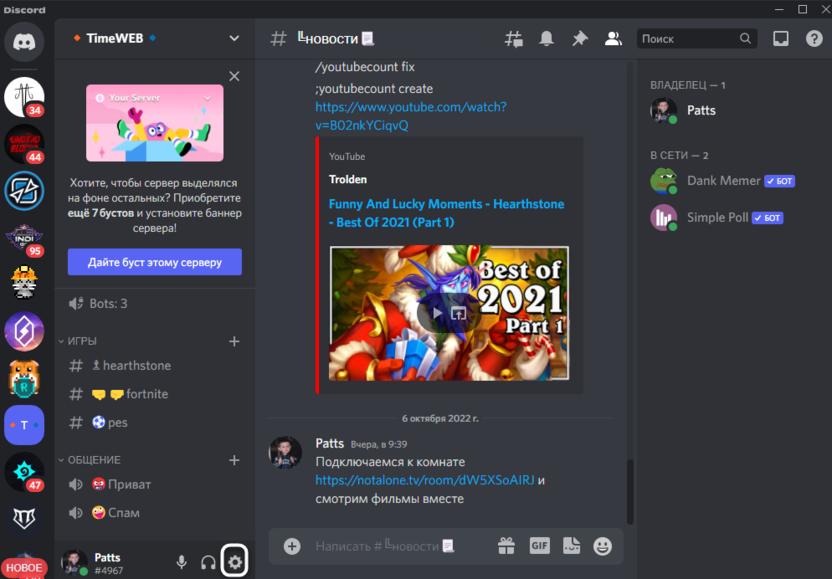
- Запустите программу и справа от своего ника найдите кнопку с изображением шестеренки. Нажатие по ней перенаправляет вас к разделу со всеми настройками.
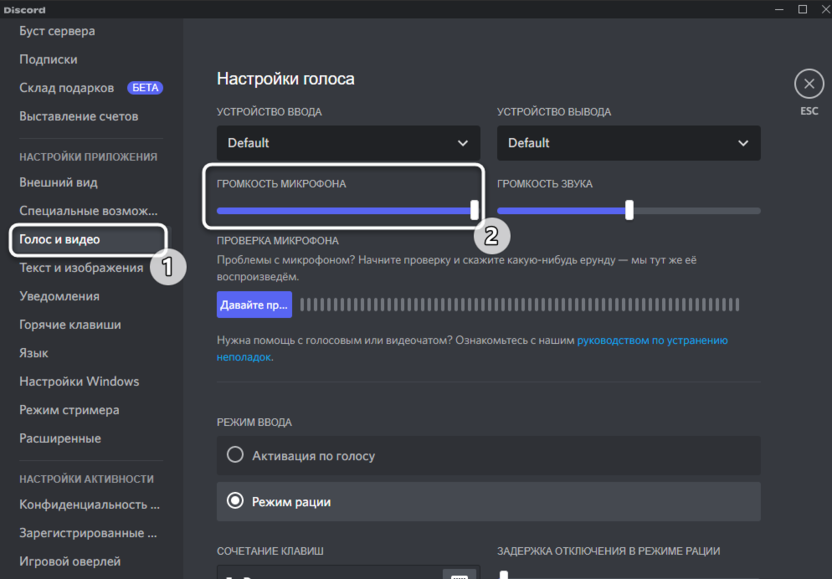
- В нем выберите раздел «Голос и видео» и сразу посмотрите на громкость микрофона. Можете регулировать этот ползунок, передвигая его немного влево, чтобы проверить, поможет ли это убрать эхо.
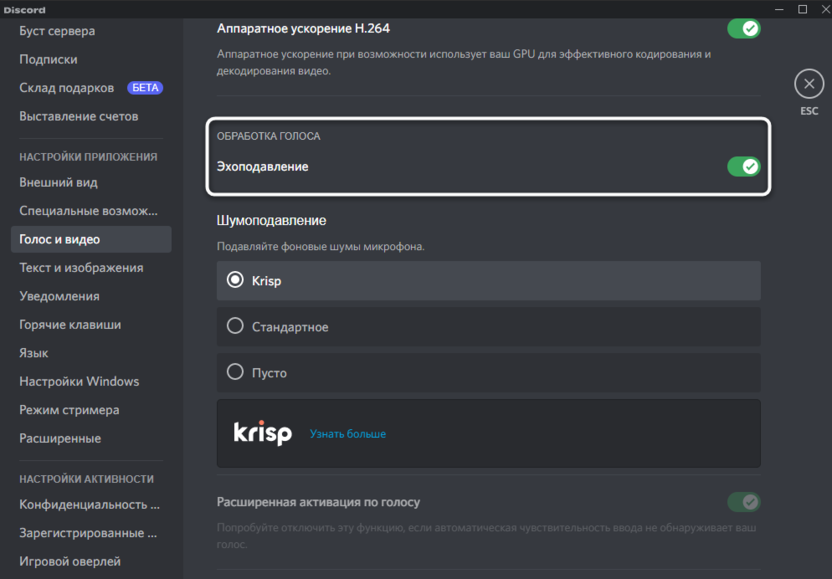
- Основная настройка как раз связана с активацией функции обработки голоса, которая так и называется – «Эхоподавление». Активируйте этот параметр, если по умолчанию он отключен.
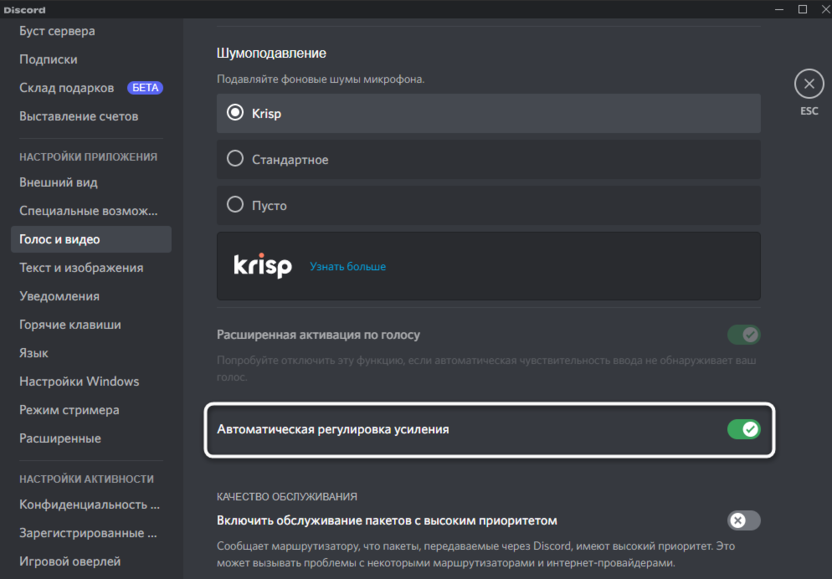
- Вместе с этим можете отключить автоматическую регулировку усиления, поскольку иногда она оказывает негативное влияние на звучание бюджетных устройств ввода.
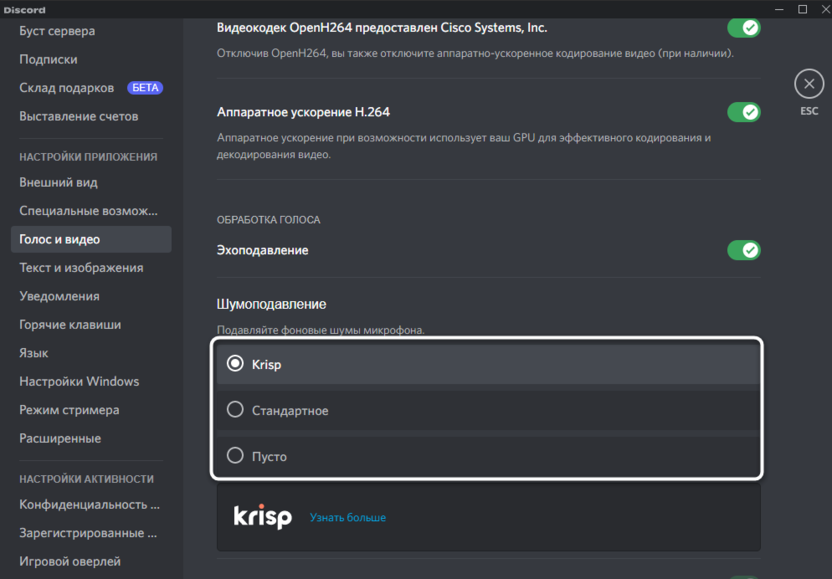
- Разработчики предлагают выбрать несколько вариантов подавления фоновых шумов микрофона. Можете изменить параметр, если выполненные только что действия не позволили достичь желаемого звучания.
Вариант 3: Использование сторонних программ
Если ни настройки ОС, ни параметры звука в самом Дискорде так и не помогли убрать эхо микрофона, остается только последний вариант – использование софта от сторонних разработчиков. Такие программы запускаются в Windows и работают в фоновом режиме. Они часто поддерживают разные настройки, позволяющие указать уровень подавления эха и устранения других шумов.
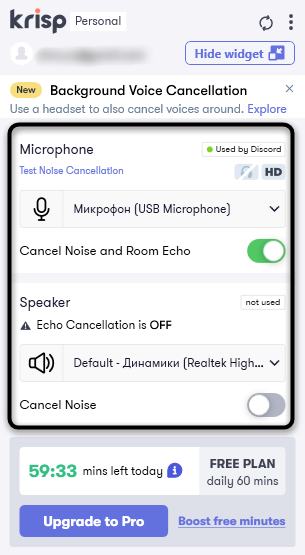
- Я выбрал софт под названием Krisp, скрипты которого по умолчанию используются в Discord для подавления шумов. Вы можете отыскать в сети любую другую тематическую программу.
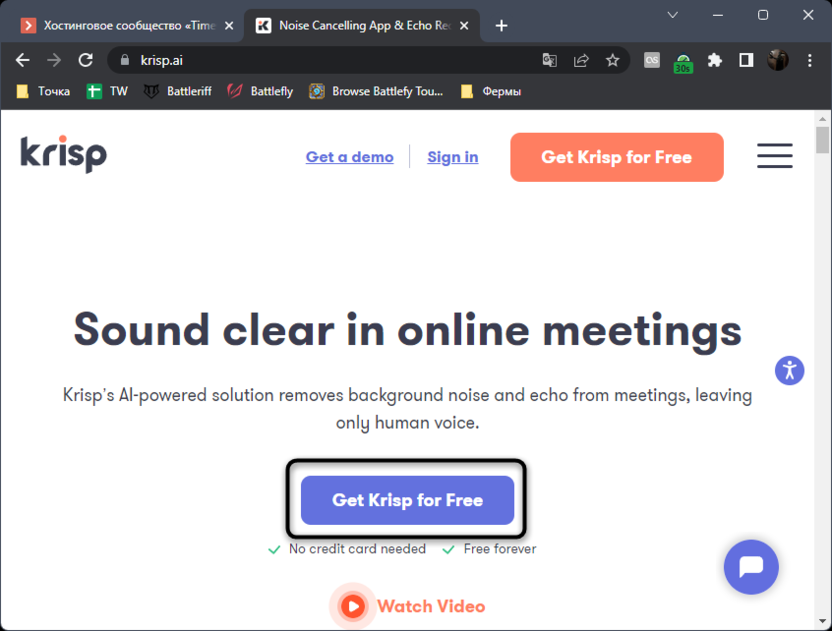
- После установки в Krisp предлагают выбрать один из шаблонов для автоматической настройки в разных программах. В некоторых других решениях тоже есть подобные опции, поэтому можете использовать их для быстрого выбора параметров под Discord, если такой профиль есть.
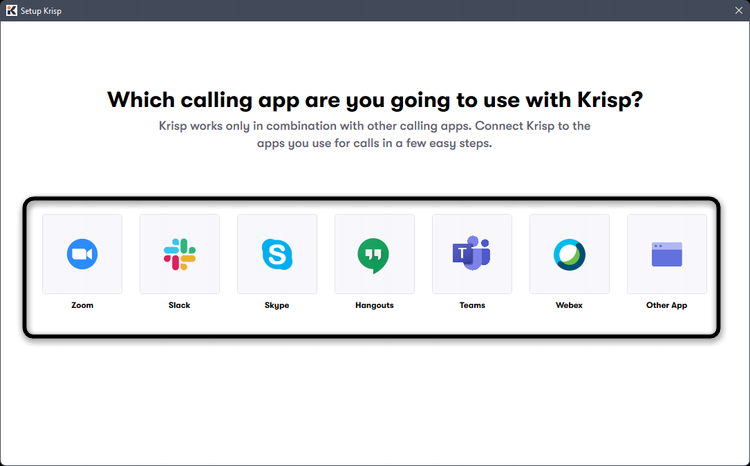
- После запуска программы вам остается только найти параметры для микрофона, активировать подавление эха и настроить жесткость применения эффектов, если такой регулятор поддерживается.
В заключение
Вы можете по очереди пробовать все предложенные методы или даже совмещать их, проверяя, как разные программные улучшения будут влиять на звучание вашего микрофона в Discord. Если ничего из перечисленного выше не помогло и вы не желаете менять сам микрофон, можете приобрести самую дешевую звуковую карту, подключаемую по USB. Часто это помогает улучшить звук.