5 лучших приложений Wi-Fi Transfer для Android для беспроводной передачи файлов
Как пользователь Android, как передавать файлы на устройство Android?
Передача Wi-Fi должна быть хорошим решением для синхронизации файлов между различными устройствами. Что касается случая, вам нужно несколько приложений для передачи Wi-Fi для Android для синхронизации файлов между телефонами Android или другими устройствами.
На самом деле существует множество Android-приложений для передачи по Wi-Fi, что является лучшим решением для простой передачи файлов?
В статье перечислены 5 лучших приложений для передачи файлов WIFI на Android. Вы можете получить подробную информацию об этих приложениях для передачи файлов Wi-Fi и действиях по передаче файлов с помощью программы. Более того, вы также можете получить методы для решения проблем. Просто читайте дальше, чтобы получить больше полезной информации из статьи сейчас.
Часть 1. Top 5 Wi-Fi приложение для передачи файлов для Android
Топ 1: передача файлов по Wi-Fi
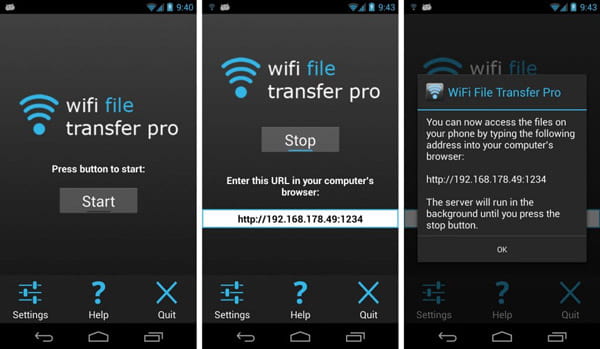
Если разъем USB недоступен, вы можете использовать приложение Wi-Fi File Transfer для Android для синхронизации файлов между телефоном Android и другими устройствами. Wi-Fi File Transfer — это не только приложение для передачи файлов для Android, но также поможет вам лучше управлять файлами на Android.
- Загружать или скачивать несколько файлов одновременно.
- Управляйте мультимедийными файлами, такими как удаление, переименование, копирование, архивирование и многое другое.
- Это также программа просмотра фотографий, которая позволяет просматривать фотографии в браузере.
- Ярлыки к фотографиям, видео и музыкальным каталогам.
Шаг 1 Убедитесь, что телефон и компьютер подключены к одному и тому же Wi-Fi.
Шаг 2 Начните передачу файлов через Wi-Fi, нажав кнопку «Запустить сервис».
Шаг 3 Копирование URL необходимо для проводника вашего компьютера для передачи файлов с Android через Wi-Fi.
Топ 2: ПОДЕЛИТЬСЯ — Transfer & Share
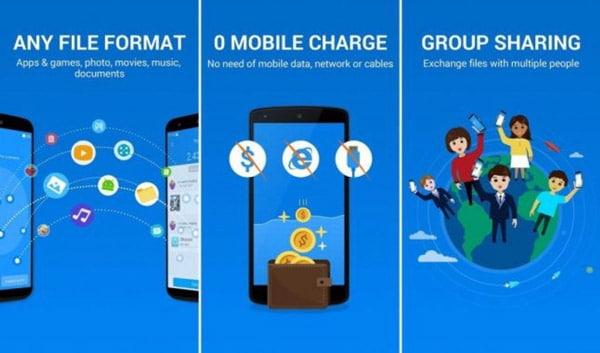
SHAREIT — Transfer & Share — это кроссплатформенное приложение для передачи файлов Wi-Fi для Android. Программа поддерживает фильмы, видео, музыку, обои, GIF-файлы и другие форматы файлов. Более того, вы также можете использовать программу как медиа-плеер, который вы можете наслаждаться и управлять видео и музыкальными файлами.
- Передача файлов на 200 быстрее, чем по Bluetooth, скорость передачи до 20М / с.
- Поддерживает фотографии, видео, музыку и любые другие типы форматов файлов.
- Откройте для себя десять тысяч высококачественных музыкальных файлов онлайн и офлайн.
- Качество HD и выборочно, в автономном режиме просмотра и постоянно обновляется.
Шаг 1 Загрузите SHAREIT из Google Store, после чего установите APK на телефон Android и другие устройства.
Шаг 2 Нажмите кнопку «Пуск» на вашем компьютере, после этого убедитесь, что передача готова для передачи файлов.
Шаг 3 Вы можете легко переносить файлы любого формата с телефона на компьютер в любом формате.
Топ 3: Портал — Wi-Fi передача файлов
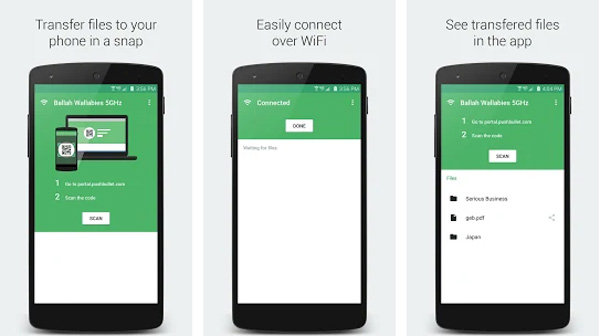
Портал — передача файлов по Wi-Fi позволяет легко загружать изображения, видео и другие файлы с компьютера на телефон Android. Что вам нужно сделать, это просто перетащить файлы в приложение передачи файлов Wi-Fi для Android. Что касается передачи по Wi-Fi соединению, вам не нужно беспокоиться об ограничении данных.
- Передача отдельных файлов, нескольких файлов или даже целой папки между Android и компьютером.
- Просмотрите, откройте или поделитесь файлами Android на вашем компьютере с другими устройствами.
- Просматривайте фотографии с помощью портала, который автоматически синхронизируется с галереей Android.
- Поддержка SD-карты и других устройств Android 5.0 и выше.
Шаг 1 Убедитесь, что вы установили программу для всех устройств и подключаетесь к одной и той же среде Wi-Fi.
Шаг 2 Перейдите на portal.pushbullet.com для сканирования штрих-кода, который вы можете отсканировать код.
Шаг 3 После подключения вы можете нажать кнопку «Готово», чтобы получить доступ к фотографиям и другим файлам.
Топ 4: AirDroid
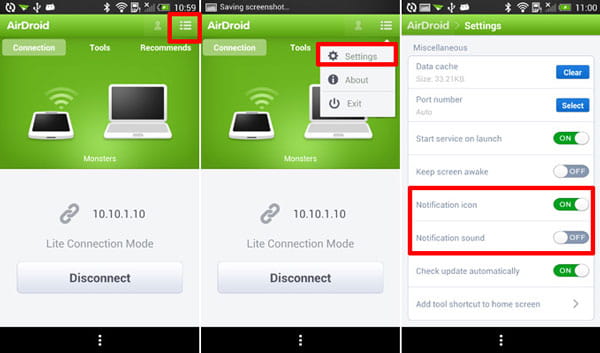
AirDroid очень известный Передача файлов Android Это не только помогает передавать файлы по беспроводной сети, но также создает целое рабочее пространство с телефона или планшета для доступа к компьютеру, что делает его невероятно привлекательным. Android создает виртуальный рабочий стол с возможностью доступа к контактам, загрузки приложений и многого другого.
- Передача фотографий, документов, ссылок и других файлов между телефоном Android и компьютером без проводов.
- AirMirror для трансляции экрана с телефона Android на компьютер, ввода текста, снимка экрана и других файлов без рутирования.
- Получайте уведомления Android, сообщения, электронные письма, заметки и другие файлы на компьютере.
- Передача файлов между телефоном Android и компьютером через Wi-Fi.
Шаг 1 Перед загрузкой и установкой AirDroid для этих программ подключите устройства к одной сети.
Шаг 2 Запустите программу, перейдите в список приложений и получите IP-адрес. Получить IP-адрес для файлов.
Шаг 3 Введите URL-адрес IP-адреса в любой браузер на Windows или Mac, чтобы загрузить файлы.
Топ 5: Sweech — WiFi передача файлов
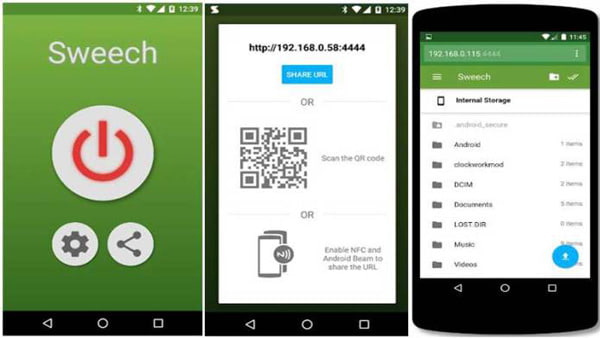
Sweech позволяет передавать файлы между телефонами Android, обмениваться файлами с компьютером, планшетами и смартфоном. Это простое приложение для передачи файлов Wi-Fi для Android, вы можете использовать то же соединение Wi-Fi и браузер. Он поддерживает документы, изображения, музыку, видео, приложения или что-либо с вашего устройства Android.
- Воспроизведение любой музыки, видео или фото с устройства Android на компьютер удаленно.
- Он совместим с различными устройствами, такими как ПК, Mac, мобильные и многое другое.
- Не нужно устанавливать приложение на каждое устройство, используйте Sweech на своем телефоне и отправляйте URL. Веб-интерфейс предлагает все функции
- Легко делитесь URL своего устройства с помощью Android Beam (NFC) или QR-кода
Шаг 1 Загрузите и установите последнюю версию приложения Sweech File Sharing, после чего убедитесь, что вы используете соединение Wi-Fi.
Шаг 2 Просто используйте IP-адрес плюс порт 4444, который может генерировать URL-адрес загрузки для передачи файлов.
Шаг 3 Вставьте URL-адрес из приложения для передачи Wi-Fi для Android на компьютер или другое устройство одним щелчком мыши.
Часть 2. Рекомендация: лучшее программное обеспечение для передачи файлов Android
foneКопировать Это один из лучших инструментов для передачи Android, который может синхронизировать данные Android между устройствами Android и iOS всего за несколько кликов. Что еще более важно, в качестве альтернативы Wi-Fi-приложения для Android, вы можете передавать файлы на суперскоростной скорости для видео, фотографий и многого другого в один клик.
Шаг 1 Запустите лучшую передачу файлов Android
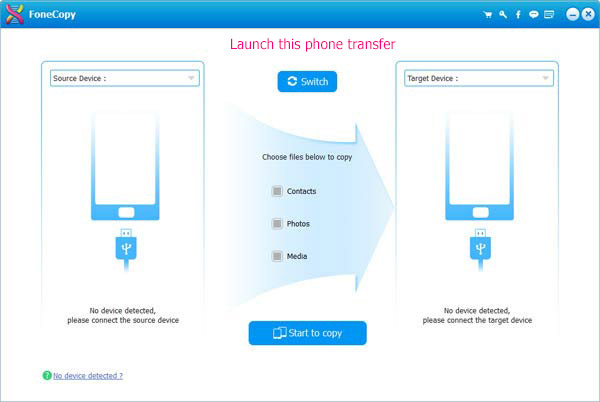
Загрузите последнюю версию FoneCopy Phone Transfer на свой компьютер. После этого подключите телефон Android к компьютеру с помощью USB-кабеля. Программное обеспечение быстро распознает ваш Android и iPhone и загрузит вашу информацию в интерфейс.
Шаг 2 Установите источник и целевое устройство
После подключения двух телефонов убедитесь, что телефон Android и iPhone находятся в нужных местах. Если программное обеспечение распознает iPhone и Android не в том месте, просто нажмите кнопку «Переключить», чтобы изменить место. Программа скопирует контакты с левого телефона Android на правый iPhone.
Шаг 3 Передача файлов между iPhone и Android
Выберите нужные файлы, такие как Контакты, Фотографии и Мультимедиа. Теперь вы можете нажать «Начать копирование» для передачи файлов с Android на iPhone. Ты будешь перенести контакты с вашего iPhone на Android в ближайшее время.
Заключение
Если вы хотите передавать файлы через Wi-Fi, вы можете легко получить 5 лучших приложений для передачи Wi-Fi для Android из статьи. Если вы предпочитаете быстро передавать файлы между Android и другим устройством, рекомендованный FoneCopy может быть отличным выбором для синхронизации файлов между Android и iPhone или Android и Android.
Что вы думаете об этом посте.
Рейтинг: 4.8 / 5 (на основе голосов 200)
28 мая 2021 г. 14:04 / Обновлено Луиза Уайт в Передача данных Android
Более Чтение

Оставьте свой комментарий и присоединяйтесь к нашему обсуждению
Главная Передача данных Android Передача WiFi File

Авторские права © 2024 Aiseesoft Studio. Все права защищены.
Передача файлов по Wi-Fi между ПК / ПК и телефоном

Передача файлов по Wi-Fi завоевала популярность как метод передачи файлов, поскольку он быстрый и не требует проводного подключения или внешнего устройства хранения. Для этого достаточно только локального подключения, а ПК должен быть подключен к локальной сети через LAN-кабель или адаптер Wi-Fi.
Здесь мы рассмотрим несколько простых методов передачи файлов через Wi-Fi. Первая часть содержит процесс передачи файлов с ПК на ПК по Wi-Fi, а вторая часть включает методы передачи файлов с ПК на телефон по Wi-Fi.
Часть 1: Передача файлов с компьютера на компьютер по Wi-Fi
Способ 1: Использование общего доступа поблизости в Windows 10/11
Функция Nearby Sharing в Windows 10 и 11 позволяет пользователям передавать файлы по Wi-Fi с компьютера на компьютер, подключенный к той же сети.
Использовать общий доступ поблизости просто, но для этого необходимо выполнить некоторые настройки, прежде чем вы сможете передавать файлы через Wi-Fi. Настройки должны быть выполнены на обеих системах и приведены ниже:
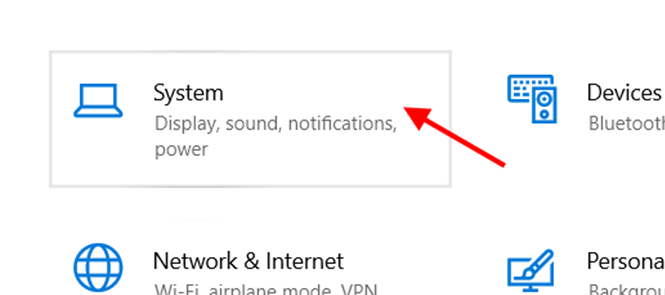
- Откройте приложение «Настройки» и перейдите к настройкам «Система».
- В следующем окне нажмите на «Общий опыт» и включите опцию «Общий доступ поблизости» на правой боковой панели.
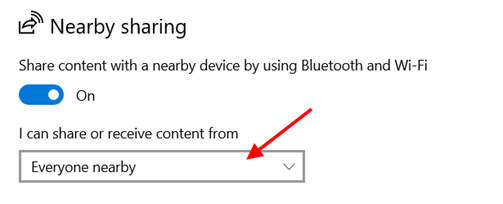
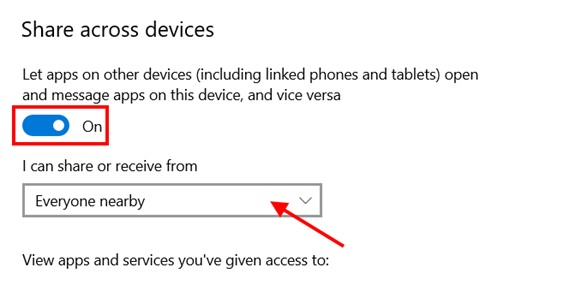
- Теперь прокрутите еще немного вниз в том же окне и включите опцию «Поделиться на всех устройствах». Затем выберите «Все поблизости» из выпадающего меню чуть ниже.
- На компьютере, с которого вы хотите поделиться чем-либо, перейдите к местоположению файла и щелкните его правой кнопкой мыши. Теперь выберите опцию «Поделиться».
- Во всплывающем окне нажмите на значок ПК компьютера получателя, чтобы передать файл через Wi-Fi.
- ПК получателя запросит разрешение на «Сохранить» или «Отклонить» передачу. Нажмите «Сохранить», чтобы начать передачу.
- Откройте Панель управления и нажмите на опцию «Сеть и Интернет».
- Выберите «Центр управления сетями и общим доступом» и нажмите на «Изменить расширенные параметры общего доступа» на левой панели.
- В разделе «Общий доступ к файлам и принтерам» в публичной сети включите общий доступ к файлам и принтерам и нажмите «Сохранить изменения». (Здесь можно включить общий доступ, защищенный паролем, чтобы никто, кроме получателя, не мог подключиться к вашему ПК).
- Щелкните правой кнопкой мыши папку, к которой вы хотите предоставить общий доступ, выберите опцию «Предоставить доступ» и нажмите «Определенным людям».
- В новом всплывающем окне выберите систему получателя из списка или выберите «Все» из выпадающего меню.
- Нажмите кнопку «Поделиться», чтобы начать совместное использование содержимого этой папки с другой системой в той же сети. Вы можете скопировать и вставить в эту папку все, чем хотите поделиться, и это будет доступно с компьютера получателя.
- Запустите приложение на своем телефоне.
- (Необязательно) Перейдите в «Настройки» приложения и установите «Пароль доступа» для безопасной передачи данных в общественных сетях.
- На главном экране приложения нажмите «Начать».
- Теперь введите веб-адрес или URL, показанный на экране приложения, в окне браузера настольного компьютера и нажмите «Enter».
- Нажмите на опцию «Выбрать файлы» и выберите элементы, которые вы хотите передать по Wi-Fi. Также вы можете выбрать папку, в которую хотите сохранить элементы, перейдя в нее из навигатора хранилища телефона слева.
- Теперь нажмите «Начать загрузку» и дайте ей завершиться. Затем вы сможете получить доступ к материалам с вашего телефона.
- Загрузите и установите приложение MobileTrans на свой компьютер. Запустите его и выберите в главном меню пункт «Передача файлов». Подключите телефон к компьютеру через USB-кабель, и он будет обнаружен приложением автоматически.
- Теперь нажмите на опцию «Импорт в телефон», показанную на экране. Нажмите кнопку «Импорт» внизу, чтобы начать выбирать элементы с компьютера, которые вы хотите перенести на телефон. Вы можете предварительно просмотреть выбранные данные на экране и добавить или удалить элементы оттуда.
- После завершения выбора просто нажмите кнопку «Импорт», чтобы начать импортировать материал на ваш телефон. Дождитесь завершения передачи (или отмените ее, если хотите, нажав кнопку «Отмена»).
- MobileTrans — это универсальное решение для передачи файлов или сообщений с телефона на телефон или с ПК на телефон, с телефона на ПК, а также для создания резервных копий и восстановления данных телефона.
- Он поддерживает передачу файлов различных форматов и защищает вашу конфиденциальность.
- Он совместим как с настольными компьютерами Windows и Mac, так и с телефонами на базе Android и iOS.
- Кроме того, как я уже отмечал ранее, передача данных через USB всегда быстрее и безопаснее, чем через Wi-Fi.
- Подключитесь с вашего смартфона к которому подключен компьютер.
- Запустите скачанный вами “ESпроводник”.
- Проведите пальцем с левой части дисплея к центру, чтобы появилось дополнительное меню.
- Выберите пункт «Сеть».
- Затем выберите пункт «Удаленный доступ».
- Если до этого вы все сделали правильно, должно открыться окно, где будет написано название вашей сети. Нажмите на кнопку «Включить», после чего должна появится строка: //…
- Откройте проводник или просто клацните по ярлыку «Мой компьютер».
- В открывшемся окне в строке адреса введите строчку, которую показывает ваше устройство, например ://192.168.1.100:3721 . После этих действий на компьютере отобразятся все папки с файлами: вы можете на осуществлять передачу данных,их просмотр, перемещать их, копировать и удалять прямо с компьютера.
- Запустите Total Commander.
- На клавиатуре одновременно нажмите клавиши]+[ F], чтобы открылось окно с настройками соединения по FTP.
- В открывшемся окне нажмите кнопку «Добавить», чтобы открылось следующее окошко.
- В поле «Имя соединения» придумайте и напишите название, к которому хотите подключиться, например, можете ввести модель вашего смартфона/планшета.
- В следующей строке, с названием «Сервер», пропишите адрес, который выдал вам, только вводите его без FTP:// , в нашем случае нужно ввести только: 192.168.1.100:3721 .
- Нажмите кнопку «ОК».
- После этих действий в окне «Соединение с» появится строчка с тем названием, которое вы указали.
- Выделите ее.
- Выберите кнопку «Соединиться».
- Вас попросят набрать «Имя пользователя»: введите любые символы или слово (можно их не запоминать, так как защита формальная; чтобы вы ни ввели, все будет правильным), нажмите «ОК».
- Теперь нужно ввести пароль; по аналогии с предыдущим пунктом можно вводить любые символы, например, «1», и нажмите «ОК».
- В итоге отобразятся папки с файлами с вашего устройства: можете передать на файлы аналогичным методом, как это делаете, например, с USB-накопителем.
- После запуска проводника сделайте (не отрывая палец, проведите по экрану) слева в центр для появления дополнительного меню.
- Выберите строку «Сеть».
- Нажмите на «FTP».
- Теперь для более точного подключения нажмите на «Создать» слева внизу окна.
- Далее нажмите на строку «FTP».
- В строке «Сервер» пропишите адрес, который выдал первый, например: 192.168.2.106
- В поле «Порт» введите числа, которые указаны в адресе после двоеточия, в нашем случае это 3721 .
- Поставьте галочку «Аноним»
- Нажмите на кнопку «ОК».
- После чего нажмите на созданный ярлык, чтобы произошло подключение к первому устройству.
- Что делать, если не передаются файлы через Bluetooth на Android
- Как отправить анимированную GIFку в текстовом сообщении?
- Как отправить экстренное сообщение контактам на Xiaomi?
- Как отправить фото по электронной почте с телефона?
- Как распечатывать файлы с устройства Android?
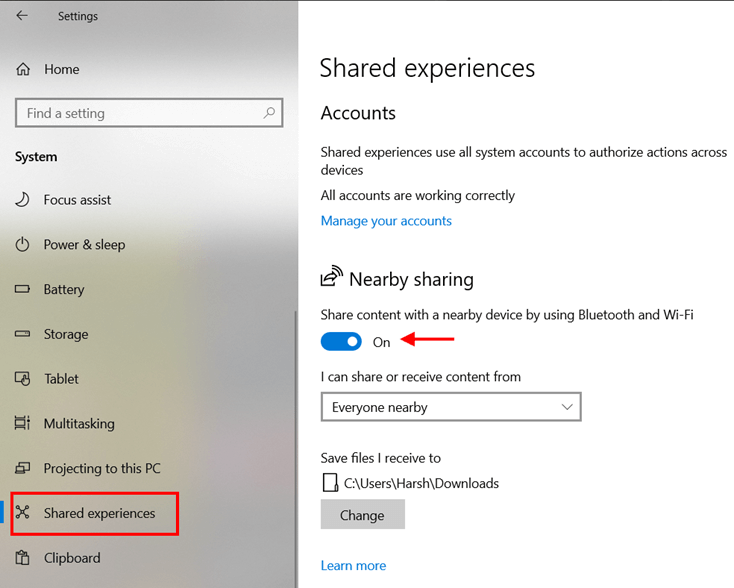
Выберите «Все поблизости» в выпадающем меню чуть ниже кнопки переключения.
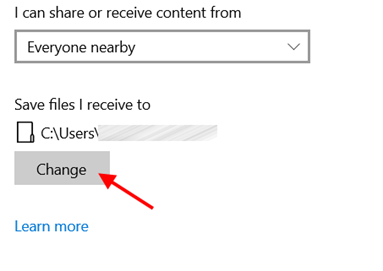
Теперь выберите место сохранения полученных файлов из выпадающего меню.
Теперь давайте посмотрим, как передавать файлы через Wi-Fi, используя общий доступ Nearby:
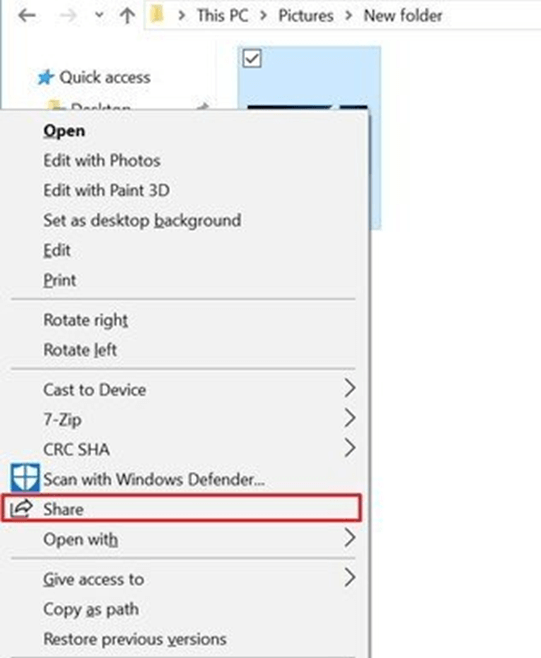
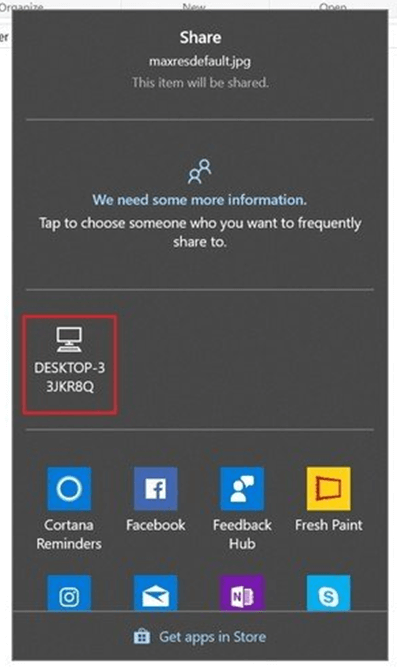
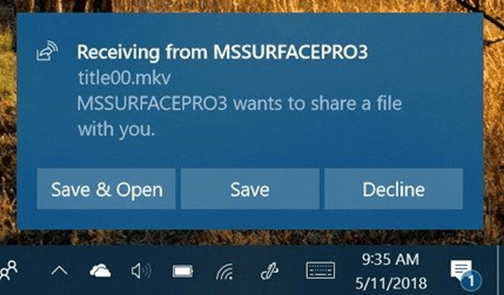
Файл будет сохранен в том месте, которое вы задали ранее.
Метод 2Использование общего доступа к файлам и принтерам в Windows 7/XP
Совместный доступ поблизости — отличная функция, однако она недоступна в старых версиях Windows, таких как 7 или XP. Но есть функция под названием File and Printer Sharing, которая позволяет передавать файлы по Wi-Fi с компьютера на компьютер.
Здесь также необходимо выполнить некоторые настройки перед использованием передачи файлов. Они приведены ниже:
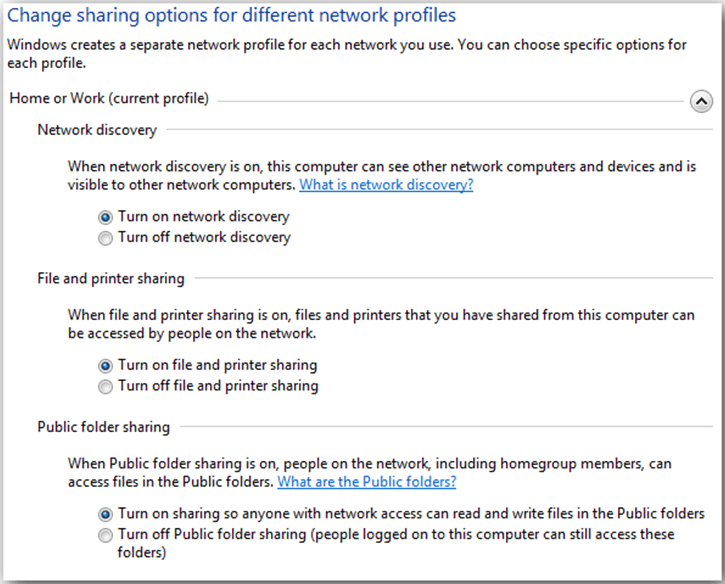
Теперь вам нужно предоставить общий доступ к файлам, чтобы ПК получателя мог получить к ним доступ. Для этого необходимо выполнить следующие действия:
Часть 2: Передача файлов с компьютера на телефон по Wi-Fi
Способ 1: Использование приложения Wi-Fi File Transfer
Wi-Fi File Transfer — это бесплатное приложение, которое можно использовать для передачи файлов на телефон по Wi-Fi. Сначала необходимо установить приложение на телефон Android. Чтобы установить его, зайдите в Google Play Store и введите в строке поиска «Wi-Fi File Transfer». Нажмите кнопку установить и дождитесь окончания процесса.
Шаги по передаче файлов на телефон по Wi-Fi с помощью приложения Wi-Fi File Transfer:
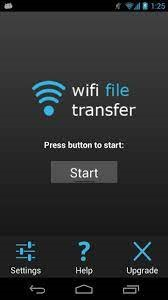
Откроется веб-страница, на которой можно увидеть все папки и файлы в хранилище телефона.
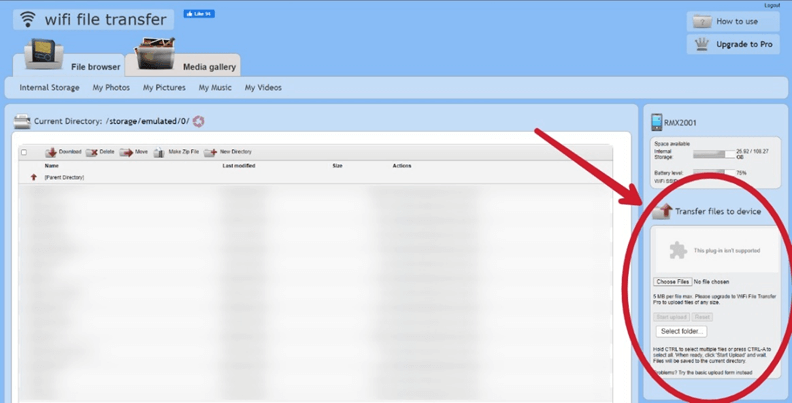
Теперь найдите раздел «Передача файлов на устройство» справа, как показано выше.
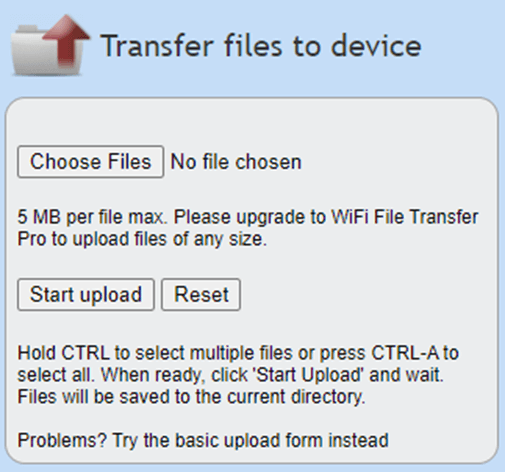
Метод 2:Использование Wondershare MobileTrans
Wondershare MobileTrans — это приложение, которое может передавать данные с ПК на телефон через USB-кабель с полной конфиденциальностью.
ПРИМЕЧАНИЕ:Передача данных по Wi-Fi не всегда безопасна, особенно в общественных сетях Wi-Fi. Даже в домашних/частных сетях существует вероятность того, что специалисты по обнюхиванию пакетов или хакеры попытаются украсть ваши данные, поскольку вы подключены к Интернету при передаче данных. Совместное использование Wi-Fi также может привести к потере или повреждению данных во время передачи.
Передача файлов на телефон с компьютера осуществляется следующим образом:

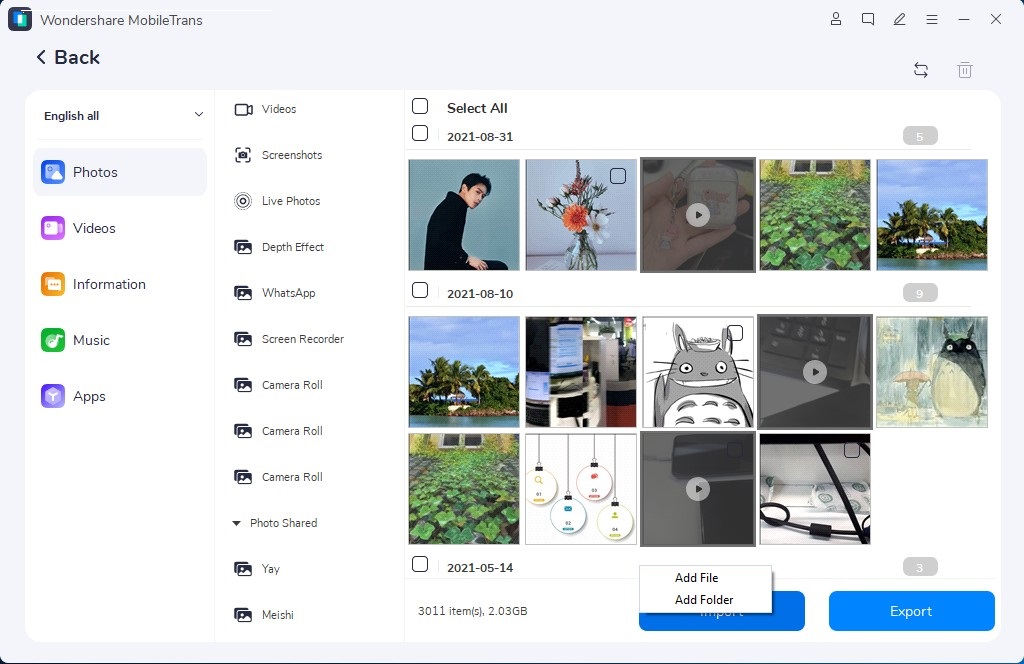
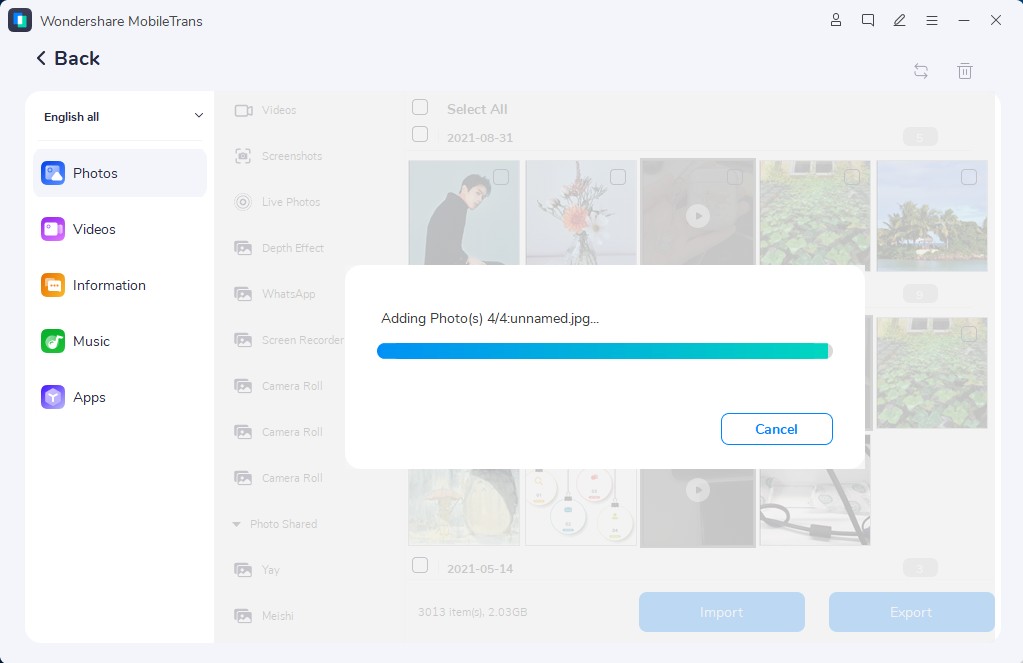
После завершения передачи вы получите уведомление от приложения и сможете отсоединить телефон от компьютера и получить доступ к переданным материалам.
Почему Wondershare MobileTrans?
Заключение
Передача по Wi-Fi лучше всего подходит для передачи файлов с компьютера на компьютер. Для передачи файлов с компьютера на телефон можно использовать общий доступ по Wi-Fi, если нет USB-кабелей или файл имеет небольшие размеры. Однако во избежание потери или кражи данных всегда рекомендуется осуществлять передачу данных по проводам. Кроме того, электронный перевод — это самый быстрый способ передачи больших файлов, и он обеспечивает большую безопасность, чем Wi-Fi.
Часть 3: Часто задаваемые вопросы
1. В чем разница между Wi-Fi и Wi-Fi Direct?
Wi-Fi — это беспроводной доступ к интернету с помощью беспроводной точки доступа, обычно создаваемой Wi-Fi маршрутизатором. С другой стороны, Wi-Fi Direct — это система, с помощью которой два устройства могут устанавливать прямое соединение друг с другом (похожее на Bluetooth, но более быстрое) и напрямую общаться или обмениваться мультимедийными данными. Для использования Wi-Fi Direct не нужен маршрутизатор или подключение к Интернету.
2. Можно ли передавать файлы с помощью Wi-Fi Direct?
Wi-Fi Direct можно использовать для обмена или передачи файлов между двумя устройствами напрямую, не требуя наличия беспроводной сети или Интернета. Он работает как Bluetooth, но обеспечивает скорость передачи данных, аналогичную Wi-Fi.
3. Можно ли передавать файлы между телефонами Android с помощью Wi-Fi?
Да, существует множество сторонних приложений, которые можно использовать для передачи файлов между телефонами Android по Wi-Fi. Файлами небольшого размера можно обмениваться через Bluetooth, а большие файлы можно передавать через приложение для передачи файлов Wi-Fi.
4. Что делать, если передача файлов через Wi-Fi происходит медленно?
Если передача данных через Wi-Fi происходит медленно, можно использовать проводное соединение, поскольку оно всегда быстрее и стабильнее, чем Wi-Fi. В таком случае,MobileTransэто ваш лучший выбор.
Как передавать файлы с компьютера на Android телефон через Wi-Fi
Если вы активно пользуетесь современным телефоном, то вам наверняка часто приходится передавать какие-то файлы с компьютера на телефон и обратно. Это могут быть документы, электронные книги, музыка или фильмы.
Самым популярным способом передачи файлов с компьютера на телефон является передача через USB кабель. Данный способ используется с момента появлениясмартфонов, но он не слишком удобен. Особенно, если у вас есть только один кабель, и вы используете его как для зарядки, так и для передачи файлов. Но, если ваш компьютер и телефон подключены к одной сети, то вы можете передавать файлы с компьютера на телефон через Wi-Fi .
В данной статье мы расскажем, как передавать файлы с компьютера на Android телефон через Wi-Fi с помощью FTP или Web сервера.
Передача файлов через Wi-Fi с помощью FTP сервера
Первый вариант, который мы рассмотрим, это передача файлов с компьютера на телефон с помощью FTP сервера. Принцип работы данного способа предельно прост. На телефоне запускается FTP сервер, после чего к данному FTP серверу подключаются с компьютера. После этого можно передавать файлы с компьютера на телефон через WiFi. Если данный вариант вам интересен, то предлагаем небольшую инструкцию.
Для начала нужно установить на телефон приложение, которое будет запускать FTP сервер. Например, на Андроид телефоне можно использовать приложение Ftp Сервер. Для телефонов на других платформах также должны быть аналогичные приложения, поищите в своем магазине приложений.
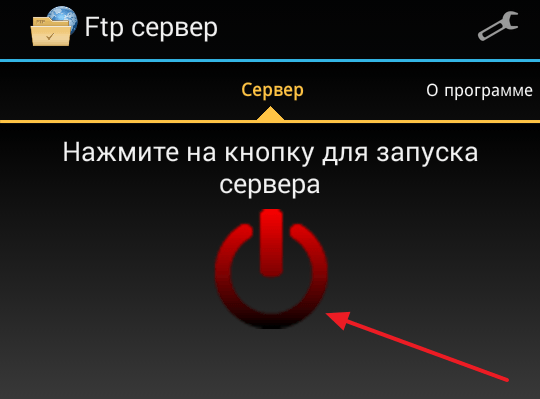
После установки приложения запускаем его и включаем FTP сервер. Обычно для этого достаточно нажать на большую кнопку «Включить». При этом никакая дополнительная настройка для FTP сервера не нужна.
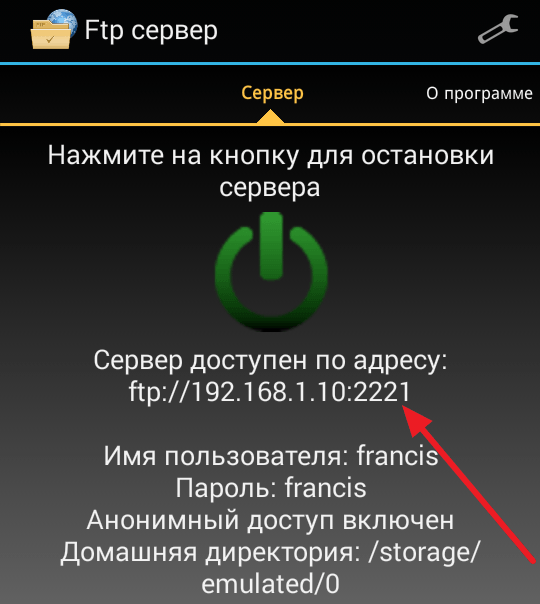
После запуска FTP сервера приложение сообщит адрес, по которому к нему можно будет подключиться. Данный адрес будет выглядеть примерно так: ftp://192.168.1.10:2221.
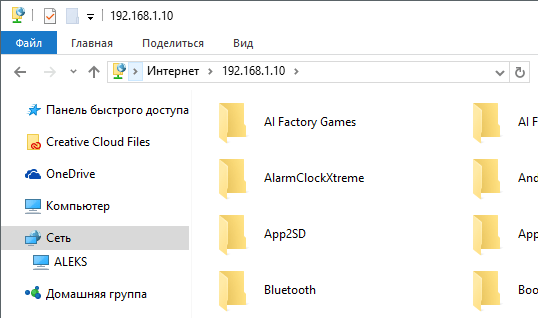
Дальше все также очень просто. Вам необходимо подключиться к этому FTP серверу на вашем компьютере. Для этого можно использовать специализированные FTP клиенты (например, Filezilla), а можно просто воспользоваться Проводником Windows, который также неплохо работает с FTP. Для этого откройте окно «Мой компьютер» и введите адрес выданный приложением в адресную строку.

После того в Проводнике Windows откроется содержимое вашего телефона. Теперь для того чтобы передать файлы с компьютера на телефон через вайфай вам достаточно просто перетащить файлы в эту папку.
Передача файлов через Wi-Fi с помощью Web сервера
Также для передачи файлов с компьютера на телефон через WiFi можно использовать Web сервер. В этом случае вместо FTP сервера, на телефон устанавливается Web сервера, а для подключения к телефону с компьютера используется обычный веб-браузер.
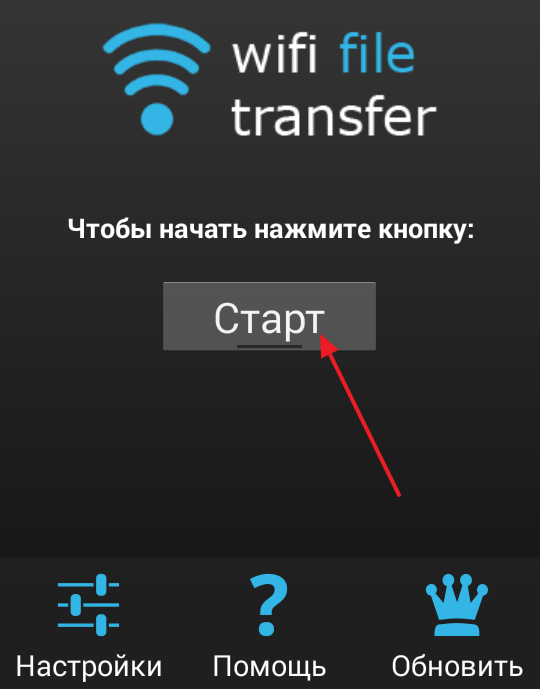
Итак, если вы хотите передавать файлы через вай-фай с помощью Web сервера, то вам нужно установить соответствующее приложение на свой телефон. Для телефонов на Android можно использовать приложение WiFi File Transfer Pro. Установите данное приложение на телефон, запустите его и нажмите на кнопку «Старт» для того чтобы включить Web сервер.
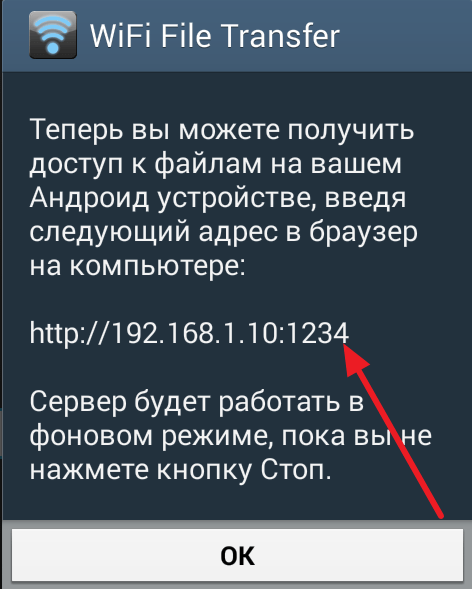
После этого приложение сообщит адрес, с помощью которого вы можете подключиться к Web серверу.
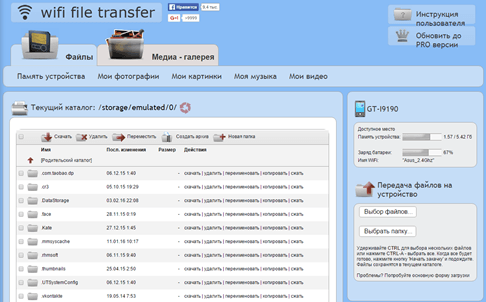
Теперь на компьютере откройте любой веб-браузер и в адресную строку введите выданный приложением адрес. После этого перед вами должен появиться веб-интерфейс для управления файлами на телефоне.
Для того чтобы передать файлы с компьютера на телефон через Wi-Fi, нажмите на кнопку «Выбор файлов», которая находится справа от списка файлов.
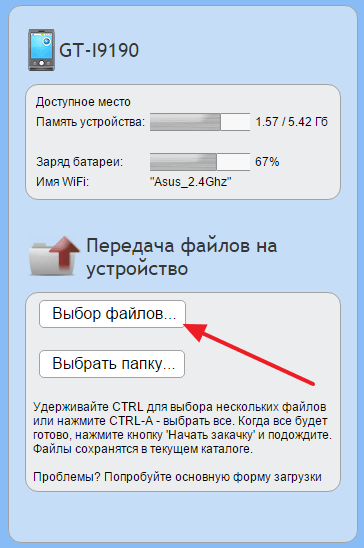
После этого, нажмите на кнопку «Начать закачку» для того чтобы начать передачу файла с компьютера на телефон.
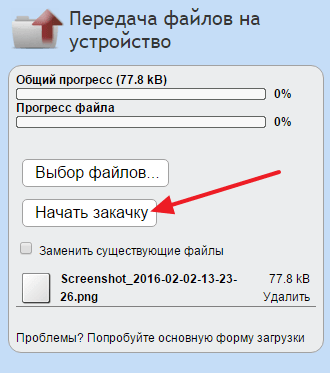
Таким образом можно передавать файлы с компьютера на телефон через беспроводную сеть Wi-Fi.
Как отправить файлы по Wі-Fi на Android
Хотим рассказать нашим читателям о способе передавать файлы на Android по Wi-Fi: как c компьютера на мобильное устройство, так иcодного смартфона на другой.
Отправка файлов с ПК на Android
Чтобы с вашего компьютера отправить файл через Wi-Fi на Android, убедитесь, что ваш ПК подключен к маршрутизатору через провод или по Wi-Fi, также ваш смартфон/планшет должен быть присоединен через Wi-Fi к этому же роутеру.
Далее предлагаем скачать вам, пожалуй, лучшее приложение для передачи файлов на Android, которое может не только передавать файлы по Wi-Fi на Android совсем бесплатно, но и имеет большое количество других функций, так как эта программа является файловым менеджером (проводником). Называется она ES проводник.
Итак, чтобы с ПК передавать файлы на Android без проводов, выполните следующие указания.
Действия на Android:
На этом этапе работа с Android закончена, переходим к ПК.
Действия на ПК:
Отправка файлов с помощью Total Commander
Существует и второй способ отправить файл на Androidс компьютера, и он будет интересен тем людям, которые привыкли использовать Total Commander вместо стандартного проводника Windows. Для того чтобы отправить файл Wi-Fi на Android через ТС, выполните следующие действия:
Передача данных между мобильными девайсами
Мы показали вам, как загрузить файлы на телефон Android с ПК без участия проводов. Но также хотим показать способ отправлять файлы по Wi-Fi c одного Android-устройства на другое с более высокой скоростью, чем через Bluetooth.
Для облегчения процедуры передачи подключите оба Android-устройства к одной и той же Wi-Fi точке доступа. На обоих устройства установите и запустите “ES проводник”.
На первом девайсе
Выполните все те действия, что описывались выше для Android.
На втором девайсе
Совершите такую последовательность действий:
Можете со второго девайса передавать, скачивать, просматривать файлы и управлять ими между двумя смартфонами/планшетами.
Как отправить файлы по Wі-Fi на Android: Видео
Добавить комментарий Отменить ответ
Этот сайт использует Akismet для борьбы со спамом. Узнайте, как обрабатываются ваши данные комментариев.
Анатолий 30.09.2016 в 12:36
У меня вопрос.Открывается внутренняя память,а как открыть карту SD так как телефон не подключается по USB.
Алексей 05.10.2016 в 19:33
Не выходит фокус, на ПК ничего не открывается.
команда V-ANDROIDE 19.10.2016 в 20:20
Здравствуйте. Для передачи файлов по WiFI лучше всего воспользоваться другими приложениями. Например, наиболее удобным и понятным является приложение AirDroid. У него очень простое подключение и понятный интерфейс. Но, есть один маленький минус – вся передача файлов происходит через сервер airdroid.com. Это означает, что для передачи файлов требуется подключение к Интернету. То есть, по локальной сети вы не сможете передавай файлы. Второе приложение – FTP-server. Это бесплатное приложение (как и AirDroid) и скачать его можно с Play Маркета. Это приложение способно работать в локальной сети (без подключения к Интернету). Но, здесь нужно настроить доступ к конкретной папке (или памяти). То есть, вы не сможете одновременно передавать файлы и с внутренней памяти и с карты SD. Здесь надо отдельно указать путь к месту хранения файлов, которое будет доступно на компьютере. Оба варианта в принципе удобны и меют свои преимущества и недостатки.
команда V-ANDROIDE 19.10.2016 в 20:20
Здравствуйте. Для передачи файлов по WiFI лучше всего воспользоваться другими приложениями. Например, наиболее удобным и понятным является приложение AirDroid. У него очень простое подключение и понятный интерфейс. Но, есть один маленький минус – вся передача файлов происходит через сервер airdroid.com. Это означает, что для передачи файлов требуется подключение к Интернету. То есть, по локальной сети вы не сможете передавай файлы. Второе приложение – FTP-server. Это бесплатное приложение (как и AirDroid) и скачать его можно с Play Маркета. Это приложение способно работать в локальной сети (без подключения к Интернету). Но, здесь нужно настроить доступ к конкретной папке (или памяти). То есть, вы не сможете одновременно передавать файлы и с внутренней памяти и с карты SD. Здесь надо отдельно указать путь к месту хранения файлов, которое будет доступно на компьютере. Оба варианта в принципе удобны имеют свои преимущества и недостатки. Вот статья, в которой описаны они оба в подробностях. Читайте внимательно. Здесь описаны три разных способа, но первый (WiFi Direct) доступен далеко не на каждом телефоне и планшете, а на компьютерах вообще этой функции нет, даже на топовых моделях.