3 Метода Переноса Данных с Android на iPhone После Первоначальной Настройки

Я использую и iPhone, и телефон Android в течение некоторого времени и собираюсь скопировать данные со своего телефона Android на iPhone. Я попробовал приложение Move To IOS, но мне не удалось передать свои данные, потому что оно требует, чтобы мой iPhone был совершенно новым без настройки. Это означает, что мне нужно стереть все данные на моем iPhone. Есть ли способ перенести данные с Android на iPhone после первоначальной настройки?
Если у вас возникли проблемы, такие как описанные выше, ознакомьтесь с нашими методами переключения с мобильных устройств Android на мобильные устройства Apple после первоначальной настройки.
Метод 1. Перенос данных с Android на iPhone через MobileTrans
Вы можете найти несколько программ, которые помогут вам перенести данные с вашего устройства Android на устройство iPhone. Но ни одна из них не может быть такой быстрой, надежной и эффективной, как MobileTrans — Передача Данных Телефона.
MobileTrans — Передача Данных Телефона
Перенесите данные с Android на iPhone после первоначальной настройки!
- • Возможность переноса более 15 видов данных, включая календарь, контакты, текстовые сообщения, фотографии, заметки, видео и многое другое, между двумя мобильными устройствами.
- • Поддержка более 8000+ устройств на Android, iOS или Windows.
- • Перенос без удаления данных в исходном телефоне.
- • Абсолютно безопасно и надежно, потому что передает без подключения к интернету.
4,085,556 уже скачали это приложение
Узнайте о том, как Mobiletrans помогает быстро перенести файлы с одного устройства на другое.
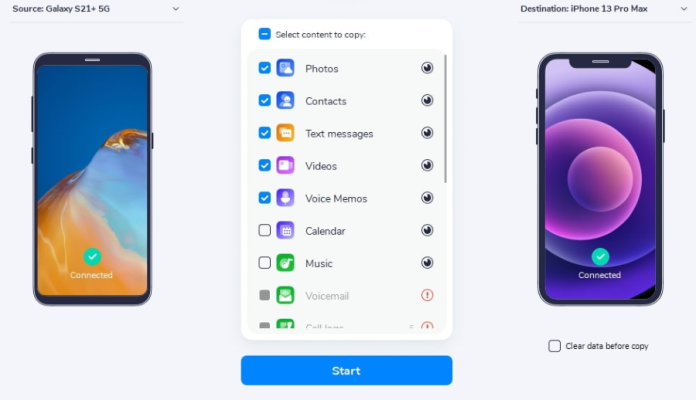
Шаг 1. Вам необходимо скачать Mobiletrans для ПК. После загрузки установите и запустите приложение. После запуска нажмите на опцию «Передача Данных Телефона».

Шаг 2. Подключите оба устройства соответствующими USB-кабелями и дайте им разрешение на доступ. После того, как устройства были обнаружены, вам необходимо проверить правильность параметров «Источник» и «Назначение». Если положение устройств неправильное, нажмите «Поменять местами», и оно будет соответствующим образом отрегулировано.
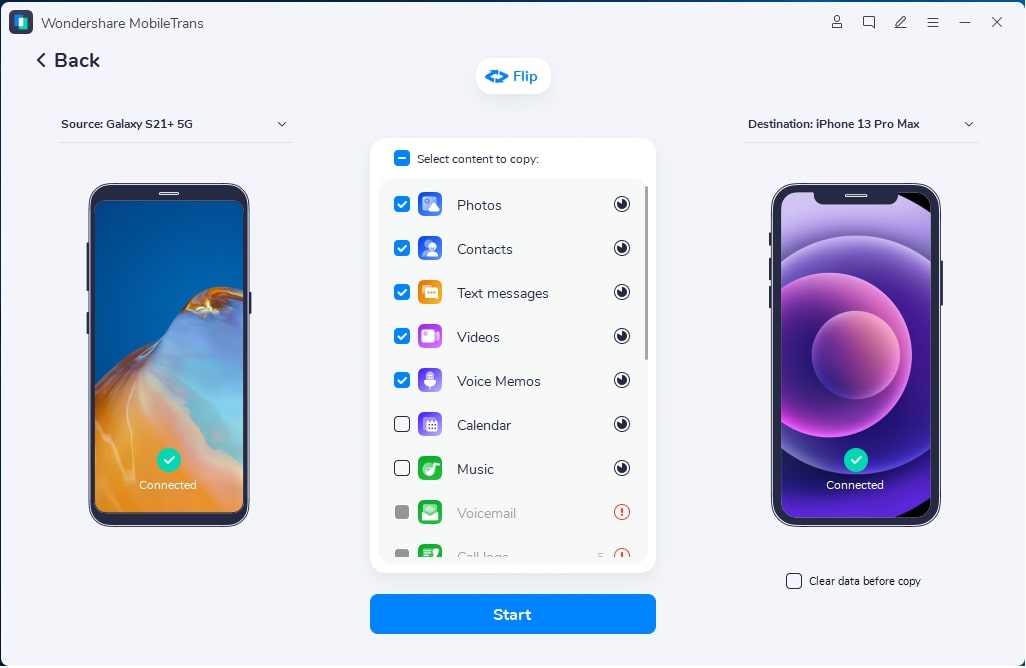
Шаг 3. В окне вы найдете кнопку «Начать». Нажмите ее. Эта опция инициирует процесс передачи ваших данных с исходного устройства.
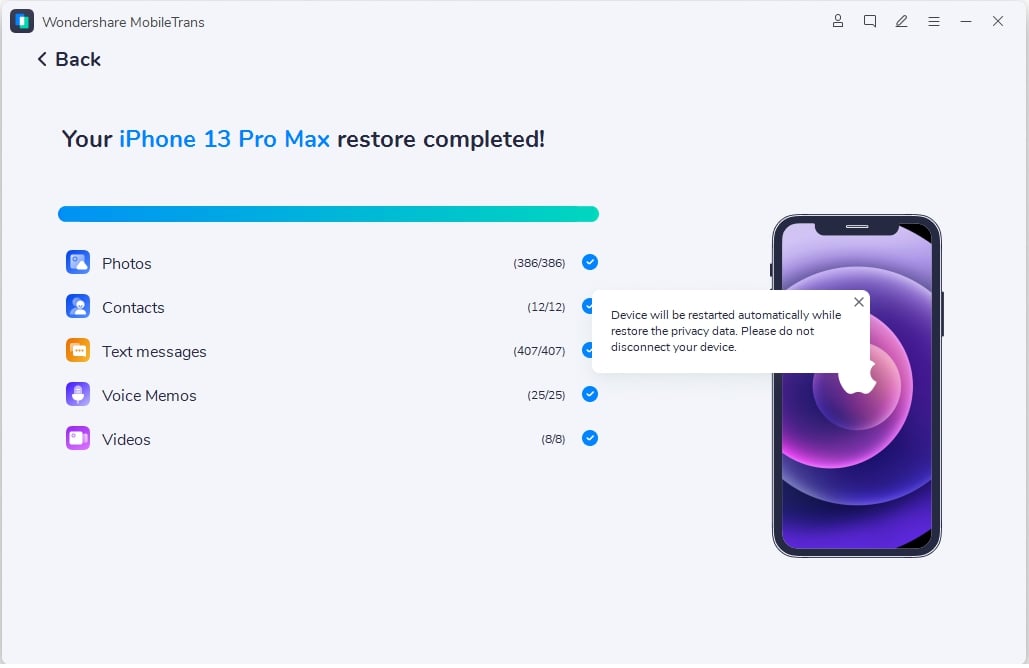
Метод 2. Перенос данных с Android на iPhone с помощью SHAREit
SHAREit замечательное приложение, которое может оказать огромную помощь в беспроводном переносе данных между разными телефонами. Оно совместимо с устройствами iOS, Android и Windows. Оно быстро передает файлы и не требует мобильных данных. Вы можете использовать его для переноса приложений, видео, фотографий, музыки и файлов между телефонами. Взяв «Видео» в качестве примера данных, мы расскажем, как передавать данные с Android на iPhone с помощью SHAREit. Следуйте инструкциям ниже:
- Установите и откройте приложение на Android и iPhone. Вы можете скачать его тут.
- На телефоне Android ваши данные будут в разных папках в файловом менеджере. Итак, нажмите «Отправить», а затем перейдите в «Видео».

Когда процесс завершится, вы сможете наслаждаться своими данными на iPhone. И вы можете использовать тот же метод для передачи файлов с Android на iPhone.
Метод 3. Перенос данных с Android на iPhone с помощью Send Anywhere (перенос файлов)
Существуют онлайн-сервисы, которые позволяют вам обмениваться данными, таким как фотографии, музыка или видео, контактами и другими данными, с другими людьми. Но если вам нужно поделиться другими типами файлов, рекомендуется использовать сервис SendAnywhere для этой цели.
SendAnywhere — это программное обеспечение, доступное для Android, iOS, Windows Phone и как расширение Chrome. Оно также доступно в виде веб-версии для таких платформ, как Blackberry. Чтобы отправлять и получать данные с помощью SendAnywhere, все, что вам нужно сделать, это выполнить следующие действия:
- Загрузите и установите приложение SendAnywhere на оба устройства. Вы можете скачать его тут.
- Скопируйте или переместите файлы из списка файлов меню «Отправить» в другую папку.

Итог
После покупки нового телефона вам, безусловно, потребуется перенести некоторые данные. Например: фотографии, контакты или плейлисты, перенесенными со старого телефона на новый. Большинство пользователей не знают, как перенести эти данные, особенно как перенести данные Android на устройство iPhone.
Однако мы перечислили несколько пошаговых методов для успешного переноса ваших данных. В некоторых описанных методах для передачи этих данных использовались MobileTrans, SendAnywhere и SHAREit. Если вы ищете более эффективный способ передачи файлов с Android на iPhone, вам действительно стоит выбрать MobileTrans. Сделайте правильный выбор, безупречный перенос с Android на iPhone, сможет обеспечить MobileTrans. Мы надеемся, что вы найдете эти методы очень полезными при переносе данных на новое устройство iOS.
Как перенести данные с Android на iPhone и сохранить все настройки
Переход с Android на iPhone может быть настоящим вызовом, особенно когда вам нужно перенести данные и сохранить все настройки. В этой статье мы рассмотрим подробные шаги по переносу данных и сохранению настроек, используя различные инструменты и методы. Следуйте этим рекомендациям, чтобы сделать ваш переход максимально гладким и простым.
+
1. Используйте «Перенос данных с Android» от Apple
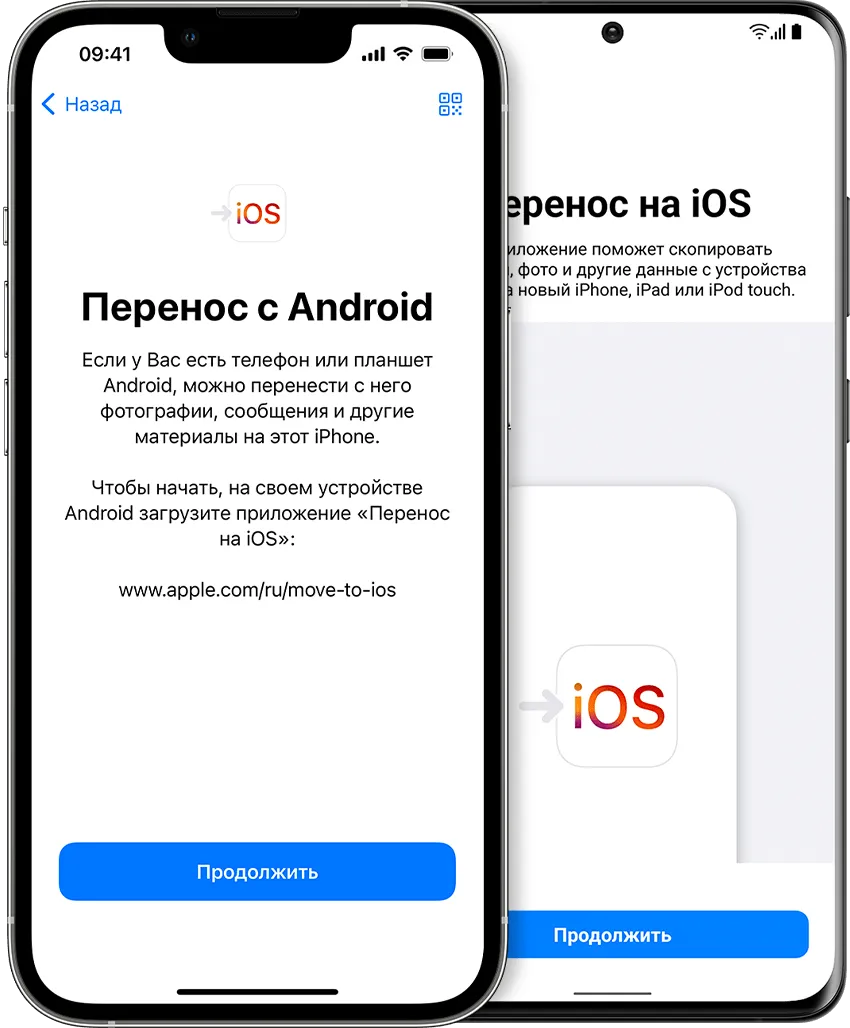
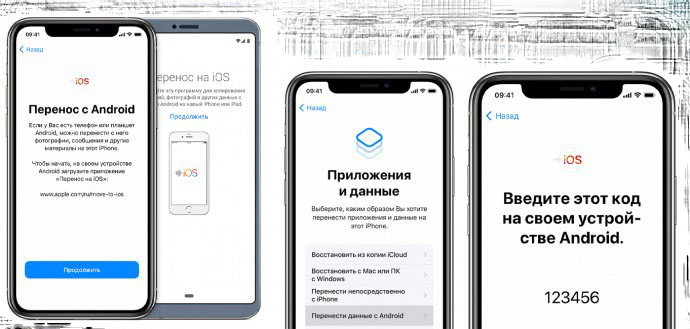
Apple предлагает официальный инструмент для переноса данных с Android на iPhone – приложение «Move to iOS» или «Перенос данных с Android». Этот инструмент поможет вам перенести контакты, сообщения, фотографии, видео, закладки, учетные записи электронной почты и календари.
Шаги для использования «Перенос данных с Android»:
- На вашем Android-устройстве установите приложение «Перенос данных с Android» из Google Play.
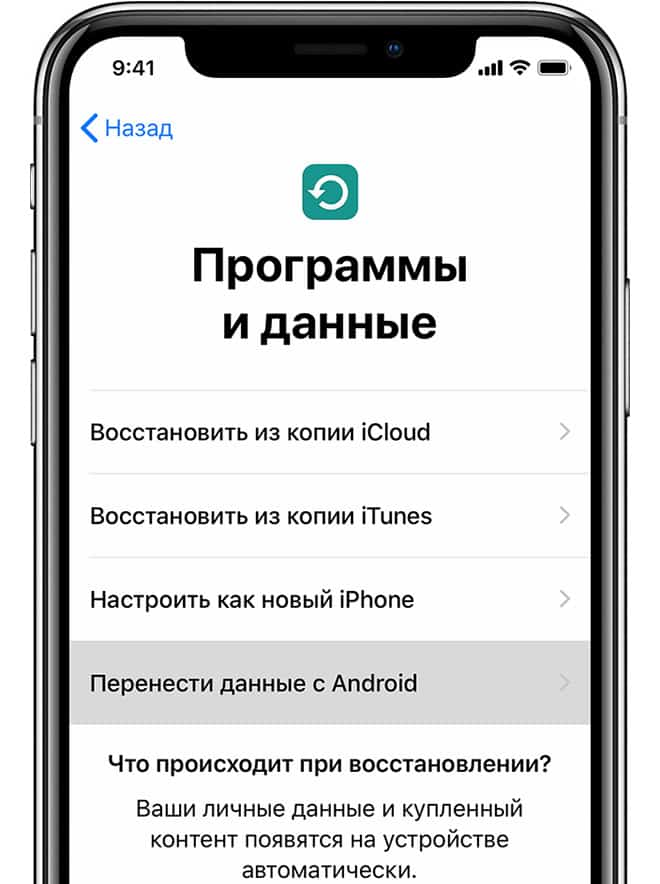
- На новом iPhone начните процесс настройки и остановитесь на экране «Приложения и данные».
- Выберите «Перенести данные с Android».
- Откройте приложение «Перенос данных с Android» на вашем Android-устройстве и пройдите по инструкциям на экране.
- Введите код, предоставленный на iPhone, и начните процесс переноса данных.
+
2. Используйте Google-аккаунт для синхронизации данных
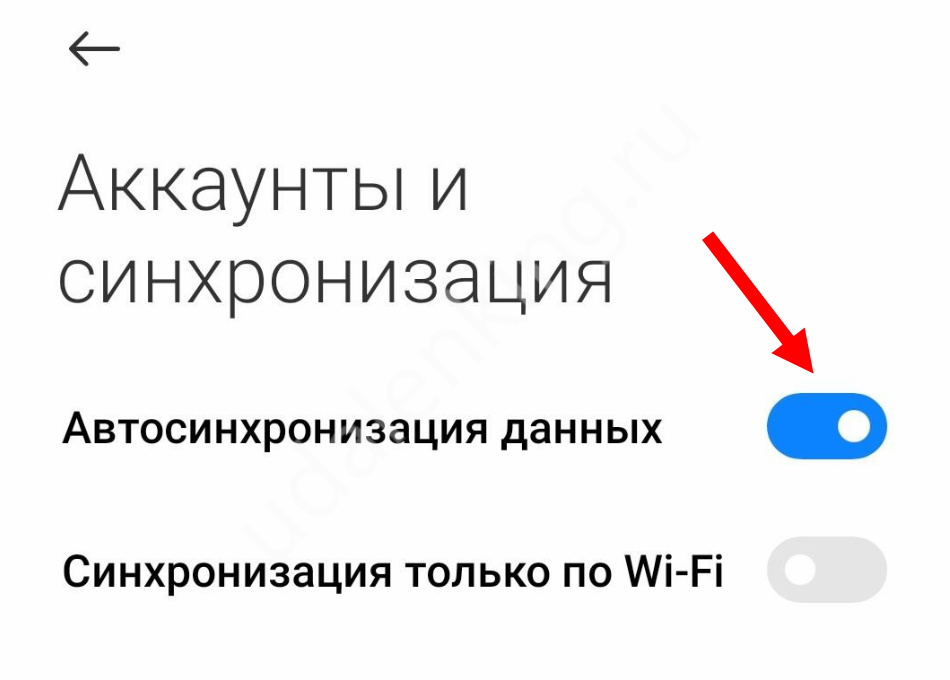
Другой способ перенести данные с Android на iPhone – использовать Google-аккаунт. Вы можете синхронизировать контакты, календари и почту с помощью вашего Google-аккаунта.
Шаги для синхронизации данных через Google-аккаунт:
- На вашем Android-устройстве откройте «Настройки» > «Аккаунты» > «Google» и убедитесь, что все нужные данные синхронизированы.
- На вашем iPhone откройте «Настройки» > «Пароли и аккаунты» > «Добавить аккаунт» > «Google».
- Введите учетные данные вашего Google-аккаунта и выберите данные, которые вы хотите синхронизировать.
- Подождите, пока данные синхронизируются.
+
3. Используйте сторонние приложения и сервисы для переноса данных
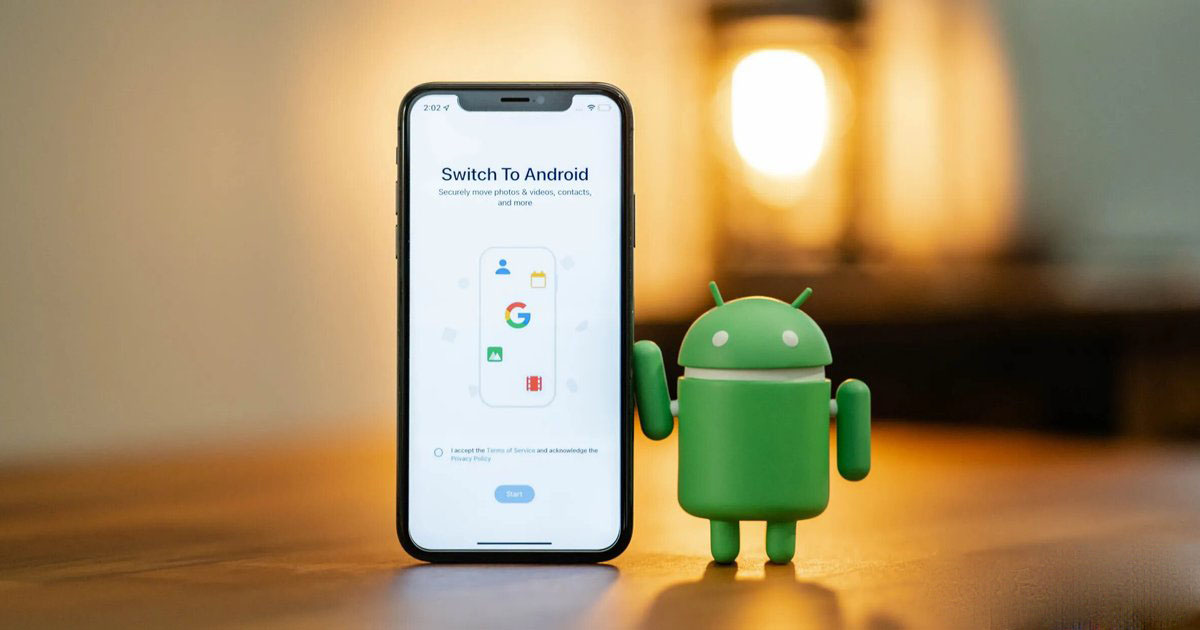
Если вам нужно перенести данные, которые не поддерживаются официальными инструментами Apple или Google, вы можете использовать сторонние приложения и сервисы для переноса данных. Некоторые из них позволяют перенести фотографии, видео, музыку, SMS-сообщения, историю вызовов и другие данные.
+
Шаги для использования сторонних приложений и сервисов:
- Выберите подходящий инструмент для переноса данных. Некоторые популярные варианты включают MobileTrans, AnyTrans и dr.fone Switch.
- Установите и запустите выбранное приложение на вашем Android-устройстве и iPhone.
- Следуйте инструкциям на экране для подключения устройств и выбора данных, которые вы хотите перенести.
- Начните процесс переноса данных и дождитесь его завершения.
4. Перенос приложений и сохранение настроек
К сожалению, нельзя напрямую перенести приложения и их настройки с Android на iPhone, так как они имеют разные операционные системы. Вам придется заново установить приложения из App Store на вашем iPhone. Однако, многие приложения позволяют сохранить настройки и данные через облачные сервисы или связанные аккаунты.
+
Шаги для переноса настроек приложений:
- Убедитесь, что настройки и данные приложений на вашем Android-устройстве синхронизированы с облаком или связанными аккаунтами (например, Facebook, Google, iCloud).
- Установите приложения на вашем iPhone из App Store.
- Войдите в свои аккаунты на установленных приложениях и загрузите сохраненные данные и настройки.
5. Перенос музыки и плейлистов
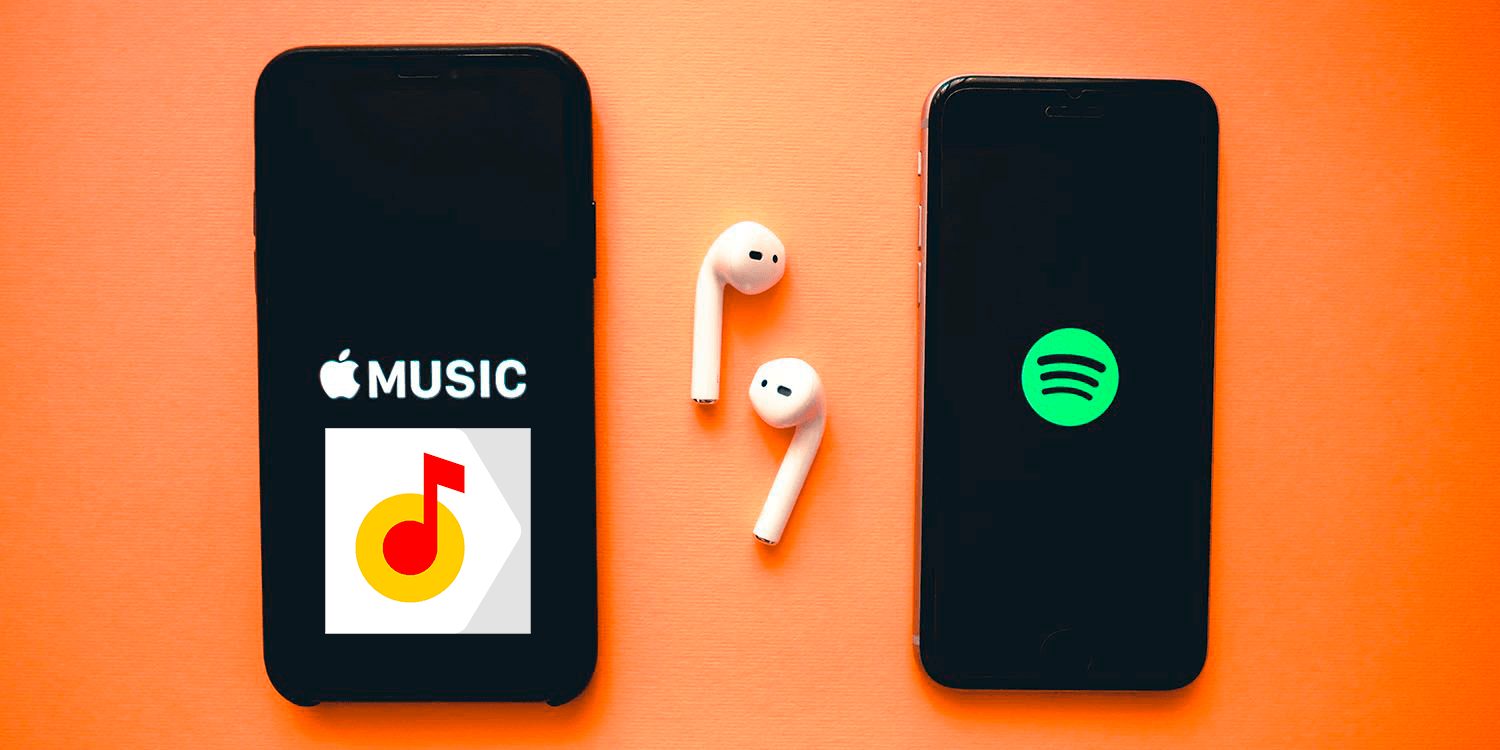
Чтобы перенести музыку и плейлисты с Android на iPhone, вы можете использовать сторонние инструменты или облачные сервисы для хранения музыки.
+
Перенос музыки с помощью сторонних инструментов:
- Выберите подходящий инструмент для переноса музыки, такой как AnyTrans или dr.fone Switch.
- Установите и запустите выбранное приложение на вашем Android-устройстве и iPhone.
- Следуйте инструкциям на экране для подключения устройств и выбора музыкальных файлов и плейлистов, которые вы хотите перенести.
- Начните процесс переноса данных и дождитесь его завершения.
- Загрузите вашу музыкальную коллекцию на облачный сервис, такой как Google Drive, Dropbox или iCloud.
- Установите приложение выбранного облачного сервиса на вашем iPhone.
- Войдите в свой аккаунт и скачайте музыку на ваше устройство или слушайте её онлайн.
6. Перенос файлов и документов
+
Перенос файлов и документов с Android на iPhone можно осуществить с помощью облачных сервисов или сторонних инструментов.
Перенос файлов с помощью облачных сервисов:
- Загрузите ваши файлы и документы на облачный сервис, такой как Google Drive, Dropbox или iCloud.
- Установите приложение выбранного облачного сервиса на вашем iPhone.
- Войдите в свой аккаунт и скачайте файлы и документы на ваше устройство.
- Выберите подходящий инструмент для переноса файлов, такой как SHAREit или Send Anywhere.
- Установите и запустите выбранное приложение на вашем Android-устройстве и iPhone.
- Следуйте инструкциям на экране для подключения устройств и выбора файлов и документов, которые вы хотите перенести.
- Начните процесс переноса данных и дождитесь его завершения.
7. Настройка системных параметров
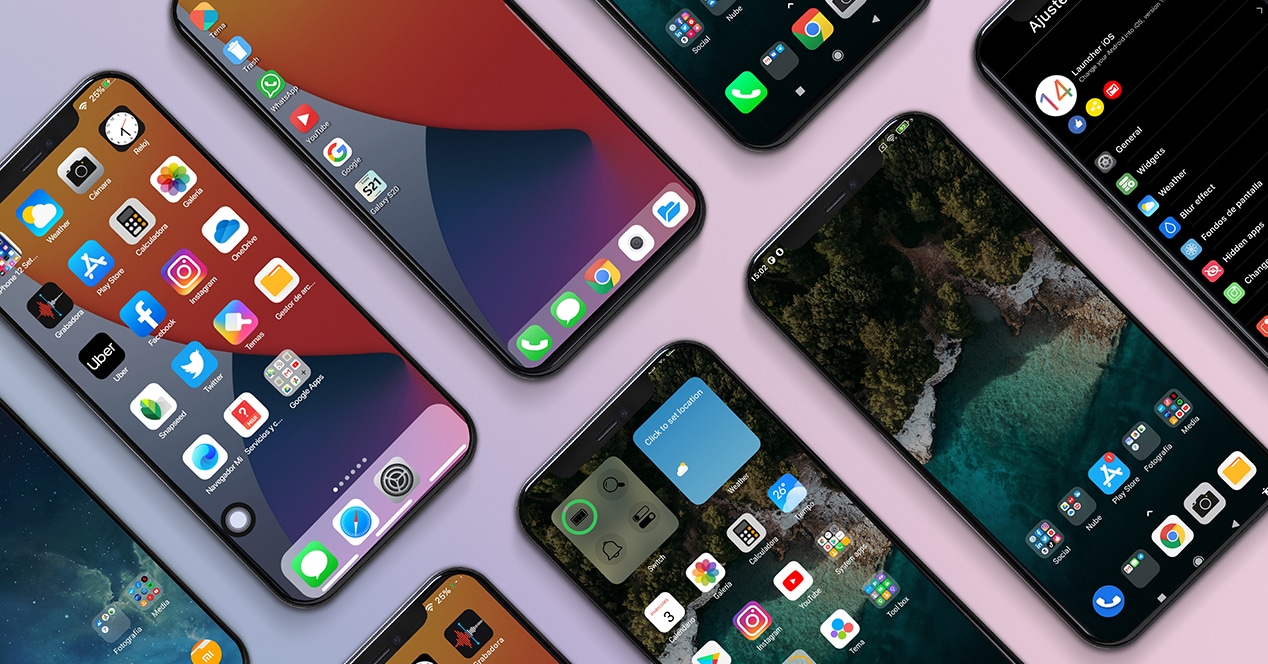
После переноса данных на ваш iPhone, убедитесь, что системные параметры, такие как язык, дата и время, звуки уведомлений и другие настройки, соответствуют вашим предпочтениям. Для этого выполните следующие шаги:
- Откройте «Настройки» на вашем iPhone.
- Пройдите по разделам, таким как «Общие», «Экран и яркость», «Звуки и тактильные сигналы», «Уведомления» и «Конфиденциальность», и внесите необходимые изменения.
- Убедитесь, что установлены правильные язык и регион в разделе «Общие» > «Язык и регион».
- Настройте свои предпочтения по дате и времени в разделе «Общие» > «Дата и время».
- Настройте уведомления для различных приложений и системных функций в разделе «Уведомления».
+
8. Настройка бэкапа данных на iPhone
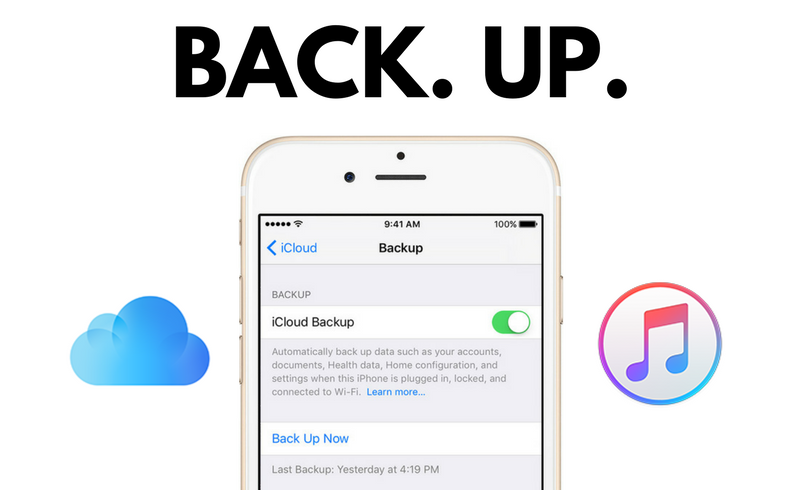
Для того чтобы обезопасить свои данные на новом устройстве, настройте автоматическое резервное копирование на iPhone. Вы можете использовать для этого iCloud или iTunes.
Настройка бэкапа с помощью iCloud:
- Откройте «Настройки» на вашем iPhone и нажмите на ваше имя в верхней части экрана.
- Выберите «iCloud».
- Включите тумблеры напротив тех данных, которые вы хотите сохранять в резервной копии iCloud.
- Прокрутите вниз и выберите «Резервное копирование в iCloud».
- Включите «Резервное копирование в iCloud» и нажмите «Создать резервную копию сейчас», чтобы сделать первую резервную копию.
+
Настройка бэкапа с помощью iTunes:
- Подключите ваш iPhone к компьютеру с установленным iTunes.
- Запустите iTunes и выберите ваш iPhone в левом верхнем углу.
- В разделе «Резервные копии» выберите «На этом компьютере».
- Нажмите «Создать резервную копию сейчас», чтобы сделать первую резервную копию.
9. Оптимизация и управление хранением на iPhone
После переноса данных с Android на iPhone, убедитесь, что ваше хранение оптимизировано и вы эффективно используете пространство на вашем новом устройстве. Вот несколько советов по управлению хранением:
Определите, какие данные занимают больше всего места:
- Откройте «Настройки» на вашем iPhone.
- Перейдите в раздел «Общие» > «Хранение iPhone».
- Проанализируйте список приложений и данных, которые занимают больше всего места.
- Удалите ненужные приложения, которые занимают много места и редко используются.
- Удалите старые фотографии, видео и другие файлы, которые больше не нужны.
+
Используйте оптимизацию хранения:
- Включите «Оптимизация хранения фотографий» в разделе «Настройки» > «Фото», чтобы автоматически удалять оригиналы высокого разрешения, когда место на вашем устройстве заканчивается.
- Включите опцию «Скачивать только при просмотре» в приложении Apple Music, чтобы скачивать музыку на ваше устройство только при прослушивании.
- Используйте iCloud, Google Drive, Dropbox и другие облачные сервисы для хранения файлов, документов, фотографий и видео.
- Синхронизируйте данные вашего приложения заметок, календаря и электронной почты с облачными сервисами для экономии пространства на вашем устройстве.
10. Настройка семейного доступа
Если вы используете несколько устройств Apple в семье, рекомендуется настроить семейный доступ для общего использования приложений, музыки, фильмов, книг и iCloud-пространства.
Шаги для настройки семейного доступа:
- Откройте «Настройки» на вашем iPhone и нажмите на ваше имя в верхней части экрана.
- Выберите «Настройка семейного доступа» и следуйте инструкциям на экране для создания семейной группы или присоединения к существующей.
- Пригласите членов вашей семьи,используя их Apple ID, чтобы они могли присоединиться к семейной группе.
- Настройте параметры для общего использования приложений, музыки, фильмов, книг и iCloud-пространства в разделе «Семейный доступ».
- Убедитесь, что каждый член семьи активировал «Семейный доступ» в настройках своих устройств.
11. Установка и настройка дополнительных аксессуаров
После переноса данных и настройки вашего iPhone, рассмотрите возможность установки и настройки дополнительных аксессуаров для улучшения пользовательского опыта. Некоторые аксессуары, которые могут быть полезными, включают:
- AirPods или другие беспроводные наушники для удобного прослушивания музыки и звонков.
- Apple Watch для отслеживания здоровья, фитнеса и уведомлений прямо на вашем запястье.
- Защитные чехлы и экраны для сохранения вашего устройства в хорошем состоянии.
- Беспроводные зарядные устройства и дополнительные кабели для зарядки.
Поздравляем с успешным переносом данных с Android на iPhone и настройкой вашего нового устройства! Теперь вы готовы наслаждаться всеми возможностями и функциями, которые предлагает экосистема Apple. Убедитесь, что вы регулярно обновляете свое устройство и приложения, чтобы получать новые функции и улучшения безопасности. Благодаря этим советам, вы сможете максимально использовать потенциал вашего iPhone и наслаждаться комфортным и продуктивным пользовательским опытом.
Как перенести данные с Android на iPhone?
Мы являемся одним из крупнейших реселлеров в Казахстане. Также в наших магазинах продаются продукты ведущих мировых брендов и признанных лидеров рынка.
Забота о технике по высшим стандартам
Будьте спокойны за технику. Наш сервисный центр Apples.kz гарантируют качество обслуживания и ремонта по признанным стандартам Apple.
Индивидуальный подход
Персональные консультации, индивидуальные решения для личного использования, комплексный подход для бизнеса — это то, на чем основана наша ежедневная работа.
Как перенести данные с андроида на ios

Перенос данных WhatsApp
Переносите данные WhatsApp со смартфона на смартфон, создавайте резервные копии WhatsApp и других социальных приложений на ПК и восстанавливайте данные.

Перенос данных смартфона
Передавайте сообщения, фотографии, видео и многое другое со смартфона на смартфон, со смартфона на ПК и наоборот.

Резервное копирование и восстановление
Создавайте резервные копии для 18+ типов данных и данных WhatsApp на ПК. С легкостью восстанавливайте резервные копии.

Перенос плейлистов НОВИНКА
Переносите музыкальные плейлисты с одного стримингового сервиса на другой.
Приложение
Mutsapper (Прежнее название: Wutsapper)
Передавайте данные WhatsApp & WhatsApp Business без сброса настроек к заводским.
Приложение MobileTrans
Передавайте данные смартфона, данные WhatsApp и файлы между устройствами.
 Советы по передаче данных WhatsApp Лучшие секреты для WhatsApp, которые помогут обмениваться данными переписок на топ-уровне.
 Советы по передаче данных iPhone Список полезных советов: вам следует это знать при переходе на новый iPhone.
 Советы по передаче данных Android Мы собрали наши лучшие рекомендации, чтобы вы получили максимальную пользу от вашего нового Android.
 Советы по передаче данных iCloud Знали ли вы, что iCloud можно использовать для передачи данных смартфона?
 Советы по передаче данных приложений Советы и рекомендации для ускоренной передачи данных Kik, Viber и WeChat.
 Советы по передаче данных iPad/iPod Откройте для себя новое и заново влюбитесь iPad / iPod.
 Советы по передаче данных Samsung Откройте для себя новые функции Samsung и не упустите самую полезную информацию.
 Советы по передаче данных iTunes Превратите свой iTunes в мощный медиаменеджер за несколько простых шагов.