Перенос файловой базы 1С в SQL

Продукты фирмы «1С» имеют два основных решения для хранения данных: файловая база данных и база данных, размещенная на SQL Server (поддерживается как Microsoft SQL Server, так и бесплатный PostgreSQL, Oracle Database, IBM Db2). Файловые базы данных как правило используют небольшие компании с 1-10 пользователями, при этом быстрого роста объема базы данных в среднесрочной перспективе не предвидится. Если у Вас “тормозит база 1С”, вы постоянно отмечаете рост пользователей или на этапе проектирования решения Вы рассчитываете на достаточно быстрый рост объема данных, Вам пора задуматься о переезде файловой базы 1С на SQL Server.
Не получается самостоятельно перенести файловую базу на SQL сервер? Обратитесь за консультацией к специалистам IT-Lite. Узнать подробнее об условиях предоставления услуг можно у специалистов компании по телефону: 8(495)646-23-16 или отправив запрос на почту: sales@it-lite.ru.
Как перенести файловую базу 1С в SQL?
Перенос базы 1С производится в режиме 1С “Конфигуратор”.
Для переноса файловой базы на сервер SQL необходимо выполнить следующие действия:
-
Открыть конфигуратор файловой базы.


Особые указания для настройки портов:
- Выбор портов осуществляется из диапазона от 10 000 до 60 000.
- Нужно исключить переключение с другими диапазонами.
- Пример выбора диапазонов: “ 23560:23591, 12560:12591”.
- Управляющий порт для работы из оснастки: 23540.
- Порт подключения из 1С: 23541.
- Пример подключения к кластеру 1С: “:23541; :23541”. Все настройки подключения к базам храниться здесь: *\Users\%username%\AppData\Roaming\1C\1CEStart\ibases.v8i
Создание специальных служб
- Запускаем командную строку от имени Администратора
- Команда: Sc create =»C:\Program Files\1cv8\8.3.4.465\bin\ragent.exe» DisplayName= type= own start= auto
- Вводим в командной строке команду “regedit”
- Находим строку
- Редактируем строку “ImagePath”
- Приводим строку “ImagePath” к виду: «C:\Program Files\1cv8\8.3.5.1098\bin\ragent.exe» -srvc -agent -regport 23541 -port 23540 -range 23560:23591 -d
Создание кластера 1С 8.3
Настройка кластера 1С 8.3:

- Подключаемся к первому серверу по порту: 23540
- Подключаемся ко второму серверу по порту: 23540
- На втором сервере удаляем полностью кластер:

Заходим в свойства сервера и ставим галочку:

Первый способ создания базы данных
Название базы в кластере 1С и на SQL сервере могут быть разные.
Заходим в директорию кластеры/локальный кластер/New/информационная база.

Указываем параметры информационной базы:

При отдельном сервере приложений 1С, адрес сервера баз данных может быть прописан в hosts.
Второй способ создания базы данных
Нажимаем кнопку “Добавить”.

Выбираем пункт “Создание информационной базы”.


- ☑База знаний 1С Ꙭ
- Как выгрузить базу данных 1С с MS SQL Сервера
- Заходим в Microsoft SQL Manager Studio. Для входа используем требуемый тип авторизации, указываем пользователя и пароль обладающего правами редактирования и выгрузки ИБ (обычно имя такого суперпользователя SA, а пароль задается при установки данной программы);
- Во вкладке Базы данных выбираем нужную базу данных и кликаем по ней правой клавишей мышки.
- В появившемся контекстом меню выбираем пункт Задачи – Создать резервную копию.
- В новом окно оставляем все настройки по умолчанию. Обращаем внимание на путь, по которому сохраниться выгружаемый нами backup.
- База данных выгружена, можем загрузить её на другой компьютер с установленным ранее MS SQL серверов и сервером 1с предприятия.


Добавляем в 1С: Предприятие пустую базу, которая была создана в кластере 1С.


По окончанию загрузки нужно перезапустить Конфигуратор нажатием кнопки «Да»:
Когда мы рекомендует перенос файловой базы на клиент-серверный вариант
Наша практика показывает, что файловые базы данных являются оптимальным решением, пока объем базы не превысил 3 Гб.
Не удается осуществить перенос файловой базы на Microsoft SQL сервер самостоятельно? Оставьте запрос для специалистов IT-Lite: тел. 8(495)646-23-16, email: sales@it-lite.ru.
Как преобразовать файловую базу 1С в SQL версию?
За долгое время работы с 1С, файловая база данных, в которой изначально работало 3-4 бухгалтера, прирастает пользователями, а главное увеличивается в размерах и порой очень сильно.
В какой-то момент нагрузка на базу такая, что работать в файловой версии базы данных уже не представляется комфортным.
Решением становится перевод базы данных из файловой версии в SQL. Преимущества SQL сервера очевидны: доступ к базе осуществляется равномерно, за счет запросов к файлу базы данных программным обеспечением Microsoft SQL Server 2016, это позволяет сохранить очередность внесения изменений в таблицы, надежность хранения данных и скорость обработки запросов.
При росте кол-ва пользователей, работающих с базой данных – такой переход неизбежен.
Как перевести базу из файловой в SQL?
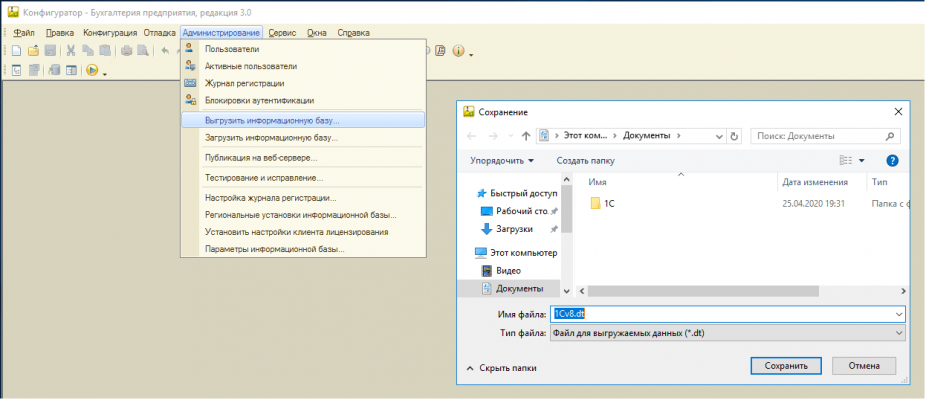
Идеальным способом, является выгрузка файла *.dt через Конфигуратор 1С. Это не сложный процесс, для этого необходимо под администратором базы данных зайти в Конфигуратор файловой базы данных, которую вы хотите переделать в SQL версию. В меню Администрирование выбрать «Выгрузка информационной базы» и сохранить файл с данными.
Далее необходимо создать пустую SQL базу данных через оснастку «Администрирование Сервера 1С Предприятия». Создание пустой базы данных через эту оснастку подробно описано в нашей статье по созданию базы данных для SQL: https://needsysadmin.ru/create-base-1c-on-sql-server рекомендуем ознакомиться с ней.
После того, как пустая база данных на сервере SQL создана, мы можем загрузить в нее ранее сохраненную выгрузку в формате *.dt предварительно добавив ее в список баз.
После этого уже можно опять использовать конфигуратор, но не старой, а новой базы данных, которую мы добавили, указав ее расположением localhost, т.е. наш SQL сервер и добавив ее в список ваших баз 1С.
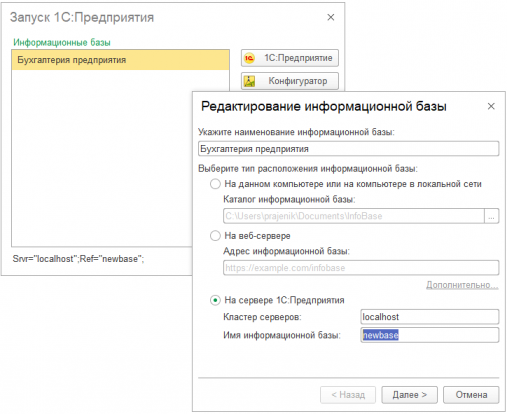
Уже в этой новой базе необходимо выполнить почти те же действия в Конфигураторе, что и в начале статьи. То есть зайти в пункт Администрирование и выбрать пункт «Загрузить информационную базу». При загрузке необходимо выбрать файл выгрузки из файловой базы данных.
Таким образом вы сами можете осуществить, полный процесс преобразования и перехода из файловой базы 1С в SQL версию базы данных.
Посмотреть цены на сервера для 1С:
Как перевести базу 1с из sql в файловую
Принесли sql базу данных 1с77. удалось открыть только конфигуратор. как из sql базы сделать файловую?
выгрузить в файл
загрузить в пустую файловую базу
или тебе тока каталог базы принесли?:)
Если база скульная не очень большая. То через средства 1С 7.7 — Конфигуратор Администрирование выгрузить.
Получаешь архив выгрузки
Далее делаешь пустую папку. Добавляешь в список баз. Входишь в нее в конфигураторе. Далее Администрирование — Загрузить и тыкаешь архив выгрузки.
Проблемы невозможно решaть нa том же уровне компетентности, нa котором они возникaют. Альберт Эйнштейн
Как перевести базу 1с из sql в файловую

8(925)949-81-98 Артём

8(920)975-96-78 Михаил
Заказать звонок
Как выгрузить базу данных 1С с MS SQL Сервера
Рейтинг: 3.7 /5 — 12 голосов
Файл с расширением *.bak – это резервная копия 1с выгруженная из 1с сервера. Иногда системный администратор или программист 1с не имеет возможности выгрузить резервную копию через конфигуратор. Так же бывают случаи, когда требуется произвести “холодное копирование” без выхода пользователей из базы данных программы. Для этого используют программу управляющую базами данных в формате SQL – microsoft SQL Manager Studio. Данная программа может быть установлена на ваш компьютер или сервер только в том случае, когда ваша информационная база имеет структуру SQL.
Как производится выгрузка базы данных в формате BAK?
Важно обратить внимания что MS SQL Server бывает разных версий (2008, 2012, 2016, 2019) и пункты меню могут отличаться.
Как преобразовать копию 1С в формате bak в DT или 1CD?
Если нам прислали копию базы в формате *bak и нам следует конвертировать этот файл в формат 1С (*dt или *.1CD) для этого нам потребуется ряд программ.
Microsoft SQL Manager Studio
Сервер 1С предприятия
После установки вышеперечисленного ПО в программе Администрирование серверов 1с предприятие мы можем создать новую информационную базу. После этого, зайдя в MS SQL Manager Studio можем выбрать данную базу и загрузить в неё bak файл. Слепок базы можно добавить в платформу 1С предприятие и выгрузить через конфигуратор.
Позже мы добавим ссылку на подробную инструкцию по загрузке и конвертированию данного файла.