Домашний Мак-сервер
Наконец-то у нас нашлось время для того, чтобы подробно осветить тему, про которую мы планировали написать ещё несколько месяцев назад. Речь идёт о создании и использовании домашнего сервера под управлением Mac OS X. Если при слове “сервер” вы сразу подумали “нет, это точно не для меня”, не спешите отказываться от дальнейшего чтения.
Во-первых, Mac OS X (и её серверная редакция) кардинально отличаются от многих других серверных операционных систем своей дружелюбностью к пользователю (за что критики частенько обзывают Mac OS X Server серверной осью для блондинок). Во-вторых, разговор пойдёт о совершенно конкретной разновидности сервера – домашней. А это означает, что тратить ваше время на ознакомление с различными сложными серверными материями, имеющими смысл для корпоративных сетей, мы не планируем. Напротив, мы расскажем о конкретных прикладных задачах, которые довольно легко можно решить с помощью домашнего сервера.
На самом деле, многие пользователи просто не подозревают о том, что для наиболее эффективного решения их повседневных задач, например, автоматизации скачивания контента, организации бэкапов системы и пользовательских данных, налаживания общего доступа к медиатеке или даже содержания собственного веб-хостинга для сайта оптимальным вариантом будет именно домашний сервер.
Ещё одно популярное заблуждение состоит в том, что сервер люди представляют себе как огромный суперкомпьютер, опутанный проводами и усеянный мигающими лампочками. Если говорить о сервере организации, который обеспечивает работу корпоративной почты, системы обмена сообщениями и различных баз данных, то так и есть. Но вашим домашним сервером запросто может стать старенький Mac mini, благо подвергать его запредельным нагрузкам вряд ли потребуется.
В общем, в данном цикле статей мы хотим развенчать все мифы о том, что сервер — это сложно. Напротив, если вы выбрали для своего сервера платформу Macintosh, вы удивитесь тому, насколько это просто.
- Что это? Зачем это?
- Удалённый доступ, настройка роутера и скачивание торрентов
- Медиатека iTunes и всё, что с ней связано
- Резервное копирование через Time Machine на сервер
- uTorrent Remote
- Перенос медиатеки iTunes на NAS
- Организация обмена файлами
- Настройка VPN
- Настройка почтового сервера
- Wiki-портал
- Менеджер профилей
- Подключаем FTP-сервер
- Активируем локальный Apache веб-сервер
Использование Mac mini в качестве сервера
Самые популярные серверные функции — файловый сервер, сервер Time Machine и сервер кэширования — являются частью macOS. Это означает, что Mac mini можно с легкостью использовать в качестве сервера. Откройте Системные настройки, затем нажмите «Общий доступ», чтобы перейти к одному или нескольким параметрам, указанным ниже.
- Файловый сервер. Использует «Общий доступ к файлам»: позволяет пользователям хранить и открывать для общего доступа папки и файлы на Mac mini. См. раздел Настройка общего доступа к файлам на Mac в Руководстве пользователя macOS.
- Сервер Time Machine. Использует «Общий доступ к файлам»: позволяет пользователям создавать резервные копии данных своих компьютеров Mac на Mac mini. См. раздел Резервное копирование в общую папку с Time Machine на Mac в Руководстве пользователя macOS.
- Сервер кэширования. Использует «Кэширование контента»: позволяет кэшировать программное обеспечение, распространяемое компанией Apple через Интернет. См. раздел Изменение настроек кэширования контента на Mac в Руководстве пользователя macOS.
Установка локального сервера для macOS
Тема сегодняшней статьи достаточно специфична и будет интересна разработчикам сайтов и приложений. Предполагаю, что вы уже имеете опыт в создании сайта с использованием самописных движков или популярных CMS: WordPress, Joomla, Drupal и др. Недостаток разработки сразу на виртуальном хостинге в том, что невозможно нормально протестировать сайт, внести изменения, перенастроить без закрытия сайта на «техническое обслуживание». Особенно если он уже давно опубликован и имеет устойчивую аудиторию. В таком случае очень помогает использование локальной серверной среды разработки прямо на вашем Mac. Иными словами, вы можете сколько угодно экспериментировать над сайтом, который физически сохранен на диск компьютера. А после этого, при необходимости перенести его на хостинг.
Зачем нужен локальный сервер для сайта?
Так как я сам периодически создаю сайты, поэтому в дальнейшем буду основываться на собственном опыте. Приведу несколько очевидных примеров, когда понадобится установить «локалку» на Мак.
- Внесение изменений на сайт. Если вы не совсем уверены в совместимости компонентов, модулей, плагинов, шаблонов и т.д. — локальный сервер позволяет быстро протестировать их на компьютере перед внедрением.
- Правка HTML, PHP, CSS-стилей. Экспериментировать с кодом на работающем сайте — такое себе удовольствие, лучше сделать это локально, проверить результат и исправить ошибки.
- Обучение веб-разработке. Для новичков — локальный сервер, это must have. Можно конечно купить хостинг и доменное имя, чтобы практиковаться прямо в интернет. Но гораздо удобнее иметь все файлы на компьютере с возможностью быстрого доступа и правки.
Лучшие локальные серверы для Mac
Данное программное обеспечение часто называют «стеками», то есть готовой сборкой всех необходимых инструментов в одном месте. Все что нужно сделать — это скачать одно из предложенных здесь решений, настроить и начать пользоваться. Вообще, существует достаточно много малоизвестных, специфических стеков, но я выбрал самые популярные и простые в использовании. По сути это аналоги Denwer для macOS.
MAMP

На мой взгляд самая простая и понятная «локалка» для macOS. Предлагается в двух версиях: бесплатная и платная MAMP Pro. В платной добавлен целый ряд функций: установка и перенос CMS WordPress в несколько кликов, импорт существующих сайтов, поддержка последних версий баз данных, предоставление доступа к локальному сайту через интернет и другое. Впрочем, возможностей Free-версии вполне хватает для полноценной работы с сайтом. В сборку включены: Apache, Nginx, PHP, MySQL.
Как пользоваться MAMP? Скачиваем и устанавливаем дистрибутив, переходим в Программы—MAMP— htdocs. Создаем новую папку для файлов проекта (или копируем уже существующие), после чего запускаем сервер и через браузер получаем доступ к PHP Info, PHPMyAdmin (Tools). Во вкладке My Website видим все созданные сайты.
XAMPP

Еще одно популярное решение, полностью бесплатное. Отличается чуть более широким функционалом, но и более тонкой настройкой для опытных пользователей. В полную сборку включены: Apache, MySQL, PHP, POP3/SMTP сервер, SQLite, OpenSSL, поддержка Perl, файлообменник FileZilla, phpMyAdmin и различные другие инструменты и библиотеки.
Смотрите список других полезных программ с установкой на MacBook в Киеве
Мітки macOS, Блог, Поради, Програми
Подобається
Неподобається

ChuMac Mac Блогер
Профессиональный дегустатор яблок со стажем, адепт культа «маководов» и последний из клана MacCloud. Расскажу как готовить повидло, кто бросил яблоко на голову Ньютона, а также все об iMac, MacBook, Mac Pro, Mac mini, iPad, iPhone! Новости, обзоры, советы по использованию и ремонту Apple, естественно прямо из Купертино.
Как я спаял нормальный сервер из очень старого Mac Mini

В закладки
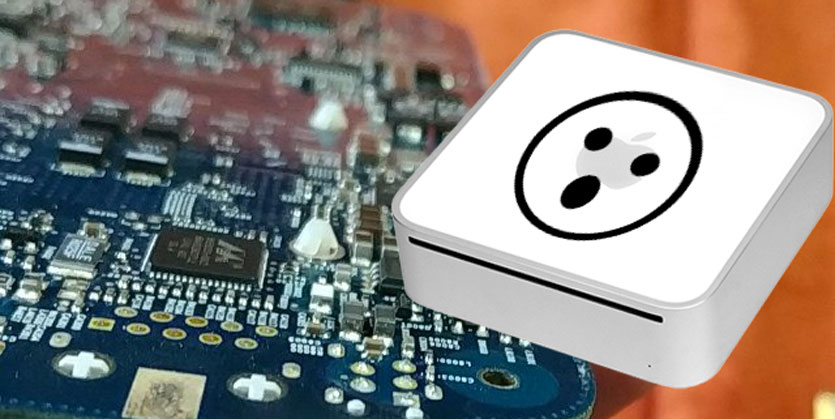
Со дня знакомства с техникой Apple меня всегда тянуло к продуктам, которые Компания официально признала устаревшими. Сперва это было из финансовых соображений — деньги на новый Mac есть редко у какого подростка.
Сегодня же это превратилось в хобби. Трепет и тягу к олдскульной технике Apple объяснить сложно. Это состояние поймет только тот, кому приходилось самостоятельно прогревать южный мост у «Лампы Джобса», пытаться остудить PowerBook или ни один битый час загружать операционку на старый Mac mini с помершим приводом.
О последнем гаджете Apple я бы и хотел рассказать сегодня. Вдохновение пришло после статьи нашего читателя «Стоит ли брать Mac mini, которому 10 лет?»
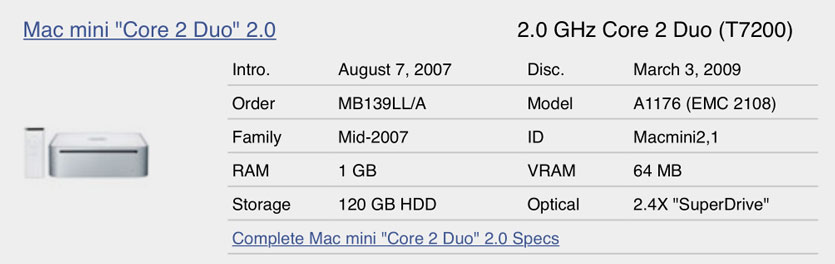
По иронии судьбы мне досталась точно такая же модель: Mac mini 2.0, 1 ГБ оперативки, 120 ГБ HDD, процессор Core 2 Duo 2.0 ГГц. Одним словом, старичок.
За десятилетний неттоп без зарядного устройства я отдал… не упадите — 1400 руб. Да, чудеса бывают. Увы, в комплекте не было блока питания, а штатный CD давно приказал долго жить.
Продавец уверял, что машинка исправна и использовалась в качестве примитивного сервера. Я поверил, раскрыл, порадовался состоянию компьютера и поставил греться паяльник.
Откуда взять блок питания для старого Mac mini?
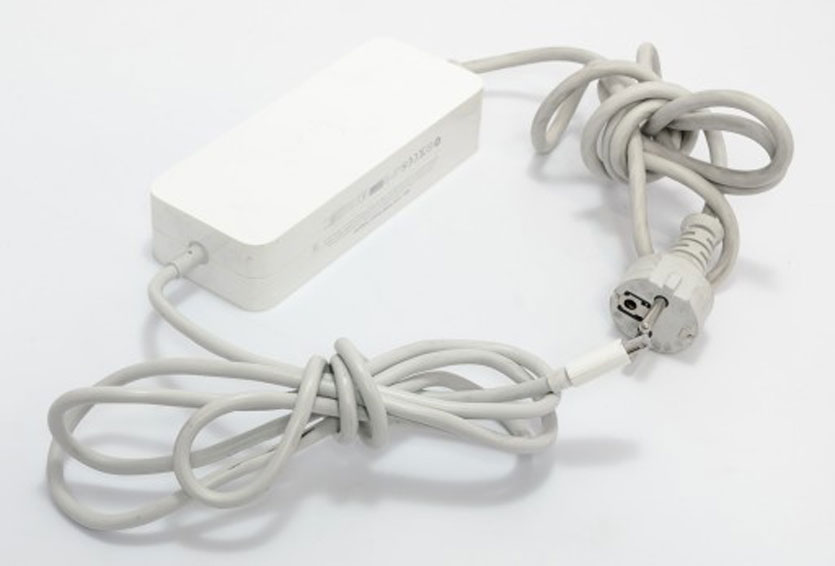
Этот вариант еще и в хорошем состоянии. Есть гораздо более «убитые» с заоблачными ценниками.
Беглый серфинг по барахолкам и доскам объявлений тут же оттолкнул от покупки оригинального зарядника. За то, что изображено на картинке выше, пользователи и отдельные представители розничной торговли просят от 1500 до 2500 тыс. руб.
Нет, я, конечно, понимаю, что это Apple, ретро и желание заработать на ностальгирующих, но не по цене же самого компьютера!
Понимая, что с экономической точки зрения абсолютно глупо покупать оригинальный блок питания, было решено погрузиться в азы радиоэлектроники и подружить Mac mini c универсальным зарядным устройством.
Да, в это сложно будет поверить убежденному маководу, но с любым компьютером Apple прошлого десятилетия будет работать сторонний блок питания. Хотя Apple и «думает иначе», ее продукты используют точно такой же ток и все те же законы Ома.
Сразу разбираемся с питанием и тем, что нам нужно купить.
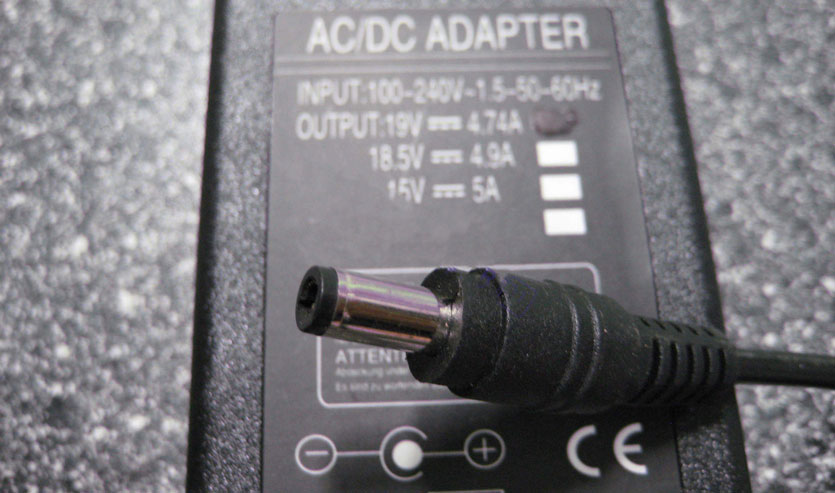
Самый доступный и самый правильный вариант. Когда создавался Mac mini, Джобс вынашивал такую же идею: сделать зарядное устройство максимально компактным.
Оригинальный блок питания Mac mini 2007 года выдает 18.5 вольт и до 6 А. Грубо говоря, его мощность составляет 110 Вт. А значит, список того, что нам нужно будет купить для запуска Mac mini, включает:
- Ноутбучный блок питания на 18,5 – 19 Вольт (2.7% – вполне допустимое превышение по напряжению) – тут вообще можно не тратиться, а поспрашивать друзей-знакомых, либо окинуть взглядом собственный «склад».
- Резистор на 2 кОм – около 1 руб.
- Порт типа «мама» под соответствующий штекер питания раздобытого блока питания от ноутбука.
Ну и, конечно же, припой, флюс и ортофосфорная кислота (без них никак, канифоль не спасет), многожильный провод сечением в 0.8 – 1.2 мм, паяльник и максимально нетрясущиеся руки. 🙂
Ну что, паяем?
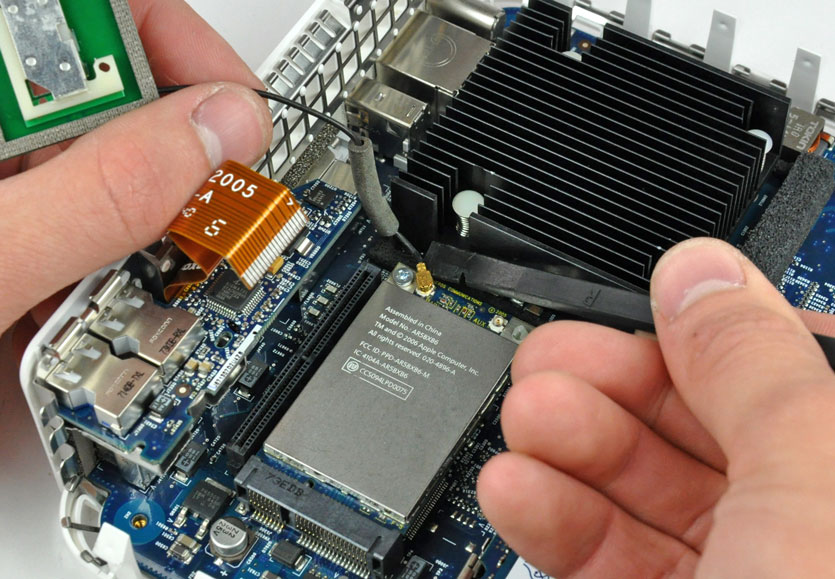
Если кратко, то разбирать не так уж и много. Главное — отключите все шлейфы.
Приобретенный Mac mini разбираем до основания. Нам нужно добраться до обратной стороны материнской платы. Описывать весь процесс разбора не вижу смысла, дабы не превращать статью в километровый трактат. По этой теме есть предостаточно материалов у ребят из iFixit.
Перевернув плату, внимательно смотрим на пять пятачков, ведущих от закрепленного порта питания. Для наглядности подпишу каждый из них:
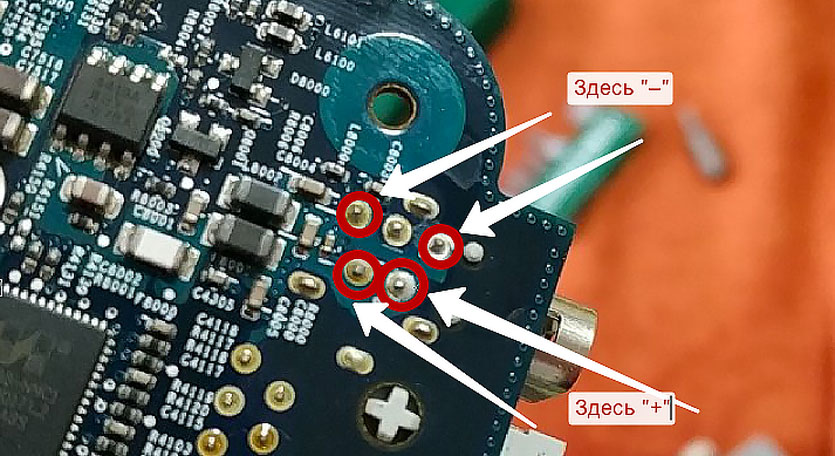
Тот момент, когда категорически нельзя перепутать полярность.
Для того, чтобы пользователь не думал, какой стороной подключать оригинальный штекер блока питания, Apple продумала сразу два плюсовых и два минусовых контакта.
Нам же нужно припаяться к любому из «минусов» и «плюсов».
Да, оставшийся пятый контакт тоже не останется без нашего внимания. Изначально мне казалось, что припаяв пару проводов от «правильного» блока питания, я смогу тут же включить Mac mini.
Но не тут то было: Mac mini отказался стартовать. Потратив еще немного времени на изучение проблемы, удалось выяснить, что без вспомогательного резистора лед не тронется.
Что ж, на этот самый пятый контакт паяем еще один проводок для резистора. Не жалейте припоя и флюса. Припаиваться лучше к плюсу и минусу, которые расположены ближе к краю, чтобы не зацепить SMD-элементы.
После 15 минут напряженной микропайки получаем следующее:

- Красный провод — «плюс»
- Синий провод — выход на резистор 2 кОм
- Красный провод меченый — «минус»
Не будет лишним зафиксировать провода прямо на плате. Можно выбрать вариант суперклей + сода, но я предпочел более щадящий — синюю изоленту.
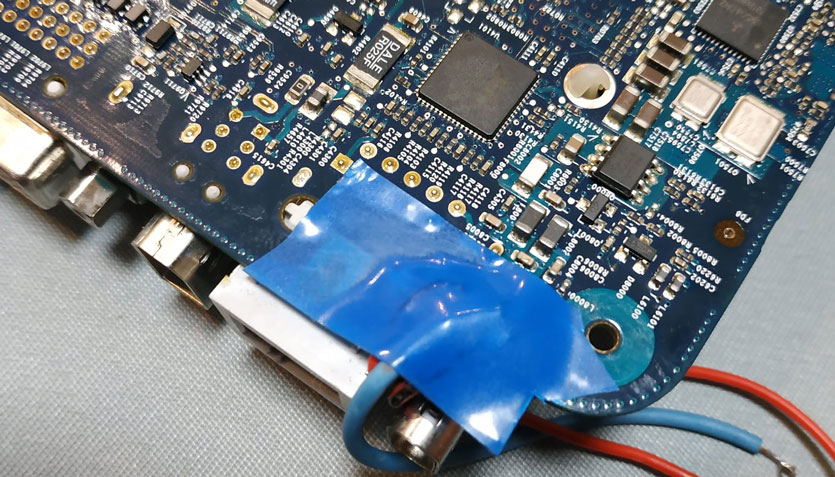
Запомните: если в инструкции нет синей изоленты, значит она неправильная!
Теперь можно приступать к сборке.
Все три шнура логично будет вывести в отверстие радиаторной решетки, которая расположена по всему периметру корпуса Mac mini. При большом желании можно установить порт под классический ноутбучный блок питания и прямо в корпус, но мне не хотелось портить оригинальный вид неттопа.
Теперь заключительный нюанс по питанию и подключению:
Плюс идет на плюсовой контакт блока питания ноутбука, резистор на 2 кОм подпаивается к минусу , а минус – к минусу блока питания.
Вот и вся математика.
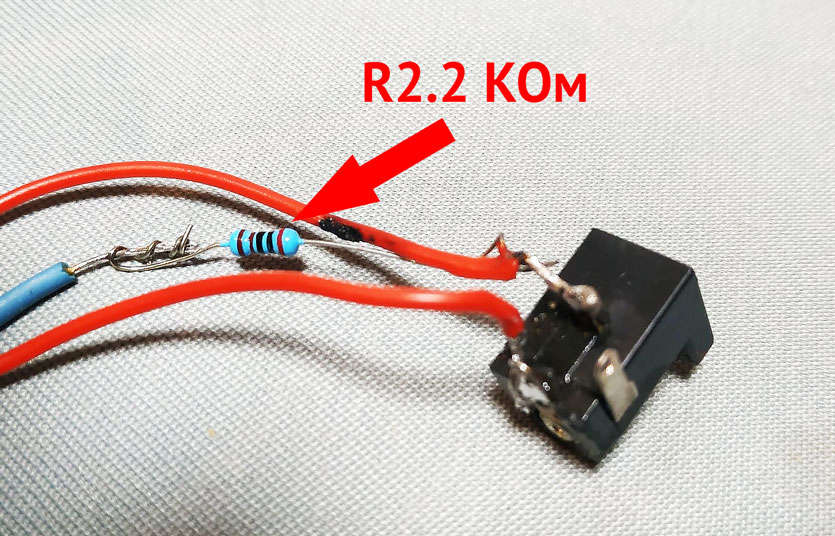
Резистор нужен. Без него никак.
Подключаем шнур питания, нажимаем Power на корпусе Mac mini… Привет, белый дисплей и, черт побери, экран восстановления Windows 7!
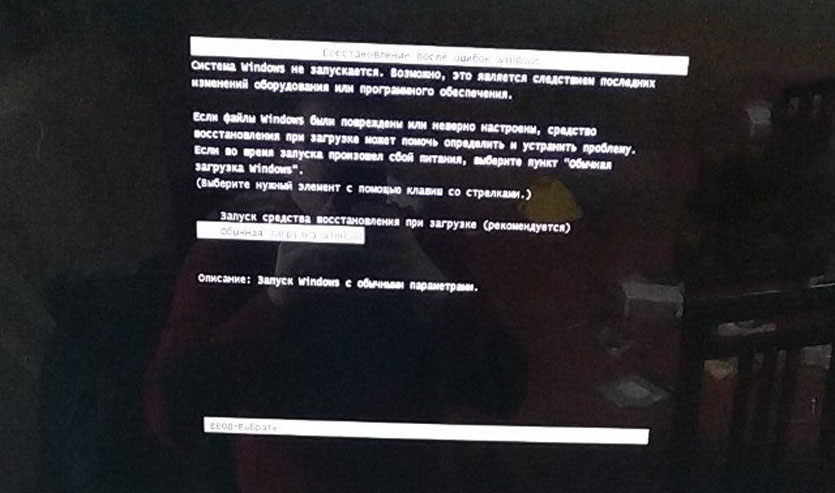
Эм… и это с дисплея Mac mini?
Признаюсь, не ожидал.
Что будет дальше с этим Mac mini?
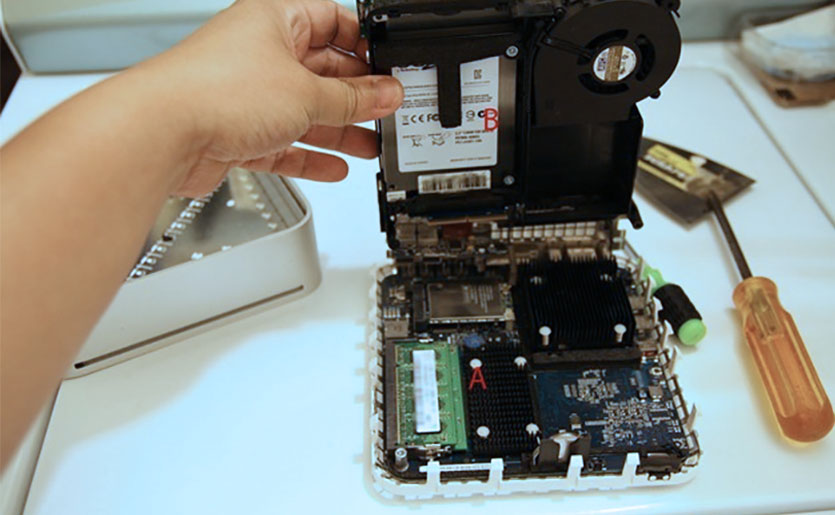
Mac mini ждет много улучшений
Изначально целью покупки этого ультрабюджетного компьютера было создание собственного мультимедийного сервера. Есть более простые решения в виде «умных» роутеров с возможностью подключения внешних дисков, но мы же не ищем легких путей?
Сегодня нам удалось включить Mac mini. Это действительно большая победа. Но впереди – апгрейд и установка системы.
Я уже заказал две планки оперативки суммарной емкости 3 ГБ (1 + 2 ГБ) — больше этот неттоп не потянет. Параллельно присматриваюсь к «карману» вместо CD-Rom, малоемкому SSD на 32 ГБ и вместительному HDD на пару терабайт.
Разберемся, что можно выжать из старичка, проведя хороший апгрейд, и определимся с оптимальной ОС для 11-летнего неттопа.
Если вас, дорогие читатели, заинтересовал подобный вариант использования старого Mac mini, продолжение следует. 😉
Краткие выводы
1. Mac mini даже после 10 лет – по-прежнему отличный неттоп для несложных задач.
2. Не нужно бояться паяльника — иногда это умение экономит очень много средств.
3. Осторожно разбирайте Mac mini. Особенно важно убедиться, что отключили все шлейфы. Лишний раз перепроверьте!
4. В оригинальном заряднике к Mac mini, на самом деле, не так много отличий от недорогого к любому ноутбуку.
5. Этот материал — дань хобби. «Пойти и купить» не всегда доставляет удовольствие.