Настройка учетных записей пользователей на компьютере Mac
Если у компьютера Mac несколько пользователей, следует настроить учетную запись для каждого из них, чтобы пользователи могли изменять свои настройки и параметры, не влияя друг на друга.
Добавление пользователя
- Выберите пункт меню «Apple» > «Системные настройки», затем нажмите «Пользователи и группы». Открыть настройки пользователей и групп
- Нажмите значок с изображением замка
 , чтобы разблокировать данный раздел настроек. Введите имя и пароль администратора.
 - Нажмите кнопку «Добавить»
 под списком пользователей.
 - Нажмите всплывающее меню «Новая учетная запись», затем выберите тип пользователя.
- Администратор. Администратор может добавлять пользователей и управлять ими, устанавливать программы и изменять настройки. Новый пользователь, которого Вы создали при первоначальной настройке Mac, является администратором. На компьютере Mac может быть несколько администраторов. Можно создавать новых администраторов или преобразовывать обычных пользователей в администраторов. Не задавайте автоматический вход для администраторов. Если Вы это сделаете, любой человек может просто перезагрузить компьютер Mac и получить доступ к нему в качестве администратора. Для обеспечения безопасности компьютера Mac не сообщайте никому имя администратора и пароль.
- Стандартная. Обычные пользователи настраиваются администратором. Стандартный пользователь может устанавливать программы и изменять настройки для собственного пользования. Обычные пользователи не могут добавлять других пользователей или изменять настройки пользователей.
- Управляемая Родительским контролем. Пользователи, управляемые с помощью родительского контроля, имеют доступ только к тем программам и содержимому, которые указаны управляющим ими администратором. Администратор может ограничить контакты пользователя и доступ к Интернету, а также установить временные рамки использования компьютера.
- Только общий доступ. Пользователи, предназначенные только для общего доступа, могут обращаться к общим файлам удаленно, но не могут входить на компьютер и изменять его настройки. Чтобы разрешить пользователю доступ к файлам или экрану, к которым открыт общий доступ, необходимо изменить настройки на панелях «Общий доступ к файлам», «Общий экран» или «Удаленное управление» в настройках общего доступа.
- Группа. Группа позволяет назначить нескольким пользователям одинаковые права доступа. Например, группе можно предоставить определенный уровень доступа к папке или файлу, и этот уровень доступа получат все участники группы. Вы можете также предоставить определенные права доступа группы к каждой из Ваших общих папок. Вы управляете доступом группы к своим общим папкам, задавая права доступа в разделе «Общий доступ к файлам» настроек общего доступа.
- Введите полное имя нового пользователя. Имя учетной записи создается автоматически. Чтобы использовать другое имя учетной записи, введите его сейчас — Вы не сможете изменить его позднее.
- Введите пароль для пользователя, затем введите его еще раз для проверки. Рекомендуется использовать подсказку к паролю, которая помогает пользователю вспомнить свой пароль.
- Нажмите «Создать пользователя».
- В зависимости от типа создаваемого пользователя, можно также выполнить указанные ниже действия.
- Чтобы для удаленного доступа к файлам и экрану с общим доступом пользователь мог применять Apple ID, нажмите «Настроить» и введите Apple ID пользователя. Этот Apple ID должен совпадать со значением Apple ID, введенным для пользователя в настройках «Пользователи и группы» на компьютере Mac пользователя.
- Чтобы позволить сбрасывать пароль при выполнении входа на этом компьютере Mac, установите флажок «Разрешить пользователю сбрасывать пароль при помощи Apple ID». Если этот вариант недоступен для выбора, нажмите «Настроить» и введите Apple ID пользователя.
- Для администратора установите флажок «Позволить пользователю администрировать этот компьютер».
- Для ребенка или другого контролируемого пользователя установите флажок «Включить Родительский контроль». Нажмите «Открыть настройки Родительского контроля», затем задайте ограничения для пользователя.
- Для пользователя, предназначенного только для общего доступа, укажите доступные этому пользователю папки, а также задайте, имеет ли этот пользователь доступ к общему экрану. Подробную информацию см. в разделах Общий доступ к файлам для других пользователей Mac or Общий доступ к экрану.
Создание группы
- Выберите пункт меню «Apple» > «Системные настройки», затем нажмите «Пользователи и группы». Открыть настройки пользователей и групп
- Нажмите значок с изображением замка , чтобы разблокировать данный раздел настроек. Введите имя и пароль администратора.
- Нажмите кнопку «Добавить» под списком пользователей.
- Нажмите всплывающее меню «Новая учетная запись», затем выберите в нем пункт «Группа».
- Присвойте группе имя, затем нажмите «Создать группу».
- Выберите всех пользователей и группы, включаемые в новую группу.
Преобразование обычного пользователя в администратора
- Выберите пункт меню «Apple» > «Системные настройки», затем нажмите «Пользователи и группы». Открыть настройки пользователей и групп
- Нажмите значок с изображением замка , чтобы разблокировать данный раздел настроек. Введите имя и пароль администратора.
- В списке пользователей выберите обычного или управляемого пользователя и выберите «Разрешить этому пользователю администрировать компьютер».
Как разрешить вход в систему незарегистрированным пользователям в качестве гостей
Можно создать гостевую учетную запись, чтобы другие люди могли использовать компьютер Mac, и при этом Вам не нужно было бы создавать полную учетную запись пользователя. С помощью родительского контроля можно ограничить действия, которые могут выполнять гости, а также указать, какие папки они могут просматривать.
- Могут входить на компьютер без пароля
- Не могут изменять настройки пользователей или компьютера
- Не могут входить в систему удаленно, когда в настройках общего доступа включен удаленный вход в систему.
Файлы, созданные гостем, сохраняются во временной папке, однако при выходе гостя из системы эта папка удаляется вместе со всем содержимым. Гостевая учетная запись позволяет использовать функцию «Найти Mac» службы iCloud, что поможет Вам найти потерянный компьютер Mac. Вы можете определить местоположение своего компьютера Mac, если кто-нибудь нашел его, войти в систему в качестве гостя, затем через браузер Safari войти в Интернет.
- Выберите пункт меню «Apple» > «Системные настройки», затем нажмите «Пользователи и группы». Открыть настройки пользователей и групп
- Нажмите значок с изображением замка , чтобы разблокировать данный раздел настроек. Введите имя и пароль администратора.
- В списке пользователей выберите «Гость».
- Выберите «Разрешить гостям входить в систему этого компьютера».
- Если требуется, выберите «Включить Родительский контроль», затем нажмите «Открыть родительский контроль». Подробнее об ограничениях, которые можно задать, см. в разделе Настройка родительского контроля.
- Чтобы разрешить гостям доступ к общим папкам с другого компьютера в Вашей сети, выберите «Позволить гостям подключаться к общим папкам».
Настройка окна входа в систему
Если Вы являетесь администратором, можно задать вид окна входа в систему для всех остальных пользователей.
- Выберите пункт меню «Apple» > «Системные настройки», затем нажмите «Пользователи и группы». Открыть настройки пользователей и групп
- Нажмите значок с изображением замка , чтобы разблокировать данный раздел настроек. Введите имя и пароль администратора.
- В настройках пользователей и групп нажмите «Параметры входа».
- Нажмите всплывающее меню «Автоматический вход», выберите пользователя или выберите «Выкл.». Если выбран пользователь, при загрузке компьютера Mac производится автоматический вход этого пользователя. Если выбрано значение «Выкл.», при загрузке компьютера Mac открывается окно входа, в котором отображаются все пользователи. Автоматический вход в систему начнет работать после перезагрузки компьютера Mac. Для повышения безопасности не используйте автоматический вход в систему для администратора Вашего Mac. Если включена функция FileVault, автоматический вход невозможен.
- Выберите требуемые параметры. При наличии вопросов нажмите кнопку «Справка»
 для получения подробной информации.
Чтобы разрешить новым пользователям доступ к файлам или экрану, к которым открыт общий доступ, необходимо изменить настройки на панелях «Общий доступ к файлам», «Общий экран» или «Удаленное управление» в настройках общего доступа.
Выберите меню Apple > «Системные настройки» и нажмите «Общий доступ».
Как выйти из другой учётной записи пользователя на Mac OS X, не вводя пароль
Рано или поздно между двумя или несколькими пользователями, работающими под разными учётными записями на одном компьютере, возникают сложности. В этом материале мы расскажем как выйти из чужой учётной записи Mac OS X не заходя в неё.
В Mac OS X переключаться между учётными записями можно двумя способами:
– через окно входа;
– непосредственно через меню учётных записей в строке меню, сразу же тапнув по нужной учётке.

Такой механизм очень удобен в повседневной деятельности, но загвоздка заключается в том, что быстро переключаясь между учётными записями вы не закрываете сеанс, тем самым позволяя неактивным учёткам работать в фоне, о чём свидетельствует желтая галочка возле имени другого юзера.
Вроде бы ничего не мешает, но при нагруженной работе системы начинает ощущаться недостаток ресурсов, которые задействованы другой учётной записью. И тут вы хотите её отключить, скинув ненужный балласт, но ничего не получается, так как чтобы переключится на другую учётную запись необходимо ввести пароль пользователя, которого может не быть рядом. Выход из ситуации есть, и довольно простой.
Как выйти из другой учётной записи пользователя на Mac OS X без ввода пароля
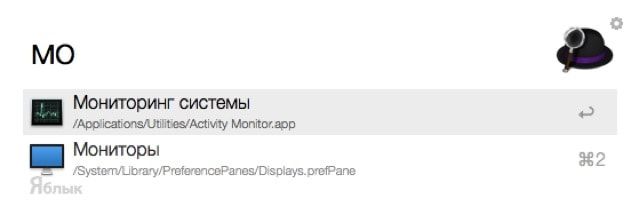
1. Откройте утилиту «Мониторинг системы» (через поиск Spotlight, нажав сочетание клавиш ⌘ + пробел, или пройдя в Finder → Программы → Утилиты).
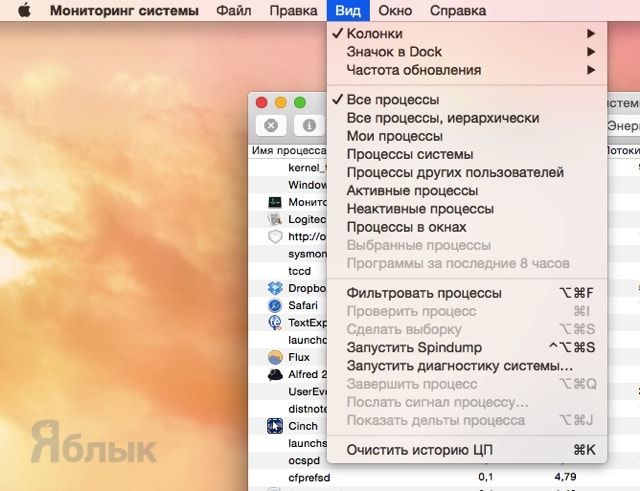
2. В строке меню выберите меню Вид → Все процессы.
3. В правом верхнем углу в окошке поиска введите параметр «loginwindow» (используйте точный синтаксис) и нажмите Return (Enter).
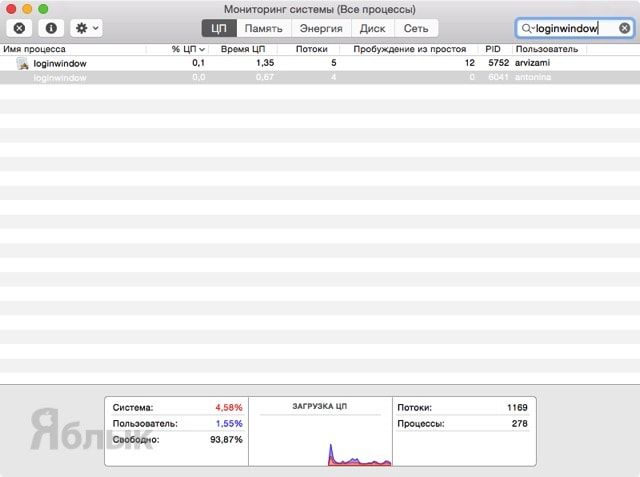
4. Выберите строку с запущенным процессом другой учётной записи. Имя учётной записи можно посмотреть в колонке «Пользователь».
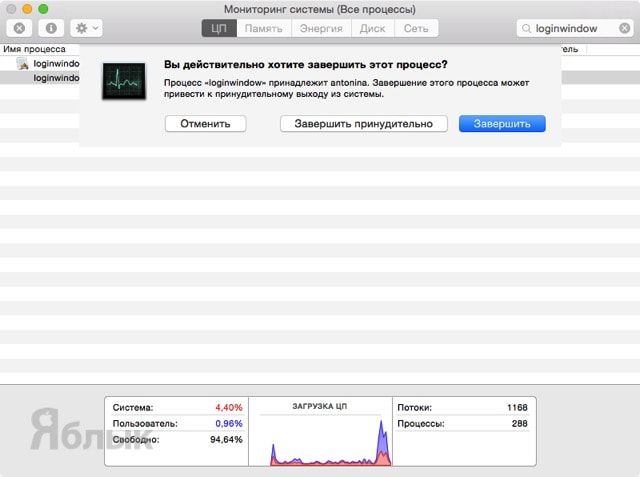
5. В левом верхнем углу нажмите на крестик.
6. В всплывающем окне выберите пункт «Завершить принудительно».
Чтобы посмотреть количество ресурсов, потребляемых той или иной учётной записью, просто дважды щёлкните левой клавишей мыши по соответствующей учётной записи. Из окошка информации также можно закрыть учётную запись.
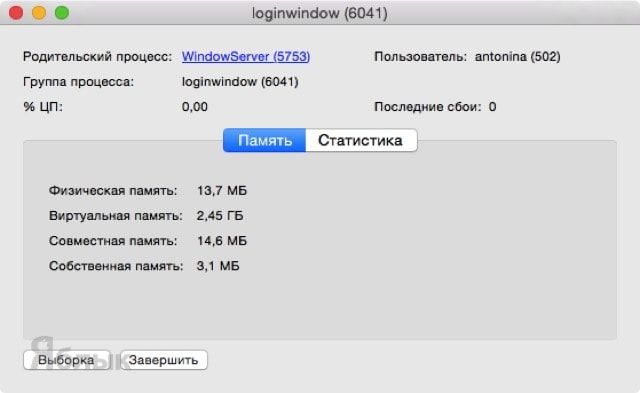
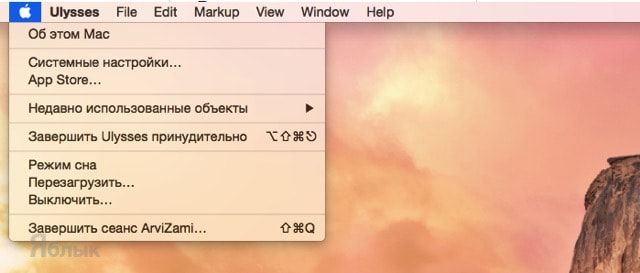
Таким образом, вам не понадобится заходить в заблокированную учётную запись, чтобы её закрыть. Все данные будут сохранены. А чтобы вам не приходилось совершать такие манипуляции просто перед окончанием работы с Mac выходите из своей учётной записи в меню → Завершить сеанс «Имя пользователя»…
- Не работает USB-порт на Mac, как восстановить?
- Как зафиксировать размер окна Finder в Mac OS X.
- Как включить два светодиода при активации фонарика на iPhone.
- Диктовка, или как перевести речь в текст на iPhone и iPad.
Как настроить быстрое переключение между пользователями в macOS Big Sur

В закладки
Если вы используете компьютер Mac совместно с другими пользователями, то следующая фишка macOS Big Sur вам обязательно пригодится.
Она позволяет добавить специальную кнопку для быстрого переключения между аккаунтами или на гостевую учетную запись. Теперь для этого не придется выходить на экран авторизации, достаточно выбрать нужную учётку из списка и ввести ее пароль.
�� Спасибо re:Store за полезную информацию. ��
Как настроить быстрое переключение пользователей
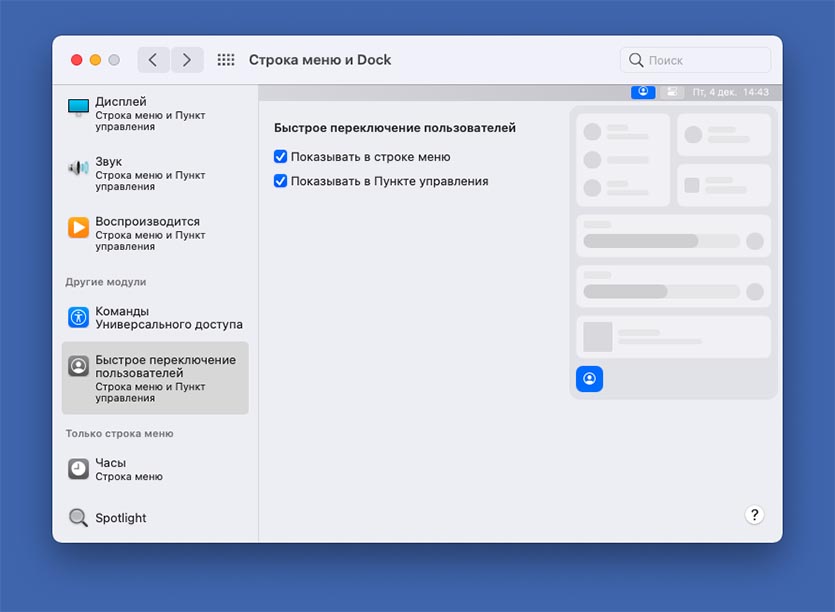
Данная опция по умолчанию отключена после установки системы или обновления. Включить ее можно следующим образом.
1. Перейдите в Системные настройки – Строка меню и Dock.
2. В боковом меню выберите раздел Быстрое переключение пользователей.
3. Активируйте один из переключателей или сразу оба, чтобы добавить кнопки быстрого переключения пользователей в строку меню или в Пункт управления.
Данная кнопка пригодится для быстрой блокировки Mac или для смены учетных записей.
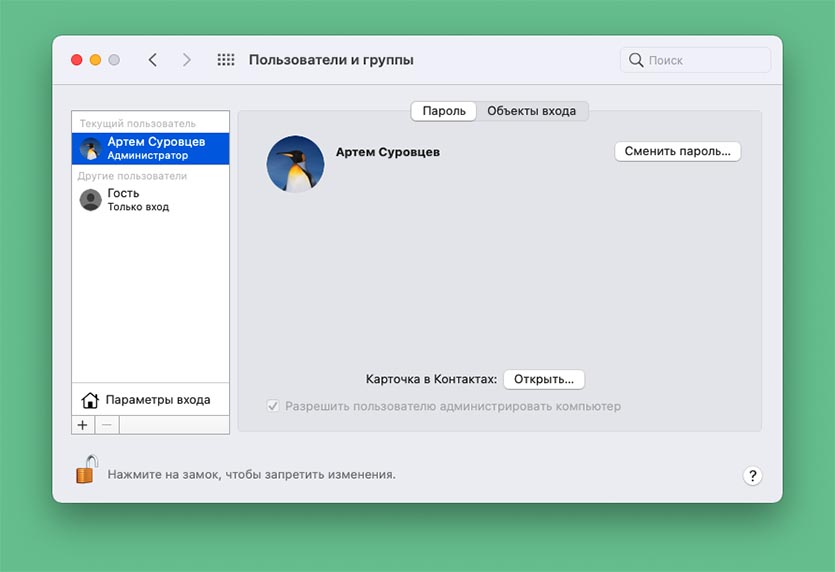
Чтобы добавить несколько учеток или активировать гостевой аккаунт, перейдите в меню Системные настройки – Пользователи и группы. Здесь после снятия блокировки паролем администратора можно настроить дополнительные учетные записи для других пользователей Mac.
Как переименовать пользователя в macOS, чтобы ничего не сломалось
В закладки
Банальная задача вроде смены имени пользователя в macOS может принести множество проблем и сложностей. Неверные действия приведут к потере пользовательских данных или даже неработоспособности операционной системы.
Сейчас расскажем, как правильно переименовать пользователя, чтобы ничего не сломалось.
? Спасибо re:Store за полезную информацию. ?
Как переименовать пользователя в macOS
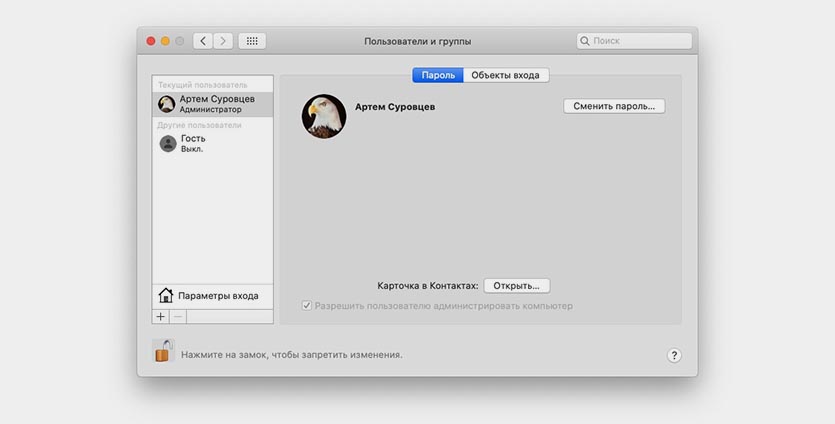
1. Переходим в Системные настройки – Пользователи и группы и снимаем блокировку для внесения изменений.
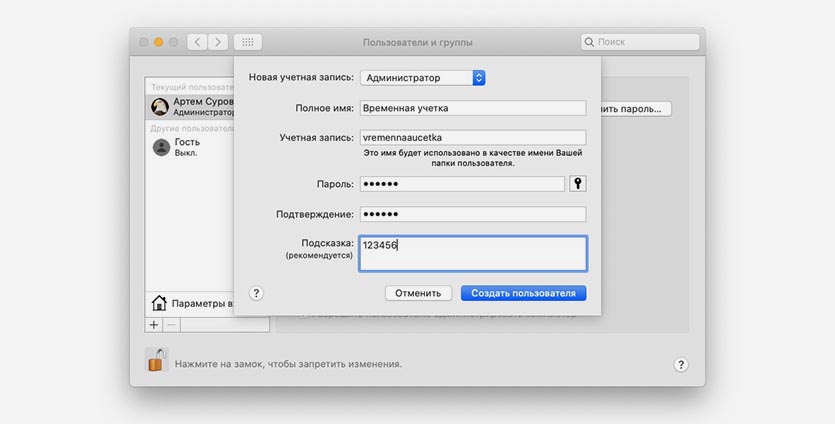
2. Нажимаем “+” в боковом меню для создания нового пользователя.
Изменить все необходимое из своей учетной записи не получится, потребуется еще одна с правами администратора. Если такая учётка уже есть, новую создавать не обязательно.
3. Заполняем имя пользователя, пароль, подтверждение и обязательно указываем тип учетной записи Администратор.
4. Через системное меню Mac авторизуемся в новой учетной записи или перезагружаем компьютер и входим с новыми учетными данными.
5. Возвращаемся в меню Системные настройки – Пользователи и группы и снимаем блокировку для внесения изменений.
6. Выделяем учётку, которую будем переименовывать и из контекстного меню вызываем пункт Дополнительные параметры.
Теперь все поля будут доступны для редактирования.
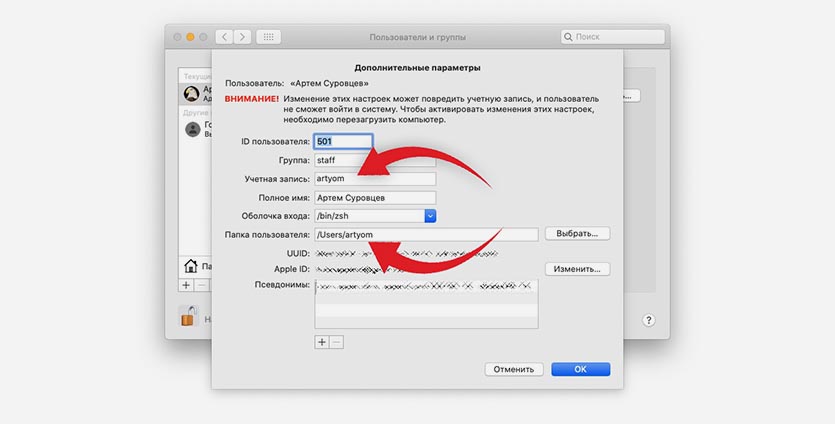
7. Меняем имя учетной записи и папку пользователя.
Внимание! Данные имена обязательно должны совпадать для корректной работы системы.
8. Теперь потребуется переименовать папку пользователя в Finder, чтобы она называлась, как новое имя переименованного пользователя.
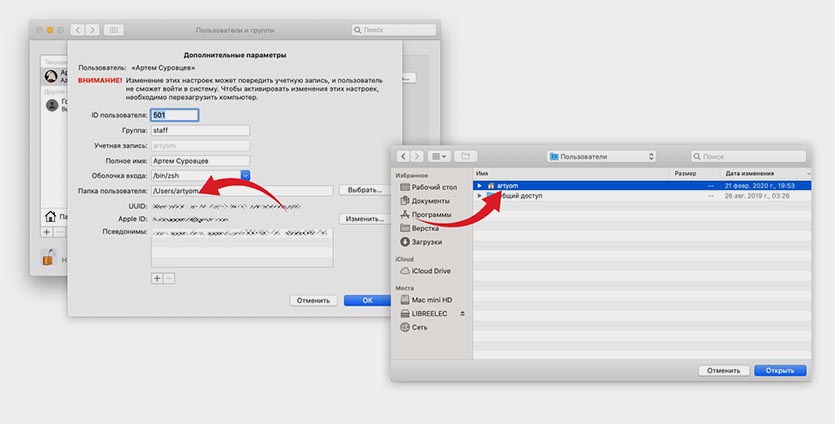
9. Перезагружаем компьютер и авторизуемся в переименованной учетной записи.
10. В меню Системные настройки – Пользователи и группы удаляем временную учетную запись.
Вот так получится переименовать пользователя и не потерять при этом данные и настройки от старой учетной записи.