Как перевести/сохранить Автокад в pdf
Рассмотрим несколько вариантов, как сохранить автокад в пдф. Изначально необходимо настроить параметры листов, которые используются для оформления и дальнейшей распечатки чертежа.
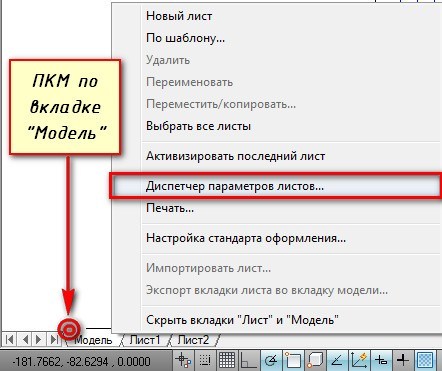
В нашем случае чертеж находится в пространстве «Модель». Нужно нажать ПКМ по вкладке «Модель», как показано на рис., затем выбрать «Диспетчер параметров листов».
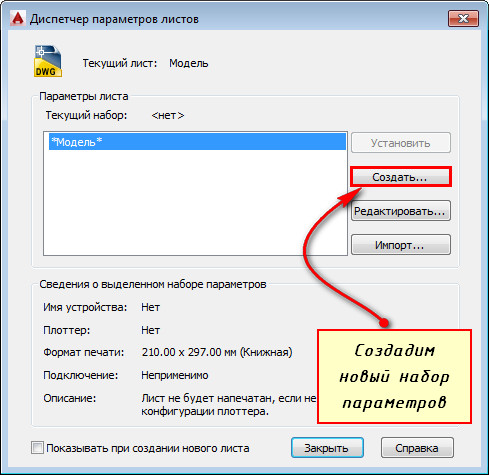
Откроется диалоговое окно, в котором мы создадим новый набор параметров с помощью кнопки «Создать».
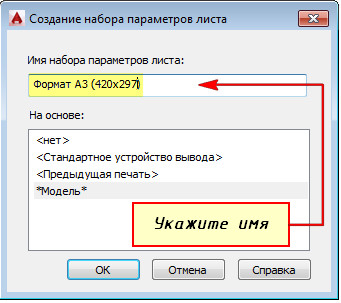
Далее необходимо указать имя набора параметров листа, а затем «Ok».
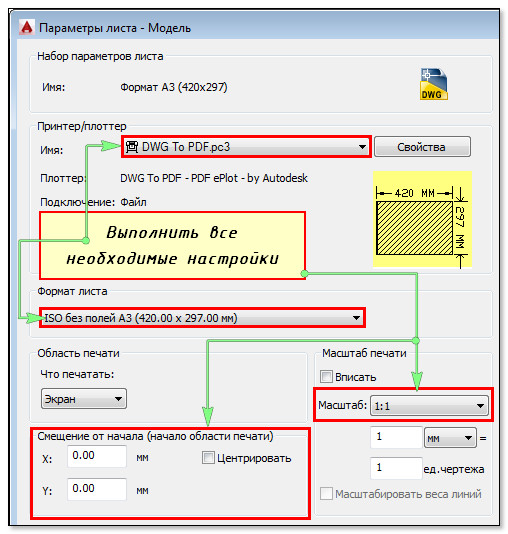
В появившемся окне «Параметры листа — Модель» нужно выбрать драйвер DWG To PDF.pc3. Определитесь с форматом и масштабом. Далее установите подходящую ориентацию чертежа.
Особое внимание стоит уделить области печати. Есть 3 варианта: граница, лимиты, экран. Подберите подходящий способ.
Уделите внимание стилям печати. Если выбрать вариант monochrome.ctb, то весь чертеж будет выводиться в черно-белом (монохромном) виде. Также важно, какое качество печати вы выберете.
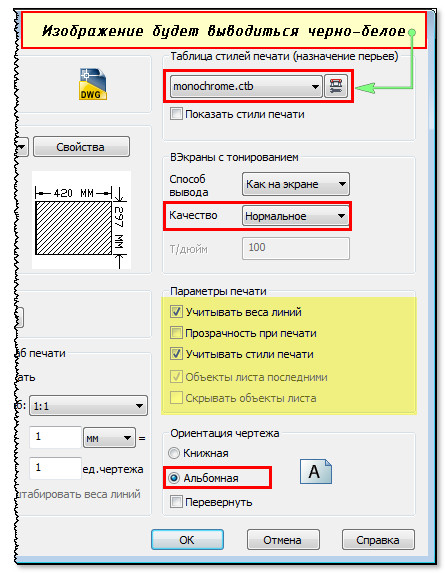
Нажав просмотр в левом нижнем углу, вы можете видеть результат настройки.
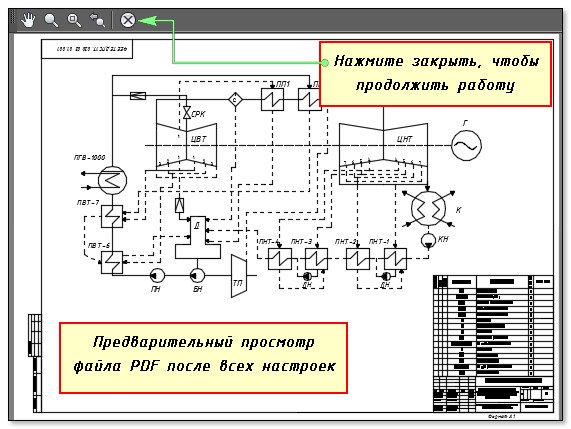
Если Вас все устраивает, нажмите «Ок».
Далее вновь созданный набор нужно установить нашей модели. Нажмите «Установить». Результат показан на рисунке ниже.
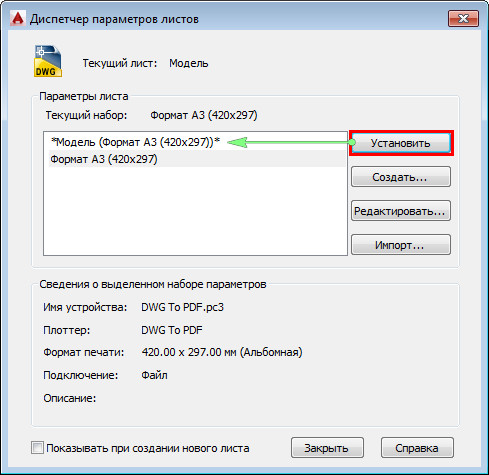
ПРИМЕЧАНИЕ: Если работа оформлена в пространстве «Лист», то последовательность настройки параметров листов для вывода на печать – аналогичная. Единственное, нужно нажимать ПКМ на вкладке «Лист», когда она активная. Далее выбрать «Диспетчер параметров листов» и т.д.
Перевод из AutoCAD в pdf с помощью команды «Печать»
Зайдите в меню-приложения → «Печать» или пропишите в командной строке «ПЕЧАТЬ».
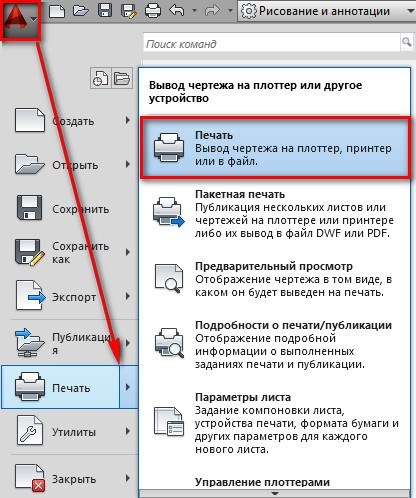
Откроется уже знакомое нам диалоговое окно. Т.к. ранее был создан набор параметров, достаточно его выбрать. В противном случае выполните необходимые настройки, как описано выше.
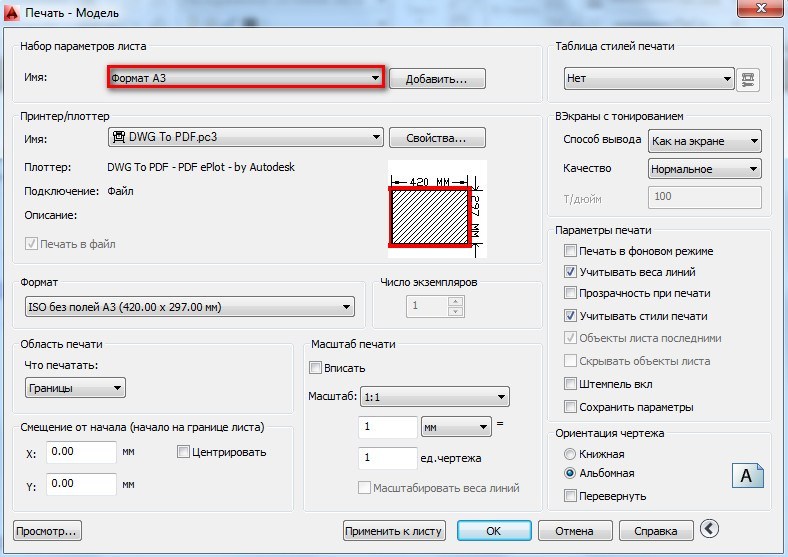
Далее достаточно нажать «Ок» и выбрать место для сохранения файла.
Экспорт из Автокада в pdf
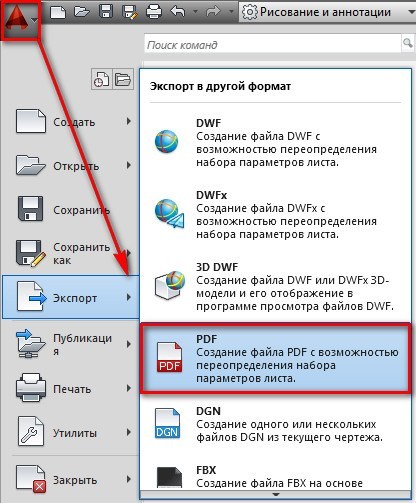
Чтобы выполнить экспорт из автокада в пдф, необходимо выбрать меню приложения → Экспорт → PDF, как показано на рисунке.
Откроется диалоговое окно, как показано на рисунке.
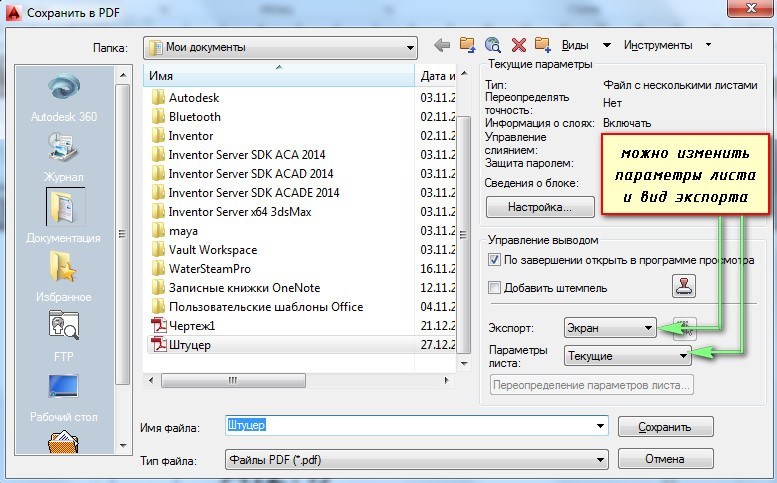
Данный способ позволяет создавать файл pdf с возможностью переопределения набора параметров листов. Выберите место для файла, при необходимости измените параметры листа и вид экспорта. Укажите имя файла, а затем нажмите «Сохранить».
AutoCAD сохранение в pdf через публикацию
Выполнить сохранение чертежа Автокада в пдф можно также через публикацию.
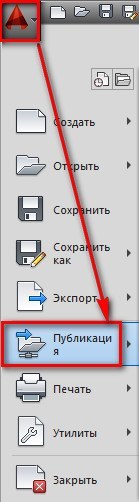
Откроется диалоговое окно, как показано на рисунке ниже. Вам необходимо оставить только те листы, которые Вы планируете преобразовать в PDF в autocad. Остальные следует удалить.
Также нужно указать место для сохранения файла, нажав «Параметры публикации…». После того, как все настроено, выбрать «Публикация».
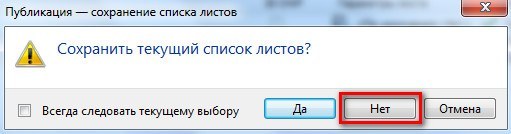
Далее появится диалоговое окно, в котором Вам будет предложено сохранить текущий список листов.
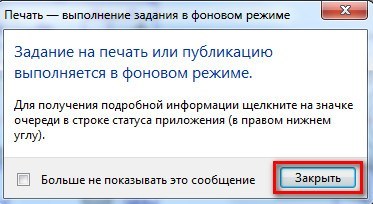
Еще одно информационное окно предупреждает вас о том, что публикация выполняется в фоновом режиме. Просто закройте его.
Преобразовать или сохранить Автокад в пдф можно разными способами. Результат будет один и тот же.
Помните, что данный формат обладает такими неоспоримыми преимуществами, как:
- на основе чертежа создается файл пдф, который можно открыть на компьютере, даже если не установлен AutoCAD;
- качество не теряется;
- сохраняются слои;
- при повторном открытии файла с разрешением .pdf в Автокаде в качестве подложки, можно использовать объектные привязки к элементам чертежа.
Мы разобрали, как в AutoCAD сохранить в PDF файл чертежа в формате .dwg. Надеюсь, у Вас больше не возникнет с этим проблем.
Освойте профессию проектировщика
Научитесь быстрому черчению, освоите прикладное 3D, автоматизируете создание ведомостей и спецификаций.
Инструкция по переводу чертежей из AutoCAD в PDF
Чтобы преобразовать чертежи сохранённые в форматах AutoCAD в pdf — файлы, необходимо открыть последовательно кажый чертёж в программе AutoCAD и произвести с ним следующие действия:
1. В Автокаде жмём «Печать».
2. В открывшемся окне выбираем Принтер/плоттер Имя: DWG To PDF.pc3 (Рис.1).
3. Жмём «Свойства».
4. Далее выбираем и нажимаем «Дополнительные свойства» (Рис.2).
5. Там где Шрифты ставим точку «Включить все» и потом галочку «В виде линий» (это для того, чтобы потом все шрифты читались независимо от их наличия в компьютере) (Рис.3). Жмём «ОК».
6. Если размер чертежа стандартный (например: А0, А1, А2, А3, А4), то переходим к пункту 7, иначе выбираем Нестандартные форматы листа (Рис.4).
Жмём «Добавить», точка «Начать заново» (Рис.5). Жмём «Далее».
Задаём размеры листа для чертежа (Рис.6). Жмём «Далее».
Здесь задаём размеры полей (если дополнительные белые поля к чертежу не нужны, то устанавливаем везде «0») (Рис.7). Жмём «Далее».
Здесь пишем название своего размера листа (в названии лучше эти размеры указать, чтобы потом не запутаться) (Рис.8). Жмём «Далее».
Потом жмём «Готово» (Рис.9).
7. Жмём «ОК». Ставим точку «Сохранить изменения в следующем файле» (чтобы настройки сохранились для следующих чертежей, если это необходимо). Далее опять «ОК» (Рис.10).
8. Выбираем размер листа из списка Формат: либо тот лист, что мы создали, либо другой нужный.
9. В области печати «Что печатать» выбираем «Рамка» (Рис.11). Выбираем внешние границы чертежа.
10. Ставим галочку «Центрировать».
11. Устанавливаем масштаб печати.
12. В Таблице стилей печати выбираем «monochrome.ctb» (если чертёж должен получиться чёрно-белый) или другое (Рис.12).
13. Ставим галочки «Учитывать веса линий» и «Учитывать стили печати».
14. При необходимости меняем ориентацию чертежа точкой «книжная» или «альбомная».
15. Жмём «Применить к листу» (Рис. 13).
16. Жмём «Просмотр» и проверяем, что получилось.
17. Если что-то не удовлетворяет, жмём «Крестик» (отмена), если всё в порядке жмём на значок принтера «Печать».
18. В открывшемся окне выбираем папку, пишем названия файла, далее жмём «Сохранить» (Рис.14).
PDF-файл нашего чертежа создан.
© 2007-2024 profiplot.ru
Все права защищены.
Копирование с сайта запрещено.
Телефоны: +7 499 322-38-12, +7 909 957-72-66
E-mail: inbox@profiplot.ru Часы работы: понедельник — пятница с 10:00 до 19:00, без обеда; суббота, воскресенье — выходные. Адрес: г. Москва, ул. Ладожская, д. 15. м. Бауманская.
Как Автокад сохранить в PDF
Как Автокад сохранить в PDF? Очень часто требуется сохранить чертеж AutoCAD в PDF файл. Это обусловлено тем, что открыть PDF файл гораздо проще, чем DWG. Особенно, когда проект требуется показать заказчику. В ранних версиях AutoCAD не было прямой возможности конвертировать DWG в PDF. В версиях 2012-2015 эта возможность появилась. Сейчас мы рассмотрим два способа получения PDF файла из чертежа.
Сохранение чертежа в PDF с помощью экспорта
Для того чтобы на полноценно сохранить Автокад в PDF, нужно воспользоваться командой Экспорт. Сделать это очень просто. Нажимаем на букву “А” в левом верхнем углу экрана, далее выбираем Экспорт =>PDF.

Операция экспорта в PDF ничем не отличается от печати на лист. Поэтому здесь я останавливаться не буду. Если вы делаете экспорт из пространства модели, то выбираем нужный способ экспорта (Экран, рамка, границы). Если экспорт делается из пространства листа, то выбираем листы, которые нужно конвертировать в PDF. Либо текущий лист, либо все.
Сохранение Автокада в PDF с помощью команды “ПЕЧАТЬ”
Это самый простой способ получить чертеж в PDF формате. Основное отличие от предыдущего способа – печать каждого чертежа в отдельном файле. Чтобы воспользоваться этим способом, достаточно вызвать команду ПЕЧАТЬ и в поле “Принтер/Плоттер”, выбрать DWG to PDF. Далее производим стандартную печать.

В данной статье мы рассмотрели как Автокад сохранить в PDF, если информация полезна для Вас, напишите пару слов в комментариях. Спасибо!
Как сохранить чертеж в автокаде в формате pdf
- Главная
- Вопросы и ответы по САПР
- Как сохранить AutoCAD в PDF формате
САПР
- Что такое САПР?
- Статьи САПР
- Описание САПР
- Тяжелые САПР
- Средние САПР
- Легкие САПР
- Бесплатные САПР
- Приложения и утилиты
Графика и дизайн
- Описание программ
- Графические редакторы
- Анимация
- Просмотрщики
- Графические утилиты
Строительство
- Статьи по строительству
- Автоматизация
- Промышленное оборудование
- Советы
- Строительные материалы
- Проектирование
- Дизайн
- Технологии строительства
- Ремонт
- Интересное
Разное
- Справочник
- Единицы измерения СИ
- Международные форматы бумаги
- Форматы файлов
Как сохранить AutoCAD в PDF формате
Чтобы сохранить чертеж в формате PDF в AutoCAD, следуйте этим простым инструкциям:
- Откройте чертеж в AutoCAD.
- Щелкните на вкладке «Печать» в верхнем левом углу.
- В диалоговом окне «Печать» выберите принтер «PDF» из списка доступных принтеров. Если этого принтера нет в списке, вы можете установить его вручную, нажав кнопку «Установить принтер».
- Установите параметры печати, такие как размер бумаги, масштаб и ориентацию.
- Щелкните на кнопку «Опции» рядом с выпадающим списком принтеров.
- В диалоговом окне «Параметры Adobe PDF» выберите желаемые параметры конвертации, такие как разрешение и уровень сжатия.
- Нажмите на кнопку «ОК», чтобы закрыть диалоговое окно «Параметры Adobe PDF».
- Нажмите на кнопку «ОК», чтобы закрыть диалоговое окно «Печать».
- Выберите место для сохранения файла PDF и введите имя файла.
- Нажмите на кнопку «Сохранить».
- В открывшемся окне «Adobe PDF» выберите желаемые настройки для файла PDF и нажмите на кнопку «ОК».
- Файл PDF будет создан в выбранном месте сохранения.
Это все, теперь вы можете открыть сохраненный файл PDF и проверить, соответствует ли он вашим требованиям.