Как настроить собственное действие по касанию к задней крышке iPhone
Одна из самых функций iOS 14 — это возможность дважды или трижды коснуться задней панели iPhone, чтобы выполнить то или иное действие. Например, можно запустить камеру или сделать снимок экрана, не прикасаясь к самому дисплею или физическим кнопкам. Это можно настроить в меню «Касание» универсального доступа, где предусмотрена возможность выбрать действия как для двойного, так и для тройного касания. Но в дополнение к уже существующим действиям, которые есть в этом разделе, вы можете также создать свое. Причем это может быть все, что угодно — от включения света в вашей комнате с помощью HomeKit до запуска приложения.
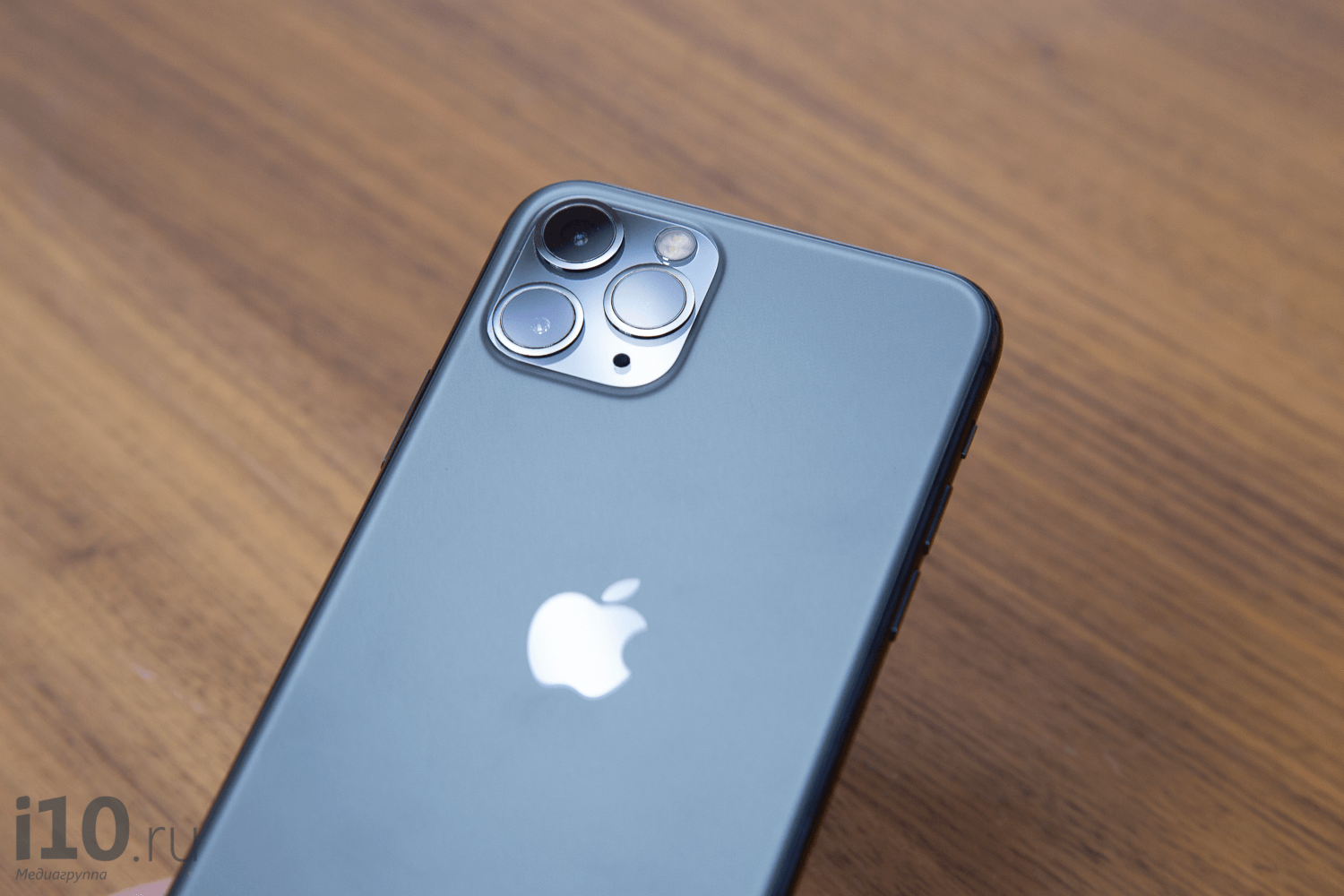
Задняя панель вашего айфона способна на большее
Например, я пользуюсь Safari, но иногда приходится открывать Chrome. Он лежит где-то в библиотеке приложений (удобная штука, кстати) и редко используется. Но с новой функцией я могу настроить так, что по двойному касанию (или тройному) будет сразу открываться браузер Chrome. Сделать это можно за несколько секунд — нужно просто настроить соответствующую команду.
Как открывать приложение по касанию задней крышки iPhone
- Откройте приложение «Быстрые команды». Если его у вас нет, восстановите его из App Store. Нажмите на плюсик в правом верхнем углу и выберите «Добавить действие».
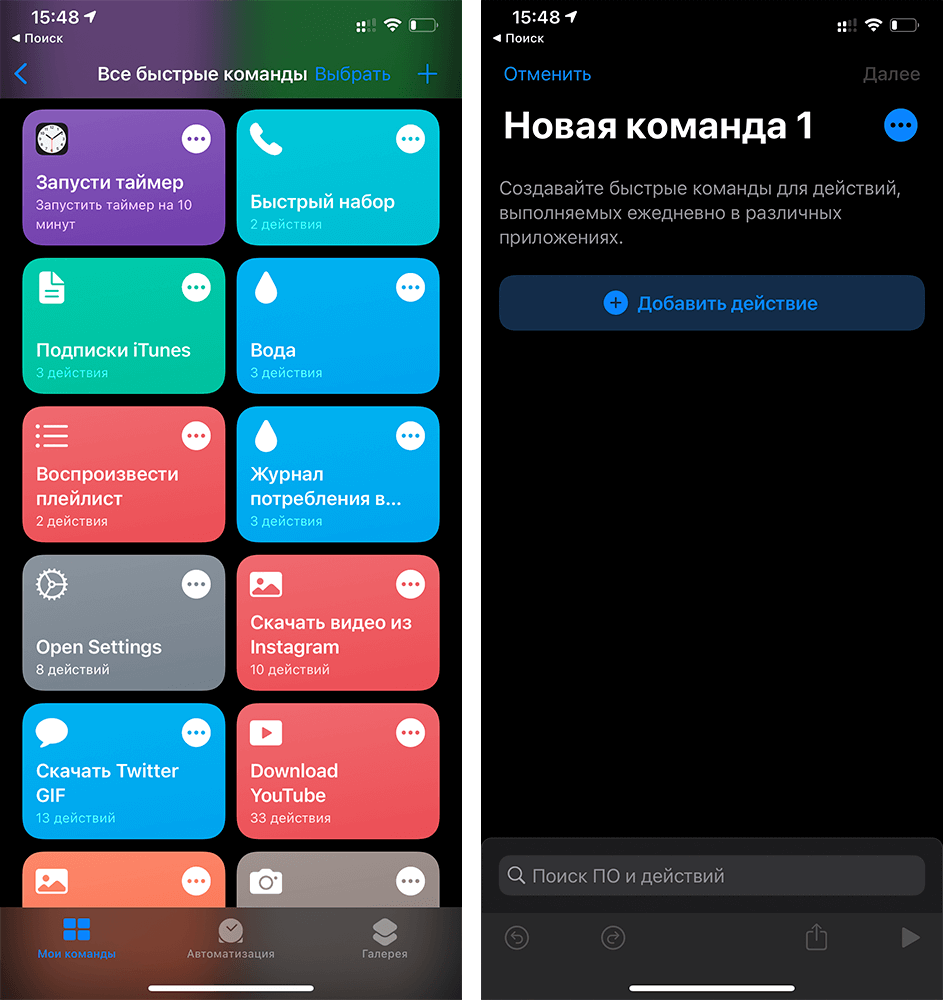
Создайте новую команду

Выберите «Открыть приложение»
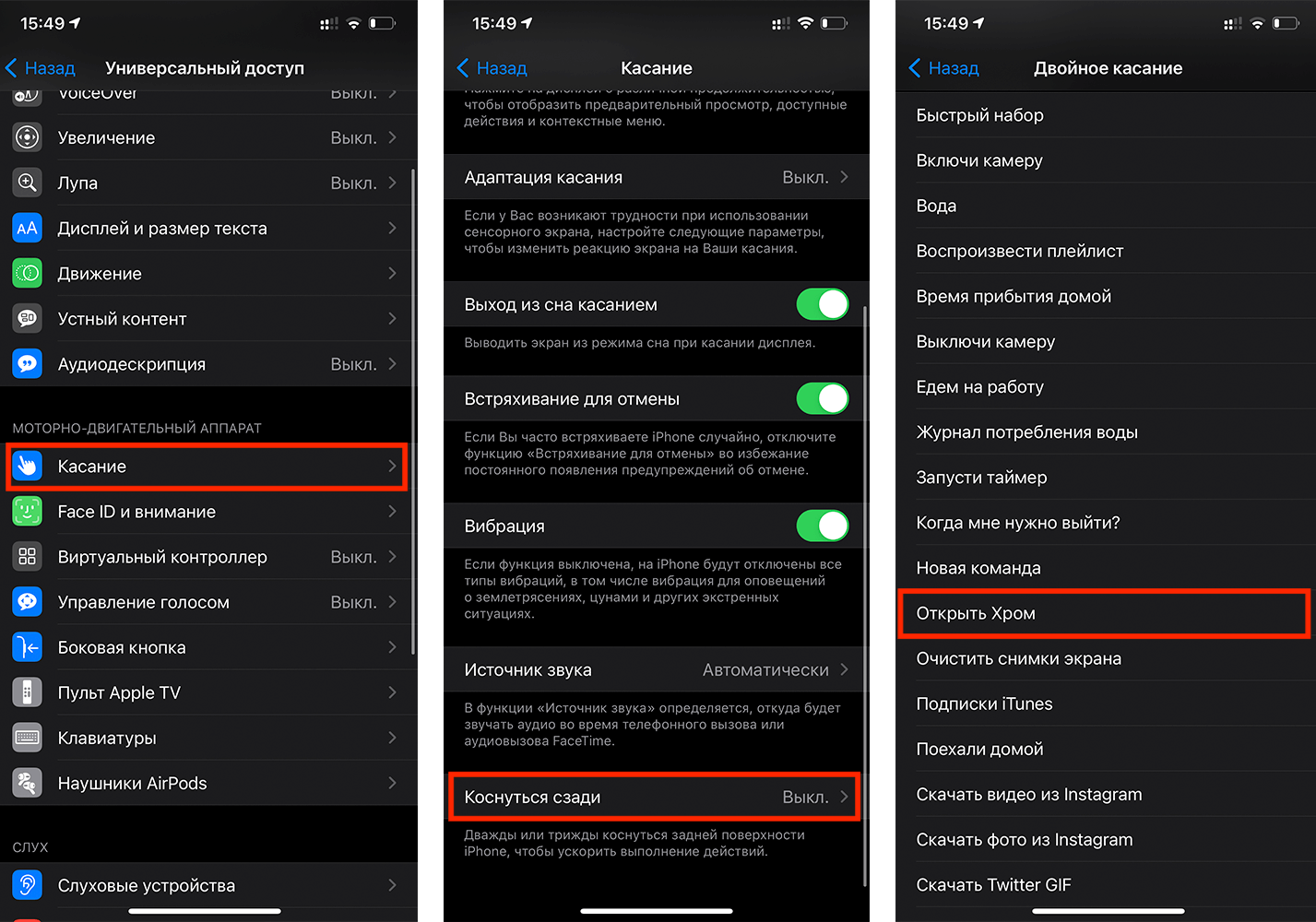
Вот так можно назначить любую команду по касанию по задней крышке iPhone
Готово! Теперь если я постучу два раза по задней крышке айфона, у меня откроется браузер Google Chrome. Таким образом можно настроить любую команду: например, запустить таймер, включить навигатор с маршрутом сразу до работы или включить камеру.
В общем, двойное касание – это реально очень универсальный инструмент, который можно кастомизировать так, как вам захочется, и с большим комфортом взаимодействовать со смартфоном. Причём в настройках есть возможность в дополнение к двойному прикосновению к задней крышке настроить ещё и тройное, которое будет альтернативой двойному, совершая совсем другое действие.
А еще iOS 14 научила iPhone распознавать жесты в воздухе без специальных датчиков!
Отмечу, что пока управление прикосновениями к тыльной панели работает не самым лучшим образом, а также поддерживает не все модели iPhone. Поэтому, если вы всё-таки хотите протестировать это нововведение, рекомендую для начала проверить его работоспособность и оценить, подходит реализация именно вам или нет.
Как отключить двойной пробел для периода на iPhone и Mac

На вашем iPhone и Mac есть множество встроенных ярлыков, которые помогут вам с легкостью выполнять несколько задач. Однако вы не хотели бы, чтобы эти ярлыки срабатывали все время. Одним из таких ярлыков является двойное нажатие пробела, чтобы добавить точку при наборе текста. Что, если вы хотите добавить двойной пробел, а не точку? Это расстраивает.
Оглавление


Шаг 3: Выберите клавиатуру.
Шаг 4: Выключите переключатель для «.» Ярлык под панелью «Все клавиатуры».


Вот и все! Отключение этого переключателя автоматически прекратит ввод точки после двойного нажатия пробела на клавиатуре вашего iPhone по умолчанию. Однако, если вам нужна точка в раскладке клавиатуры вашего iPhone, вот как вы можете ее добавить.
Добавить клавишу полной остановки на первую страницу клавиатуры на iPhone
К сожалению, невозможно добавить кнопку полной остановки в раскладку клавиатуры на стандартной клавиатуре iPhone. Но вы можете скачать Google Gboard, чтобы сделать это, и вот как.
Шаг 1: Загрузите Gboard для iPhone по ссылке ниже.
Шаг 2: Откройте приложение Gboard. Следуйте инструкциям на экране, чтобы предоставить соответствующие разрешения.


Шаг 3: Теперь снова откройте приложение Gboard. Нажмите на настройки клавиатуры.
Шаг 4: Включите переключатель «Показать». на клавиатуре» и выключите переключатель «.» ярлык для отключения двойного пробела для клавиатуры.


Шаг 5: Теперь, чтобы переключиться на Gboard, нажмите значок глобуса на стандартной клавиатуре iPhone.
Связанный : Как синхронизировать контакты и календари Outlook на iPhone


Теперь вы можете получить доступ к Gboard с помощью клавиши полной остановки на основном макете. Далее давайте посмотрим, как отключить то же самое на устройствах MacOS.
Отключить добавление точки после двойного пробела на Mac
На устройствах MacOS также есть множество интересных сочетаний клавиш. Как упоминалось ранее, некоторые из них могут просто добавлять символы в ваше предложение без намерения, и двойное нажатие клавиши пробела для точки делает это часто. Следовательно, вот как вы можете отключить его.
Шаг 1: Нажмите на логотип Apple на панели инструментов вашего Mac.

Шаг 2: В раскрывающемся меню нажмите «Системные настройки».
Примечание. Если на вашем Mac установлена macOS Monterey или более ранняя версия, выберите «Системные настройки».

Шаг 3: Вы будете перенаправлены в приложение «Настройки». Нажмите «Клавиатура» на боковой панели.

Шаг 4: Теперь нажмите кнопку «Изменить» рядом с параметром «Источники ввода».

Шаг 5: Наконец, выключите переключатель «Добавить точку с двойным пробелом».

Теперь двойное нажатие пробела на вашем Mac не добавит точку в предложение. Вот как вы можете отключить ярлык как на iPhone, так и на Mac. Однако, если у вас есть дополнительные вопросы, вы можете просмотреть раздел часто задаваемых вопросов ниже.
Часто задаваемые вопросы о клавиатуре Apple
1. Можно ли добавить собственные сочетания клавиш на стандартную клавиатуру iPhone?
Нет. К сожалению, нет возможности добавлять собственные сочетания клавиш на клавиатуру iPhone по умолчанию.
2. Можете ли вы заменить двойной пробел для точки на другой ярлык?
Нет. Вы можете только включить или отключить ярлык на iPhone, но не заменить его чем-то другим.
3. Какая сторонняя клавиатура для iPhone лучшая?
Gboard или Google Keyboard — это популярная альтернатива стандартной клавиатуре iPhone, которую мы рекомендуем. Кроме того, вы также можете проверить эти клавиатуры iPhone с числовым рядом вверху.
4. Как сбросить настройки клавиатуры iPhone?
Невозможно специально сбросить настройки клавиатуры iPhone. Однако вы можете сбросить словарь клавиатуры iPhone: выберите «Настройки» > «Основные» > «Перенос и сброс» > «Сброс» > «Сбросить словарь клавиатуры».
Остановить ввод точки после двойного нажатия пробела
Мы надеемся, что эта статья помогла вам отключить двойное нажатие пробела для ярлыка точки на iPhone и Mac. Однако мы надеемся, что Apple добавит возможность использовать кнопку точки на основной раскладке клавиатуры iPhone по умолчанию. Чего стоит ждать в следующем обновлении iOS!
Как настроить Action Button в iPhone 15 Pro на двойное нажатие
Одной из главных фишек iPhone 15 Pro стала новая кнопка Action Button. Она пришла на смену полюбившемуся многим пользователям переключателю беззвучного режима и позволяет не только выключать звук, но и выполнять большое количество других действий. Например, вы можете в одно касание включить определенный режим в камере или активировать какую-нибудь быструю команду без необходимости переходить в одноименное приложение. Однако есть у нее один минус. По умолчанию Action Button в iPhone 15 Pro распознает только одинарное долгое нажатие.
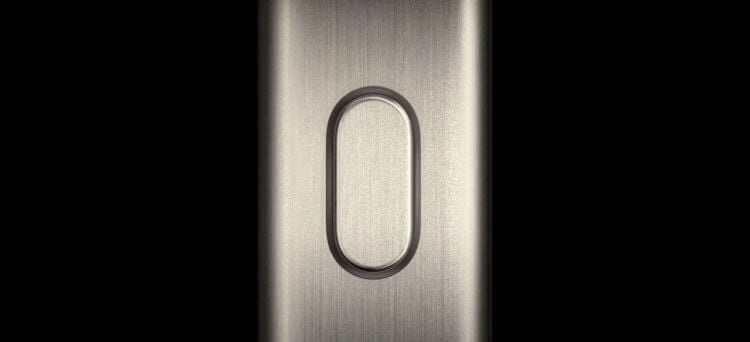
Теперь здесь не будет скапливаться грязь как в старом переключателе. Источник: sammobile.com
❗️ПОДПИСЫВАЙСЯ НА НАШ КАНАЛ В ДЗЕНЕ И ЧИТАЙ КРУТЫЕ СТАТЬИ БЕСПЛАТНО
Но с помощью приложения “Команды”, небольшой сноровки и пяти минут свободного времени это легко можно исправить. Энтузиасты с портала MacStories создали быструю команду, которая позволяет задать одно действие на одинарное нажатие и еще одно — на двойное. В итоге Action Button в iPhone 15 Pro станет намного функциональнее.
Как сделать двойное нажатие Action Button в iPhone 15 Pro
Если вы переживаете, что вам придется создавать быструю команду с нуля, то можете расслабиться. Она уже готова. Необходимо лишь запрограммировать те действия, которые будут выполняться. Здесь и заключается ее первое ограничение. Запускать она сможет только команды из одноименного приложения. Поэтому прежде всего вам необходимо их создать. Например, я хочу, чтобы при одинарном нажатии на Action Button в iPhone 15 Pro запускалось приложение Telegram, а при двойном — полностью выключался Wi-Fi. Для этого создадим две команды, каждая из которых будет содержать одно действие:
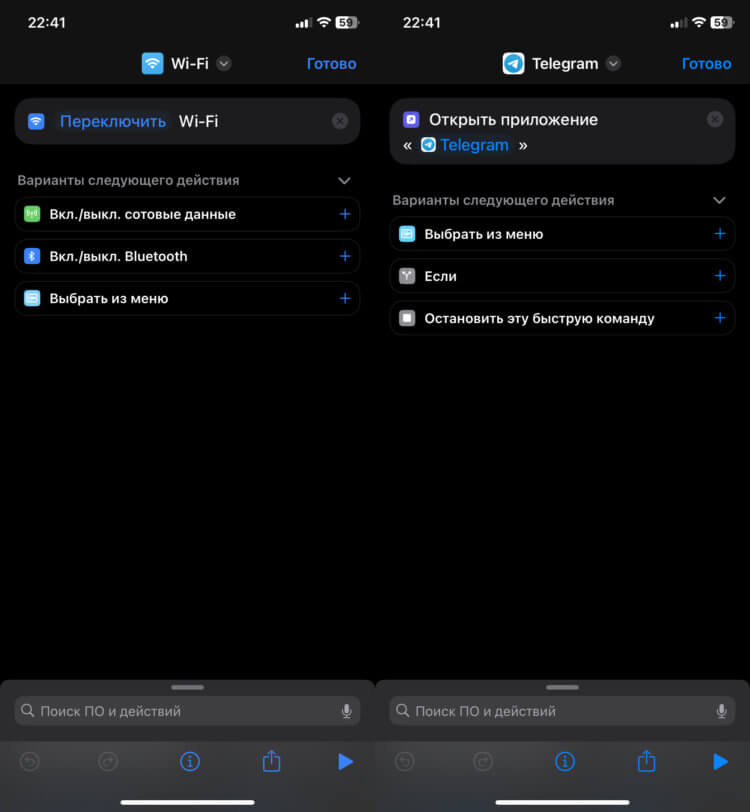
Создайте парочку любых команд
- Откройте приложение “Команды” на iPhone и на вкладке “Быстрые команды” с помощью “+” добавьте две команды;
- В одну из них добавьте атрибут “Открыть приложение” и выберите Телеграм;
- А во вторую “Вкл./выкл. Wi-Fi” и установите значение “Переключить”.
❗️ПОДПИШИСЬ НА НАШ ЧАТИК В ТЕЛЕГРАМЕ. ТАМ СОБРАЛИСЬ ТОЛЬКО ИЗБРАННЫЕ ЧИТАТЕЛИ
Обе команды необходимо переименовать так, чтобы в дальнейшем названия можно было использовать. Обязательно их запомните, так как они потребуются для настройки кнопки действие в новом Айфона. Теперь можно непосредственно переходить к загрузке команды, которая позволит вам использовать двойное касание Action Button:
-
Перейдите по этой ссылке и нажмите кнопку “Настроить быструю команду”;
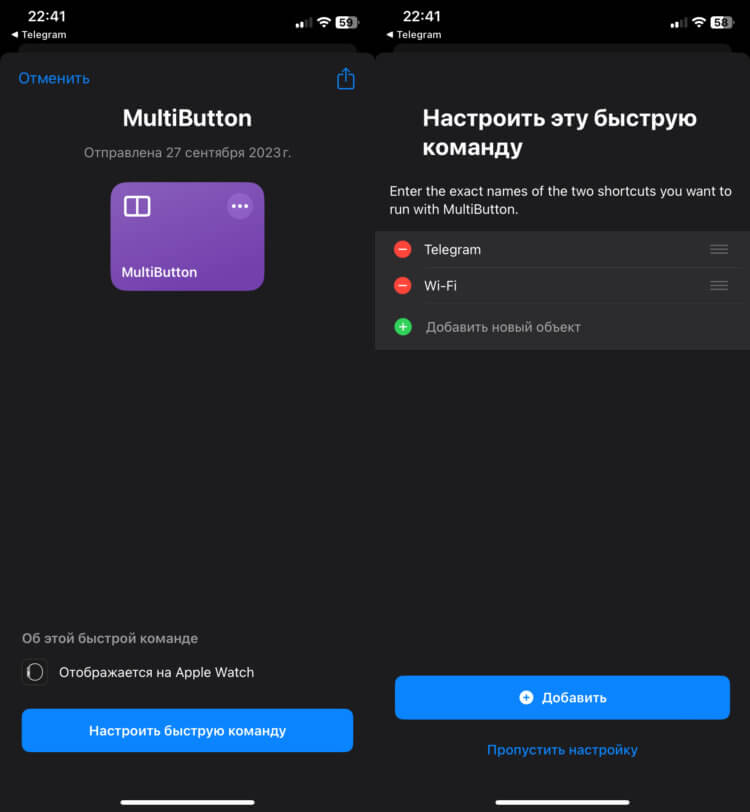
Пропишите названия команд, которые должны будут запускаться
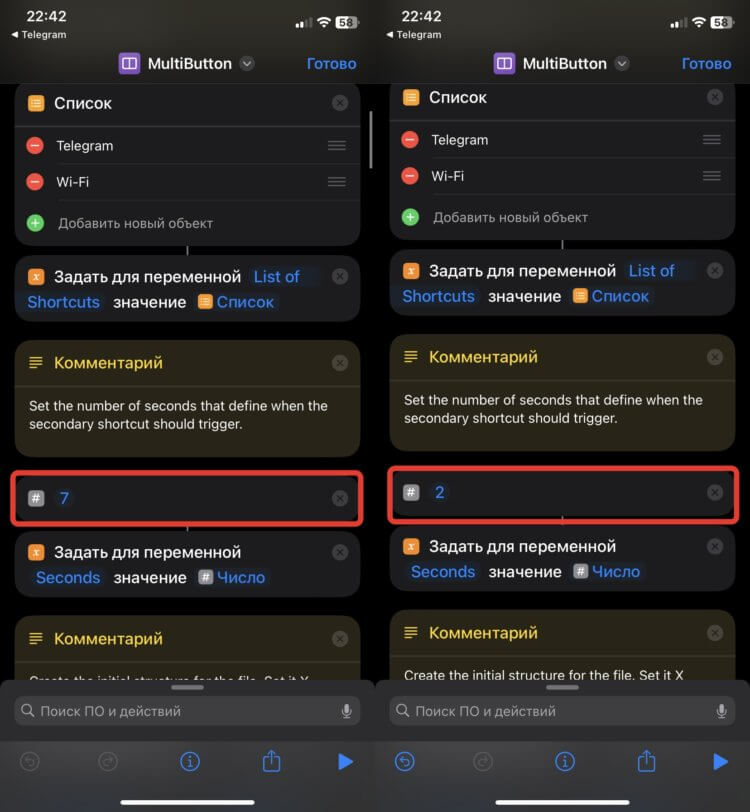
Интервал между двумя касаниями можно настроить
❗️ПОДПИСЫВАЙСЯ НА ТЕЛЕГРАМ-КАНАЛ СУНДУК АЛИБАБЫ. ТАМ КАЖДЫЙ ДЕНЬ ВЫХОДЯТ ПОДБОРКИ САМЫХ ЛУЧШИХ ТОВАРОВ С АЛИЭКСПРЕСС
Теперь остается только нажать на кнопку нужное количество раз, и заданное ранее действие будет активировано. Помните, что Action Button в iPhone 15 Pro распознает не короткие нажатия, а длинные. Поэтому именно такие и придется использовать.
Как запускать команды через Action Button в iPhone 15 Pro
Не хотите так сильно заморачиваться? Есть вариант, как использовать Action Button в iPhone 15 Pro на полную катушку и с помощью одинарного касания. Для этого можно сделать целую папку с разными быстрыми командами, и при длительном нажатии на кнопку действия у вас будет возможность выбрать абсолютно любую из них. Можете закинуть туда хоть пару десятков ярлыков, к которым хотите иметь доступ. Смотрите, как это делается:
- Откройте приложение “Команды” и перейдите в раздел “Быстрые команды”;
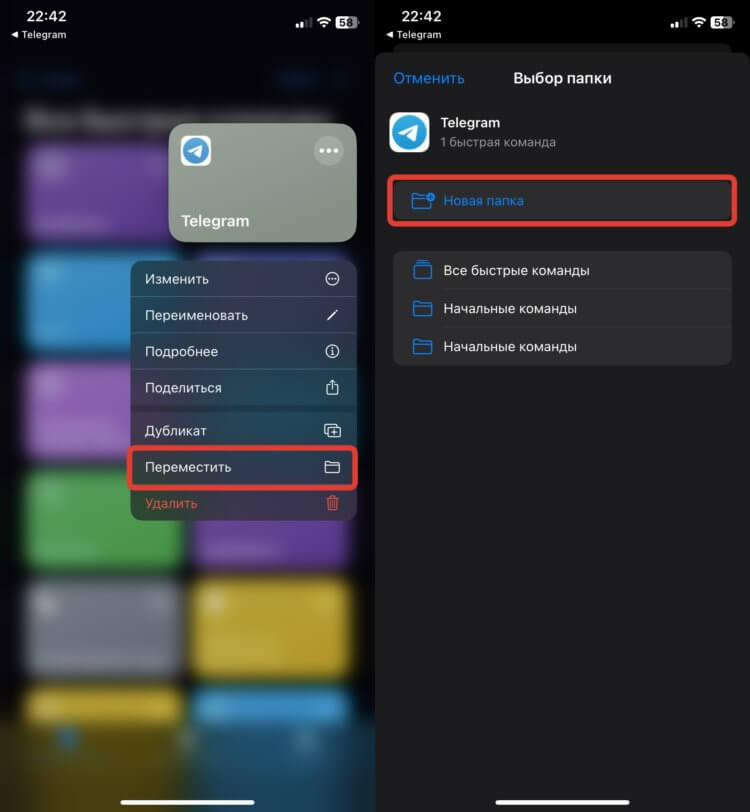
Создайте папку с командами
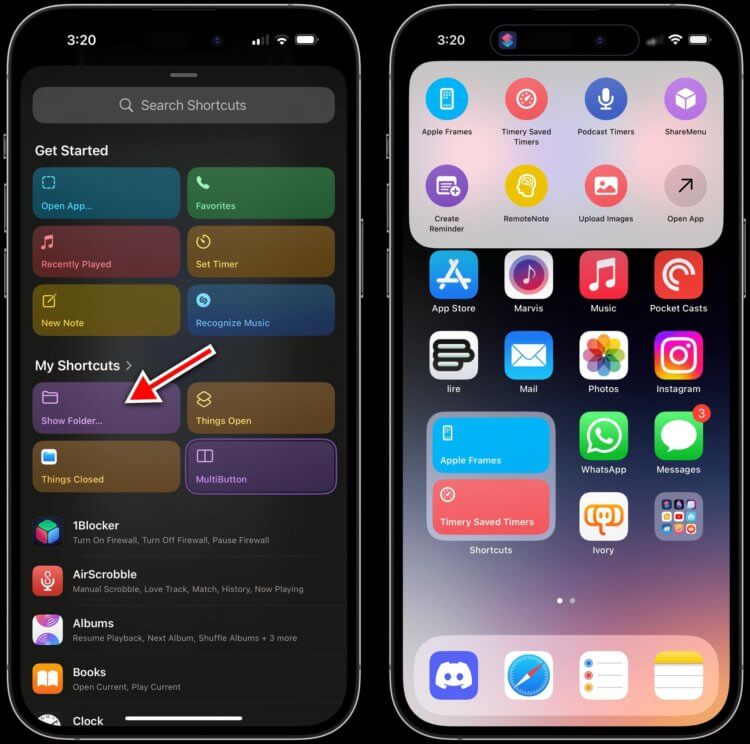
Все доступные команды будут высвечиваться вот в таком окошке. Источник: macstories.net
Теперь, как только вы один раз нажмете на кнопку действия в iPhone 15 Pro, то перед вами высветится небольшое меню, которое позволит вам выбрать нужную команду.
Как поменять действие Action Button в iPhone 15 Pro
Кстати, для тех, кто купил iPhone 15 Pro или iPhone 15 Pro Max и не оценил кнопку действия со всеми ее возможностями, есть вариант, как полностью ее отключить. Для этого даже не придется придумывать ничего особенного:
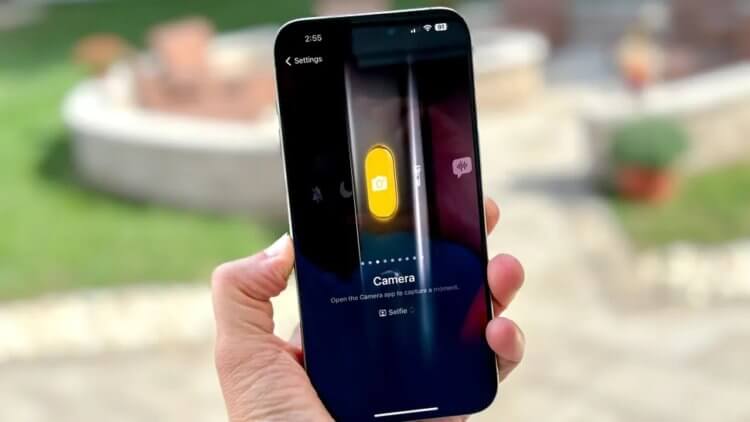
В этом меню надо отключить любые действия по нажатию на Action Button. Источник: tomsguide.com
- Откройте настройки на Айфоне;
- Перейдите в раздел “Кнопка действия”;
- Переключитесь на параметр “Нет действия”.
Теперь при любом касании и нажатии Action Button в iPhone 15 Pro ничего не будет происходить. Кнопка не будет реагировать на касания и длительные нажатия, а звук вы сможете включить и выключить через Пункт управления, как на iPad.
Как использовать функцию двойного и тройного касания iPhone в iOS 14
В первой бета-версии iOS 14 появилось много новых функций, среди которых возможность вызова определенных действий с помощью тапа по заднему корпусу айфона. Список действий, которые можно назначить на двойной и тройной стук по задней панели, достаточно большой, но его можно сделать безграничным с помощью Команд.

Рассказываем, как включить и использовать функцию касания, а также добавить жестам Команды.
- Какие устройства поддерживают iOS 14
- Как скачать и установить iOS 14 beta 1 без аккаунта разработчика и компьютера [ПРОФИЛЬ]
- Скачать IPSW-файлы iOS и iPad 14 beta 1 + профили iOS, iPadOS, tvOS, macOS, watchOS
Какие устройства поддерживает и как работает постукивание по задней стороне корпуса iPhone
Все устройства начиная с iPhone X и новее, за исключением iPhone SE 2020 года, поддерживают новую функцию касания. Айфон распознает жесты на любом экране iOS, основное условие — он должен быть активен.
Действия можно назначить на двойное и тройное касание. Список действий достаточно большой, есть жесты прокрутки и возможности универсального доступа. Самым полезным из представленных пока видится возможность скриншота.

Как включить функцию двойного или тройного касания по iPhone в iOS 14
Активировать и настроить функцию можно по пути: Настройки > Универсальный доступ > Коснуться сзади.
- Откройте Настройки >Универсальный доступ.
- Выберите раздел Касание > прокрутите вниз и нажмите Коснуться сзади.
- Поочередно зайдите в пункты двойного и тройного касания и назначьте нужные вам действия.


Как открывать приложения касанием по айфону
Благодаря интеграции функции касания с Командами возможности жестов становятся безграничными: можно открывать приложения или задавать целый каскад действий.
Любую команду, созданную на iPhone, можно назначить на двойной или тройной стук.
Если у вас еще нет приложения Команды, скачайте его из AppStore. Оно бесплатное.
Как создать команду для открытия приложения — например Instagram
- Заходим в Команды, в правом верхнем углу нажимаем на знак +.
- Нажимаем Добавить действие.
- В строке поиска начинаем писать слово «Открыть», в предложенных вариантов выбираем Открыть приложение.


Функция действительно полезная, но на данном этапе работает нестабильно. Будьте готовы к ложным срабатываниям, особенно когда кладете айфон на стол, — как для двойного, так и тройного касания.
К официальному релизу станет отличным рабочим инструментом.