Как удалить Safari с вашего iPhone эффективными и безопасными способами
Safari — неотъемлемая часть работы в Интернете на iPhone. Однако могут быть случаи, когда пользователь захочет удалить этот браузер по умолчанию, чтобы использовать альтернативы или улучшить организацию приложений на своем устройстве.
Safari — это предустановленное приложение Apple, которое нельзя удалить навсегда с вашего iPhone. Однако у вас все еще есть несколько вариантов, если вы действительно хотите «удалить» его.
Вы можете удалить приложение с главного экрана, чтобы оно было скрыто глубоко в вашей библиотеке приложений, или использовать ограничения контента и конфиденциальности, чтобы заблокировать приложение. Итак, давайте рассмотрим, как «удалить» Safari с вашего iPhone. Если вы пользователь iPad, можете выполнить те же действия. Проверять Причины использовать Chrome вместо Safari на вашем Mac.

Как удалить Safari с главного экрана iPhone
- На главном экране нажмите и удерживайте значок приложения Safari.
- Нажмите «Удалить приложение» в контекстном меню.
- выберите Удалить с главного экрана Когда отображается всплывающее окно.
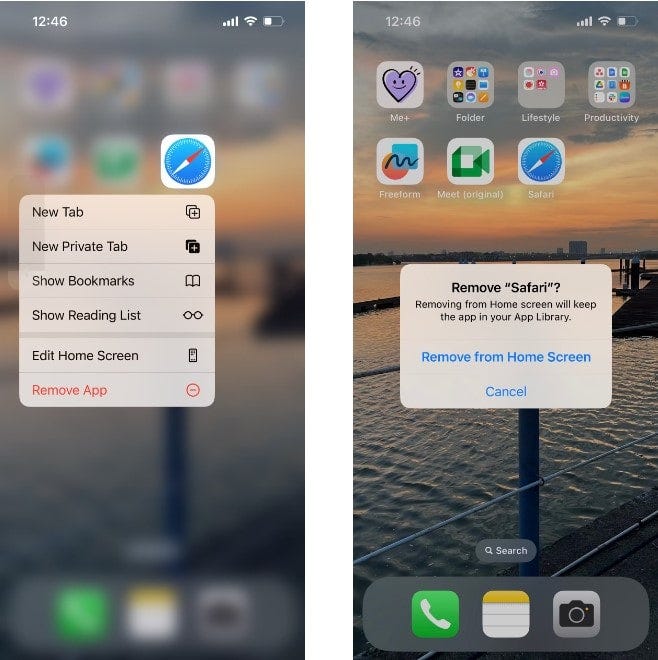
Safari теперь исчезнет с главного экрана вашего iPhone. Теперь оно скрыто в библиотеке приложений. Итак, если вы хотите снова использовать Safari, просто проведите пальцем влево на последней странице главного экрана, чтобы получить доступ Библиотека приложений. Введите Safari в поле поиска, чтобы отобразить его.
Чтобы продолжить организацию приложений на главном экране на iPhone, выполните следующие действия: Список предустановленных приложений iPhone Который вы можете удалить или не можете удалить.
Как заблокировать Safari на iPhone с помощью Screen Time
Второй метод лучше подойдет вам, если вы вообще не хотите использовать Safari. Это удалит Safari с главного экрана и библиотеки приложений, а также не позволит вашему iPhone открывать Safari в любое время в будущем.
Выполните следующие действия, чтобы отключить Safari на вашем iPhone:
- Закройте приложение Safari на своем iPhone, если оно открыто или работает в фоновом режиме.
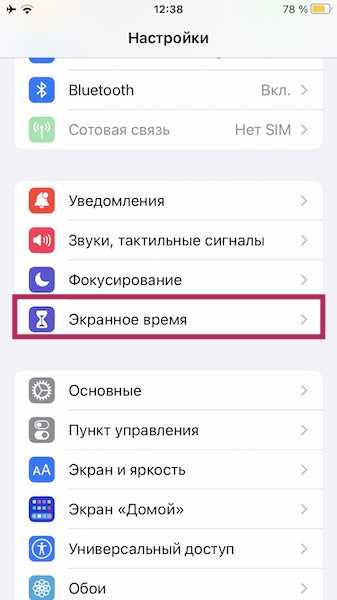
- Перейти к Настройки -> Время экрана -> Ограничения по контенту и конфиденциальности.
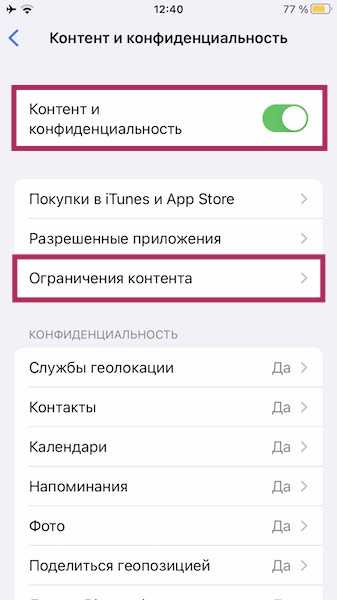
- Включите переключатель рядом с Контент и ограничения конфиденциальности.
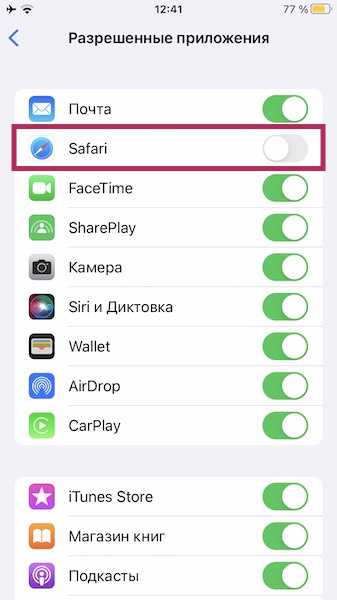
- Нажмите Разрешенные приложения, введите код доступа к экранному времени, если будет предложено, и отключите Safari.
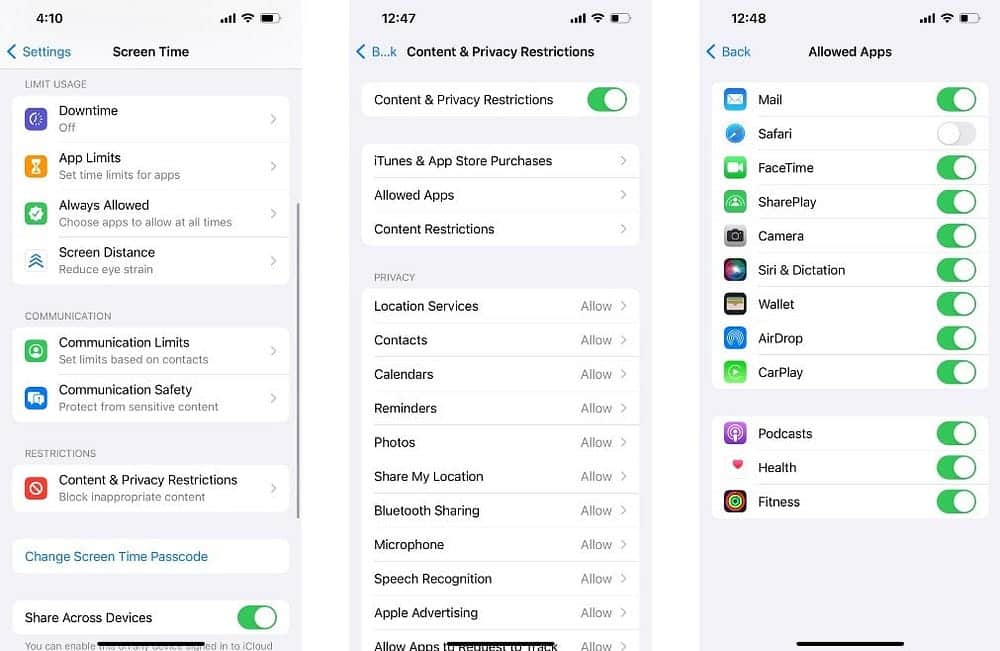
Если вы не знаете свой пароль Экранного времени, вы можете сбросить его на странице Настройки -> Экранное время -> Изменить пароль Экранного времени -> Я забыл свой пароль. Введите новый Apple ID, пароль и код доступа к экранному времени. Но если вы не настроили свой Apple ID с кодом доступа к экранному времени, единственный вариант —… Сбросьте ваш iPhone в заводской режим, который сотрет все данные на вашем устройстве, включая указанный пароль.
После того как вы успешно заблокируете Safari с помощью функции «Экранное время», вы не сможете найти и использовать Safari, пока не повторите вышеуказанные настройки и снова не включите Safari.
Однако после отключения Safari с помощью этого метода вы можете заметить, что все ссылки на веб-сайты, которые вы хотите открыть, перенаправляются не в то случайное приложение. Например, я обнаружил, что мой iPhone продолжал пытаться открыть ссылки на статьи в приложениях для путешествий, которые вообще не могли загрузить веб-страницы.
Чтобы решить эту проблему, вам необходимо загрузить другое приложение для браузера из App Store. Есть много Браузеры для смартфонов, ориентированные на конфиденциальность На что стоит обратить внимание, если вас не устраивают предложения Safari. После установки нужного браузера измените браузер по умолчанию на вашем iPhone, чтобы веб-ссылки открывались в нем, а не в случайном приложении.
Общие вопросы
Вопрос 1. Действительно ли возможно удалить приложение Safari с iPhone?
К сожалению, приложение Safari является неотъемлемой частью iOS и не может быть полностью удалено, но его можно отключить.
В2. Как временно отключить приложение Safari на iPhone?
Вы можете отключить приложение Safari, зайдя в «Настройки», затем… «Экранное время» -> Ограничения контента и конфиденциальности -> Разрешенные приложения, выберите его из списка, затем отключите приложение Safari.
Вопрос 3. Повлияет ли на работу в Интернете отключение приложения Safari?
Конечно, если вы отключите Safari, вы не сможете открывать прямые ссылки из других приложений, но вы можете использовать альтернативные браузеры.
Вопрос 4. Могу ли я эффективно использовать альтернативный браузер вместо Safari на iPhone?
Да, вы можете использовать альтернативные браузеры из App Store, такие как Chrome или Firefox, чтобы заменить Safari.
Вопрос 5. Влияет ли отключение приложения Safari на безопасность устройства?
Нет, отключение приложения Safari не влияет на безопасность устройства. Система останется безопасной, и вы можете положиться на альтернативные браузеры.
Избавьтесь от Safari на iPhone
Несмотря на то, что Safari является браузером по умолчанию на устройствах Apple, нет причин не выбирать альтернативные браузеры, если вы предпочитаете другой вариант просмотра. Но если вы не используете Safari, удалить его невозможно, даже если вы хотите освободить место на своем iPhone.
В настоящее время единственный способ удалить Safari с вашего iPhone — это удалить его с главного экрана, чтобы он был вне поля зрения и в вашей библиотеке приложений, или отключить его с помощью настроек экранного времени. Вы можете просмотреть сейчас Советы по улучшению работы с Safari на iPhone.
Удаление истории посещений, содержимого кэша и файлов cookie из браузера Safari на iPhone, iPad или iPod touch
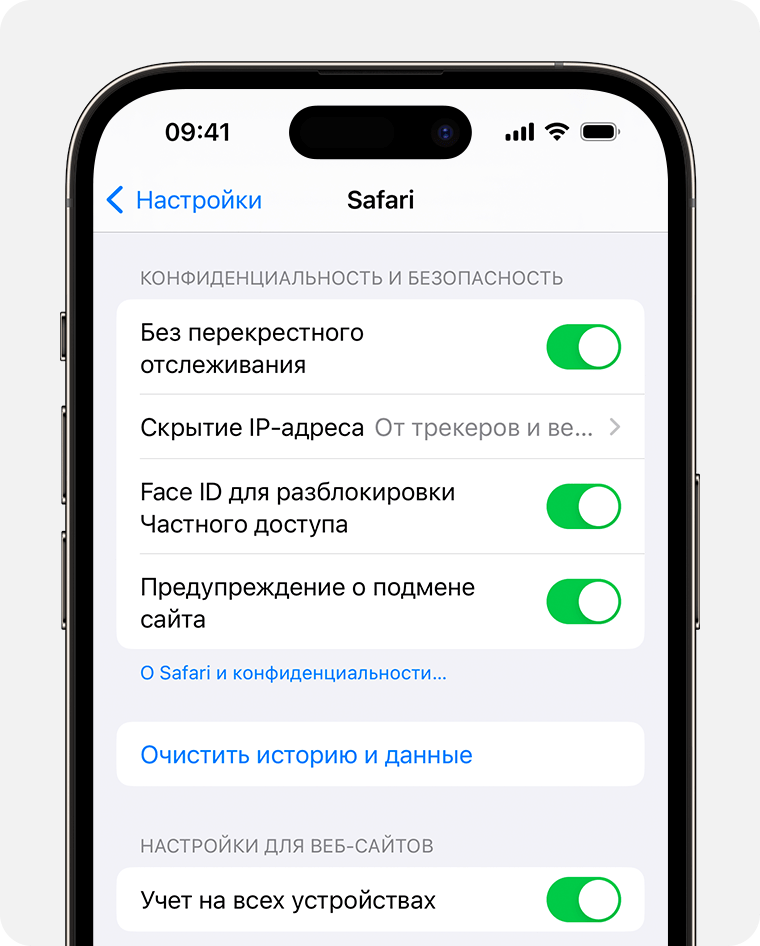
- Перейдите в раздел «Настройки» > Safari.
- Выберите пункт «Очистить историю и данные».
При удалении истории посещений, файлов cookie и данных о просмотренных веб-сайтах из браузера Safari информация для автозаполнения не изменяется.
При отсутствии истории посещений или данных веб-сайтов кнопка удаления этих данных будет недоступна. Эта кнопка также может быть неактивной (серой), если в разделе «Контент и конфиденциальность» настроек функции «Экранное время» установлены ограничения веб-контента.
Для просмотра веб-сайтов без сохранения их посещения в истории включите режим «Частный доступ».
Очистка файлов cookie и содержимого кэша, но сохранение истории посещений
- Перейдите в раздел «Настройки» > Safari > «Дополнения» > «Данные сайтов».
- Нажмите «Удалить все данные».
При отсутствии данных веб-сайтов кнопка удаления этих данных будет недоступна. Эта кнопка также может быть неактивной (серой), если в разделе «Контент и конфиденциальность» настроек функции «Экранное время» установлены ограничения веб-контента.
Удаление веб-сайта из истории посещений
- Откройте приложение Safari.
- Нажмите кнопку «Показать закладки» , затем нажмите кнопку «История» .
- Нажмите кнопку «Правка», а затем выберите один или несколько сайтов, которые хотите удалить из истории посещений.
- Нажмите кнопку «Удалить».
Блокировка файлов cookie
Файл cookie — это элемент данных, отправляемый веб-сайтом на устройство для того, чтобы узнать его при следующем посещении этого веб-сайта.
Чтобы заблокировать файлы cookie, выполните следующие действия.
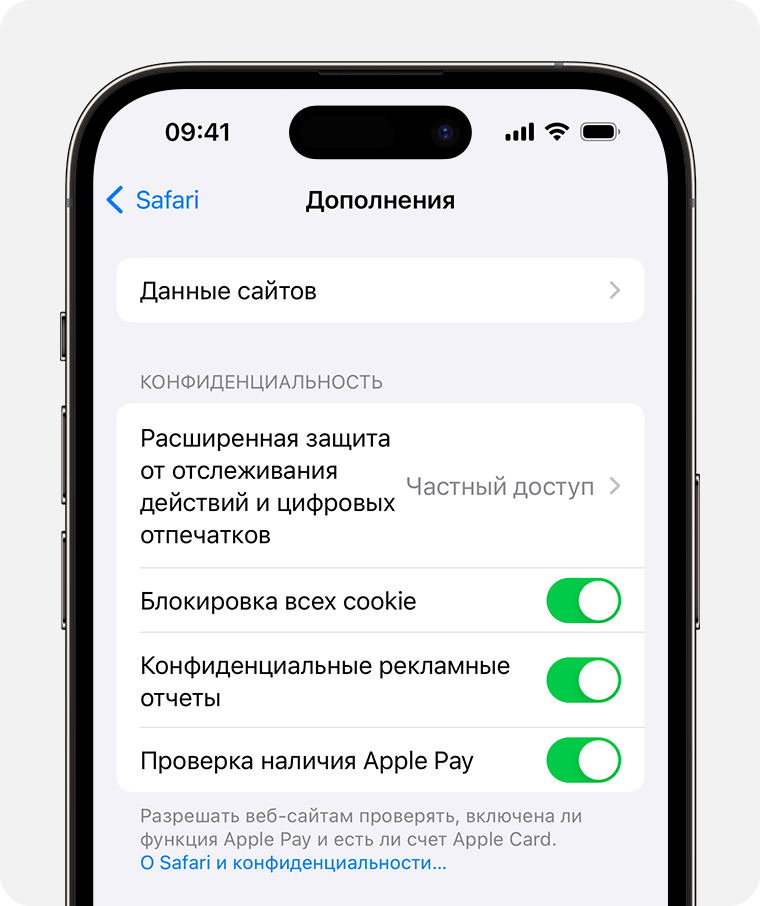
- Перейдите в раздел «Настройки» > Safari > «Дополнения».
- Включите «Блокировка всех cookie».
При блокировке файлов cookie некоторые веб-страницы могут не работать. Вот несколько примеров.
- Нередко может не выполняться вход на веб-сайт, хотя имя пользователя и пароль указаны верно.
- Возможен вывод сообщения о том, что использование файлов cookie обязательно или что в браузере отключены файлы cookie.
- Могут не работать некоторые функции веб-сайта.
Использование правил блокирования контента
Правила блокирования контента выполняются с помощью приложений и расширений сторонних разработчиков, позволяющих браузеру Safari блокировать файлы cookie, изображения, ресурсы, всплывающие окна и другой контент.
Чтобы включить блокирование контента:
- Загрузите приложение для блокирования контента из App Store.
- Нажмите «Настройки» > Safari > «Расширения».
- Нажмите указанное в списке приложение для блокирования контента, чтобы активировать его.
Можно использовать сразу несколько приложений для блокирования контента. Если вам требуется помощь, обратитесь к разработчику программ.
Информация о продуктах, произведенных не компанией Apple, или о независимых веб-сайтах, неподконтрольных и не тестируемых компанией Apple, не носит рекомендательного или одобрительного характера. Компания Apple не несет никакой ответственности за выбор, функциональность и использование веб-сайтов или продукции сторонних производителей. Компания Apple также не несет ответственности за точность или достоверность данных, размещенных на веб-сайтах сторонних производителей. Обратитесь к поставщику за дополнительной информацией.
Как удалить Safari на iPhone под управлением iOS 17/16/15/14/13 или более ранней версии
Нельзя отрицать, что Apple встроила в iOS множество полезных инструментов, включая Photos, App Store, iBook и другие.
Однако Safari не так привлекателен, как другие популярные мобильные браузеры. Например, многие люди сообщили, что не могут воспроизводить онлайн-видео в Safari. Поэтому мы поделимся лучшими удалить Safari на iPhone.

Удалить Safari на iPhone
- Часть 1. Резервное копирование iPhone перед удалением Safari
- Часть 2. Общий способ удаления Safari на iPhone
- Часть 3: Самый простой способ удалить iPhone Safari
Часть 1. Резервное копирование iPhone перед удалением Safari
Резервное копирование всегда должно быть отправной точкой, если вы собираетесь удалить Safari на iPhone. С этого момента мы рекомендуем FoneLab iOS Резервное копирование и восстановление данных.

- Сделайте резервную копию всего iPhone в один клик.
- Резервное копирование выбранных типов данных с помощью USB-кабеля.
- Зашифруйте резервную копию iPhone, чтобы защитить ваши данные.
- Доступно для всех iPhone под управлением iOS 17 или более ранней версии.
Короче говоря, это лучший способ сделать резервную копию вашего iPhone перед удалением Safari.
Как сделать резервную копию iPhone
Получить инструмент резервного копирования iPhone
Загрузите и установите iOS Data Backup & Restore на свой компьютер и запустите его со своего рабочего стола.
Подключите ваш iPhone к машине с помощью кабеля Lightning. Мы предлагаем вам использовать оригинальный кабель, чтобы избежать потери данных.
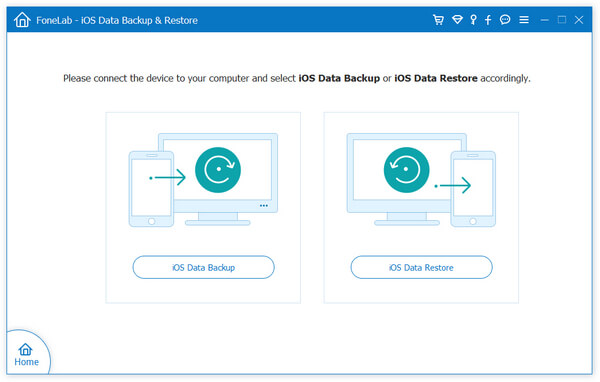
Выберите типы данных
Нажмите на Кнопка резервного копирования данных iOS на главном интерфейсе, чтобы открыть окно типа данных. Обязательно установите флажок рядом с История сафари под Memos & Others область и другие желаемые типы данных.
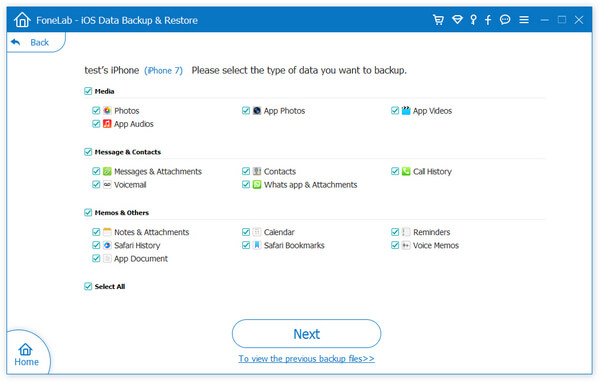
Сделайте резервную копию для iPhone
Если вы готовы, нажмите Следующая кнопка, чтобы начать резервное копирование вашего iPhone. Когда это будет сделано, вы будете представлены Поздравляю окно. Затем выйдите из программы и начните удаление Safari на iPhone.
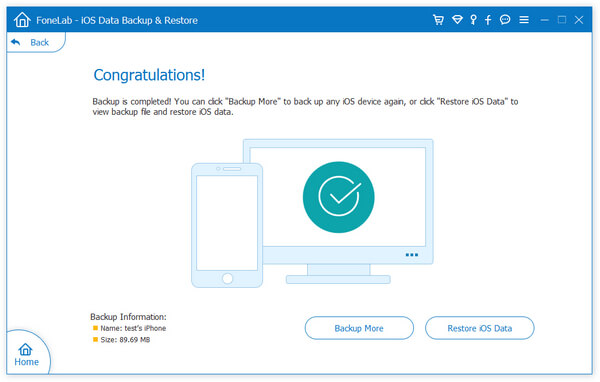
Примечание: Когда вам нужно вернуть потерянные данные из резервной копии, нажмите Восстановление данных iOS кнопку на домашнем интерфейсе, выберите соответствующую резервную копию, чтобы открыть ее в подробном окне. Затем вы можете просмотреть и восстановить любые файлы на вашем iPhone или жестком диске.
Часть 2. Общий способ удаления Safari на iPhone
Согласно Apple, вы не можете удалить Safari на iPhone, но значок можно удалить с домашнего экрана. Кроме того, вы можете удалить историю просмотров Safari.
Удалить значок Safari на iPhone
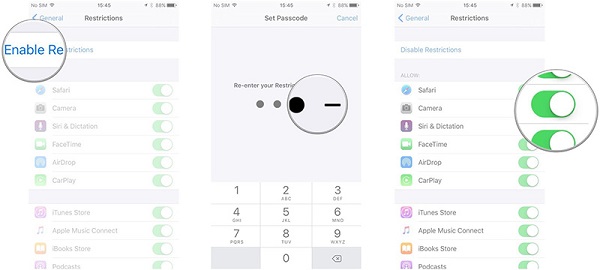
Перейдите на домашний экран и откройте приложение «Настройки».
Нажмите на свое имя, голова к Общие > ограничения и нажмите Включить ограничения Кнопка в верхней части экрана. При появлении запроса введите четырехзначный пароль и повторите его, чтобы подтвердить его. Код доступа может отличаться от пароля, используемого для разблокировки вашего iPhone.
Наконечник: Для iOS 12 или выше, вам нужно перейти к Настройки > [ваше имя]> Общие > .
Найдите Safari и переключите переключатель влево, чтобы отключить его. Вернитесь на домашний экран, и вы увидите, что значок Safari исчез.
Примечание: Если вы хотите вернуть значок Safari обратно на главный экран, вам нужно только включить Safari в Настройки > [ваше имя]> Общие > ограничения .
Удалить историю Safari с iPhone
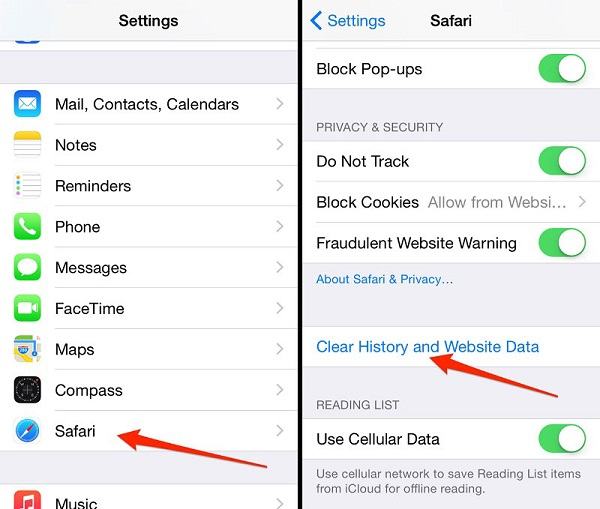
Зайдите в приложение «Настройки», нажмите на свое имя и перейдите к Safari .
трогать Очистить историю и данные веб-сайта . Затем нажмите Очистить историю и данные веб-сайта снова, чтобы удалить всю историю просмотров, куки и данные кеша.
Примечание: Если вы только что резервное копирование вашего iPhoneудалите данные истории после удаления Safari на iPhone.
Часть 3: Самый простой способ удалить iPhone Safari
На iPhone вы можете просто глубоко нажать на приложение, а затем нажать на значок «Удалить» в режиме редактирования. Однако вы не можете удалить Safari и другие предустановленные приложения на iPhone без джейлбрейка. С другой стороны, Aiseesoft FoneEraser — это простой способ удалить историю просмотров после удаления Safari на iPhone.

- Очистите все на iPhone постоянно, включая историю Safari.
- Обеспечить три уровня стирания для удовлетворения различных потребностей.
- Защитите вашу конфиденциальность, переписав iPhone.
- Совместимо с iPhone под управлением iOS 17/16/15/14/13 или более ранней версии.
Одним словом, это самый простой способ удалить историю просмотра Safari после удаления Safari на iPhone.
Как удалить историю Safari на iPhone навсегда
Подключите iPhone с FoneEraser
Загрузите и установите инструмент стирания iPhone на свой компьютер, а затем запустите его с рабочего стола.
Затем подключите iPhone к компьютеру с помощью кабеля Lightning, прилагаемого к устройству, после удаления Safari на iPhone. Через несколько секунд ваше устройство будет обнаружено.
Наконечник: Если вы хотите работать с несколькими устройствами iOS, подключите их к этому компьютеру одновременно.

Выберите правильный уровень стирания
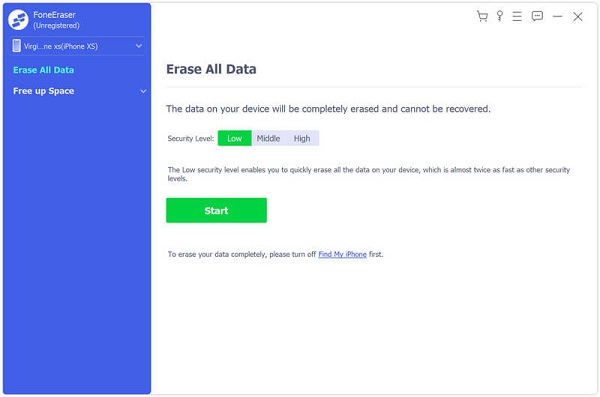
Тогда вы можете получить три уровня стирания, Низкий , Medium и High , Первый вариант будет перезаписывать ваш iPhone один раз, второй будет повторять его дважды, а третий будет выполнять перезапись три раза с использованием передовых технологий. Вы можете выбрать один уровень в зависимости от вашей ситуации и нажать OK для подтверждения.

Удалить и удалить Safari на iPhone
После выбора уровня стирания нажмите на Start кнопка, чтобы начать удаление истории Safari на iPhone вместе с другими данными. После завершения удаления iPhone выйдите из программы и отключите iPhone.
Примечание: Если вы удалили значок Safari на iPhone, вам лучше очистить кэш Safari на iPhone, и тогда он не будет занимать место на вашем телефоне после удаления истории просмотра.
Заключение
Теперь вы должны понять, как удалить Safari на iPhone. Как родное приложение, Safari уже был на вашем iPhone, как только вы его настроили. Это означает, что вы не сможете избавиться от этого мобильного браузера на своем телефоне, пока не сделаете джейлбрейк iPhone. С другой стороны, вы можете удалить значок Safari с главного экрана и очистить историю просмотров, чтобы освободить место. Перед этим вам лучше сделать резервную копию вашего iPhone с помощью FoneLab iOS Data Backup & Restore. Более того, FoneEraser — это самый простой способ очистить историю Safari.
Что вы думаете об этом посте.
Рейтинг: 4.6 / 5 (на основе голосов 75) Подпишитесь на нас в
Более Чтение

Оставьте свой комментарий и присоединяйтесь к нашему обсуждению

FoneEraser
Самая мощная из когда-либо созданных утилит, позволяющая пользователям постоянно и тщательно удалять все содержимое iPhone, например контакты, сообщения, фотографии, видео, заметки и т. Д., А также настройки.
Как удалить Safari с iPhone или Mac
Если вы не используете Safari, вы можете задаться вопросом, можете ли вы удалить его. В этой статье будет рассказано, можете ли вы удалить Safari или нет.
Менее 1 мин. |
Даже самый большой поклонник Apple (или поклонница) в мире признает, что браузер Safari — не самое лучшее, что когда-либо выпускала Apple. С точки зрения конфиденциальности они могут показаться такими же плохими, как Chrome. Их поймали на сборе пользовательских данных, даже когда пользователь использует приватный просмотр, и они также сотрудничают с АНБ. Что касается функций, то здесь тоже особо нечем похвастаться. Итак, вам может быть интересно, можно ли удалить Safari в пользу другого браузера?
Как удалить Safari с iPhone или iPad
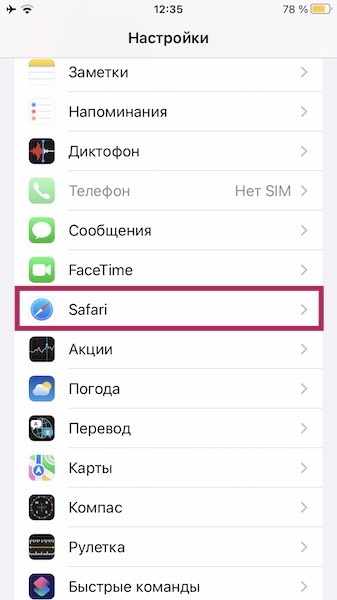
Первое, что вам нужно сделать, это удалить все файлы данных, такие как история посещенных страниц, файлы cookie и временные файлы. Чтобы сделать это, перейдите в настройки iPhone или iPad и найдите Safari.
На следующем экране прокрутите вниз, чтобы найти пункт Очистить историю и данные и коснитесь его.
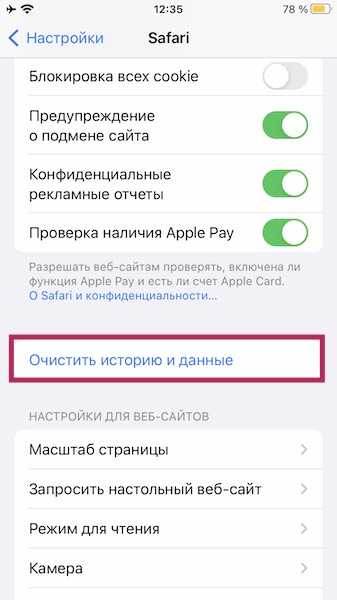
Теперь вас попросят подтвердить, действительно ли вы хотите удалить данные. Нажмите на опцию еще раз, чтобы подтвердить и удалить.
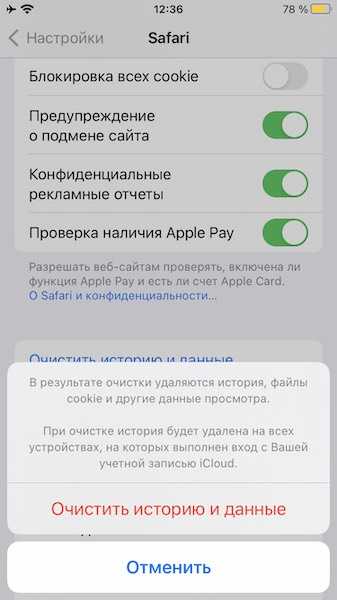
Как только данные будут удалены, теперь вы можете отключить Safari. Перейдите в Настройки–> Экранное время.
Переключите переключатель Контент и конфиденциальность на зеленый цвет. Затем выберите Разрешенные приложения.
Safari будет переключен на зеленый цвет. Нажмите на зеленый переключатель, чтобы сделать его серым. Это деактивирует Safari и удалит значок с главного экрана.
Как удалить Safari на Mac
Хотя технически возможно удалить Safari на Mac, сначала вам придется отключить защиту целостности системы. Это чрезвычайно сложная процедура, и ее должен выполнять только тот, у кого есть для этого экспертные знания. Если вы сделаете что-то не так, вы можете серьезно повредить свой компьютер в процессе. Для большинства людей это просто не стоит того.
Отключить Safari также невозможно. Все, что вы действительно можете сделать, это удалить пользовательские данные, удалить значок Safari из док-станции, установить другой браузер и забыть, что Safari вообще существует.
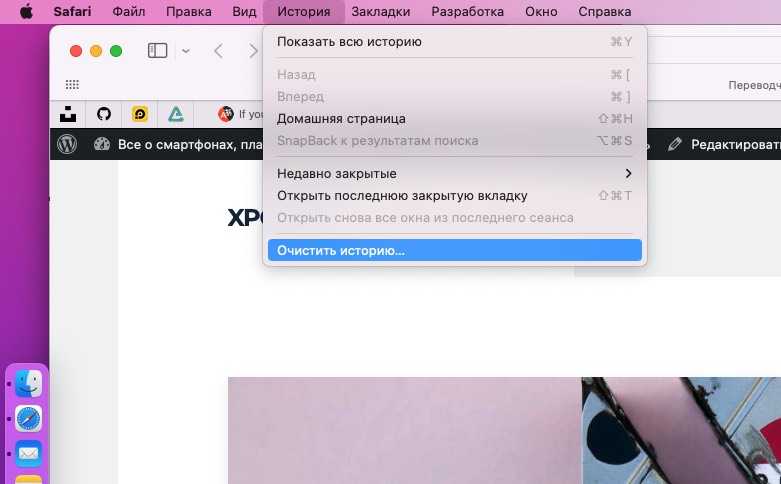
Чтобы очистить пользовательские данные, перейдите в Safari –> Очистить историю на верхней панели инструментов.
Теперь, когда вы отключили Safari, вы, вероятно, ищете рекомендации по новому браузеру? Как насчет браузера Яндекс?
Часто задаваемые вопросы
Если я удалю Safari с iPhone, он поломается?
Нет, теперь, когда Apple позволяет менять браузер по умолчанию на сторонний, у вас не будет никаких проблем с отключением Safari.