Справка по PowerPoint для телефонов с Android
Мы используем полученные от вас отзывы для обновления и улучшения этих статей. Перейдите к разделу с кнопками внизу этих страниц, чтобы сообщить нам, что вам понравилось, а что можно улучшить.


Нужна дополнительная помощь?
Нужны дополнительные параметры?
Изучите преимущества подписки, просмотрите учебные курсы, узнайте, как защитить свое устройство и т. д.




В сообществах можно задавать вопросы и отвечать на них, отправлять отзывы и консультироваться с экспертами разных профилей.
Удаление слайда на мобильном устройстве
Для удаления слайда используйте область эскизов слайдов.
- В области эскизов в нижней или левой части экрана нажмите и удерживайте эскиз слайда, который нужно удалить.
- В появившемся всплывающем меню выберите команду Удалить.
Вы также можете использовать это всплывающее меню для вырезания, копирования, вставки, скрытия и предоставления общего доступа к изображению слайда.
Чтобы переместить слайд, в области эскизов нажмите и удерживайте кнопку, а затем перетащите указатель в нужном направлении. Освободите слайд в нужном месте.
- В области эскизов в нижней или левой части экрана щелкните эскиз слайда, который нужно удалить.
- Откроется всплывающее меню. Если команда Удалить невидима, прокрутка вправо с помощью стрелки вправо в меню. Затем нажмите кнопку Delete (удалить).
Вы также можете использовать это всплывающее меню для вырезания, копирования, дублирования, скрытия и предоставления общего доступа к изображению слайда.
Чтобы переместить слайд, в области эскизов нажмите и удерживайте кнопку, а затем перетащите указатель в нужном направлении. Освободите слайд в нужном месте.
- В области эскизов выберите эскиз слайда, который вы хотите удалить.
- В появившемся всплывающем меню выберите команду Удалить.
Примечание: Эта страница переведена автоматически, поэтому ее текст может содержать неточности и грамматические ошибки. Для нас важно, чтобы эта статья была вам полезна. Была ли информация полезной? Для удобства также приводим ссылку на оригинал (на английском языке).
Удаление или изменение текущей темы
В PowerPoint можно изменить или удалить тему в коллекции на вкладке Конструктор.
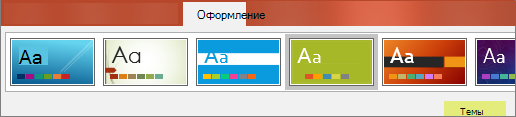
Щелкните заголовок раздела ниже, чтобы открыть подробные инструкции.
Изменение текущей темы
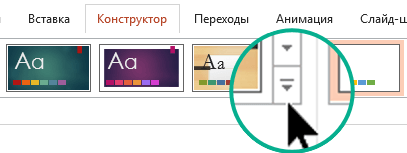
- На вкладке Конструктор в группе Темы нажмите кнопку Дополнительные параметры, чтобы открыть полную коллекцию тем:
- Выполните одно из указанных ниже действий.
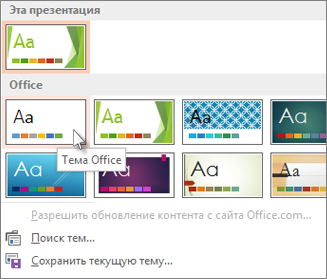
- Чтобы применить встроенную тему, выберите ее в разделе Office или Встроенные.
- Чтобы применить созданную или существующую тему, которую вы изменили и сохранили, выберите ее в разделе Пользовательские.
- Чтобы применить пользовательскую тему или документ с темой, которые хранятся в другом месте, нажмите кнопку Поиск тем и выберите нужную тему.
Удаление цветной темы
Чтобы удалить цветную тему, примените тему Office с простым макетом и белым фоном.
- На вкладке Конструктор в группе Темы нажмите кнопку Дополнительные параметры, чтобы открыть полную коллекцию тем:
- В разделе Office или Встроенные найдите и щелкните тему Office с белым фоном.
Изменение темы
Применение темы ко всем слайдам
Предположим, что у вас есть несколько слайдов из разных источников, которые различаются по внешнему виду. Несколькими щелчками мыши можно сделать вид слайдов единообразным.
- Выберите слайд в области эскизов слева.
- На вкладке Конструктор в группе Темы нажмите кнопку Дополнительные параметры, чтобы открыть полную коллекцию тем:
- Наведите указатель мыши на тему, которую хотите применить. Щелкните ее правой кнопкой мыши и выберите пункт Применить ко всем слайдам.
 Если вы передумали, отмените операцию, нажав клавиши ALT+BACKSPACE, или повторите действие 3 и выберите другую тему.
Применение темы только к выделенным слайдам
- В области эскизов слева выделите слайды, к которым хотите применить тему. (Чтобы выделить несколько слайдов, щелкните каждый из них, удерживая нажатой клавишу CTRL.)
- На вкладке Конструктор в группе Темы нажмите кнопку Дополнительные параметры, чтобы открыть полную коллекцию тем:
- Наведите указатель мыши на тему, которую хотите применить. Щелкните ее правой кнопкой мыши и выберите пункт Применить к выделенным слайдам. Если вы передумали, отмените операцию, нажав клавиши ALT+BACKSPACE, или повторите действие 3 и выберите другую тему.
Создание презентации без темы
- Откройте вкладку Файл и выберите пункт Создать.
- Выберите вариант Пустая презентация. Откроется презентация с белым фоном.
404 — СТРАНИЦА, КОТОРУЮ ВЫ ИЩЕТЕ, НЕ НАЙДЕНА
Страница на которую Вы перешли не существует или была удалена ранее.
Рекомендуем Вам перейти на главную или посетить другие разделы нашего сайта:
- Вопросы и ответы
- Работа в приложениях
- Продукты и документация
Мы используем cookie-файлы и другие технологии для улучшения работы сайта.
Подробную информацию Вы можете найти в Политике конфиденциальности
Остались вопросы?
Свяжитесь с нами
Регистрация обращений производится круглосуточно .
Максимальный размер письма — 4,6 MB.
Допустимые форматы вложений: JPEG, PNG, TXT, CSV, XML, ODT, DOC(X), XLS(X), PPT(X), PDF, RAR, 7Z.
Звонок бесплатный. Регистрация обращений производится круглосуточно .
Добавочные номера служб круглосуточного сопровождения пользователей указаны в вашем Договоре предоставления прав использования программного продукта.