Как установить windows на ipad
Parallels Access — это новый продукт компании Parallels, который позволяет удаленно работать с компьютерами Mac или Windows и их приложениями с планшета iPad.
Если на вашем компьютере Mac установлена программа Parallels Desktop, вы можете использовать приложение Parallels Access для доступа к Windows.
Parallels Access позволяет:
- Работать со всеми вашими программами Windows на iPad
- Удаленно запускать, выключать и перезагружать Windows
- Подключаться к виртуальной машине по Wi-Fi и 3G
- Работать с Windows через Интернет из любой точки
Чтобы начать работу с Parallels Access, сделайте следующее:

- Скачайте приложение Parallels Access из App Store и установите его на свой iPad.
- Убедитесь, что на вашем Мас установлена Windows.
- В Parallels Desktop выполните одно из следующих действий:
- Щелкните по значку Parallels в строке меню, нажмите клавишу Option (Alt) и, удерживая ее, выберите Настройки.
- Если Windows находится в режиме Окно, выберите Parallels Desktop >Настройки.
- Нажмите Access.
- Установите Parallels Access agent с помощью кнопки Установить.
Эти шаги нужно выполнить только один раз.
Подключение к Windows с iPad
- Включите Mac. Компьютер Мас должен оставаться включенным на протяжении всей работы с Windows через Parallels Access.
- Откройте Parallels Access на iPad и войдите в свою учетную запись с помощью адреса электронной почты и пароля, которые вы указали при регистрации Parallels Desktop.
- Выберите ваш Мас в списке доступных компьютеров.
При первом подключении к Windows вы увидите советы по использованию жестов для работы в Windows. Нажмите Закрыть, чтобы перейти к рабочему столу Windows.
Более подробную информацию об использовании Parallels Access, смотрите в Руководстве пользователя Parallels Access, доступном онлайн.
Windows на iPad Pro через Boot Camp? Почему бы и нет
Спорить с тем, что в последнее время Apple старательно пытается превратить iPad Pro из планшета в компьютер, бессмысленно. В Купертино придумали для планшетов отдельную программную платформу, оснастили их поддержкой мышей, трекпадов, создали для них специальную клавиатуру и довели уровень их производительности до уровня хороших ноутбуков. В результате iPad Pro превратился в устройство, вполне способное конкурировать если не с MacBook Pro, то по крайней мере с MacBook Air, пусть и вполне условно. Осталось только выпустить планшетную версию Boot Сamp и научить их запускать Windows для полного счастья.
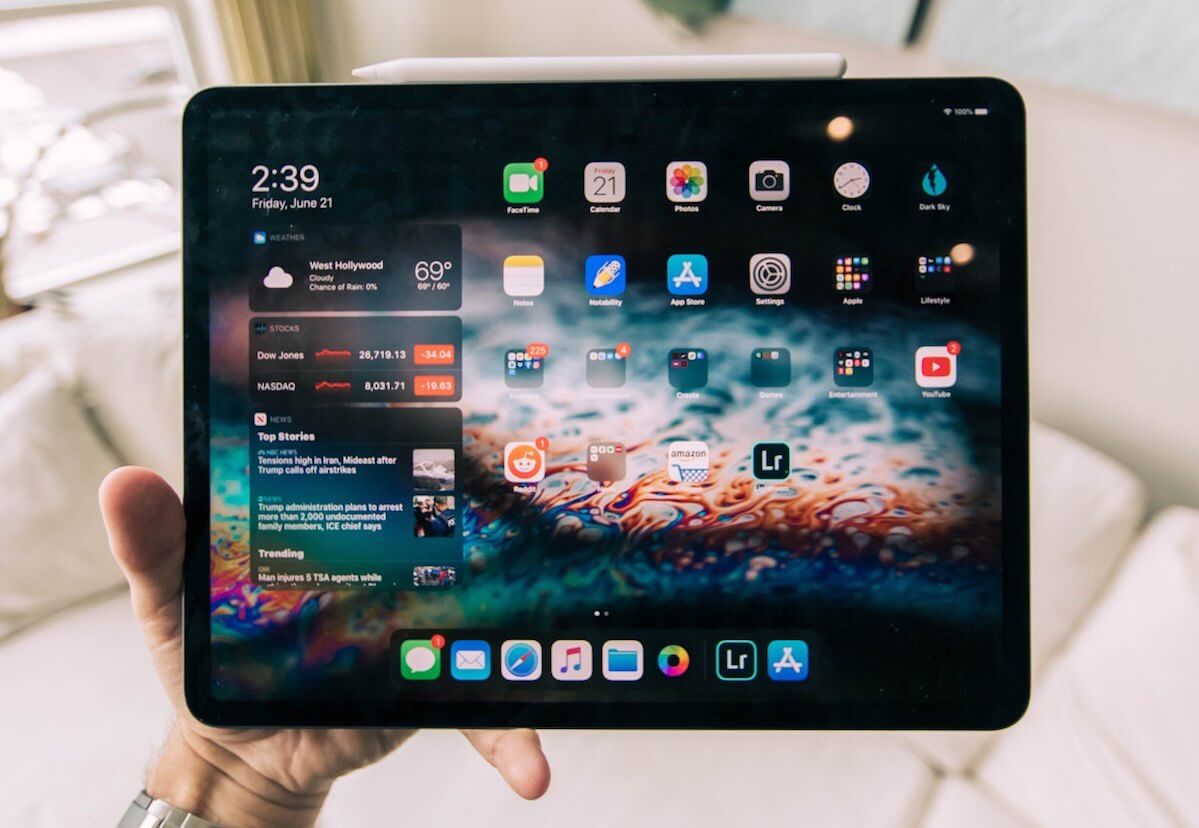
iPad Pro стали почти компьютерами, значит, и операционка им нужна «взрослая»
Boot Сamp – это официальное программное обеспечение от Apple, которое позволяет устанавливать Windows на компьютеры линейки Mac. По сути, Boot Camp является своего рода проводником для операционной системы Microsoft в чужеродной среде Apple. Утилита помогает создать дополнительный раздел на диске специально для Windows и произвести правильную установку, а пользователь в результате получает возможность использовать на одном Mac две стабильно работающих и обновляющихся операционки попеременно.
Требования Boot Camp:
- macOS 10.5 и более поздней версии;
- Не менее 2 ГБ оперативной памяти;
- Не менее 30 ГБ свободного места на диске;
- Оригинальный установочный диск или образ Windows.
Можно ли установить Windows на iPad
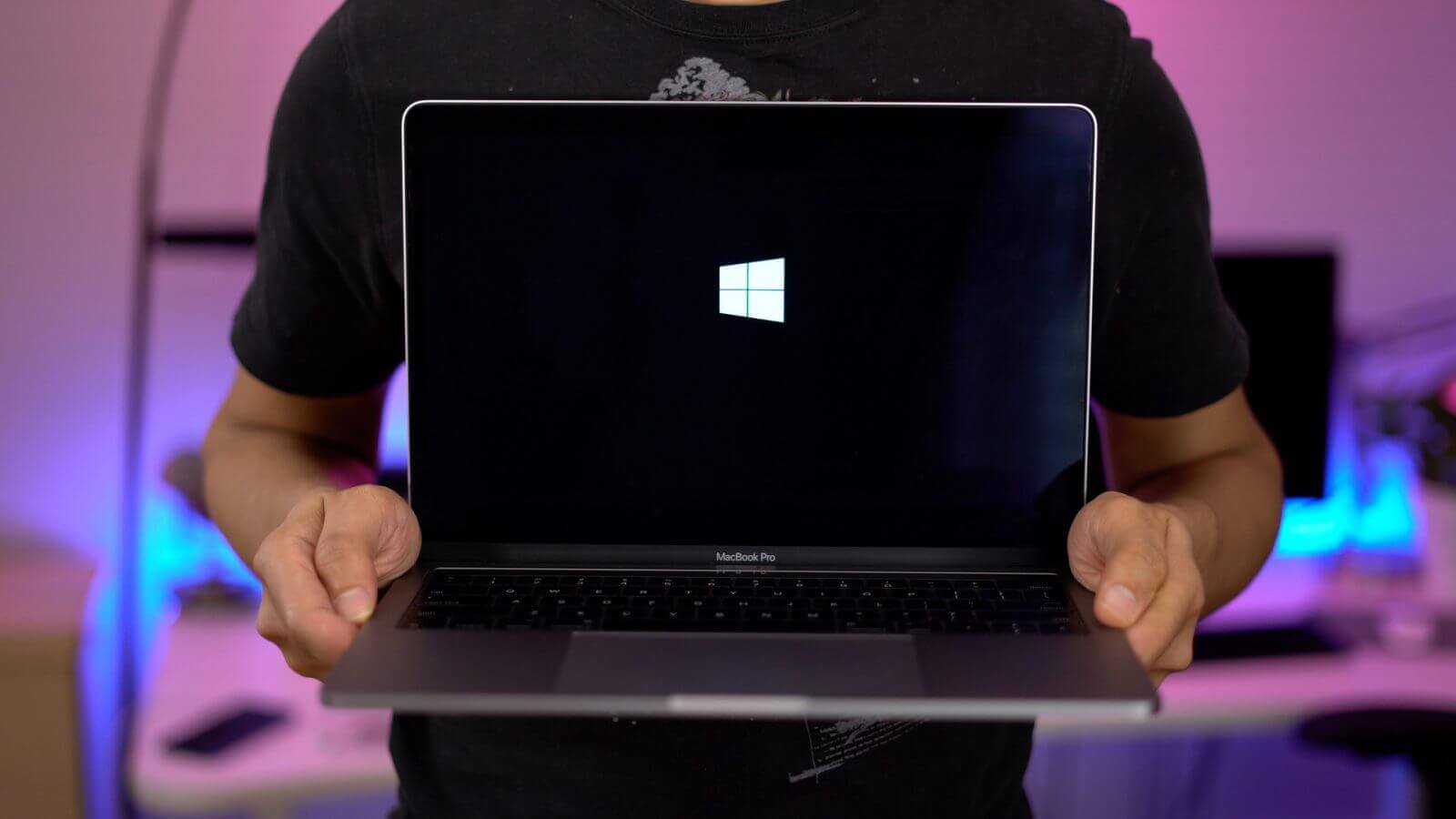
Apple предлагает официальный способ установки Windows на Mac. А на iPad?
По большому счёту никаких сверхтребований для установки Windows на компьютеры Mac не требуется. Ведь операционка Microsoft одинаково хорошо работает как на устройствах с процессорами x86, так и на мобильных, оснащённых чипами ARM, поэтому iPad Pro, как и, в общем, другие модели, для неё станут отличной основой. В остальном никаких ограничений нет. Памяти у топовых модификаций iPad будет достаточно, поддержка внешней периферии присутствует. Значит, вопрос только за Apple, которой нужно решиться на то, чтобы разрешить пользователям устанавливать Windows.
Возможно ли это на практике? Лично я думаю, что возможно, учитывая, насколько серьёзно изменилась линейка iPad Pro. Ведь почти каждое утверждение о судьбе iPad, которое делали в Apple, через несколько лет неизменно пересматривалось. Сначала в Купертино решили, что стилус, который так ненавидел Стив Джобс, — это не так уж и плохо, потом сочли необходимым добавить в iPad поддержку мышей, забыв о том, что сами когда-то называли тач единственно возможным вариантом управления, а затем реально взяли и сделали гибрид компьютера и планшета, хотя ещё 8 лет назад Тим Кук говорил, что этого не случится никогда. Так почему бы не пойти ещё дальше и не выпустить Boot Camp для iPad?
Boot Camp для iPad
По сути, поступить таким образом Apple не мешает практически ничего. Несмотря на то что сейчас Boot Camp – это исключительно десктопная утилита, думаю, разработчикам компании не составит особого труда портировать её на iPad. Другое дело, что это может очень сильно пошатнуть позиции iPadOS и штатных сервисов Apple. Ведь если macOS – это основная причина, по которой многие покупают MacBook, то с iPad всё куда сложнее. Ведь с точки зрения профессионального использования Windows будет куда более предпочтительным решением, чем iPadOS, а значит, большинство владельцев iPad Pro захотят установить «окна» и уже вряд ли с них слезут, что будет невыгодно для Apple.
Сейчас компания зарабатывает на сервисах, для использования которых iPad подходит не в пример лучше, чем Mac. Если накатить на планшет Windows, сервисы банально перестанут работать и пользователи, которые выберут ОС от Microsoft в качестве основной платформы, могут постепенно начать отменять подписку на Apple TV+, Apple Arcade и другие службы, которые сегодня приносят доход Apple. Такого мнения придерживается главный редактор AppleInsider.ru Ренат Гришин.
Зачем нужен Windows на iPad
На мой взгляд Apple никогда не решится на установку Windows на iPad. Компания давно и явно дала понять, что ее модель бизнеса сегодня это не продажа «железа», а продажа сервисов. Apple Music, iCloud, Apple TV+, Apple Arcade, 30% транзакции с любых покупок в конце концов. Если iPad отдать на откуп Windows, всего этого Apple лишится. Также не стоит забывать и о имидже компании. Сегодня iPadOS работает практически идеальна, а слово iPad стало нарицательным для любых планшетов. Если пустить стороннюю ОС на iPad, то кто будет следить за безопасностью, корректностью работы камер с их сложными алгоритмами, отзывчивостью экрана и стилуса, своевременному обновлению драйверов для аксессуаров и т.д? Никто не будет. А, следовательно, у пользователей будут возникать проблемы и степень удовлетворённости продуктом начнёт падать. В такой схеме я вижу только минусы для компании. А проталкивать свой планшет любыми средствами Apple и не нужно. Потому что все знают — если планшет, то iPad, — рассудил Гришин.
Но, как мне кажется, этот вопрос вполне решаем. Apple уже разработала действенный сценарий разграничения разных моделей iPad, начав оснащать их железом разного поколения и разными функциональными возможностями. В результате iPad Pro – это совершенно не то же самое, что и iPad 10.2”, поэтому компания вполне может выпустить Boot Camp только для профессиональных «таблеток», запретив его использование на базовых моделях. Тем более, что их памяти едва ли хватит, чтобы вытянуть Windows, а вот у iPad Pro, который можно купить в версии на 1 ТБ, такой проблемы точно не будет.
Правда, здесь встаёт вопрос целесообразности. На рынке есть масса планшетов, для которых Windows является более привычной операционкой. Те же Surface вообще изначально проектировались под эту ОС, а значит, и для того, чтобы заставить её работать, с ней пользователям не придётся выполнять сложных телодвижений. Тем не менее, на мой взгляд, Boot Camp для iPad всё равно имеет право на жизнь, поскольку Windows хороша для работы, но для потребления контента лично я, да и, думаю, многие, выбрали бы iOS.
Можно ли установить Windows на iPad

Люди, которые обычно пользуются Windows, как правило, настолько привыкают к ОС, что, даже купив «яблочный» девайс, ломают себе голову над тем, как поставить Windows на iPad. Сразу нужно заметить, что iPad – это закрытая система, не допускающая каких-либо изменений. Однако не все так безнадежно. Ниже будут рассмотрены несколько способов, которые смогут решить данную проблему.
Как это сделать
Принцип следующий: установка ОС Windows совершается на сервере Citrix, а чтобы получить к ней доступ, необходимо просто зарегистрироваться на сайте компании. Затем нужно ввести логин, пароль – и проблема установки Windows на iPad решена.
Утилита поддерживает все жесты и мультитач – функции «яблочного» планшета. Понятно, что для продуктивной работы в таком тандеме необходимо привыкнуть – когда пользователь проводит пальцем по экрану, двигается не курсор, а интерфейс в увеличенном масштабе. А чтобы перетянуть иконку с файлами, необходимо долго на нее нажимать. Но это дело практики – как правило, после нескольких часов работы владелец девайса уже не испытывает никаких трудностей. Скорость работы на гаджете, после того как установить Windows на iPad, в принципе, такая же, как за ПК, в основном она зависит от мощности интернета.
Кроме вышеназванного приложения, довольно популярным является OnLive Desktop. Остановимся на нем подробнее.
Читайте также
OnLive Desktop как самый простой способ
Благодаря компании из Калифорнии установка ОС от Microsoft Corporation стала еще более доступной для рядовых владельцев «яблочных» планшетов. Именно OnLive предоставила возможность пользователям Apple-планшетов запускать виртуальную копию известной операционной системы со всеми ее известными составляющими. Все это стало возможным благодаря эмулятору OnLive Desktop. Утилита предоставляет не только удаленный рабочий стол Windows, но и дает доступ к таким приложениям, как Excel, Word, Powerpoint и т. д.
Основное отличие от работы на ПК – владелец гаджета получает сенсорную ОС, которая была спроектирована для девайсов, которые поддерживают сенсорное касание. Многие пользователи сравнивают утилиту с программой Microsoft Surface.
Принцип работы
После того как вы залогинились в главном окне входа, на экране появится интерфейс стандартного рабочего стола Windows. Через него можно получить доступ к программам Office и к справочнику по началу работы в программе.
Какие неудобства могут возникнуть
Несмотря на ряд плюсов, утилита может доставлять неудобства во время работы с ней. Главный ее недостаток – отсутствие веб-браузера в стандартном пакете. В настоящее время специалисты компании занимаются разработкой веб-серфера, который смог бы обрабатывать огромное количество информации и одновременно утилизировать вред, который вирусы могут нанести серверам корпорации. Одним из наиболее простых решений этой проблемы будет переключение на стандартный веб-браузер iPad.
Еще среди недостатков в применении утилиты можно выделить следующий момент: при копировании какого-либо материала нет возможности сохранить его в буфере обмена Windows. Как следствие – невозможно скопировать, а потом вставить изображение или текст во время работы в программе. Утилита в основном использовалась для работы в Windows 7, а как запустить следующую версию ОС на планшете, рассмотрим ниже.
Как запустить Windows 8 на iPad
Для успешной установки Windows 8 для iPad понадобится программа Win 8 Metro Testbed.
Принцип работы программы очень простой: после установки приложения на девайс пользователь получает на экране интерфейс желаемой ОС. Программа поддерживает такие сложные жесты, как скольжение от края интерфейса, а также опцию семантического зума.
Читайте также
Иногда по каким-либо причинам необходимо сделать установку старой версии ОС от компании Гейтса на планшет. Ниже будут приведены несколько рекомендаций по этому поводу.
Установка Windows 98 на iPad
Чтобы установка Windows 98 для iPad прошла успешно, существуют определенные требования:
- девайс должен быть после jailbreak;
- предварительно нужно установить на устройство утилиту iFile;
- наличие ПК, совместимого с Windows XP/7/8.1.
Для чего это нужно
Есть определенная категория пользователей «яблочных» девайсов, которые ностальгируют по популярным в 90-х компьютерным играм. Именно они в основном ломают себе голову над тем, как совершить установку старой версии Windows, несмотря на огромное количество современных программ с разной тематикой.
Какие программы и файлы нужны для установки Windows 98
Чтобы старая ОС была успешно установлена, необходимо:
- Скачать утилиту iFunBox.

- Загрузить WinImage и образ Windows 98.

- Установить iFunBox и WinImage.
- Предварительно скачанный образ ОС извлечь в отдельную папку при помощи архиватора.
- Используя WinImage, смонтировать образ интересующей игры: открыть файл c .img через вышеназванную программу и добавить образ через соответствующий пункт в меню.
- Закрыть вышеупомянутую утилиту и открыть iFunBox.
- Перейти в директорию \User\Documents\ и перенести все файлы из папки ОС в указанное место на «яблочном» девайсе.
- Закрыть iFunBox и отключить планшет.
- На iPad открыть iFile и для скопированных файлов (с расширением c.img, dospad.cfg и w95.bat) установить права доступа «Чтение» и «Запись».
- Открыть утилиту Cydia.

- Добавить директорию с адресом cydia.myrepospace.com/Jujul98.
- Установить, а потом запустить пакет DosPad.
- На экране в адресную строку ввести «w95» (вводим без кавычек).
- Подождать окончания загрузки, после чего ОС предложит установить дату и время.
- Кликнуть два раза «ОК».
Как запустить Windows на iPhone или iPad: Видео
Похожие записи:
- Можно ли установить WhatsApp на iPad
- Whatsapp для iPad mini
- Micro-SIM и iPad: как установить симку
- Как установить на iPad мобильную версию ВКонтакте
Приложение iDOS позволяет установить Windows 3.1 на iPad
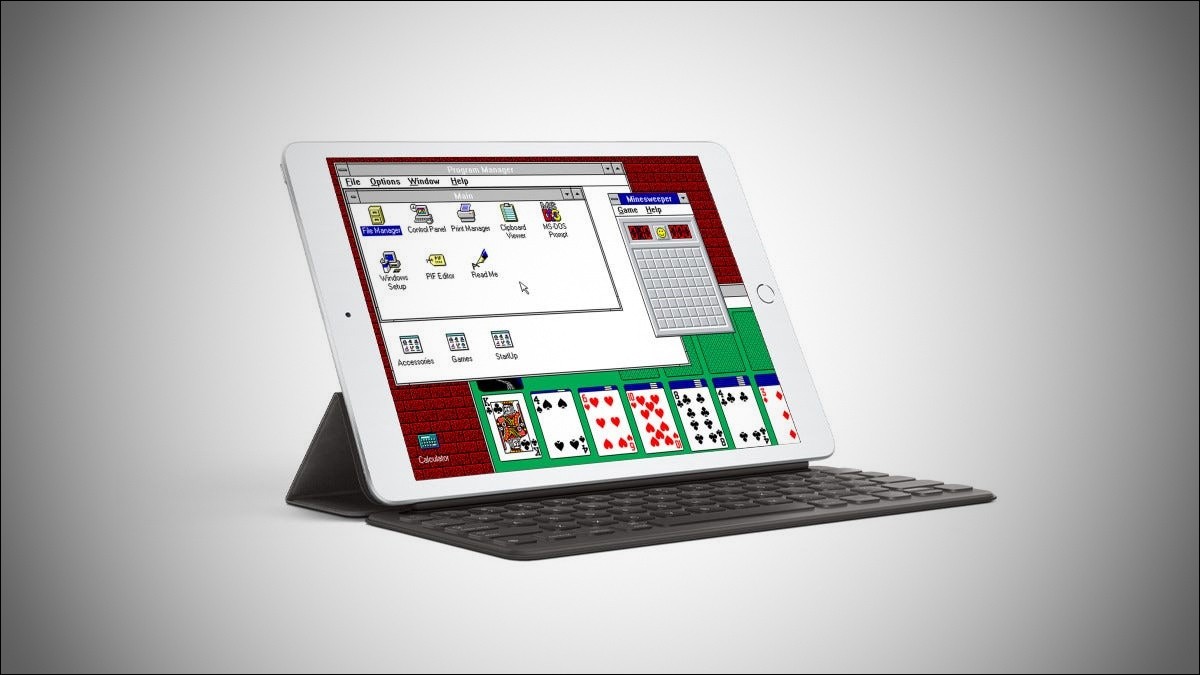
Технический редактор Fast Company Гарри Маккракен придумал, как установить Windows 3.1 на iPad. Для этого понадобится приложение iDOS, созданное для запуска игр DOS на устройствах Apple.
Для начала придётся приобрести iDOS 2 в App Store за 4,99 долларов (~371 рубль) Далее потребуется запустить программу и убедиться, что оно создало в приложении «Файлы» все папки, необходимые для работы.

Затем нужно найти файлы установочного образа Windows 3.1 на iPad — их можно скопировать из оригинальных установочных дискет или дисков, либо загрузить нелегальный образ из интернета, что не совсем приветствуется.
Собрав установочные файлы в папке (например, под названием w3setup), её нужно скопировать в папку iDOS 2.

Это можно сделать через Finder, подключив iPad к Mac. На Windows придётся воспользоваться iTunes.
Далее останется запустить iDOS 2 и при помощи клавиатуры в строке C:\> ввести w3setup\setup, и нажать Enter, где w3setup — название папки с установочными файлами, которая была перемещена в папку iDOS. В результате откроется экран установки Windows 3.1.


Подробная инструкция со скриншотами и пояснениями доступна в отдельном материале, который подготовил Бендж Эдвардс из How-to Geek.