Как изменить стартовую страницу в браузере Opera
В прошлом уроке по Опере мы разговаривали о том как можно проверить и установить обновления в ваш браузер. В этом уроке мы будем учиться устанавливать стартовую страницу, которая будет открываться при открытии Opera.
В старой версии для начала необходимо зайти в настройки. Для этого нужно нажать на кнопку «Opera» в левом верхнем углу, затем выбрать из выпадающего меню пункт «Настройки», а далее «Общие настройки». Или можно воспользоваться горячим сочетанием клавиш Ctrl+F12.
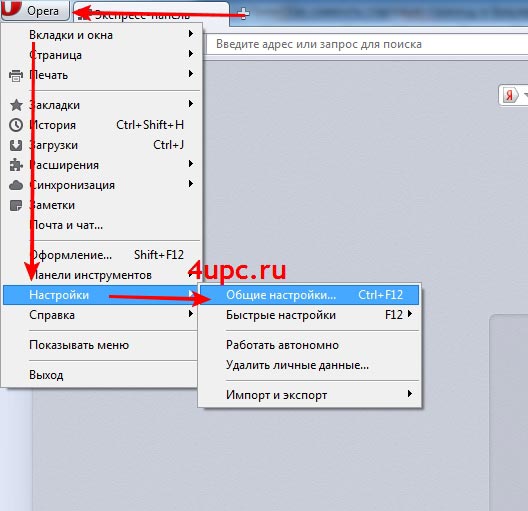
Перед вами откроется окно, в котором будет открыта вкладка «Основные». Именно здесь из выпадающего меню вы можете настроить страницу, которая будет открываться первой в тот момент, когда вы открываете браузер.
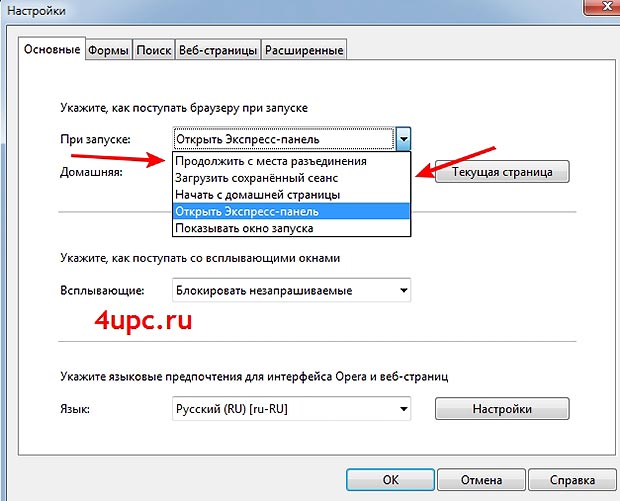
Вы можете выставить опции:
— Продолжить с места разъединения. С того места, на котором он у вас был закрыт.
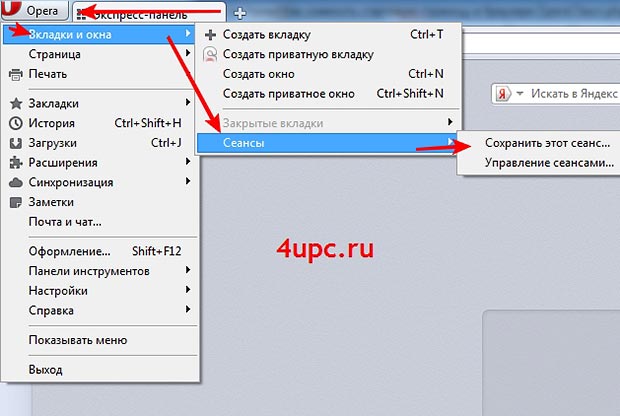
— Загрузить сохраненный сеанс. Тот сеанс, который вы принудительно сохранили. Сохранить сеанс можно через пункт меню «Вкладки и окна» -> «Сеансы» -> «Сохранить этот сеанс».
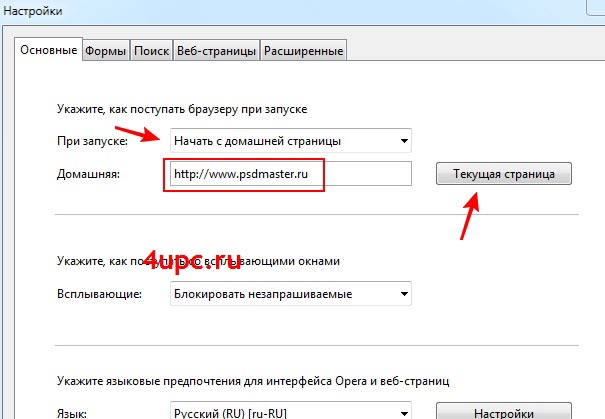
— Начать с домашней. В данном случае вам необходимо прописать адрес страницы, с которой вы хотите чтобы загружался ваш браузер или просто нажмите «Текущая страница», чтобы автоматически подставилась та, на которой вы в данный момент находитесь.
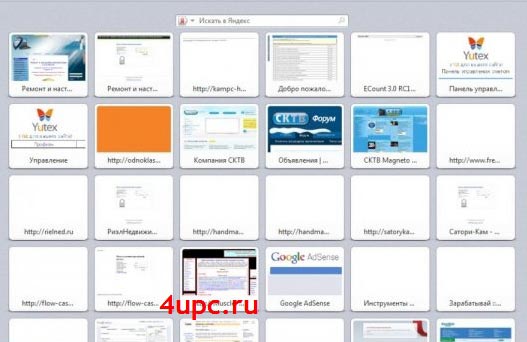
— Открыть Экспресс-панель. Будет загружаться страница с сохраненными вкладками.
— Показывать окно запуска. В этом случае вам на выбор будет предложены различные варианты загрузки стартовой страницы в тот момент, когда вы будете открывать ваш браузер.
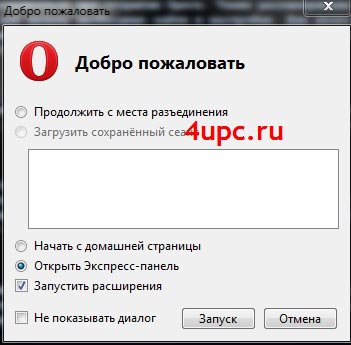
Ну и в самом конце, чтобы сохранить выбранную вами стартовую страницу, достаточно нажать на клавишу «Ок».
Теперь давайте разбираться как поменять стартовую страницу в новой версии Опера. В моем примере это версия 24.0.
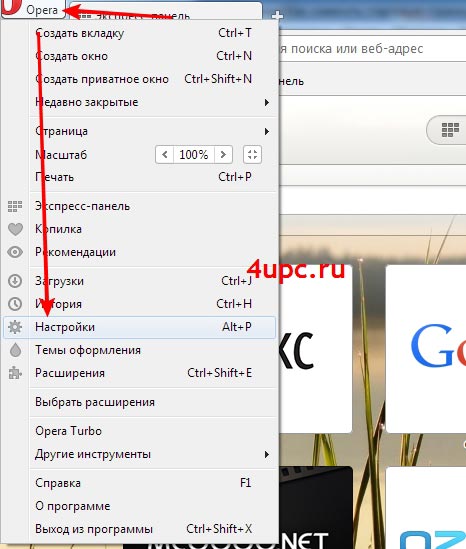
Первым делом открываем браузер и заходим в его настройки. Для этого в левом верхнем углу нажимаем на кнопку «Opera», а затем из выпадающего меню выбираем пункт «Настройки». Можно также воспользоваться горячим сочетанием клавиш Alt+P.
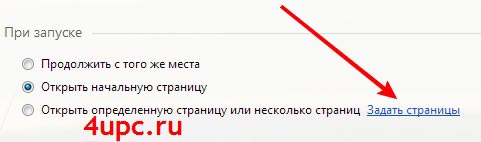
Перед вами откроется новая вкладка с настройками и самым первым пунктом будет идти настройка начальной страницы. Здесь все намного проще чем в старых версиях. Можно начать с того же места, на котором вы закончили в прошлый раз. Второй вариант — использовать начальную страницу с сохраненными вкладками. Третий — возможность задать определенную страницу или те, которые будут открываться при загрузке.
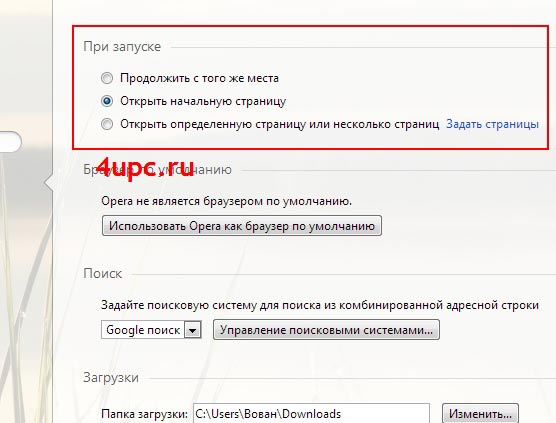
Давайте зададим определенный сайт, котораый у вас будет открываться при запуске Опера. Для этого перейдите по ссылке «Задать страницы». Из текста вы наверное уже поняли, что задать их можно сразу несколько.
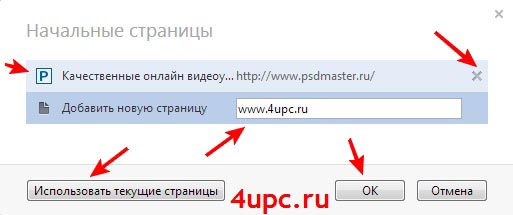
Перед вами откроется всплывающее окно, в котором вы можете добавить сразу несколько сайтов для открытия, сможете какие-то из них удалить или задать те, которые в данный момент у вас открыты через кнопку «Использовать текущие страницы». В самом конце просто нажимаете клавишу «Ок».
На этом все. Теперь, когда вы будете открывать вашу Опера, будет загружаться именно та стартовая страница, которые вы установили.
В следующем уроке я расскажу вам как можно просмотреть историю в браузере Opera.
Не забудьте поделиться ссылкой на статью ⇒

В этом уроке я расскажу вам как можно посмотреть историю посещений в браузере Mozilla Firefox.
- 04.08.2014
- Просмотров: 133680
- Mozilla Firefox

В этом уроке мы рассмотрим процесс очистки кеша и файлов cookies в браузере Google Chrome (Гугл Хром).
- 04.06.2014
- Просмотров: 6155
- Google Chrome

В этом уроке я расскажу где и как можно установить поиск по умолчанию для браузера Опера.
- 04.01.2015
- Просмотров: 7689
- Браузер Опера

«Сайт может угрожать безопасности вашего компьютера» — при попытке зайти на сайте выдает вам встроенная в Яндекс.Браузер технология активной защиты Protect. При попытке зайти на сайте, браузер проверяет его по своей базе вредоносных сайтов и, если находит совпадение, доступ к нему блокируется, а пользователю показывается предупреждение.
- 17.01.2016
- Просмотров: 15402
- Яндекс.Браузер

В этом уроке я расскажу вам как можно проверить обновления для Опера.
- 22.09.2014
- Просмотров: 28075
- Браузер Опера
НАСТРОЙКА БРАУЗЕРА OPERA
Opera (О?пера) — веб-браузер и программный пакет для работы в Интернете, выпускаемый компанией Opera Software. Разработан в 1994 годугруппой исследователей из норвежской компании Telenor. С 1995 года продукт компании Opera Software, образованной авторами первой версии браузера. Суммарная рыночная доля Opera и Opera Mobile в сентябре 2010 года составляла 2,39%. Кроме того, доля Opera Mini составляла 0,97%.
Браузер написан на языке программирования C++, обладает высокой скоростью работы и совместим с основными веб-технологиями.Отличительными особенностями Opera долгое время являлись многостраничный интерфейс (система вкладок в окне программы) и возможность масштабирования отображаемых документов целиком, вместе с графикой; впоследствии эти функции появились и в других браузерах. В Operaрасширены функциональные возможности использования мыши: кроме стандартных способов навигации предусмотрены так называемые «жесты мышью». В систему безопасности браузера входят: встроенная защита от фишинга; дополнительное кодирование информационного потока при работе со страницами, содержащими запросы конфиденциальных сведений; возможность удаления HTTP-Cookies, очистки истории посещений одним кликом мыши.
Помимо основных функций браузера, за время, прошедшее с момента появления пакета, в него были интегрированы возможности почтового/новостного клиента Opera Mail, адресной книги, клиента пиринговой сети BitTorrent, агрегатора RSS, клиента IRC, менеджера закачек, WAP-браузера,Opera Link, а также виджеты — графические модули, основанные на технологии HTML и работающие вне окна браузера.
Браузер Opera портирован под несколько операционных систем (включая Microsoft Windows, Mac OS X, GNU/Linux, FreeBSD, Solaris а также для мобильных платформ на основе Symbian, Java, Android, Windows Mobile и iPhone) и платформ (Intel
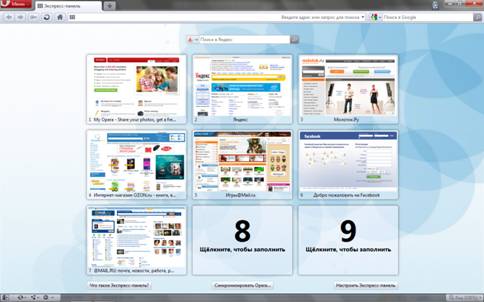
Рисунок 2.1 Общий вид браузера Opera
В Opera можно выборочно закрывать все либо только неактивные страницы.Для этого служат соответствующие пункты в контекстном меню заголовка закладки: «Закрыть все» и «Закрыть все неактивные».
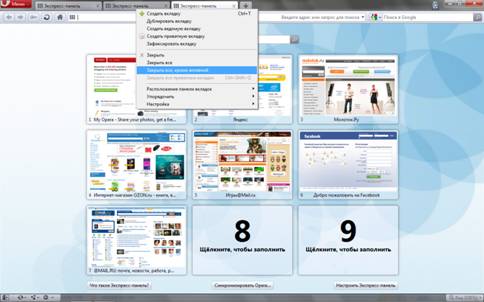
Рисунок 2.2 Закрыть все страницы
2.1 Настройка Общее
Для настройки базовых параметров, нажатием клавиш Сtrl+F12 появляется окно общей настройки браузера.
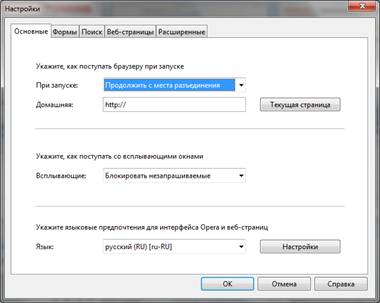
Рисунок 2.3 Общие настройки
В данной настройке есть возможность установить стартовую страницу, загружаемую при нажатии кнопки «Домой». Какое действие выполнять при повторном открытии браузера (при запуске) – существует возможность сохранять сессию, все открытые ранее странички буду сохранены и открыты в следующий раз.
Установка основных используемых языков настраивается чуть ниже.
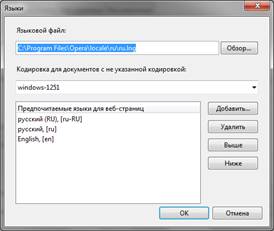
Рисунок 2.4 Настройка языков
2.2 Настройка Формы
В данном разделе включается «помощник» управления паролями. Для быстрого доступа к страничкам требующим ваш пароль а так же дляавтозаполнения определенных форм, чтобы не тратить на это время.
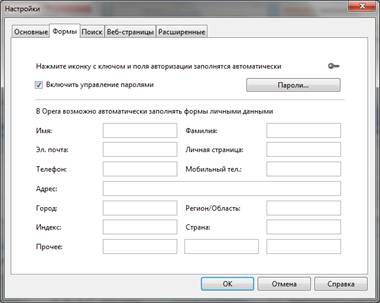
Рисунок 2.5 Настройка Форм
2.3 Настройка Поиск
Для быстрого поиска необходимой информацией браузер Opera имеет в правой верхней части окна строку с поисковиками, их можно настроить и добавить свои через данное меню.
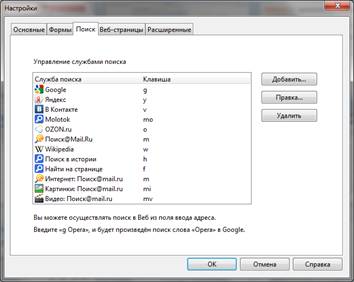
Рисунок 2.6 Настройка поиска
2.4 Настройка Веб-Страницы
Общий вид представлен на рисунке 2.7.
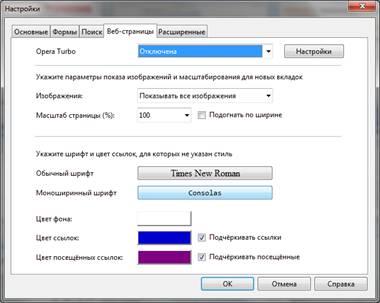
Рисунок 2.7 Настройка параметров Веб-Страницы
В Opera можено выбрать режим, в котором она будет либо показывать все изображения, либо показывать только изображения, сохраненные в локальном кеше, либо не показывать изображения вовсе.
Также можно изменить масштаб страницы, который будет по умолчанию применяться ко всем новым страницам. Масштаб изображений и текста также будет меняться.
Выбор режима «Подогнать по ширине» позволяет переформатировать все страницы таким образом, что отпадает необходимость использования горизонтальной полосы прокрутки.
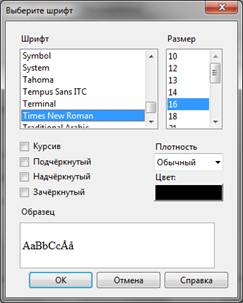
Рисунок 2.8 Настройка шрифтов в опере
Случается, что не на всех веб-страницах определены стили для элементов страницы. Данные настройки дают возможность самому определить, как будут отображаться те или иные элементы страницы. Например, какой будет использоваться шрифт и цвет шрифта, какие ссылки будут подчеркиваться, а какие нет, и многое другое.
Обратите внимание, что цвета для не посещённых ссылок также используются и для не просмотренных сообщений в клиенте почты и новостей, и в лентах новостей.
2.5 Расширенные настройки
Позволяет настроить конкретные параметры, необхадимые опытным пользователям для удобства.
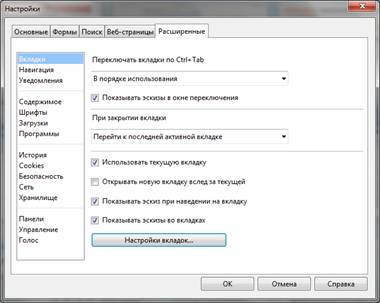
Рисунок 2.9 Дополнительные настройки
2.5.1 Настройка вкладок
Настройка вкладок дает возможность настроить вкладки Opera по своему усмотрению.
При переключении вкладок с помощью сочетания клавиш Ctrl + Tab
Между вкладками в рабочей области Opera можно переключаться, удерживая клавишу Ctrl и неоднократно нажимая клавишу Tab. Данная настройка позволяет выбрать в каком порядке будут переключаться вкладки и где должен располагаться список открытых вкладок во время переключения.
Включение параметра «Показывать эскизы в окне переключения», чтобы они отображались в окне переключения между вкладками.
При закрытии вкладки, Opera возвращает фокус на последнюю активную вкладку.
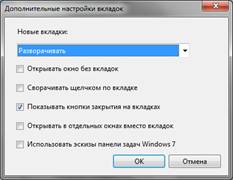
Рисунок 2.10 Дополнительные настройки вкладок
2.5.2 Навигация
Тонкая настройка обработки веб-страниц программой Opera.
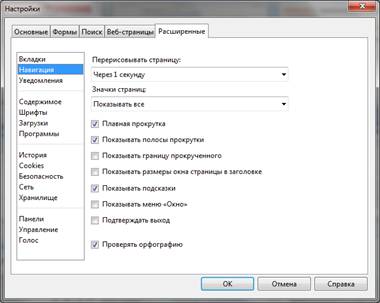
Рисунок 2.11 Дополнительные настройки Навигации
В параметре «Перерисовывать страницу» установите время, которое должно пройти с момента начала загрузки страницы до момента, когда Operaдолжна пытаться её отобразить.
Веб-страницы могут иметь небольшие значки для своего представления. Opera будет отображать данные значки в поле адреса, в закладках, на вкладках и т. д.
Полоса прокрутки обычно расположена с правой стороны экрана; она указывает на размер текущего документа и текущую позицию в нем.МОжно осуществлять прокрутку, щелкая по стрелкам вверху или внизу полосы прокрутки, а также с помощью перетаскивания бегунка мышью. Если не нужна полоса прокрутки, необходимо снять флажок для параметра «Показывать полосы прокрутки».
Установив флажок у параметра «Показывать размер окна страницы в заголовке», если необходимо, чтобы перед данными сведениями в заголовке отображался текущий размер окна активной страницы.
Когда наводится курсор мыши на определенные элементы в программе или на веб-странице, Opera отображает небольшие подсказки с дополнительными сведениями об элементе. Если не нужно, снимается флажок для параметра «Показывать подсказки».
Возможно указать, чтобы Opera отображала диалог подтверждения выхода, во избежание случайного закрытия приложения.
Отметьте параметр «Показывать меню «Окно», чтобы в главном меню отображалось подменю «Окно», и из него были доступны настройки для изменения размеров, сортировки и закрытия вкладок и окон.
Opera имеет встроенный механизм проверки орфографии, работающий в любых многострочных полях ввода: при заполнении форм, написании сообщений в Opera Mail, наборе заметок и чате. Слова с орфографическими ошибками будут подчёркиваться красной точечной линией. В однострочном поле ввода текста проверка орфографии автоматически не осуществляется, но вы можете активировать её, щёлкнув в поле ввода правой кнопкой мыши и отметив в контекстном меню пункт «Проверять орфографию».
2.5.3 Уведомления
В Opera можно назначить звуковые уведомления для программных событий.
Opera выводит всплывающие уведомления при наступлении следующих событий:
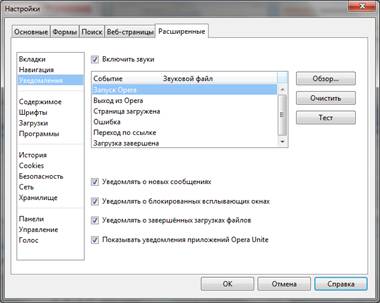
Рисунок 2.12 Расширенные настройки Уведомлений
Всплывающие уведомления не будут отображаться в полноэкранном режиме или в случае использования другого приложения, например, проигрывателя мультимедиа.
Читайте также
При работе в сети Интернет пользователю необходимо заботиться о том, чтобы пересылаемые…
В верхней части вкладки находится кнопка «Установить», при нажатии на нее запускается…
Управление отображением содержимого веб-страниц.
Многие пользователи компьютера рано или поздно задавали себе вопрос: «Какую выбрать и…
День за днем мы с вами проводим за монитором нашего любимого (у кого-то не очень) монитора.…
Подпишись на нашу группу в контакте и будь в курсе обновлений:
Как настроить окна в Опере
Среди многообразия интернет браузеров Опера является одним из наиболее популярных на сегодняшний день. Это очень удобный и многофункциональный браузер, который при правильной настройке обеспечивает высокую производительность, стабильность и удобство в работе. Возникает вопрос, как правильно настроить Опера и что для этого нужно?
Настройки Опера
Зайдя в настройки интернет браузера Опера, необходимо перейти в раздел «Инструменты» и выбрать там подпункт «Настройки». В браузере есть дополнительные настройки, быстрые настройки и настройки узла. В дополнительных настройках можно настроить навигацию, кукиес, шрифты и многое другое. В быстрых настройках можно изменить параметры для открытых вкладок. Настройки узла позволяют менять параметры входа на конкретном сайте или нескольких сайтах.
Если правильно настроить окна в опере, можно изменить их отображение так, чтобы пользователю было максимально удобно пользоваться браузером. Если не производить настройку окон, то браузер будет работать по параметрам, заданным по умолчанию. В стандартном варианте все запрашиваемые страницы открываются в одном центральном окне вверху, для того чтобы перейти на необходимую страницу, нужно навести на нее курсор и нажать левую кнопку мыши.
Каждую страницу можно открывать в новом окне, для того чтобы это сделать, необходимо выбрать соответствующую функцию, нажав правую кнопку мыши. Для работы со стандартным меню окон выбирается «расширенные опции обработки окон». Чтобы избавиться от большого количества всплывающих окон, предлагающих пользователю рекламную информацию, необходимо воспользоваться пунктом «Открывать только затребованные». Вносить необходимые параметры можно в меню настроек с помощью кнопки F12.
Настройка всплывающих окон
При настройке всплывающих окон можно выбрать один из следующих вариантов: блокировать все окна, только незапрашиваемые, открывать все окна или открывать их в фоновой вкладке. Каждый пользователь имеет возможность отдельно настраивать любые веб страницы. Это необходимо, когда пользователь знает об использовании всплывающих окон одним из сайтов. Поэтому окна могут появляться только на одном или нескольких конкретных сайтах и блокироваться на других.
В Опере есть функция «Доверенные сайты», в список которой можно внести наиболее востребованные пользователем ресурсы, это позволит получить для них значительно больше возможностей, чем для других, которые открываются случайно.
Настройка прокрутки
В Опера пользователь может отключить полосу прокрутки страниц, которая располагается с левой стороны при наличии длинного текста. С ее помощью можно прокручивать вверх или вниз документ, открытый на сайте. Иногда эта полоса прокрутки доставляет некоторые неудобства, поэтому ее можно убрать.
Настройка Оперы
Для удобства и быстроты пользования браузером можно настроить вкладки на сайты, которыми пользуетесь больше всего. Для этого необходимо с помощью левой кнопки мыши нажать на пустую вкладку, и внести ссылку на сайт, которым наиболее часто пользуетесь, например, subscribe.com. Таким образом, можно настроить много вкладок, что позволит переходить на самые часто используемые сайты максимально быстро с помощью одного нажатия кнопки мыши.
Для того чтобы при запуске браузера Опера всегда открывалась панель с вкладками для быстрого перехода на сайты, необходимо в настройках Опера выбрать «Открыть экспресс панель».
Следующим этапом настройки будут обновления. Необходимо в настройках оперы перейти на вкладку «Расширенные» и убрать автоматическое обновление, которое установлено в настройках по умолчанию. Это необходимо для того, чтобы избежать проблем, связанных с некорректной работой обновленных версий. В стандартном режиме они полностью автоматически устанавливаются без предупреждения пользователя. Лучше всего, перейдя в раздел «Безопасность», установить галочку, выбрав «Спрашивать перед установкой». После этого браузер будет спрашивать своего пользователя, устанавливать обновление или нет. Это позволит самостоятельно принимать решения.
Установка домашней страницы
Во время запуска браузер может открывать сайты, установленные как домашняя страница, открывать с пустой вкладкой или с сайтами, которые уже были открыты до закрытия. Если нужно установить домашнюю страницу, то необходимо зайти во вкладку настроек «Основные» и установить текущую страницу домашней.
Для удобства использования Опера можно установить наиболее предпочтительный язык для всего содержимого и интерфейса браузера. Язык интерфейса, в большинстве случаев, удается изменить на предпочтительный, но большинство сайтов будет открываться на стандартном для них языке, за исключением некоторого количества сайтов, которые смогут удовлетворить языковые предпочтения пользователя.
Настройка загрузки
Для того, чтобы загружаемые файлы сохранялись в нужном для пользователя месте, необходимо перейти в настройки, выбрать раздел «Загрузки» и указать папку, в которую будут сохраняться загружаемые файлы.
В разделе настроек «Изображения» можно выбрать одну из двух опций, показывать изображения или не показывать. Второй вариант целесообразно использовать, когда скорость интернета очень низкая и загрузка изображений происходит долго или если трафик ограничен. Также можно настроить исключения на определенных сайтах, где изображения будут загружаться или, наоборот, не будут.
В разделе настроек «Местонахождения» можно установить место, где именно вы находитесь, это будет влиять на поиск с помощью браузера, который уже будет знать ваше место нахождения.
Для обеспечения конфиденциальности своей информации, можно установить настройки, которые будут защищать ее, чтобы это сделать, необходимо перейти в раздел «Конфиденциальность» в настройках Опера.
В каждом из разделов настроек можно выполнить индивидуальную настройку браузера под определенные цели его использования.
Так же эту статью можно найти по запросам: как удалить вкладку в опере, как настроить оперу.
Управление вкладками в разных браузерах
Вкладочный интерфейс поддерживают всё больше программ: браузеры, мессенджеры, текстовые редакторы. В целом поведение вкладок реализовано однотипно, но встречаются и различия. Это создаёт трудности для пользователей, т. к. одни и те же операции производятся в разных приложениях по-разному.
Автор не нашёл документа, описывающего стандарты реализации вкладочного интерфейса. Поэтому было решено сравнить уже существующие реализации и выделить методы управления вкладками, ставшие стандартом де-факто, а также обозначить способы, по поводу которых согласие ещё не достигнуто.
Не имея возможности сравнить все существующие программы, автор ограничился анализом реализации 1) браузерами 2) для Windows 3) следующих операций:
— создание вкладки;
— закрытие вкладки;
— отмена закрытия вкладки;
— навигация по вкладкам;
— открытие адреса/ссылки во вкладке.
Сравнительная таблица
Легенда:
IE7 — Internet Explorer 7.0.5730.13
Fx3 — Mozilla Firefox 3.05
Op9 — Opera 9.63
Saf3 — Safari 3.2
Cr — Google Chrome 1.0.154.36
+ — реализовано
– — не реализовано
± — требуется настройка или плагин Tab Mix Plus для Fx3
| IE7 | Fx3 | Op9 | Saf3 | Cr | |
| Создание вкладки | |||||
| — кликом по заготовке вкладки | + | ± | + | – | + |
| — двойным кликом по панели | + | + | + | + | – |
| — средним кликом по панели | – | ± | + | – | – |
| — сочетанием Ctrl + T | + | + | + | + | + |
| Закрытие вкладки | |||||
| — кликом по крестику на вкладке | + | + | + | + | + |
| — средним кликом по вкладке | + | + | + | – | + |
| — сочетанием Ctrl + W | + | + | + | + | + |
| — сочетанием Ctrl + F4 | + | + | + | + | + |
| Отмена закрытия вкладки | |||||
| — сочетанием Ctrl + Shift + T | – | + | + | – | + |
| При закрытии вкладки выделяется | |||||
| — вкладка справа от закрытой | – | + | ± | + | + |
| — последняя активная вкладка | + | ± | + | – | – |
| Навигация в порядке расположения | |||||
| — сочетаниями Ctrl (+ Shift) + Tab | + | + | ± | + | + |
| — сочетаниями Ctrl + PageUp/PageDown | – | + | ± | – | + |
| — сочетаниями Ctrl (+ Shift) + F6 | – | – | + | – | – |
| — сочетаниями Ctrl + Shift + [/] | – | – | ± | + | – |
| Навигация в порядке использования | |||||
| — сочетаниями Ctrl (+ Shift) + Tab | ± | ± | + | – | – |
| — скроллингом при нажатой правой кнопке | – | – | + | – | – |
| Навигация по номерам вкладок | |||||
| — сочетаниями Ctrl + 1—8, Ctrl + 9 | + | + | – | – | + |
| Открытие адреса в новой вкладке | |||||
| — сочетанием Alt + Enter | + | + | – | – | + |
| — сочетанием Shift + Enter | – | – | + | – | – |
| Открытие ссылки в фоновой вкладке | |||||
| — средним кликом | + | + | + | + | + |
| — сочетанием Ctrl + клик | + | + | – | + | + |
| — сочетанием Ctrl + Shift + клик | – | – | + | ± | – |
| Открытие ссылки в новой вкладке | |||||
| — сочетанием Ctrl + Shift + клик | + | + | – | + | + |
| — сочетанием Shift + клик | – | – | + | – | – |
Сравнительный анализ
Создание и закрытие вкладок реализовано в целом одинаково. Хрому осталось научиться создавать вкладку по двойному клику, а Сафари — закрывать по среднему.
Отмена закрытия вкладки — весьма полезная функция. Эксплореру и Сафари стоит включить поддержку сочетания . Опера также умеет восстанавливать закрытые вкладки по более универсальному сочетанию .
Автор опечален тем, что сочетание становится стандартом де-факто для навигации по вкладкам в порядке расположения. Это идёт вразрез с поведением аналогичного сочетания , переключающего приложения в порядке использования. На взгляд автора, для навигации в порядке расположения удобнее использовать сочетания , а оставить для перехода к предыдущей активной вкладке.
Вышесказанное касается и выбора активной вкладки после закрытия предыдущей. В Windows при закрытии программы фокус получает последнее активной приложение. Казалось бы, вкладки должны вести себя аналогично. Такое поведение реализовано в Эксплорере и Опере. Остальные браузеры выделяют вкладку справа от закрытой. Этот способ удобен при открытии дочерних вкладок и последовательного их просмотра. У обоих подходов есть свои сторонники, единого стандарта пока нет.
В трёх браузерах сочетания выбирают соответствующую вкладку на панели, а — крайнюю правую вкладку. Опера и Сафари используют указанные сочетания для открытия соответствующих закладок.
Аналогичный расклад наблюдается в отношении . Сафари открывает набранный адрес в фоновой вкладке (зачем?). В Опере вместо Alt нужно зажимать Shift.
Наконец, почти все браузеры единодушно открывают ссылки в фоновой вкладке, если зажать Ctrl, или в новой, если зажать . Автор считает, что Опера должна «отдать дань моде» и реализовать Ctrl + клик по ссылке. Также очевидно, что средний клик стал стандартом де-факто для открытия ссылки в фоновой вкладке.
Автор будет благодарен читателям за дополнения и замечания.