Как напечатать объявление в Word. Инструкция и готовые шаблоны объявлений
В этой статье вы узнаете, как напечатать объявление в Word и можете скачать готовые шаблоны (ниже).
Почти у каждого человека хоть раз в жизни возникает потребность создания объявления в Word’е. Кому-то они нужны для личных целей, кому-то – для рабочих. И если простое объявление в Ворде набрать может каждый, то отрывные листочки создать может не каждый. Кто хочет научиться их создавать, читайте статью, а у кого нет времени, переходите в конец страницы и качайте готовые объявы.
Объявления бывают двух видов – простое информационное и с отрывными листочками, чтобы тот, кто заметил объявление, мог сорвать кусочек и позвонить в удобном месте в удобное время.
Как напечатать простое объявление в Word
Определитесь с размером листа. Вы можете расположить на листе одно крупное объявление или 2 более мелких. Конечно, можно разместить на листе и 4 объявы, но тогда придётся их печатать мелким незаметным шрифтом. Нам же надо проинформировать как можно больше народу.
В новом документе выберите меню Файл | Параметры страницы…. На первой вкладке «Поля» укажите все поля по 1 сантиметру. Там же выберите альбомную ориентацию.
Отцентрируйте текст – нажмите кнопку выравнивания по центру или выберите меню Формат | Абзац… и в поле «Выравнивание» выберите «По центру».
Выберите крупный размер шрифта, например 36. Не используйте в объявлениях рукописные, декоративные и другие вычурные шрифты – здесь главное, чтобы проходящий человек быстро прочитал и понял текст. Рекомендую использовать стандартные шрифты – «Arial», «Times» или «Calibri». Не используйте большое количество шрифтов – максимум 2. Если у вас цветной принтер, не увлекайтесь раскраской текста. Максимум можно использовать пару цветов, например выделить что-то красным цветом.
Наберите текст, выделите ключевые места жирным шрифтом, но не увлекайтесь, это мешает чтению. Курсив, а особенно жирный курсив, лучше вообще не использовать. Не используйте множество восклицательных знаков. Это некрасиво.
Укажите ваши координаты – главное – это крупный номер телефона. Затем можно уже мельче добавить, как вас зовут, когда можно звонить, указать адрес сайта, ICQ, странички в контакте и т.д.
Это всё просто. Теперь часть посложнее, на которой спотыкаются некоторые создатели объявлений. Часто видно, что человек набрал текст в Ворде, а отрывние листочки написал от руки. И ладно, если ещё листы отксерокопировал, а не подписал всё вручную.
Вставьте таблицу с 7 колонками. Выберите меню Таблица | Вставить | Таблица…. В поле «Число столбцов» укажите 7, в поле «Число строк» укажите 1. Нажмите OK.
В первой ячейке вставленной таблицы нажмите правую кнопку мыши, выберите меню Направление текста…. В появившемся диалоге выберите нужную ориентацию – снизу вверх.
Наберите в ячейке номер телефона и очень коротко содержание объявления.
Когда всё будет готово, щёлкните в ячейке 3 раза, чтобы выделить её всю. Теперь продублируйте этот текст на остальные ячейки – нажмите и держите клавишу Ctrl, нажмите левую кнопку мыши на выделенном тексте и тащите текст в соседнюю ячейку. Теперь кнопку мыши можно отпустить, а затем и клавишу. Всё, текст скопирован в соседнюю ячейку. Так же заполните остальные ячейки. Для ускорения можете выделить для дублирования сразу 2–3 ячейки подряд.
Объявление готово! Распечатайте, вырежьте отрывные кусочки. Можете даже сорвать один отрывной кусочек, чтобы мотивировать читающего сорвать тоже. А как и куда клеить листы, вы уже разберётесь сами.
Также вы можете скачать шаблон объявления в Word, чтобы не набирать всё самому. В архиве приложено 2 образца шаблона – на один лист обычного формата A4 и на пол-листа (2 объявления на странице).
Понравилась статья? Расскажите о ней друзьям!
Шаблон готового отрывного объявления с листочками
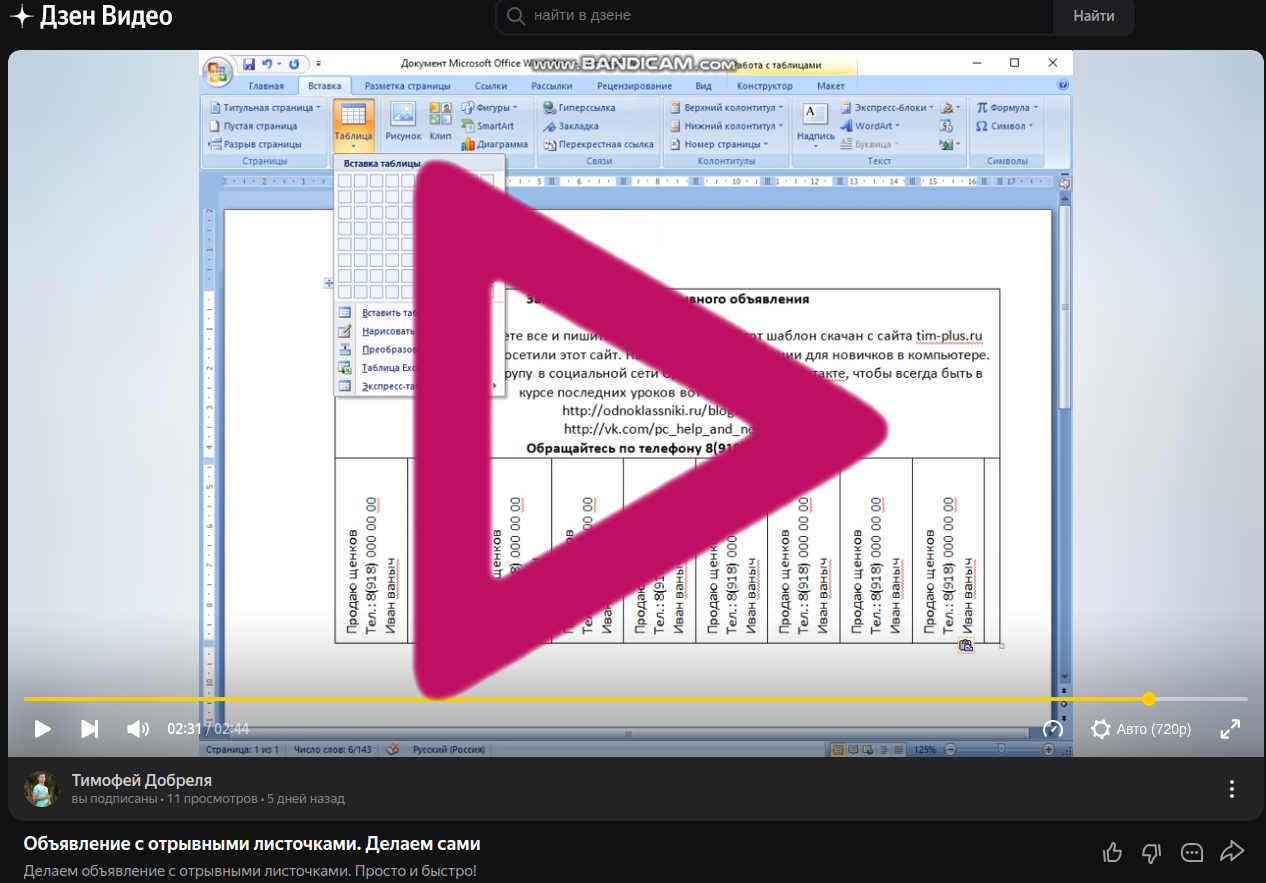

Для тех кому лень и надо быстро скачать шаблон готового объявления с отрывными листочками вот пожалуйста.
Я помог тебе с объявлением, помоги мне с каналом просто подпишись- мой Дзен канал, спасибо.
Вот так оно выглядит, скачайте и замените текст шаблона на свой, который Вам необходим. А на прикрепленном видео рассказывается как сделать самостоятельно такое объявление.
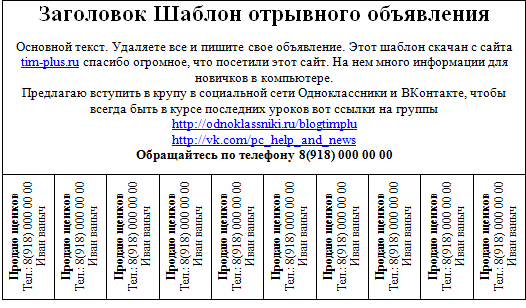
В отрывных листочках в первом наберите текст, а в остальные скопируйте, так будет быстрее, а вообще советую прочесть урок как делать объявление в программе MS Word с отрывными листочками. Урок смотреть здесь
Жми Привет! Если статья полезна, поддержи меня и сайт, поделись ей
Читайте также:
- Отступы и поля в MS Word
- Готовое отрывное объявление с фотографией
- Избавляемся от пробелов и знаков абзаца
- Расположение текста в ячейках (дополнение)
- Знаки препинания MS Word
- Шаблоны визиток набранные в Word
- Текст с новой страницы
Как в ворде напечатать объявление



Объявления в Word образцы
Объявления на стенде

Объявления на стенде
Объявления на тему любую
Объявление на тему любую
Объявления о мероприятии
Объявление о мероприятии
Объявление в деловом стиле
Объявление в Ворде
Объявление в Word
Объявление в Word






Выбрать и скачать бесплатно шаблон объявление в Word (2003, 2007, 2010, 2013, 2016), возможность быстро оформить на компьютере объявление в деловом стиле для Ваших сотрудников, просителей, клиентов, учащихся и др. В каждом шаблоне имеется инструкция заполнения объявления и инструкция как напечатать объявление. Оформление объявления, как написать объявление, как составить объявление, как напечатать объявление, занимает не мало времени, шаблоны помогут Вам сэкономить время, потраченное на оформление объявления. Выберите любую картинку образец оформления объявления, с правой стороны экрана. Для того чтобы поместить объявление на «Доску объявлений», и увеличить образец заполнения объявления. Вернуться в это меню и сбросить картинку образец написания объявления можно щёлкнув на оранжевую кнопку.
Выберите объявление в официально деловом стиле по формату листа:
Формат А4 (офисный лист) (20);
Формат А5 (половинка офисного листа) (0).
Как в Word напечатать объявление с вертикальными листочками
Если вы очень спешите, то ниже перейдя по ссылке можно скачать готовый набранный в Word шаблон объявления.
Для того, чтобы набрать объявление в программа MS Word, нам необходимо понять как оно выглядит с точки зрения конструкции размещения текста.
Сначала в основной части идет горизонтально расположенный текст объявления. А ниже вертикально набраны листочки для отрыва. Все это можно организовать в виде таблицы, а текст для отрыва, там где номер телефона, мы расположим вертикально в ячейках таблицы.
Таким образом нам для начала необходимо сделать табличку следующего вида
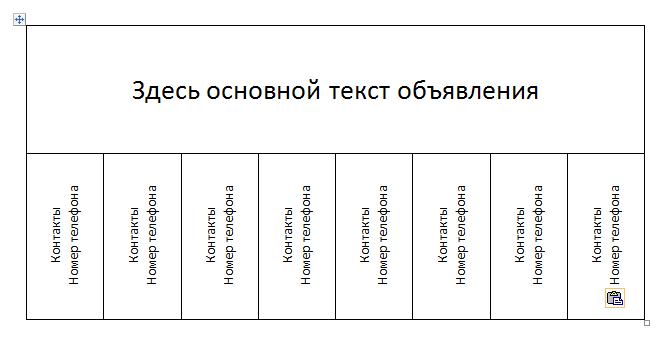
Создайте таблицу следующих размеров – 2 строки 8 столбцов.
Все ячейки в верхней строке мы объединим, для этого выделите их и кликнув правой кнопкой по выделению выберите пункт «Объединить ячейки». (см. рис. ниже)
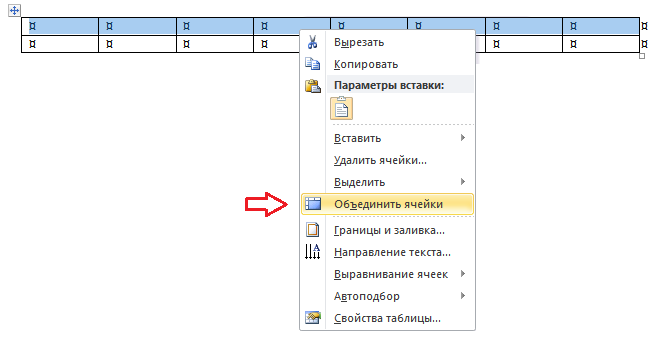
После чего набираем там основной текст объявления. С этим мы закончили.
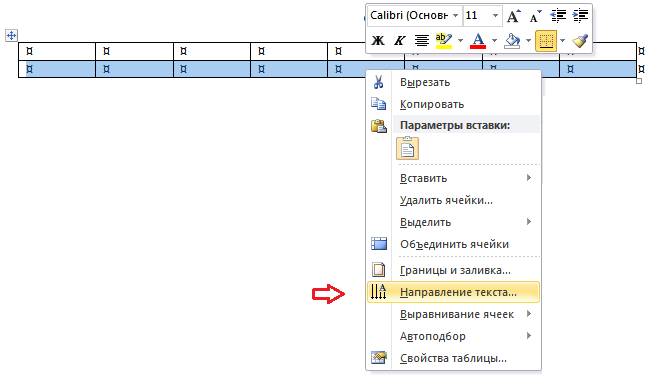
Теперь переходим к номеру телефона на листочках отрыва, текст который там находится, расположим вертикально. Для этого выделите также все ячейки во втором столбце, кликните правой кнопкой и выберите пункт «направление текста».
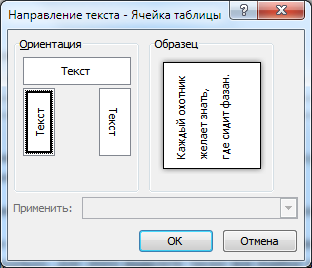
В появившемся окне выберите вертикально расположенный текст и нажмите кнопку «ОК»
После чего кликните в первой ячейке, где будет текст номера телефона, и начните его вводить. Текст на листочках для отрыва сразу будет отображаться вертикально. Набрав текст в одной ячейке, выделите его и скопируйте (правой кнопкой мыши по выделенному, выбрать левой «Копировать»), а потом, чтобы не набирать в каждой ячейке текст объявления просто кликайте правой кнопкой и выбирайте «Вставить»
Вот и все на этом объявление набрано с листочками для отрыва.
Жми Привет! Если статья полезна, поддержи меня и сайт, поделись ей
Читайте также:
- Как пользоваться SmartArt?
- Очистить форматирование текста
- Создание, форматирование таблиц, работа с ячейками
- Как пользоваться SmartArt? Часть 2
- Готовое отрывное объявление
- Избавляемся от пробелов и знаков абзаца
- Расстояние между строками