Как включать ноутбук не открывая крышку
Можно ли как-то включить закрытый ноут без подключения сети?
Хочу к ноуту подцепить нормальную клаву и большой монитор для комфортной работы.
(0) Можно настроить кнопки «Закрытие крышки», «Кнопка Сна», «Кнопка выключения». Так как ты захочешь. А именно «Не выполнять действия». Находится все это дела в настройке энергосбережения.
(1)Он хочет ВКЛЮЧИТЬ ноут не поднимая крышку.
(0)Смотри в биосе по каким событиям его можно включчить. обычно там такие настройки есть.
У меня, например обычный, комп с клавиатуры заводиться. можно включить либо по любой, либо по сочетанию клавиш.
Можно ли ноут так на внешнюю клаву настроить ХЗ.
(2) Тогда не как, если это не предусмотрено в конструкции 🙂
(3) Не взлетит. На самом деле, твой ПК всегда включен, т.е. находится в режиме Сна. Попробуй его вообще вырубить, и твоя клава не сработает 🙂
А вообще, мне не понравилась идея постоянного включения ПК ради того, что бы при нажатии на клаву, включался комп 🙂
Дополнительную кнопку питания выведи параллельно существующей.
На работе пытались такое сделать, но потом решили купить компьютер и не париться.
(5) Режим сна у меня отключен совсем.
Комп вырублен. Просто некоторые служебные схемы на материнской плате запитаны.
(7)+
С тех пор как компьютеры с формфактора АТ на АТХ перешли такое возможно.
Неужели не застал то время когда вылазила надпись «Теперь питание компьютера можно отключить»? )
Было дело даже по сети включал выключенный комп, правда он должен был быть правильно выключен, если свет моргнул, уже не включался. С клавиатуры это вообще примитив.
Гаджет для вкл/выкл ноутбука без открытия крышки
Собственно, поднадоело согнутым сидеть за ноутом и хочется побольше изображения картинки (vga и даже hdmi есть);Ноут же бывает полностью выключен, uptime не мотает, пользуюсь, когда надо или когда продолжительно работаю, то только тогда не вырубаю
Не подскажите, может есть какой-нибудь гаджет для задуманного, что бы ноут можно было включать и выключать не поднимая крышки ноута? O_o

NK ★★★★★
04.03.13 03:32:12 MSK
Он не включится, если крышка закрыта. Но, т.к. там закрытие крышки скорее всего детектируется герконом, то можно модифицировать лаптоп.
Artificial_Thought ★★★★
( 04.03.13 03:33:25 MSK )
Ничего не понял.
Ubuntu1210 ★
( 04.03.13 03:38:47 MSK )

kostian ★★★★☆
( 04.03.13 03:39:02 MSK )
Смотри настройки BIOS, есть ли у него «просыпание»/«включение» по сигналу.
Как один из вариантов — WOL. Или — watchdog какой-нибудь с Алибабы (припаять).

cast AiFiLTr0
pacify ★★★★★
( 04.03.13 05:20:01 MSK )
Ответ на: комментарий от kostian 04.03.13 03:39:02 MSK
погуглил, технология действительно интересная, но по ходу bios у меня такого не умеет
NK ★★★★★
( 04.03.13 06:24:42 MSK ) автор топика
а может не выключать, а делать suspend, и засыпать/просыпать с usb клавиатуры с кнопкой sleep. хотя не факт, что будет работать 🙂
olegsov ★
( 04.03.13 08:22:44 MSK )

может быть есть в биосе настройки типа включение от мыши/клавы? тогда проблема решается дешево
bvn13 ★★★★★
( 04.03.13 08:39:45 MSK )
Ответ на: комментарий от NK 04.03.13 06:24:42 MSK

погуглил, технология действительно интересная, но по ходу bios у меня такого не умеет
Ему и не надо это уметь, это должна уметь твоя сетевуха. ethtool -s eth0 wol g
Black_Shadow ★★★★★
( 04.03.13 11:27:53 MSK )
Воткни внутрь дешевый сотовый, на виброзвонок повесь контакты от кнопки. Звонишь на телефон — бук врубается.
Eddy_Em ☆☆☆☆☆
( 04.03.13 11:30:39 MSK )

puding ☆
( 04.03.13 11:36:54 MSK )

djambeyshik ★★★★★
( 04.03.13 11:56:51 MSK )

Если я правильно понял ТС и картинку, на первое время поможет палочка от эскимо.
Если только ноут не откажется включаться при закрытой крышке.
proud_anon ★★★★★
( 04.03.13 11:59:43 MSK )
Последнее исправление: proud_anon 04.03.13 12:02:15 MSK (всего исправлений: 1)
Ответ на: комментарий от bvn13 04.03.13 08:39:45 MSK
может быть есть в биосе настройки типа включение от мыши/клавы? тогда проблема решается дешево
Кстати да, спс, неплохая идея, видел где-то у кого-то такое, но на станционарнике
А в BIOS если смотреть по этой теме какое название искать в настройках, не подскажите?
NK ★★★★★
( 04.03.13 12:37:37 MSK ) автор топика
Ответ на: комментарий от NK 04.03.13 12:37:37 MSK
Wake on lan, Wake on keyboard, Wake on mouse. что-то в этом роде
bvn13 ★★★★★
( 04.03.13 13:12:46 MSK )
Ответ на: комментарий от Artificial_Thought 04.03.13 03:33:25 MSK
Artificial_Thought> Он не включится, если крышка закрыта.
А фиг знает. Некоторые включают. Да и я ноутбук включаю и сразу крышку захлопываю, поскольку кнопка внутри.
Quasar ★★★★★
( 04.03.13 13:23:44 MSK )

Я бы посоветовал док-станцию, но.
Lighting ★★★★★
( 04.03.13 16:10:01 MSK )

у нормальных ноутов есть докстанции с кнопкой включения
vvviperrr ★★★★★
( 04.03.13 16:12:52 MSK )
Ответ на: комментарий от bvn13 04.03.13 13:12:46 MSK
Wake on lan, Wake on keyboard, Wake on mouse.
ничего такого к сожалени не увидел, зато разглядел: Factory installed OS Win7 =(
NK ★★★★★
( 04.03.13 23:43:43 MSK ) автор топика
Ответ на: комментарий от Lighting 04.03.13 16:10:01 MSK
В каком плане и для чего? Для жесткого что ли?)
у нормальных ноутов есть докстанции с кнопкой включения
А примерчик хотя бы можно? O_o
NK ★★★★★
( 04.03.13 23:43:49 MSK ) автор топика
Ответ на: комментарий от djambeyshik 04.03.13 11:56:51 MSK
Спасибо за линк и к слову, ты как-то решил все же задуманное?
NK ★★★★★
( 04.03.13 23:44:53 MSK ) автор топика
Ответ на: комментарий от Black_Shadow 04.03.13 11:27:53 MSK
Ему и не надо это уметь, это должна уметь твоя сетевуха. ethtool -s eth0 wol g
от пользователя и рута разные результаты
$ ethtool -s eth0 wol g Cannot get current wake-on-lan settings: Operation not permitted not setting wol# ethtool -s eth0 wol gэто плохо или хорошо?
NK ★★★★★
( 04.03.13 23:46:53 MSK ) автор топика
Последнее исправление: NK 04.03.13 23:47:13 MSK (всего исправлений: 1)
Ответ на: комментарий от NK 04.03.13 23:44:53 MSK
Увы, нет. Я убрал ноутбук под стол (лежит теперь на большой старой колонке) и оставил его крышку чуть приоткрытой, чтобы можно было легко подлезть рукой и нажать кнопку.
djambeyshik ★★★★★
( 04.03.13 23:51:40 MSK )
Ответ на: комментарий от djambeyshik 04.03.13 23:51:40 MSK
Понятно. А еще вот каким-то ДЕ пользуетесь, что бы изображение на монитор было всегда выведено или в стартовые скрипты, какой-то ряд команд прописали?
Вот просто меня интересует 1старт до X’ов где информация о загрузке процессов сообщается, где он у Вас сообщается?
NK ★★★★★
( 04.03.13 23:59:44 MSK ) автор топика
Последнее исправление: NK 04.03.13 23:59:53 MSK (всего исправлений: 1)

у меня на dv6 есть пульт :3
можно взять из б\у деталей на разборке и приспособить — под linux` ом работает
smilessss ★★★★★
( 05.03.13 00:02:35 MSK )
Ответ на: комментарий от NK 04.03.13 23:59:44 MSK
Эм. начиная со splash-screen, у меня всё выводится на внешний монитор. До того момента — на оба дисплея, то есть в том числе и на встроенный ноутбучный. Настраивал я это всё в настройках KDE и — на всякий случай — продублировал в Catalyst.
djambeyshik ★★★★★
( 05.03.13 00:03:05 MSK )
Ответ на: комментарий от NK 04.03.13 23:46:53 MSK
Всмысле? Ты включил wake on magic packet.
Black_Shadow ★★★★★
( 05.03.13 00:11:09 MSK )
Ответ на: комментарий от Black_Shadow 05.03.13 00:11:09 MSK
Всмысле? Ты включил wake on magic packet.
да просто не в теме.
Хорошо, включил и как теперь проверить работу?
возвращаясь к первому ответу, я просто не до конца догоняю, как выключенное в ОС будет работать при состоянии, когда машина просто напросто выключена. да еще и не на уровне BIOS, ну т.е. в там ничего про это не сообщено, ладно там клавиатура была бы
NK ★★★★★
( 05.03.13 00:44:01 MSK ) автор топика
Последнее исправление: NK 05.03.13 00:44:48 MSK (всего исправлений: 1)
Ответ на: комментарий от smilessss 05.03.13 00:02:35 MSK
А кстати припоминаю такие, но у меня не шел( он увы((
а как он сигнал подает? IrDA? И кнопка вкл. — реально включает ноут, когда он вырублен?
NK ★★★★★
( 05.03.13 00:47:40 MSK ) автор топика
Ответ на: комментарий от NK 05.03.13 00:44:01 MSK
Хорошо, включил и как теперь проверить работу?
Пошли его нахер ему магический покет по сети када он будет выключен.
wbrer ★★★
( 05.03.13 01:18:26 MSK )

Ну, можно порыться по материнке, может там есть перемычка, чтобы дежурку к USB подвести. Ну а дальше выпилить девайс, который и будет по USB включать твой ноут.
f1xmAn ★★★★★
( 05.03.13 01:31:39 MSK )
Ответ на: комментарий от NK 05.03.13 00:47:40 MSK
* net-misc/wol Available versions: 0.7.1 > Homepage: http://ahh.sourceforge.net/wol/ Description: Wake On LAN client, wakes up hardware that is Magic Packet compliant. * net-misc/wakeonlan Available versions: 0.41-r1 Homepage: http://gsd.di.uminho.pt/jpo/software/wakeonlan/ Description: Client for Wake-On-LANBlack_Shadow ★★★★★
( 05.03.13 08:38:23 MSK )
Ответ на: комментарий от NK 04.03.13 23:43:43 MSK
bvn13 ★★★★★
( 05.03.13 09:07:19 MSK )
я придумал упоротый вариант:
1. Ставиь сервер
2. До него тяшень кнопкодевайс
3. Тот при нажатии пинает бук по сети чтоб тот просыпался.
4. .
5. PROFIT!
actics ★
( 05.03.13 09:16:30 MSK )
Ответ на: комментарий от NK 05.03.13 00:47:40 MSK
да, там IrDA
и всё работает, когда ноут выключен — в этом то и фишка пульта
можно купить на разборке ноутов сам прёмник и пульт, приёмник подключить , можно вывести как-то из корпуса — нада будет глянуть куда он там подключается
smilessss ★★★★★
( 05.03.13 09:42:44 MSK )
самый беспроблемный вариант -Wake-on-LAN
Очумелые ручки: включение ноутбука без открытия крышки
Я пользуюсь дома ноутбуком в качестве стационарного устройства: к нему подключены внешний 4K-монитор, клавиатура, мышь и прочая периферия на постоянной основе.
Выглядит это следующим образом:
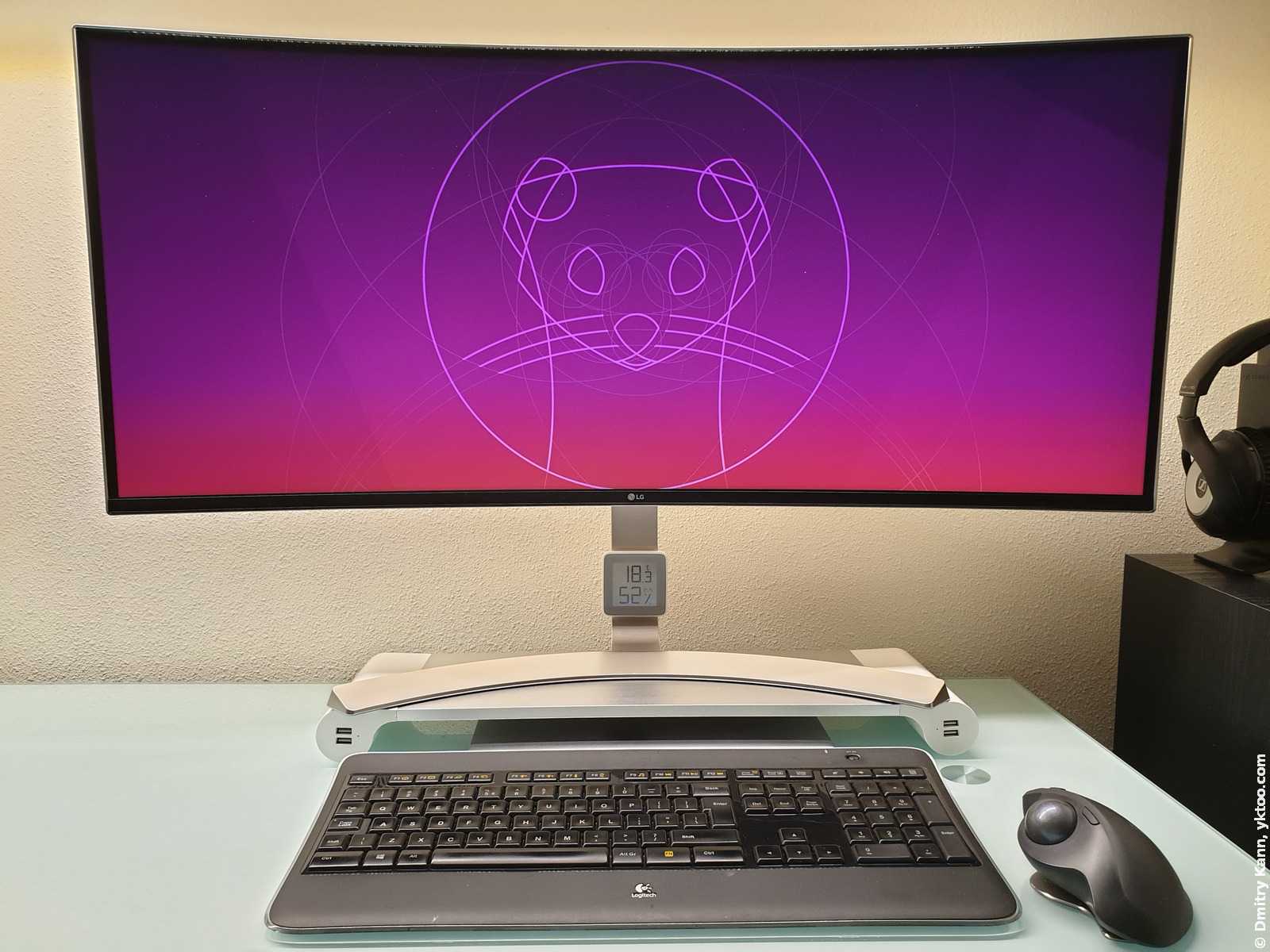
Удобно это также тем, что, когда нужно, ноутбук отключается от пары кабелей и забирается с собой.
Дилемма включения
И всё здесь, в общем-то, здорово, но была одна проблема: у моего Dell XPS 13, как и у многих других моделей ноутбуков, кнопка включения находится под крышкой.
Плюс здесь в том, что это исключает случайное включение устройства. Ну, а минус — чтобы его включить, нужно:
- Выдвинуть ноутбук из-под подставки монитора;
- Открыть крышку;
- Нажать кнопку питания;
- Закрыть крышку;
- Задвинуть ноутбук под подставку.
И так каждый раз. Что характерно, выключить его можно программно, а вот включить…
Поиск решения
Я перечитал кучу форумов, где многие искали решения точно такой же проблемы, перепробовал несколько вариантов.
Есть, например, Wake-on-LAN — но при его использовании нужно ещё какое-то устройство, способное послать ноутбуку «волшебный пакет». Слишком мудрёно.
Также в настройках BIOS есть вариант пробуждения от USB-устройства, но тогда нужно постоянно держать USB-порты включенными, что при автономном использовании будет садить батарею. Тоже не подходит.
Решение
В конце концов я нашёл почти идеальное, хотя и несколько своеобразное, решение, которым и делюсь.
В настройках BIOS ноутбука есть опция «Включать при подаче питания» (Wake on AC). Если её активировать, то он станет включаться при включении адаптера питания в розетку или при подключении штеккера адаптера к ноутбуку:
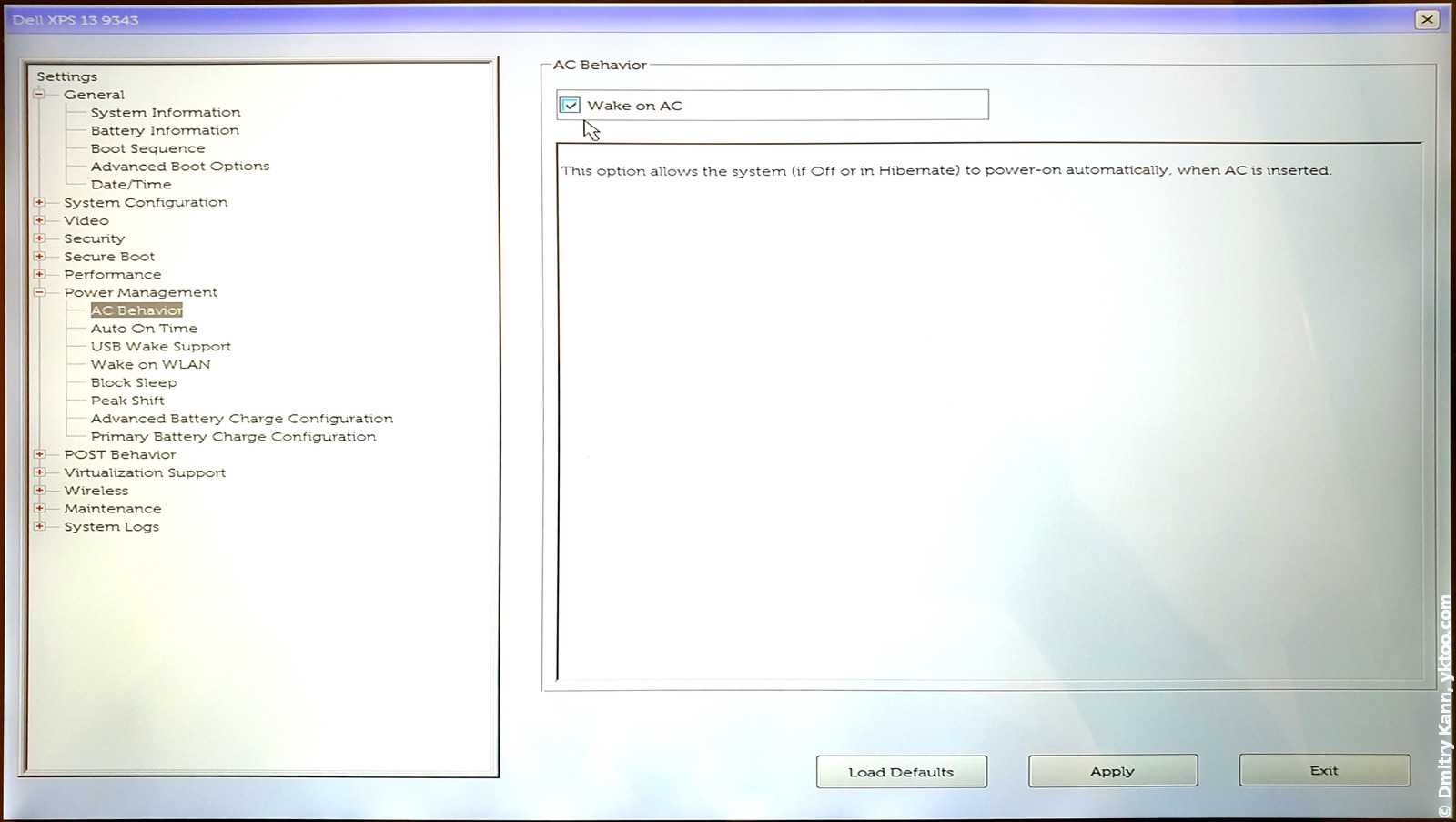
Бинго! Но выдёргивать вилку питания или, тем более, штеккер адаптера каждый раз муторно и чревато разболтанными разъёмами.
В стационарном режиме ноутбук у меня работает от резервного блока питания, купленного на АлиЭкспрессе, который не особенно жалко. Я взял в руки паяльник и кусачки и врезал в низковольтный кабель выключатель от какой-то икеевской лампы:
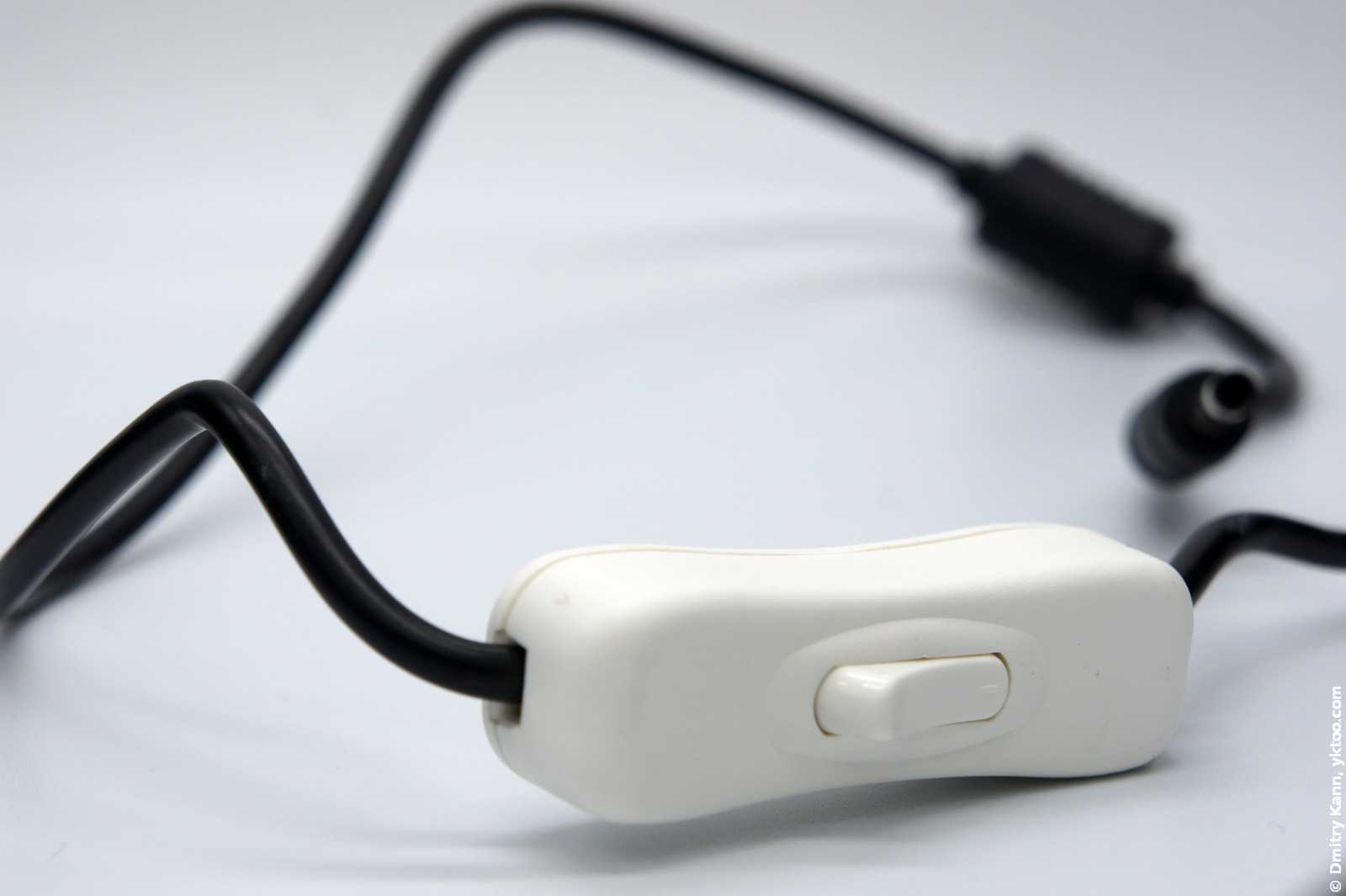
Собственно, это всё! Теперь для включения ноутбука достаточно щёлкнуть выключателем туда-обратно — работает это просто железно. ■
Как включить ноутбук без кнопки включения
Персональный дизайн Дерзкий и яркий Без RGB подсветки Минималистичный дизайн Сделайте все по красоте! В белом исполнении Компактный размер важен Кастомное водяное охлаждение Самый мощный, VIP Лимитированная версия Ноутбук
Свой вариант
Подобрать компьютер
Шаг 2 из 3. Сроки и бюджет
01. Цели и пожелания
02. Сроки и бюджет
03. Контакты
Можно выбрать только один вариант
Вчера В течение 2-3 дней В течение недели В течение месяца Больше месяца
100-150 тыс 150-250 тыс 250-500 тыс 0,5-1 млн Больше 1 млн
Подобрать компьютер
Шаг 3 из 3. Контакты
01. Цели и пожелания
02. Сроки и бюджет
03. Контакты
* — обязательное поле
Отправить заявку
Нужна помощь?
Мы готовы помочь Вам
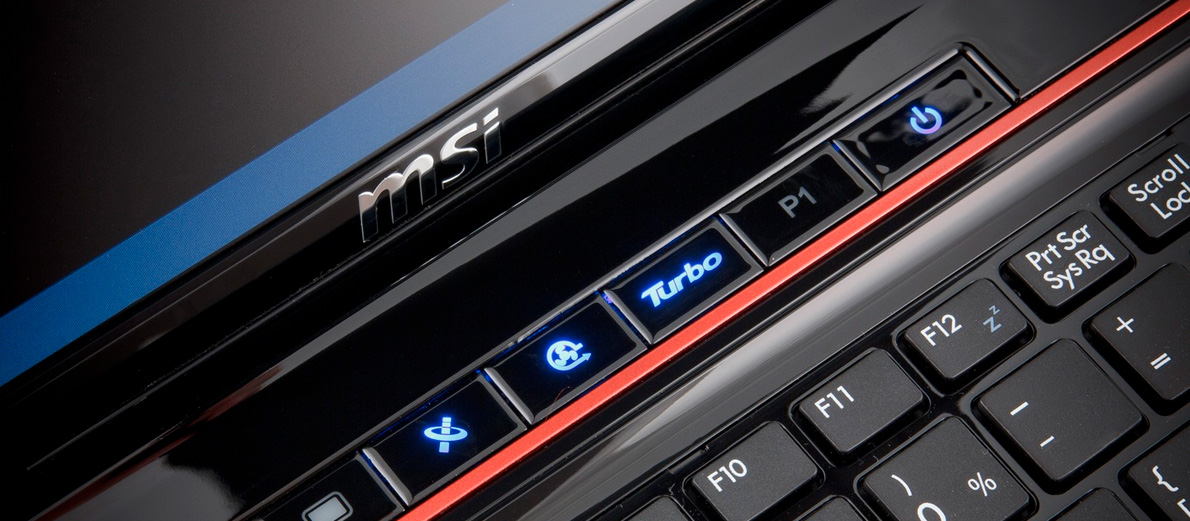
Бывает так: привычно нажали на кнопку включения ноутбука — но ничего не произошло. Не засветился экран, не загудел вентилятор. Вторая попытка, третья — ноль реакции. Ноутбук не включается.
Это задача для сервисного центра, но иногда ноут нужен прямо сейчас: горит проект, для работы срочно нужна информация с жесткого диска, и ждать, когда в сервисе проведут диагностику и ремонт, не вариант.
Проверяем, в чем может быть дело
Прежде чем подозревать неисправность кнопки Power или другие поломки, стоит исключить более распространенные варианты: чаще всего ноутбук или нетбук не включается из-за проблем с электропитанием.
- Севшая или неисправная батарея — обычное дело, поэтому в первую очередь стоит попробовать запустить ноут от сети.
- Если он все еще молчит, проверьте сетевой кабель — не поврежден ли он, насколько плотно сидит в гнезде адаптера.
Если с подачей энергии все в порядке, и у вас есть основания считать, что сломалась кнопка включения — например, она смещена или на ней есть видимые повреждения — можно попытаться запустить ноутбук без кнопки.
Включаем ноутбук без кнопки питания
Разные модели ноутбуков сильно отличаются друг от друга, поэтому универсального способа не существует. Есть 4 возможных метода, которые мы рассмотрим от простых к сложным.
С помощью аппаратной кнопки
У многих моделей есть специальная аппаратная кнопка для входа в особое меню, Novo Button Menu. Оно предназначено для восстановления, настройки и диагностики компьютера, но для нас сейчас самое главное — эта кнопка может включить ноутбук без нажатия на кнопку питания.
Сразу предупредим, что аппаратная кнопка есть не всегда. Её можно найти на многих ноутбуках Lenovo, она бывает на ряде моделей Асер, Асус, Сони, Леново, HP, но заведомо бесполезно искать ее на ноутбуках DEXP и Делл.
Novo Button выглядит как небольшая утопленная кнопка или даже углубление с характерным значком — полукруглой стрелкой вниз. Она расположена либо рядом с кнопкой включения, либо сбоку возле индикатора Power (см. пример на картинке).
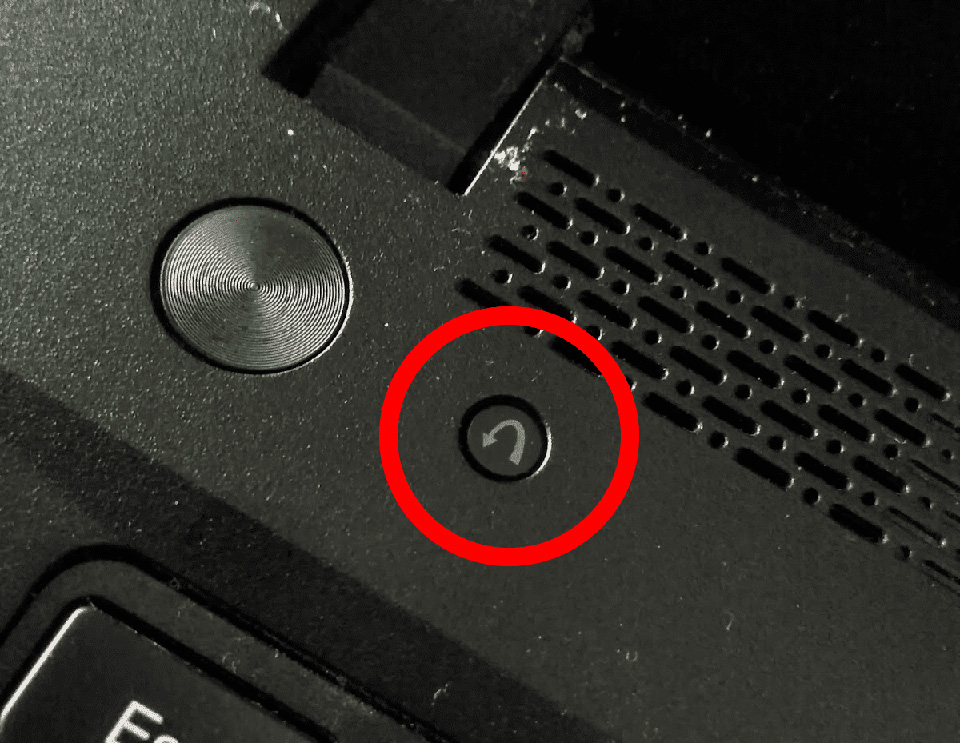
Аппаратная кнопка для входа в Novo Button Menu на боковой стороне ноутбука Lenovo
Внимательно осмотрите свой ноутбук, ищите полукруглую стрелку вниз. Если найдете — вам повезло. Это почти штатный и совершенно безопасный способ включить ноут без кнопки.
Поскольку аппаратная кнопка иногда скрыта в углублении, чтобы предотвратить случайное нажатие — вам понадобится специальное приспособление или зубочистка. Не рекомендуем использовать иголки, булавки и другие острые предметы, потому что ими легко повредить компьютер.
Нажмите — и ноутбук оживет, а на экране появится Novo Button Menu. Вы увидите такие варианты: Normal Startup, BIOS Setup, Boot Menu и System Recovery. Нас интересуют первые 2 пункта — Normal Startup продолжит загрузку в стандартном режиме, а настройки BIOS позволят настроить ноутбук, чтобы было удобно включать его без кнопки питания, о чем мы поговорим ближе к концу статьи.
Если на вашем ноутбуке нет аппаратной кнопки — придется рассмотреть более сложные способы запустить компьютер без неё. Они могут подойти технически подкованным пользователям.
Через контакты кнопки питания
Функция кнопки Power предельно проста — замкнуть два контакта и подать питание на материнскую плату.
Если кнопка питания имеет видимые крепления, например, винты или защелки, ее может быть несложно снять. В таком случае напрямую замкните контакты отверткой или другим металлическим предметом. Ноутбук включится.
На многих моделях кнопка включения не вынимается, потому что интегрирована в верхнюю крышку или другие компоненты ноутбука. Тогда получить к ней доступ можно только частично разобрав компьютер.
Важно. Прежде чем проводить более серьезные манипуляции, учтите, что поломка кнопки Power — вероятная, но далеко не единственная причина, почему может не включаться ноутбук. Дело может быть в проблемах с жестким диском, памятью, материнской платой, чем-то еще. В попытках запустить ноутбук без кнопки важно не переусердствовать.
Через разъем подключения кнопки питания
В случае, когда конструкция не позволяет легко снять кнопку Power, запустить ноутбук без клавиатуры можно, замкнув контакты на разъеме материнской платы, к которому идет шлейф от кнопки. Для этого понадобится мультиметр, поэтому способ годится только для тех, кто знает, как с ним обращаться.
Прежде чем разбирать ноутбук, рекомендуем найти на Youtube хороший гайд по разборке вашей модели и приобрести качественные инструменты — набор хороших маленьких отверток, желательно с антистатическим покрытием, пластиковые лопатки для аккуратного снятия панелей, защелок или соединителей, пинцет для работы с мелкими элементами внутри компьютера.
Открутите винты и снимите верхнюю панель. Затем осторожно отсоедините шлейф кнопки питания от материнской платы. Включите мультиметр в режим прозвона, красный щуп замкните на массу, а черным последовательно проверяйте все контакты разъема. Когда попадете на нужный — ноутбук принудительно включится.
Важно. Снятие крышки, как любой другой неавторизованный доступ к внутренностям ноутбука, запрещен гарантийными правилами. Если ваш компьютер на гарантии и вы ею дорожите — этот способ, равно как и следующий, лучше не использовать.
Через контакты материнской платы
На материнской плате также есть контакты включения. Главная сложность — найти, какие именно контакты нужны. В зависимости от модели они могут обозначаться Power SW+/-, PWR +/-, PW+/- или как-то еще. Если найти их и замкнуть — ноутбук включится.
Задача упрощается, если у вас под рукой техническая документация: там должны быть указаны все контакты и их обозначения. Если схемы материнской платы нет, действовать придется на свой страх и риск.
Важно. Чем глубже вы лезете во внутренности ноутбука, тем яснее должно быть понимание, что и зачем вы делаете. Замыкая неизвестные контакты, вы рискуете сжечь дорогую электронику, и тогда маленькая проблема превратится в большую.
Настраиваем ноутбук после включения
Даже если какой-то из способов сработал и вам удалось оживить ноут, сломанная кнопка по-прежнему остается проблемой, решать которую лучше в ремонтном сервисе.
Если отнести ноутбук специалистам в ближайшее время нет возможности (скажем, вы на даче, отдыхе, в командировке), настройте включение ноутбука без кнопки Power.
Для этого есть 2 основных способа и мы пойдем, опять же, от простого к сложному.
Через «Спящий режим»
В этом случае по завершении работы не нужно будет выключать ноутбук. Выждав установленное время, он сам перейдёт в спящий режим. Когда он снова понадобится, вы пробудите его нажатием любой клавиши или движением мыши.
«Спящий» или «ждущий» режим — это штатная функция на всех компьютерах. Если он выключен, нужно сделать следующее:
- Настройте автоматический запуск через меню Пуск — Параметры — Система — Питание и спящий режим. Выставите в минутах время бездействия, после которого ноутбук будет переходить в спящий режим. Мы рекомендуем поставить 10 минут, если понадобится, вы в любой момент сможете поменять значение в большую или меньшую сторону.
- Выставите разрешения для клавиатуры и мыши. Пуск — Панель управления — Диспетчер устройств. Щелкните нужное устройство, выберите пункт «Управление электропитанием» и поставьте галочку напротив «Разрешить этому устройству выводить компьютер из ждущего режима».
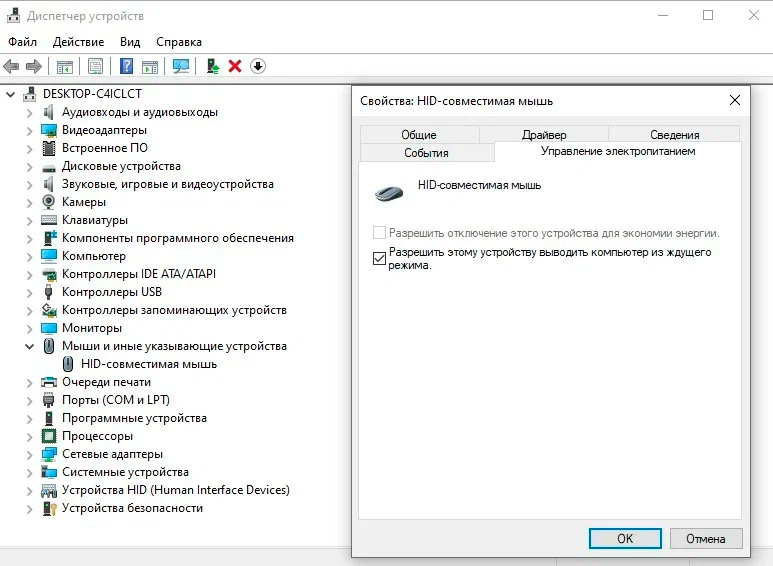
Разрешение для мыши выводить ноутбук из ждущего режима
Через настройки BIOS
Спящий режим — простой и удобный способ, но у него есть недостаток. Так ноутбук потребляет чуть больше энергии, чем полностью выключенный (интересный факт: полностью выключенный ноутбук также требует некий минимум электричества).
Обычно это несущественно, но может оказаться важным, если у вас нет постоянного доступа к розетке, а батарея старая и теряет заряд быстрее обычного. В таким случае можно настроить включение от кнопок клавиатуры через BIOS. Способ годится, если вас не пугает аббревиатура BIOS и английские буквы на синем фоне вместо привычного экрана Windows.
Зайти в BIOS Setup можно с аппаратной кнопки, либо перезагрузив ноутбук и нажав в процессе нужную клавишу: чаще всего это F2, но у разных ноутбуков разные горячие клавиши — Del, F10, F12 и другие.
Чтобы упростить вам задачу, мы подготовили таблицу, где перечислили клавиши входа в BIOS для самых распространенных моделей ноутбуков.
| Производители ноутбуков | Клавиши |
|---|---|
| Acer | F2 |
| Asus | F2 |
| Dell | F2, F12 |
| DEXP | F2, Esc для Win8 |
| HP | Esc, затем F10 |
| Lenovo | F2, F2+Fn |
| Samsung | F1, F2, F2+Fn, Del |
| Packard-Bell | F1 |
| Sony | Assist |
Интерфейс BIOS также может выглядеть по-разному. Найдите раздел Power (Power Setup, Power Management Setup), в нем вам нужен пункт Power On Function. Скорее всего, внутри будет опция Power On by PS2/MS — включение с клавиатуры и/или мыши.
Для включения с клавиатуры есть два варианта: либо включение любой клавишей (Any key), либо определенной комбинацией (Hot Key Power ON), второе иногда идет отдельным пунктом.
Для мышки тоже есть варианты: можно включать ноутбук движением мыши, одинарным или двойным кликом на правую либо левую клавишу.
Смотрите функционал вашего БИОСа, выбирайте нужное сочетание, далее F10 — сохранить, и Esc — выход с перезагрузкой ноутбука. Теперь вы можете включать ноутбук без кнопки питания нажатием на выбранную комбинацию клавиш.
Совет
Если кнопка питания на вашем ноутбуке работает, и статью вы читаете просто, чтобы понимать, что делать, если она сломалась, можно установить одну-две комбинации включения с клавиатуры прямо сейчас. Выберите что-то простое и запоминающееся, например, собственные инициалы. Тогда, если сломается кнопка Power, вы сразу включите ноутбук альтернативным способом.
Краткое резюме — что делать, если не включается ноутбук
Кратко обозначим основные способы того, как исправить ошибку 43:
- Проверьте заряд батареи, кабель питания и адаптер;
- Поищите на корпусе аппаратную кнопку для старта Novo Button Menu;
- Если вы не можете обратиться в сервисный центр, представляете, как выглядят внутренности компьютера и не беспокоитесь о судьбе гарантии, попробуйте снять кнопку Power или панель, на которой она расположена, и напрямую замкнуть для запуска её контакты;
- Если вы уверены в своих навыках и умеете пользоваться мультиметром — попробуйте включить ноутбук, замкнув контакты разъема питания или материнской платы;
- Как только сможете, обратитесь в сервис для замены кнопки включения.
Техническое обслуживание HYPERPC
Мы всегда рады помочь и сможем быстро восстановить работоспособность вашего компьютера в подавляющем большинстве случаев. Сервис HYPERPC занимается профессиональным обслуживанием ПК и ноутбуков. Обращаясь к нам, вы можете быть уверены, что все работы будут выполнены качественно и в срок.