Как включить NumLock на ноутбуке: советы и рекомендации
Начинающие ПК-пользователи довольно часто задумываются над тем, как включить NumLock на ноутбуке. Это простая операция, которая может решаться по-разному. Главное — знать, как действовать при тех или иных обстоятельствах. Практика показывает, что даже начинающие ПК-пользователи смогут активировать цифирную панель лэптопа.
Стандартное решение
Как включить NumLock на ноутбуке HP или любом другом компьютере? Начнем с самого простого варианта развития событий.
Вам будет интересно: Как повернуть экран на ноутбуке на 90 градусов: пошаговая инструкция, советы и рекомендации
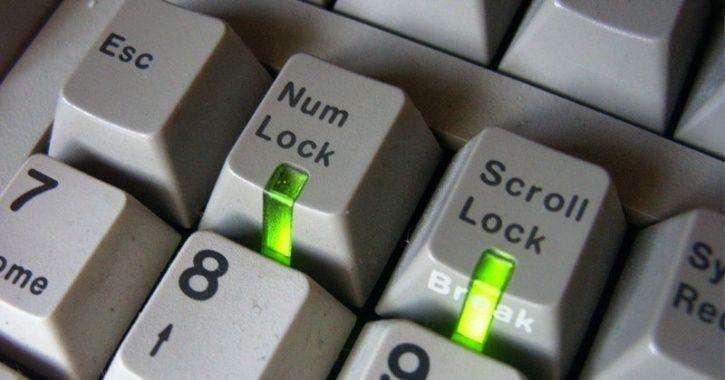
Большинство современных лэптопов имеют встроенную цифирную панель. Чтобы ее активировать, необходимо просто найти и нажать на кнопку «НамЛок» на оной. При этом на ноутбуке должен загореться соответствующий индикатор. Все предельно просто!
Помощь кнопки Fn
Предложенное ранее решение подходит далеко не для всех моделей ноутбуков. Некоторые из них не имеют отдельной цифирной панели. Что же делать пользователю?
Задумываясь над тем, как включить NumLock на ноутбуке, нужно внимательно посмотреть на клавиатуру. Если на ней есть кнопка Fn, но при этом отсутствует цифирная панель, можно воспользоваться сочетаниями клавиш Fn + F10 (11, 12).
Зачастую приходится подбирать соответствующую комбинацию методом подбора. Так в конечном итоге пользователь сможет добиться необходимого результата.
Экранная клавиатура
NumLock на клавиатуре ноутбука иногда найти не удается. Но это не значит, что справиться с изначально поставленной задачей никак не получится. При желании добиться соответствующего результата можно всего за несколько минут.
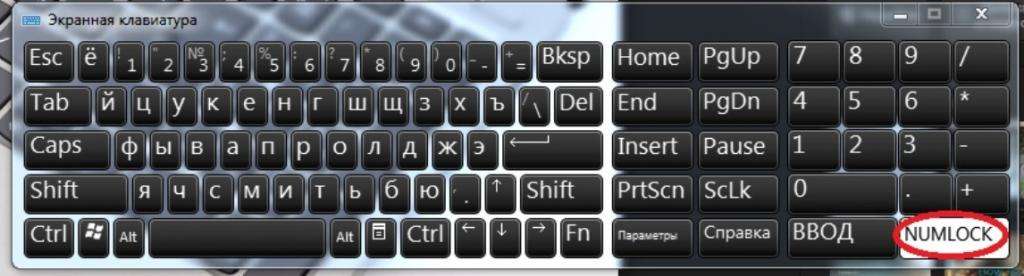
На помощь пользователю может прийти стандартная опция «Виндовс». Речь идет об использовании функции под названием «Экранная клавиатура». С ее помощью действительно можно активировать «НамЛок» на ПК в любой момент.
Инструкция по реализации поставленной задачи подобным образом будет выглядеть следующим образом:
На подобном этапе активные действия заканчиваются. На ПК должен загореться «Нам»-индикатор. Это значит, что все сделано правильно.
Важно: если кнопки NumLock на панели нет, можно вывести ее через настройки экранной клавиатуры.
Дополнительные девайсы
Трудно поверить, но и это еще далеко не все существующие способы активации цифирной клавиатуры на лэптопе. Продвинутые пользователи зачастую прибегают к использованию дополнительных USB-девайсов для получения необходимого им результата. И наш случай не является исключением.
Как включить NumLock на ноутбуке? При отсутствии у лэптопа цифирной панели, можно приобрести ее в виде дополнительного USB-устройства. После этого придется подключить оное, а затем найти «НамЛок» и нажать на соответствующую кнопку. Этот прием не слишком удобен, но работает от безотказно.

Еще один вариант развития событий — это подключение отдельной клавиатуры к ноутбуку. В данном случае предлагается просто дождаться синхронизации устройств, а затем отыскать NumLock и нажать на соответствующий элемент управления.
Вот и все. Как именно действовать? Это каждый решает самостоятельно. Как правило, приобретение и подключение дополнительных девайсов для решения поставленной задачи не требуется. Можно обойтись стандартными опциями операционной системы или сочетанием клавиш.
Заключение
Мы выяснили, как включить NumLock на ноутбуке в том или ином случае. Предложенные вниманию советы сможет запомнить и использовать даже начинающий ПК-пользователь.
Никаких специальных дополнительных программ или приложений этот процесс не требует. Достаточно экранной клавиатуры. Но, как уже было сказано, зачастую удается обойтись даже без нее.
На ноутбуке не работают клавиши NumLock и Fn
В статье мы разберемся почему не работают клавиши Fn и NumLock на ноутбуке, которые выполняют важные функции в процессе работы на устройстве.
Fn в сочетании с рядом других кнопок позволяет управлять яркостью, громкостью, отключать тачпад, переключаться между экранами; Num Lock включает/выключает цифровой блок на клавиатуре.
Диагностика БЕСПЛАТНО.
+7 (812) 953-94-11, +7 (921) 984-75-12 (Каменноостровский пр-т, 42, м. Петроградская)
Причины почему не работают сочетания клавиш Fn
- Механическая поломка клавиатуры (отдельных кнопок).
- Отсутствие драйверов.
- Отключение в BIOS (актуально, если не работает NumLock).
С механическим повреждением всё просто: если вы залили клавиатуру жидкостью или повредили кнопки, то придется задуматься о замене устройства ввода. В качестве временной меры можно подключить внешнюю клавиатуру.

Кстати, иногда отдельные клавиши не работают из-за сильного загрязнения. Убедитесь, что между кнопками нет никаких посторонних предметов, мешающих им выполнять свои функции.
Установка драйверов
Чаще всего функциональные клавиши Fn не работают по причине отсутствия необходимого программного обеспечения. Каждый ноутбук имеет свою утилиту для запуска «горячих клавиш», поэтому искать ПО нужно для конкретной модели:
- Зайдите на веб-страницу производителя и перейдите в раздел «Сервис» (он может иметь другое название – например «Поддержка»).
- Найдите ПО для своего ноутбука.
- Выберите версию и разрядность Windows.
- Отыщите утилиту, в описании которой говорится, что она предназначена для запуска горячих клавиш. Для ноутбуков ASUS это программа ATKPackage.

Установите найденные драйвера на ноутбук. После перезагрузки функциональные клавиши должны работать корректно.
Как включить NumLock в BIOS
Функциональные клавиши могут быть также отключены в BIOS. Чтобы исправить эту оплошность, нужно:
- Перезагрузить ноутбук.
- При запуске системы нажимать клавишу F2 (Delete, Esc), пока не загрузится BIOS.
- Найти параметр BootUp NumLock Status и установить для него значение «Enabled» или «On».
- Нажать F10, а затем «Y» для сохранения изменений.

Мы разобрались с активацией Num Lock, но как включить в БИОСе клавишу Fn?
Никак, потому что эта кнопка не имеет параметра деактивации в базовой системе ввода-вывода. На вкладке «System Configuration» есть только опция автоматического включения режима Fn. При его активации клавиша Fn как будто всегда зажата, то есть для отключения звука вам нужно нажать не Fn+F10, а просто F10.
Применять этот параметр нежелательно, так как он доставляет некоторые неудобства при работе.
Как включить или отключить Num Lock в Windows 10

Некоторым пользователям Windows нравится, чтобы функция Num Lock на клавиатуре была включена по умолчанию при запуске компьютера. Для этого важно знать, как включить Num Lock на вашем ноутбуке. С помощью панели управления и редактора реестра мы можем включить функцию Num Lock в Windows 10.
С другой стороны, некоторые пользователи предпочитают, чтобы функция Num Lock не находилась в состоянии ON при запуске их системы. Вы можете включить или отключить функцию Num Lock в своей системе, изменив настройки реестра и параметры Powershell. Вы должны быть осторожны при изменении параметров реестра. Даже одно неправильное изменение вызовет серьезные повреждения других функций системы. У вас всегда должен быть файл резервной копии вашего реестра, когда вы меняете какие-либо настройки в нем.
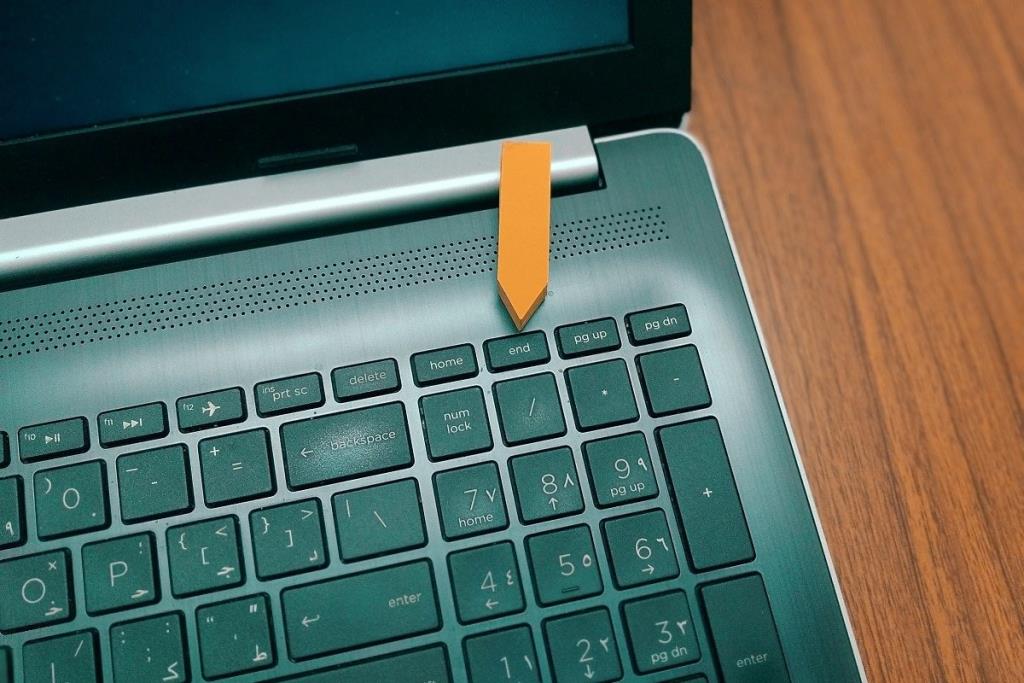
Как включить Num Lock на ПК с Windows 10
Если вы хотите включить Num Lock на своем компьютере, вы можете использовать следующие методы:
Метод 1. Использование редактора реестра
1. Откройте диалоговое окно « Выполнить» , нажав одновременно клавиши Windows + R, введите regedit и нажмите Enter.
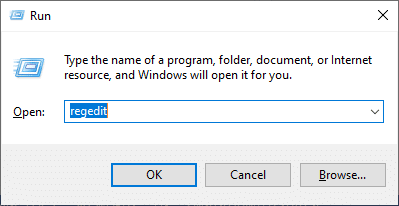
2. Нажмите « ОК» и перейдите по следующему пути в редакторе реестра:
Компьютер \ HKEY_USERS \ .DEFAULT \ Панель управления \ Клавиатура
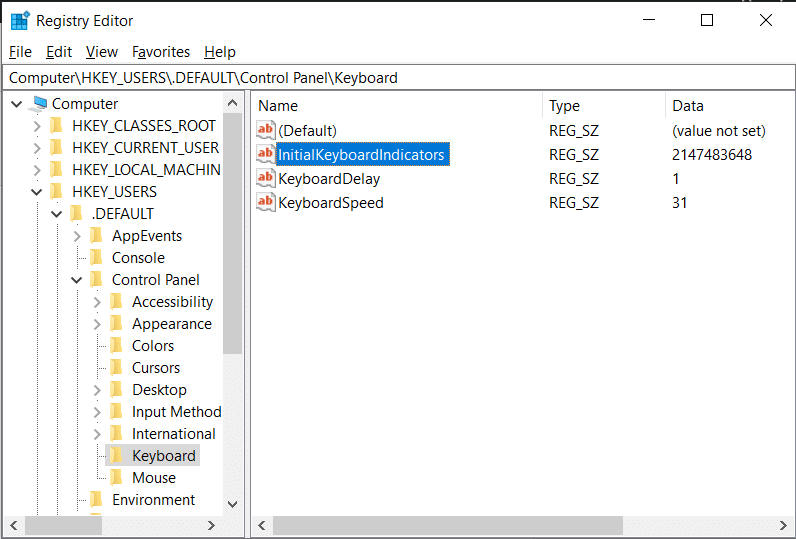
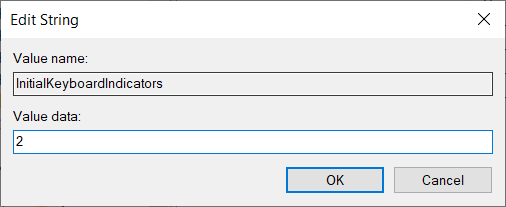
3. Установите значение InitialKeyboardIndicators на 2, чтобы включить Num Lock на вашем устройстве.
Метод 2: Использование команды PowerShell
1. Войдите в свой компьютер.
2. Запустите PowerShell, перейдя в меню поиска и набрав Windows PowerShell. Затем нажмите « Запуск от имени администратора».
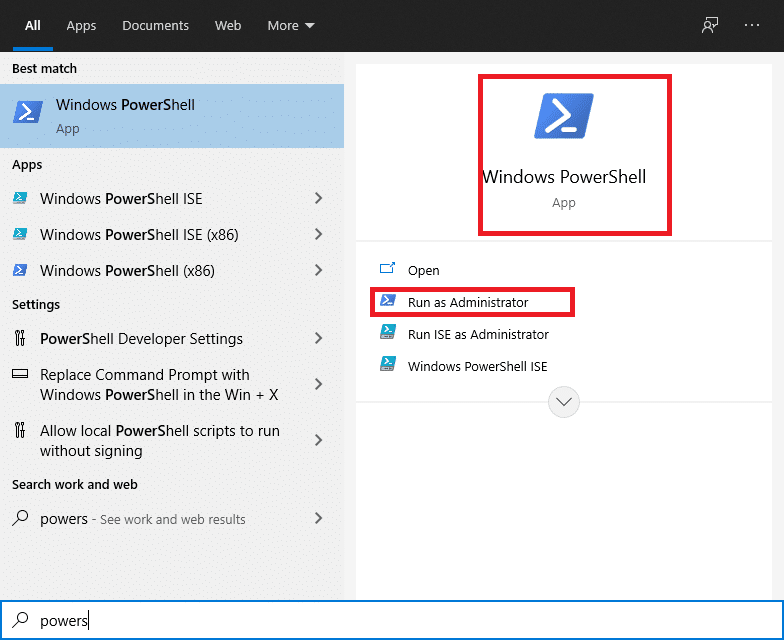
3. Введите следующую команду в окно PowerShell:
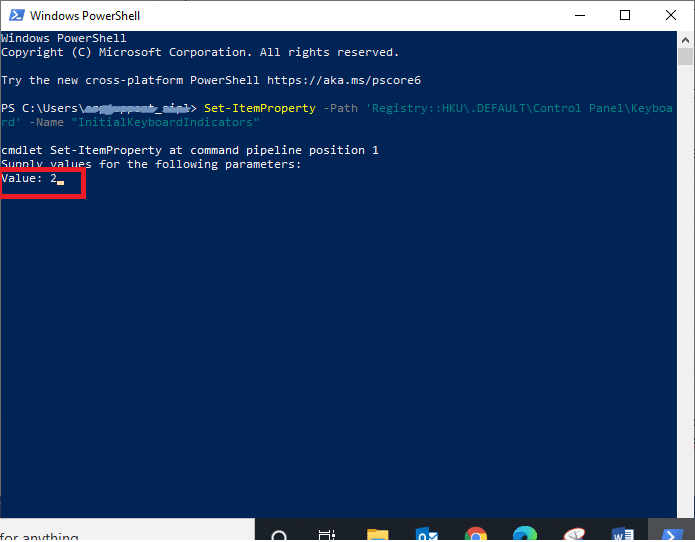
Set-ItemProperty -Path ‘Registry :: HKU \ .DEFAULT \ Control Panel \ Keyboard’ -Name «InitialKeyboardIndicators»
4. Нажмите клавишу Enter, и Windows 10 попросит вас ввести значение. Установите значение «2», чтобы включить Num Lock на ноутбуке.
Метод 3: Использование функциональных клавиш
Иногда вы можете случайно зажать функциональную клавишу и клавишу Num Lock вместе. Такая комбинация может заставить определенные буквы вашей альфа-клавиатуры какое-то время функционировать как цифровая клавиатура. Чаще это происходит у пользователей ноутбуков. Вот как это можно решить:
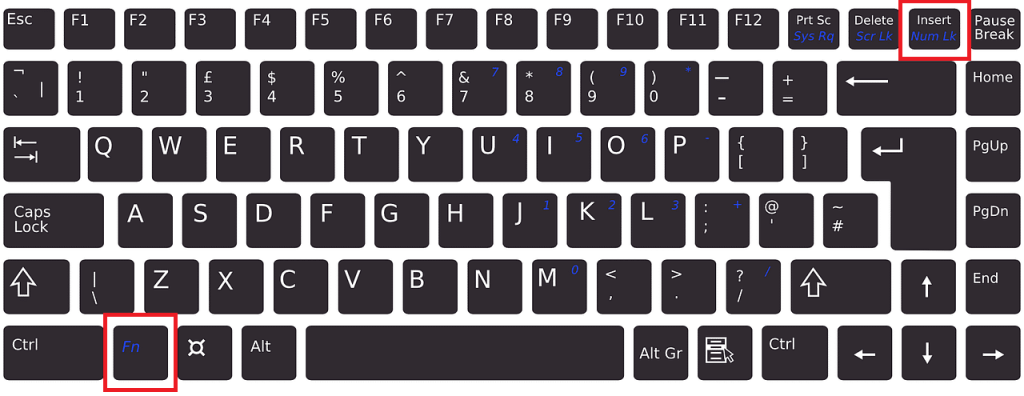
1. Найдите на клавиатуре функциональную клавишу ( Fn ) и клавишу цифровой блокировки ( NumLk ).
2. Удерживайте эти две клавиши « Fn + NumLk », чтобы включить или отключить функцию Num Lock на вашем устройстве.
Метод 4: Использование настроек BIOS
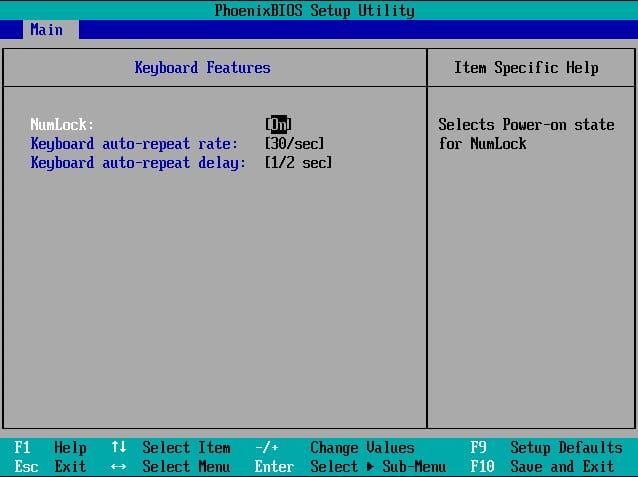
Некоторые настройки BIOS на компьютере могут включать или отключать функцию Num Lock в вашей системе во время запуска. Выполните следующие действия, чтобы изменить функцию клавиши Num Lock:
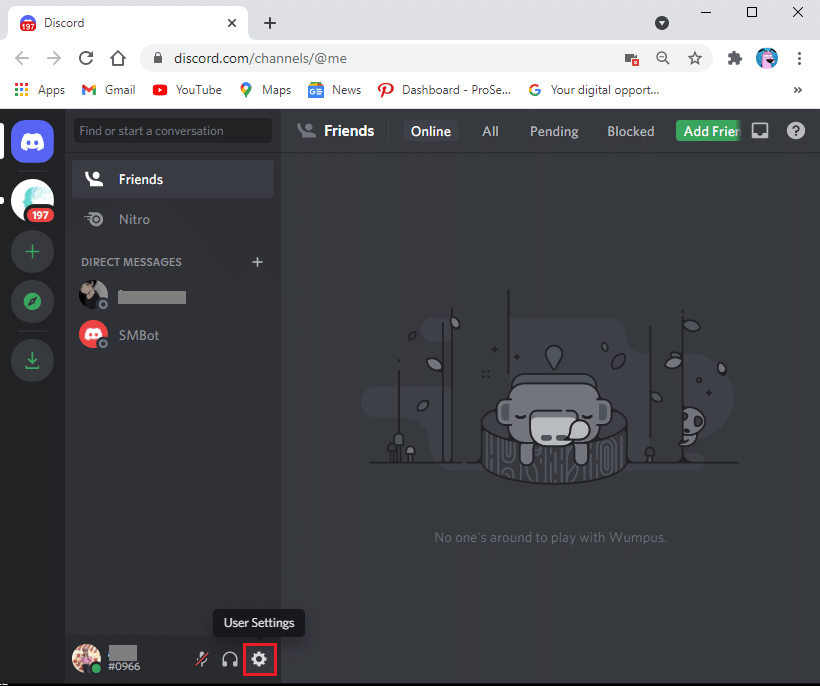
1. Во время загрузки Windows нажмите кнопку « Удалить » или « F1 ». Введете его в BIOS.
2. Найдите параметр для включения или отключения функции Num Lock в вашей системе.
Метод 5: Использование сценария входа в систему
Вы можете использовать сценарий входа в систему для включения или отключения Num Lock в вашей системе во время запуска, если вы являетесь системным администратором.
1. Зайдите в Блокнот .
2. Вы можете ввести следующее или скопировать и вставить следующее:
установить WshShell = CreateObject («WScript.Shell») WshShell.SendKeys «»
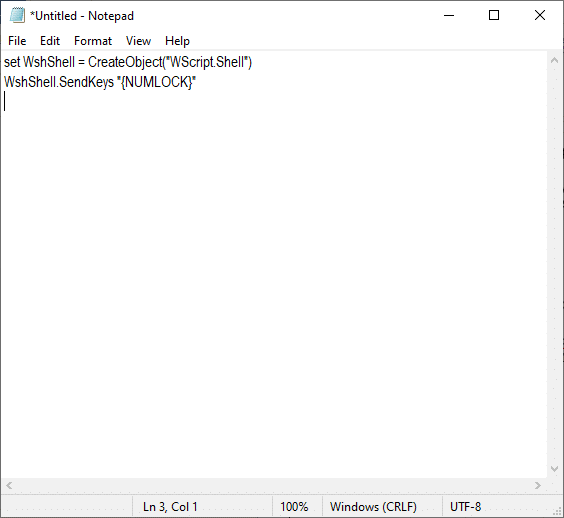
3. Сохраните файл блокнота под именем numlock.vbs и поместите его в папку « Автозагрузка ».
4. Вы можете использовать любую из следующих папок для размещения файла numlock.vbs :
а. Путь к сценарию локального входа:
- Нажмите Windows Key + R, затем введите % SystemRoot% и нажмите Enter.
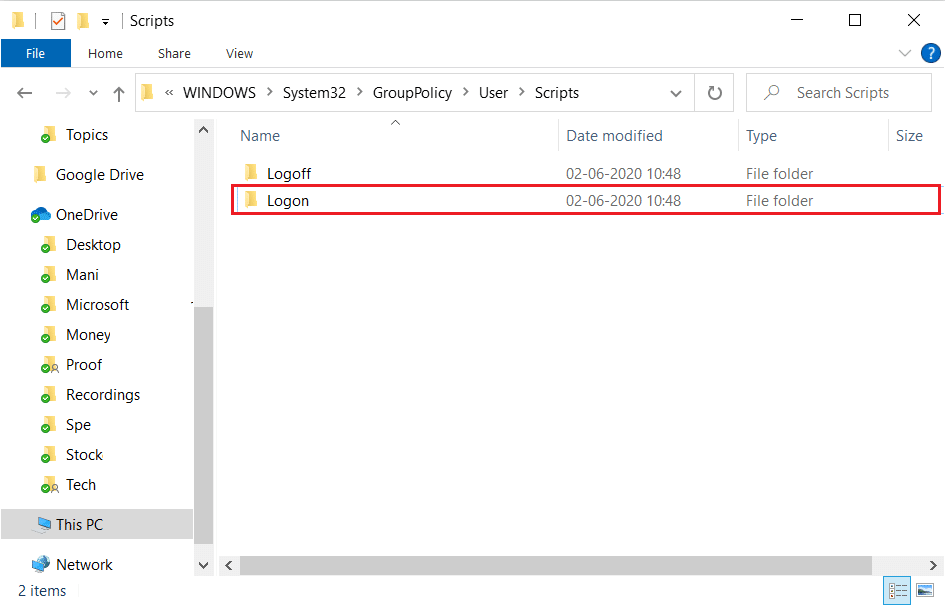
- В Windows перейдите к System32> GroupPolicy> User> Scripts.
- Дважды щелкните «Вход в систему».
б. Путь к сценарию входа в домен:
- Откройте проводник, затем перейдите к \ Windows \ SYSVOL \ sysvol \ DomainName.
- В разделе DomainName дважды щелкните Scripts.
5. Введите mmc в диалоговом окне « Выполнить » и нажмите « ОК».
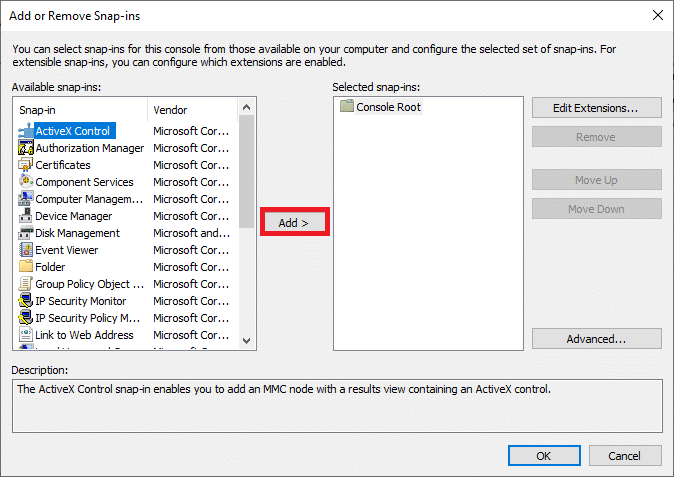
6. Запустите файл и нажмите « Добавить / удалить оснастку».
7. Щелкните Добавить, как описано ниже.
8. Запустите групповую политику.
9. Щелкните нужный объект групповой политики с помощью параметра « Обзор» .
10. Щелкните Готово. Нажмите на опцию Close, а затем на OK.
11. Перейдите к Конфигурации компьютера в Управлении групповой политикой.
12. Перейдите в Настройки Windows, а затем Сценарии. Дважды щелкните сценарий входа в систему .
13. Щелкните Добавить. Найдите и выберите файл numlock.vbs .
14. Щелкните « Открыть» и дважды коснитесь окна « ОК» .
Примечание. Этот сценарий действует как кнопка переключения Num Lock.
Это может показаться длительной процедурой, и вы можете чувствовать себя комфортно, используя метод реестра, но метод сценария поможет в сложных ситуациях.
Как отключить Num Lock на ПК с Windows 10
Если вы хотите отключить Num Lock на своем компьютере, вы можете использовать любой из следующих способов:
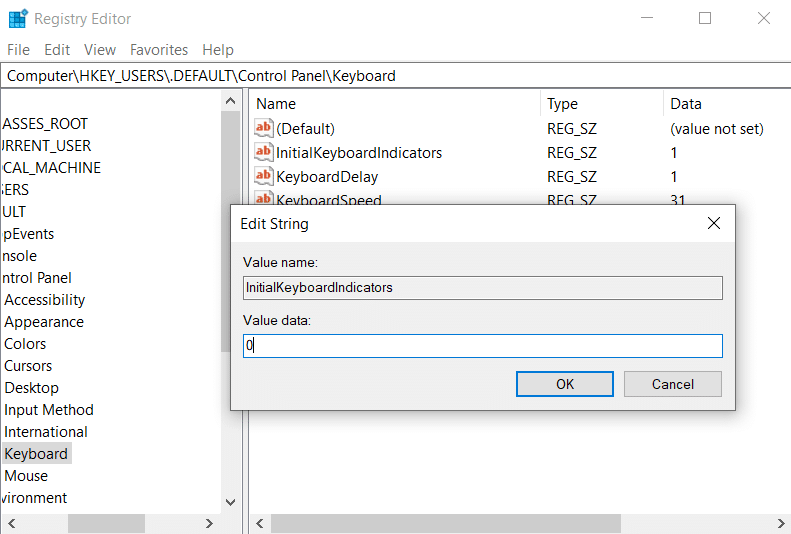
Метод 1. Использование regedit в реестре
1. Откройте диалоговое окно « Выполнить» , нажав одновременно клавиши Windows + R, введите regedit и нажмите Enter.
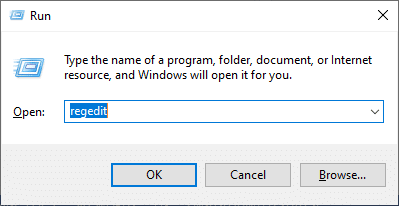
2. Нажмите « ОК» и перейдите по следующему пути в редакторе реестра:
Компьютер \ HKEY_USERS \ .DEFAULT \ Панель управления \ Клавиатура
3. Установите значение InitialKeyboardIndicators на 0, чтобы отключить Num Lock на вашем устройстве.
Метод 2: Использование команды PowerShell
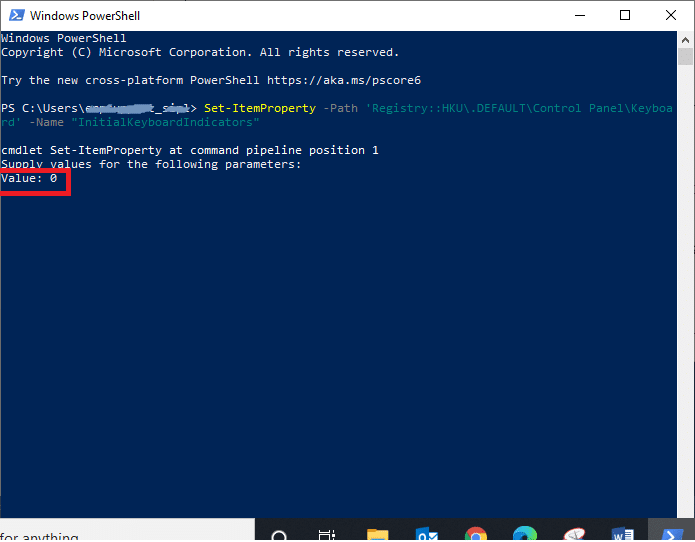
1. Запустите PowerShell, перейдя в меню поиска и набрав Windows PowerShell. Затем нажмите « Запуск от имени администратора».
2. Введите следующую команду в окно PowerShell:
Set-ItemProperty -Path ‘Registry :: HKU \ .DEFAULT \ Control Panel \ Keyboard’ -Name «InitialKeyboardIndicators»
3. Нажмите клавишу Enter, и Windows 10 попросит вас ввести значение.
4. Установите значение 0, чтобы отключить Num Lock на компьютере.
Рекомендуемые:
- Как включить Num Lock при запуске в Windows 10
- Исправить ошибки хоста сценариев Windows при запуске Windows 10
- Исправить выход Unreal Engine из-за потери устройства D3D
- Как исправить, что iCUE не обнаруживает устройства
Мы надеемся, что эта статья была полезной, и вы смогли включить или отключить Num Lock. Если у вас есть какие-либо вопросы, свяжитесь с нами через раздел комментариев ниже.
Нет Numpad? Нет проблем! Как получить цифровую клавиатуру в Windows
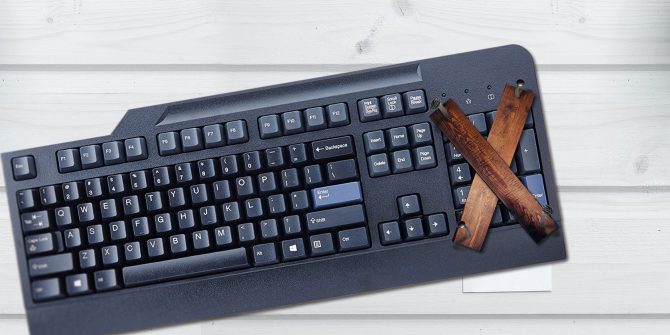
Вы купили ноутбук или мини-клавиатуру и обнаружили, что скучаете по своей цифровой клавиатуре? Многие приложения Windows работают лучше с цифровой клавиатурой, и может быть легко недооценить ее использование, пока она не исчезнет. Но не всем нужна полноразмерная клавиатура, и очень немногие ноутбуки оснащены цифровыми клавиатурами.
Тем не менее, существует множество способов использовать цифровую клавиатуру на вашем компьютере, даже если на клавиатуре ее нет. Windows предлагает встроенные решения, и дополнительные возможности существуют и за пределами вашего ПК. Если вам нужна цифровая клавиатура для вашего ноутбука или клавиатуры, эти решения будут соответствовать вашим потребностям.
1. Экранная клавиатура Windows 10
На экранной клавиатуре в Windows 10 есть виртуальная цифровая клавиатура, которую вы можете использовать. Несмотря на то, что настраиваемые параметры экранной клавиатуры не всегда бывают такими же быстрыми, как у цифровой клавиатуры, они делают ее достойным эмулятором цифровой клавиатуры.
Чтобы получить доступ к экранной клавиатуре, вы можете выбрать несколько разных маршрутов. Самый быстрый маршрут включает нажатие клавиши с логотипом Windows + Ctrl + O, чтобы открыть экранную клавиатуру. Вы также можете включить или выключить экранную клавиатуру в любом месте с помощью того же сочетания клавиш.
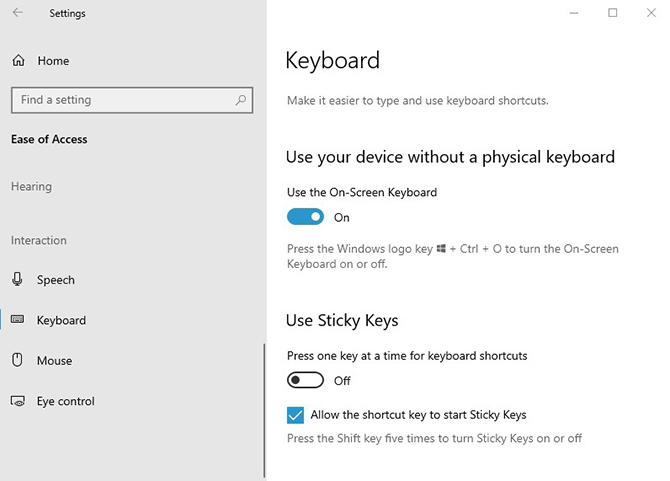
Если вы предпочитаете пройти через настройки Windows, выполните следующие действия:
- Нажмите кнопку «Пуск» в Windows.
- Нажмите Настройки.
- Прокрутите вниз и нажмите Легкость доступа.
- На левой боковой панели прокрутите вниз до пункта « Взаимодействие».
- Нажмите на клавиатуру.
- В разделе «Использование экранной клавиатуры» переместите ползунок в положение «Вкл.».
- Закройте или сверните окно.
Когда появится экранная клавиатура, цифровой клавиатуры не будет. Вам нужно будет нажать кнопку «Параметры» в правом нижнем углу и установить флажок «Включить цифровую клавиатуру».
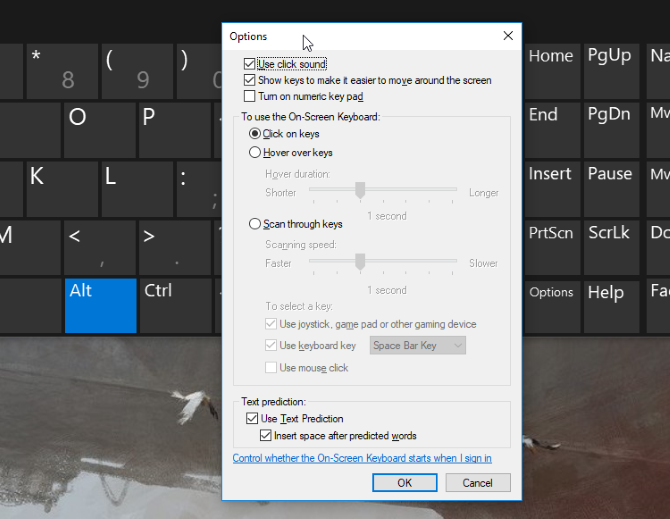
Наконец, нажмите кнопку NumLock, чтобы вызвать клавиатуру.
Теперь, когда вам нужно набрать число на цифровой клавиатуре, просто нажмите его на экранной клавиатуре. Если вы выберете опцию Наведите курсор на клавиши, вы также можете просто навести курсор на клавишу вместо щелчка мышью. Регулируя продолжительность наведения, вы также можете настроить время, необходимое для его регистрации в качестве нажатия.
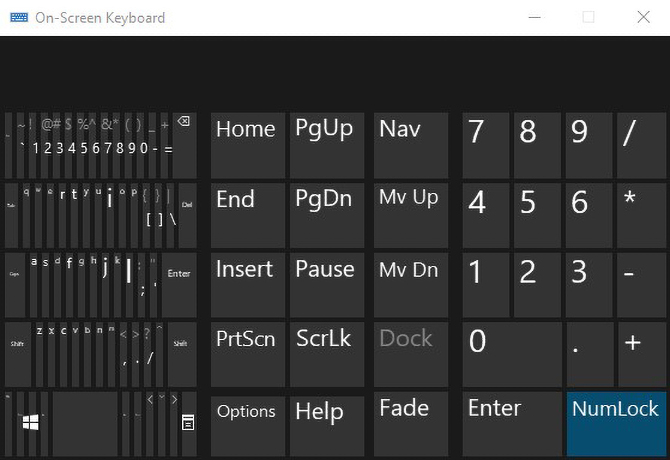
Если вы строго хотите использовать встроенную клавиатуру, но вам нужно сэкономить место на экране, вы можете сжать клавиатуру, чтобы сосредоточиться на цифровой клавиатуре.
2. Эмуляторы цифровой клавиатуры
Для более специализированного и компактного варианта вы можете скачать эмулятор цифровой клавиатуры. В то время как есть много вариантов, вы хотите виртуальную цифровую панель со спецификациями, которые соответствуют вашим потребностям.
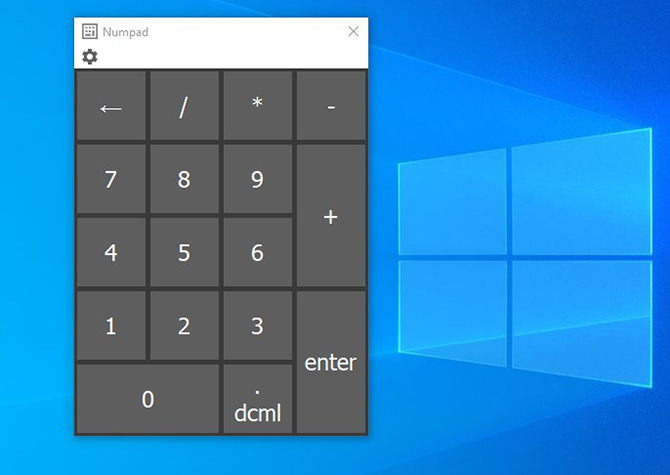
Эмулятор Numpad предлагает множество опций, в том числе возможность масштабировать размер кнопки, изменять отображаемые клавиши на цифровой клавиатуре и размещать специальные символы, используя альтернативные коды без реальной цифровой клавиатуры.
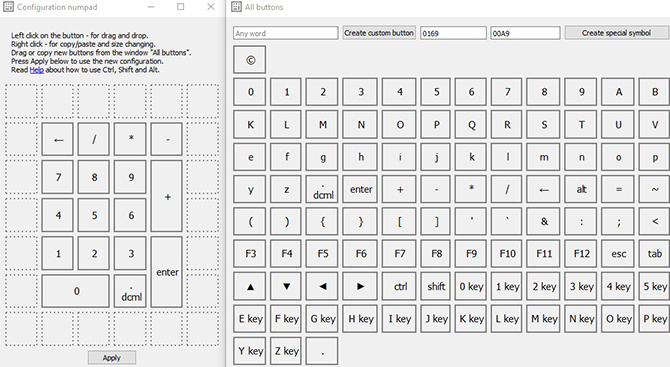
Если вам не нужны какие-либо настройки, виртуальная цифровая клавиатура работает так же гладко, как и экранная клавиатура Windows.
3. Ноутбук NumLock
Многие ноутбуки решают проблему отсутствия цифровой клавиатуры, включая скрытую цифровую клавиатуру, активируемую клавишей NumLock. Числа обычно выделяются цветом, отличным от цвета обычных клавиш (обычно серого или синего цвета). Если вы пытаетесь найти их, они часто разделяют клавиши 7, 8 и 9 в верхней строке номера.
Чтобы активировать цифровую клавиатуру, найдите клавишу блокировки номера (обычно обозначенную NumLock , Num Lk или Num ). Найдя его, найдите клавишу Fn или Alt . Если цвет клавиши Fn или Alt совпадает с альтернативными номерами, нажмите ее вместе с клавишей блокировки номера.
Вы можете сказать, что вам это удалось, включив или выключив подсветку клавиши блокировки номера. Теперь альтернативные цветные клавиши будут работать как цифровая клавиатура для вашего ноутбука. Просто не забудьте отключить блокировку номера, используя ту же комбинацию клавиш.
4. Цифровые планшеты для iPhone и iPad
Есть несколько опций приложения, которые позволяют использовать ваш iPhone или iPad в качестве эмулятора цифровой клавиатуры, но не многие функции поддерживают Windows.
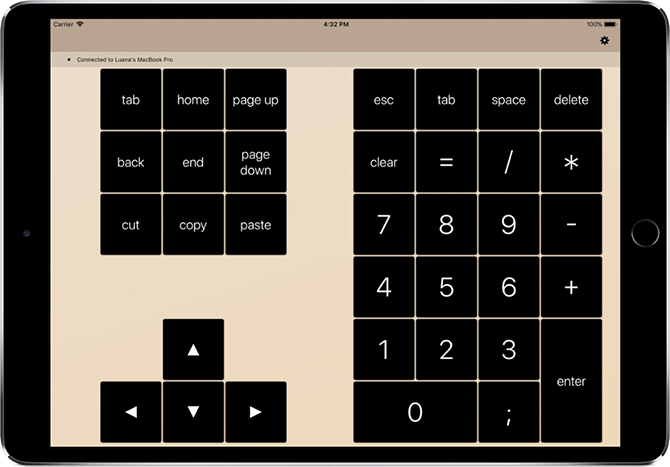
NumPad поддерживает Windows до тех пор, пока вы используете VNC-сервер, например TightVNC, для подключения к вашему компьютеру. В то время как приложение для iOS стоит небольшой суммы, оно все же дешевле и экономит больше места, чем внешняя цифровая клавиатура.
5. Использование AutoHotKey в качестве цифровой клавиатуры
Если вам нужно встроенное решение, не требующее экранной клавиатуры или ноутбука, AutoHotKey — отличное решение.
Вот скрипт, который позволит вам использовать клавишу Caps Lock для отправки ваших цифровых клавиш в качестве цифровых клавиш клавиатуры:
SetCapsLockState, AlwaysOff #If GetKeyState("CapsLock", "P") 1::Numpad1 2::Numpad2 3::Numpad3 4::Numpad4 5::Numpad5 6::Numpad6 7::Numpad7 8::Numpad8 9::Numpad9 0::Numpad0
Этот скрипт не позволяет вашей клавише Caps Lock выполнять свою обычную функцию, но как часто вы все равно используете эту клавишу?
Если вы хотите использовать клавишу Caps Lock в качестве переключателя для отправки клавиш цифровой клавиатуры, замените первые две строки этой единственной:
#If GetKeyState("CapsLock", "T")
Теперь, когда включена функция Caps Lock, ваши номера будут работать как цифры с клавиатуры.
Вы можете делать всякие полезные вещи с AHK и numpad. Например, мне нужно было создать маркеры в Excel, что вы можете сделать с помощью Alt + Numpad 7 . У меня нет цифровой клавиатуры, поэтому я написал скрипт, который заставлял Alt + # отправлять как Alt + Numpad # (!7. Numpad7). Если вы готовы экспериментировать, вы можете решить практически любую проблему.
6. Купите Внешний Numpad
Если вам нужно много использовать цифровую клавиатуру, вы можете использовать эту опцию. Внешние цифровые клавиатуры — это то, на что они похожи: маленький цифровой блок, который вы подключаете к компьютеру через USB или Bluetooth.
Хотя эта опция стоит больше всего, она упрощает использование цифровых кнопок на вашем ноутбуке. Физическая клавиатура позволяет бесконечно быстрее набирать много цифр.
Нет цифровой клавиатуры? Нет проблем!
С шестью вариантами Numpad вы сможете найти решение, которое наилучшим образом соответствует вашим потребностям. Независимо от того, нужна ли вам цифровая клавиатура для повседневного использования или случайных действий, эмулятор или внешний параметр могут ускорить набор текста.
Насколько публикация полезна?
Нажмите на звезду, чтобы оценить!
Средняя оценка / 5. Количество оценок:
Оценок пока нет. Поставьте оценку первым.