Зачем нужен Поиск на экране Айфона в iOS 16 и как его убрать
Знаете, что общего между iOS 16 и iOS 15? Обе системы имеют мелкие изменения, которые заметит далеко не каждый пользователь. Безусловно, в операционке, которая уже вышла для всех, внимание привлекают, в первую очередь, нововведения экрана блокировки, но если присмотреться, можно увидеть и другие элементы, которых ранее не было. Некоторые из них и вовсе расположены на экране «Домой» — речь, конечно же, о странной кнопке «Поиск», расположенной внизу экрана. Предлагаю разобраться, зачем она нужна, как убрать Поиск с экрана Айфона и можно ли вернуть точки домашних экранов как это всегда было на Айфоне.
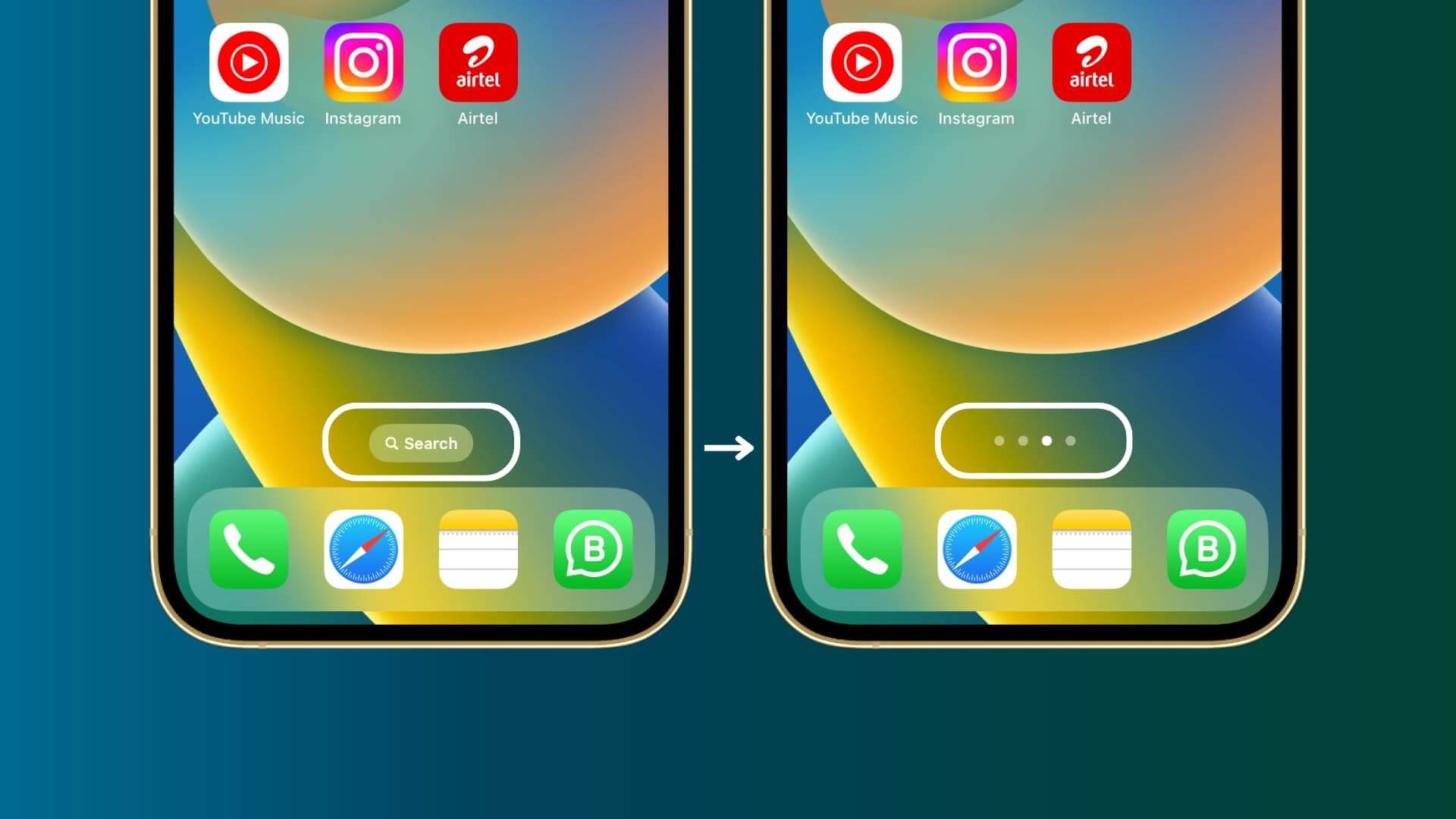
Появился поиск на экране Айфона. Как убрать?
Похоже, Apple сделала так, чтобы вы лишний раз не свайпали экран приложений для поиска нужной иконки приложений: иначе не объяснить то, что наряду с удобным жестом для вызова Spotlight, который, к слову, теперь не отключается, в бета-версию iOS 16 добавили еще один поиск — на этот раз в виде небольшой кнопки внизу экрана, расположенной над Доком с приложениями.
Настройка главного экрана Айфона
Согласитесь, ведь проще уже некуда: в iOS уже есть поиск Spotlight, с помощью которого можно найти приложения, контакты, Почту и сообщения. Похоже, в Apple увлеклись и решили, что жест для вызова Spotlight не так однозначен для новых пользователей. Поэтому в iOS 16 добавили еще одну кнопку, которая теперь немного мозолит глаза, ведь на этом месте всегда были «точки», символизирующие разные страницы экрана «Домой».
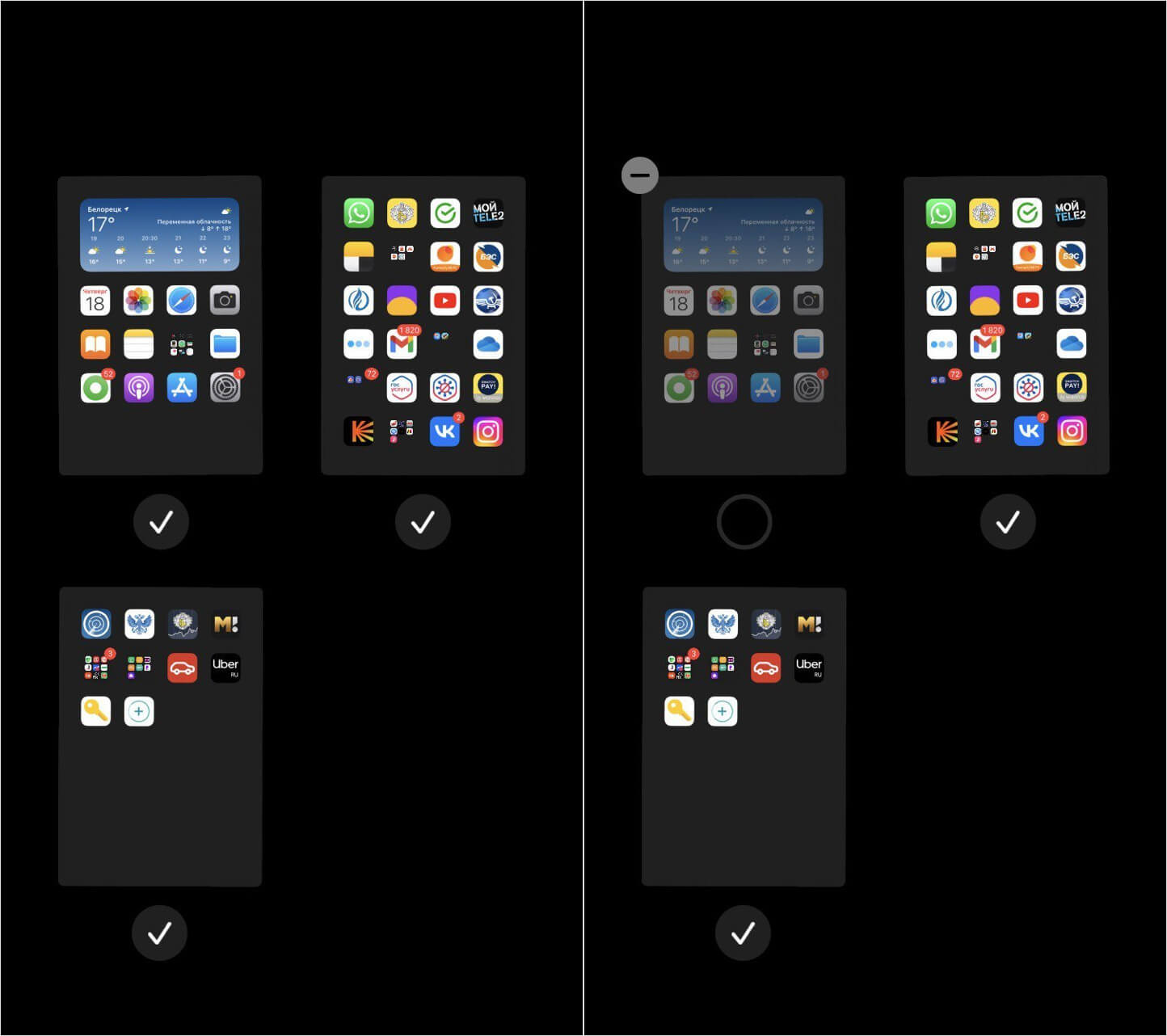
Случайно нажав на точки внизу экрана, можно нечаянно удалить рабочий стол
А был ли от них толк? Кому как: для большинства точки были, скорее, индикатором — на каком из экранов сейчас находишься. Хотя на самом деле при быстром сильном нажатии на них у вас запускалось редактирование рабочего стола и открывалась плитка со всеми страницами экрана «Домой».
Их можно отключить, деактивировав флажок, или удалить совсем с помощью «минуса» в левой верхней части. При этом все приложения оставались в памяти Айфона в Библиотеке приложений — просто выбранный экран очищался от значков. Это как раз и есть одно из незаметных нововведений iOS 14, о котором знает далеко не каждый.
Айфон с большим экраном
Отчасти Apple правильно сделала, что добавила кнопку поиска в самом низу экрана и включила его по умолчанию — просто это поняли не все. Это отличное подспорье для новых владельцев Айфонов: поиск всегда под рукой, а при нажатии на него не выскочат непонятные настройки рабочего стола, которые еще и могут удалить все ярлыки напрочь. Помимо этого, решается сразу две проблемы Айфонов с большим экраном, ведь даже в условном iPhone 11 дотянуться большим пальцем до верхней части дисплея не так-то просто, чтобы вызвать Spotlight.
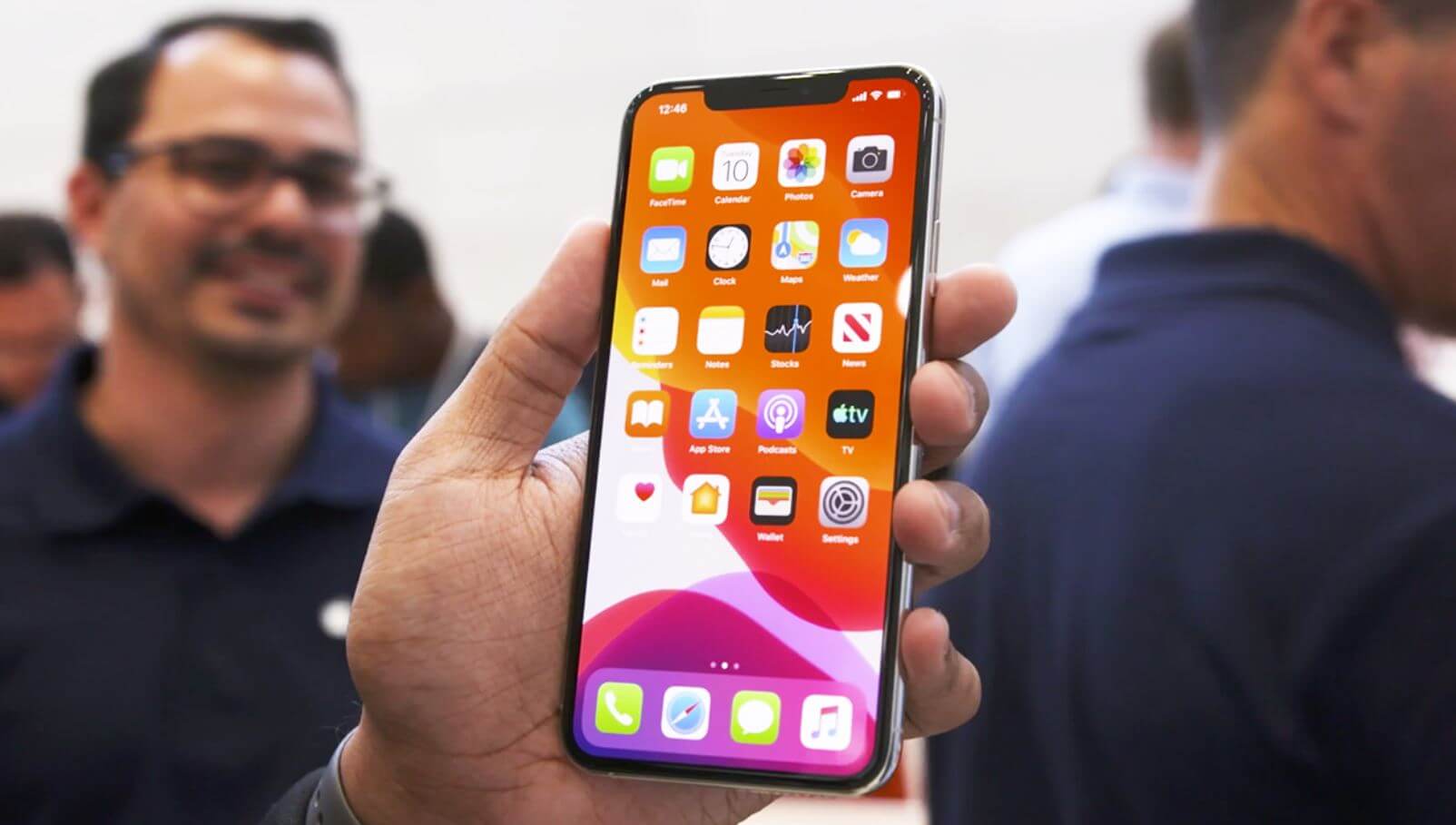
Может показаться, что большой экран в Айфоне — то, что нужно. Но если присмотреться, можно увидеть много бесполезного свободного пространства
А что говорить про 14 Pro Max? Также Apple наконец приспособила зияющую пустоту на экранах iPhone, которой, согласитесь, уже очень много, под более-менее полезную функцию. Это, конечно, не решение проблемы: Apple надо серьезно заняться оптимизацией полезного пространства экрана iPhone с Face ID. Времена компактных смартфонов уже позади, а от большого дисплея будто бы и нет никакого толку.
Как убрать поиск с экрана в iOS 16
Впрочем, если вы опытный пользователь и поиск внизу экрана iPhone вам только мешает, вы может убрать его, чтобы все было «как надо» и Spotlight не дублировался. Сделать это очень просто.
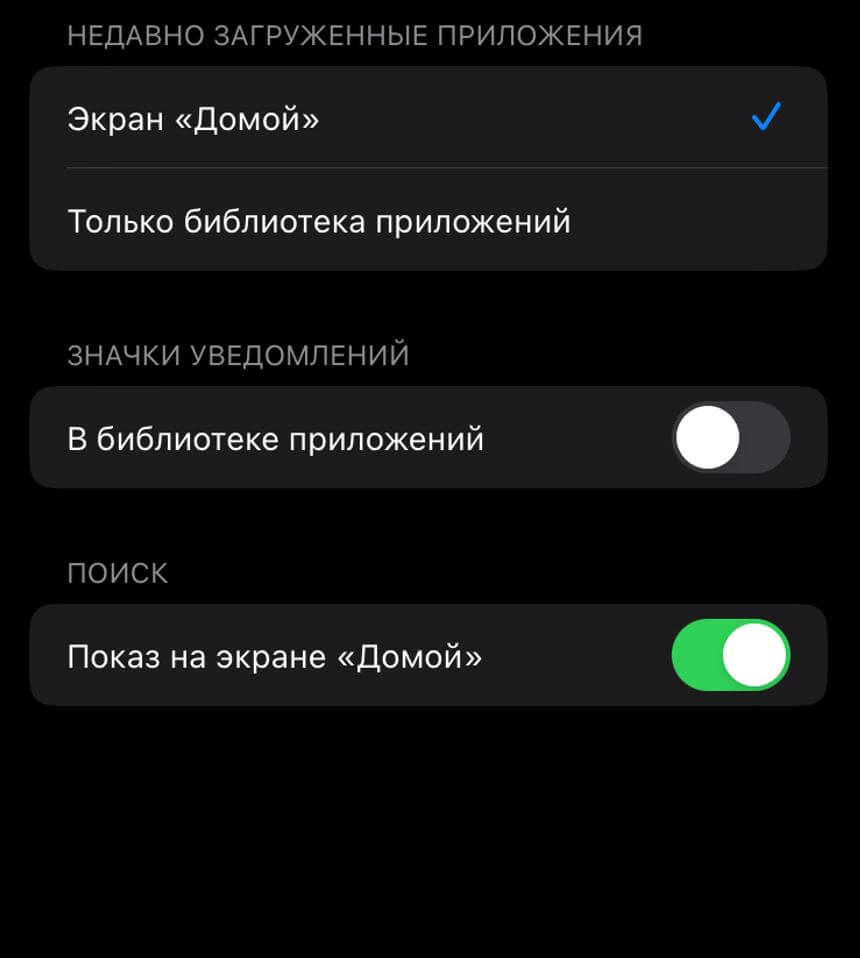
Убрать Поиск очень легко!
- Откройте Настройки на iPhone.
- Пролистайте внизу и выберите «Экран Домой».
- В разделе «Поиск» деактивируйте переключатель «Показ на экране Домой».
Вот и все: теперь на экране iPhone над Доком будут привычные вам точки. Это позволит сделать экран «Домой» уютнее, а также избежать случайных нажатий на еще один Поиск. Дело в том, что в iOS 15 Spotlight доступен всегда и случайный свайп приводит к тому, что у вас открывается верхняя строка для ввода — это немного бесит.
А вы знали, что ремонт техники Apple в России возможен даже сейчас? Произвести его можно даже спустя 4 года после покупки гаджета! О том, какое устройство можно отремонтировать, какие детали могут заменить и почему ремонт бесплатен даже после окончания гарантийного периода — читайте в нашей статье.
Виртуальная кнопка Домой на экране iPhone, или как включить Assistive Touch и пользоваться им
Для чего вообще нужен Assistive Touch (виртуальная кнопка Домой)? Функция – одна из наработок Apple для людей с ограниченными возможностями — позволяет быстро обращаться к конкретным приложениям и настройками при помощи жестов. Это полезно, когда у вас нет возможности пользоваться физическими кнопками iPhone (например, сломалась кнопка блокировки или кнопки громкости, а устранить поломку быстро не получится).
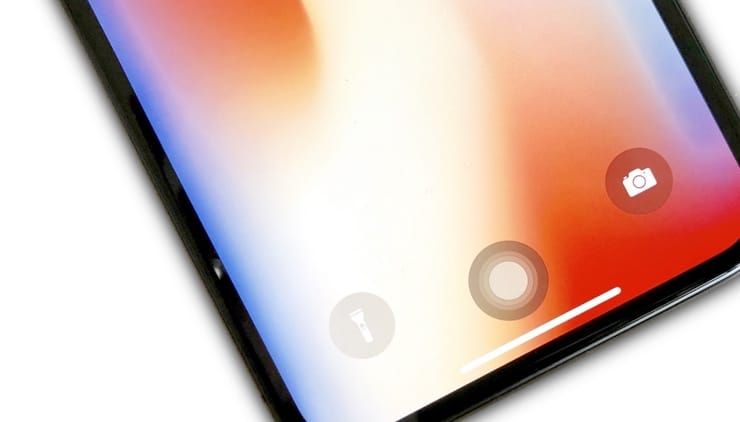
Как включить виртуальную кнопку Домой на экране iPhone или iPad (Assistive Touch)
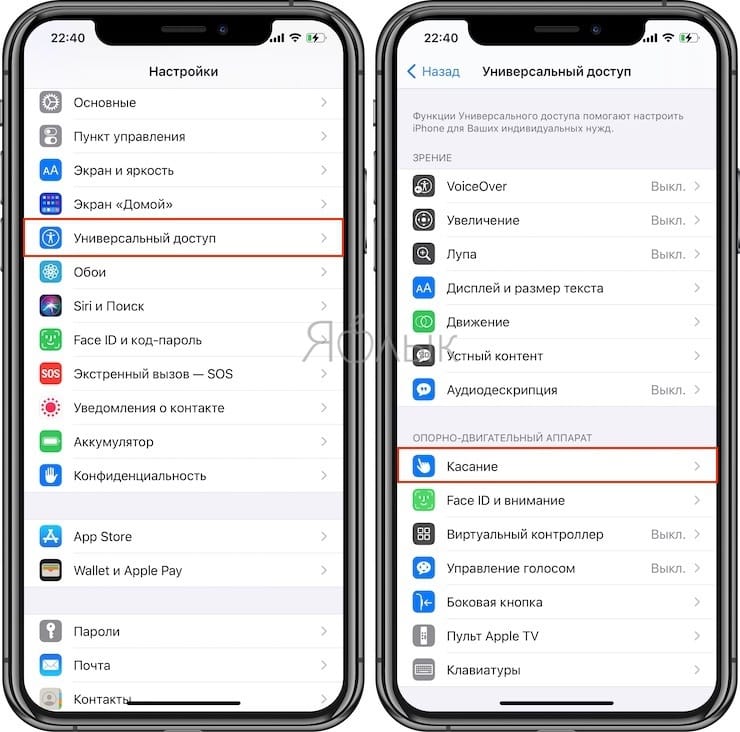
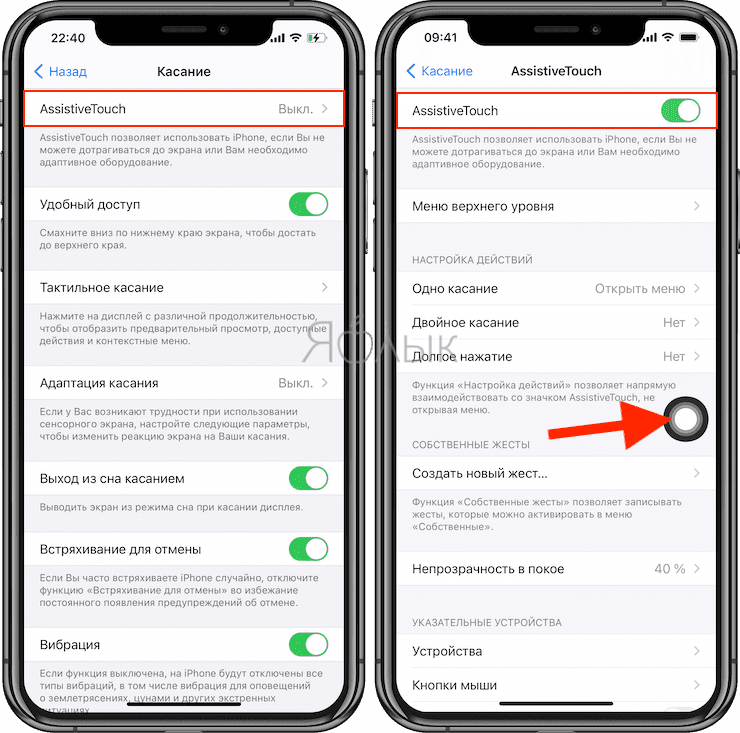
Откройте приложение «Настройки» и перейдите по пути «Универсальный доступ» → «Касание» → «Assistive Touch» и установите одноименный переключатель в положение «Включено».
После этого на дисплее iPhone или iPad появится круглая кнопка с расходящимися от него кругами в центре. Это и есть Assistive Touch. Теперь с его помощью вы также можете управлять своим гаджетом.
Как настроить виртуальную кнопку Домой на экране iPhone или iPad (Assistive Touch)
К первичной настройке виртуальной кнопки Assistive Touch можно отнести изменение параметров разделов: «Меню верхнего уровня», «Настройка действий» и «Непрозрачность в покое».
Меню верхнего уровня
В этом разделе можно указать расположение элементов верхнего меню Assistive Touch по собственному желанию.
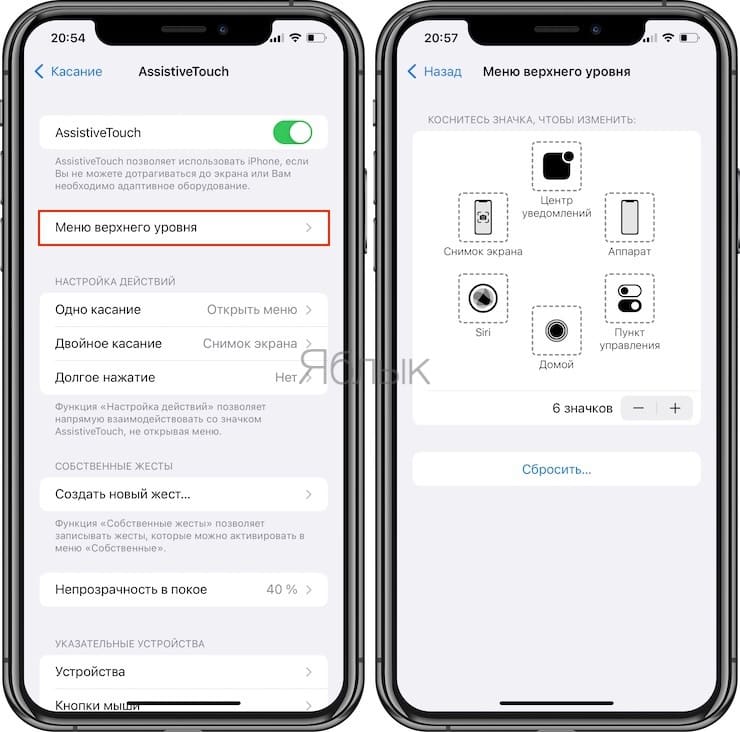
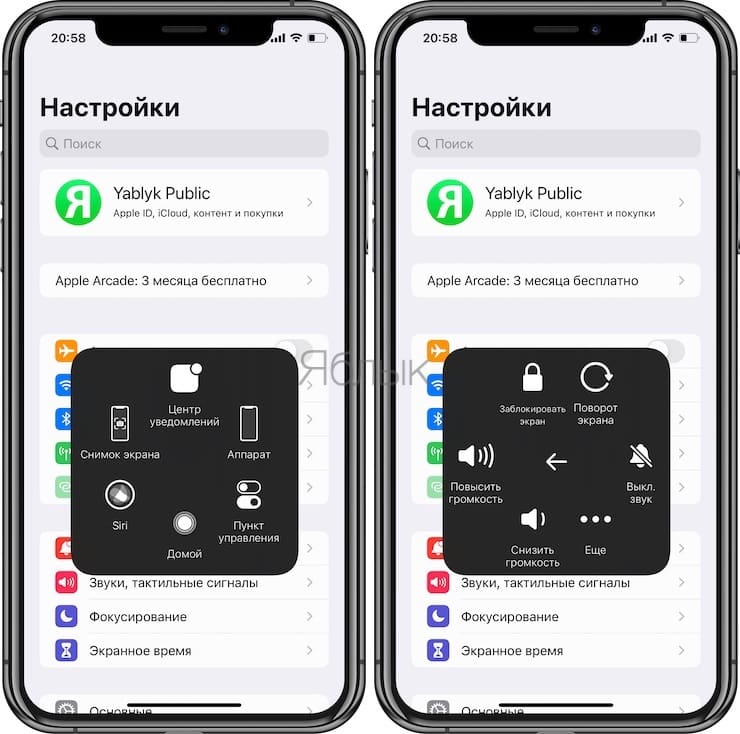
По умолчанию, верхнее меню отображает 6 значков: Центра уведомлений, Аппарат, Пункт управления, Домой, Siri и Снимок экрана.
Как легко догадаться, нажатие на каждую из них запускает соответствующее действие — переход в Центр уведомлений, Пункт управления (там находятся фонарик, калькулятор и другие инструменты), симуляция нажатия физической кнопки «Домой» и так далее.
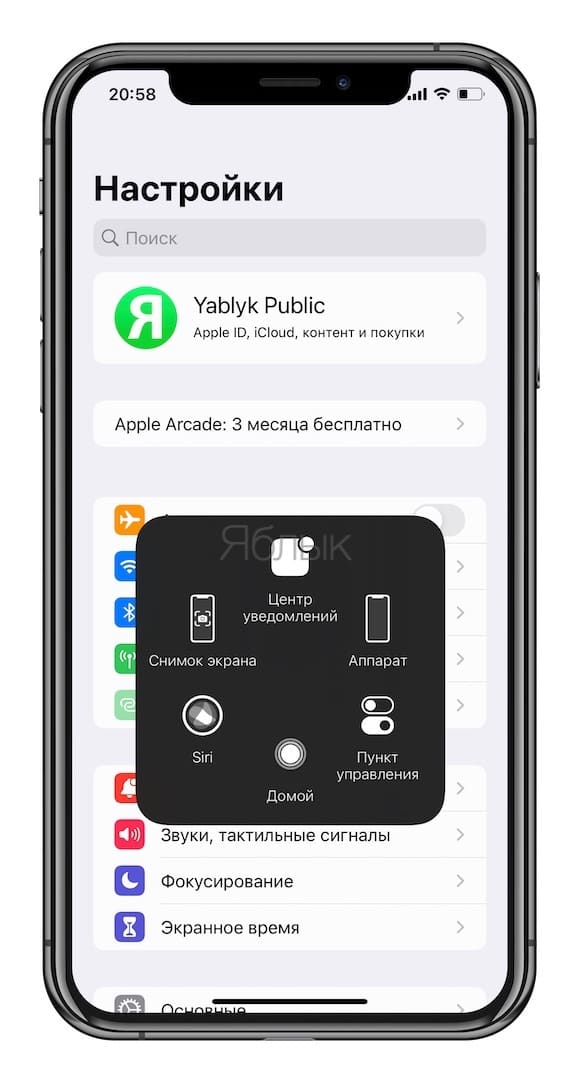
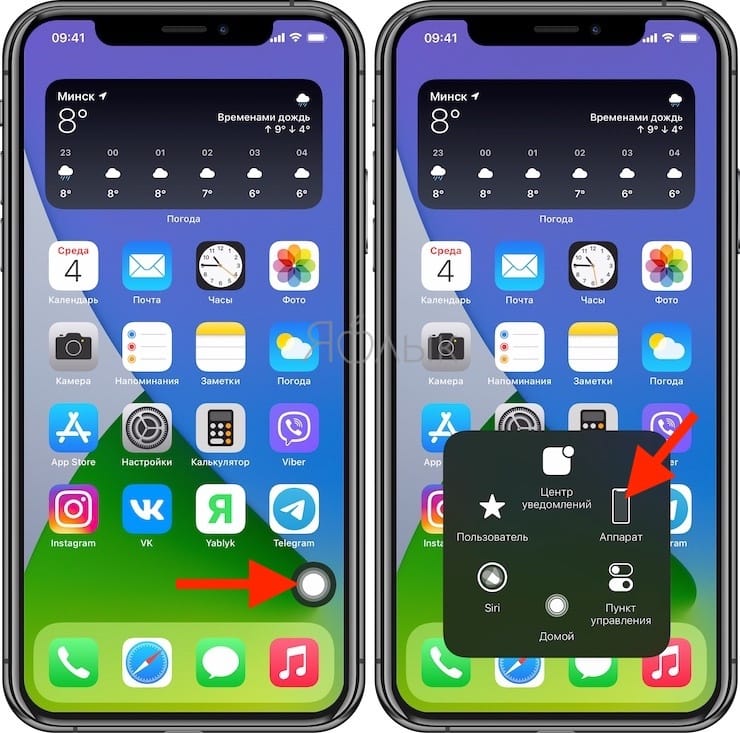
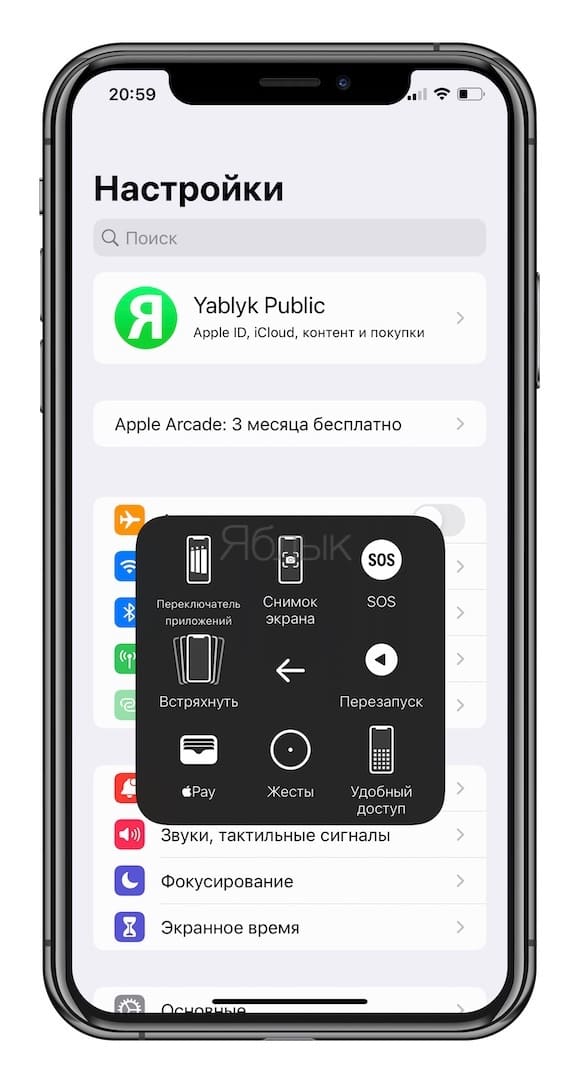
Стоит отметить, что некоторые значки, например, Аппарат – содержат дополнительные уровни функций:
Настройка действий
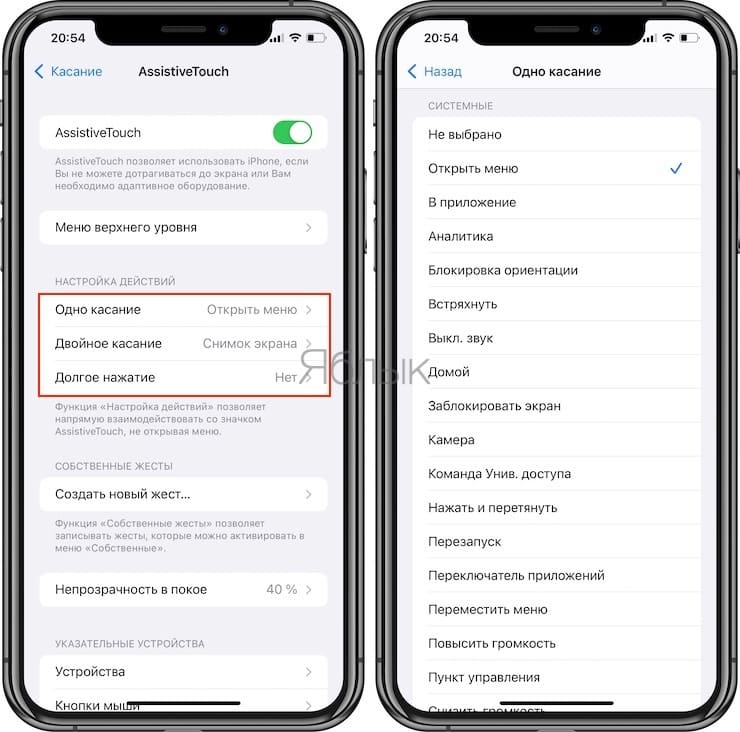
Вместо отображения меню со значками кнопке Assistive Touch можно указать на другие действия при одном или двойном касании, а также при долгом нажатии. Например, при одном касании будет создан снимок экрана, при двойном касании – включится камера, а при длительном нажатии – экран будет заблокирован.
Непрозрачность в покое
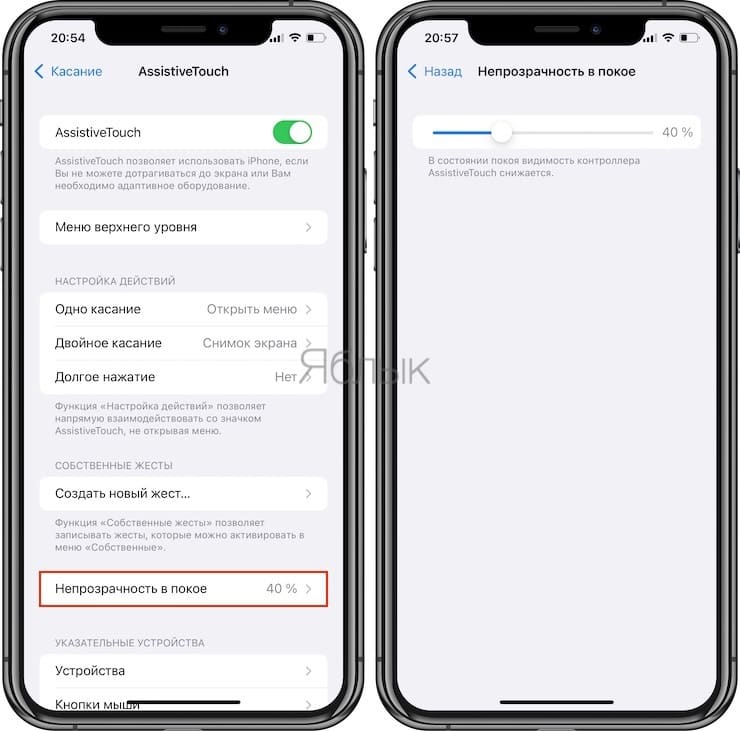
В этом разделе настраивается видимость (прозрачность) кнопки в состоянии покоя (когда она не используется).
�� Смотрите также:
- Берут ли ваш iPhone, когда вы спите? Как проверить.
- Как включить вспышку (фонарик) при звонках и уведомлениях на iPhone.
- Как опускать экран iPhone, чтобы дотягиваться пальцем одной руки до верхней части дисплея.
�� Мы в Telegram и YouTube, подписывайтесь!
Как управлять точкой доступа в интернет на iPhone. Держим трафик под контролем

В закладки
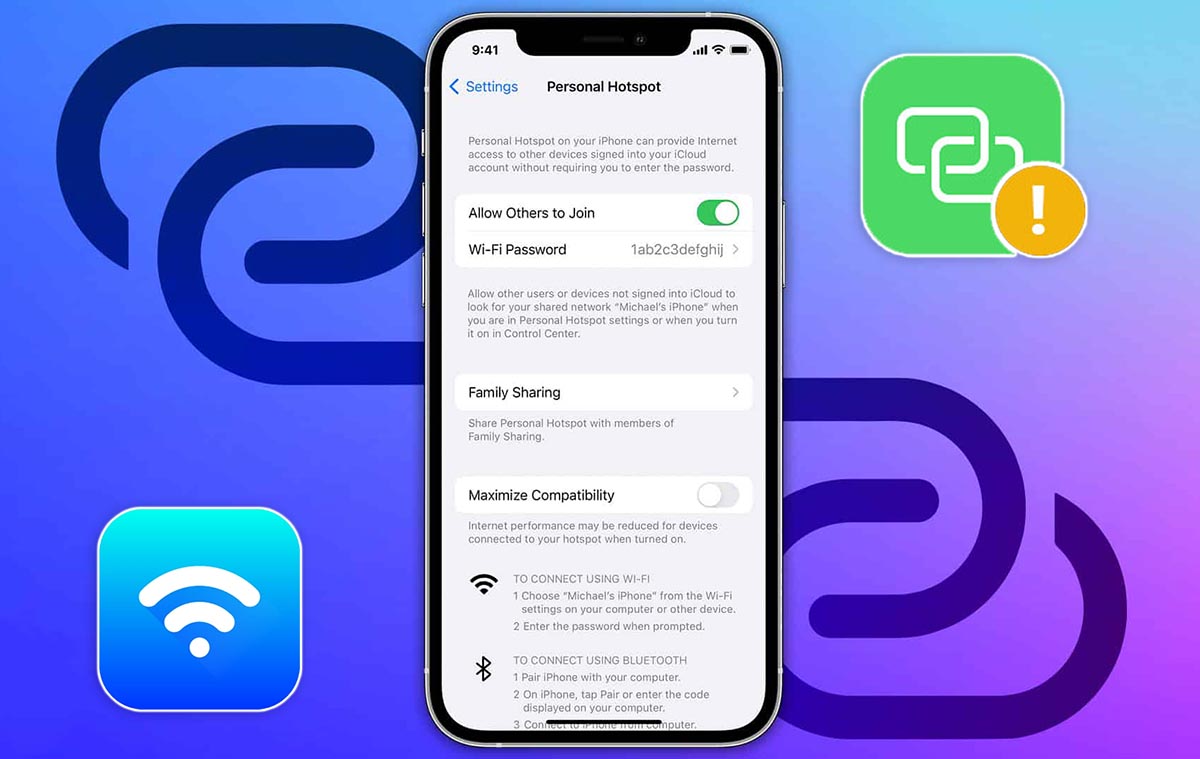
Режим модема появился на iPhone еще с релизом iOS 8.1. Опция включается по пути Настройки — Сотовая связь — Режим модема.
Не все пользователи знают о дополнительных возможностях и особенностях работы этого режима в iOS. Сейчас расскажем о самых важных и полезных фишках.
�� Спасибо re:Store за полезную информацию. ��
Как проверить активность точки доступа на iPhone
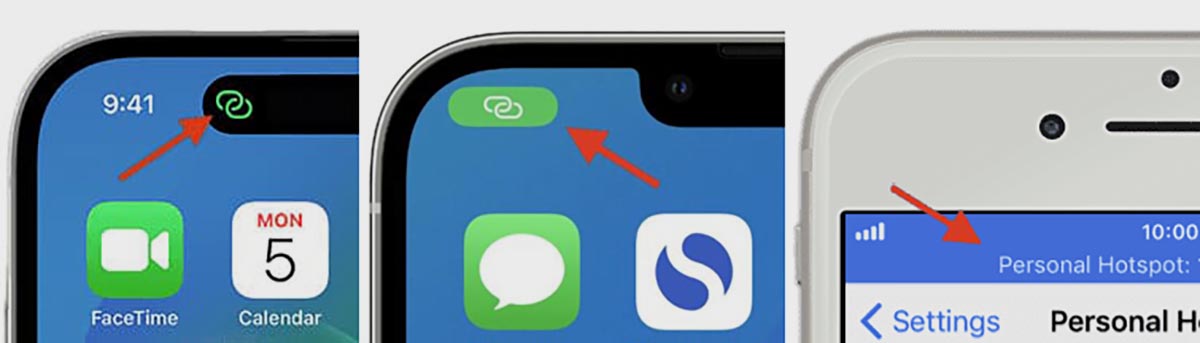
Понять, что на iPhone активен режим раздачи интернета можно по индикаторам в статусной строке.
▶ На iPhone 14 Pro/14 Pro Max индикатор отображается в Dynamic Island.
▶ На всех моделях iPhone с Face ID (кроме прошлогодних флагманов) индикатор будет отображаться в области часов, а через время подложка зеленого цвета будет отображаться под текущим временем.
▶ На моделях iPhone с Touch ID статусная строка увеличится и будет окрашена в голубой.
Так вы сможете сразу понять, что к смартфону подключился один или несколько гаджетов.
Как настроить автоподключение к iPhone на других гаджетах
Другие смартфоны, планшеты и компьютеры могут автоматически подключаться к точке доступа на iPhone. Это не только будет разряжать батарею гаджета, но и расходовать мобильный трафик.
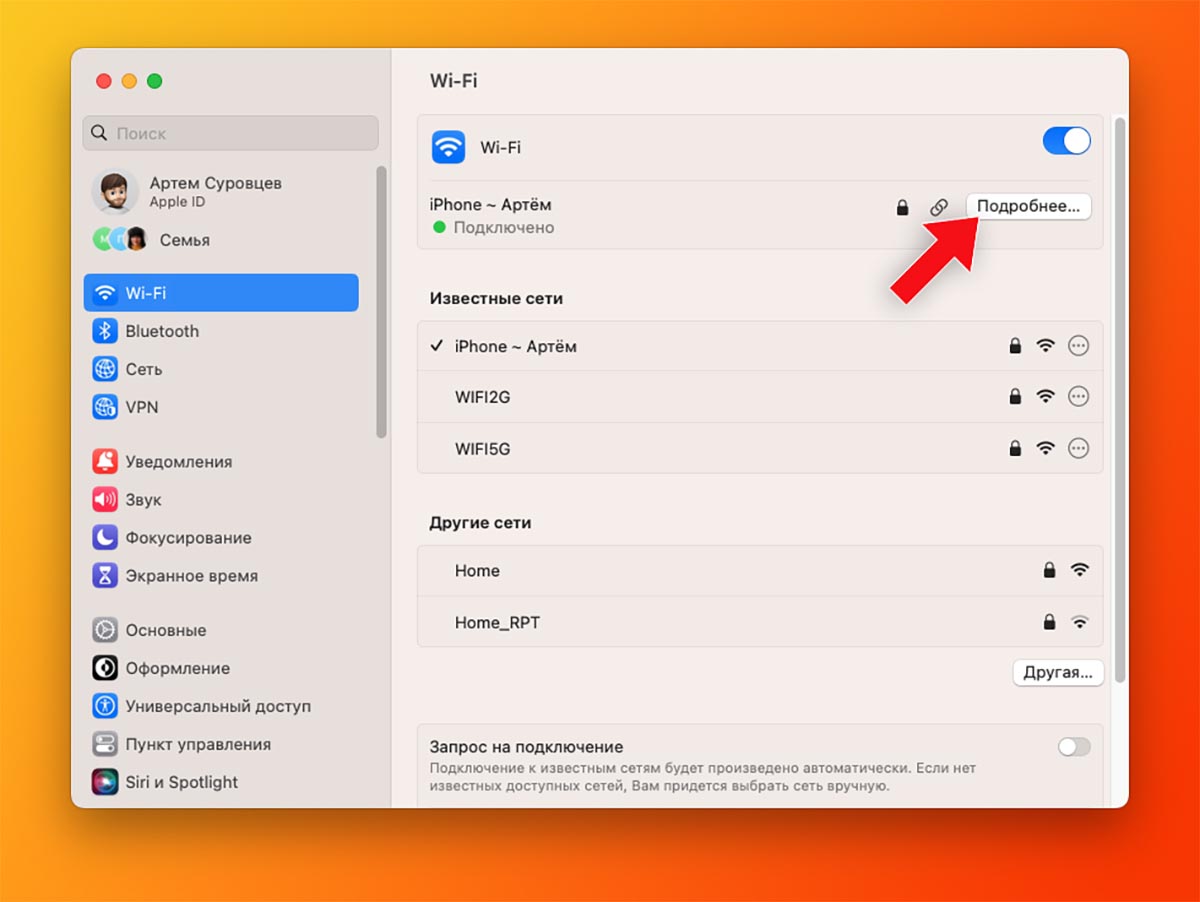
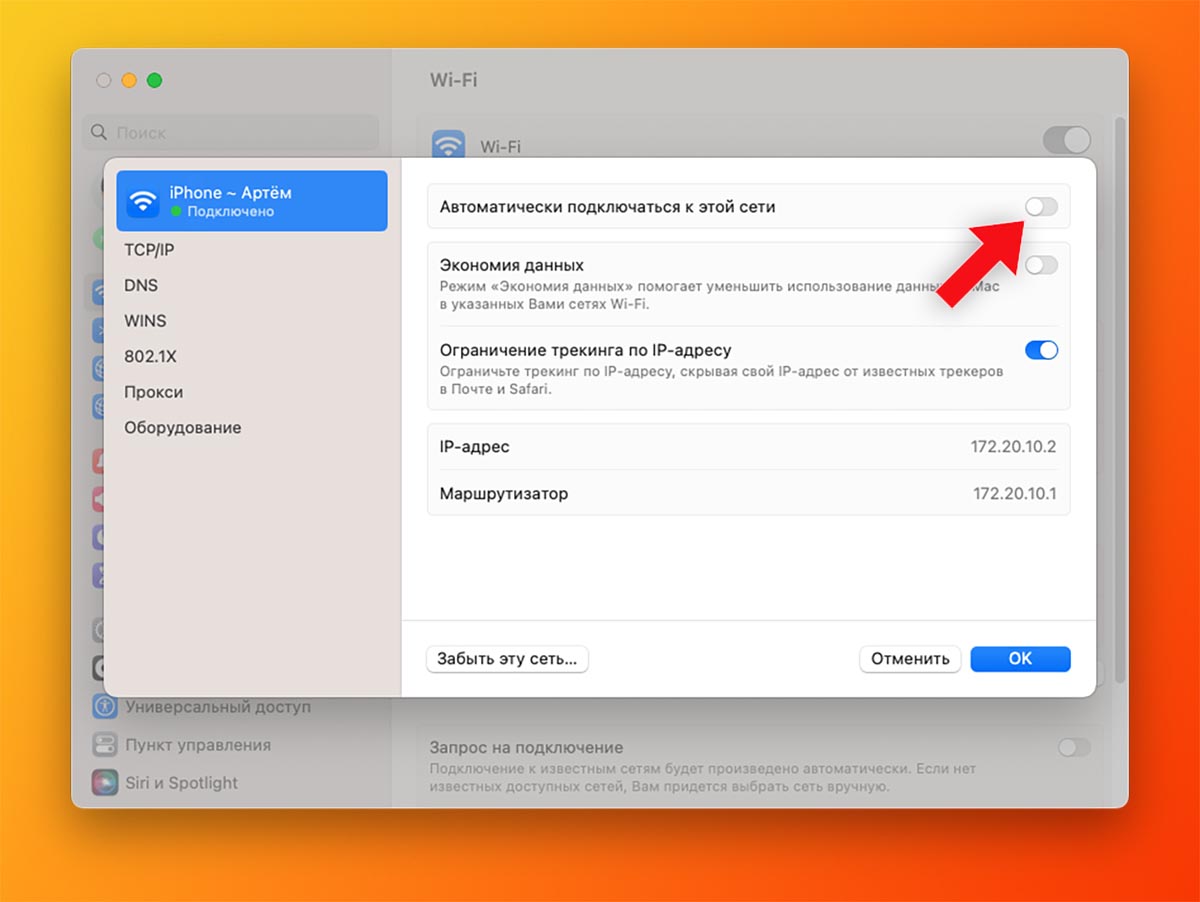
Изменить настройки автоподключения к iPhone на Mac можно следующим образом:
▶ Откройте Системные настройки – Wi-Fi и подключитесь к точке доступа iPhone.
▶ Нажмите кнопку Подробнее.
▶ Управляйте автоподключением к точке доступа при помощи первого тумблера.
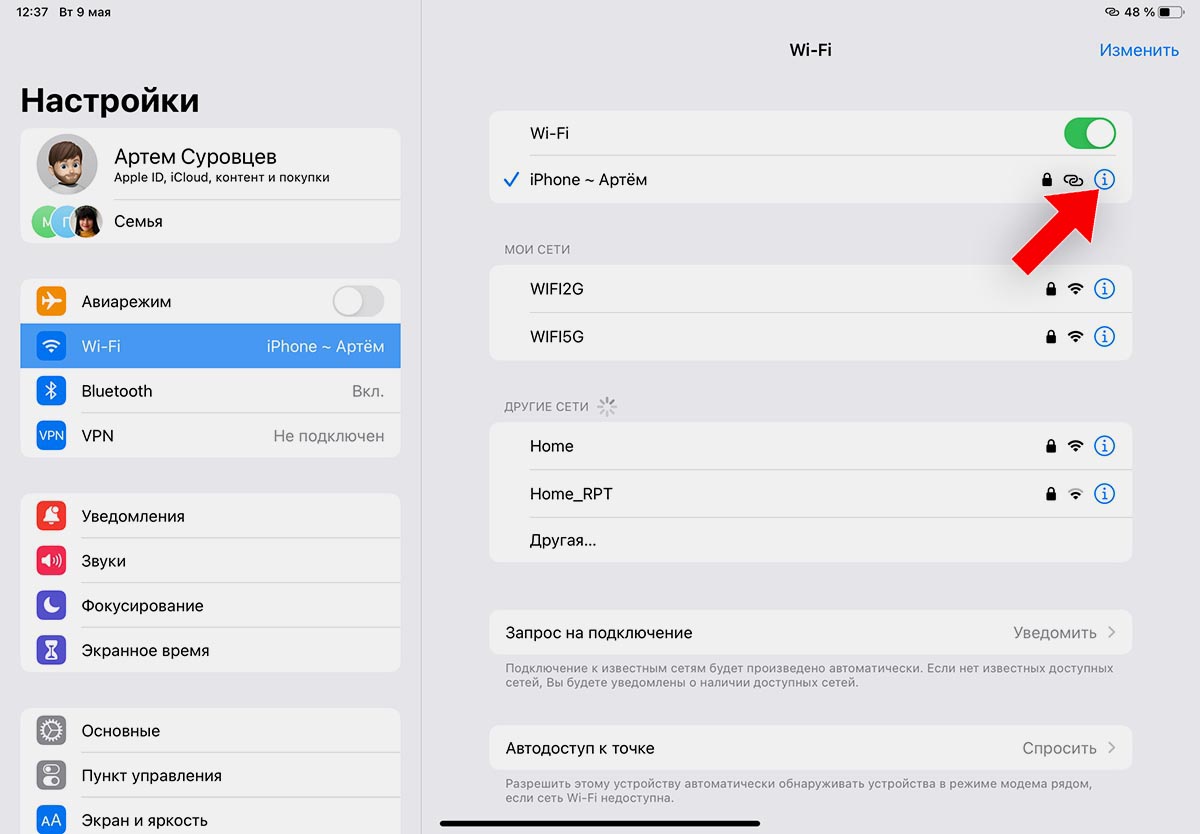
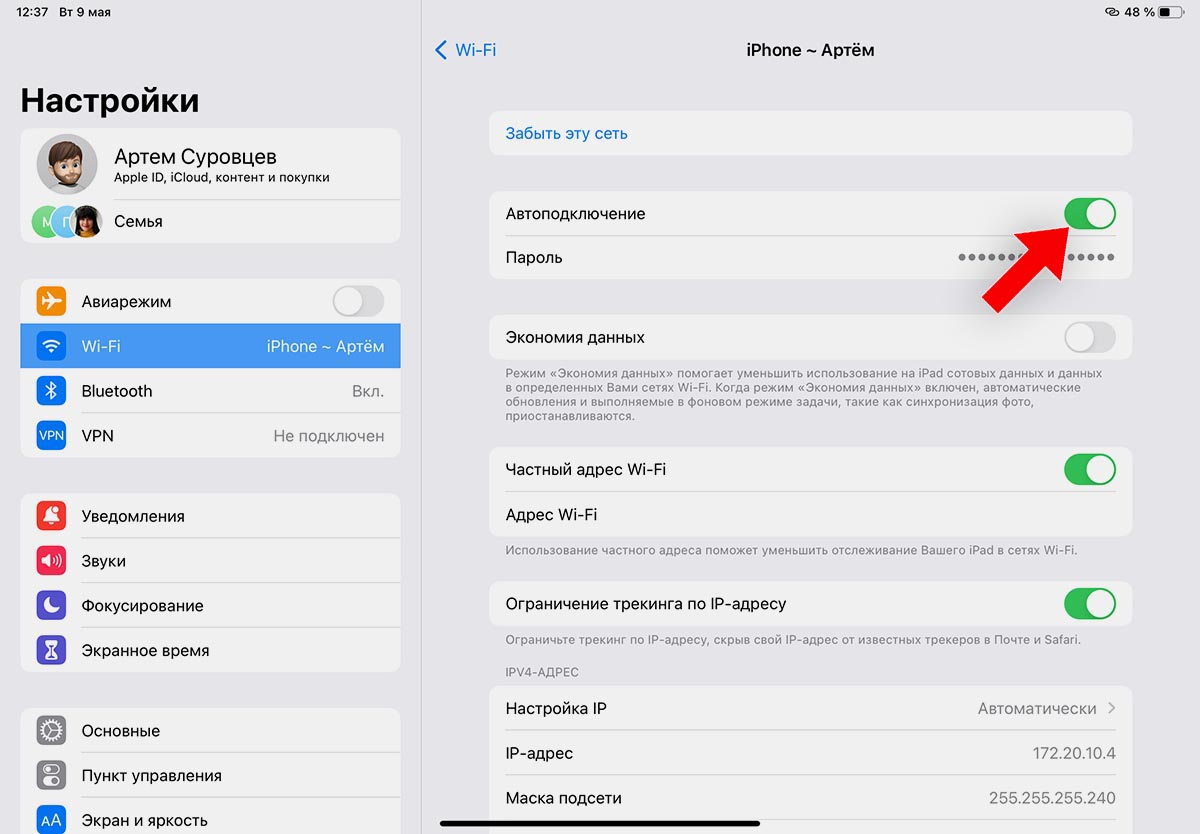
Чтобы изменить настройки автоподключения к точке доступа на другом iPhone или iPad, сделайте следующее:
▶ Откройте Настройки – Wi-Fi и подключитесь к точке доступа iPhone.
▶ Нажмите кнопку “i” возле активного подключения.
▶ Управляйте автоподключением к точке доступа при помощи основного переключателя.
Как изменить параметры автоподключения к iPhone для семьи
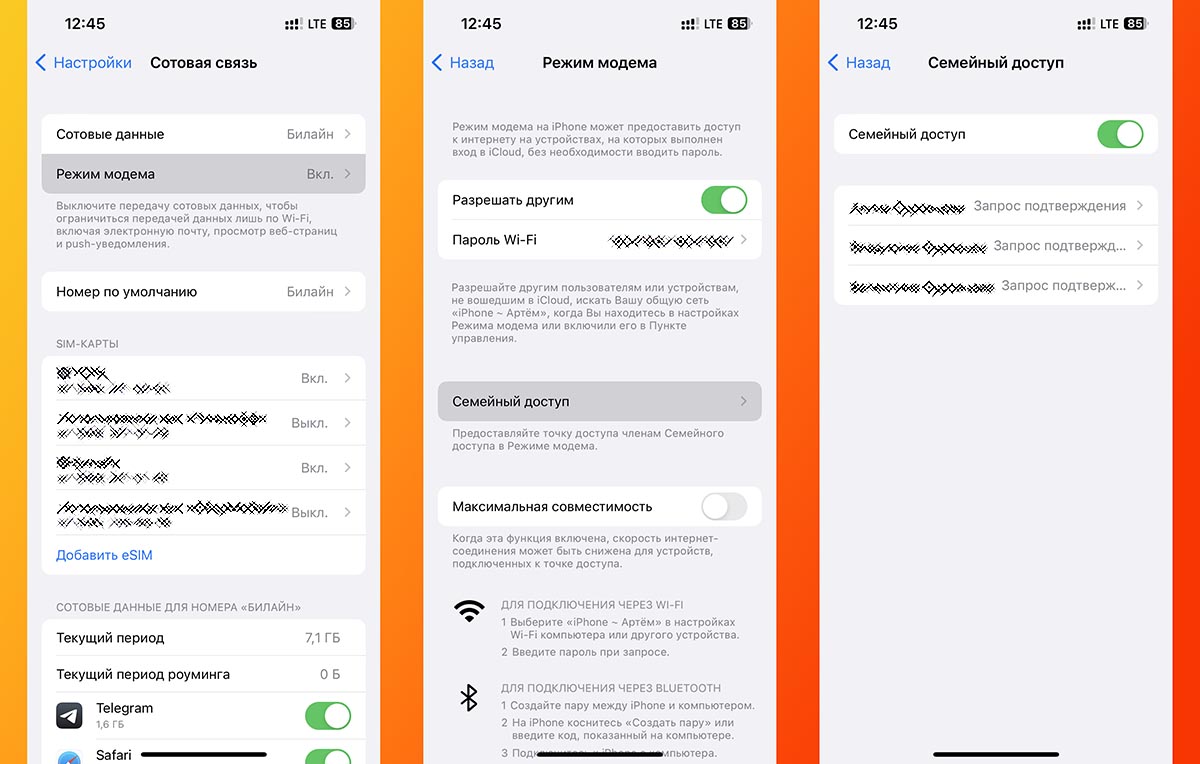
Если вы используете удобную опцию яблочной экосистемы Семейный доступ, то другие члены семьи могут автоматически подключаться к вашей точке доступа, когда находятся поблизости.
В параметрах вашего гаджета можно вовсе запретить такое подключение или ограничить его для некоторых родственников.
Для этого перейдите в Настройки — Сотовая связь — Режим модема — Семейный доступ и настройте фишку по своему усмотрению.
Если укажете правило для определенного члена семьи, то оно будут действовать для всех устройств с его учетной записью Apple ID.
Как просмотреть статистику потребления трафика другими гаджетами
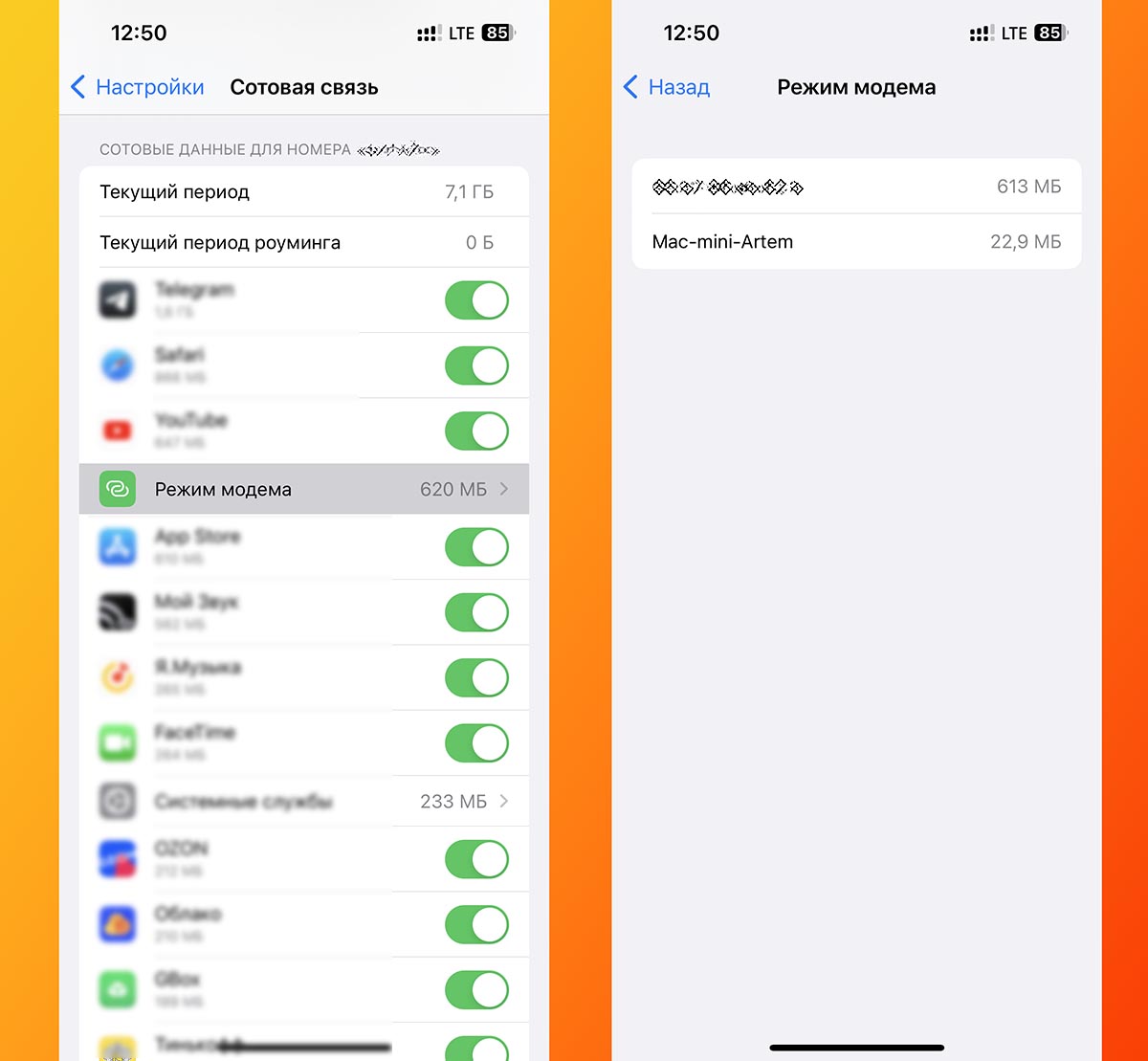
Чтобы разобраться, какое из подключенных устройств съедает много трафика, следует перейти в раздел со статистикой сетевого подключения.
Для этого перейдите в Настройки — Сотовая связь и найдите пункт Режим модема в списке ниже.
Здесь будет указано потребление трафика каждым из устройств, которое подключалось к iPhone в режиме модема. Если на другом устройстве включена опция Частный адрес Wi-Fi, то гаджет не будет идентифицирован в списке.
Узнать этот девайс можно заглянув в параметры его подключения к вашей точке доступа. Там будет отображаться подменный Mac-адрес, которые используется для данного подключения.
Как увидеть все подключенные гаджеты в режиме модема
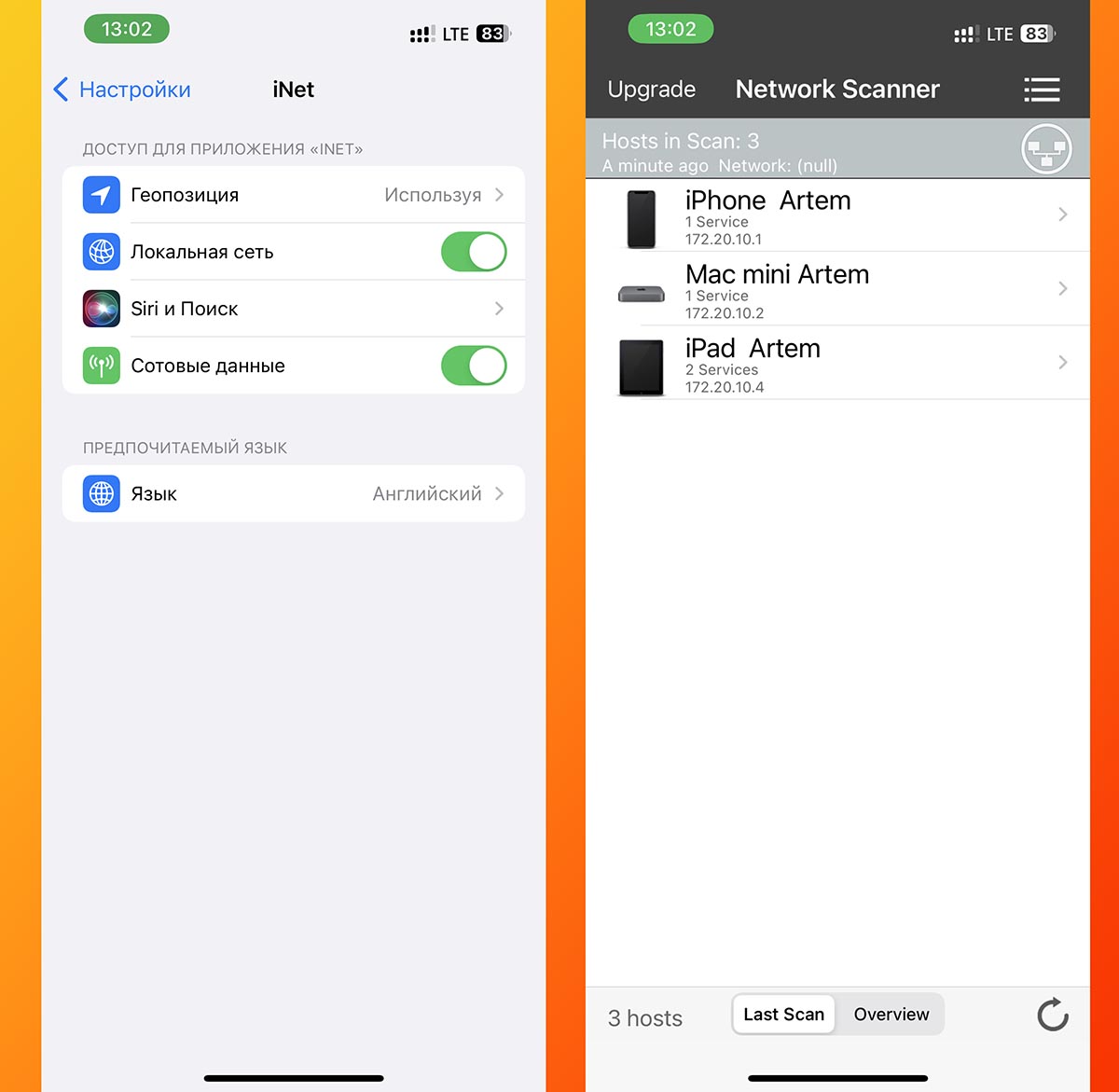
Чтобы следить за активными подключениями к вашему iPhone, придется использовать сторонне приложение из App Store.
Рекомендуем бесплатную утилиту iNet – Network Scanner.
▶ Установите приложение из App Store и запустите его.
▶ Выдайте необходимые разрешения для доступа к другим гаджетам в сети. Если пропустили этот шаг, перейдите в Настройки – iNet и активируйте тумблер Локальная сеть.
▶ Произведите сканирование сети в приложении iNet во время работы точки доступа.
▶ Увидите список подключенных к вашему iPhone устройств.
Теперь вы знаете, как менять настройки, отслеживать статистику и управлять некоторыми параметрами iPhone во время работы в режиме точки доступа.
Как настроить режим модема на iPhone и устранить сбои
Как настроить режим модема на iPhone и устранить сбои
Телефон iPhone может работать как модем, то есть раздавать беспроводной интернет на ноутбуки, планшеты и другие телефоны — любые устройства, где есть модуль wi-fi. Рассказываем, как включить режим модема и что делать, если с подключением есть проблемы.
Как включить режим модема на iPhone
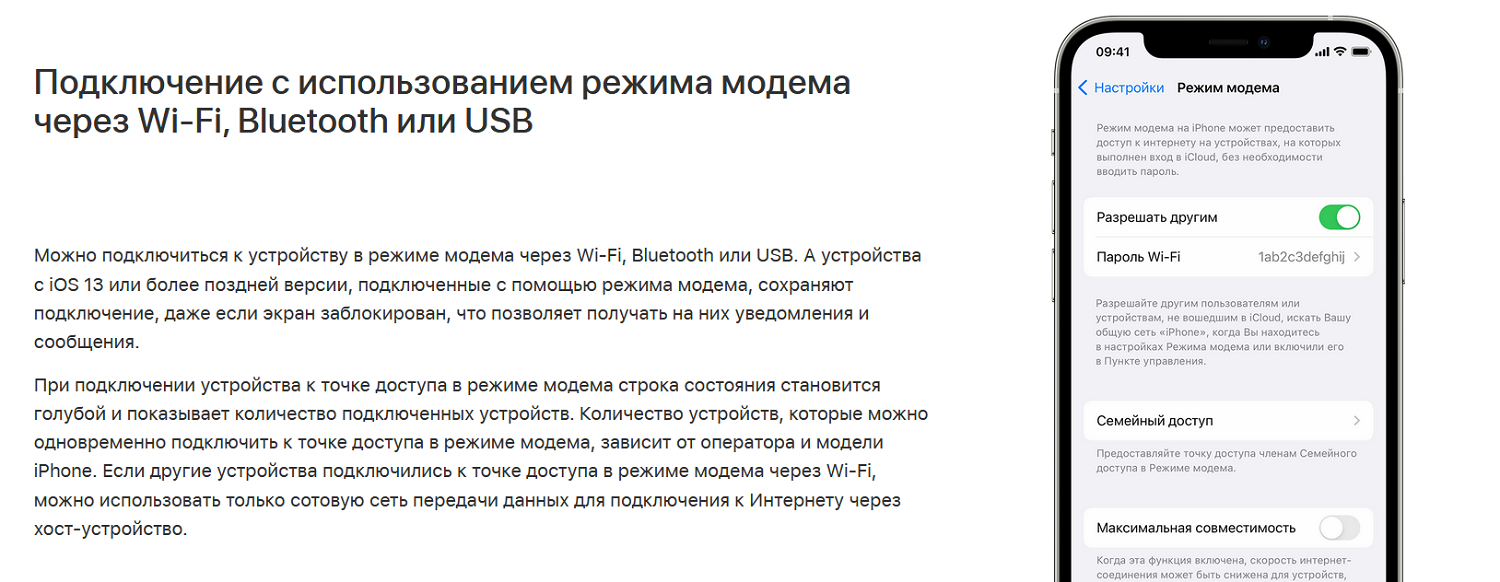
- Заходим в Настройки — Режим модема;
- Выдаем разрешение на подключение — Разрешать другим;
- Задаем пароль к сети, чтобы интернетом не пользовался любой желающий. Пароль должен состоять не менее чем из 8 символов, только латинские буквы и цифры. Если изменить пароль в процессе, любые подключенные устройства будут отключены.
Если включена настройка Максимальная совместимость, это облегчит подключение других устройств к беспроводной сети, но снизит скорость интернета.
Вот так просто настраивается раздача мобильного интернета с iPhone. Дальше возможны три варианта подключения:
- Через wi-fi — необходимо выбрать сеть с названием iPhone (обычно в нем есть имя пользователя) и ввести пароль;
- Через Bluetooth — необходимо создать пару между телефоном и вторым устройством, ввести код со второго устройства на iPhone, после чего подключение будет активировано;
- Через USB — подключить телефон кабелем, далее выбрать iPhone в списках сетевых служб. При этом на компьютере Mac должна быть установлена последняя версия операционной системы. При подключении появится запрос «Доверять этому компьютеру?» — необходимо дать разрешение.
В редких случаях строки Режим модема не бывает в настройках. Это связано с ограничением оператора на раздачу интернета.
При подключении устройств к модему в виде iPhone строка состояния сверху экрана становится синей, появляется значок подключения и число устройств.
Если режим модема не работает
На первый взгляд, использовать iPhone как модем очень просто. На практике случаются затруднения с различными видами подключаемых устройств. То есть раздача мобильного интернета включена, а другие устройства не видят модем или при попытке подключения выдают ошибку. Вот какие действия в первую очередь советует сделать Apple:
- убедиться, включена ли раздача из настроек или из панели быстрого доступа (свайп сверху вниз на главном экране);
- убедиться, что тарифный план поддерживает раздачу интернета;
- перезагрузить iPhone или iPad, работающие в качестве модема, и второе устройство, которое требуется подключить к интернету;
- убедиться, что на iPhone установлена последняя версия операционной системы;
- на телефоне зайти в Настройки — Основные — Сброс устройства — Сброс — Сбросить настройки сети.
После каждого из этих действий стоит повторять попытку подключения к модему.
Если не удается подключиться через беспроводное соединение, можно включить параметр Максимальная совместимость, при этом скорость передачи данных может снизиться. На втором устройстве после включения параметра следует выключить и снова включить соединение по wi-fi.
Проблемы с режимом модема на iPhone 14
Многие владельцы новейших iPhone 14 столкнулись с проблемой включения режима модема на своих устройствах. Дело в том, что в привычном разделе настроек строка Режим модема отсутствует. Эксперты советуют следующие действия, чтобы вернуть режим модема:
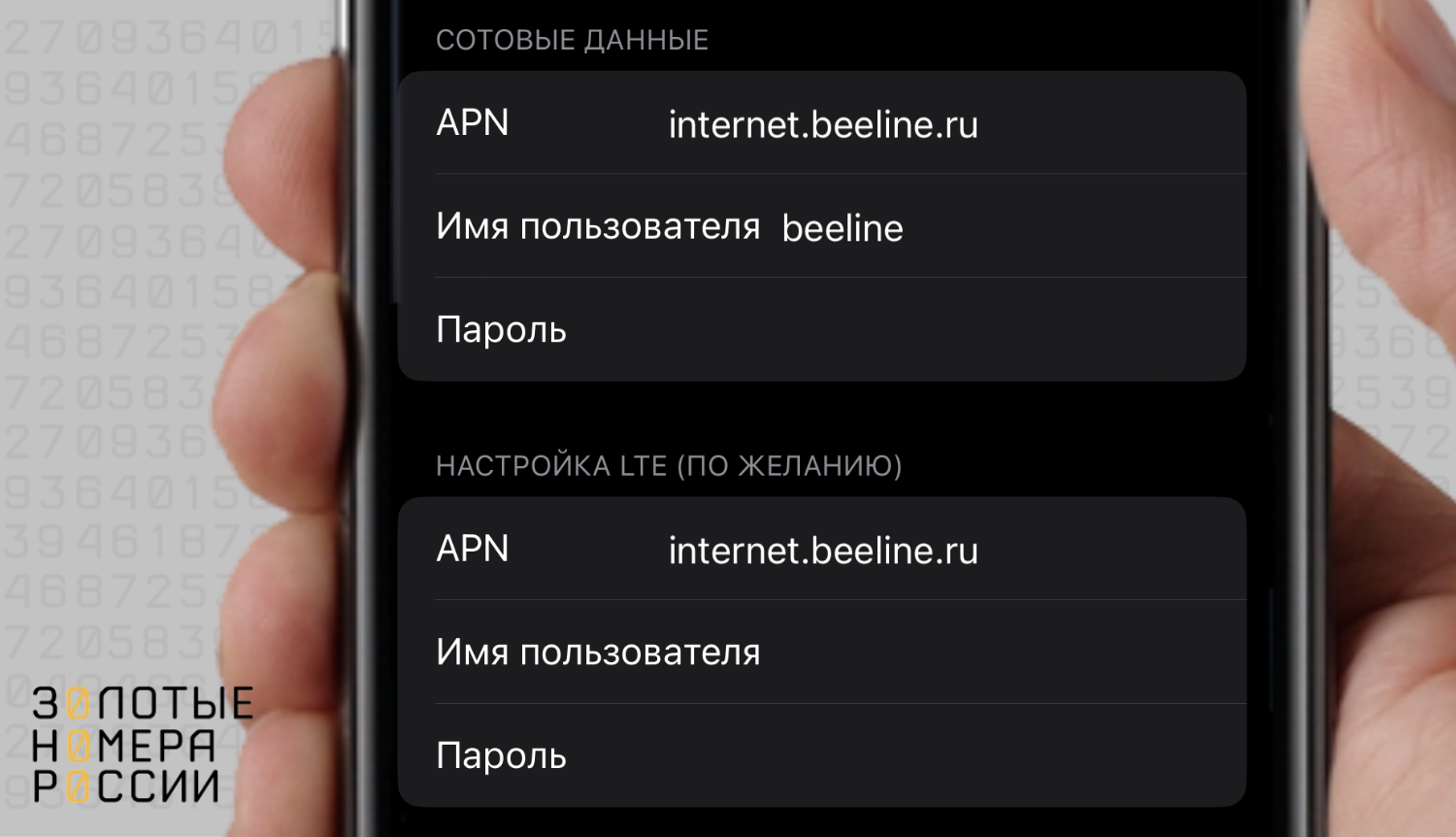
- зайти в Настройки — Сотовая связь — Сотовая сеть передачи данных;
- в разделе Сотовые данные — Настройка LTE прописать вручную имя точки доступа.
Параметры точки доступа зависят от сотового оператора:
- «Билайн» — internet.beeline.ru
- «Мегафон» — internet
- МТС — internet.mts.ru
- «Теле2» — internet.tele2.ru
- «Йота» — internet.yota
Если прокрутить страницу вниз, там будет раздел Режим модема — здесь тоже нужно вписать параметры точки доступа.