Выравнивание текста в ячейке
Ниже описано, как изменить выравнивание текста в ячейке, чтобы данные выглядели лучше.
- Выделите ячейки с текстом, который вы хотите выровнять.
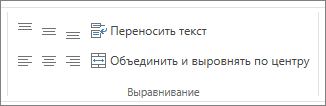
- На вкладке Главная выберите один из указанных ниже вариантов выравнивания.
- Чтобы выровнять текст по вертикали, выберите Выровнять по верхнему краю , Выровнять по середине или Выровнять по нижнему краю .
- Чтобы выровнять текст по горизонтали, выберите Выровнять по левому краю , Выровнять по центру или Выровнять по правому краю .
- Если строка с текстом слишком длинная, его часть может быть не видна. Чтобы исправить это, не меняя ширину столбца, нажмите Перенести текст.
- Чтобы выровнять по центру текст, занимающий несколько строк или столбцов, нажмите кнопку Объединить и выровнять по центру.
Отмена выравнивания
- Чтобы отменить выравнивание сразу после его применения, нажмите кнопку Отменить.
- Чтобы изменить выравнивание позже, выберите нужную ячейку или диапазон ячеек и в меню Очистить щелкните Очиститьформаты.

Примечание: В Excel в Интернете вы не можете повернуть угол поворота текста в ячейке.
Улучшить отображение текста можно и другими способами, например применить различные шрифты или добавить цвет фона к ячейке.
Как выровнять цифры в таблица ворда

Макет > Выровнять по центры — применил. Но цифры в одной строке упираются в ячейку, в другой почти по середине. Как сделать, чтобы было все ровно и одинаково (желательно все по самому центру)?
| Здесь вы можете заказать любую студенческую или школьную работу. |
94731 / 64177 / 26122
Регистрация: 12.04.2006
Сообщений: 116,782
Ответы с готовыми решениями:

Как выровнять по центру цифры в постраничной навигации на сайте?
Суть моей проблемы проста. На сайте (движок wordpress) имеется постраничная навигация состоящая из.
Выровнять цифры по краю
Добрый день. Есть документ, в котором цифры нумерации стоят не в один ряд. Пробовал разные пути.
Как изменить локализацию Ворда?
Установил Ворд 2003. Локализация английская. Как изменить (доставить) локализацию Ворда?
Как поменять настройки ворда
Вордовские документы открываются по умолчанию с 10 шрифтом и обычными значениями полей (Разметка.
Выравниваем таблицу в Microsoft Word и текст внутри нее
Как вы знаете, в текстовом редакторе MS Word можно создавать и изменять таблицы. Отдельно стоит сказать о большом наборе инструментов, предназначенных для работы с ними. Говоря непосредственно о данных, которые можно вносить в созданные таблицы, довольно часто возникает необходимость их выровнять относительно самой таблицы или всего документа.
В этой небольшой статье мы расскажем о том, как можно выровнять текст в таблице MS Word, а также о том, как выровнять саму таблицу, ее ячейки, столбцы и строки.
Выравниваем текст в таблице
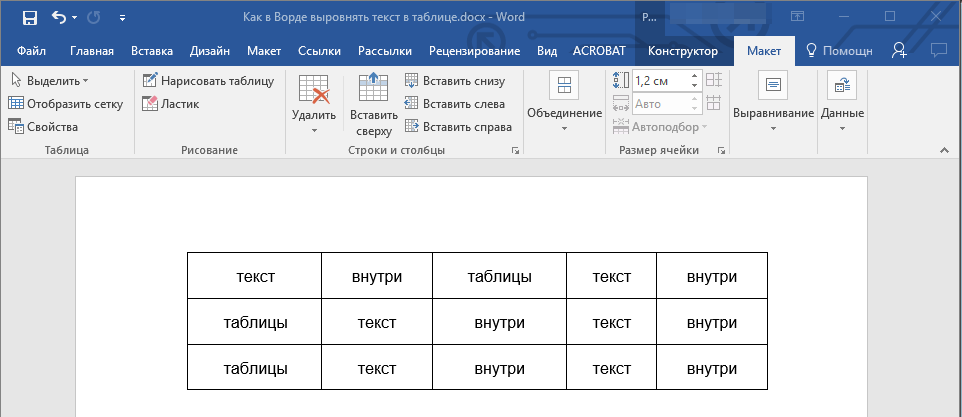
- Выделите все данные в таблице или отдельные ячейки (столбцы или строки), содержимое которых нужно выровнять.
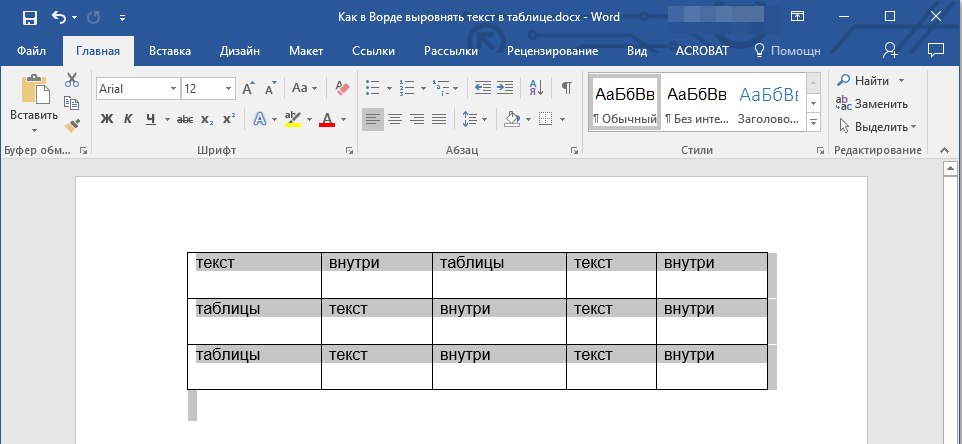
- В основном разделе “Работа с таблицами” откройте вкладку “Макет”.
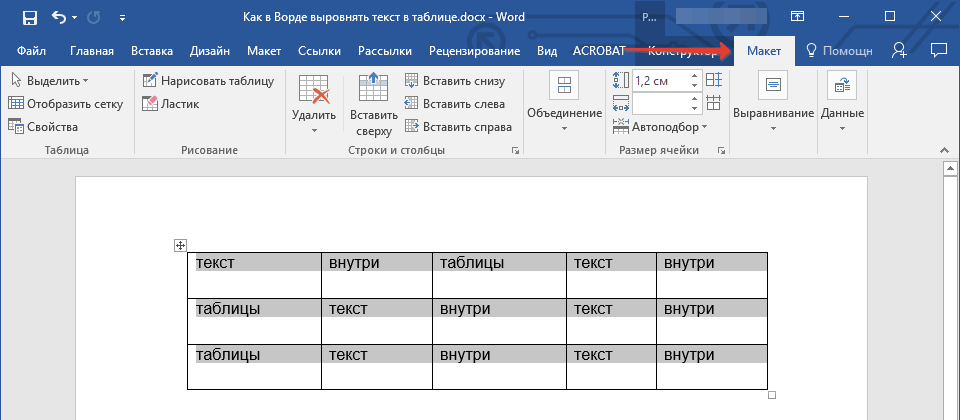
- Нажмите кнопку “Выровнять”, расположенную в группе “Выравнивание”.
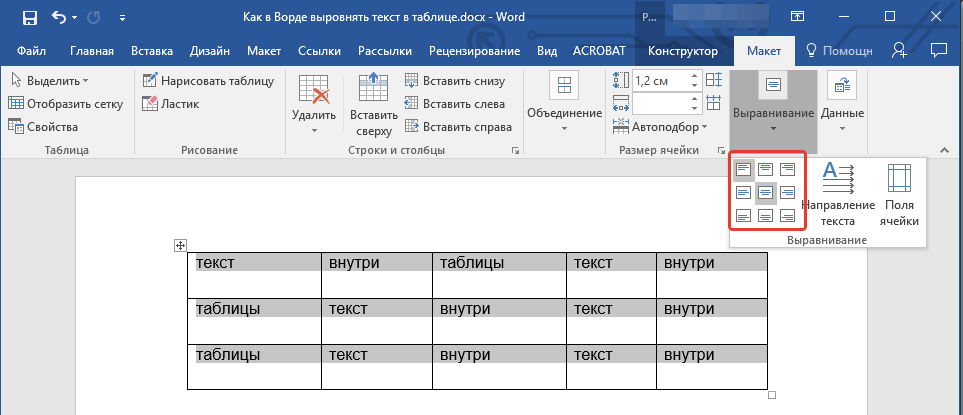
- Выберите подходящий вариант для выравнивания содержимого таблицы.
Выравнивание всей таблицы
- Кликните по таблице, чтобы активировать режим работы с ней.
- Откройте вкладку “Макет” (основной раздел “Работа с таблицами”).
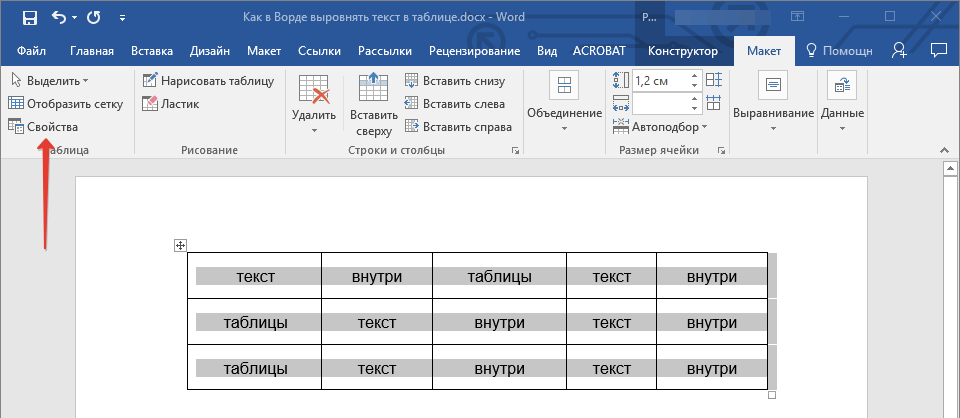
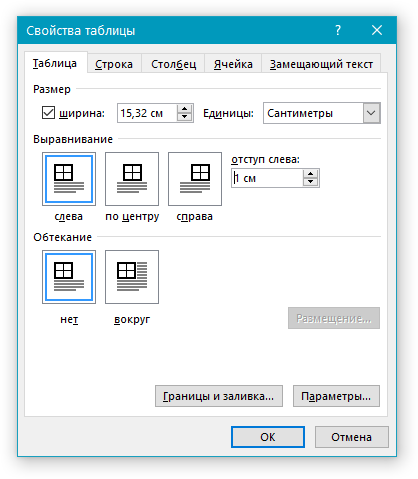
- Нажмите кнопку “Свойства”, расположенную в группе “Таблица”.
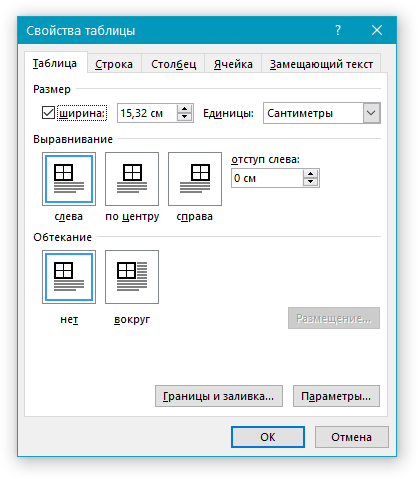
- Во вкладке “Таблица” в открывшемся окне найдите раздел “Выравнивание” и выберите необходимый вариант выравнивания для таблицы в документе.
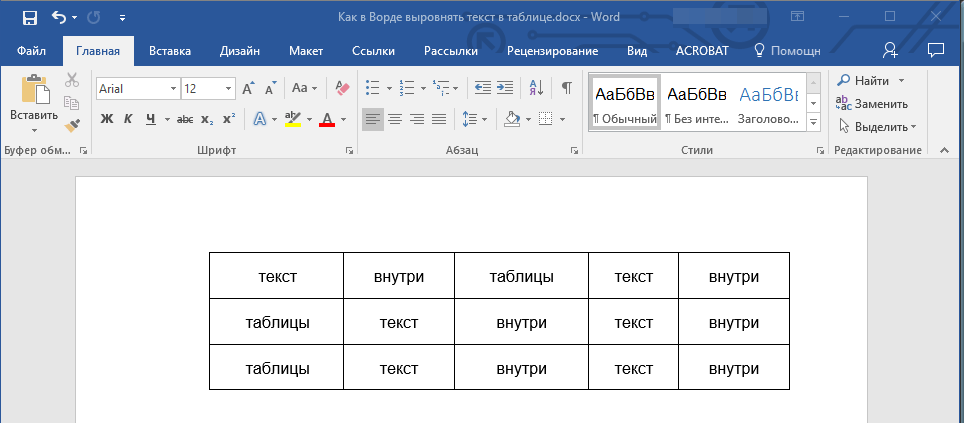
Если вы хотите установить отступ для таблицы, которая выровненная по левому краю, задайте необходимое значение для отступа в разделе “Отступ слева”.
На этом все, из этой небольшой статьи вы узнали, как выровнять текст в таблице в Ворде, а также о том, как выровнять саму таблицу. Теперь вы знаете немного больше, мы же хотим пожелать вам успехов в дальнейшем освоении этой многофункциональной программы для работы с документами.
покупка
Как выровнять столбец чисел по десятичной запятой в Excel?
Иногда нам нужно выровнять числа по десятичной запятой в столбце на листе, чтобы сделать числа более аккуратными и красивыми, как показано на следующем снимке экрана.

В Excel мы можем выровнять столбец чисел по десятичной запятой, используя Формат ячеек функция. В этой статье вы узнаете подробности.
Выровнять столбец чисел по десятичной запятой в Excel
Чтобы выровнять столбец чисел по десятичной запятой в Excel, сделайте следующее:
1. Выберите список чисел, в котором вы хотите выровнять их по десятичной запятой.
2. Щелкните правой кнопкой мыши и выберите Формат ячеек из контекстного меню см. снимок экрана:

3, Затем в Формат ячеек диалоговое окно, нажмите На заказ под Число вкладка и введите это 0. . i К Тип box, см. снимок экрана:

Внимание: ? обозначает количество ваших десятичных цифр, оно зависит от ваших наибольших десятичных цифр. Если высшие десятичные разряды — 5, вам просто нужно ввести пять вопросительных знаков по мере необходимости.
4. Затем нажмите OK чтобы закрыть это диалоговое окно, числа в выбранных ячейках выровняются по десятичной запятой для выравнивания по левому, центру и правому краю. Смотрите скриншот:

Внимание: Если ваши данные содержат целые числа, к ним будет добавлена точка после целого числа.