Сколько ставить файл подкачки на 16 Гб
ОП 6 ГБ — ОР 4096 МБ; ОП 8 ГБ — ОР 2048-4096 МБ; ОП 12 ГБ — ОР 1024-2048 МБ; ОП 16 ГБ и более — можно без подкачки или 512 МБ.
Как правильно рассчитать файл подкачки
Файл подкачки Windows 10: оптимальный размер:
- Откройте все нужные вам приложения. Затем запустите Диспетчер задач (Ctrl+Alt+Delete) и посмотрите на занятый объем RAM на вкладке Производительность.
- Умножьте объем занятой памяти на 2.
- Вычитаем из полученного значения количество вашей RAM.
Как правильно настроить файл подкачки
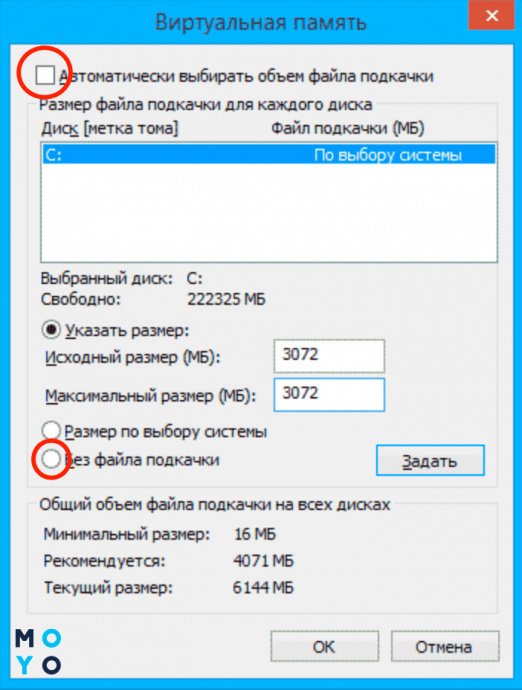
Переключитесь на вкладку «Дополнительно» и кликните «Параметры». Перейдите на ещё одну вкладку «Дополнительно» и нажмите кнопку «Изменить…». Снимите галочку с пункта «Автоматически выбирать объём файла подкачки», кликните «Указать размер», а затем вбейте минимальный и максимальный объём в мегабайтах.
Почему нельзя отключать файл подкачки
Отключить файл подкачки можно, но крайне не желательно. Потому, что такое отключение может привести не к ускорению работы системы, как многие думают, а, наоборот, к замедлению, и даже к аварийной остановке, в случае если памяти не хватит для всех одновременно выполняемых в какой то момент времени процессов.
Нужно ли включать файл подкачки на SSD
Полное отключение файла подкачки, даже в случае когда на компьютере достаточно оперативной памяти, может привести к непонятным сбоям в работе программ, да и сама система может вести себя неадекватно. По этой причине его отключение крайне не желательно.
Где должен быть файл подкачки
Файл подкачки располагается на жестком диске или флешке. Конечно же, лучше установить больше оперативной памяти, чтобы файл подкачки практически не использовался системой.
Что делает файл подкачки
В файл подкачки, а данные активных в данный момент программ (скажем текущей игры) будут находится непосредственно в оперативной памяти. Когда же Вы обратитесь к неактивной программе (т. е., например, развернете её), — данные из него перейдут непосредственно в оперативную память дабы ускорить работу.
Какой у меня размер файла подкачки
Посмотреть текущий размер файла можно в оснастке Свойства системы (System Properties). Для этого надо нажать Win+R и выполнить команду sysdm. cpl. Затем перейти на вкладку «Advanced», в поле «Performance» нажать на кнопку «Settings» и в открывшемся окне перейти на вкладку «Advanced».
На каком диске должен быть файл подкачки
По умолчанию файл подкачки создается на системном диске, то есть обычно на диске С, на котором установлена Windows.
Для чего нужен файл подкачки Windows 10
С помощью виртуальной памяти неактивным данным находится место в файле подкачки. Но поскольку он размещён на жёстком диске или SSD, то работать система будет намного медленнее, чем если бы физической оперативной памяти хватало. Вы можете контролировать параметры виртуальной памяти в операционной системе.
05.04.2023 Сколько ставить файл подкачки на 16 Гб
Справка по определению оптимального размера файла подкачки на Windows 10 для компьютера с 16 Гб оперативной памяти
Для определения оптимального размера файла подкачки на Windows 10, необходимо учитывать объем занятой оперативной памяти на компьютере. Для этого откройте все необходимые вам приложения и запустите Диспетчер задач (Ctrl+Alt+Delete) для просмотра занятого объема оперативной памяти на вкладке Производительность. Далее, получив значение занятой памяти, нужно умножить его на 2 и вычесть из полученного значения объем оперативной памяти установленной на вашем компьютере.
Для компьютера с 16 Гб оперативной памяти, оптимальный размер файла подкачки будет следующим: если оперативная память имеет объем 6 Гб, то оптимальный объем файла подкачки составит 4096 МБ; если оперативная память имеет объем 8 Гб, то оптимальный объем файла подкачки будет в диапазоне от 2048 МБ до 4096 МБ; если оперативная память составляет 12 Гб, то оптимальный объем файла подкачки будет в диапазоне от 1024 МБ до 2048 МБ; если оперативная память составляет 16 Гб и более, то лучше вообще не использовать файл подкачки или установить размер в 512 МБ.
Для правильной настройки файла подкачки на Windows 10, необходимо перейти на вкладку «Дополнительно» и кликнуть «Параметры». Далее, перейдите на еще одну вкладку «Дополнительно» и нажмите кнопку «Изменить…». Снимите галочку с пункта «Автоматически выбирать объем файла подкачки», кликните «Указать размер», а затем введите минимальный и максимальный объем в мегабайтах.
Важно отметить, что не рекомендуется отключать файл подкачки, даже если на компьютере достаточно оперативной памяти. Полное отключение файла подкачки может привести к непонятным сбоям в работе программ и даже к аварийной остановке системы, в случае нехватки памяти для одновременно выполняемых процессов.
Файл подкачки располагается на жестком диске или флешке. Однако лучше установить больше оперативной памяти, чтобы файл подкачки практически не использовался системой.
Таким образом, для компьютера с 16 Гб оперативной памяти, оптимальный размер файла подкачки будет зависеть от объема оперативной памяти и занятой им объема. Не стоит отключать файл подкачки, а лучше установить больше оперативной памяти на компьютер, чтобы файл подкачки не использовался системой.
Оптимальный размер файла подкачки
При нехватке оперативной памяти Windows начинает задействовать в качестве альтернативы виртуальную память, которую часто называют файлом подкачки. Располагается она в корне диска под именем « pagefile.sys ». Это скрытый системный файл, который можно увидеть если в настройках папок включено их отображение.
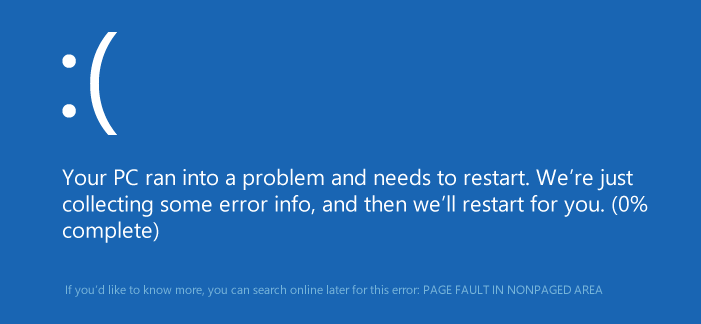
По умолчанию Windows 10 автоматически управляет размером виртуальной памяти. Указывать его объем вручную стоит только при использовании ресурсоёмких программ или возникновении BSOD ошибок на синем экране. Особенно стоит обратить внимание на ручные настройки при возникновении ошибок со следующими кодами:
- PAGE_FAULT_IN_NONPAGED_AREA
- KERNEL_DATA_INPAGE_ERROR
Как вычислить оптимальный размер
Есть формула для расчета правильного размера файла подкачки. Минимальное значение должно быть в полтора раза больше, чем оперативной памяти в компьютере. Например, если ОЗУ 8 гигабайт, то файл подкачки должен иметь минимум 12.
8 ГБ * 1.5 = 12 ГБ
Максимальное значение не должно троекратно превышать размер оперативной памяти:
8 ГБ * 3 = 24 ГБ
Как показывает практика, чем меньше оперативной памяти, тем чаще программы обращаются к виртуальной. Но нельзя чтобы её было намного больше чем физической. Она медленная и будет сильно затормаживать работу компьютера. Рекомендуем устанавливать значения исходя из таблицы:
| ОЗУ | Виртуальная память | ||
|---|---|---|---|
| Min | Max | Оптимально | |
| 2 ГБ | 3 ГБ | 6 ГБ | 6 ГБ |
| 4 ГБ | 6 ГБ | 12 ГБ | 8 ГБ |
| 8 ГБ | 12 ГБ | 24 ГБ | 12 ГБ |
| более 8 ГБ | не требует ручной настройки | ||
Если оперативной памяти больше 8 гигабайт, то выбор размера файла подкачки должен осуществляться только при реальной необходимости.
Если установлен SSD диск
У SSD диска ограничено количество циклов перезаписи ячеек, поэтому частое использование файла подкачки может сократить срок его службы. В связи с этим есть следующие рекомендации:
- Если объем оперативной памяти меньше 8 ГБ, то для SSD следует отключить использование виртуальной памяти и включить для одного из разделов HDD диска. Это можно сделать в настройках, которые будут рассмотрены в следующих главах.
- Если ОЗУ 8 ГБ и более, то стоит оставить всё как есть и доверить управление размером операционной системе.
Как изменить размер файла подкачки
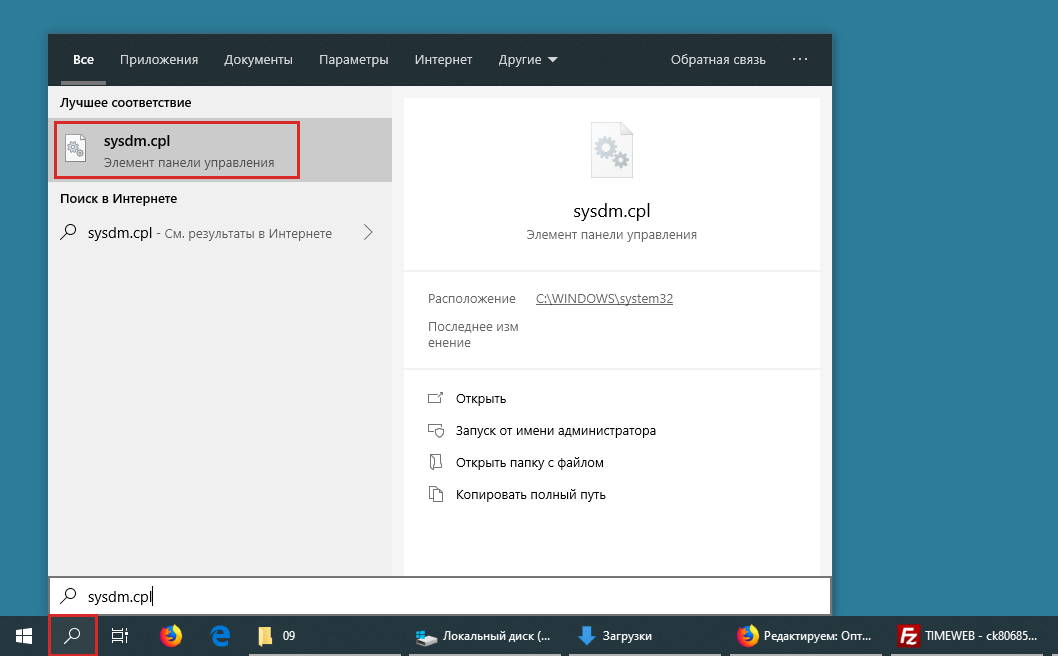
Вручную указать размер файла подкачки можно через системную утилиту «sysdm.cpl». Найдите её через стандартный поиск Windows 10.
-
В поиске задаём название sysdm.cpl .
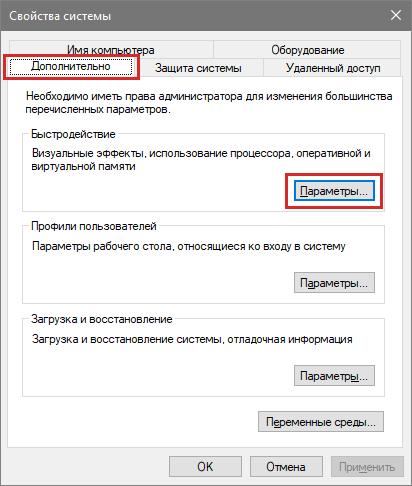
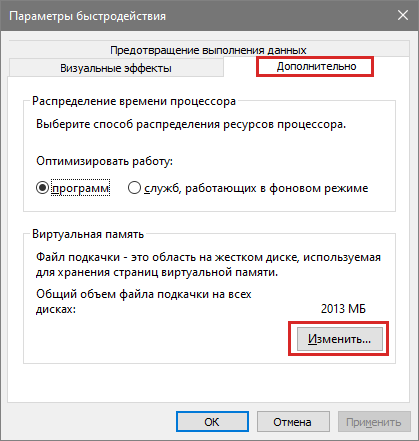
Осталось задать нужные размеры. Для этого снимаем флаг «Автоматически выбирать объем файла подкачки» и для диска C: задаём значения.
- В исходный — указываем минимальный вычисленный размер.
- В максимальный — оптимальный из таблицы.
Размер задается в мегабайтах, поэтому умножаем гигабайты на 1000 для простого вычисления приблизительного значения.

Для применения настроек требуется нажать кнопку «Задать».
Можно ли отключить файл подкачки
В настройках можно отказаться от использования файла подкачки. Однако, делать это не рекомендуется, так как некоторые приложения и игры из-за программных особенностей могут обращаться к виртуальной памяти даже в тех случаях, когда им хватает оперативной. И если им это не удастся, то возникают проблемы в работе.
Как увеличить файл подкачки, если ОЗУ — 4, 8, 16, 32 Гб
В эпоху доминирования Windows XP оперативка измерялась не в Гб, а в Мб. С другой стороны, жесткие диски были достаточно быстрыми. В Microsoft активно развивали идею «продления» ОЗУ с помощью выделения файла подкачки. Седьмая Винда, а потом и «десятка» унаследовали эту технологию.
Что такое файл подкачки и зачем он нужен
Первым делом разберемся, что такое файл для подкачки данных. В каждом домашнем компе есть оперативная память, лаконично — ОЗУ или RAM. Она нужна для быстрой загрузки-выгрузки машинного кода, ее используют процессор и программы. Оперативка работает в десятки раз быстрее жесткого диска, но она энергозависима: при выключении компьютера записанная в ней инфа не сохраняется. Исключение — малораспространенная энергонезависимая память.
Часть ОЗУ для своих потребностей забирает Windows, это может быть порядка 1-2 Гб. Остаток обслуживает программы. Существуют приложухи, которым нужен значительный объем оперативки. Например, для Фотошопа требуется минимум 2 Гб, отсюда дефицит ОЗУ. Проблему нехватки оперативки Винда частично решает, используя файл подкачки — выделенную память винчестера.
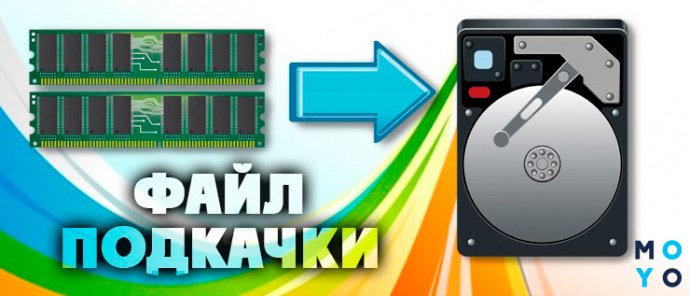
При загруженной Винде у юзера отсутствует доступ к ФП, он не может открыть и посмотреть его содержимое. После выключения ПК виртуальная память по умолчанию не стирается. Загрузившись с флешки, можно посмотреть, что осталось в ФП. После обычной загрузки Винды пользователю доступны 3 операции:
- увеличение объема ФП,
- его уменьшение;
- отказ от использования дополнительной памяти.
Необязательно выбирать какой-то из этих вариантов. Порой все отлично работает при настройках по умолчанию. Это когда система сама решает, сколько виртуальной памяти ей нужно для эффективного функционирования.
Размер файла подкачки
Обширность виртуальной заначки — один из факторов, влияющих на скорость работы компа. Методики вычисления размера файла подкачки:
- Самый примитивный метод — умножаем объем ОЗУ на 2. Для слабых компов этот метод себя оправдывает, но для мощных не годится. Например, если ОЗУ — 32 Гб, этого может хватать для всех используемых программ, поэтому есть смысл ограничиться 1-2 Гб, чтобы комп довольствовался быстрой памятью, как можно реже обращался к медленному винчестеру.
- Математический расчет. Грузим комп по максимуму приложухами, которыми пользуемся. Запускаем Диспетчер задач, смотрим на вкладку Производительность. Запоминаем значение занятой памяти Х. Применяем формулу 2*Х-ОЗУ. Пример для наглядности. Предположим, что проги плюс система занимают 6 Гб, объем ОЗУ — 8 Гб. Тогда получаем: 2*6-8=4 Гб. Если получилось отрицательное значение — лучше оставить настройки по умолчанию.
- Экспериментальный способ. Если пользователь предпочитает проводить время за компьютерными играми, он может выставлять разные объемы файла подкачки и посмотреть на fps. Пример динамики оптимальных значений виртуальной памяти:
Размер ОЗУ, Гб
У вас могут получиться несколько иные значения, поскольку результат эксперимента зависит не только от ОЗУ, но и от видеокарты, игры, под которую оптимизировали виртуальную память, и прочих факторов. Однако динамика в любом случае не опровергнет базовый тезис: дохленькому компу требуется многогигабайтный ФП, игровому — маленький.
Как увеличить файл подкачки в различных версиях Винды
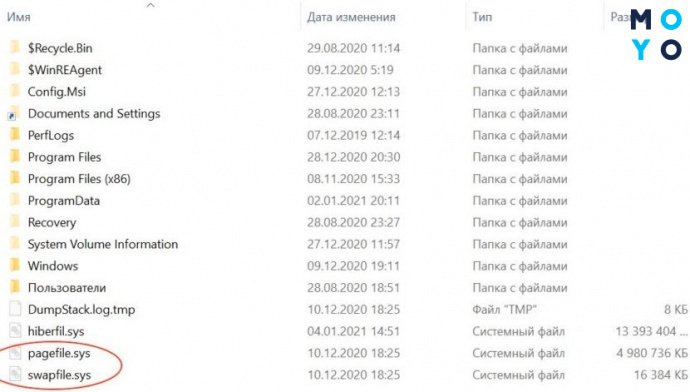
Популярные версии Windows отличаются технологиями свопинга: «семерка» работает с одним pagefile, в «десятке» компанию ему составляет swapfile. Последний предназначен исключительно для обслуживания прог из магазина Windows. Эти приложения используют механизм, подобный гибернации.
Когда они запущены, но не востребованы, система выгружает их из оперативки на диск. После возобновления активности Винда проделывает обратную операцию. Для хранения выгруженных байтов она использует swapfile. Его размер, кстати, в пределах 256 Мб, поэтому на быстродействие ПК он влияет гораздо меньше pagefile.sys.
С точки зрения настройки файла подкачки принципиальной разницы между Windows 7 и «десяткой» нет. В обоих случаях лимиты ФП каждый может задать в доппараметрах системы.
Хитрый способ обойтись без телефона при установке Вайбера: Как установить Viber на компьютер без смартфона: инструкция в 3 разделах
Windows 10 (инструкция по увеличению)
- Клацаем Пуск → Параметры.
- Выбираем в меню Система — О Системе.
- Скролим вниз до Сопутствующих Параметров, останавливаемся на Сведениях о Системе.
- Клацаем Доппараметры системы, у «семерки» они тоже, кстати, имеются.
- В «Быстродействии» клацаем на Параметры.
- Идем на вкладочку «Дополнительно», там текущий размер ФП. Клацаем Изменить.
- Снимает галочку с чекбокса автовыбора ФП. Указываем его стартовый и максимальный размер.
- Клацаем Задать → ОК.
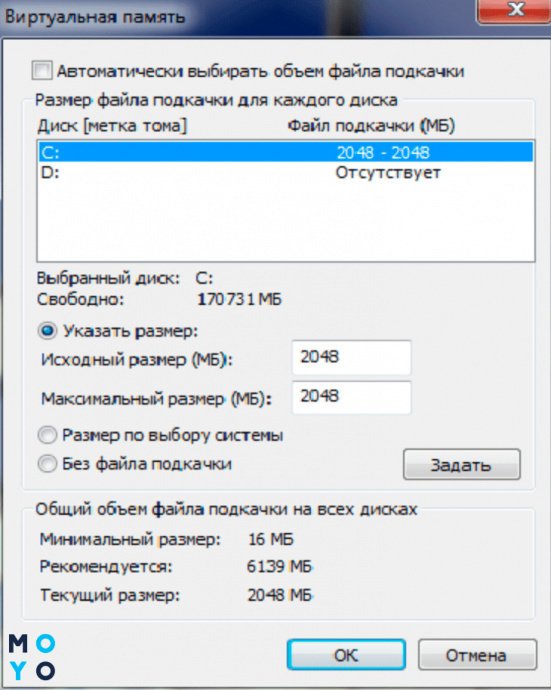
Для актуализации изменений может потребоваться перезагрузка. Этот алгоритм подходит как для увеличения, так и для уменьшения ФП. Если после изменений комп стал работать медленнее, можно продолжить эксперименты с файлом подкачки установленной Windows 10 или дать возможность системе самой решать, сколько запасной памяти ей нужно.
Windows 8, 7 (инструкция по увеличению)
Заходим в свойства ПК, далее повторяем алгоритм действий для «десятки», начиная с пункта №4. Настройки те же самые. В окне виртуальной памяти можно изменить ФП. При выборе его размера не рекомендуется выставлять интервал. Желательно, чтобы стартовый и максимальный объем выделяемой памяти равнялись одному значению. При таком подходе будет меньше фрагментация на диске выделенной «заначки».
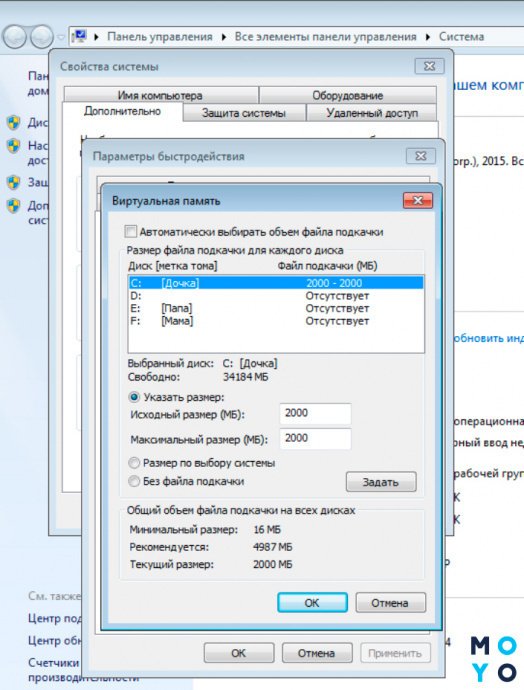
Windows 7 после добавления новых Гб в ФП не просит перезагрузки, система просто добавляет в pagefile необходимое количество мегабайт. Ребут нужен в случае обратной операции или при отключении ФП.
Как отключить файл подкачки
Логика пользователей, отключающих ФП, заключается в следующем. Используя ФП, система вместо того, чтобы довольствоваться быстрой оперативкой, обращается к медленному винчестеру. Еще иногда хотят освободить дисковое пространство. Оба эти аргументы весьма сомнительны. С другой стороны, после того, как пользователь отключил файл подкачки, его могут ожидать неприятные последствия:
- При запуске нескольких приложений система перестает работать, выдает сообщение, связанное с нехваткой памяти.
- Отдельные проги вообще не запустятся без ФП, например, не начнет работать виртуальная машина.
- Станет сложнее найти причину зависаний. При наступлении критического сбоя, Винда прекращает работу и демонстрирует «синий экран смерти». При этом содержимое ОЗУ и сведения об ошибке пишутся в виртуальную память. А если ФП отключен, система не может этого сделать.
Pagefile.sys, его роль в свопинге
В pagefile Винда хранит информацию, не поместившуюся в ОЗУ: историю посещения сайтов, информацию о запуске программ, изображения, тексты, журналы ОС и прочее. При отключении ФП после перезагрузки высвобождается место, занимаемое pagefile. Обычно речь идет об 1-16 Гб. Высвобождать дисковое пространство таким способом — не лучшая идея. Гораздо целесообразнее альтернативные варианты: без всякого риска можно удалить фильмы, сериалы, образы дисков, которые могут занимать десятки гигабайт на винчестере.
Если все же возникло непреодолимое желание избавиться от pagefile — снимите галочку с чекбокса автовыбора ФП (пункт №7 инструкции как увеличить системный файл подкачки для «десятки»). Следующий шаг — выберите пункт Без ФП. Кликните Задать → ОК, перезагрузитесь, и дисковое пространство высвободится.
Swapfile.sys — довесок к pagefile
В отключении swapfile ради экономии дискового пространства еще меньше смысла, чем в отказе от pagefile, поскольку своп-файл занимает мало месте. Если в окне виртуальной памяти выбрать Без ФП, то оба файла Винда использовать не будет.
Существует альтернативный вариант, позволяющий вырубить swapfile, но оставить pagefile. Для этого:
- Раскрываем сисреестр.
- Заходим в раздел HKEY_LOCAL_MACHINE\SYSTEM\CurrentControlSet\Control\Session Manager\Memory Management.
- Ваяем новенький 32-битный параметр DWORD, именуем его SwapfileControl, и вбиваем в него 0.
Перезагружаемся и любуемся одиноким pagefile.
Можно ли переместить файл подкачки на другой диск
По умолчанию ФП живет в системном разделе, мотивация к его переносу в другое место может быть следующей:
- есть желание высвободить место на самом маленьком системном разделе,
- на ПК имеется более быстрый раздел.
Схема переноса проста:
- Отключаем автовыбор ФП.
- В списке дисков выбираем тот, на который собрались перенести ФП. Вводим размер «заначки».
Возвращаемся в системный раздел и выбираем чекбокс Без ФП. Винда предупредит, что будут проблемы с записью отладочной информации. Чтобы избежать их, можно на С:\ оставить ФП минимального рекомендуемого размера (порядка 200 Мб). Ведь никто не мешает использовать несколько pagefile. В этом случае перенос не полный, так как в сисразделе файл подкачки изменили, а не удалили. Если нужен полный перенос — оставляем Винду без ФП в сисразделе.
Нужно ли оставлять файл подкачки на маленьком системном SSD, если есть возможность его переброски на более объемный HDD? Бытует мнение, что не стоит грузить твердотельник большим количество операций записи-чтения. Но на практике размещение ФП не становится причиной преждевременной кончины SSD, а то, что он гораздо шустрее HDD не вызывает сомнений. Поэтому лучше держать ФП на твердотельнике.
В заключении стоит отметить, что оптимизация ФП — не панацея. Наиболее актуальные причины заморачиваться этим вопросом: ошибки, выдаваемые системой с упоминанием памяти, подвисания ПК при запуске нескольких программ. Если после увеличения ФП не наступило должного эффекта, стоит взглянуть на проблему с другого ракурса: подчистить диск и сисреестр от мусора (CCleaner в помощь), посмотреть, что в автозагрузке и т.п. Не помогла работа с софтом? Возможно, стоит подумать об апгрейде ПК. Стоимость гигабайта оперативки с каждым годом снижается. То, что вчера было дорогим, сегодня стало доступным.
Файл подкачки, для 16 gb оперативы
Какой размер указать в Исходном размере и В Максимальном размере, при 16 gb. Я так понял 16 и 18 ставим? В 2 раза больше своей оперативки?
Дополнен 8 лет назад
16 на 16 пойдёт? Или оставить пустой?
16343 на 16343?
Дополнен 8 лет назад
Поставил щас 16000 на 16000, честно говоря, разницы не заметил. Играю в gta 5. Что с подкачкой что без, не вижу разницы.
Лучший ответ
мелкомягкие не рекомендуют своп отключать. Либо оставь автоматом либо выставь равным ОЗУ (это одно и то же) в твоем случае 16/16
Cергей КушнирПрофи (593) 8 лет назад
Константин Высший разум (315752) пожалуйста
saintGIDГуру (4684) 6 лет назад
А лучше 32. На ссд.
Тебе не нужен файл подкачки.
Остальные ответы
по выбору системы поставь и всё
RMПросветленный (41479) 5 лет назад
Ну так что всё таки по выбору ставить?
при таких размерах оперативы файл подкачки вообще отключается.
Cергей КушнирПрофи (593) 8 лет назад
Он отключен! Интересует какой размер ставить
Александр Мудрец (13844) 0
Алексей МакаренкоУченик (236) 1 год назад
Чел, без файла подкачки тот же rust не запустится, не смотря на количество ОЗУ.
s.u.v.e.rПрофи (597) 2 месяца назад
А потом ошибки сыпятся в некоторых приложениях
10% от оперативки
Я его отключаю.
4000-4000 достаточно
выруби он при 8 уже безполезен
fzeloux 777Ученик (9) 1 год назад
Если у вас ОЗУ 16Gb, то файл подкачки можете отключить совсем.
СерегаМУченик (140) 2 года назад
Да вы не правы в некоторых играх требуется файл подкачки если его нет то игра вылетает на рабочий стол
СерегаМ, совершенно верно, какой бы у вас мощный компьютер не был и сколько оперативки на нем бы не стояло, значение файла подкачки должно быть включено, вопрос в том какое значение ставить. На системный диск ставьте минимальный объем для записи отладочной информации, правильным образом является выставление одинаковых чисел в минимальном и максимальном объемах к примеру мин. 1024мб макс. 1024мб. Для диска использующегося по назначению игр и требовательных программ будь у вас ссд pcie 4.0 или hdd 5200, файл подкачки тоже необходимо указать, но в случае с ссд его выставлять нужно меньше, максимальным значением можно поставить 2048 мб, в случае с hdd файл подкачки надо увеличить, либо поставить по выбору системы.
так то исходный и максимальный указываются одинаковые.
Выстави 400мб на 400мб для записи минидампов. А выставлять его равным ОЗУ, или в полтора превышаюшим, это было актуально во времена ХР, когда ОЗУ было 512 мб.
http://beginpc.ru/windows/pagefile-in-windows
Погоняй под разной нагрузкой (в смысле количества открытых программ) и посмотри, какой максимальный размер у этого файла будет Перед этим выставь «по выбору системы», К полученному максимальному добавь процентов 20-ть — и тогда выставляй. Причем, мин. и мак. размеры делай одинаковыми. Что бы не было фрагментации.
Ну, а перед этим, отключай его вообще, делай полную дефрагментацию системного раздела (с удалением файла pagefile.sys) и потом включай.
Если вообще отключишь, то рискуешь нарваться на гемор. К тому же система не сможет оптимально работать с оперативной памятью. Да и на стабильности это может сказаться. Не очень хорошо, когда ядро системы будет в оперативке, а не в файле подкачки.
КонстантинВысший разум (315752) 8 лет назад
«по выбору системы» она и влупит объем равный ОЗУ по дефолту. так что проще с этим не заморачиваться
Loony Искусственный Интеллект (654664) В принципе, да. При таком объёме оперативки, я выставил бы 1 ГБ.
RomRomИскусственный Интеллект (153392) 8 лет назад
>>Не очень хорошо, когда ядро системы будет в оперативке, а не в файле подкачки
почему? Оперативка, ведь, быстрее самого быстрого SSD и ресурс ее бесконечный если сравнивать с HDD/SSD
Loony Искусственный Интеллект (654664) Тут немного не в этом дело. В этом файле находится копия ядра. А при работе, естественно, используется то, которое в оперативной памяти находится.
у меня с 16Гб — полностью отключена. Когда система работает несколько дней, висят свернутыми пара игр, браузеров — использование оперативки не выходит за пределы 12Гб и винда пока не жаловалась.
Если ставить по усмотрению винды — вместо оперативки винда будет использовать медленный диск. У меня правда SSD, но зато экономится его ресурс.
Вадим БобровскийУченик (109) 3 года назад
онлайн игры без виртуальной памяти не идут
RomRom Искусственный Интеллект (153392) >>онлайн игры без виртуальной памяти не идут пробовал?
тебе не нужен-только тормоз будет, лучше систему оптимизируй или обращайся при наличие скайпа, а то будешь использовать ресурсы компа на 50-60%
Нахер он нужен если 16gb! Есть игры которые без файла подкачки жить не могут например сталкер !
яПрофи (554) 1 год назад
Сам ответил на свой вопрос
как вы без подкачки сидите, если некоторые игры даже не запускаются или крашатся если нет файла подкачки=)