Почему excel открывается в браузере
Argument ‘Topic id’ is null or empty
Сейчас на форуме
© Николай Павлов, Planetaexcel, 2006-2023
info@planetaexcel.ru
Использование любых материалов сайта допускается строго с указанием прямой ссылки на источник, упоминанием названия сайта, имени автора и неизменности исходного текста и иллюстраций.
| ООО «Планета Эксел» ИНН 7735603520 ОГРН 1147746834949 |
ИП Павлов Николай Владимирович ИНН 633015842586 ОГРНИП 310633031600071 |
Открытие ссылок на файлы непосредственно в классических приложениях Office
Excel для Microsoft 365 Word для Microsoft 365 Outlook для Microsoft 365 PowerPoint для Microsoft 365 Excel для Microsoft 365 для Mac Word для Microsoft 365 для Mac Outlook для Microsoft 365 для Mac PowerPoint для Microsoft 365 для Mac Еще. Меньше
Когда дело доходит до того, как должны открываться ссылки на файлы Office, некоторые пользователи предпочитают веб-приложения Office, другие предпочитают классические приложения Office. Мы разработали интерфейс, в котором вы можете решить, что вы предпочитаете, а затем ваши ссылки открываются в предпочитаемом режиме — веб-приложения Office или классические приложения Office.
Таким образом, если вы предпочитаете работать в Microsoft 365 классических приложений большую часть времени, вы можете перейти к работе с меньшим количеством щелчков, включив эту функцию.
Примечание: Если открыть Microsoft 365 ссылки на файлы в браузере, эти файлы будут открываться в веб-приложениях Microsoft 365 для более плавного взаимодействия.
В каких приложениях это работает?
Эта функция работает для ссылок на Word, Excel или PowerPoint файлы, хранящиеся в OneDrive или SharePoint, которые вы щелкаете в Word, Excel, Outlook или PowerPoint для Microsoft 365 в Windows или Mac.
Когда пользователь включает эту функцию, она будет применяться ко всем трем приложениям: Word,PowerPoint и Excel.
Разделы справки включить или отключить эту функцию?
Этот параметр можно изменить в любое время.
В любом приложении Microsoft 365 для Windows
- Перейдите в раздел Параметры > файлов.
- Выберите Дополнительно >обработка ссылок.
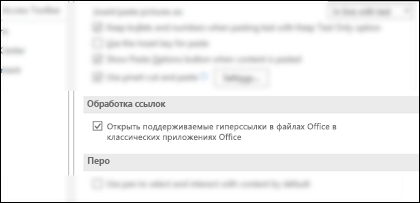
Примечание: Мы ввели новый способ выбора предпочитаемого варианта открытия файла. Теперь можно выбрать один из рабочих столов или браузеров. Это улучшение доступно начиная со сборки версии 2307 (сборка 16603.20000).
В приложении Outlook для Windows
- Перейдите в раздел Параметры >файлов >Дополнительно.
- Выберите Параметры файла и браузера.
В Word, Excel или PowerPoint для Microsoft 365 в Windows
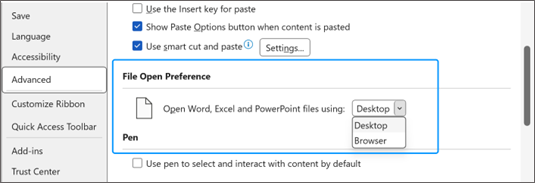
- Перейдите к разделу Параметры >файлов>настройках открытия дополнительного>файла.
- Выберите Рабочий стол или Браузер в раскрывающемся меню в качестве предпочтительного варианта.
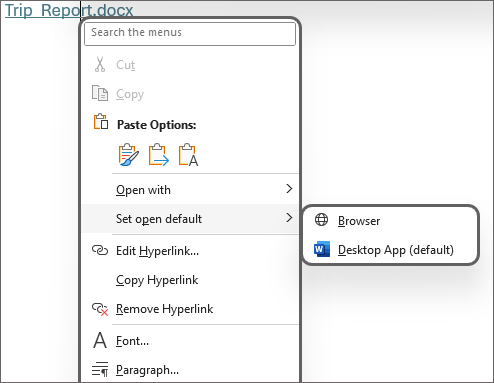
Помимо меню Файл, эту функцию можно включить или отключить прямо в контекстном меню одного диска или размещенного в SharePoint WORD, Excel или PowerPoint URL-адрес документа, отображающегося в приложении Word, Excel, PowerPoint или Outlook для Windows. Контекстное меню также позволяет выбрать режим однократного открытия файла для определенной ссылки с помощью параметра меню Открыть с помощью.
Примечание: ИТ-администраторы не могут централизованно управлять этой функцией. Отдельные пользователи могут задать предпочтение для себя.
Если эта функция не работает.
Следующие сценарии сегодня не поддерживаются, но они будут по-прежнему открываться в Интернете:
- Если вы не вошли в Microsoft 365.
- Открытие ссылок от других сторонних Microsoft 365 клиентов, таких как OneNote, Skype илиMicrosoft Teams. Или из сторонних приложений, таких как Slack, EverNote и т. д.
- Вы установили Office из Microsoft Store в Windows 10.
- Ссылки на файлы, не хранящиеся в OneDrive илиSharePoint в Microsoft 365.
- Ссылки, которые вы получаете для определенных уведомлений, таких как уведомления @упоминание.
- Домены суеты SharePoint, такие как contoso.com.
- Ссылки на документы, хранящиеся в национальных облаках Майкрософт, таких как Германия, 21 Vianet (Китай) или облако для государственных организаций США.
- Учетные записи Outlook Premium с включенной защитой от фишинга URL-адресов в режиме реального времени на всех платформах.
- Эта функция не поддерживается для пользователей Linux.
Совет: Мы всегда ищем способы улучшения Microsoft 365. Если вы хотите оставить отзыв о дополнительных сценариях, вы хотите, чтобы мы включили , щелкните Файл > отзыв > У меня есть предложение в классическом приложении Microsoft 365.
Устранение неполадок, связанных с открытием пустого экрана, если дважды щелкнуть значок файла или имя файла в Excel
Если дважды щелкнуть значок или имя файла для книги Microsoft Excel, Excel запускается, а затем отображает пустой экран вместо файла, который вы ожидаете увидеть.
Решение
Точно следуйте всем указаниям из этого раздела. Внесение неправильных изменений в реестр может привести к возникновению серьезных проблем. Прежде чем приступить к изменениям, создайте резервную копию реестра для восстановления на случай возникновения проблем.
Для решения этой проблемы воспользуйтесь приведенными ниже способами в указанном порядке.
Вариант 1. Проверка скрытых листов
Лист Excel мог быть случайно сохранен как скрытый документ. Чтобы проверить это, выполните следующие действия.
Вариант 2. Минимизация и максимизация окна
При минимизации и максимизации окна иногда может обновляться страница Excel и появляться скрытые данные.
- В верхнем правом углу электронной таблицы Excel выберите кнопку свертывания окна.
- На панели задач нажмите правой кнопкой мыши Excel и выберите электронную таблицу. (Или дважды щелкните значок Excel.)
После развертывания листа на весь экран могут появиться ваши данные.
Вариант 3. Отключите аппаратное ускорение
Чтобы решить эту проблему, отключите аппаратное ускорение до тех пор, пока производитель видеоадаптера не выпустит исправление. Регулярно проверяйте обновления для драйвера видеоадаптера.
Порядок отключения аппаратного ускорения:
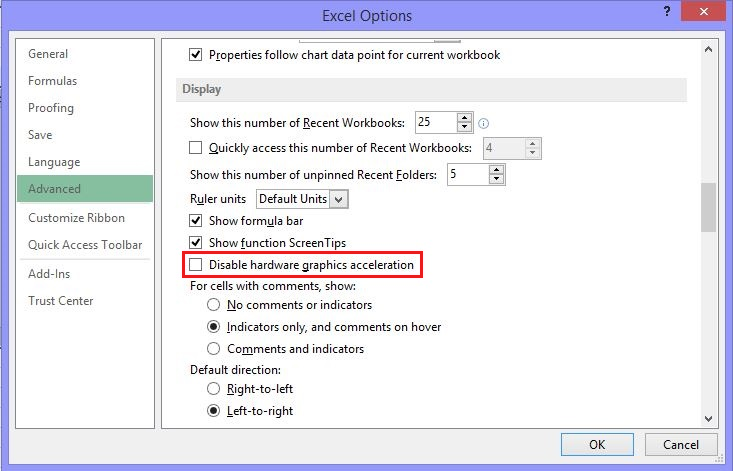
- Запустите любое приложение Office 2013, Office 2016, Office 2019 или Microsoft 365.
- На вкладке Файл выберите пункт Параметры.
- В диалоговом окне Параметры выберите категорию Дополнительно.
- В списке доступных параметров, установите флажок в поле Выключить аппаратное ускорение обработки изображений. Следующий снимок экрана показывает этот параметр в Excel.
- Выберите кнопку OK.
Для получения дополнительной информации касательно аппаратного ускорения см. Проблемы с отображением в клиентских приложениях Office 2013.
Вариант 4. Игнорировать DDE
Эта проблема может возникнуть, если в параметрах Excel установлен флажок Игнорировать другие приложения, использующие динамический обмен данными (DDE).
Если дважды щелкнуть книгу Excel в проводнике Windows Explorer, сообщение динамического обмена данными (DDE) отправляется в Excel. Это сообщение указывает Excel открыть книгу, которую вы щелкнули дважды.
Если вы выберете опцию «Игнорировать», Excel игнорирует DDE-сообщения, которые отправляются ему другими программами. Таким образом, сообщение DDE, отправленное в Excel с помощью Windows Explorer, игнорируется, и Excel не открывает книгу, которую вы щелкнули дважды.
Чтобы изменить этот параметр, выполните приведенные ниже действия.
Этот шаг можно пропустить для Excel 2019, Excel LTSC 2021 и Excel O365
- В верхнем левом углу окна Excel выберите Файл>Параметры.
- На левой стороне окна Параметры выберите Расширенный.
- В окне Дополнительно прокрутите вниз к секции Общие.
- Снимите флажок Игнорировать другие приложения, использующие динамический обмен данными (DDE), затем нажмите кнопку ОК в нижней части окна.
Для получения дополнительной информации о том, как отключить DDE, см. «Произошла ошибка при отправке команд в программу» в Excel.
Вариант 5. Сброс сопоставления файлов
Чтобы проверить, правильно ли работают сопоставления файлов в системе, сбросите сопоставления файлов Excel на настройки по умолчанию. Для этого выполните описанные ниже действия в зависимости от установленной операционной системы.
Windows 10 и Windows 8.1
- Найдите файл, который открывается неправильно, и скопируйте его на рабочий стол.
- Щелкните правой кнопкой мыши файл и выберите пункт Свойства.
- На вкладке Общие рядом с Типом файла тип файла будет указан в скобках. Например, (.docx), (.pdf) или (.csv).
Команда Открыть с помощью показывает, с каким приложением в данный момент сопоставлен файл.
Чтобы открыть этот тип файла в другом приложении:
- Выберите Изменить.
- Выберите Другие приложения.
- Выберите желаемое приложение, затем установите флажок Всегда использовать это приложение.
- Выберите кнопку OK.
Windows 8
- На начальном экране введите Панель управления.
- Выберите или нажмите Панель управления.
- Выберите Программы по умолчанию, затем Настройка программ по умолчанию.
- Выберите Excel, затем Сделать программой по умолчанию.
- На экране Сопоставление программ выберите Выбрать все, затем выберите Сохранить.
Windows 7
- Выберите Пуск, затем Панель управления.
- Выберите Программы по умолчанию.
- Выберите Сопоставление типов файлов или протоколов с конкретными программами.
- Выберите Лист Microsoft Excel, затем выберите «Изменить программу».
- В разделе Рекомендуемые программы выберите Microsoft Excel.
- Если Excel не отображается в этом списке, выберите Обзор, найдите папку установки Excel, выберите Excel.exe, затем выберите Excel.
Вариант 6. Восстановление виртуализации взаимодействия с пользователем (UE-V)
Если вы используете обновление виртуализации взаимодействия с пользователем (UE-V), установите исправление 2927019. Для этого см. Пакет исправления 1 для виртуализации взаимодействия с пользователем Microsoft 2.0.
Если вы не уверены, используете ли вы UE-V, просмотрите список программ в Программы и компоненты в Панели управления. Запись для «Центра параметров компании» указывает на то, что вы используете UE-V.
Вариант 7. Восстановление Office
Возможно, требуется восстановить программы Office. Для этого следуйте инструкциям для вашего типа установки и операционной системы.
Для Приложения Microsoft 365, Office LTSC 2021 или Office 2019 нажми и выполняйся
Windows 10
- На экране Пуск введите Параметры.
- Выберите или нажмите Параметры.
- В окне Параметры выберите или нажмите Приложения.
- В окне Приложения и функции прокрутите вниз до программы Office и выберите или коснитесь ее.
- Выберите или нажмите Изменить.
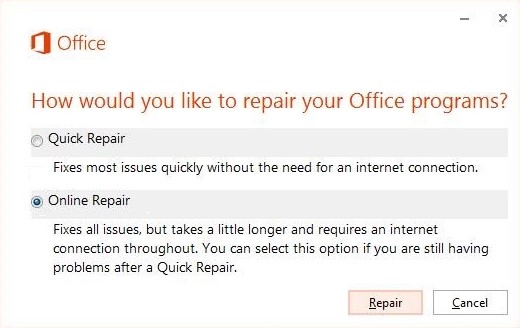
- В окне Как вы хотите восстановить свои программы Office выберите или нажмите переключатель Восстановление по сети, затем выберите или нажмите кнопку Восстановление.
Windows 8
- На начальном экране введите Панель управления.
- Выберите или нажмите Панель управления.
- В разделе Программы выберите или нажмите Удаление программы.
- Выберите или нажмите Microsoft 365, затем выберите или нажмите Изменить.
- Выберите или нажмите Восстановление по сети, затем выберите или нажмите Восстановить. После завершения восстановления может потребоваться перезагрузить компьютер.
Windows 7
- Выберите Пуск, затем Панель управления.
- дважды щелкните Программы и компоненты.
- Выберите Microsoft 365, затем выберите Изменить.
- Выберите Восстановление по сети, затем Восстановить.
После завершения восстановления может потребоваться перезагрузить компьютер.
Для установки Office 2013, Office 2010 или Office 2007
Для восстановления Office 2013, Office 2010 или Office 2007, следуйте шагам в следующей теме веб-сайта Office:
Вариант 8. Выключите надстройки
Надстройки Excel и COM также могут вызывать эту проблему. Эти два вида надстроек расположены в разных папках. Для тестирования отключите и изолируйте конфликт, отключив каждую надстройку по одному. Для этого выполните следующие действия:
- В меню Файл выберите пункт Параметры, затем Надстройки.
- В списке Управление в нижней части экрана выберите элемент Надстройки COM, затем выберите Перейти.
- Очистите одну из надстроек в списке, затем выберите OK.
- Перезапустите Excel, дважды щелкнув значок или имя файла для книги, которую вы пытаетесь открыть.
- Если проблема сохраняется, повторите шаги 1-4, за исключением выбора другой надстройки в шаге 3.
- Если проблема сохраняется после того, как вы очистите все надстройки COM, повторите шаги 1-4, за исключением выбора Надстройки Excel в шаге 2. Затем попробуйте каждую из надстроек Excel по одной на шаге 3.
Если Excel загружает файл, надстройка, которую вы выключили последней, вызывает проблему. В этом случае мы рекомендуем вам посетить веб-сайт производителя надстройки, чтобы узнать, доступна ли обновленная версия надстройки. Если новая версия надстройки недоступна или вам не нужно использовать надстройку, вы можете оставить ее выключенной.
Если Excel не открывает файл после выключения всех надстроек, проблема имеет другую причину.
Если ни один из вышеперечисленных вариантов не работает, убедитесь, что Excel не находится в режиме совместимости.
Если вы все еще испытываете эту проблему после того, как попробуете все способы, обратитесь в службу поддержки Майкрософт для получения дополнительной помощи по устранению неполадок.
Обратная связь
Были ли сведения на этой странице полезными?
Различия в работе с книгой через браузер и в приложении Excel
Excel для Интернета похоже на Excel классическим приложением. Однако существуют некоторые отличия, которые следует помнить. Например, поддерживаются не все форматы файлов, а некоторые функции могут работать иначе, чем в настольном приложении. В этой статье объясняются эти различия.
Форматы файлов, поддерживаемые в Excel в Интернете
- Excel книг (.xlsx)
- Excel 97–2003 (.xls).
Примечание: Когда вы откроете этот формат, Excel в Интернете преобразует его в более новый .xlsx файл. Вы всегда можете скачать оригинал, переназначив файл >сведения >предыдущих версиях. - CSV-файл (файл с .csv) Примечание. При этом Excel для Интернета преобразует его в более новый .xlsx
файла. Вы всегда можете скачать оригинал, переназначив файл >сведения >предыдущих версиях. - Excel двоичного файла книги (XLSB)
- электронная таблица OpenDocument Spreadsheet (ODS);
- Excel с поддержкой макроса (XLSM)
Книгу в этом формате можно открыть, но макрос не будет запускаться в окне браузера.
Книги в других форматах, как правило, не поддерживаются в Excel в Интернете.
Дополнительные сведения о Excel форматах файлов см. в этом примере.
Примечание: Существуют ограничения на размер файлов, которые можно просматривать в SharePoint и Power BI службе. Подробнее об ограничениях размера файловдля книг читайте в SharePoint.
Функции, которые поддерживаются для просмотра в Excel в Интернете
При просмотре или печати книги через браузер некоторые функции могут работать иначе. Это кратко описано в таблице ниже.
Особенности работы в окне браузера
Вычисления и параметры вычислений, включая параметры автоматических, ручных и итеративных вычислений для диапазонов или таблиц, работают в окне браузера так же, как в Excel.
Ячейки, включая значения ячеек, объединенные ячейки и общие сведения о содержимом ячеек, отображаются в окне браузера так же, как в Excel.
Диаграммы и таблицы, в том числе отчеты сводной диаграммы и сводной таблицы
Обычно диаграммы, таблицы, сводная диаграмма отчеты и отчеты таблиц отображаются в окне браузера так же, как в Excel. Исключения составляют такие диаграммы:
- входящие в группу диаграмм;
- основанные на внешних источниках;
- использующие источники данных, которые не поддерживаются при просмотре книг в окне браузера.
Если вы используете локальные версии служб Excel или Excel Web App (не в облаке), возможность отображения определенного содержимого в окне браузера зависит от того, отображаются ли книги с помощью служб Excel или Excel Web App. Дополнительные сведения см. в службы Excel в SharePoint с Excel Web App.
Подключения к данным
В зависимости от настроек среды, некоторые подключения к данным могут поддерживаться при просмотре книг в окне браузера, что позволяет обновлять данные. Дополнительные сведения смотрите в статье Обновление данных в книге, открытой в окне браузера.
Даты, которые отображаются в окне браузера, напоминают их отображение в Excel.
Как правило, внешние ссылки в окне браузера работают так же, как Excel. Их можно обновить в окне браузера.
Список полей для отчета сводной диаграммы или сводной таблицы
Как правило, список полей для отчета сводная диаграмма или отчета в Excel работает в окне браузера. Это означает, что с помощью списка полей можно изучать данные в отчете сводной диаграммы или сводной таблицы и редактировать их.
Фильтры, срезы и временные шкалы
Фильтры и срезы обычно работают в окне браузера так же, как Excel. Как правило, временные шкалы работают в окне браузера так же, как в Excel.
Если вы используете локальные версии служб Excel или Excel Web App (не в облаке), возможность отображения определенного содержимого в окне браузера зависит от того, отображаются ли книги с помощью служб Excel или Excel Web App. Дополнительные сведения см. в службы Excel в SharePoint с Excel Web App.
Форматирование и форматы ячеок и диапазонов ячеок отображаются в окне браузера так же, как в Excel.
Большинство Excel работают в окне браузера так же, как Excel. Исключения указаны в разделе Функции книги этой статьи.
Большинство( но не все) границы строк отображаются в окне браузера так же, как в Excel. Поддерживаются цвета линий, непрерывные и двойные линии, сплошные и пунктирные линии, тонкие, средние и толстые линии.
Именные элементы, такие как диапазоны, таблицы, диаграммы, отчеты сводная диаграмма, отчеты, срезы и временные шкалы, обычно отображаются в окне браузера так же, как в Excel.
Если вы используете локальные версии служб Excel или Excel Web App (не в облаке), возможность отображения определенного содержимого в окне браузера зависит от того, отображаются ли книги с помощью служб Excel или Excel Web App. Дополнительные сведения см. в службы Excel в SharePoint с Excel Web App.
Спарклайн в Excel Web Access
Спарклины отображаются в окне браузера так же, как в Excel.
Excel таблицы, в том числе данные, столбцы и строки итогов, отображаются в окне браузера так же, как в Excel.
Функции, которые могут отличаться в браузере и на рабочем столе
Некоторые функции работают в окне браузера иначе, чем в Excel. Кроме того, некоторые функции книги могут помешать ее отображению в окне браузера.
Совет: Если вам не удается просмотреть книгу в окне браузера, так как она содержит неподтверченные функции, попробуйте открыть ее в Excel на компьютере.
Особенности работы в окне браузера
Книги с такими ActiveX, как элементы управления формы и панели инструментов, можно просматривать и редактировать в окне браузера. Сами элементы управления не будут показаны на сетке.
Подключения к данным
В зависимости от настроек среды, некоторые подключения к данным могут помешать отображению книги в окне браузера. Дополнительные сведения смотрите в статье Обновление данных в книге, открытой в окне браузера.
Проверка данных работает одинаково, за исключением того, что режим IME не поддерживается Excel для Интернета.
Книги, использующие видимые и невидимые цифровые подписи, невозможно просмотреть в окне браузера.
Как правило, шрифты отображаются в браузере с тем же стилем и размером, что и в Excel. Если в книге используется определенный шрифт, который не доступен на вашем устройстве, то при отображении книги в окне браузера может быть использован другой шрифт.
Некоторые функции могут вести себя в окне браузера иначе, чем в Excel. Подробные сведения смотрите ниже, в разделе «Функции» этой статьи.
Устаревшие языки создания макросов
Книги, содержащие неподдерживаемые функции макросов, такие как функции макросов Microsoft Excel 4.0 и листы диалогов Microsoft Excel 5.0, невозможно отобразить в окне браузера.
Когда вы или другие люди редактируете книгу в окне браузера, изменения сохраняются автоматически.
Безопасность и конфиденциальность
Книги с применением параметров управления правами на доступ к данным (IRM) на уровне книги невозможно просмотреть в окне браузера.
Если в вашей организации для отображения книг используется Excel Web App (локально) или Excel в Интернете (в облаке), то книги, сохраненные в библиотеках документов с защитой IRM, поддерживаются и могут отображаться в окне браузера.
Книги, которые отправляются как вложения с защитой IRM в Outlook Web App, также поддерживаются и могут отображаться в окне браузера.
Однако если ваша организация использует службы Excel в SharePoint Server (локально) для отображения книг, книги в библиотеках, защищенных защитой IRM, не поддерживаются и должны открываться в Excel.
IRM не может применяться в браузере.
Защита листа или книги
Защищенные (зашифрованные с помощью пароля) книги можно просматривать и редактировать в Excel для Интернета.
Защищенные таблицы можно просматривать только в Excel для Интернета.
В локальной среде, в которой вы используете службы Excel или Excel Web App, защищенные таблицы невозможно просмотреть в окне браузера.
Чтобы снять защиту, откройте книгу в Excel на рабочем столе.
Карты XML, внедренные смарт-теги XML и пакеты расширения XML не позволяют книге отображаться в окне браузера.
Функции в Excel и в Excel в Интернете
Некоторые функции книги работают в окне браузера иначе, чем в Excel. В таблице ниже описываются особенности работы функций в книге, открытой в Excel и в окне браузера.
В Excel в Интернете
Возвращает знак с заданным кодом. В случае непечатаемых символов возвращает символ блока.
Возвращает знак с заданным кодом. В случае непечатаемых символов возвращает пустые значения.
Возвращает активную ссылку, по которой можно выполнить переход.
В зависимости от взаимодействия с книгой и параметров перемещения по книге, определенных для книги, функция ГИПЕРССЫЛКА может вернуть активную ссылку или неактивную текстовую строку.
Возвращает путь к текущему каталогу или папке на компьютере.
Возвращает #VALUE! ошибку «#ВЫЧИС!».
Возвращает дату и время на компьютере.
Возвращает дату и время на сервере.
ДРВ (данные реального времени)
Возвращает данные реального времени из программы, поддерживающей автоматизацию COM.
Если значения, возвращенные функцией ДРВ, хранятся в книге, они отображаются. Если значения не хранятся в книге, возвращается ошибка #H/Д.
Возвращает дату на компьютере.
Возвращает дату на сервере.
О Excel в Интернете, Excel Web App (локально) и службы Excel (локально)
Для отображения книги в окне браузера могут использоваться различные приложения. В зависимости от конфигурации среды для просмотра книги в окне браузера можно использовать Excel в Интернете (часть Office в Интернете ), Excel Web App (часть локальной среды Office Web Apps ) или службы Excel в SharePoint Server (локально).
Такое решение принимает ИТ-администратор и оно может повлиять на возможности, доступные при просмотре книги в браузере. Дополнительные сведения см. в указанных ниже ресурсах.
- Возможности бизнес-Power BI для Microsoft 365, Excel и SharePoint
- Бизнес-аналитика в Excel и службах Excel (SharePoint Server)
- Сравнение служб Excel в SharePoint с приложением Excel Web App
- В Excel целые Power BI