Ошибка: не удается прочитать файл или открыть презентацию
Если вы пришли к этой статье из-за сообщения об ошибке, что PowerPoint не удается прочитать файл или что презентация не может быть открыта, скорее всего, Microsoft 365 заблокировала файл по соображениям безопасности. Вы можете разблокировать файл, чтобы открыть его:
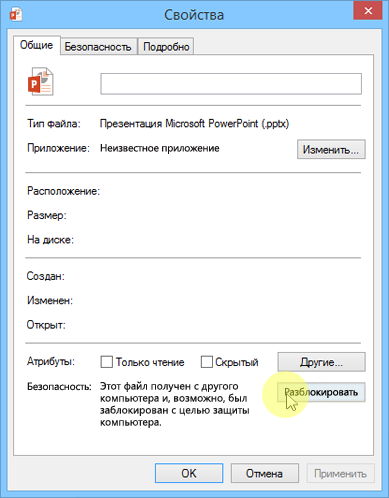
- Откройте проводник (откройте меню Пуск в Windows и введите проводник ).
- Найдите проблемный файл на компьютере.
- Щелкните файл правой кнопкой мыши файл и выберите команду Свойства.
- В диалоговом окне Свойства нажмите кнопку Разблокировать в правом нижнем углу. Если она там есть, нажмите Разблокировать, а затем нажмите Применить и ОК, чтобы закрыть диалоговое окно.
- Теперь попробуйте снова открыть презентацию. В проводнике щелкните файл правой кнопкой мыши и выберите пункт Открыть.
Возникают проблемы?
Если у вас возникли проблемы с PowerPoint, не рассмотренные в этой статье, свяжитесь с нами, чтобы получить техническую поддержку.
Проблемы с MICROSOFT POWERPOINT
На Windows 10 в Microsoft PowerPoint Office 2016, Office 2013, Office 2010 и большинстве других версий не удается открыть, просмотреть презентации PowerPoint (.ррt , .pptx и другие расширения файлов), которые были ранее загружены из электронной почты или Интернета, или синхронизированы с ICDC Disk, Dropbox, Google Диск, OneDrive и т.д.
При возникновении этой проблемы появляется следующее сообщение об ошибке:
Powerpoint found a problem with content in X:\Path\Filename.pptx.
Powerpoint can attempt to repair the presentation.
If you trust the source of this presentation, click Repair.
Пользователю предоставляется кнопка Восстановить или Отменить . Но нажатие на кнопку восстановления не устраняет проблему. Вместо этого система выдает другое сообщение об ошибке с кнопкой Показать справку :
Sorry, Powerpoint cannot read X:\Path\Filename.pptx.
При нажатии на кнопку Показать справку отображается следующее сообщение:
Презентация не может быть открыта. Ваша антивирусная программа может помешать вам открыть презентацию. Чтобы устранить эту проблему, убедитесь, что антивирусная программа является актуальной и работает правильно. Если проблема не устранена и презентация от кого-то, кому Вы доверяете, выключите антивирусную программу и попробуйте открыть презентацию еще раз. Если вы сделаете это, убедитесь, что вы включите антивирусную программу снова после открытия презентации.
Проблема происходит из-за того, что Windows 10 и приложение PowerPoint пытаются защитить систему и заблокировать подозрительные файлы.
Попробуйте следующие исправления, которые могут помочь решить эту проблему.
Способ 1. Разблокировать файлы PowerPoint
- Щелкните правой кнопкой мыши по необходимой презентации PowerPoint.
- Выберите Свойства в контекстном меню.
- На вкладке Общие поставьте галочку на кнопке разблокировать внизу окна.
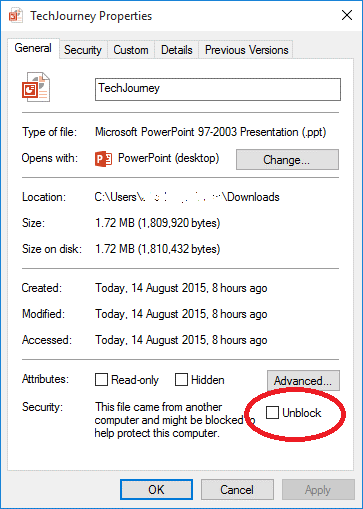
- Нажмите кнопку ОК или Применить .
- Снова откройте файл PowerPoint.
Способ 2. Отключить режим защищенного просмотра в PowerPoint
- Откройте программу Microsoft Office PowerPoint.
- Перейдите в меню Файл -> Параметры .
- В диалоговом окне Параметры PowerPoint перейдите в Центр управления безопасностью и нажмите кнопку Параметры Центра управления безопасностью на правой панели.
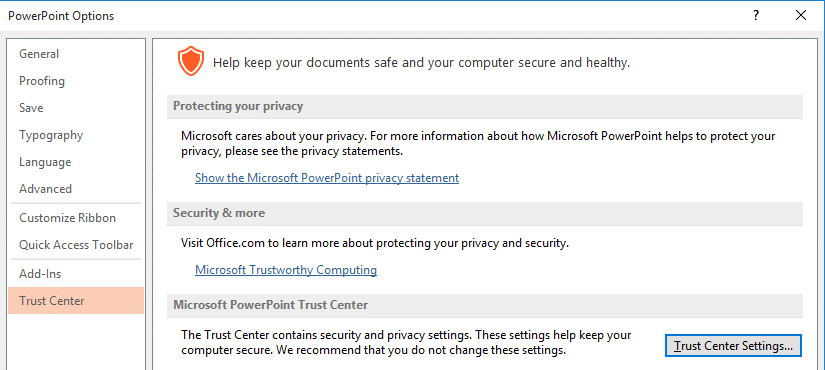
- На вкладке Режим защищенного просмотра снимите следующие 3 флажка, чтобы отключить режим защищенного просмотра, открывающий файлы в ограниченном режиме:
- Включить защищенный просмотр для файлов из интернета
- Включить защищенный просмотр для файлов в потенциально небезопасных расположениях
- Включить защищенный просмотр для вложений Outlook
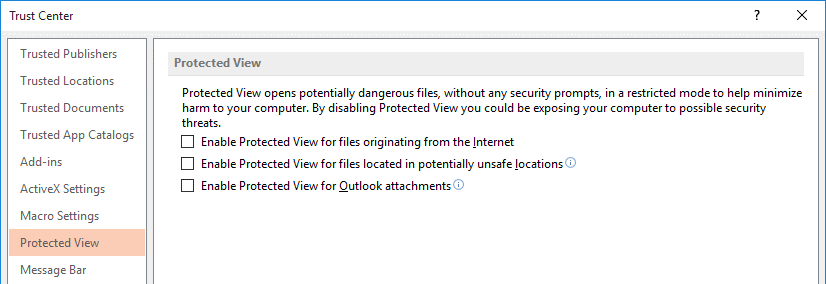
- По завершении нажмите кнопку ОК .
- Снова откройте файл PowerPoint.
Способ 3. Переустановка Microsoft Office
Попробуйте удалить Microsoft Office, а затем переустановить программу. В Windows 10 это может помочь устранить проблему. Затем вы можете попробовать открыть презентации PowerPoint снова.
Что Делать, Если PowerPoint Не Отвечает 2022
Как представление презентации, Microsoft PowerPoint знакома широкой публике. Обычно он используется для объяснения другим людям как словесной информации, так и изображений в слайд-шоу. Но, как и любая другая программа или приложение в Windows, PowerPoint в какой-то момент не отвечает и создает серьезные проблемы для пользователя, который занимается разработкой презентации.
Несколько факторов могут вызвать проблемы с PowerPoint в Windows, включая устаревшую версию программы и несовместимые надстройки, или устаревшее антивирусное программное обеспечение, которое конфликтует с PowerPoint. Честно говоря, эти проблемы возникают очень странно, но с ними можно справиться. Вы можете обезопасить себя от потери работы в случае возникновения такой проблемы. Вот несколько лучших способов описать, что делать, когда PowerPoint не отвечает.
- Часть 1. Что Делать, Если PowerPoint Не Отвечает
- Способ 1. Восстановите Поврежденные Файлы, Чтобы Исправить PowerPoint
- Способ 2. Обновите Microsoft Office, Чтобы Исправить Отсутствие Ответа Microsoft PowerPoint
- Способ 3. Отправьте Плохой Отзыв, Чтобы Исправить То, Что PowerPoint Не Отвечает
- Способ 4. Проверьте Наличие Конфликта В Надстройках, Чтобы Исправить Отсутствие Ответа PowerPoint
- Способ 5. Проверьте, Используется Ли PowerPoint, Чтобы Исправить Неработающий Microsoft PowerPoint
- Способ 6. Проверьте, Не Конфликтует Ли Антивирус С PowerPoint, Чтобы Исправить PowerPoint
- Способ 7. Отключите Аппаратное Ускорение, Чтобы Исправить Отсутствие Ответа PowerPoint
- Способ 8. PassFab Для PPT
Часть 1. Что Делать, Если PowerPoint Не Отвечает
Несколько факторов могут вызвать проблемы с PowerPoint в Windows, включая устаревшую версию программы и несовместимые надстройки, или устаревшее антивирусное программное обеспечение, которое конфликтует с PowerPoint. Честно говоря, эти проблемы возникают очень странно, но с ними можно справиться. Вы можете обезопасить себя от потери работы в случае возникновения такой проблемы. Вот несколько лучших способов описать, что делать, когда PowerPoint не отвечает.
Способ 1. Восстановите Поврежденные Файлы, Чтобы Исправить PowerPoint
Stellar Repair for PowerPoint — это программа для восстановления сильно поврежденных файлов PPT. Программное обеспечение работает со всеми версиями приложения PowerPoint, включая ppt, .pptx и файлы макросов pptm. Некоторые из важных функций восстановления, предоставляемых Stellar PowerPoint Repair, включают:
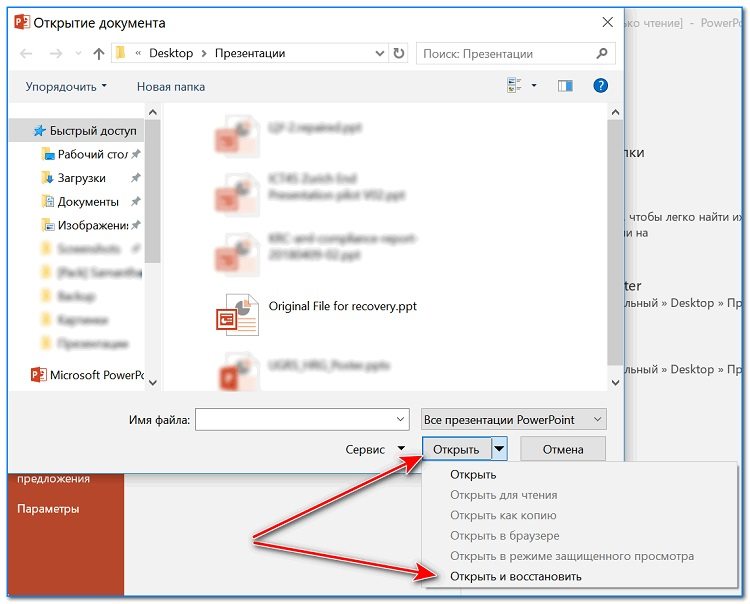
- Синхронное восстановление нескольких файлов PowerPoint
- Предварительный просмотр исправленных файлов перед их сохранением
- Поддерживает типы файлов с поддержкой макросов, а также файлы ppt и pptx
- Необработанное восстановление для улучшения наиболее поврежденных файлов
Теперь выполните следующие действия, чтобы исправить поврежденные файлы PowerPoint:
Шаг 1: Запустите программу Stellar Repair for PowerPoint.
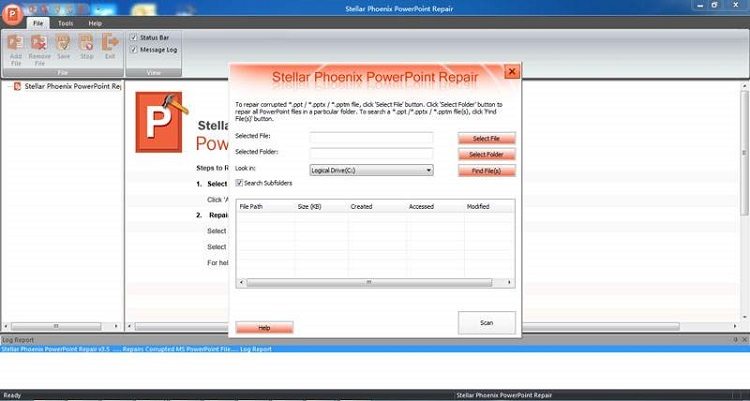
Шаг 2: Затем нажмите «Выбрать» и выберите «Обзор» или «Поиск», чтобы загрузить поврежденный или поврежденный файл PowerPoint.
Шаг 3: Когда файл будет загружен, нажмите кнопку «Сканировать».
Шаг 4: После завершения процесса сканирования доступен предварительный просмотр поврежденного файла.Выберите место хранения для сохранения восстановленного файла. И нажмите ОК, чтобы завершить процесс восстановления PPT.
Способ 2. Обновите Microsoft Office, Чтобы Исправить Отсутствие Ответа Microsoft PowerPoint
Если PowerPoint или Microsoft Office не обновлены до последней версии, появляется сообщение об ошибке «Microsoft PowerPoint не отвечает». Чтобы избежать этого состояния, регулярно проверяйте наличие обновлений MS Office. Для обновления Windows выполните указанную процедуру.
- 1. Создайте новый файл Microsoft PowerPoint и откройте его.
- 2. Щелкните параметр «Файл», а затем щелкните значок «Учетная запись».
- 3. См. Раздел «Информация о продукте».
- 4. Щелкните в нем «Параметры обновления», а затем щелкните «Обновить сейчас» в списке.
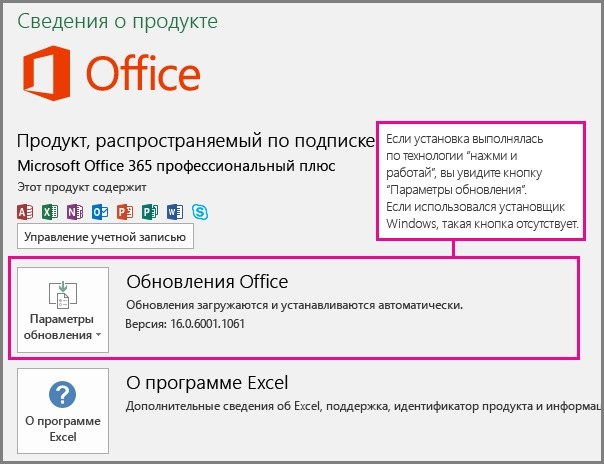
Примечание: Если установка последних обновлений Office не решает вашу проблему, перейдите к следующему методу.
Способ 3. Отправьте Плохой Отзыв, Чтобы Исправить То, Что PowerPoint Не Отвечает
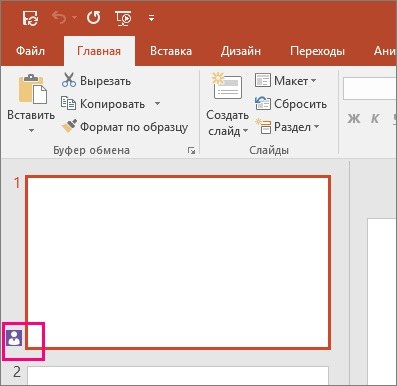
Если вы работаете над Office 2016, на вкладке Файл в PowerPoint выберите Отзыв. Щелкните «Отправить хмурый взгляд». Объясните, почему ваш PowerPoint2016 не отвечает, а затем выберите поле Включить данные диагностики и использования. (Отправка диагностических данных группе разработки продукта Office, которая помогает группе узнать, что необходимо исправить в программном обеспечении.)
Щелкните Отправить, чтобы отправить отзыв команде Office.
Способ 4. Проверьте Наличие Конфликта В Надстройках, Чтобы Исправить Отсутствие Ответа PowerPoint
Иногда в PowerPoint возникают проблемы с надстройкой. Надстройки PowerPoint могут нарушить работу PowerPoint без уведомления или с помощью полупрозрачного окна.
- 01 Щелкните значок Пуск.
- 02 Затем введите PowerPoint / safe и нажмите ОК.
- 03 Откройте PowerPoint и выберите меню «Файл».
- 04 Выберите «Параметры» и нажмите «Надстройки».
- 05 Выберите «Надстройки COM» и нажмите кнопку «Перейти».
- 06 Снимите все флажки и нажмите ОК.
- 07 Перезапустите программу PowerPoint.
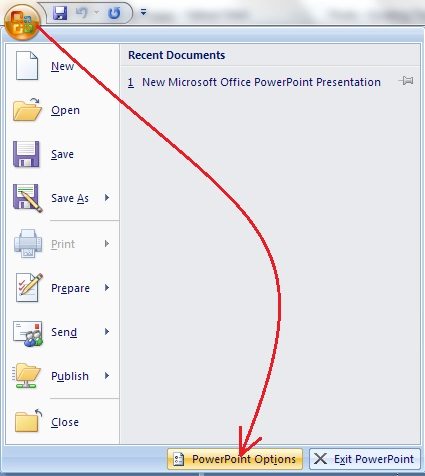
Способ 5. Проверьте, Используется Ли PowerPoint, Чтобы Исправить Неработающий Microsoft PowerPoint
Взгляните на горизонтальную строку состояния в основании экрана ПК. Если вы решите запустить PowerPoint, который используется другим процессом, и Microsoft PowerPoint не отвечает, может возникнуть проблема. Затем позвольте задаче в процессе завершить свою работу, а затем выполните действия.
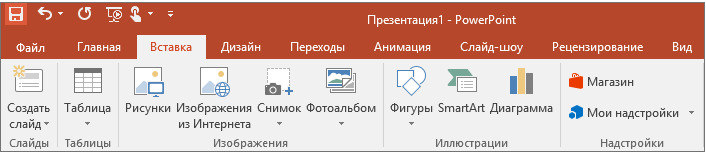
Способ 6. Проверьте, Не Конфликтует Ли Антивирус С PowerPoint, Чтобы Исправить PowerPoint
Если ваше антивирусное программное обеспечение совместимо с PowerPoint, вы можете столкнуться с проблемами производительности. В этом случае вы можете отключить все объединение PowerPoint в антивирусной программе. Или вы можете отключить любые надстройки антивирусного программного обеспечения, установленные в PowerPoint. Возможно, вам придется связаться со своим специалистом по антивирусному программному обеспечению, чтобы определить, как настроить программное обеспечение для устранения любого объединения с PowerPoint.
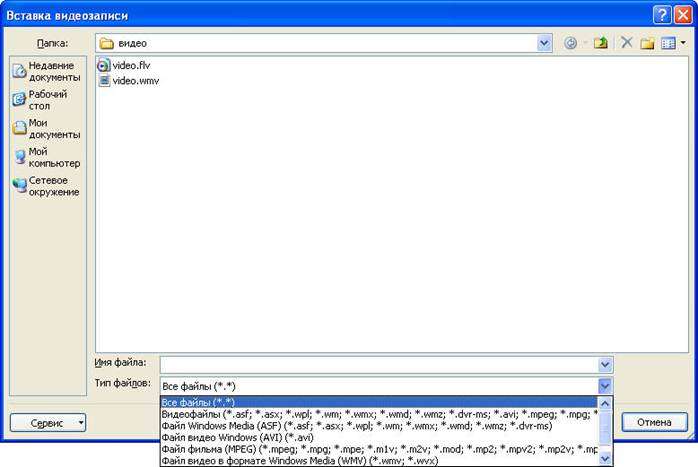
Способ 7. Отключите Аппаратное Ускорение, Чтобы Исправить Отсутствие Ответа PowerPoint
Аппаратное ускорение — самая частая причина многих проблем с Office. Лучше всего отключить его. Чтобы отключить аппаратное ускорение в PowerPoint, выполните следующие действия.
Шаг 1: Откройте любой PowerPoint.
Шаг 2: Перейдите в Файл> Параметры> Дополнительно.
Шаг 3: Найдите «Аппаратное ускорение» и отключите его.
Шаг 4: Затем снова запустите Microsoft Office.
Шаг 5: Теперь нам нужно сделать еще одну вещь в редакторе реестра.
Шаг 6: Откройте редактор реестра. Создайте новый ключ на левой панели и назовите его Графика. , а на правой панели создайте новый DWORD, назовите его Отключить аппаратное ускорение и установите значение 1.
Шаг 7: Запустите Microsoft PowerPoint в безопасном режиме, чтобы исправить отсутствие ответа PowerPoint.
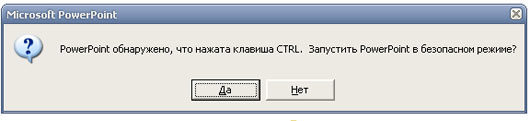
Примечание: PowerPoint можно легко открыть, нажав клавишу CTRL во время запуска программы. Это откроет PowerPoint в безопасном режиме и может использоваться для исследования проблем с вашей текущей установкой.
Способ 8. PassFab Для PPT
Превосходное решение для дешифровки документа PowerPoint. Профессиональный разблокировка пароля к файлу PPT, способный восстановить пароль зашифрованной презентации MS PowerPoint. Воспользуйтесь возможностью легким способом открытия памятной для Вас презентации без пароля. Благодаря возможности использования специальных настроек на пароль Вы можете снять ограничение пароля для файла PowerPoint. Более того, если вы остановите процесс восстановления, результаты уже проведенного анализа сохранятся, и процесс автоматически возобновится при следующем запуске программы.
- Перебор по словарю: використовуйте встроенный или собственноручно созданный словарь.
- Перебор с позиции маской: выберите данный режим, если Вы помните какие-либо части установленного Вами пароля.
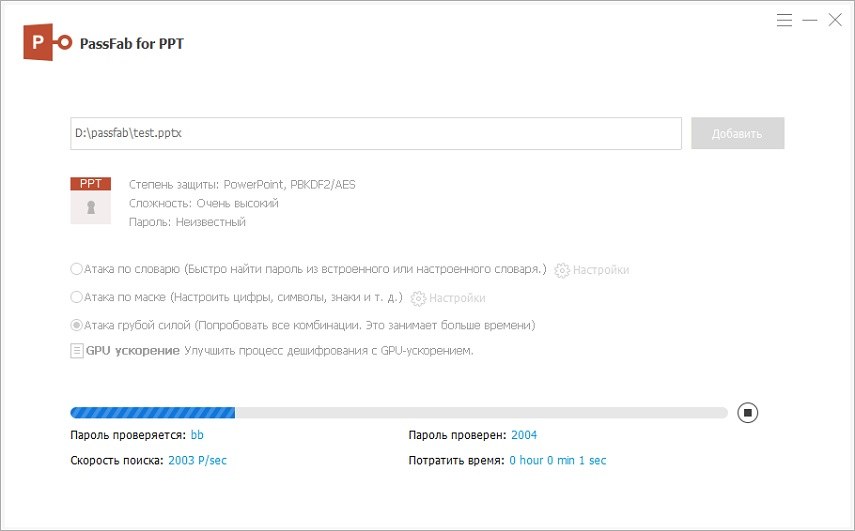
- Полный перебор: произвольный подбор всех комбинаций символов.
- Невероятное увеличение скорости восстановления.
- Эффективный поисковик паролей км MS PowerPoint обеспечивает Вам высокую скорость восстановления пароля.
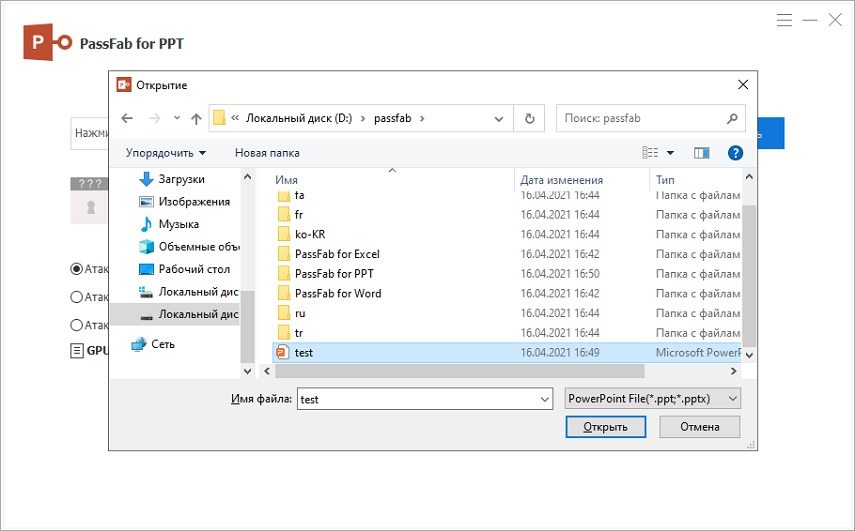
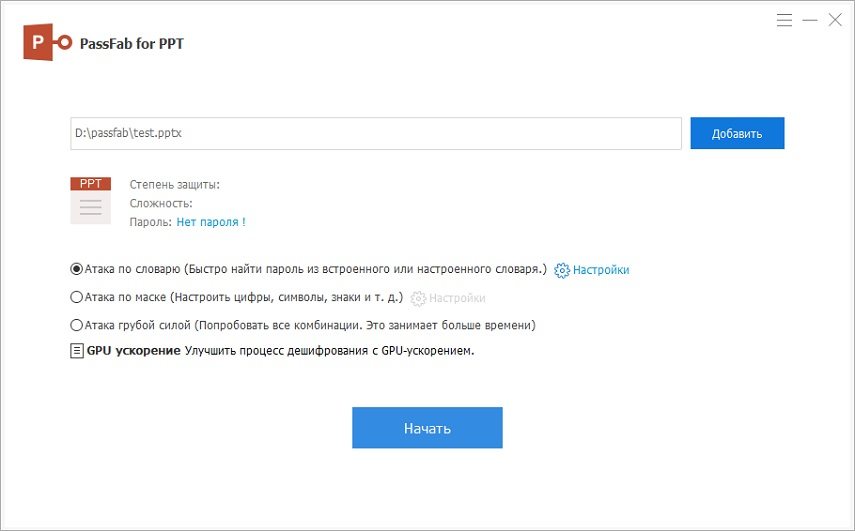
Хотя существуют различные способы удаления паролей PPT, мы считаем наиболее безопасный и простой способ использования профессионального ПО для удаления паролей PPTX. Программа, рекомендуемая нами для использования в подобной ситуации, называется PassFab для PPT. Предлагаем Вам ознакомиться с подробным руководством по работе с ней.
-
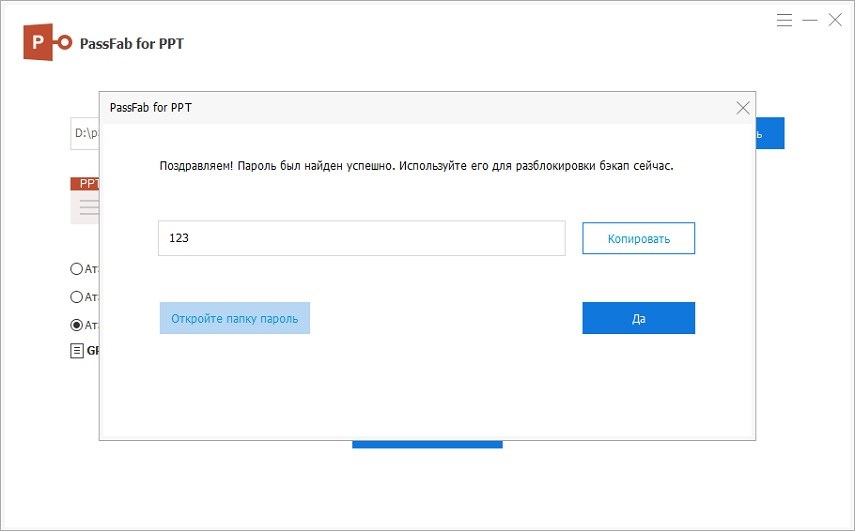
01 Загрузите программу PassFab для PPT и установите на Ваш компьютер, затем запустите программу.
Скачать бесплатно Для Win 10/8.1/8/7/XP
Безопасная загрузка
КУПИТЬ СЕЙЧАС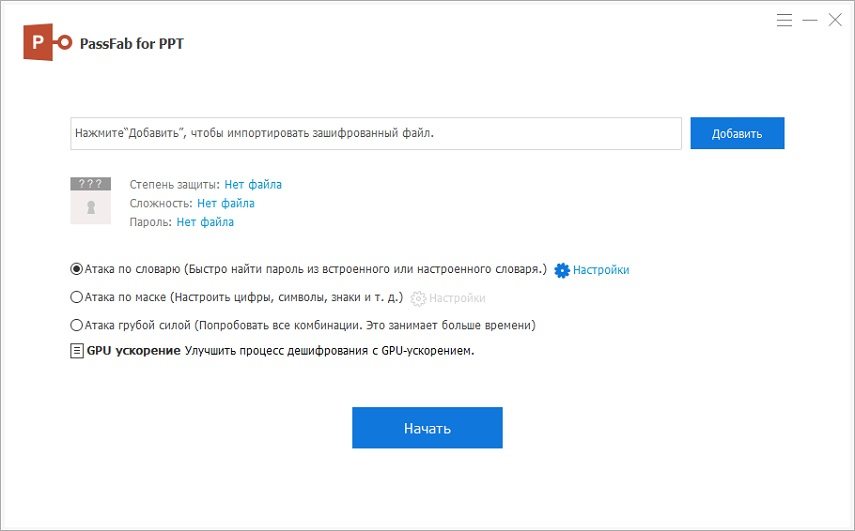
Часть 2: Часто задаваемые вопросы
Q1: Почему мой PowerPoint продолжает говорить, что не отвечает?
Эта проблема может возникнуть по нескольким причинам. Это может произойти, если не установлены последние обновления, вмешательство ранее установленной надстройки и конфликт с антивирусным программным обеспечением.
Q2: Как восстановить зависший PowerPoint?
Инструмент восстановления Staller — это мощное приложение для возврата данных из замороженного файла PowerPoint. С его помощью можно восстановить данные без изменения исходного содержимого файла. В дополнение к проблеме, когда PowerPoint не работает, с помощью этого инструмента могут быть решены большие ошибки, включая ошибки чтения.
Q3: Как мне восстановить файл PowerPoint?
Файлы PowerPoint можно восстановить, переместив презентацию в другое место, вставив слайды в новую презентацию PowerPoint, открыв PowerPoint в безопасном режиме или восстановив файл PowerPoint с помощью Stellar Repair for PowerPoint Software.
Резюме:
Если вы столкнулись с несчастьем, получив в итоге поврежденный файл PowerPoint, и хотите восстановить потерянные данные. Тогда вам мало что нужно делать. Описанные выше методы могут помочь вам перевести поврежденный файл в режим чтения. В нем объясняются методы полного восстановления. Лучший способ восстановить файл, пока PowerPoint 2016 не отвечает, — это использовать программное обеспечение Stellar Repair for PowerPoint для PowerPoint, которое может легко исправить поврежденный PowerPoint. Этот инструмент также может помочь вам восстановить весь интегрированный контент. А если у вас возникли проблемы с паролями PowerPoint, попробуйте PassFab для PPT.
- Восстановление пароля Microsoft PowerPoint Slideshare одним щелчком мыши
- Разблокировать презентацию PowerPoint через 3 режима восстановления
- Поддержка PowerPoint 2019, 2016, 2013, 2010 и др.
PowerPoint перестает работать или отвечать на запросы
Если PowerPoint 2013 не отвечает, зависает или перестает работать, это может происходить по одной или нескольким из причин. Попробуйте по порядку выполнить следующие действия.
- Установка последних обновлений Office
- Отправка нахмуренного смайлика команде разработчиков Office
- Проверка использования PowerPoint другим процессом
- Выявление возможных проблем с надстройками
- Восстановление Office
- Проверка актуальности антивирусной программы
- Проверка наличия конфликтов антивирусной программы с PowerPoint
- Изменение параметров принтера по умолчанию
- Применение дополнительных решений для устранения неполадок
Установка последних обновлений
Установка важных, рекомендуемых и необязательных обновлений часто позволяет решить проблемы за счет замены устаревших файлов и устранения уязвимостей. О том, как установить последние обновления Office, вы можете узнать в статье Установка обновлений Office.
Кроме того, в любое время можно попробовать установить обновления вручную. Если установка последних обновлений Office не решила проблему, перейдите к следующему действию.
Отправка нахмуренного смайлика команде разработчиков Office
Если вы используете Office 2016, на вкладке Файл в PowerPointвыберите Отзывы и предложения. Нажмите Отправить нахмуренный смайлик. (В правой части окна PowerPoint откроется область Отзывы и предложения.)
Опишите проблему и установите флажок Вложить диагностику и данные об использовании. (Отправка диагностических данных команде разработчиков Office позволяет проанализировать контекст, в котором возникла проблема. Это позволяет команде определить, что требуется исправить в программном обеспечении.)
Нажмите кнопку Отправить, чтобы отправить отзыв команде Office.
Проверка использования PowerPoint другим процессом
Если PowerPoint используется другим процессом, эти сведения будут отображаться в горизонтальной строке состояния внизу экрана. Если во время использования PowerPoint попытаться выполнить другие действия, PowerPoint может не отвечать. Подождите, пока задание выполнится, прежде чем начинать другие действия.
Если PowerPoint не используется другим процессом, перейдите к следующему действию.
Выявление возможных проблем с надстройками
Хотя надстройки повышают эффективность работы, они могут иногда конфликтовать с PowerPoint или мешать его работе. Попробуйте запустить PowerPoint без надстроек, чтобы проверить, не решится ли проблема. Ниже рассказывается, как это сделать.
- Выполните одно из указанных ниже действий.
- В Windows 10 нажмите кнопку Пуск в левом нижнем углу экрана.
- В Windows 8 переместите указатель мыши в правый верхний угол экрана и выберите пункт Поиск.
- В Windows 7 нажмите кнопку Пуск.
- Введите PowerPnt /safe и нажмите кнопку ОК.
- Если проблему удалось решить, в меню Файл выберите пункт Параметры, а затем откройте страницу Надстройки.
- Выберите пункт Надстройки COM и нажмите кнопку Перейти.
- Снимите все флажки (отключите надстройки) в списке и нажмите кнопку ОК.
- Перезапустите PowerPoint.
Если проблема устранена, включайте надстройки по одной, пока она не возникнет снова. Это позволит понять, какая надстройка вызывает проблему. Перезапускайте PowerPoint после включения каждой надстройки.
Если отключение надстроек не решило проблему, перейдите к следующему шагу.
Восстановление Office
Если PowerPoint не отвечает, зависает или перестает работать, восстановление программ Office может устранить проблемы за счет автоматического исправления ошибок в файлах.
- Закройте все запущенные приложения Microsoft Office.
- Откройте панель управления и выберите Программы и компоненты.
- В списке установленных приложений правой кнопкой мыши щелкните строку своей версии Microsoft Office, а затем щелкните Изменить и выберите команду Восстановить.
Если восстановление программ Office не решило проблему, перейдите к следующему шагу.
Проверка актуальности антивирусной программы
Если антивирусная программа не обновлена, PowerPoint может работать неправильно. Загрузите последние обновления, посетив веб-сайт поставщика своей антивирусной программы.
Проверка наличия конфликтов антивирусной программы с PowerPoint
Если антивирусная программа поддерживает интеграцию с PowerPoint, вы можете столкнуться с проблемами производительности. В таком случае можно отключить интеграцию PowerPoint с антивирусной программой. Также можно отключить все надстройки антивирусной программы, установленные в PowerPoint.
Предупреждение: Изменение параметров антивирусной программы может привести к уязвимости компьютера для вирусных, мошеннических или вредоносных атак. Корпорация Майкрософт не рекомендует изменять параметры антивирусной программы. Используйте это решение на свой страх и риск.
Возможно, придется обратиться к поставщику антивирусной программы, чтобы узнать, как настроить ее таким образом, чтобы исключить интеграцию с PowerPoint или сканирование в PowerPoint.
Если обновление антивирусной программы и отключение ее интеграции с PowerPoint не решило проблему, перейдите к разделу «Дополнительные возможности по устранению неполадок».
Измените параметры принтера по умолчанию.
PowerPoint загружает принтер по умолчанию, и изменение этого параметра может устранить проблему.
- Откройте Панель управления и выберите оснастку Оборудование и звук.
- В списке принтеров щелкните правой кнопкой мыши элемент «Средство записи XPS-документов (Microsoft)» или «Отправить в OneNote».
- Выберите в меню пункт Использовать по умолчанию.
Дополнительные возможности по устранению неполадок
Этот раздел рассчитан на опытных пользователей.
Выполнение выборочного запуска, чтобы выявить наличие конфликтов других программ с PowerPoint
Когда Windows запускается в обычном режиме, несколько приложений и служб запускаются автоматически, а затем выполняются в фоновом режиме. Такие приложения и службы могут мешать другому программному обеспечению на компьютере. Иногда проблемы можно устранить, изменив параметры запуска.
Если выборочный запуск не решил проблему, обратитесь в службу поддержки Microsoft.