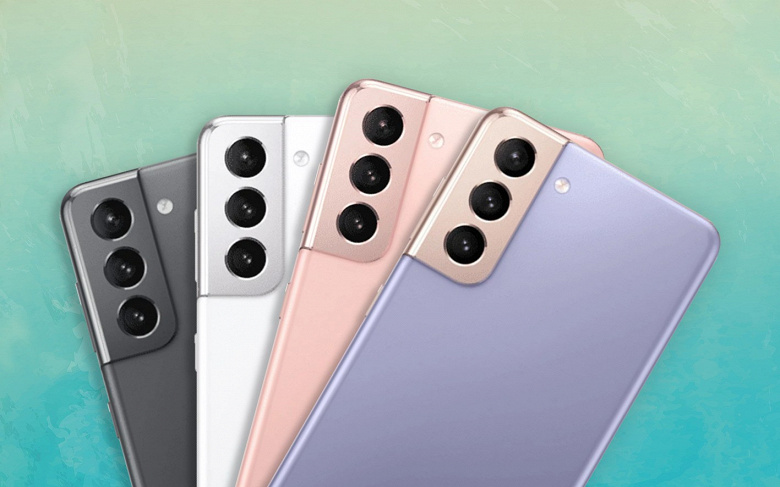
Samsung Galaxy S21 остался без слота для карты памяти, но зарядное устройство будет в комплекте в некоторых странах
Продолжают появляться подробности о характеристиках флагманской линейки смартфонов Galaxy S21. В этот раз стало известно, что Galaxy S21 может оказаться менее привлекательным по сравнению с предшественниками из-за отсутствия возможности использования карт памяти MicroSD.
Ранее источники уже намекали, что серия Galaxy S21 может поставляться без слота microSD, а сегодня авторитетный инсайдер Роланд Квандт (Roland Quandt) прямо заявил, что все смартфоны серии лишатся слота для карт памяти.
Компания Samsung уже предпринимала подобные действия ранее. Все премиальные модели компании, выпущенные в 2015 году, были лишены слота для карт MicroSD, в некоторых моделях 2019 и 2020 годов также не было слота MicroSD.
Кроме того, Роланд Квандт прокомментировал слухи о том, что Samsung убрала зарядное устройство из стандартного комплекта поставки Galaxy S21. Инсайдер заявил, что в некоторых регионах Galaxy S21 всё же получит комплектное зарядное устройство, однако перечень стран пока не сообщается.
На данной стадии эту информацию стоит считать неофициальной, поскольку Samsung никак не комментирует её. Презентация смартфонов ожидается 14 января этого года.
Как установить карту памяти на Samsung Galaxy S21 Plus
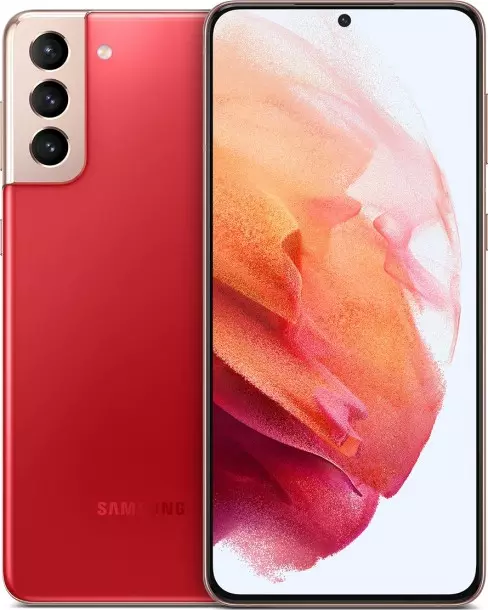
Одним из главных достоинств смартфона Samsung Galaxy S21 Plus является поддержка карт памяти формата MicroSD. Данная возможность позволяет расширить внутреннее хранилище при помощи внешнего накопителя. Установить SD-карту на Samsung Galaxy S21 Plus довольно просто, но у некоторых пользователей все равно возникают сложности. Кроме того, важно не только поставить карточку, но и выполнить ее настройку.
Установка карты памяти
Из-за того, что карточка MicroSD характеризуется очень маленьким размером, а телефон Samsung Galaxy S21 Plus внешне не выдает наличия разъема, бывает трудно отыскать место установки накопителя. Поэтому рекомендуется действовать по инструкции:
- Осмотрите корпус устройства и найдите лоток. Как правило, его можно идентифицировать по небольшому отверстию, расположенному поблизости (только не перепутайте его с микрофоном). Также лоток немного выделяется своими гранями.
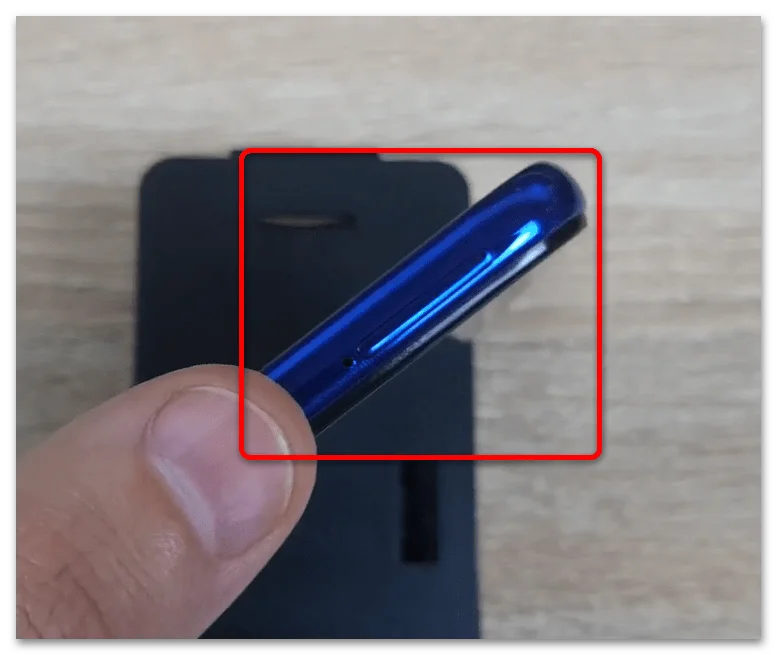
- В комплекте с Samsung Galaxy S21 Plus идет специальная скрепка для извлечения лотка. Посмотрите, не завалялась ли она в коробке от смартфона. Если ее нет, можно воспользоваться иголкой соответствующего диаметра. Вставьте скрепку в отверстие до характерного щелчка.
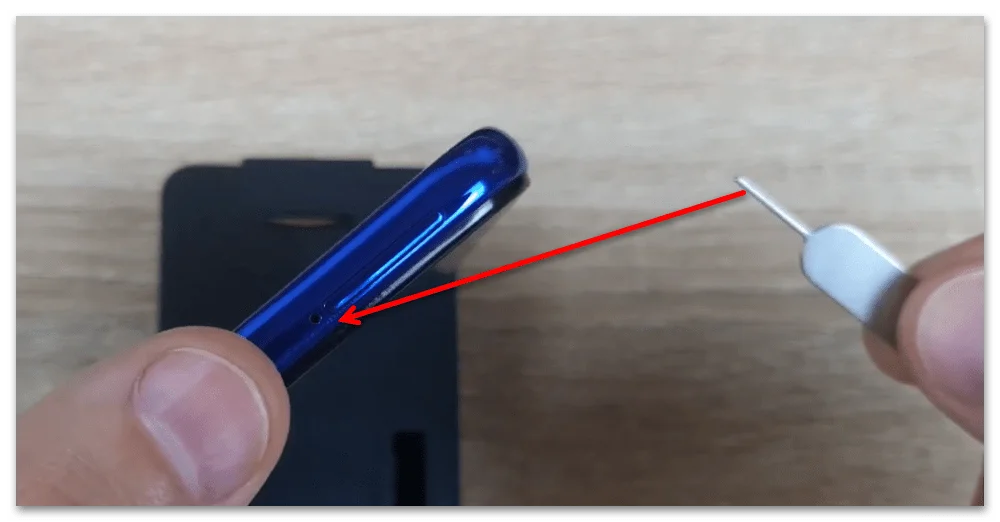
- Одновременно с щелчком произойдет выдвижение слота. Автоматически он выдвигается только на 10-20%. Далее его нужно потянуть, чтобы полностью извлечь.
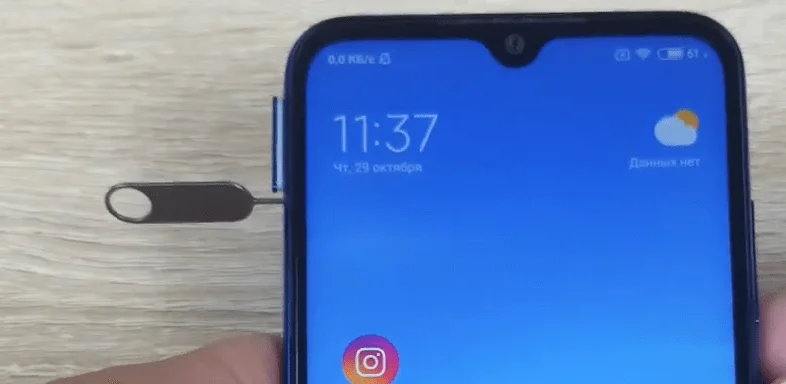
- Осмотрите лоток. Он должен иметь специальную площадку для установки MicroSD-карты. Как правило, она чуть больше площадки для SIM.
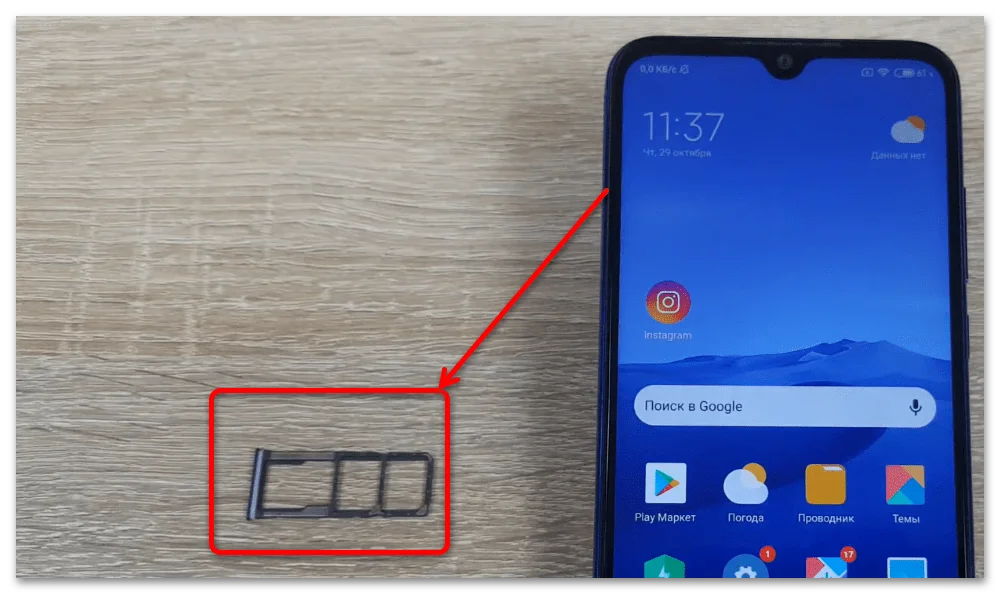
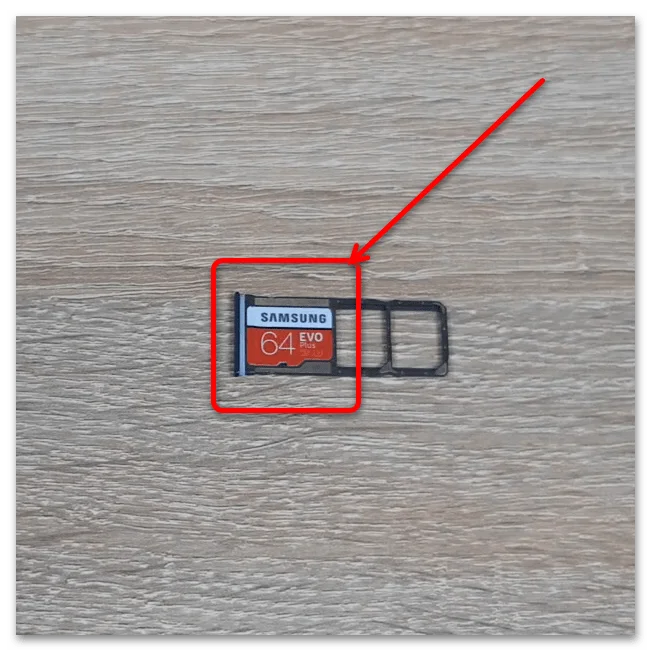
- Положите на него карту памяти чипом вниз в соответствии с конструктивными особенностями лотка.
- Вставьте лоток до щелчка.
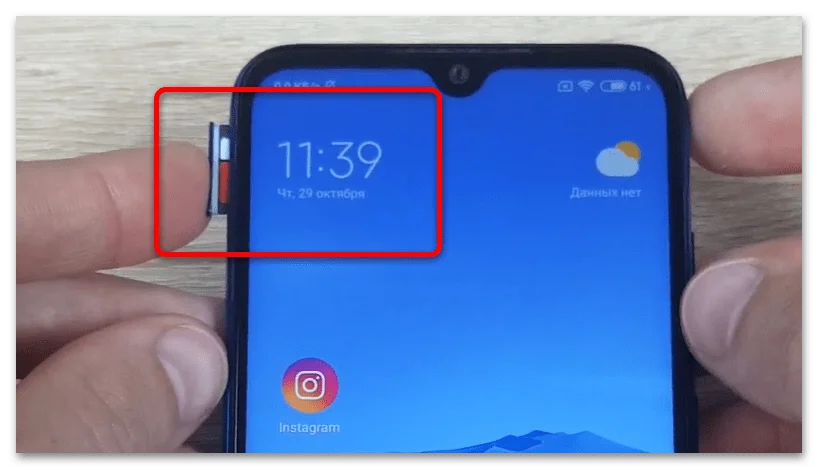
После выполнения указанных шагов на экране Samsung Galaxy S21 Plus должно появиться уведомление об установке внешнего накопителя. Не торопитесь начинать им пользоваться, так как необходимо также провести подготовительные действия.
Необходимые действия перед использованием
Несмотря на то, что после установки карта памяти уже готова к использованию, перед началом эксплуатации ее рекомендуется отформатировать. Операция выполняется по следующей инструкции:
- Откройте настройки Андроид.
- Перейдите в раздел «Хранилище».
- Выберите используемую SD-карту.
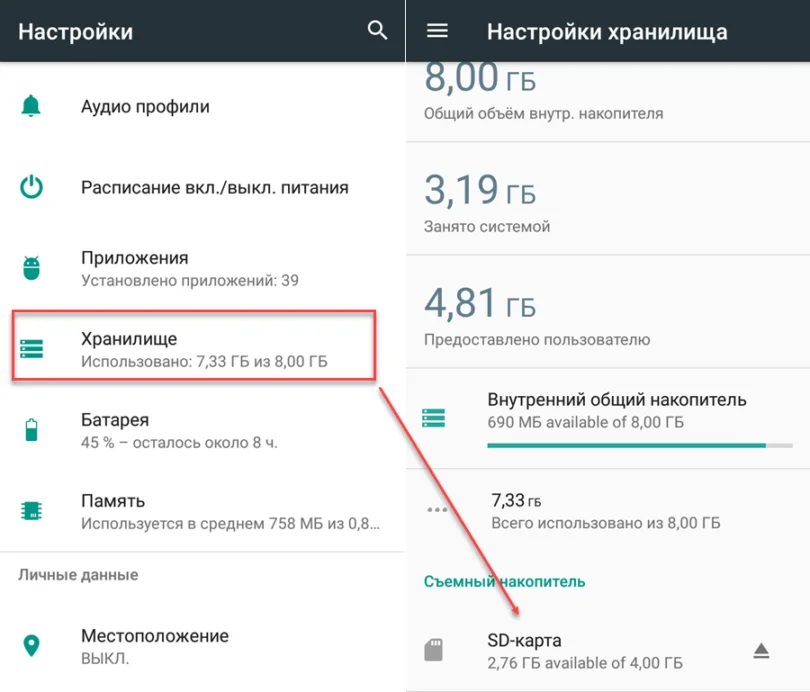
- Нажмите на кнопку «Форматировать» и подтвердите действие.
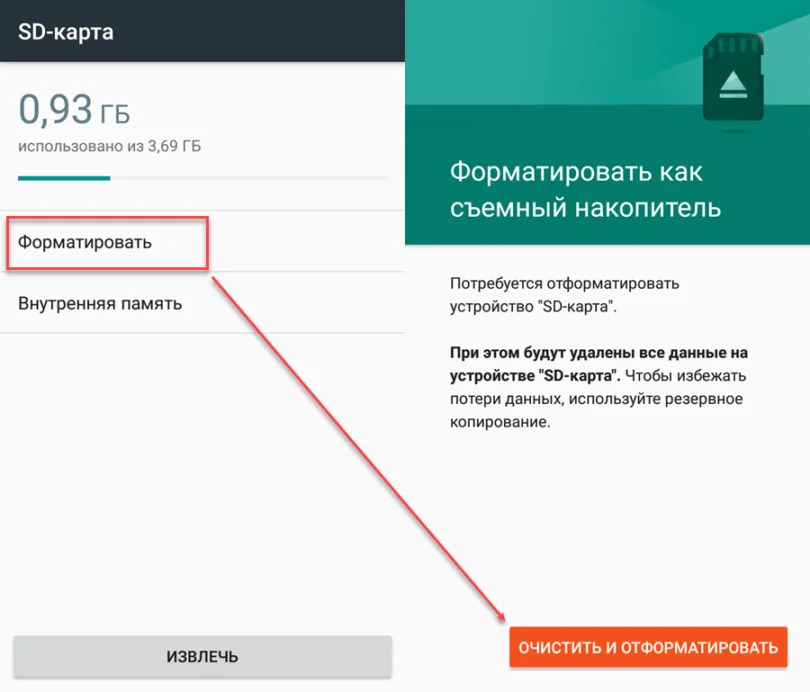
Обратите внимание, что в ходе форматирования с карты стираются все данные. Поэтому не заполняйте внешний накопитель перед началом эксплуатации.
Решение возможных проблем
Хотя в том, чтобы установить карту памяти на Samsung Galaxy S21 Plus, нет ничего сложного, в ходе ее эксплуатации могут возникнуть разные проблемы. Главная из них – телефон не видит SD-карту. У произошедшего может быть две причины:
- вы установили карту памяти большего объема, чем поддерживает смартфон;
- накопитель неисправен.
В обоих случаях шансов на исправление ситуации практически нет. Но некоторые действия предпринять все-таки стоит. Во-первых, посетите сайт производителя, чтобы уточнить, карты памяти какого объема поддерживает Samsung Galaxy S21 Plus. Если она превышает лимит, то смартфон не сможет ее распознать.
Если объем соответствует критериям, то попробуйте подключить внешний накопитель к ПК и произведите форматирование через «Этот компьютер».
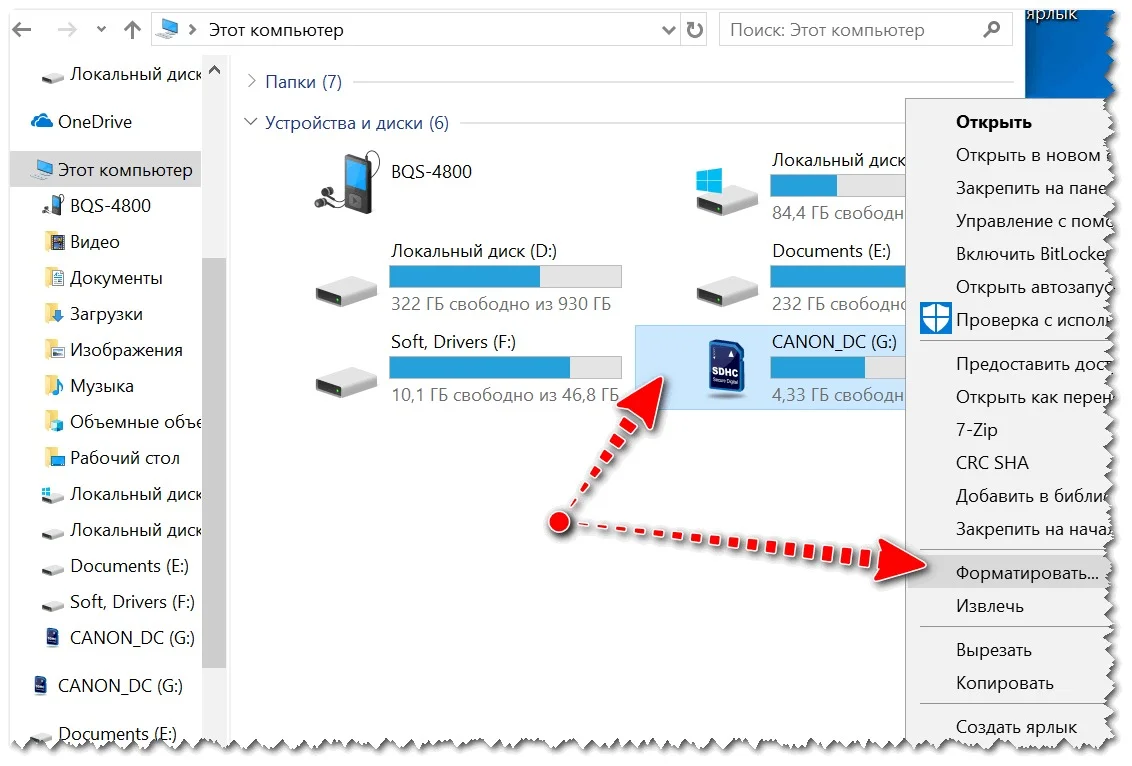
Аналогичным образом следует действовать в том случае, если Samsung Galaxy S21 Plus сначала видит накопитель, но через некоторое время перестает его распознавать. К сожалению, проблема решается только форматированием, из-за которого стираются все данные.
Поделитесь страницей с друзьями:
Как вставить SIM-карту и перепроверить настройки в Galaxy S21/S22

Хотите перейти на мощный Galaxy S21 или готовящуюся к выпуску серию S22 ?
Это блестящее решение. Эти телефоны изящны, мощны и интересны в использовании. Но можете ли вы вставить SIM-карту и настроить параметры SIM-карты в этих телефонах ? Как бы глупо это ни звучало, большинство пользователей зеленые в этом вопросе.
Если вы хотите получить бесперебойную работу при звонках, просмотре веб-страниц и обмене сообщениями, изучение как установить SIM-карту и настройка параметров телефона Galaxy S21 или S22 — не выход. В этой статье я расскажу, как вставить и изменить настройки SIM-карты. Мало того, вы узнаете, как перенести все данные со старого телефона на новый телефон Samsung. Давайте покопаемся !
Часть 1. Поддерживаемый размер SIM-карты для Galaxy S21/S22
Прежде всего, Samsung Galaxy S21 поддерживает удобную модель с двумя SIM-картами. Другими словами, этот телефон поддерживает две карты nano-SIM, которые можно легко менять местами. Каждая SIM-карта позволяет пользователям вести отдельный список контактов, блокировать звонки, сообщения и т.д. И в новой серии S22 будет использоваться та же комбинация.

Между тем, nano-SIM — это самая маленькая из всех физических SIM-карт. Ее размеры составляют 12,30×0,67 мм, что намного меньше, чем у micro-SIM 15,00×0,76 мм. Самая большая стандартная SIM-карта имеет размеры 25,00X0,76 мм. Однако в большинстве смартфонов высокого класса, включая iPhone, используется схема nano-SIM.
Но независимо от типа SIM-карты, производительность сети остается одинаковой для большинства смартфонов. Конечно, скорость сети и тарифы сильно зависят от провайдера и местоположения. Короче говоря, меньший тип SIM-карты только экономит место !
Часть 2. Поддерживает ли Galaxy S22 eSIM, и как использовать eSIM на Galaxy S21/S22 ?
Да, оба телефона предлагают дополнительную поддержку e-SIM, помимо режима двойной nano-SIM. E-SIM — это такая же SIM-карта, как и любая другая, но она встроена в ваш новый смартфон. Вставьте, и это не SIM-карта, которую можно потрогать и увидеть, если только не разобрать телефон на части. Сегодня все больше планшетов, смартфонов и ноутбуков используют эту технологию, поскольку она более удобна в использовании, чем традиционные SIM-карты.
Но как работает e-SIM ? Это легко, вам просто нужно установить профиль e-SIM, предоставленный вашим оператором. Поэтому e-SIM более выгодна, чем традиционные SIM-карты, так как позволяет легко переключаться с одной подписки на мобильную сеть на другую. Популярные сети e-SIM включают T-Mobile, Verizon Wireless, Vodafone Idea, AT&T, Airtel и Ubigi.
Стоит также отметить, что смартфоны — не единственные устройства, поддерживающие e-SIM. Например, такие смарт-часы, как Galaxy Watch и Apple Watch, поддерживают сотовую связь через e-SIM. Более того, некоторые ноутбуки, такие как Surface Pro 6 и Surface Pro 7, поддерживают e-SIM.
Способы активации e-SIM на Samsung Galaxy S21/S22 :
- Шаг 1. Откройте приложение Настройки и запустите окно Менеджер SIM-карт в разделе Подключения.
- Шаг 2. Затем нажмите кнопку Добавить мобильный план и нажмите Ok. SIM 2 будет автоматически отключена, чтобы освободить место для e-SIM.
- Шаг 3. Нажмите Сканировать код QDR оператора и отсканируйте код, полученный от сети вашего оператора.
Часть 3. Как вставить, заменить и использовать две SIM-карты на Galaxy S21/S22 ?
Вы наконец-то заплатили полную цену за Samsung Galaxy S21 или S21 своей мечты ? Хорошо ! Но если в Samsung не вставлена SIM-карта, вы не сможете пользоваться преимуществами звонков, SMS, чат-приложений и т.д. Итак, не теряя времени, давайте приступим к изучению вопроса как вставить SIM-карту в Samsung Galaxy S21 или Galaxy S21. Следуйте за мной !
Как вставить SIM-карту в Samsung Galaxy S21/S22 :
- Шаг 1. Сначала распакуйте смартфон и достаньте выталкиватель или штифт лотка SIM-карты. Затем перейдите к нижней части телефона и извлеките лоток SIM.
- Шаг 2. Вы увидите SIM 2 и SIM 2 в верхней и нижней части лотка SIM. Поэтому вставьте карты SIM 1 и SIM 2 и установите лоток внутрь телефона.
- Шаг 3. Теперь включите телефон и введите SIM PIN-код, если таковой имеется, чтобы получить доступ к устройству. Теперь вы можете открыть окно менеджера SIM-карт, где вы увидите две ваши активные SIM-карты.
Как изменить настройки SIM-карты в Galaxy S21/S22 :
- Шаг 1. После успешной установки SIM-карт откройте приложение Настройки и нажмите Подключения.
- Шаг 2. Нажмите Менеджер SIM-карт, чтобы отобразить вставленные SIM-карты с тумблерами рядом с каждой SIM-картой. Если вы хотите использовать или отключить одну SIM-карту, нажмите тумблер рядом с SIM-картой, которую вы не хотите использовать.
- Шаг 3. Теперь прокрутите вниз, чтобы предварительно настроить SIM-карту для звонков, сообщений или мобильных данных. Вы даже можете настроить цвет и название SIM-карты, чтобы придать ей индивидуальность.
- Шаг 4. В случае успеха следуйте инструкциям на экране, чтобы завершить настройку e-SIM.
Совет : Вы можете легко переключаться с одной карты на другую, не открывая окно настроек. Просто откройте панель уведомлений и выберите карточку.
Часть 4. Различные типы лотков для SIM-карт для телефонов Samsung ?
Итак, какие типы SIM-лотков можно найти в телефоне Samsung или любом другом смартфоне ? Существует три основных типа лотков SIM. Первая, самая распространенная, — это двойная SIM-карта, которую можно найти в Galaxy S21 и S22. Эта компактная модель имеет слот SIM 1 сверху и слот SIM 2 снизу. Так что вставьте две SIM-карты и наслаждайтесь.
В некоторых старых телефонах Samsung используется одна SIM-карта. Как следует из названия, эти телефоны могут поддерживать только одну SIM-карту, что неудобно. И еще есть гибридный тип SIM, который поддерживает одну/две SIM-карты и слот microSD. Такая установка SIM-карты лучше, хотя большинство разработчиков смартфонов больше не хранят расширяемую внешнюю память.
Часть 5. Используйте MobileTrans для переноса данных телефона на Galaxy S21/S22
Итак, убеждены ли вы в необходимости приобретения Galaxy S21/S22 с двумя SIM-картами ? Но даже в этом случае начинать с нуля такие вещи, как журналы вызовов, сообщения, контакты и приложения на новом телефоне может быть неудобно. Поэтому приобретите MobileTrans — Phone Transfer и создайте резервную копию и перенесите данные SIM-карты со старого телефона на новый смартфон Galaxy. С помощью этой программы для Mac/Win вы можете сохранять такие данные, как длинные звонки, заблокированные номера, списки контактов, сообщения, видео, фотографии и т.д. Вы также можете создавать резервные копии и восстанавливать WhatsApp, WeChat и другие социальные приложения.
MobileTrans — передача телефона
Перенос WhatsApp с телефона на телефон с помощью нескольких щелчков мыши !
- • Передавайте текстовые сообщения/SMS, историю чатов, изображения, видео, эмодзи и многое другое с телефона на телефон.
- • Поддержка передачи данных с Android на iOS, iOS на Android, Android на Android и iOS на iOS.
- • Создавайте резервные копии данных телефона на компьютере и восстанавливайте их на другом устройстве, когда это необходимо.
- • Поддержка других социальных приложений, включая WhatsApp Business, Viber, Line, Wechat и Kik.
4,085,556люди скачали его
4.5/5 Отличный
Шаги для резервного копирования и восстановления телефонных контактов, сообщений и вызовов на телефоне Galaxy S21/S22 :
Шаг 1. Запустите программу передачи данных с телефона на телефон.

Установите и запустите MobileTrans и нажмите вкладку Перенос телефона в верхней части. После этого перейдите на вкладку Передача с телефона на телефон.
Шаг 2. Подключите устройства источника и назначения.
Теперь с помощью USB-кабеля подключите оба устройства к компьютеру. Затем откройте приложение Настройки на ваших телефонах и включите отладку USB, чтобы подключить их к MobileTrans. Не волнуйтесь, эта программа поможет вам в этом.
Шаг 3. Выберите данные для передачи и сохраните их.

После успешного подключения выберите тип данных для резервного копирования и восстановления. Например, можно передавать голосовые заметки, списки блокировки контактов, журналы вызовов, контакты, сообщения и т.д. Наконец, нажмите Начать, и переместите выбранные файлы на устройство назначения.
Заключение
Теперь вы практически знаете, что делать при получении Samsung Galaxy S22 серии. Дело в том, что телефоны с двумя SIM-картами очень удобны, особенно для людей с плотным графиком звонков. Вам больше не придется выходить из дома, чтобы вставить в телефон навигационную SIM-карту. И если возможно, добавьте поддержку e-SIM, которая функционирует так же, как и традиционные SIM-карты. Не забудьте использовать Wondershare MobileTrans для резервного копирования данных телефона и продолжить, как если бы вы никогда не покупали новый телефон.
Как вставить SIM-карту в Galaxy S21?
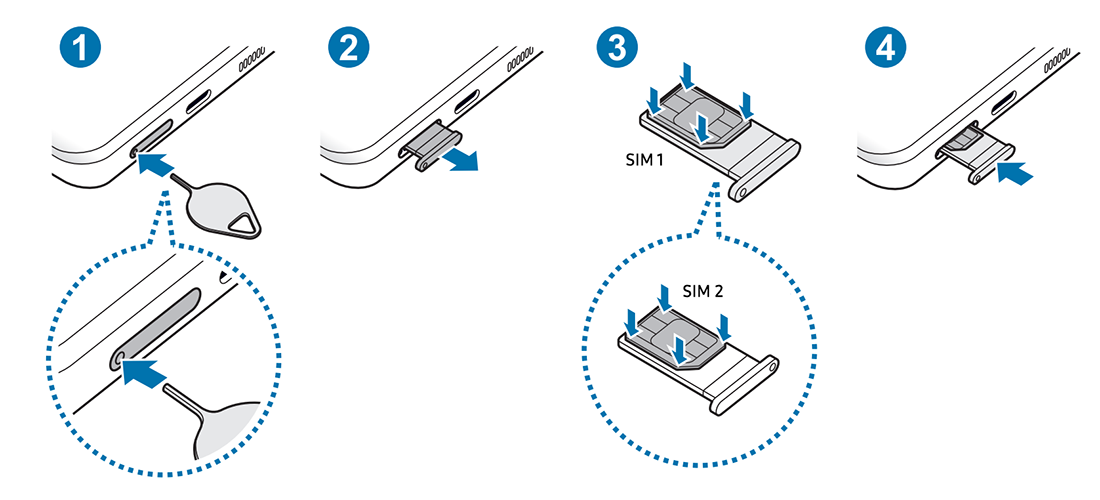
3 Поместите SIM-карту в лоток золотистыми контактами вверх и аккуратно вдавите SIM-карту в лоток, чтобы закрепить ее.
Если у вас есть вторая SIM-карта, вы можете установить ее в лоток с другой стороны слота.
4 Вставьте слот обратно в разъем на смартфоне. Слот следует задвигать в телефон до упора, чтобы заглушка слота была на одном уровне с поверхностью телефона.
- Серия Samsung Galaxy S21 поддерживает только nano-SIM.
- Если не зафиксировать SIM карту в лотке плотно, она может выпасть и потеряться.
- При установке SIM-карты избегайте попадания влаги внутрь, это может повредить устройство.
- Отверстие микрофона в Galaxy S21 находится рядом с отверстием лотка, будьте осторожны, чтобы не повредить микрофон.