Как посмотреть на какие каналы и чаты подписан Ваш подписчик / человек в Telegram?
Как посмотреть на какие каналы и чаты подписан Ваш подписчик в Telegram?
Как обычно нам на помощь приходят полезные боты в Telegram от которых не скрыться)
Заходим в свой канал / группу Telegram и переходим в шапку профиля. Видим список участников и кликаем на любого подписчика.
— Если вы видите список групп пользователя, то сразу победа ��
— Если группы скрыты — то переходим в @telesint_bot и действуем по нашей инструкции.
Первые 3 запроса бесплатно�� а дальше можно купить платную версию или договорится с ботом на взаимовыгодных условиях
Сохраняем себе @telesint_bot анам поставьте �� за находку
https://t.me/getclub_pro — В нашем Telegram канале ежедневно делимся рабочими связками для привлечения клиентов в различные направления бизнеса.
GetClub.pro — Запусти свой клуб по подписке за 1 месяц и улучшай показатели ежемесячно.В нашем клубе мы подробно разбираем тему автоворонок, платные и бесплатные методы привлечения клиентов в ваш клуб по подписке.
Телеграм-канал: что это и как работает
Когда в сентябре 2015 года в платформа Telegram объявила о том, что в ней появились первые каналы, никто, наверное, до конца не понял, что произошла настоящая революция в коммуникациях.
Спустя 7 лет по данным Telegram Analytics, в России число каналов выросло до 366 000.
Telegram — это бесплатный мессенджер, приложение, которое позволяет пользователям отправлять и получать сообщения, GIF, фотографии, видео и другие типы мультимедиа. Внешне он похож на обычное приложение для обмена сообщениями, такие как WhatsApp и *Facebook Messenger (*принадлежат Meta, деятельность запрещена в России), но известен своей ориентацией на безопасность и конфиденциальность.
Однако при обманчивом внешнем сходстве, самого начала платформа telegram выгодно отличалась от конкурентов своим богатым функционалом.
Список возможностей можно было бы продолжать еще долго. Но давайте остановимся на каналах, с помощью которых платформа telegram совершила второй переворот — не только в мире мессенджеров, но и в мире сайтов и масс-медиа.
Разберем подробнее, что такое Telegram-каналы
Канал в telegram похож одновременно на страницу в социальных сетях и полноценный сайт. В них пользователи не только получают информацию, но и оставляют реакции или комментарии на сообщение.
Мессенджер содержит в себе миллионы каналов, которые охватывают практически любые темы: спорт, политика, аналитика, коммерция, новости, наука, обучение.
Канал — это прямой путь коммуникации с аудиторией. Если изначально его использовали блогеры, то сейчас любое СМИ, компания, общественная организация имеют собственный канал. Крупные бренды создают каналы для поддержания имиджа и брендинга или чтобы регулярно проводить опрос. А малый бизнес использует Telegram для рекламы товаров на собственной площадке — по их мнению, это выгоднее, чем продвигать их на сторонних ресурсах.
Аудитория популярных каналов сравнима с аудиторией крупных СМИ или даже превышает ее. Так, например, в 2022 году у новостного канала Mash более 1 750 000 подписчиков, а аудитория канала о технологиях канала Код Дурова приближается к 200 000 подписчиков.
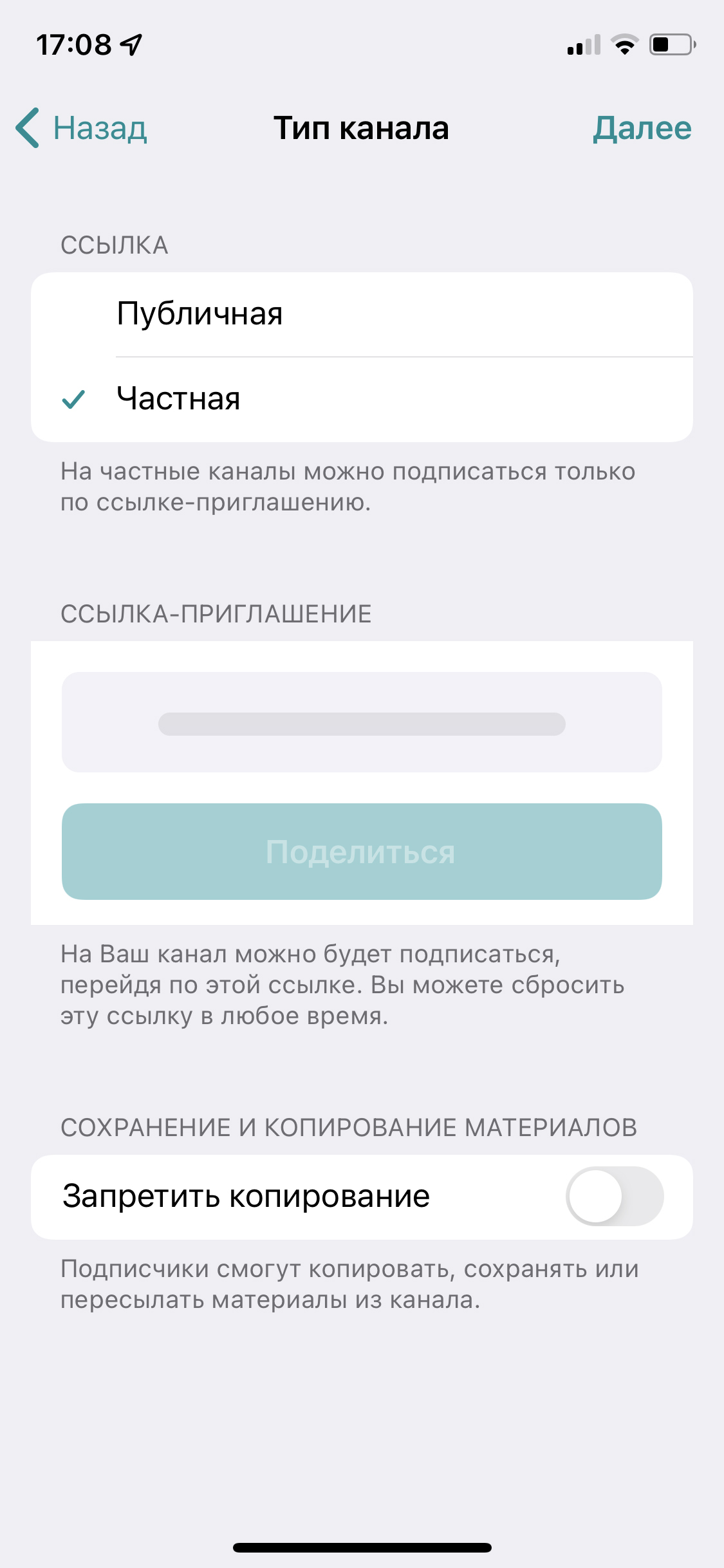
Каналы делятся на публичные и приватные. Открытый канал свободно ищется по поиску, пользователь может подписаться на него и просматривать все материалы. Закрытый канал не виден в поиске, попасть туда можно только по пригласительной ссылке. В некоторых случаях подписка в закрытых каналах бывает платной.
Важной особенностью telegram каналов является высокая степень охвата подписчиков. Если во ВКонтакте 15% охвата считается хорошим показателем, то в telegram просматриваемость заметок теоретически приближается к 100%. То есть, когда вы публикуете какое-то сообщение, его увидит каждый пользователь, если он является подписчиком — в отличие от социальных сетей, где показы определяются алгоритмами и бесплатный охват сознательно ограничивается. Что удобно — канал предоставляет не только статистику просмотров на каждое отдельное сообщение, но и общий счетчик по каналу в целом.
Так же как и в социальных сетях, в telegram канал встроены виральные механики. Контентом можно делиться, делать массовые репосты.
Такой богатый функционал обеспечил telegram уверенный рост, который в 2022 году принял просто взрывообразный характер. По заявлению создателя мессенджера Павла Дурова июне 2022 года, число пользователей telegram во мире увеличилось с 500 млн до 700 млн человек.
В России по данным Mediascope в феврале 2022 года аудитория telegram составляла 53 млн человек, а число новых подписчиков у каналов по подсчетам Telegram Analytics выросло в марте 2022 года в 3 раза. После блокировки Instagram* (*принадлежит Meta, деятельность которой запрещена в России) в марте 2022 года около 42 % инста-блогеров и 89 % тиктокеров релоцировались в telegram вместе со своей аудиторией (данные Brand Analytics)
10 функций Telegram, о которых вы не знали: наводим порядок в чатах
После блокировки Instagram* многие пользователи и блогеры перешли в Telegram. Из-за этого воцарился настоящий хаос: постоянные уведомления от новоприбывших контактов и сообщения в каналах отвлекают от рабочих и личных переписок. Редакция ZOOM.CNews рассказывает, как навести порядок в приложении и сделать его удобным.
Автор Екатерина Кордулян

10 функций Telegram, о которых вы не знали: наводим порядок в чатах
Дата публикации: 03.05.2022
Для миграции из заблокированных соцсетей многие блогеры выбрали Telegram – и уютная площадка «для своих» превратилась в пристанище цифровых беженцев. Все бы ничего, но после подписки на любимых контент-мейкеров легко потерять действительно важные чаты: с коллегами, родственниками, друзьями. Уведомления от блогеров, которые стали использовать каналы в Telegram для записи «видео-кругляшков» вместо сторис, способны вывести из себя даже очень спокойных людей. Но есть спасение: мессенджер позволяет гибко настроить уведомления и даже рассортировать чаты по папкам.
Также напомним, что Telegram можно использовать не только на смартфоне, но и на компьютере – через десктопное приложение или веб-версию. Причем синхронизация между ними происходит практически мгновенно. Мы рассматриваем настройки для мобильной версии Telegram на iOS и Android. Как правило, в приложении для ПК они аналогичны.
1. Как отключить уведомления в Telegram
Самая раздражающая функция в Телеграм – уведомления о том, что кто-то из вашего списка контактов начал пользоваться приложением. «Маша Соседка теперь в Telegram!» – мессенджер спешит сообщить ценную информацию, но она мало кому нужна.
К счастью, эти уведомления можно отключить. Зайдите в раздел с настройками, перейдите в пункт «Уведомления и звуки» и сделайте неактивным значок «Новые контакты».
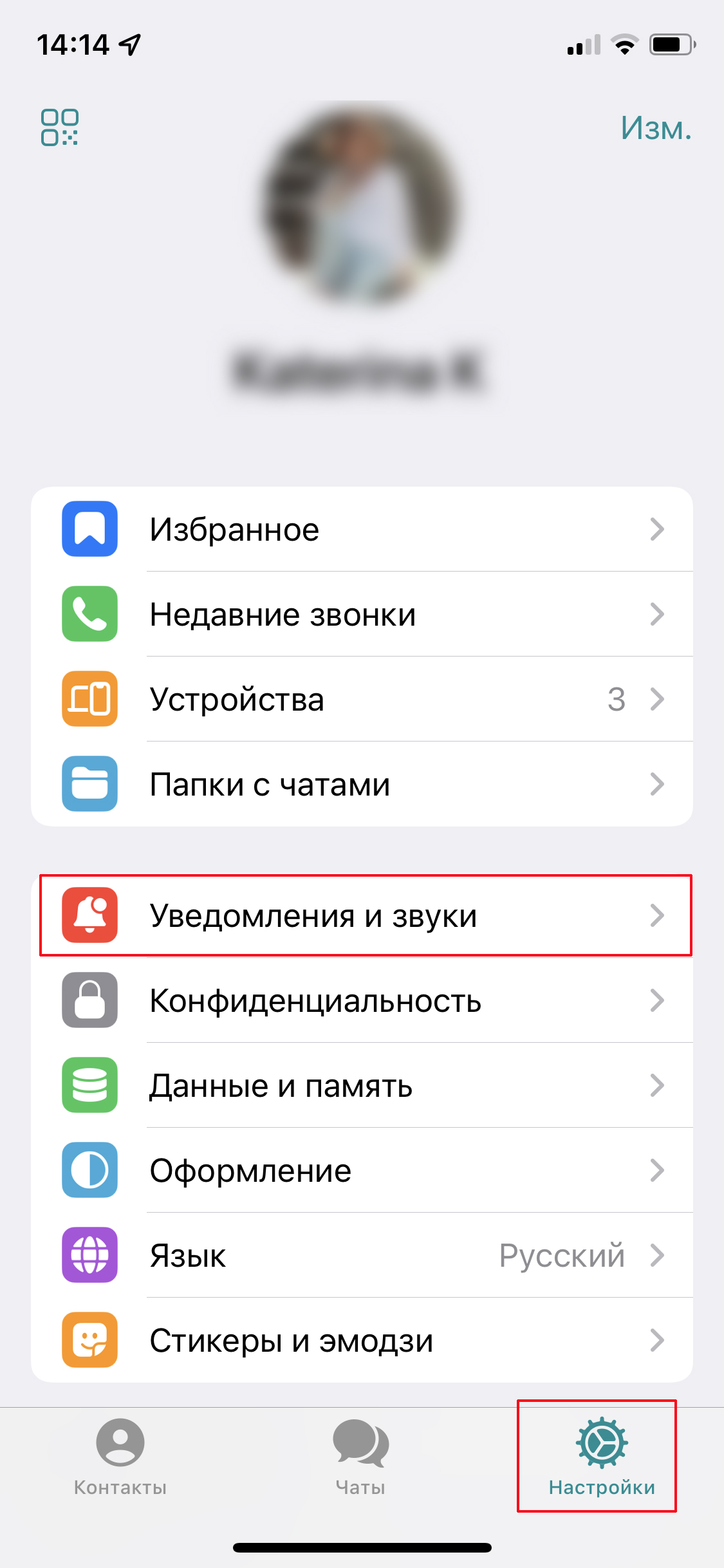
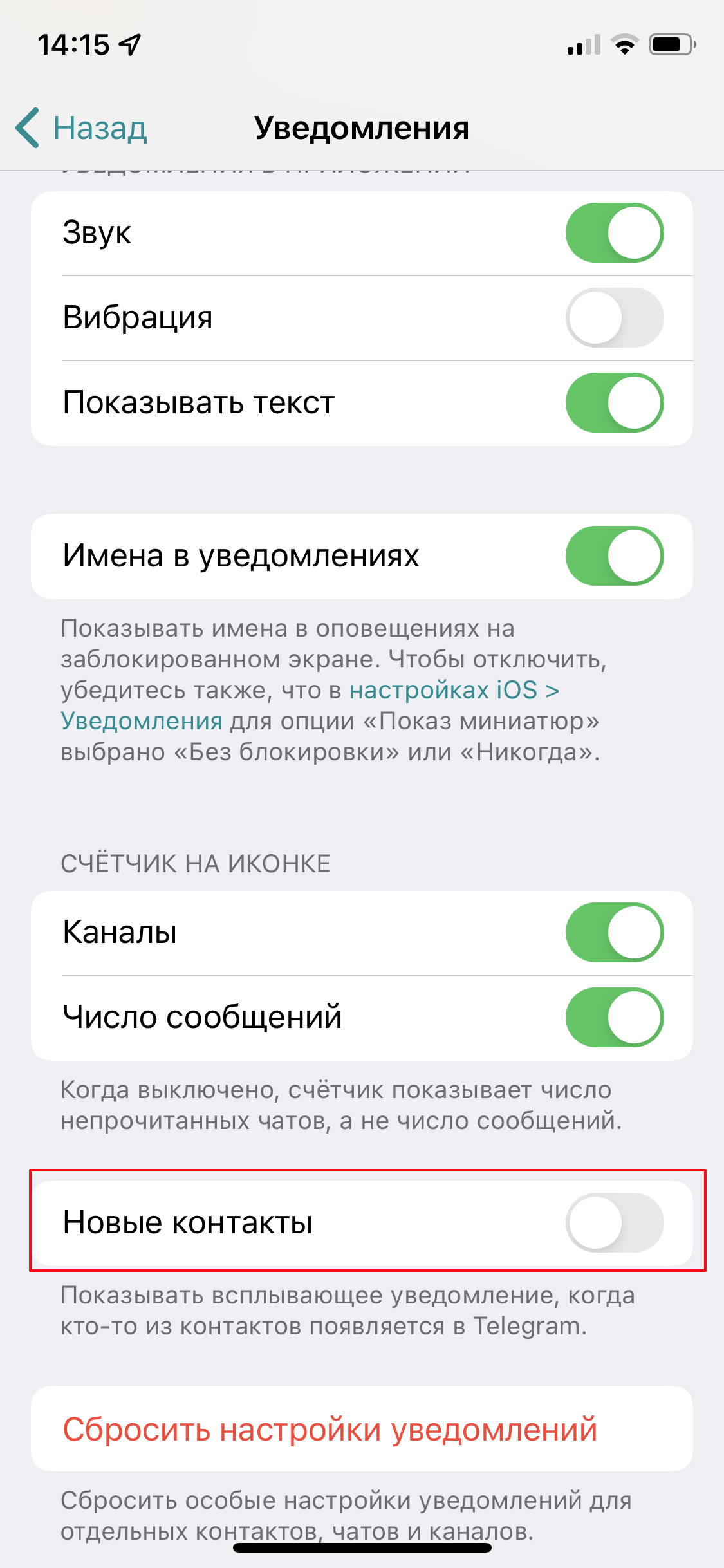
В этом же разделе настраивается вид остальных уведомлений (со звуком, вибрацией, показом текста) и убирается счетчик непрочитанных сообщений — некоторых он раздражает.
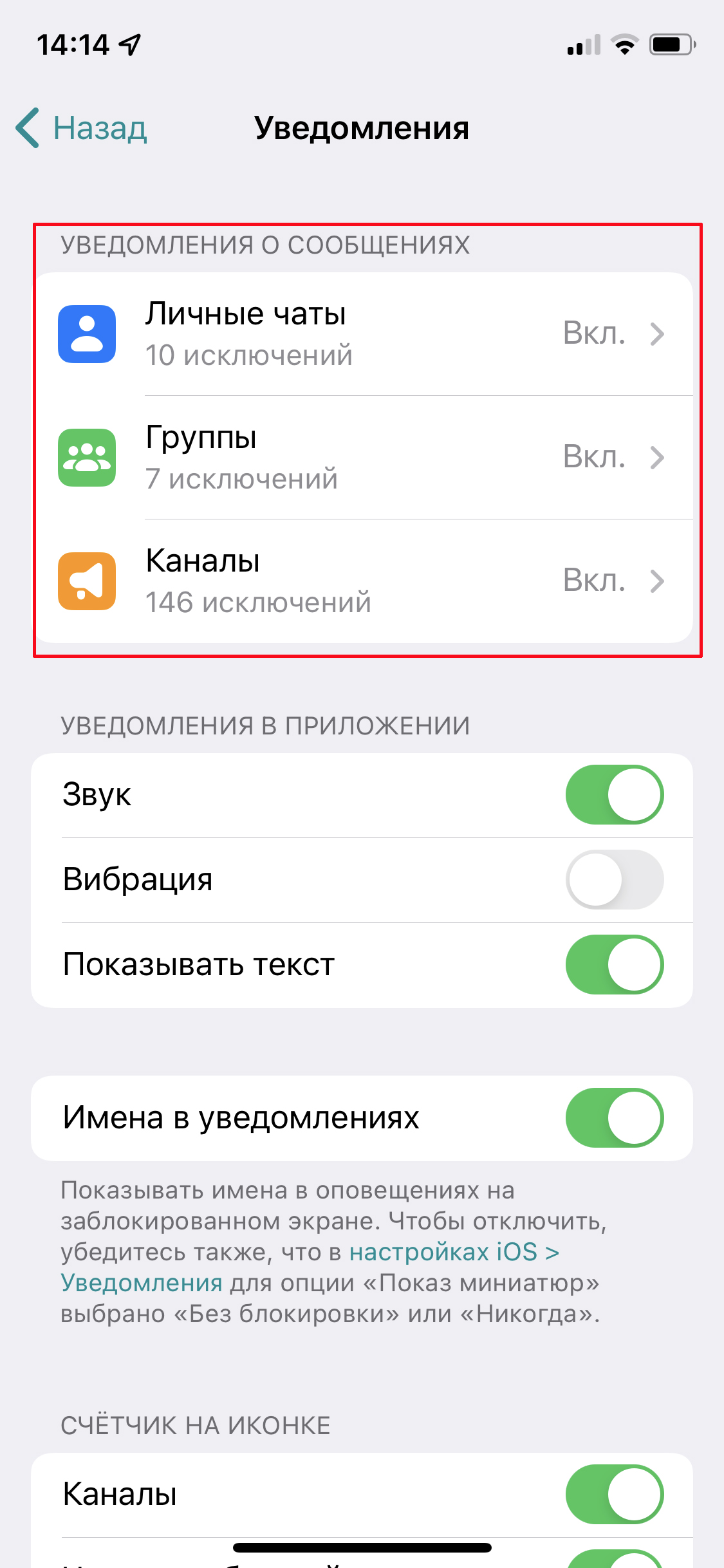
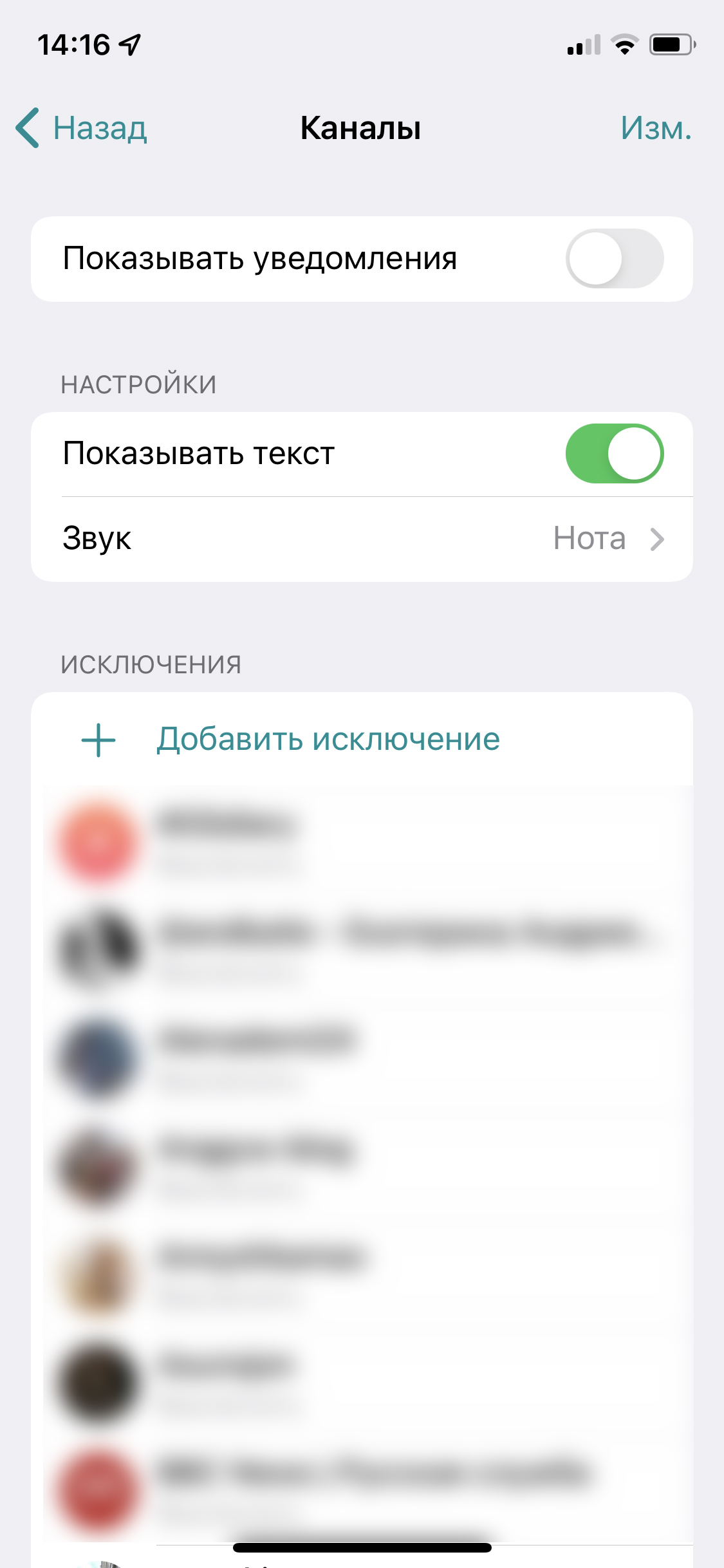
Здесь же в подразделе «Уведомления о сообщениях» можно полностью отключить сигналы от групп, каналов и пользователей о новых постах и сообщениях. Рекомендуем отключить уведомления от каналов, чтобы они не нервировали. Просто сдвиньте ползунок в нужном пункте, чтобы больше не отвлекаться на каждое обновление. А когда будете подписываться на новые каналы, не забывайте нажать в нижней панели «Убрать звук».
Также можно на время отключить уведомления о сообщениях от разговорчивого собеседника. Для этого зайдите в переписку, тапните на его имя в шапке чата и нажмите на «Звук». В выпавшем меню выберите, на какое время отключить уведомления: 1 час, 2 дня, навсегда.
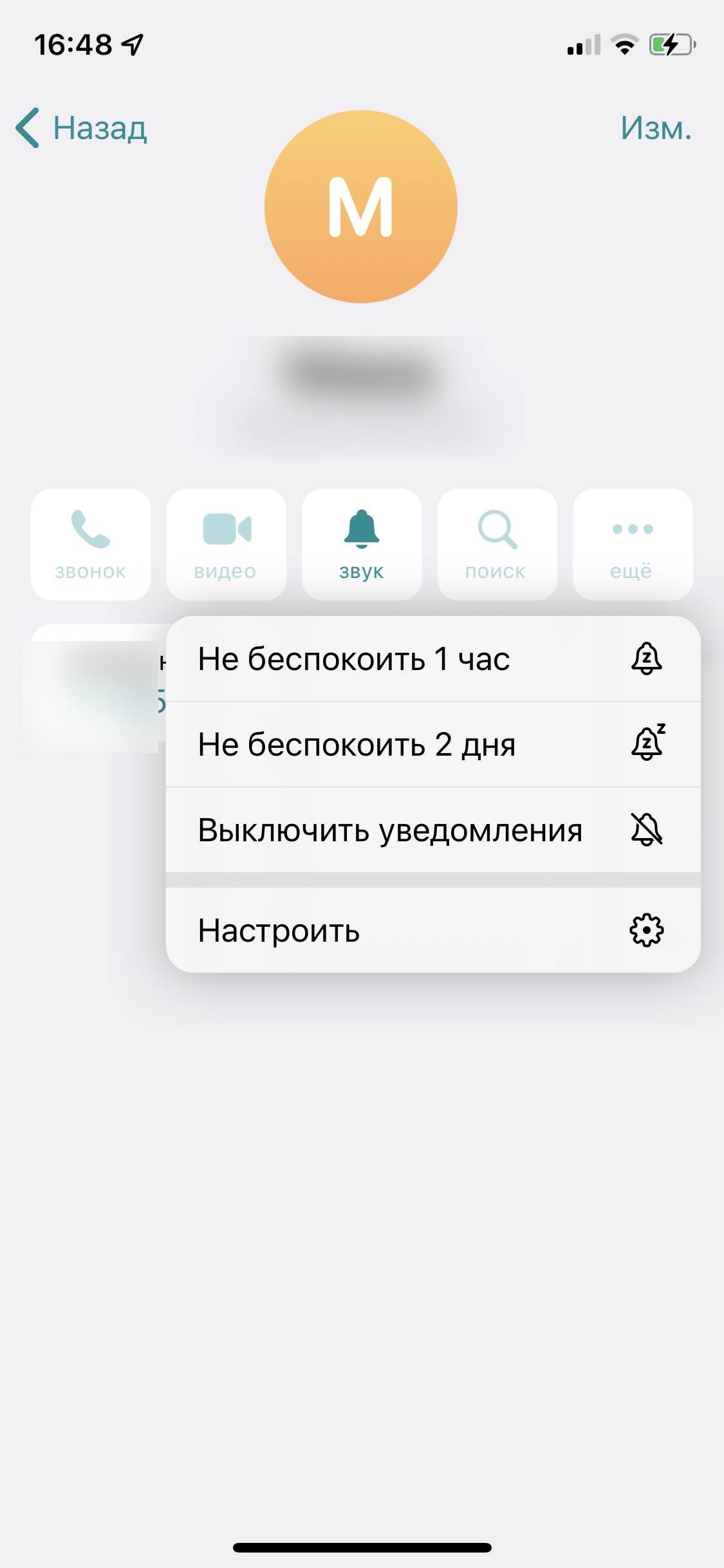

Наконец, если вам не чужд цифровой этикет, то при отправке сообщения в позднее время можно сделать так, чтобы собеседник получил его без звукового уведомления. Для этого зажмите кнопку отправки и выберите «Отправить без звука». Здесь же есть вариант «Отправить позже», если хотите воспользоваться отложенной отправкой.
2. Как перенести чат из WhatsApp в Telegram
Если вы беспокоитесь за сохранность переписки в WhatsApp — чаты оттуда можно перенести в Телеграм.
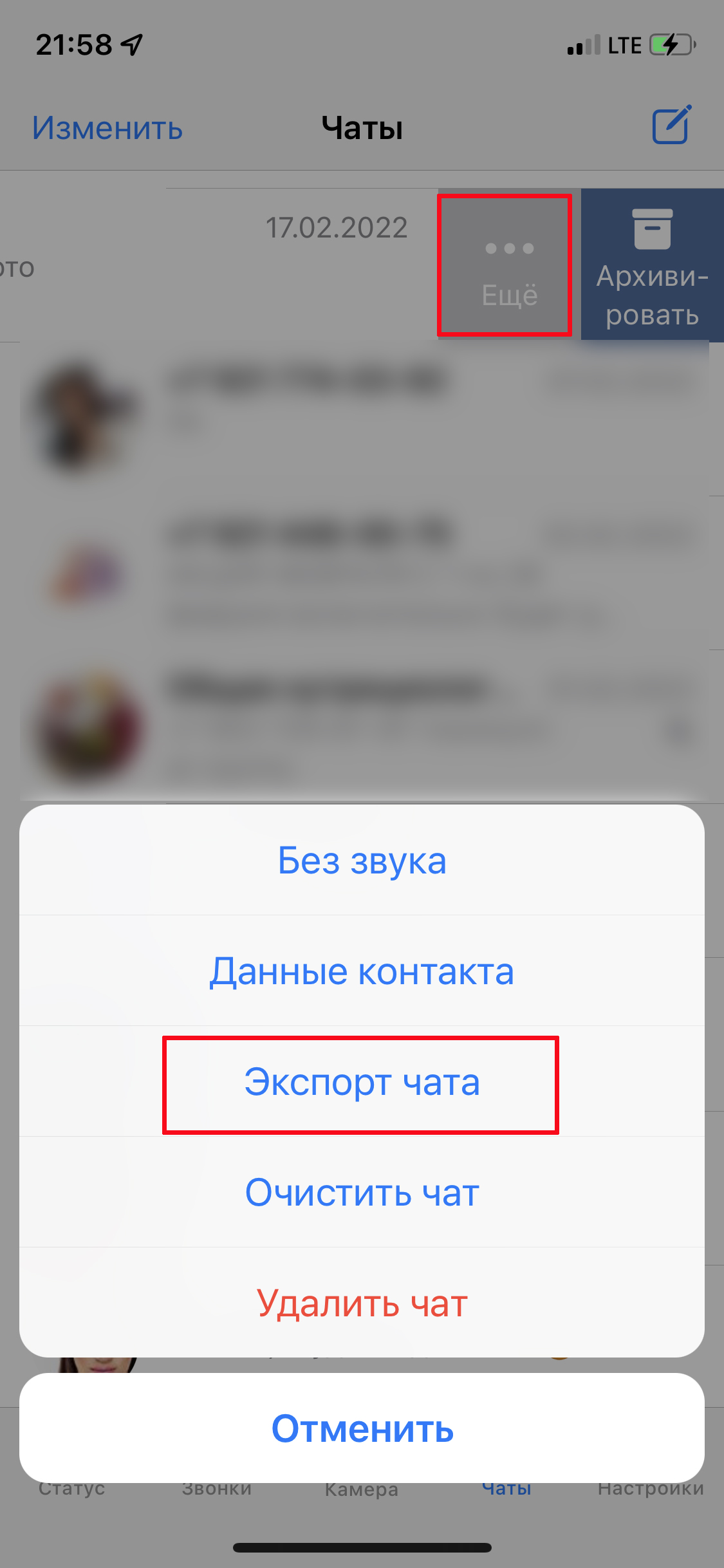
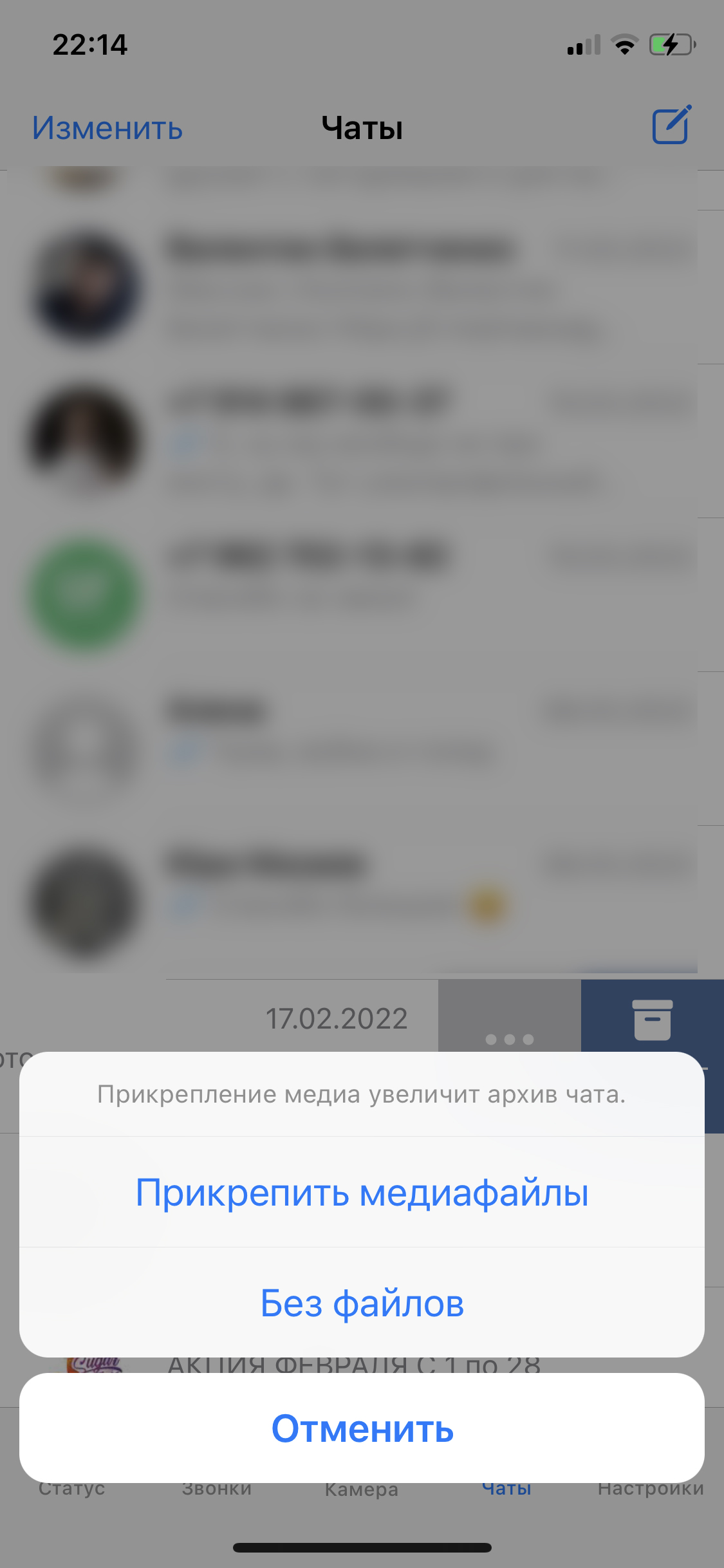
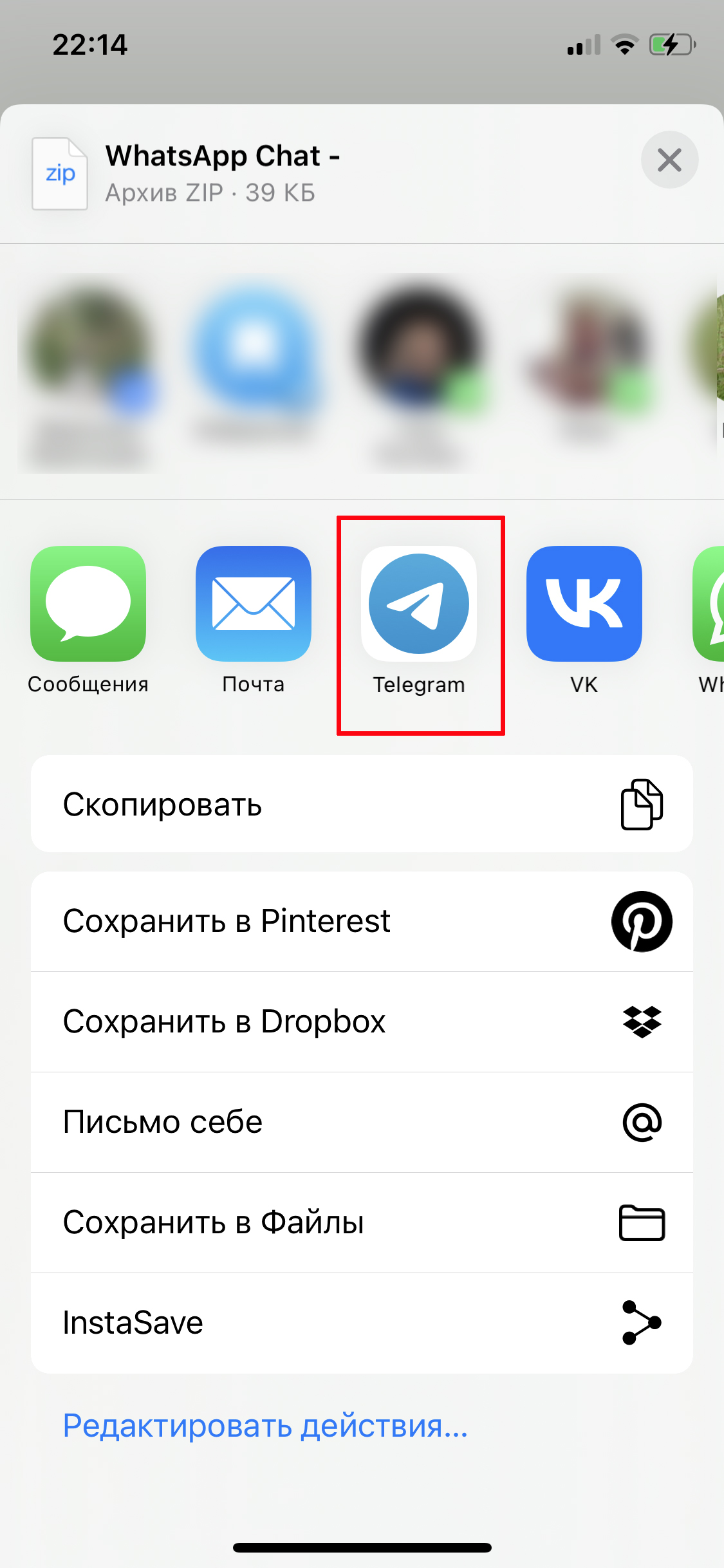
Зайдите в WhatsApp, найдите нужный чат и свайпните влево. Вам нужна кнопка «Еще» и функция «Экспорт чата». Укажите, надо ли копировать медиа вместе с тестовыми сообщениями. Потом в меню «Поделиться» выберите Telegram и найдите чат, в который хотите загрузить переписку, либо создайте новый.
3. Как разложить все каналы по папкам
Все каналы и чаты в Telegram можно разделить по темам и создать для них разные папки: например, обучение, новости, блоги, работа, боты и пр. Так весь поток поступающей информации станет более упорядоченным. Переключаться между папками гораздо проще, чем листать ленту с сотней каналов и чатов.
Кстати, если у вас много папок, то можно их переименовать, поставив эмодзи вместо буквенного описания: так на странице поместиться больше иконок.
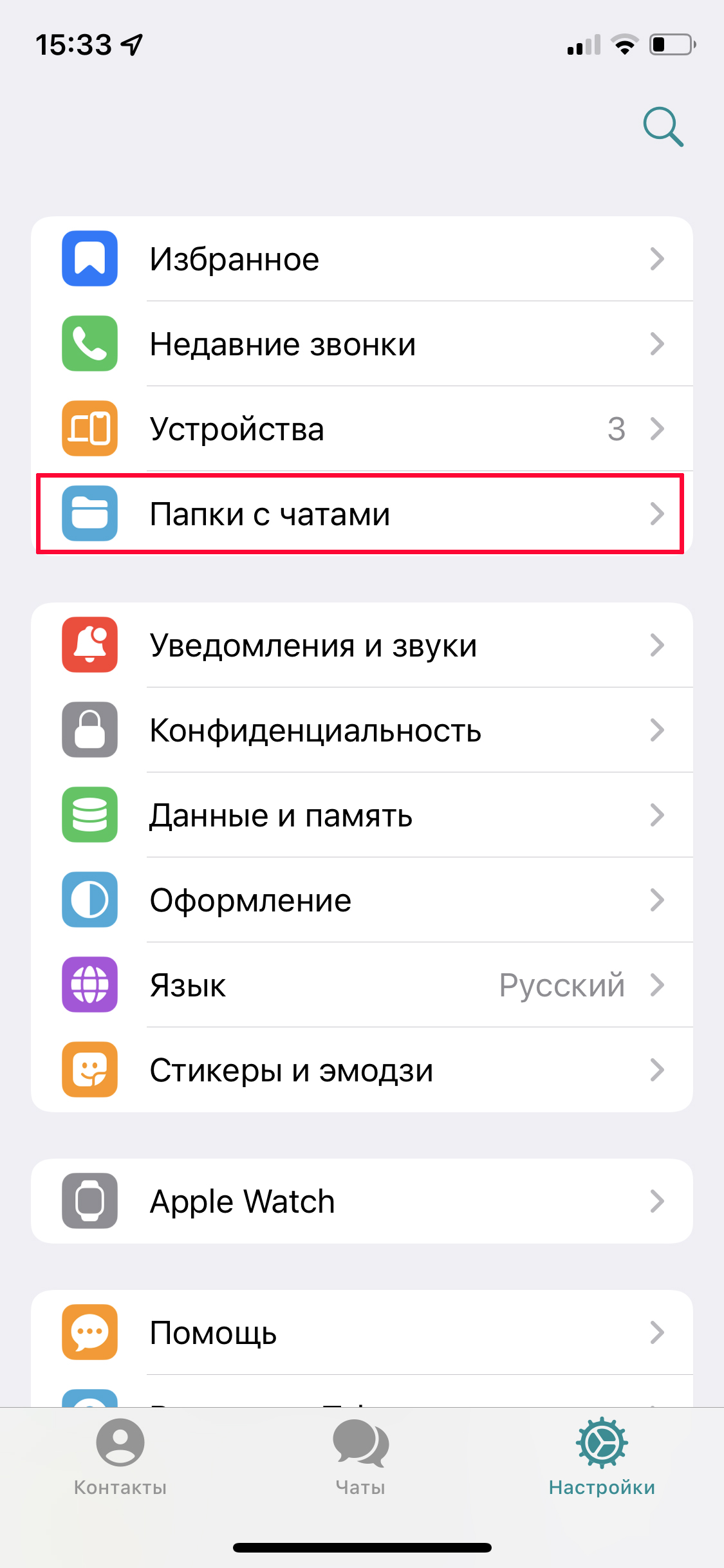
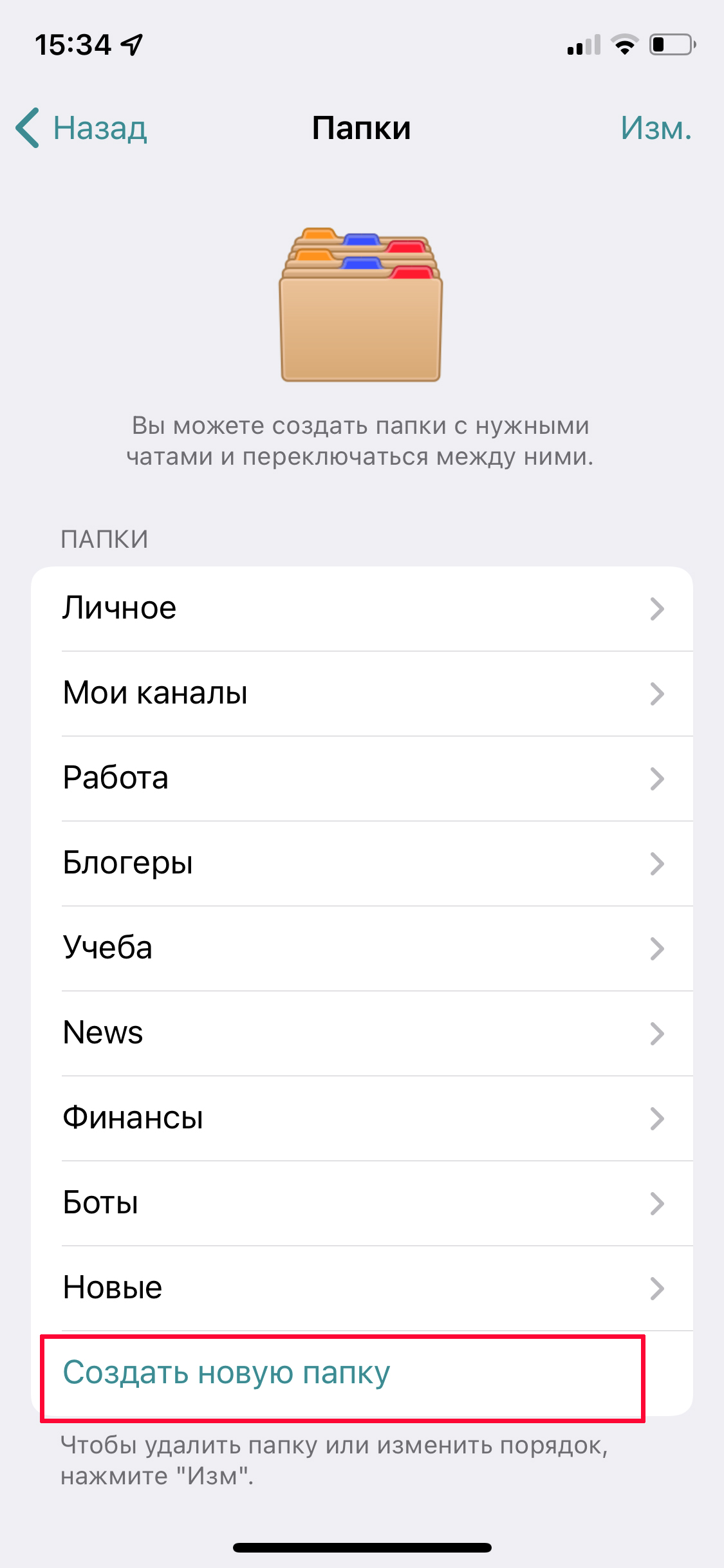
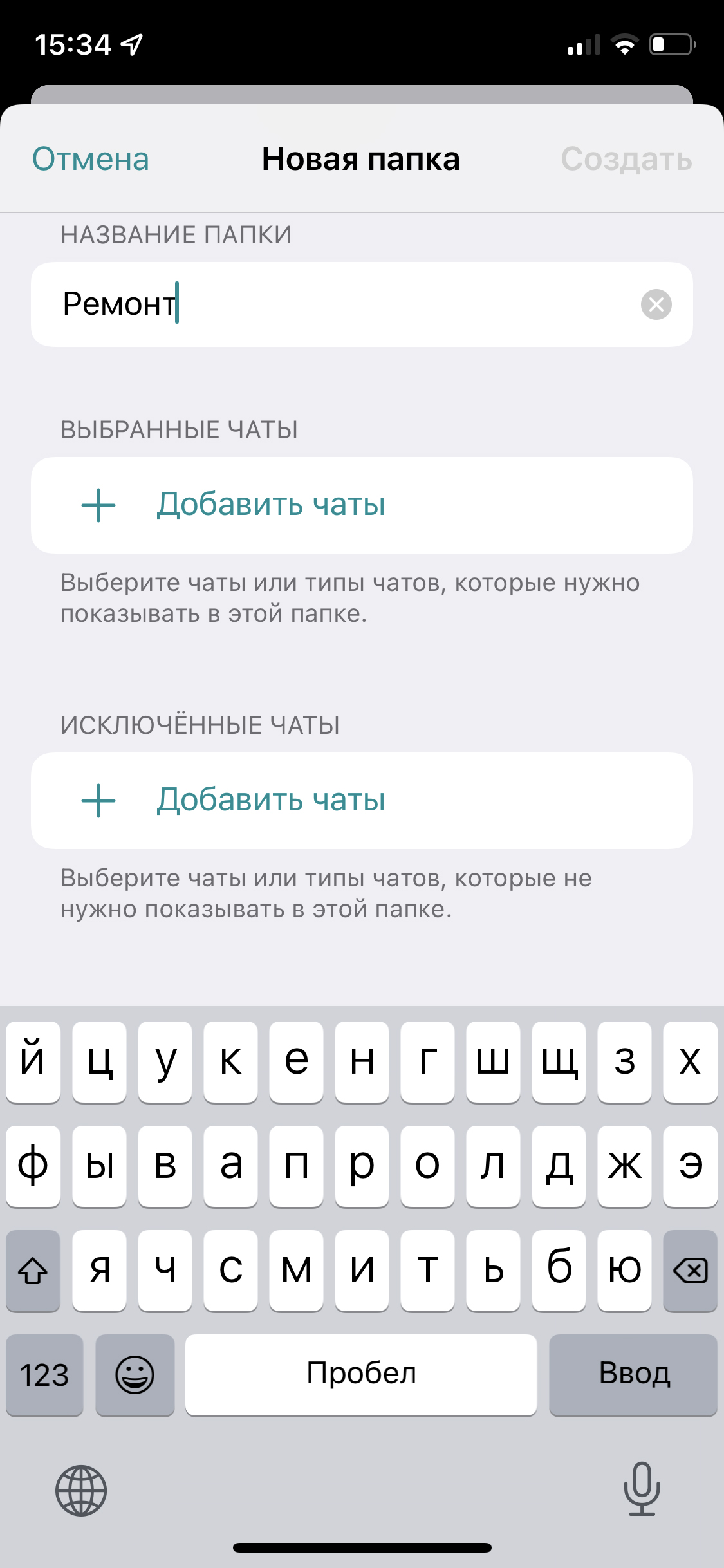
Для создания папок и сортировки чатов зайдите в «Настройки» — «Папки с чатами» (iOS)/«Папки» (Android) — «Создать новую папку». Введите название и выберите, какие чаты и каналы отправятся в эту папку.
По умолчанию Телеграм предлагает сразу создать папки «Личное», где хранится вся личная переписка, и «Новое» — все новые сообщения и посты в каналах сплошным потоком.
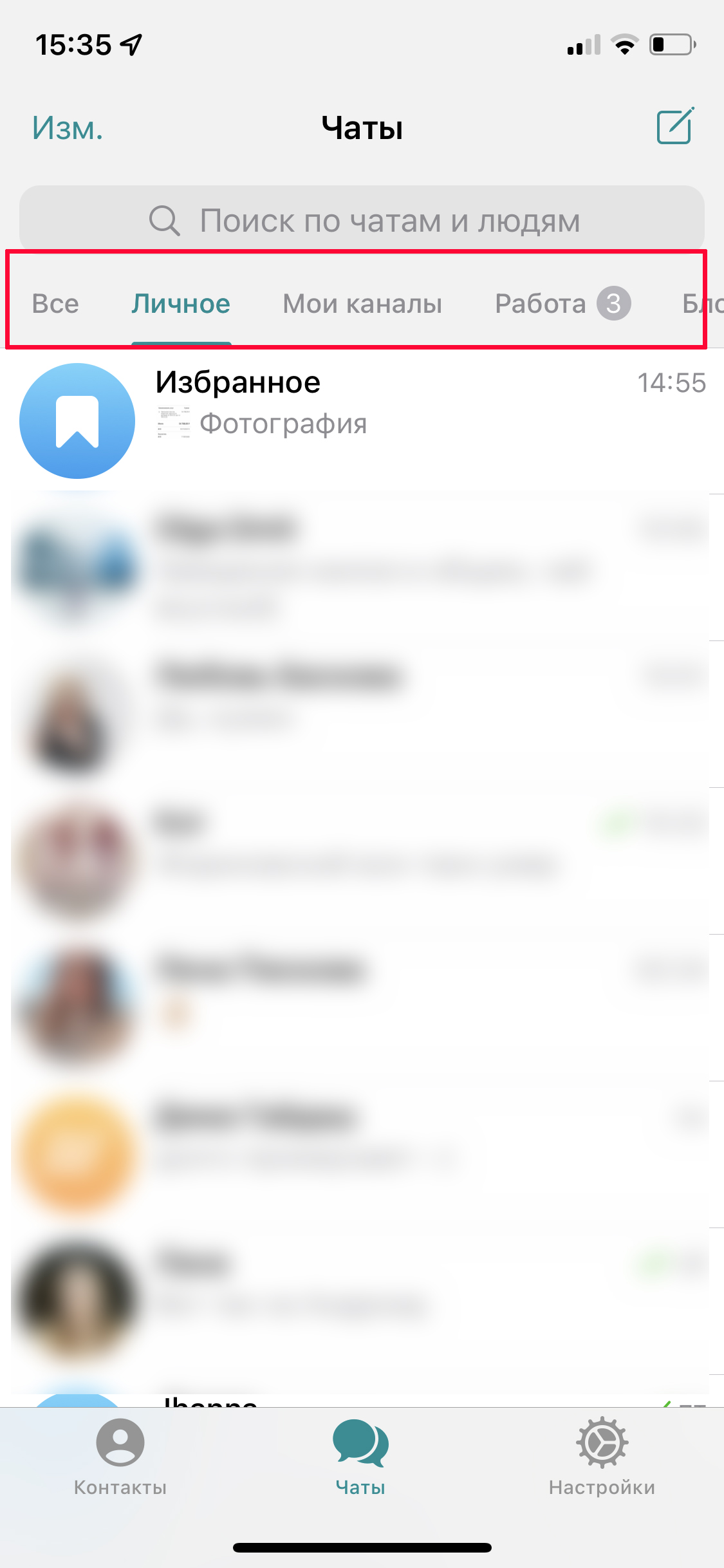
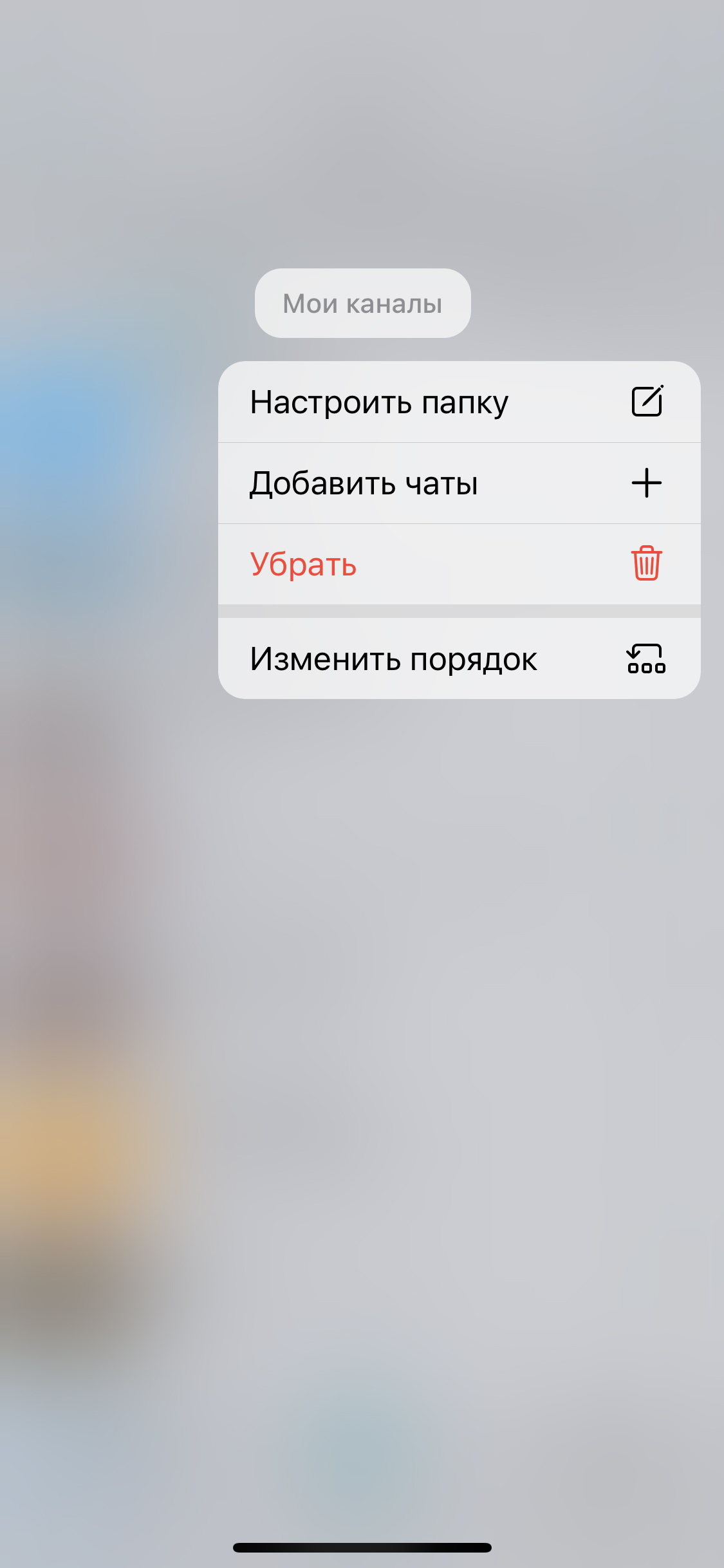
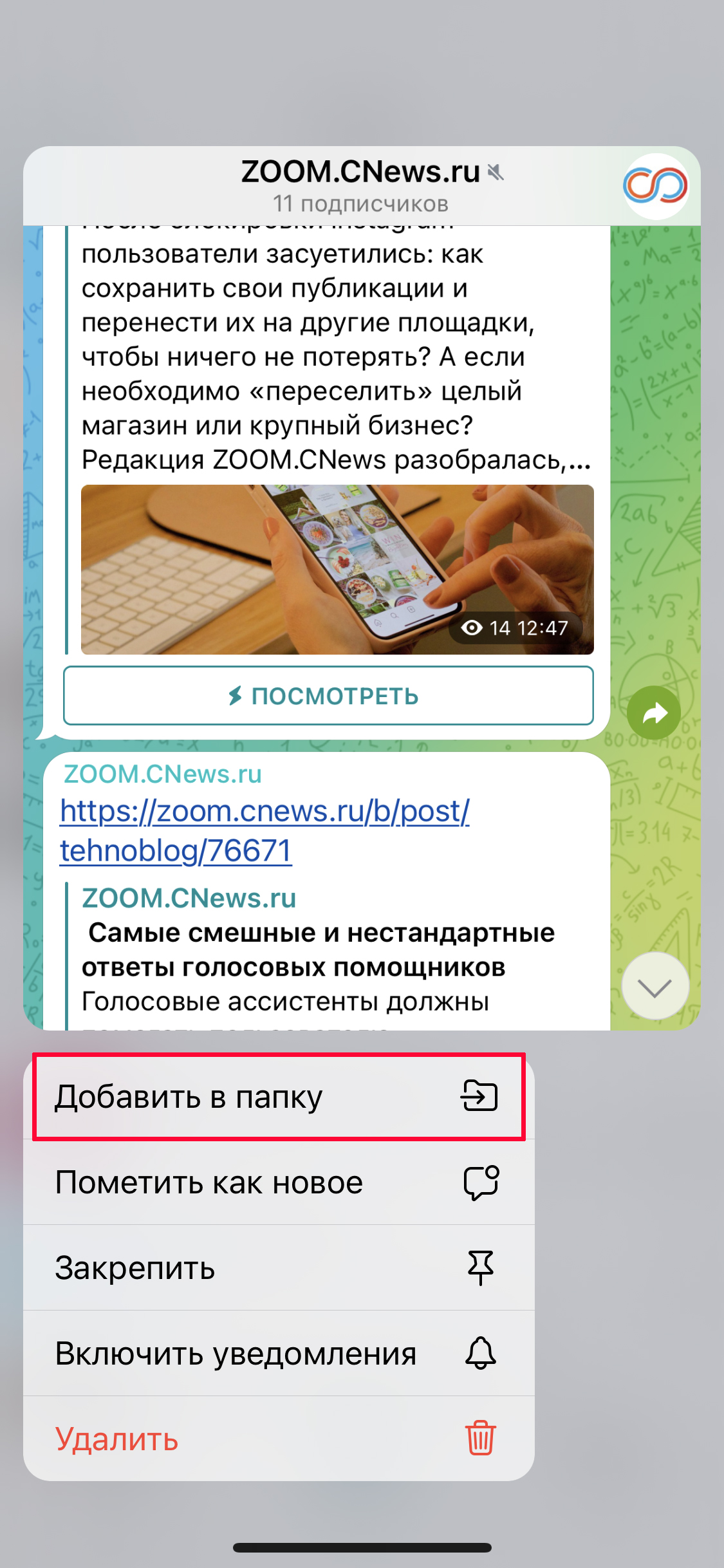
Папки можно перемещать и переименовывать, вызвав меню длинным нажатием на их названии прямо на странице с чатами. Когда подписываетесь на новый канал, сразу отправьте его в соответствующую папку: зажмите его название и в выпавшем меню нажмите «Добавить в папку».
4. Как использовать теги в Телеграм
Мало кто знает, но во всех переписках, каналах и группах в Телеграм работают теги – по аналогии с Instagram* и другими соцсетями. Они значительно упрощают поиск по переписке. Например, если вы обсуждаете с коллегой несколько проектов, можно отметить важные сообщения соответствующими тегами: #сроки, #гонорары, #отчет и т.п.
Также теги пригодятся в личных и учебных переписках: #домашка, #мемы, #новыйгод. Все отмеченные решеткой фразы будут подсвечены синим, как ссылки. Кликнув на них, вы увидите другие сообщения с такой же меткой.
5. Как хранить все важное: облако в Telegram
В качестве облачного хранилища в Telegram используется папка «Избранное» (она может называться «Сохраненное» или Saved — в зависимости от версии приложения). Она есть в настройках и общей папке с чатами. По сути, это ваша закрытая переписка с самим собой. Туда можно записывать быстрые заметки, кидать музыку и фото, пересылать важные сообщения и посты из каналов.
Объем памяти в хранилище не ограничен, а все данные хранятся на серверах Telegram, поэтому доступны с любых устройств, причем посторонние их не увидят. Кстати, это хороший способ быстро перекинуть фото со смартфона на ПК. Правда, максимальный размер загружаемых файлов ограничен 2 Гбайт.
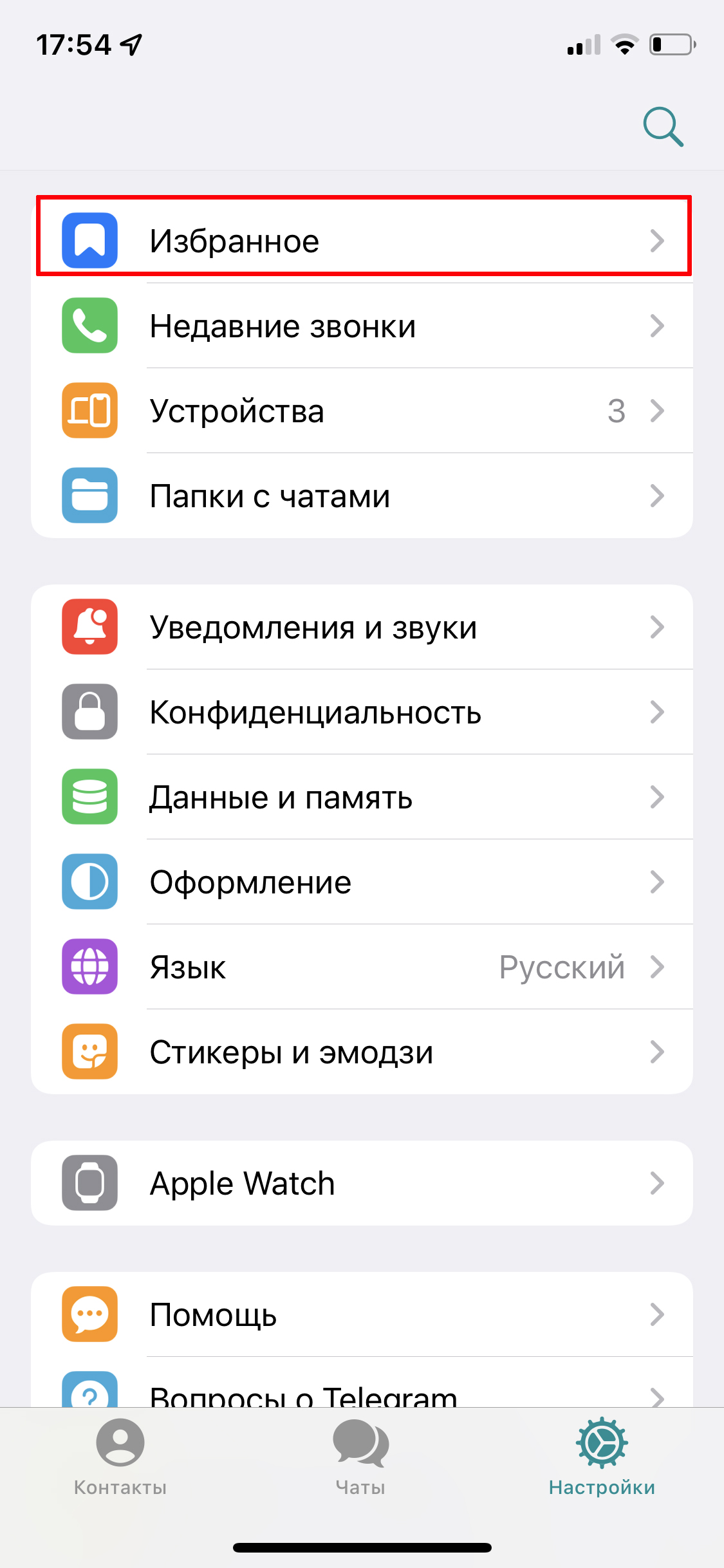
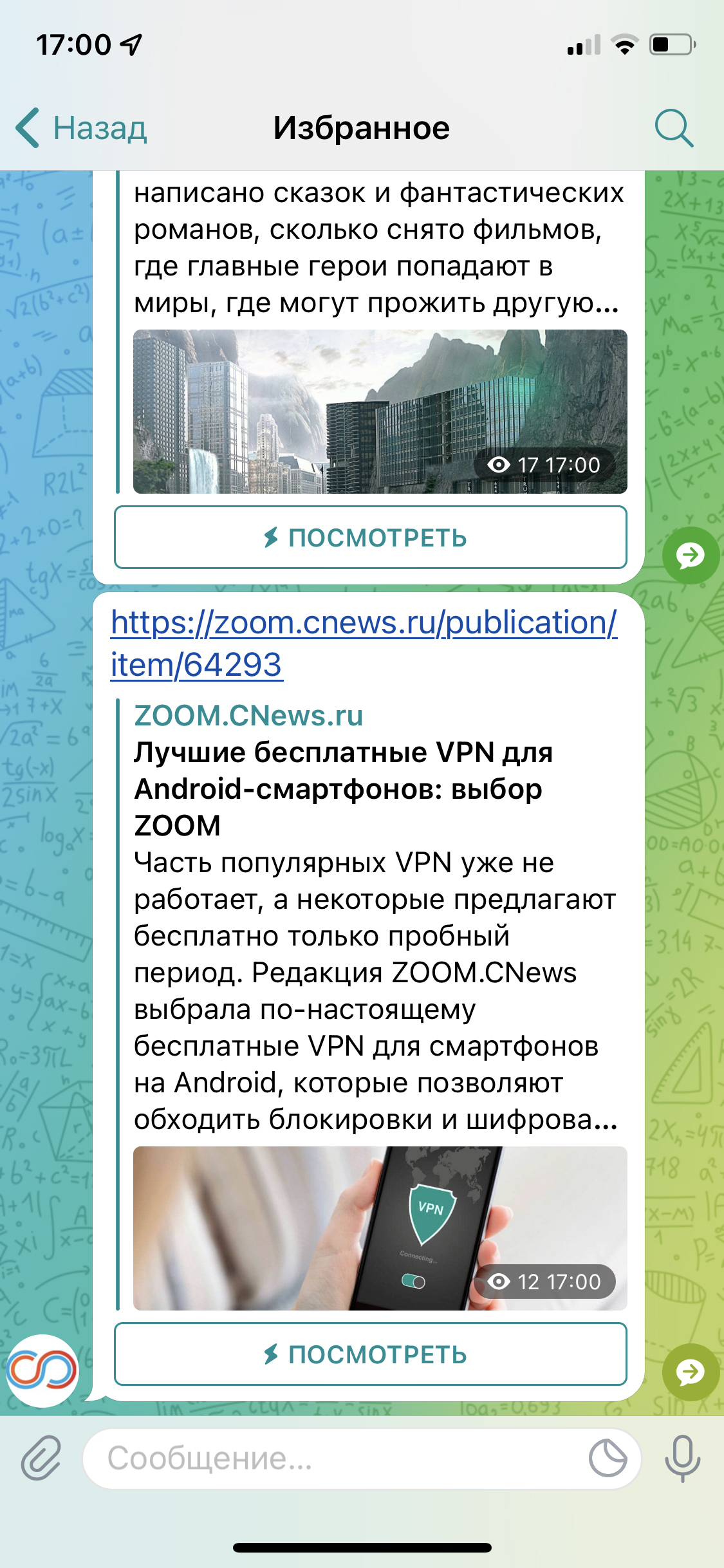
В «Избранном» можно пользоваться поиском, чтобы найти нужные сообщения. Но лучше сразу помечать сообщения хештегами, например, #работа, #ремонт, #юмор — они применяются только в конкретной папке.
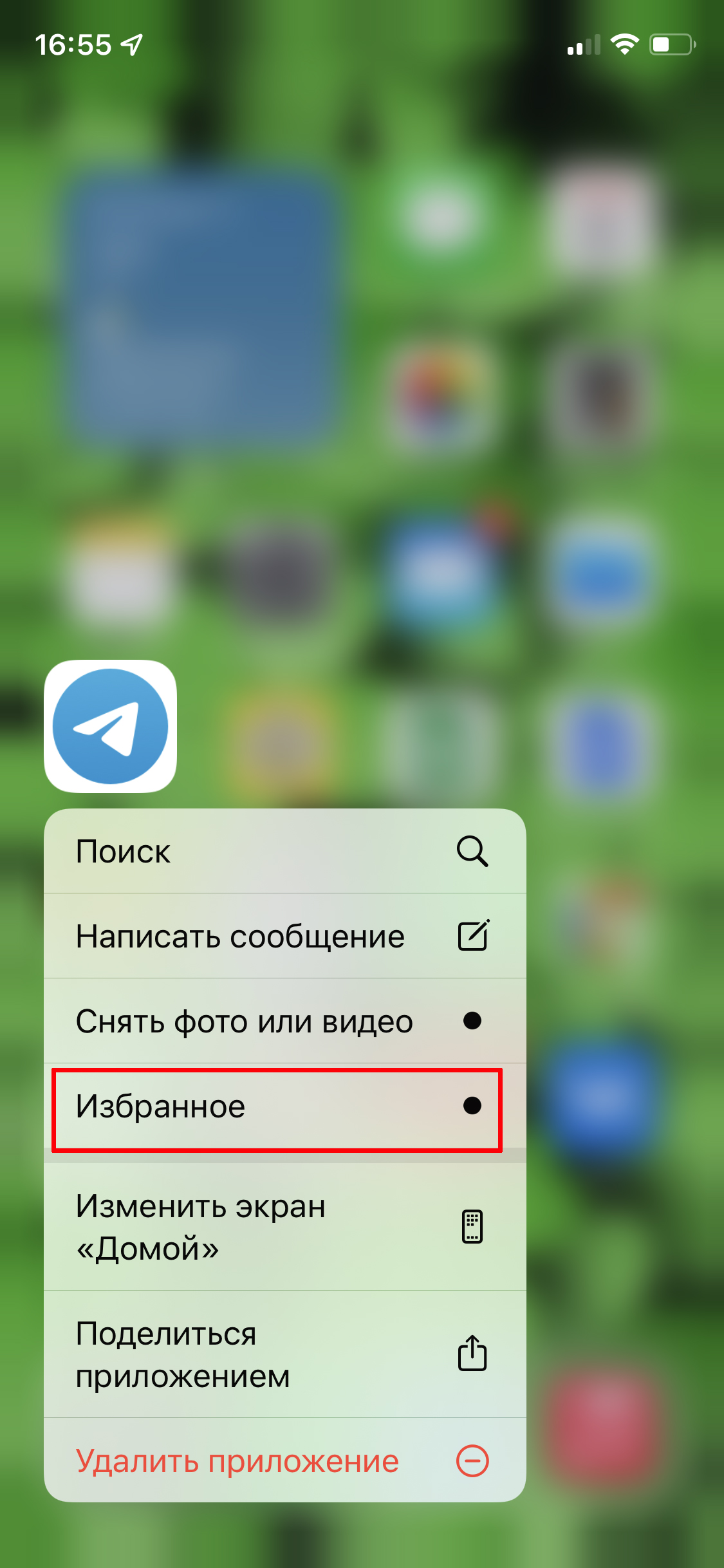
В iOS можно открыть Избранное прямо с рабочего стола, зажав значок мессенджера на рабочем столе. Для этого должна быть включена функция 3D Touch («Настройки» — «Касание» — «3D Touch и Тактильное касание»).
6. Как создать канал в Telegram
Если у вас есть потребность высказываться на публику, то можно завести свой канал и сделать его публичным либо доступным только по ссылке. А приватный канал, видимый только вам — хороший способ хранить тематические подборки нужной информации, если вам сложно ориентироваться в «Избранном».
Один пользователь может создать до 10 публичных каналов и сколько угодно частных.
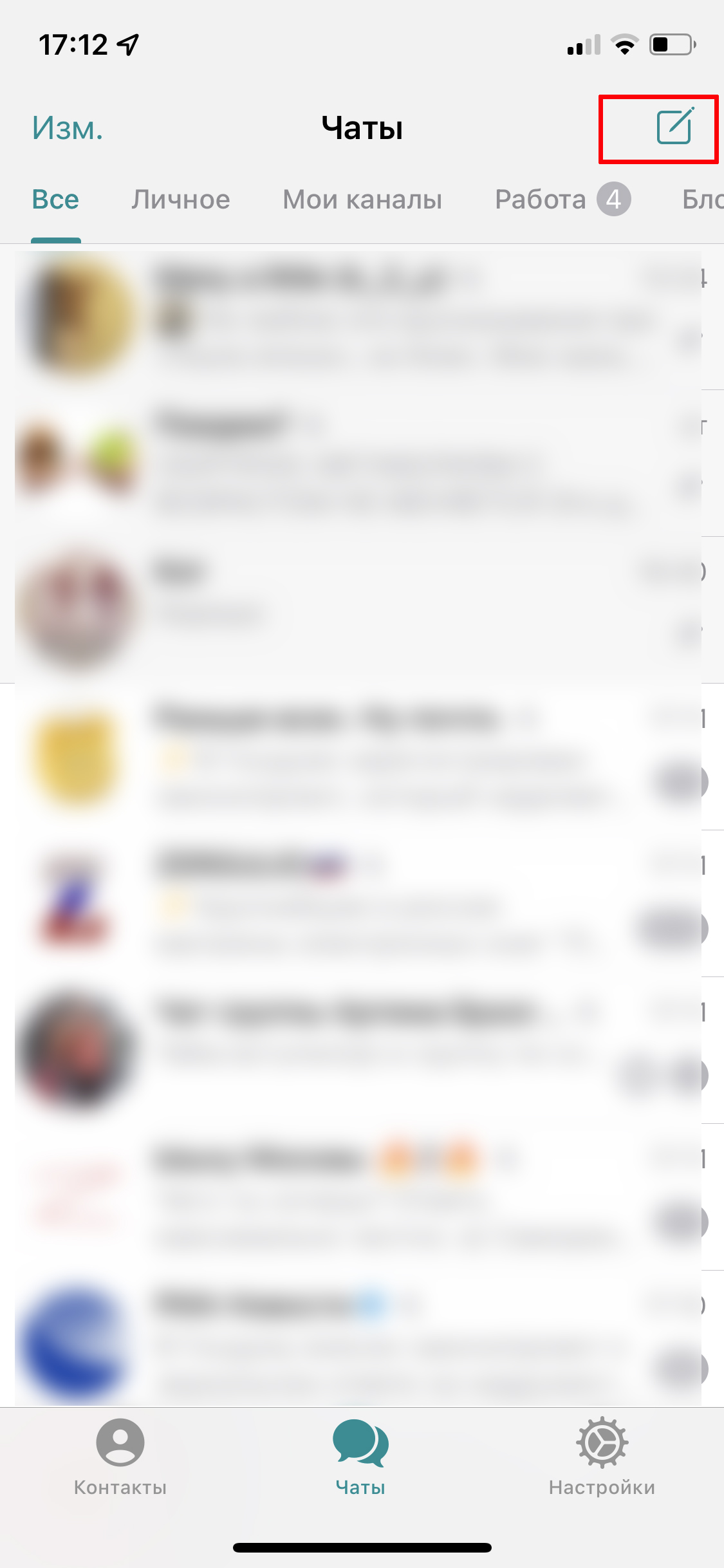
Для создания канала перейдите во вкладку чатов и нажмите в правом верхнем углу значок с квадратом.
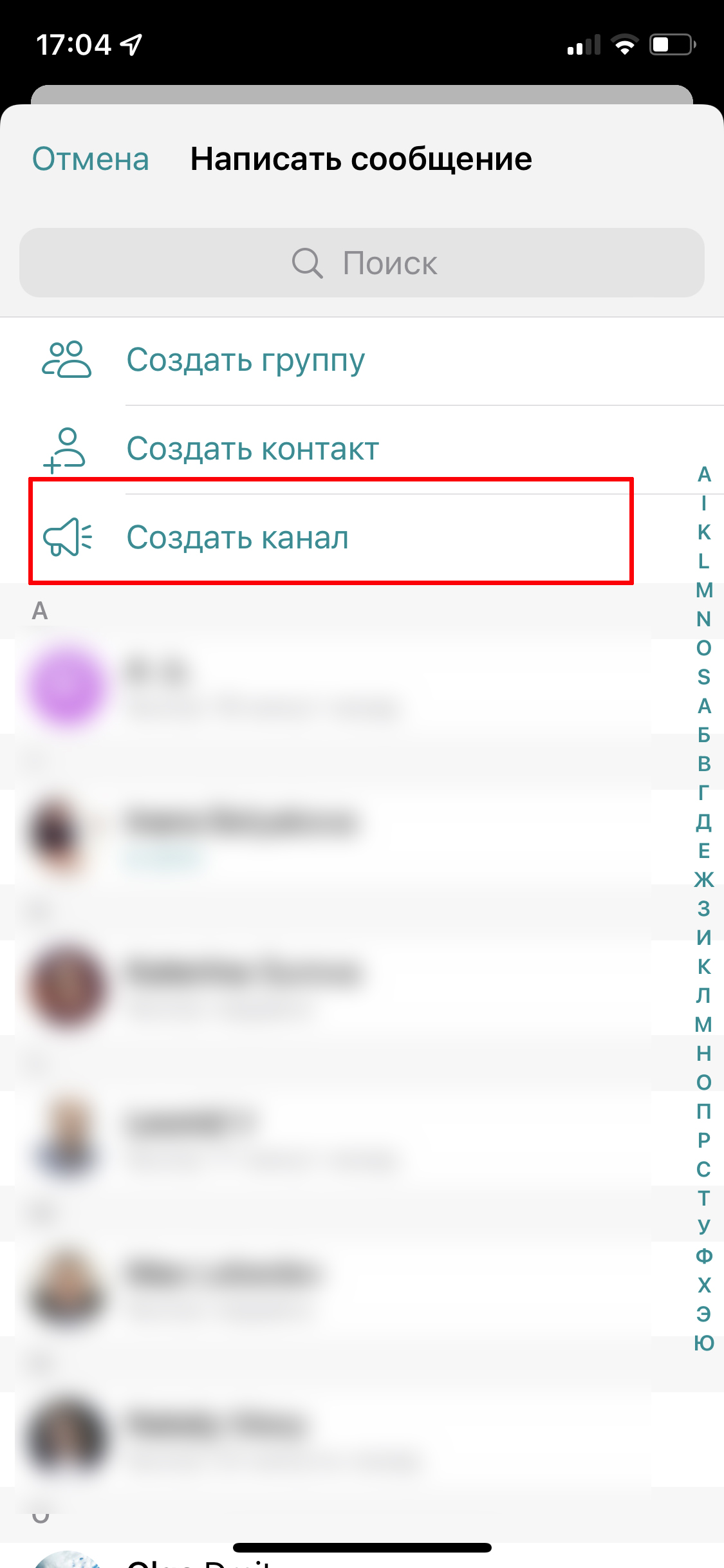
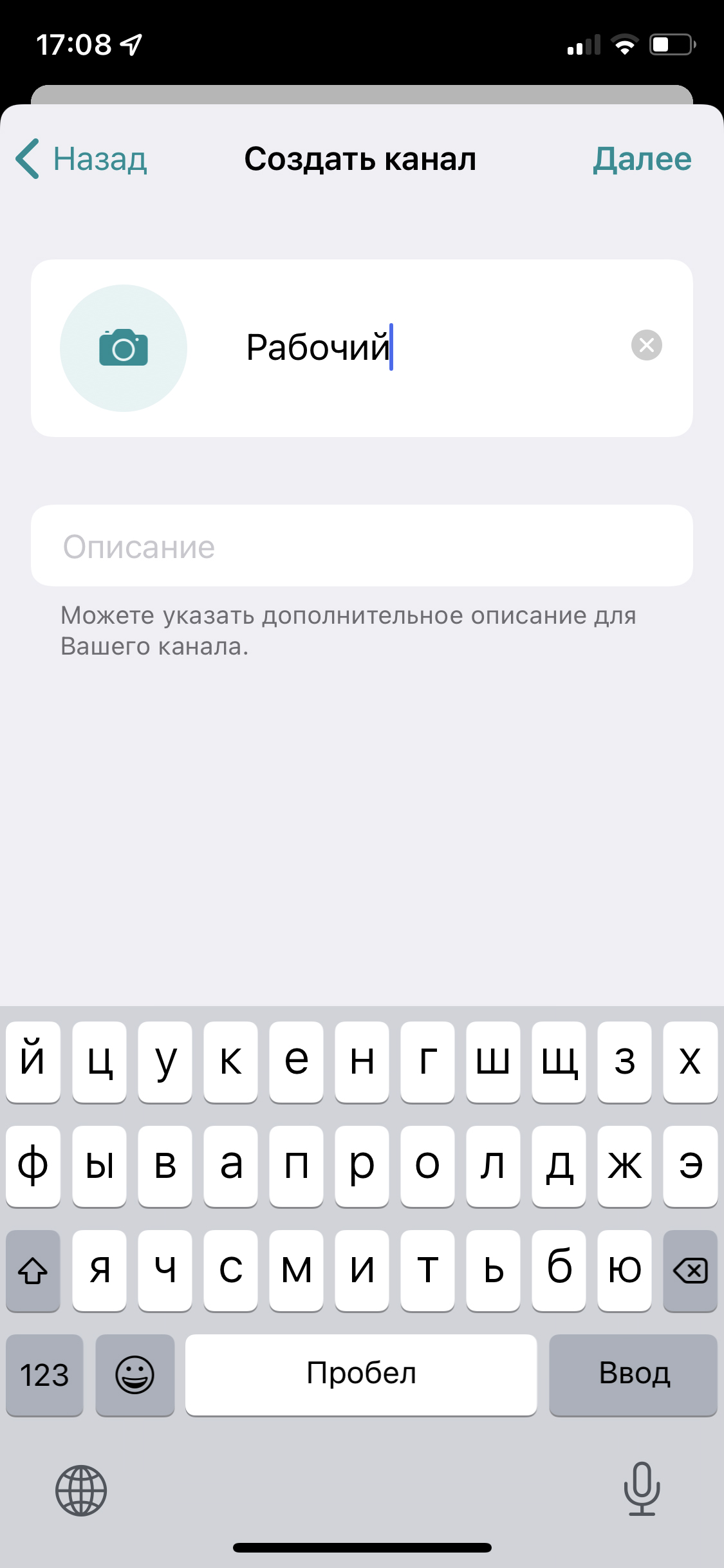
Выберите «Создать канал», введите его название и укажите тип: частный или приватный. Также можно сразу добавить в канал пользователей из списка контактов.
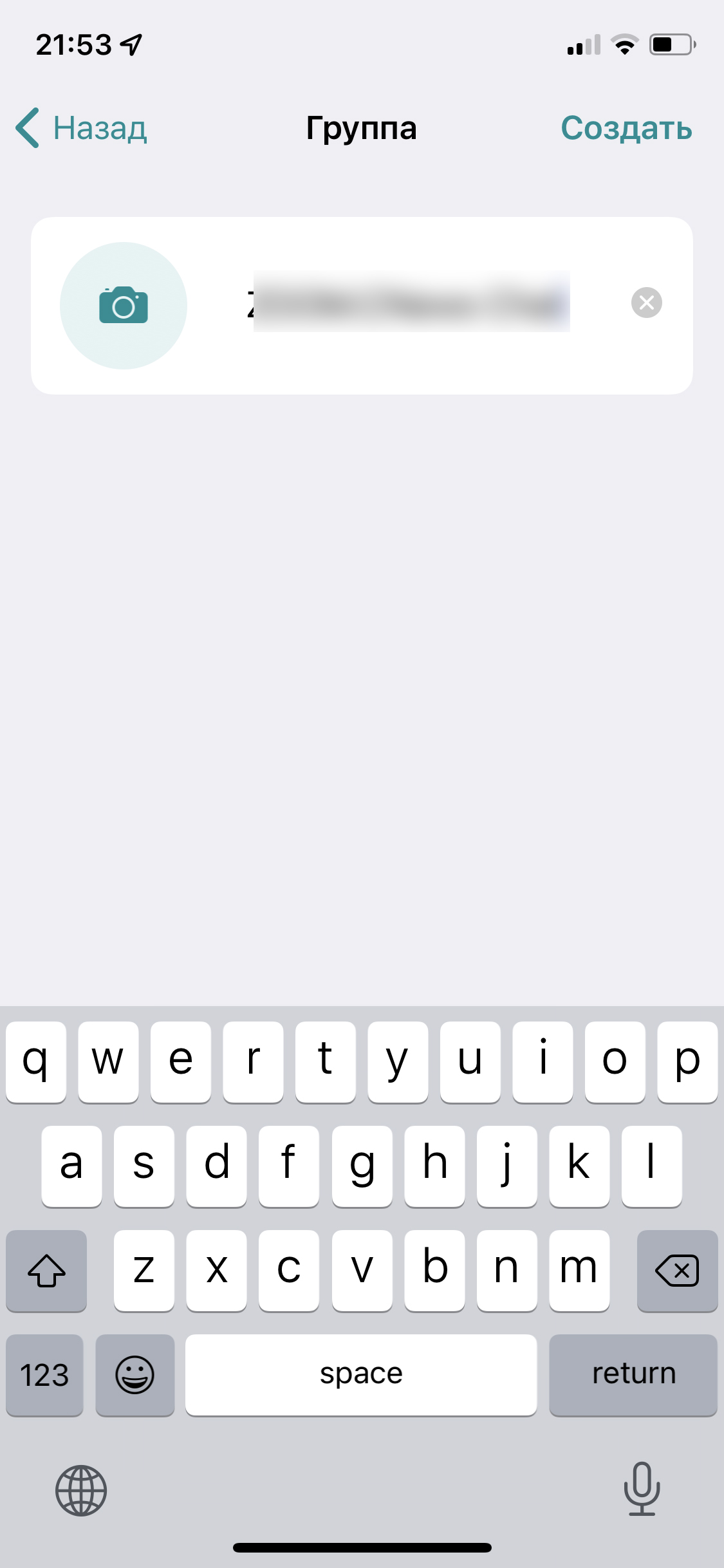
Чтобы открыть комментарии к постам, понадобится создать отдельный чат канала – этот интерфейс сложно назвать удобным, но другого в Телеграм пока нет. Зажмите аватарку канала в правом верхнем углу, далее справа вверху тапните «Изм.» и в открывшемся меню выберите «Обсуждение» – «Создать группу».
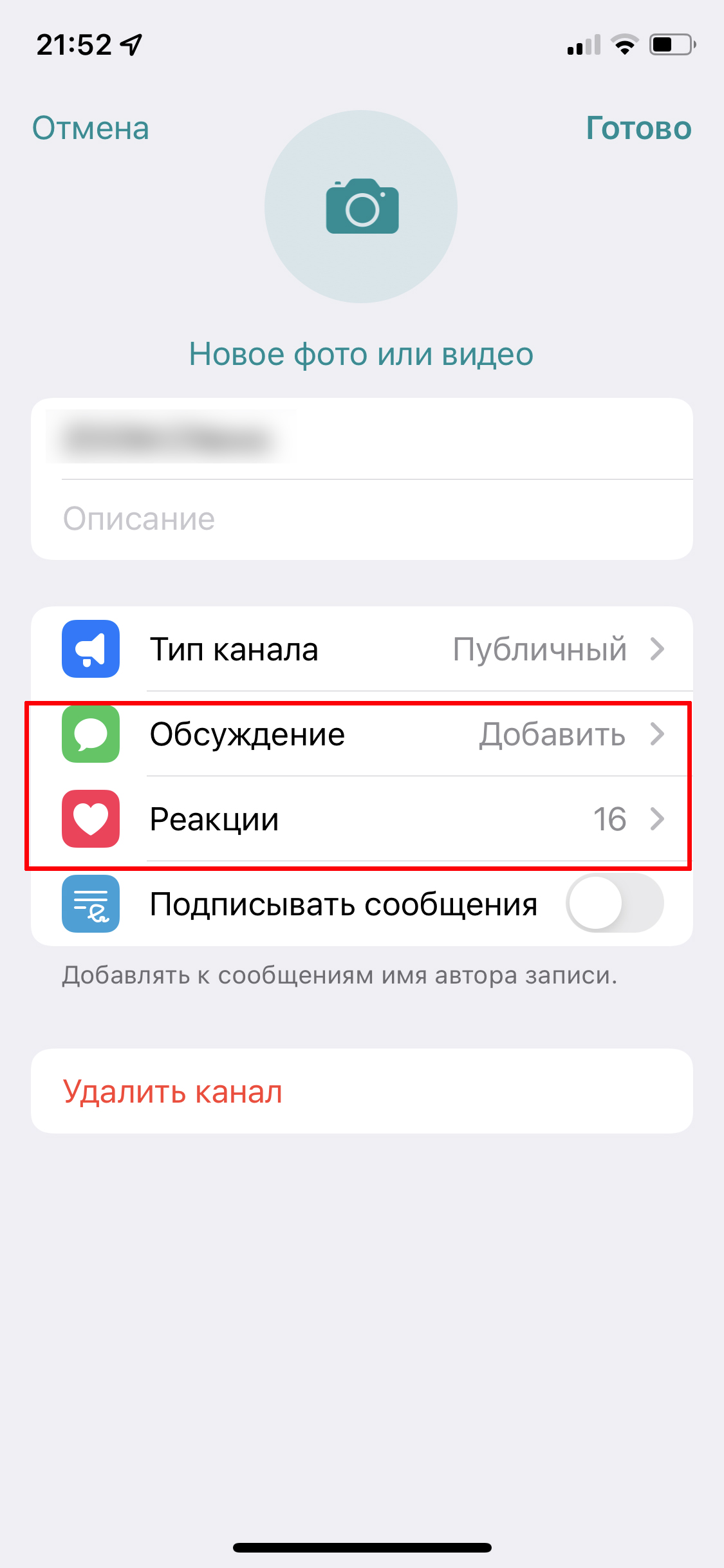
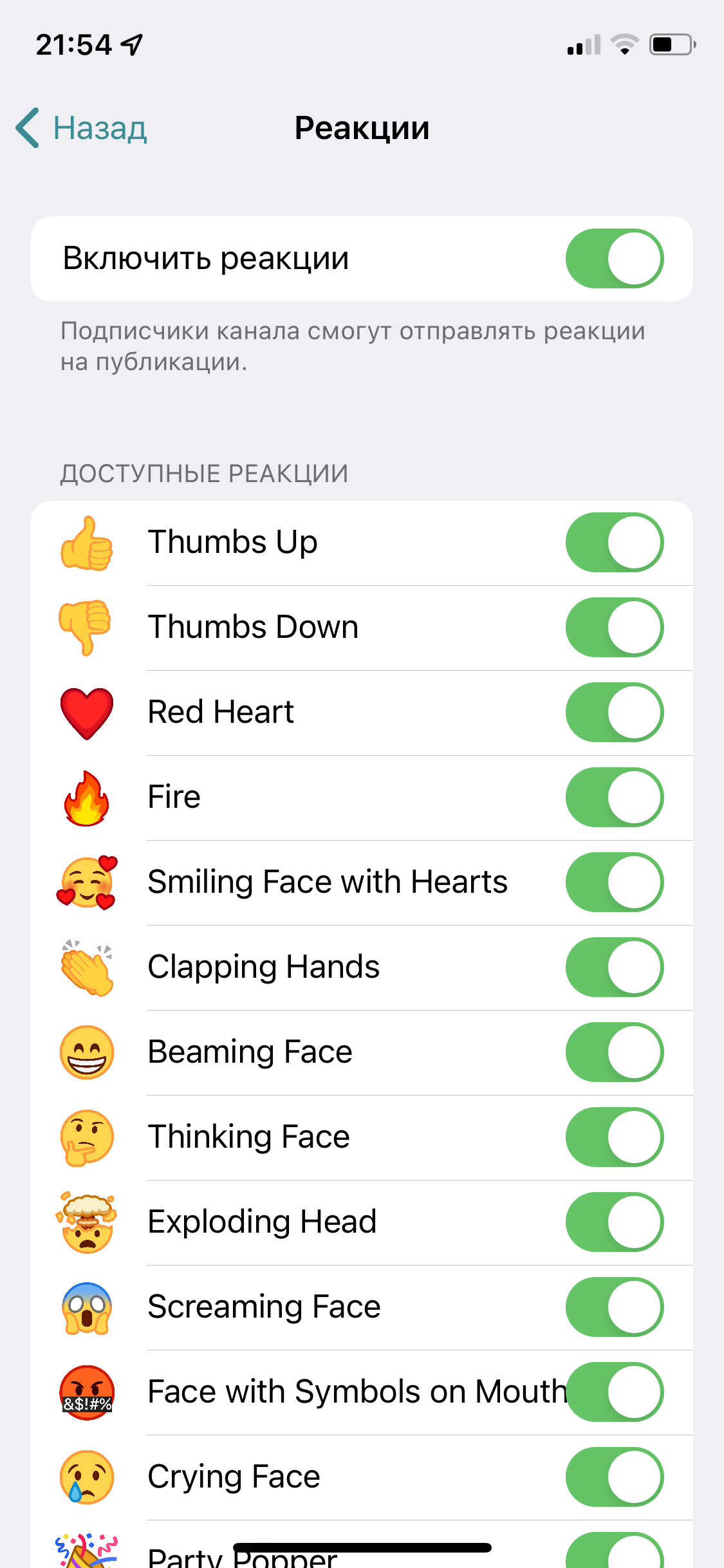
Если скучаете по лайкам, в каналах можно подключить реакции: там же в меню нажмите на соответствующий пункт и сдвиньте ползунок, а заодно выберите, какие реакции будут доступны читателям.
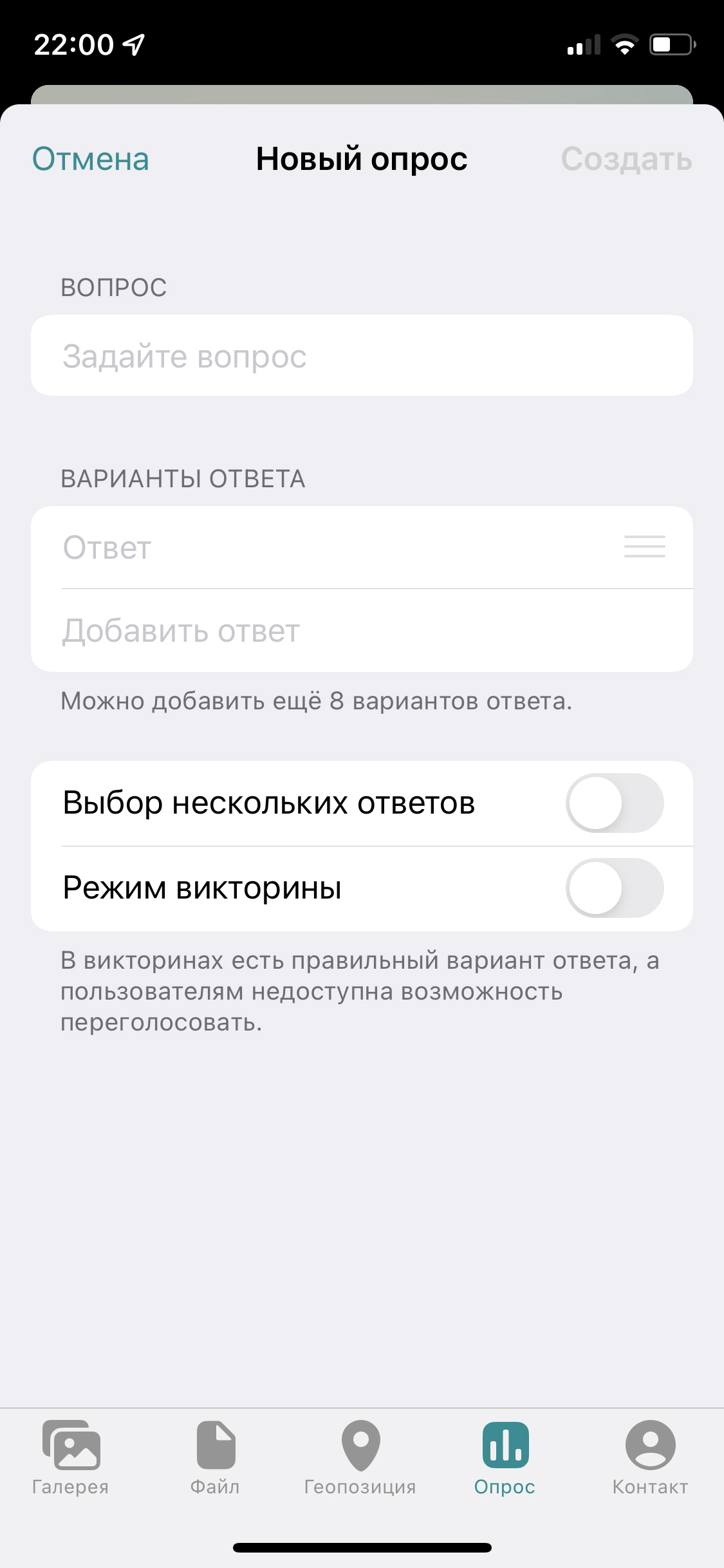
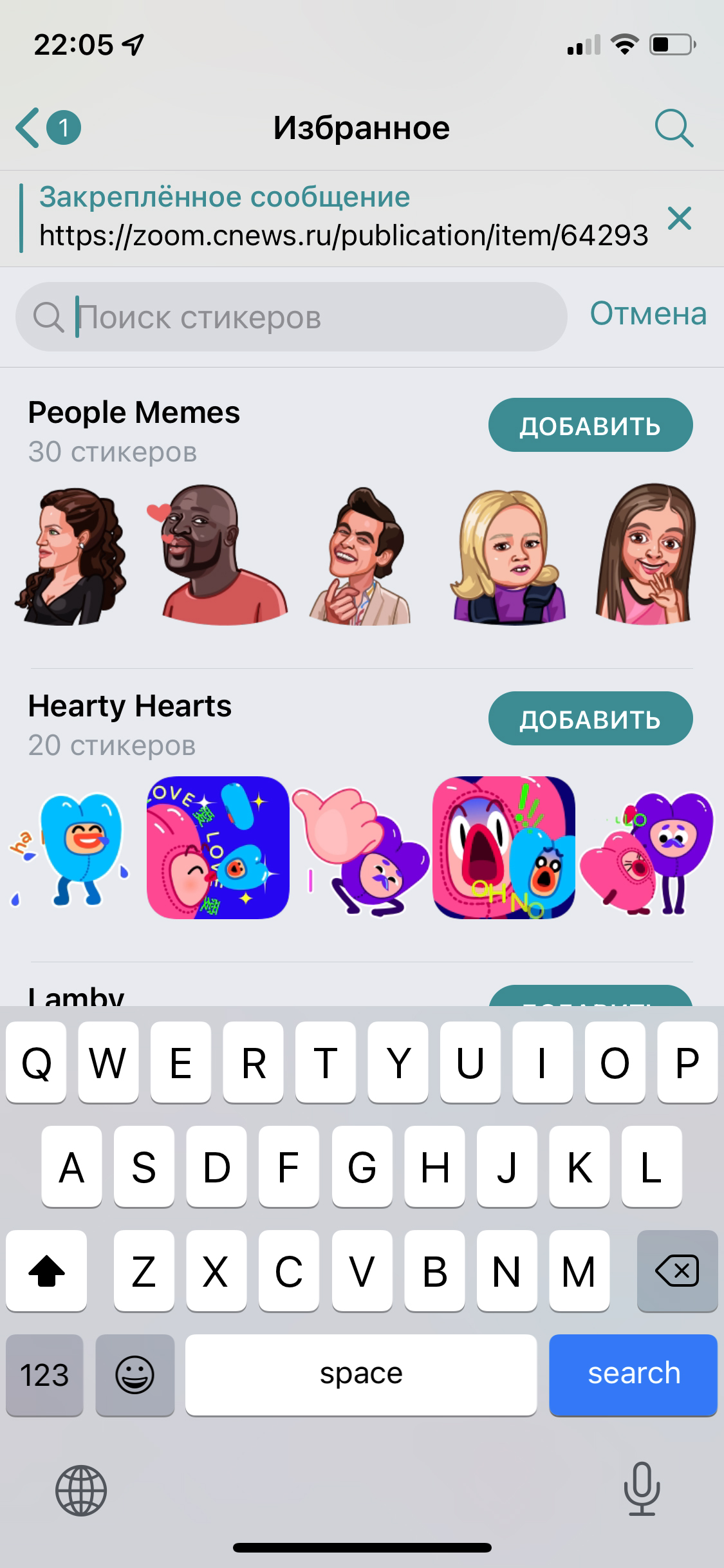
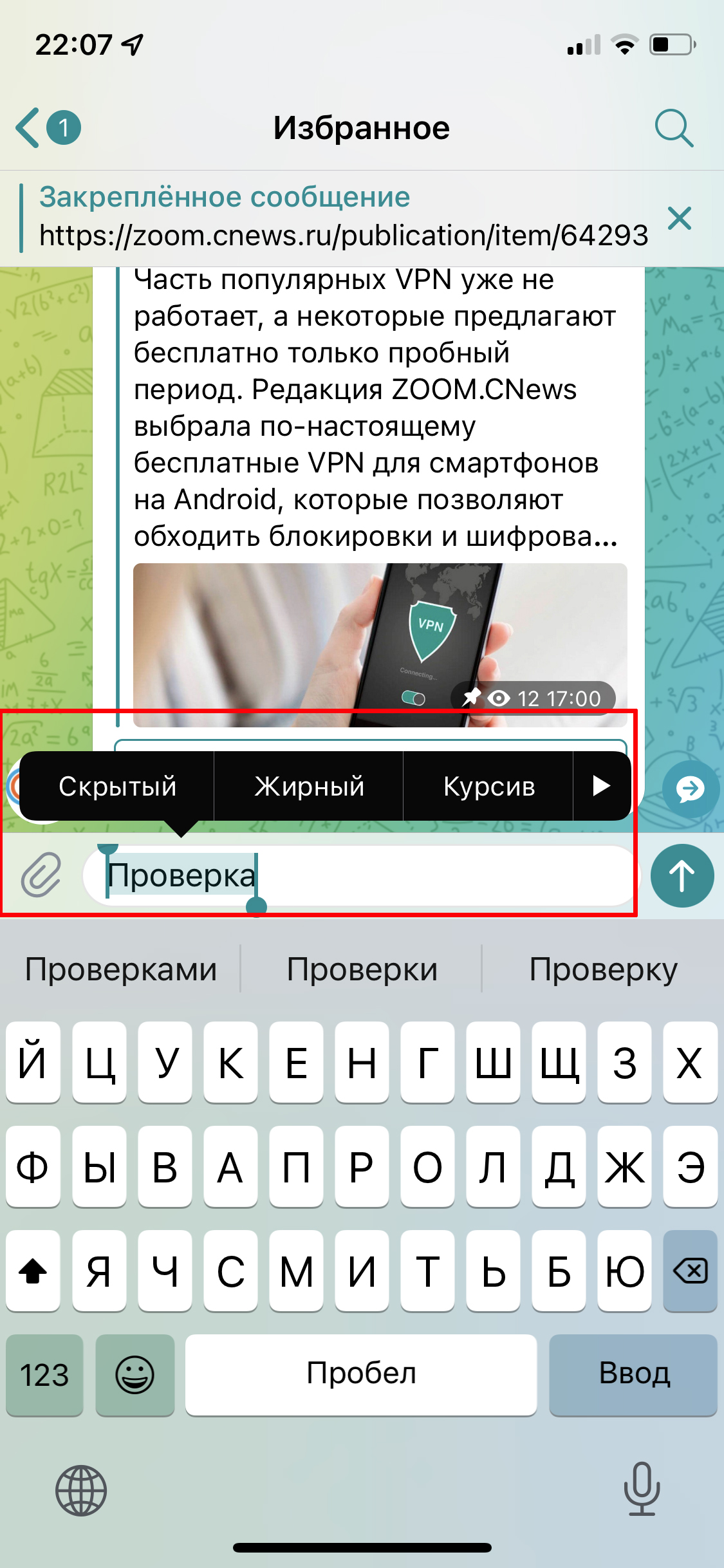
В каналах, как и в чатах, можно использовать теги, отложенный постинг и беззвучную отправку, а также:
- создавать опросы (иконка со скрепкой слева в мобильном приложении и меню с тремя точками сверху в десктопном);
- использовать анимированные стикеры (добавить стикерпаки можно в строке поиска стикеров или нажав на анимацию в диалоге);
- форматировать набранный текст — выделить нужный участок и выбрать нужный вид форматирования в контекстном меню;
- ускорять воспроизведение аудио и видео, нажав на кнопку 2х.
7. Как закрепить сообщения и чаты в Telegram
Чтобы держать перед глазами важные сообщения или напоминания, их стоит закрепить в самом верху переписки. Также можно закрепить целые чаты и каналы в папках, чтобы не искать их по всему списку.

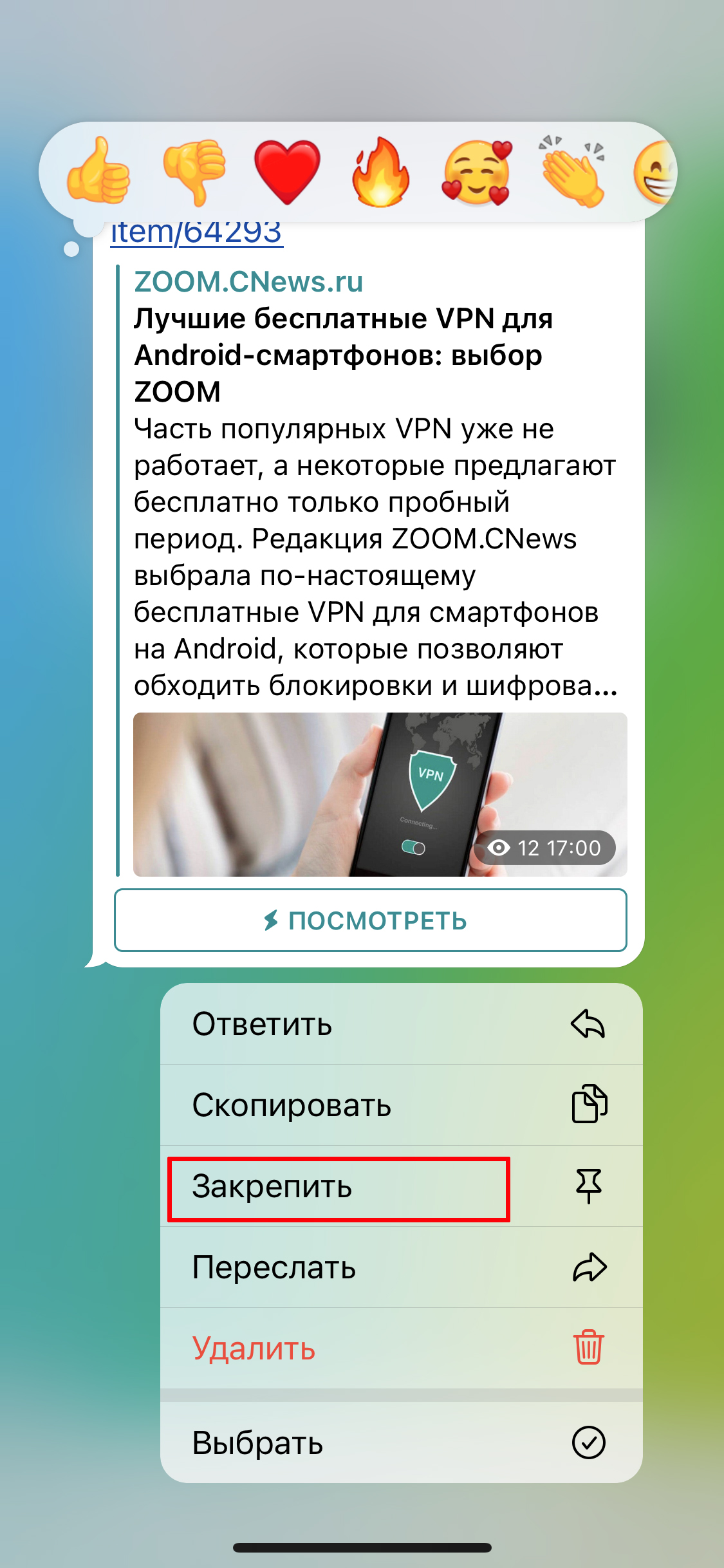
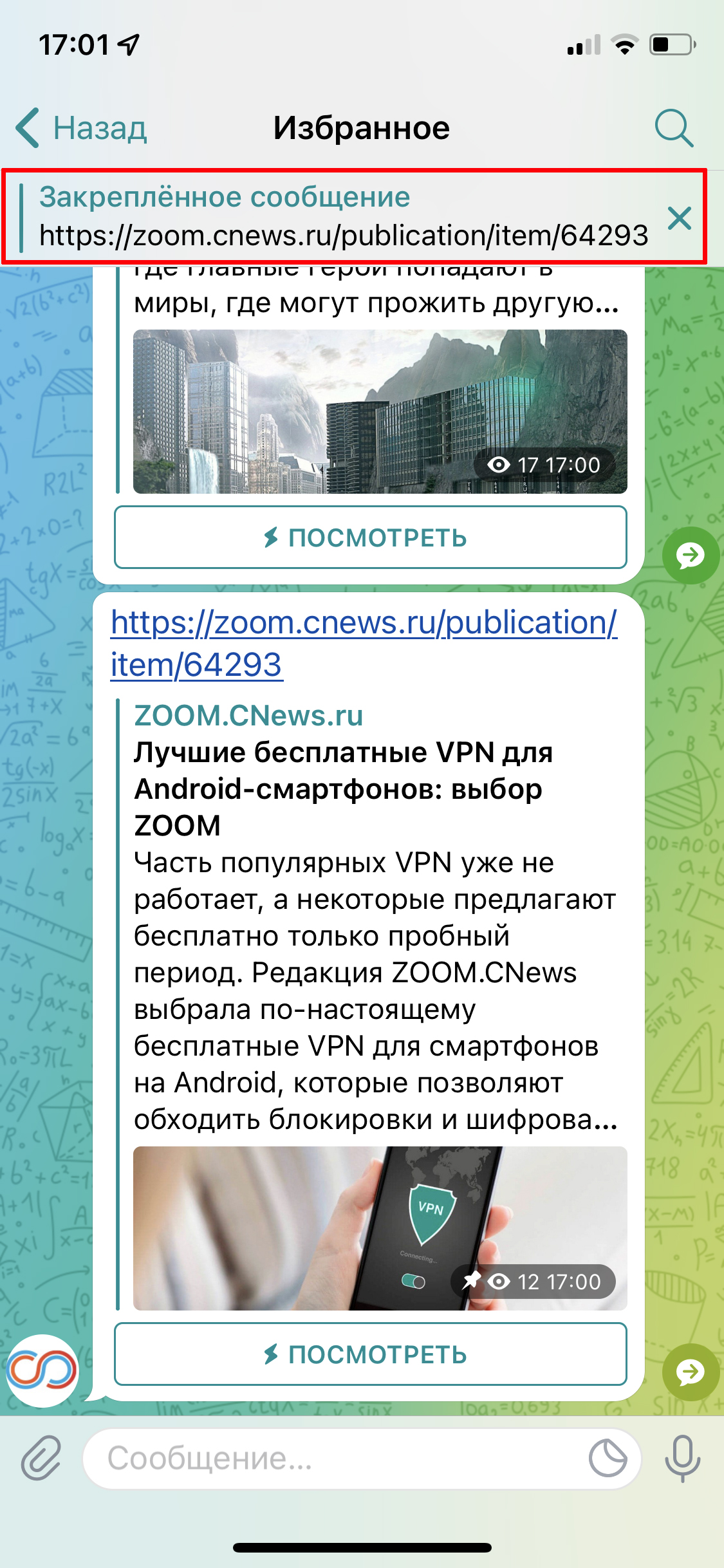
Для этого нужно зажать название чата либо сообщение в переписке и в выпавшем меню выбрать «Закрепить». Например, так можно поднять папку «Избранное» для быстрого доступа в свое облако. Когда канал будет не актуален, его точно так же можно открепить.
Telegram позволяет закрепить до 5 каналов или групп.
8. Как скрыть номер в Telegram и настроить параметры безопасности
Для регистрации в Telegram надо указать свой номер мобильного телефона, но далее его стоит скрыть – так вас не смогут найти спамеры или другие нежелательные контакты.
Скрыть номер в Телеграм можно в разделе настроек «Конфиденциальность» – «Номер телефона». Укажите, кто будет видеть телефон: все, никто или только ваши контакты. В этом же разделе предлагают отключить возможность найти вас по номеру и настроить исключения для определенных людей из списка контактов.
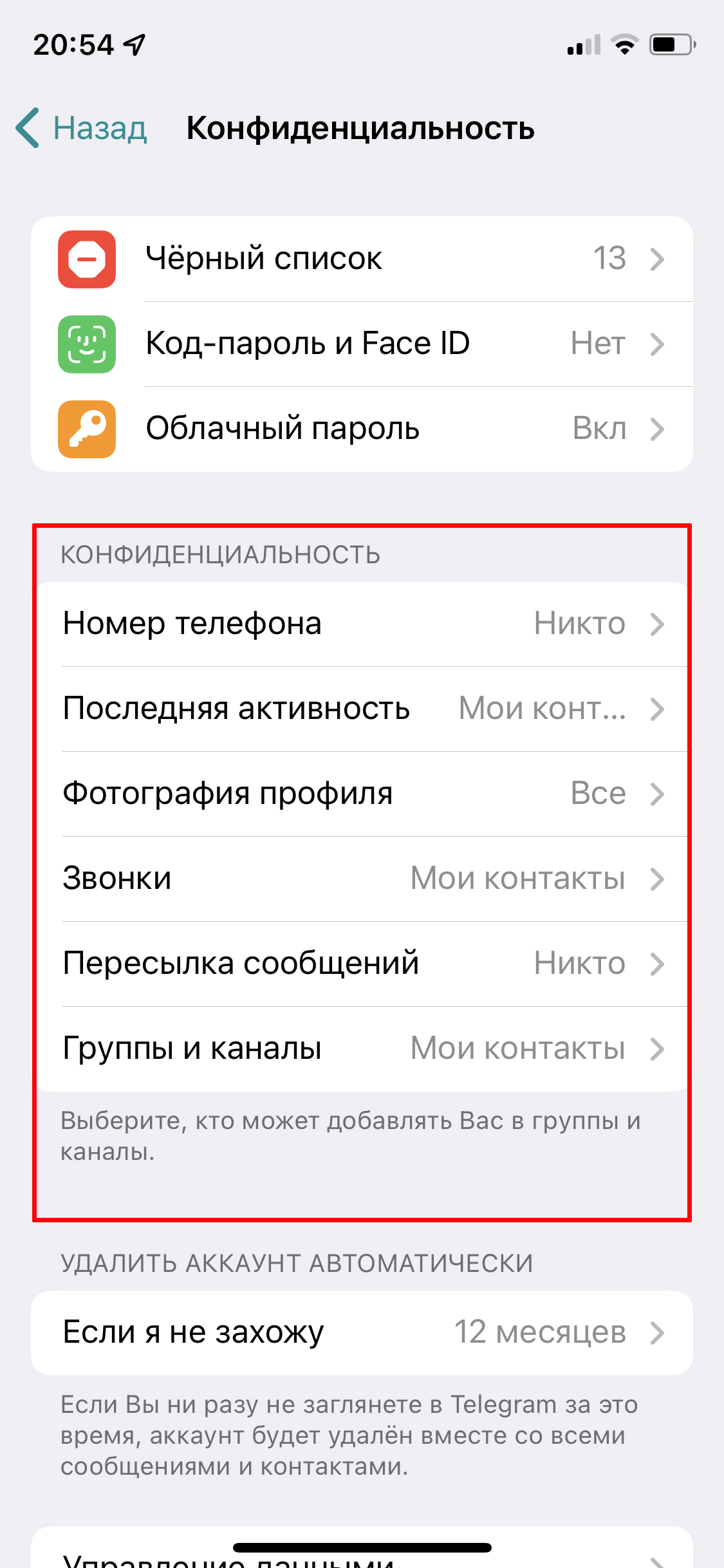

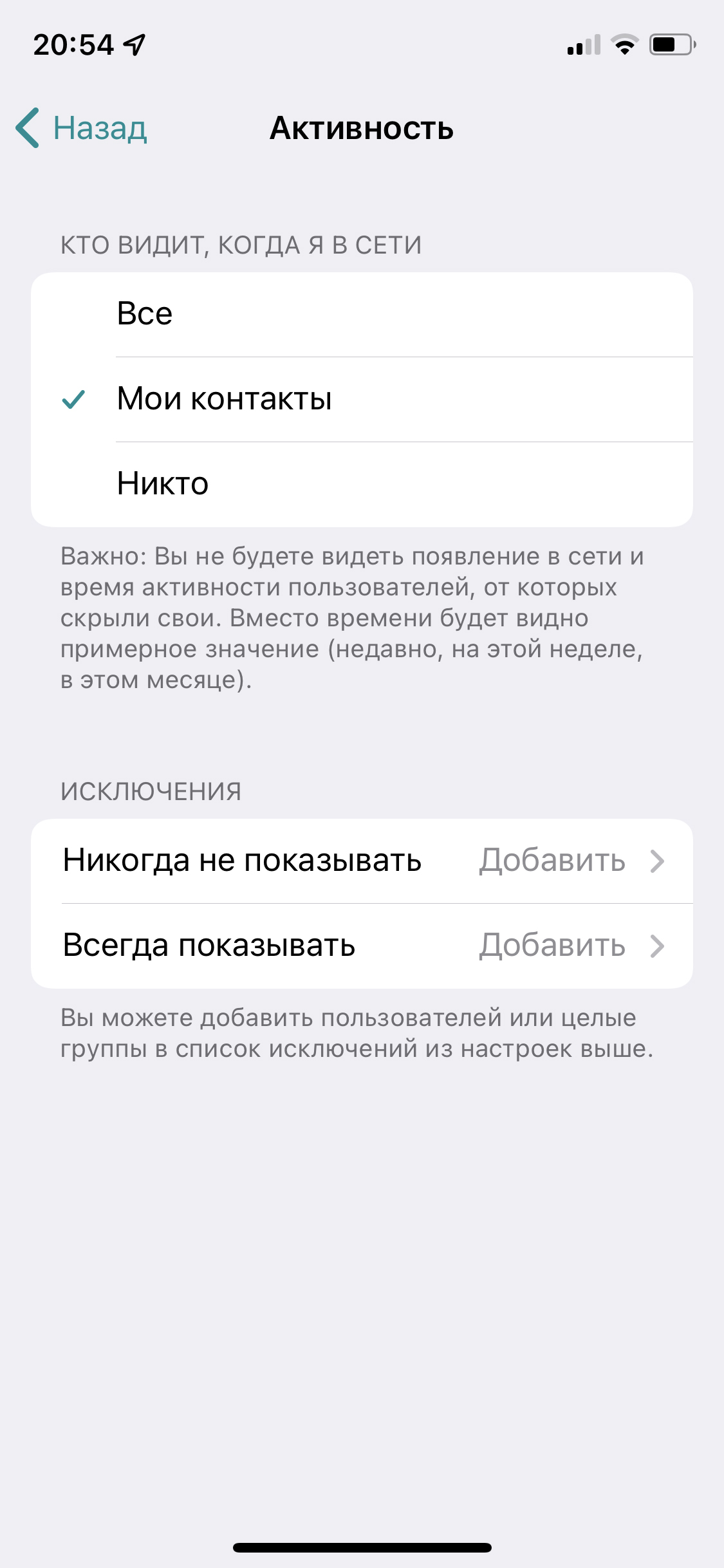
В разделе «Конфиденциальность» есть и другие полезные функции. Телеграм позволяет:
- запретить ссылку на вас при пересылке ваших сообщений, чтобы к вам не могли постучаться посторонние;
- запретить аудиовызовы — будет полезно, если среди ваших контактов есть любители внезапных звонков;
- запретить добавлять вас в группы;
- скрыть ваш сетевой статус, чтобы никто не знал, когда именно вы заходили в приложение (но тогда вы также не сможете следить за активностью других пользователей).
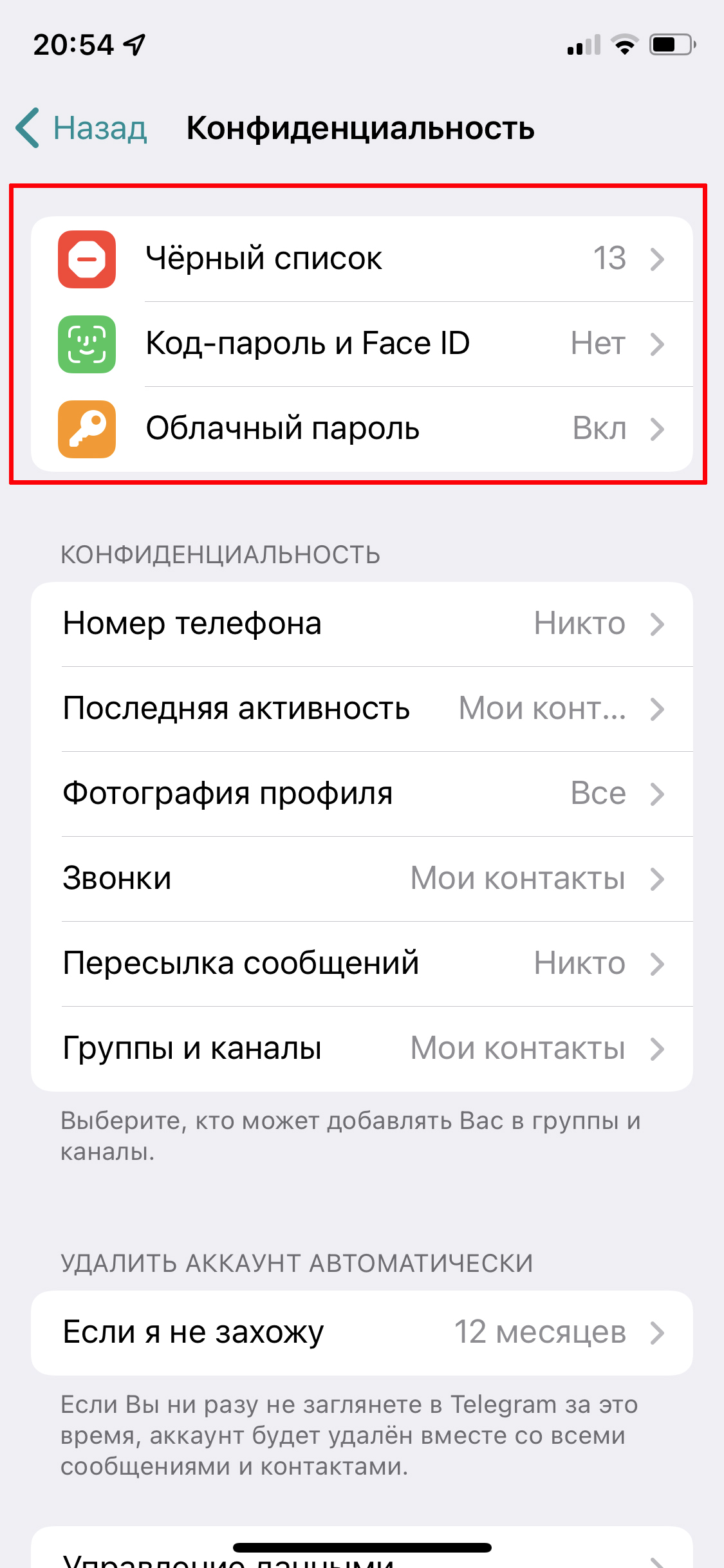
Также в разделе «Конфиденциальность» мы рекомендуем настроить двухэтапную аутентификацию для входа с другого устройства — подробнее о ней читайте в этой статье. Для этого выберите пункт «Облачный пароль» на iOS либо «Двухэтапная аутентификация» на Android и следуйте инструкциям.
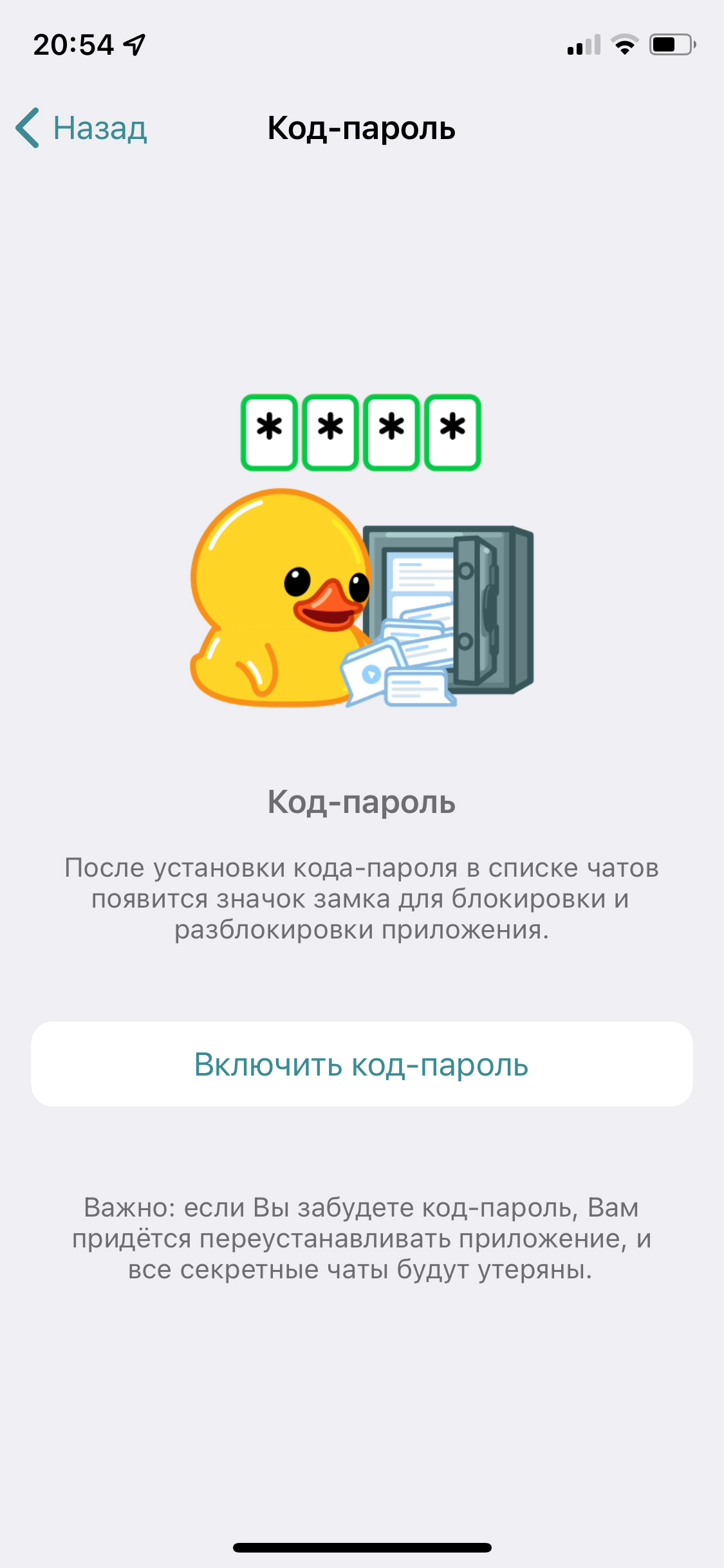
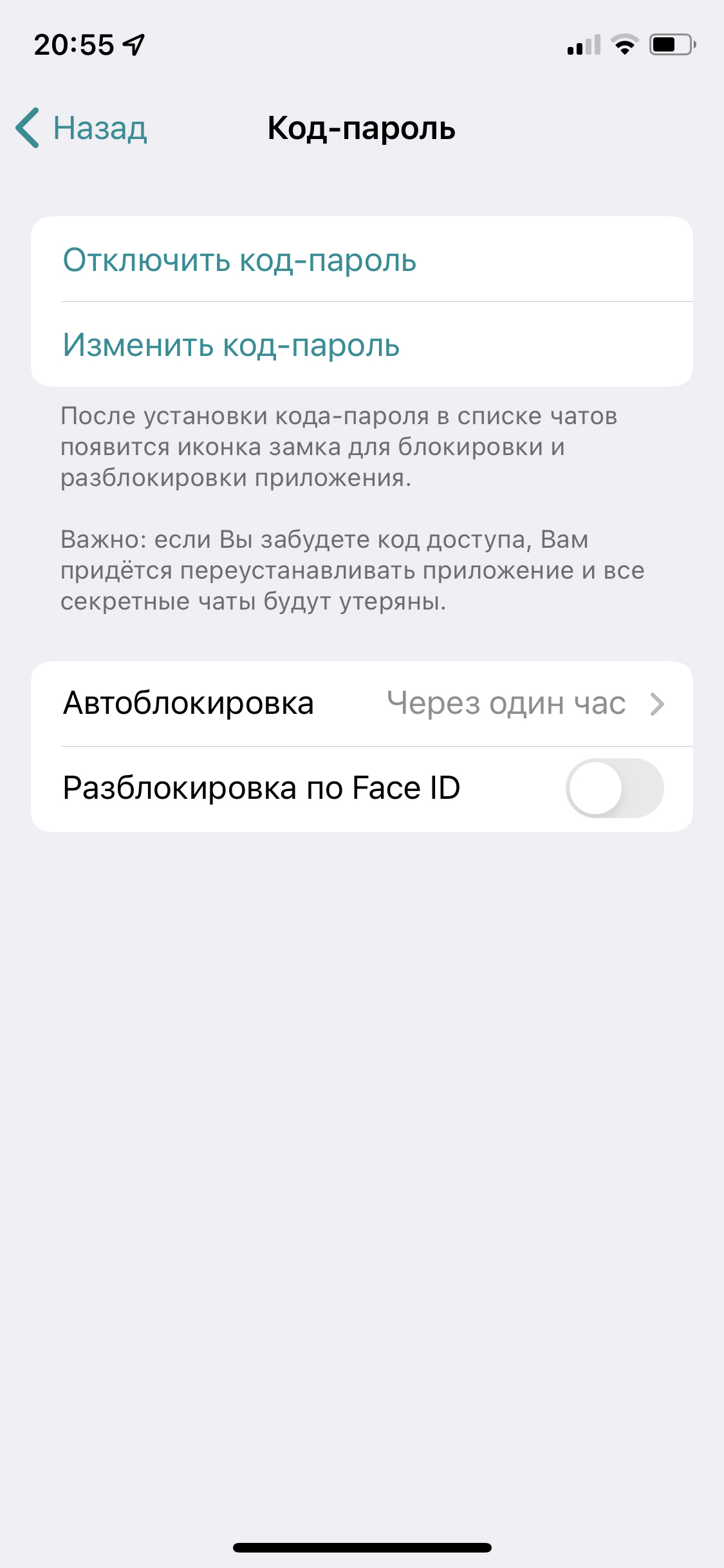
А для дополнительной защиты приложения можно поставить пароль для входа в Телеграм: пригодится, если смартфон часто остается без присмотра и может попасть в чужие руки. Настройка осуществляется в разделе «Конфиденциальность» – «Код-пароль». В нем же можно выбрать вход по отпечатку пальца или FaceID.
9. Как запустить секретный чат в Telegram
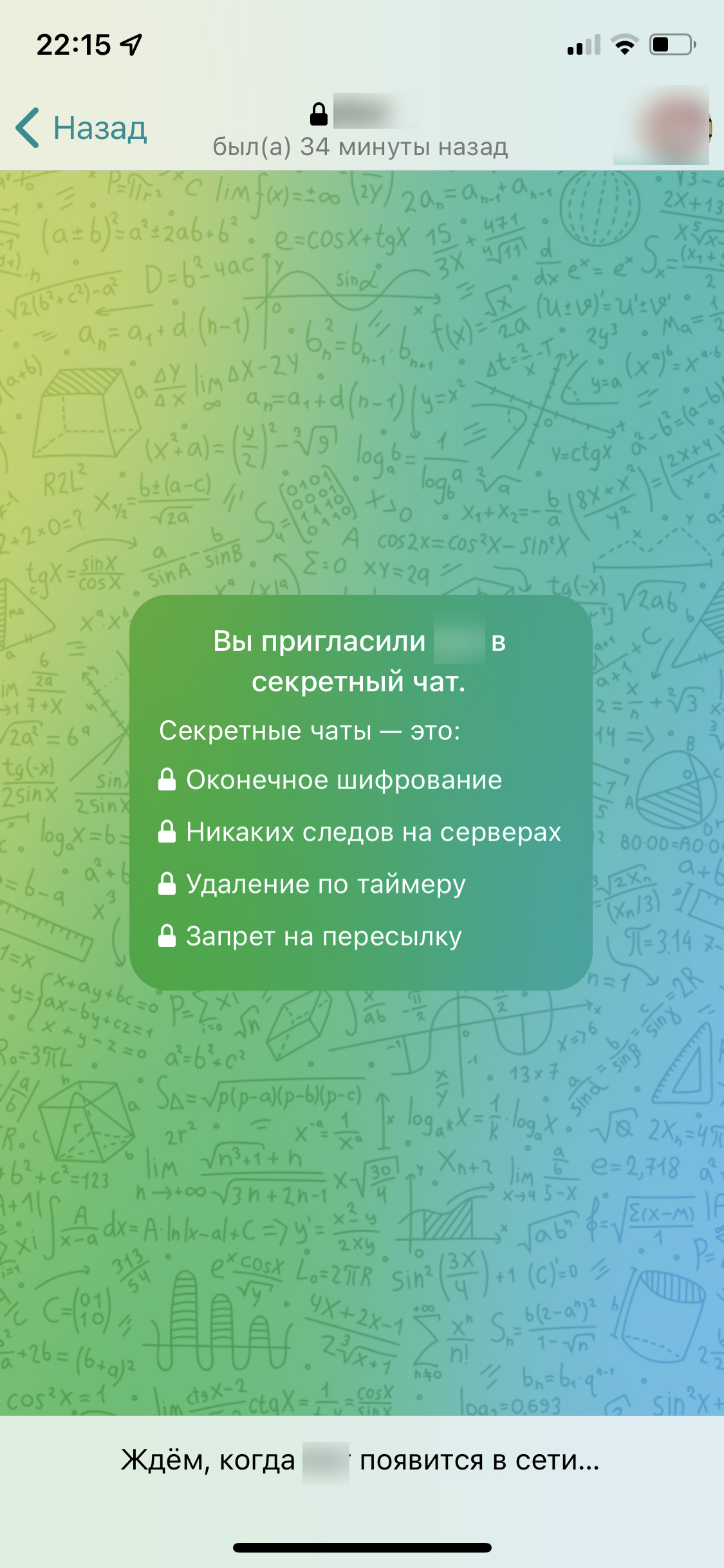
Конфиденциальные беседы лучше вести в секретном чате. Все содержимое в нем защищено сквозным шифрованием. Telegram не хранит эти данные на своих серверах, они остаются только на ваших гаджетах и удаляются через обозначенное время или при выходе из приложения. А запустить секретный чат можно только из мобильного приложения или версии для macOS.
Нужно нажать на фото профиля собеседника, тапнуть на кнопку «Еще» и «Начать секретный чат». В переписке можно даже задать время, по истечении которого сообщения будут исчезать — просто нажмите на значок с часами в окне ввода.

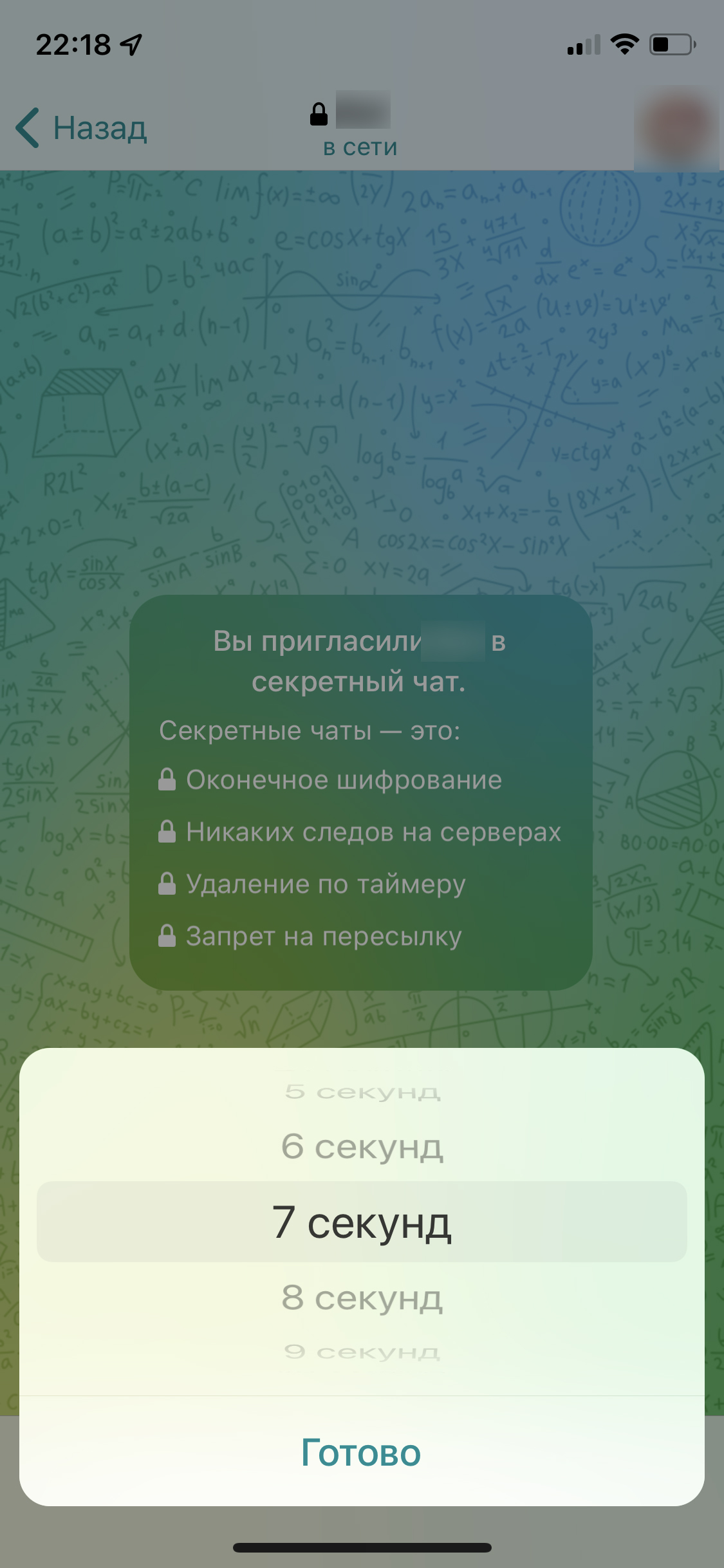
И помните, что ничто не мешает собеседнику делать скриншоты, но в секретном чате вам придет уведомление об этом.
10. Полезные телеграм-боты
Про телеграм-ботов незаслуженно забывают. А ведь это уникальное преимущество мессенджера: с помощью ботом можно скачивать музыку, заводить знакомства, создавать мемы и даже медитировать. Их огромное множество, причём даже не самый продвинутый пользователь может создать бота, например, для управления своим каналом.
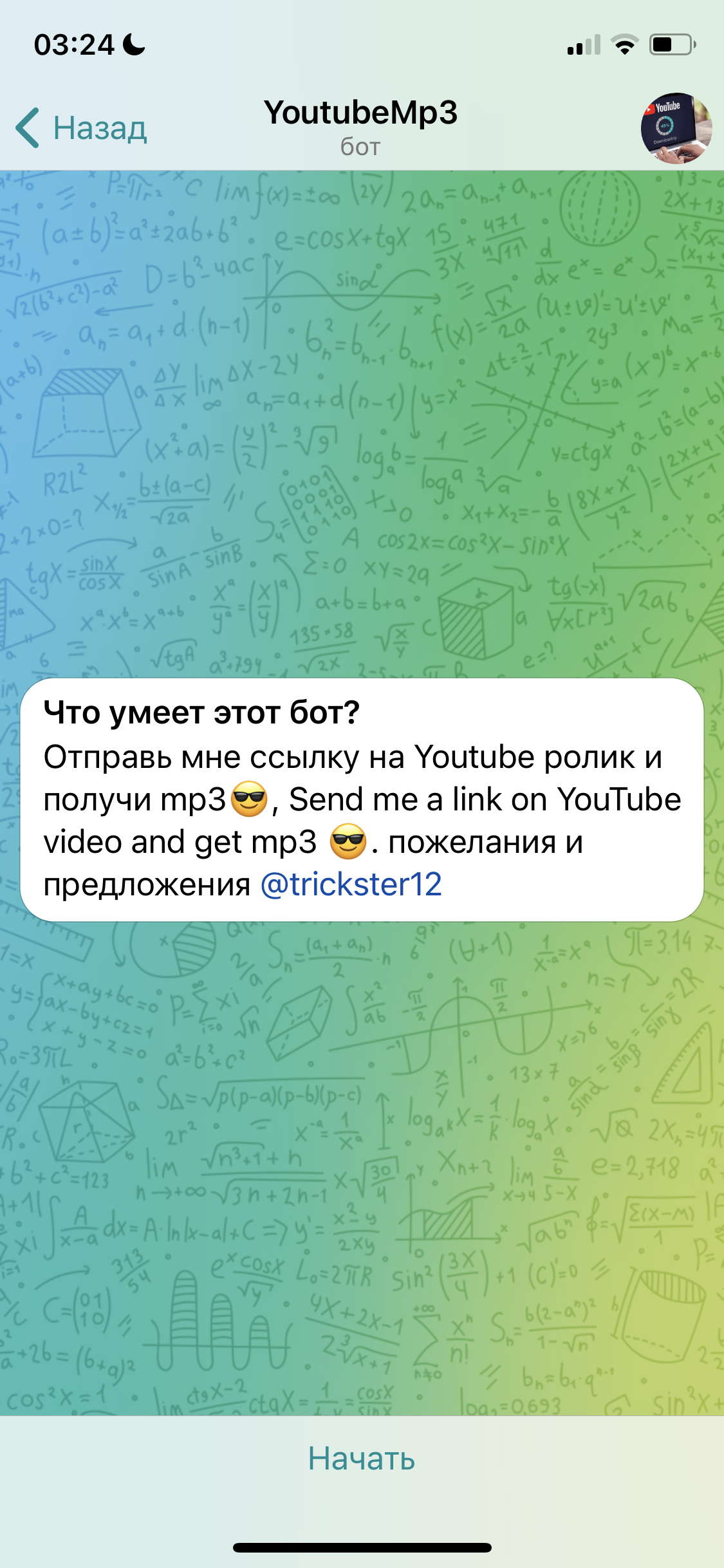
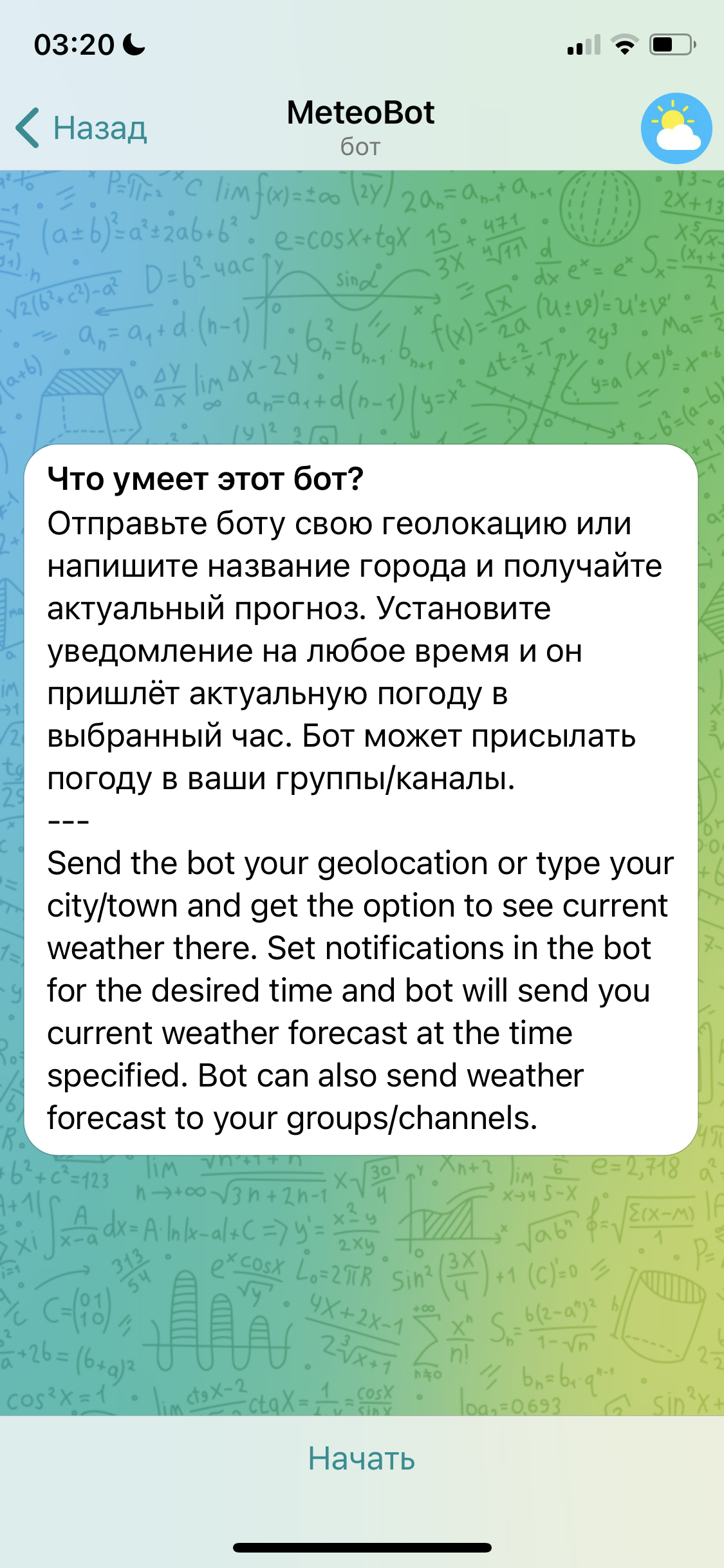
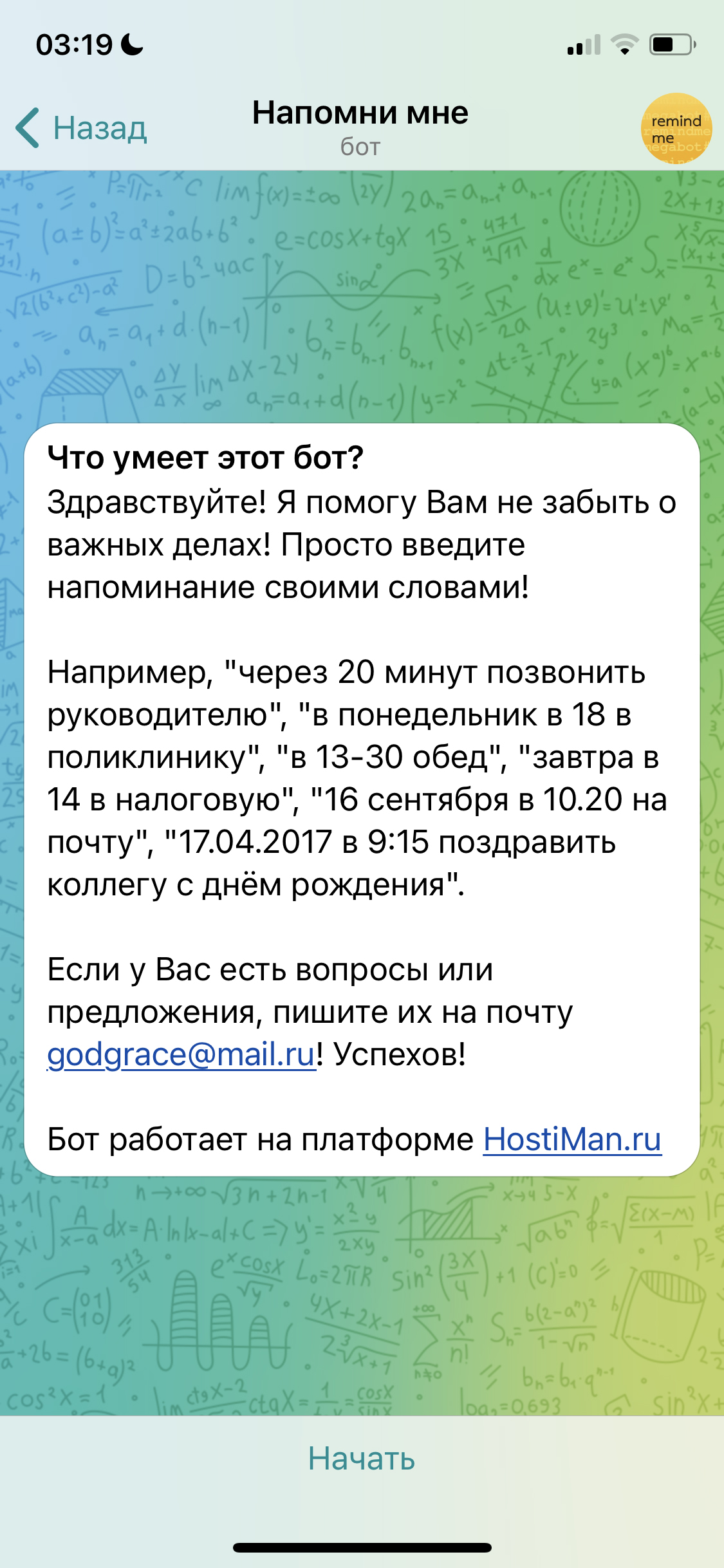
Ниже — популярные телеграм-боты, которые могут быть полезными в быту и работе:
- @Mixvk_bot для поиска музыки — достаточно отправить ему фразу из песни и вам придет трек;
- @YTranslateBot — бот-переводчик от Яндекса;
- @WeathersBot расскажет прогноз погоды;
- @radiobot запускает радио прямо в приложении;
- @remindmemegabot — бот для создания напоминаний;
- @GetYoutubeMp3Bot скачивает музыку из видео на YouTube.
Еще больше ботов можно найти на сайте http://telegram.org.ru/ в разделе «Боты» или подобных каталогах. А если знаете имя бота — просто введите его в строке поиска Telegram.
*Сервис компании Meta, которая признана экстремистской организацией и запрещена на территории России.
Как узнать, в каких группах состоит человек в Телеграмме и можно ли это сделать?
Как узнать, в каких группах состоит человек в Телеграмме, можно ли заглянуть в чужой профиль и посмотреть интересующие вас подробности? Этому посвящён наш обзор – все подробно расскажем и покажем! Кстати, вы же помните отличие группы от канала в Telegram?
Возможно ли это
Очень интересен вопрос, можно ли узнать, в каких группах состоит человек в Телеграмме! Ответ на него будет непростым – с одной стороны, посмотреть некоторые беседы можно. С другой стороны – такой опции нет. Давайте обо всем расскажем подробно и по порядку!
Начнём с того, что специальной опции, позволяющей увидеть список чатов другого человека, не существует. Ответ на вопрос, могут ли в Телеграмме увидеть мои группы, будет отрицательным. Посторонний человек не сможет посмотреть, в каких беседах вы состоите участником. Это конфиденциальная информация, которая касается исключительно вас!
С другой же стороны, можно узнать, в каких группах состоит человек в Телеграме. При соблюдении одного важного условия – вы тоже подписаны на эти беседы! Только если вы оба входите в число участников чата, эту информацию можно будет найти.
Объясняется это очень просто. Скрывать ваше участие в определённой беседе от другого участника этого же чата невозможно (и не нужно). Именно поэтому такие данные доступны.
Поэтому мы расскажем, как посмотреть, в каких группах состоит человек в Телеграмме и проверить, есть ли у вас пересечение в чатах.
- Откройте мессенджер;
- Зайдите в беседу с нужным пользователем;
- Нажмите на его имя на верхней панели;

- В открывшемся окне переместитесь чуть ниже – найдите раздел «Медиа» ;
- Листайте справа налево – последняя вкладка «Группы».

Вот как посмотреть, на какие группы подписан человек в Телеграмме – здесь будет отображаться нужная вам информация. Разумеется, при условии, что вы тоже состоите в числе участников определённого сообщества.
Если этой вкладки нет – значит, ваши интересы нигде не пересекаются. Как только вы окажетесь в одной беседе, данные автоматически обновятся.
Кроме того, вы можете сделать следующее:
- Откройте групповой чат;
- Нажмите на название на верхней панели;
- Список участников появится в соответствующей вкладке;
- Если среди них есть ваши контакты (те, кто внесён в телефонную книгу), их имена будут видны в начале списка.
Тоже способ, как узнать, на какие группы подписан человек в Телеграмме. Если не жаль тратить время, можете проверять вручную любое количество сообществ – но это очень затратный и трудоёмкий способ. Ещё у нас есть материал о том, как поменять владельца группы в Телеграмме.
Предупреждаем
А теперь о важном – в мессенджере вы можете найти специальные боты, которые предназначены для «вытаскивания» подобной информации. Надо отправить в чат контакт пользователя, а бот выдаст список каналов и сообществ, на которые человек подписался.
Мы не рекомендуем пользоваться подобными сервисами (и не даём ссылок на них), так как работоспособность и точность данных, полученных от ботов, не гарантируется. Кроме того, использование таких сервисов является нарушением конфиденциальности и правил общения в мессенджере.
Рассказали, как узнать, в каких группах состоит пользователь в Телеграмме – способ всего один, информации вы получите немного. Но лучше обойтись минимумом данных, нежели нарушать правила сообщества.