Установка ОС на виртуальную машину
Чтобы установить ОС на подготовленную виртуальную машину (см. Как создать виртуальную машину с нуля?), вы можете либо подключить образ установочного диска из каталога вашего виртуального дата-центра, либо из общедоступного каталога, который наполняем мы.
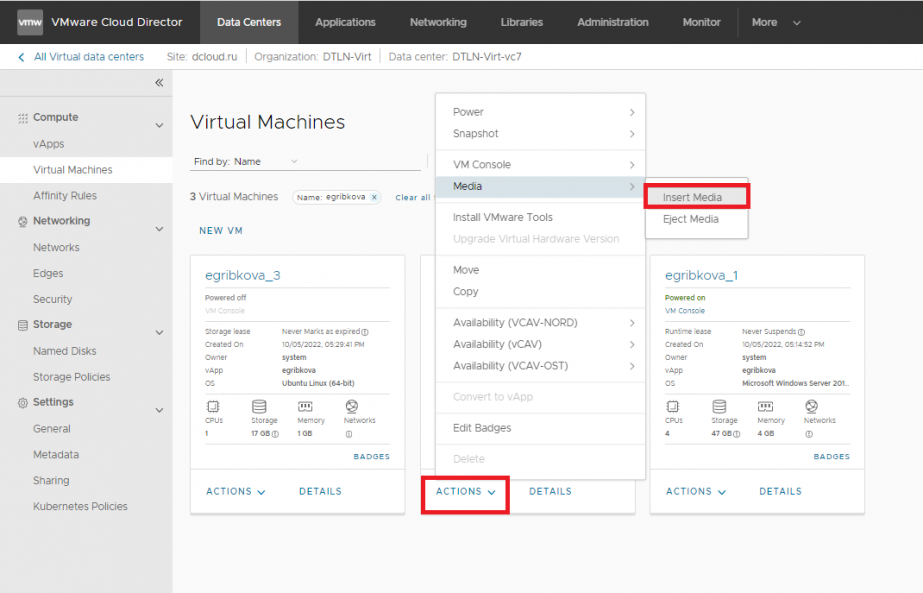
1. Во вкладке Virtual Machines раздела Compute выбираем необходимую ВМ, в меню Actions нажимаем пункт Insert Media.
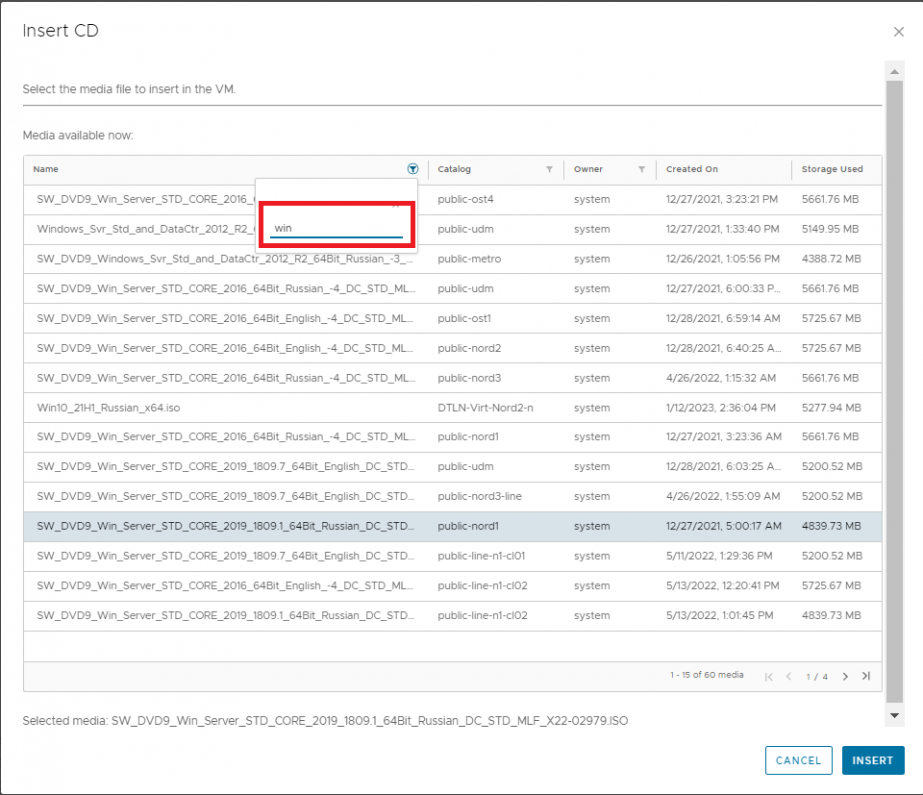
2. Выбираем необходимый установочный образ. Для ускорения поиска можно воспользоваться фильтром.
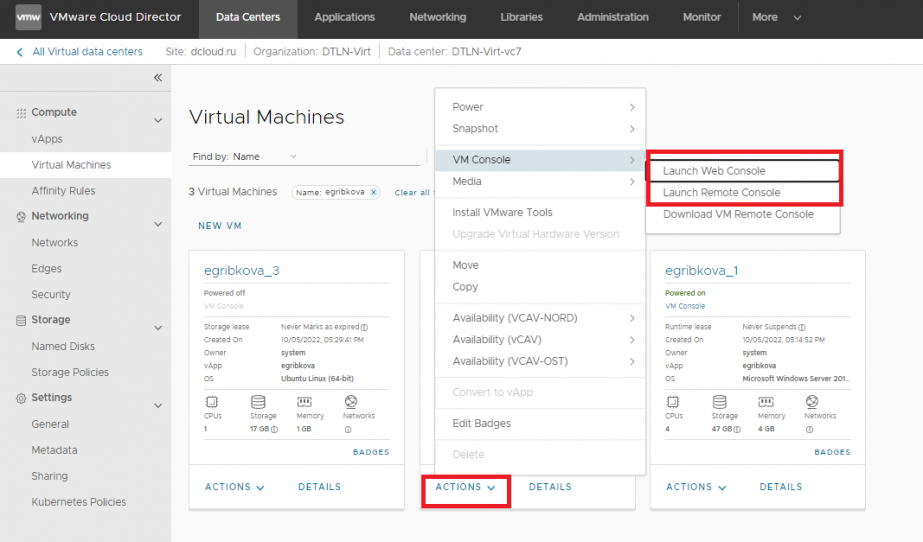
3. Открываем Web- или VMRC-консоль виртуальной машины из меню Actions и выполняем установку ОС.
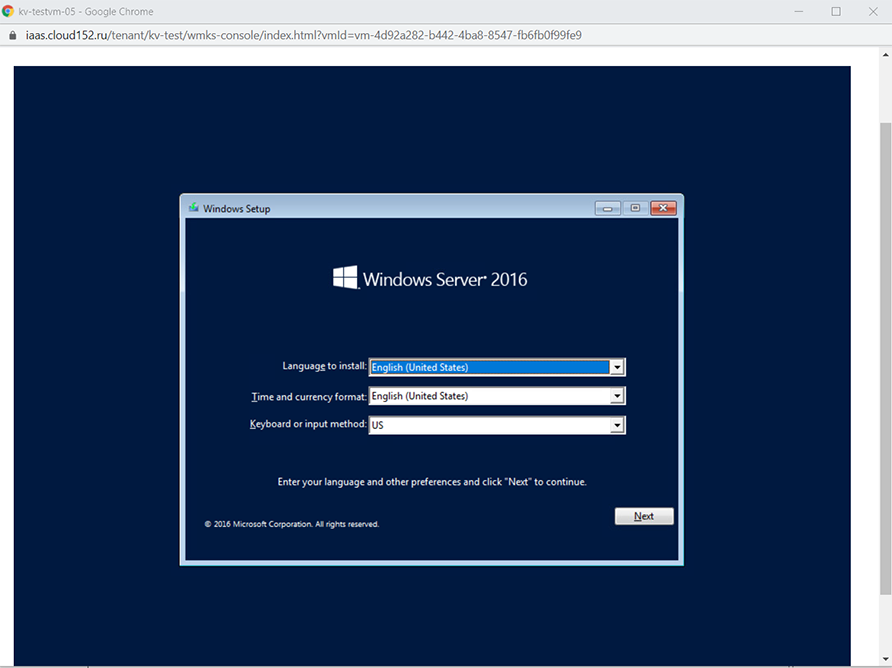
4. Установка операционной системы через web-консоль.
Установка ОС через консоль VMWare Remote Console. Требуется предварительная установка на вашу рабочую станцию.
Установка и первоначальная настройка виртуальной машины в гипервизоре ESXi
Использующиеся в тексте термины:
Виртуальная машина – это полностью изолированная программная система, которая исполняя машинно-независимый или машинный код процессора, способна эмулировать операционную систему, приложения или устройства (например, компьютер).
ESXI 5.5 — автономный гипервизор, который представляет собой программный продукт, устанавливающийся на «голое железо», не нуждаясь в предварительно установленной операционной системе, ESXI по своей сути сам операционной системой и является.
vSphere client 5.5 — бесплатная программа для подключения к ESXi или vCenter server
Дистрибутив ESXi 5.5 — образ для установки триальная версия на 60 дней, для получения полной бесплатной лицензии придется зарегистрироваться на сайте VMware
Установка гостевой операционной системы не является проблемой и многие администраторы часто делают это в таких программах, как VMware Workstation, Virtual Box и прочих. Основное отличие серверной модели виртуализации в том, что ESXi устанавливается на «голое железо», прямо на сервер и в нем создаются виртуальные машины. Т.е. нет обычной прослойки из Windows ОС.
Для установки, скачиваем дистрибутив ESXi, записываем его на DVD диск и начинаем установку.
Описание установки виртуальной машины на ESXi 4
Для описания создания и настройки виртуальной машины поставлена цель — установить Windows 7. В процессе установки будут задействованы следующие ресурсы:
- сервер с установленным на него ESXi гипервизором (процесс установки описан в статье ESXI);
- образ (iso) установочного диска Windows 7 32-bit rus;
- компьютер с установленным vSphere Client.
Для начала необходимо подключиться, используя VMware vSphere Client, к хосту ESXi. Правой кнопкой кликаем по серверу и выбираем пункт Create New Virtual Machine. Попадаем в меню выбора конфигурации, где есть два варианта первоначальной настройки: простой(Typical) и расширенный(Custom). Для поставленной цели подойдет простой режим.
Следующим шагом выбираем название виртуальной машины. Выбранное имя будет отображаться в консоли vSphere Client, оставим имя по умолчанию.
Затем выбираем хранилище для файлов виртуальной машины. В данном случае к серверу не подключены внешние хранилища, поэтому отображается только локальный диск. При установке ESXi на сервер локальные диски были отформатированы в кластерной файловой системе VMFS (Virual Machine File System). Эта файловая система позволяет разным хостам ESX(i) получать совместный доступ к файлам виртуальных машин. На этом принципе основано большинство технологий VMware vSphere 4. Но в случае установки виртуальной машины на локальные диски видеть файлы виртуальных машин сможет только один сервер.
Следующий шаг — выбор операционной системы. VMware vSphere 4 поддерживает более 48 операционных систем. На данном этапе предлагается выбрать, какую именно операционную систему мы собираемся установить, чтобы в дальнейшем была возможность инсталлировать подходящие драйверы. Выбираем Windows 7 32-bit.
Далее необходимо задать размер жесткого диска виртуальной машины. Рекомендуемый VMware для Windows 7 32-bit размер составляет 24Гб. Также отмечаем, чтобы созданный диск был «тонким». Жесткий диск виртуальной машины в хранилище представляет собой файл с расширением .vmdk . Технология «тонких дисков» позволяет динамически увеличивать размер файла жесткого диска в соответствии с ростом объема, который реально занимает операционная система. Например, после установки Windows 7 будет занимать в хранилище 7Гб, после установки MSoffice 8Гб и т.д., объем будет увеличиваться динамически, пока не достигнет установленных 24Гб. Стоит отметить, что если виртуальная машина исчерпает отведенные ей 24Гб свободного места, изменить это значение можно в любое время, не прерывая работы виртуальной машины.
Основные настройки заданы и виртуальная машина готова к запуску, но перед этим стоит проверить настройки полной конфигурации, для чего выбираем пункт Edit the virtual machine settings before completion.
В этих настройках есть возможность:
- изменять размер выделенной оперативной памяти;
- изменять количество выделенных процессоров;
- добавлять и удалять другие устройства (контроллеры жёстких дисков, жёсткие диски, сетевые адаптеры, Floppy и т. д.);
Закладки Options и Resources используются администраторами для тонкой настройки и в этой статье рассматриваться не будут.
Нас устраивают настройки, если будет необходимость, их можно будет поменять в процессе работы. Все готово для запуска виртуальной машины и начала установки операционной системы. Для того, чтобы следить за установкой, необходимо открыть консоль виртуальной машины, выбрав пункт Open Console.
Теперь можно нажать кнопку Start, которая запустит виртуальную машину. Чтобы переключиться в окно консоли виртуальной машины, необходимо щелкнуть по нему курсором мыши, чтобы выйти из консоли — Ctrl + Alt. Сочетание «Ctrl + Alt + Delete» внутри консоли заменяет «Ctrl + Alt + Ins» . Итак, после запуска виртуальной машины для начала установки операционной системе необходимо подключить образ Windows 7 (образ хранится на локальном компьютере, в котором запущен vSphere Client) к виртуальному DVD приводу. Как это сделать, показано на рисунке ниже. Чтобы попасть в boot menu, необходимо при включении виртуальной машины переключиться в окно консоли и нажать Esc.
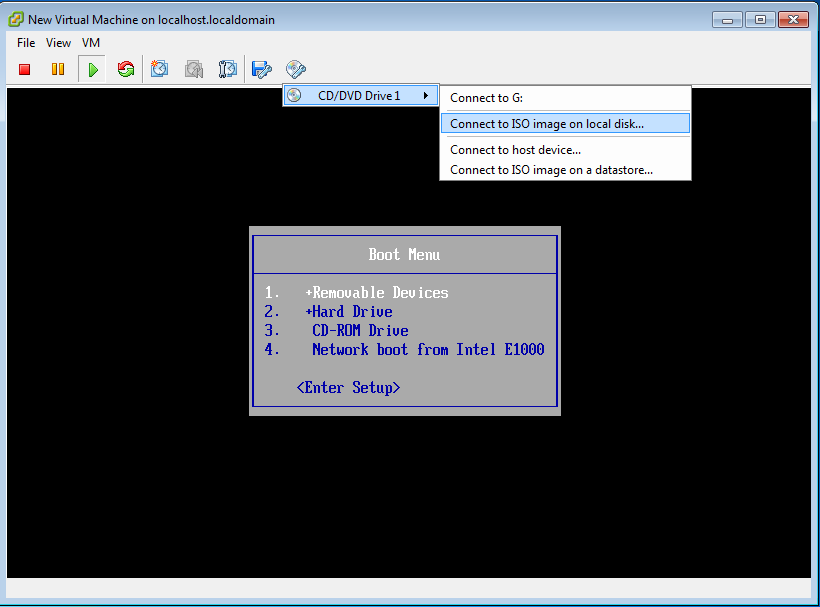
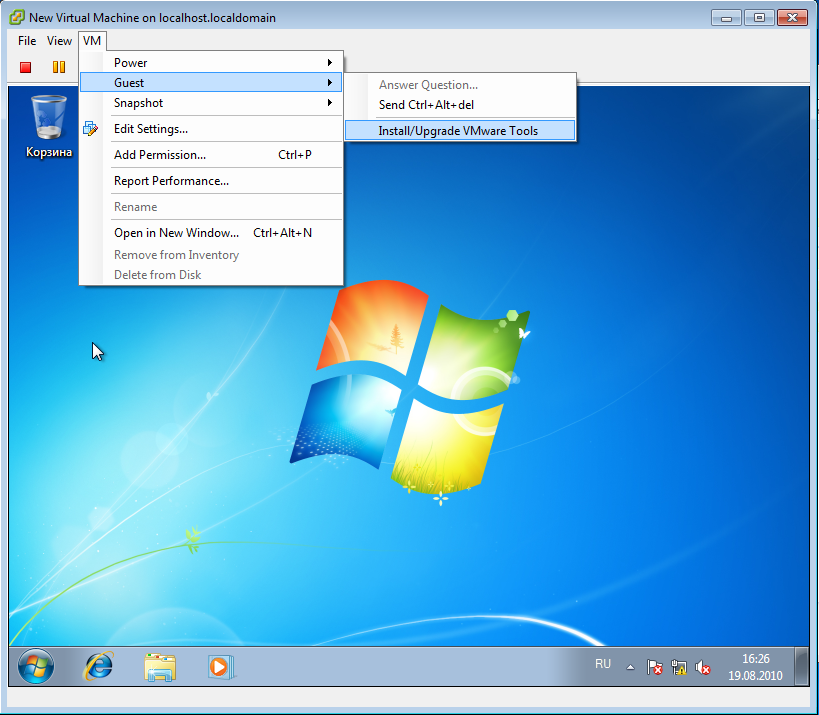
Далее начинается обычная установка операционной системы, которая ничем не отличается от установки на физический компьютер. После завершения процесса инсталляции, необходимо установить набор драйверов VMware Tools. При выборе Install/Update VMware Tools в виртуальную машину автоматически монтируется диск с необходимым набором драйверов. После установки VMware Tools и перезагрузки операционной системы, Windows 7 определит все установленные устройства. Сетевая карта будет по умолчанию подключена через виртуальный свитч к тому же физическому коммутатору, что и физическая сетевая карта сервера. Установленный Windows 7 получил все необходимые сетевые настройки и успешно вышел в интернет. Установка заняла примерно 20 минут.
Виртуальная машина
В этой статье будут рассмотрены две стороны понятия виртуальная машина:
- Теоретическая — общее описание и схема работы.
- Практическая — пример установки виртуальной машины, на примере, VMware ESXi сервера.
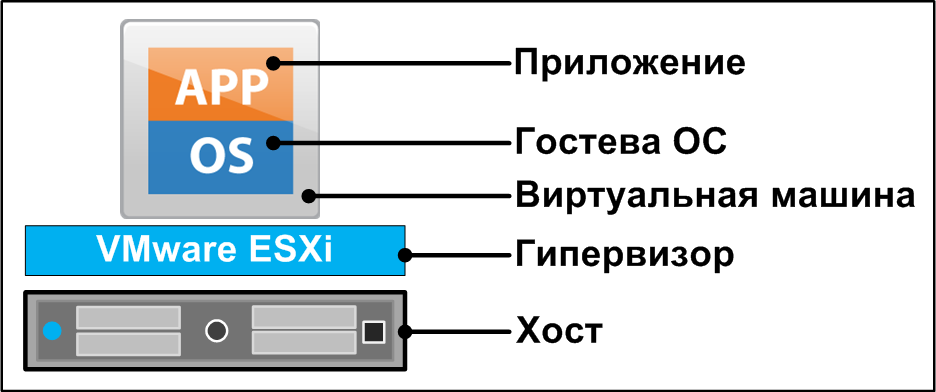
Итак, виртуальная машина – это полностью изолированный контейнер, в котором может быть запущена операционная система и различные приложения. ВМ на 100% программная среда и представляет собой набор из фалов, которые может прочесть и исполнить гипервизор.
Гипервизор – это специально разработанная операционная система, которая устанавливается на физический сервер, на «голое железо». С ее помощью можно создавать и запускать виртуальные машины, управлять ими в процессе использования.
Физический сервер с установленным гипервизором называется хост. Гипервизор имеет ограниченный набор драйверов и совместимость гипервизора с вашим сервером перед установкой нужно проверить, заглянув в Hardware Compatibility List. В нем можно найти совместимые с вашим гипервизором модели серверов, карт расширения, систем хранения данных.
Операционная система, установленная внутри виртуальной машины, называется гостевой операционной системой. Ее администратор (например, администратор Windows server) не является администратором самой виртуальной машины. Управление виртуальными машинами осуществляется администратором виртуальной инфраструктуры, через подключение к гипервизору.
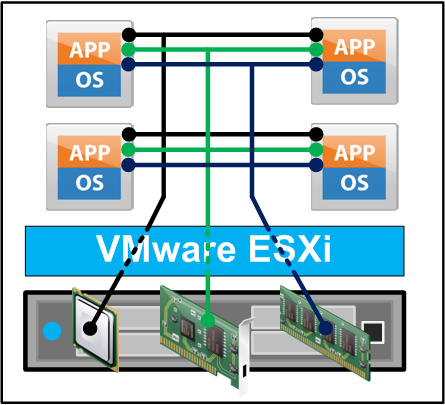
Так каким же образом ресурсы хоста становятся доступны виртуальным машинам? При создании виртуальной машины администратор настраивает количество тех ресурсов и устройств, которые будут доступны той или иной ВМ. А все ресурсы хоста в свое распоряжение получает гипервизор, он, в свою очередь, распределяет их между виртуальными машинами. Для гипервизора каждая запущенная виртуальная машина – это обычный процесс (демон), который использует ресурсы процессоров, оперативную память и т.д. При нехватке физических ресурсов гипервизор включает правила приоритетности ВМ и начинает распределять ресурсы в соответствии с ними. Эти правила может настроить администратор, а по умолчанию все виртуальные машины равны между собой и будут получать ресурсы поровну.
Использование процессора
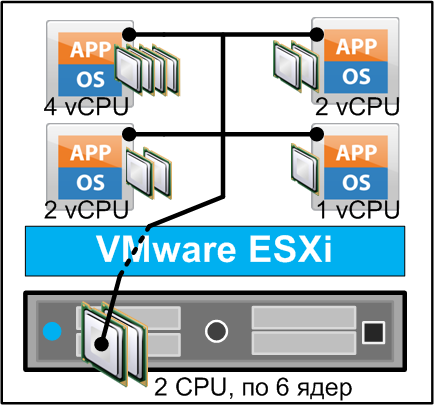
Виртуальной машине гипервизором выделяются свободные ядра, которые еще не задействованы для других ВМ. Вручную назначить ядра процессора физического сервера какой-то конкретной виртуальной машине нельзя. Если виртуальных машин много, и ядер на всех не хватает, то виртуальные машины начинают использовать их совместно. Гипервизор редко вмешивается в работу между ВМ и процессорами, поэтому можно сказать, что взаимодействие происходит напрямую. Процессорная виртуализация это не эмуляция, разница между этими понятиями заключается в том, что все операции при эмуляции выполняются на программном уровне, через эмулятор, который неизбежно бы тормозил работу виртуальных машин.
В гипервизоре можно выдать виртуальной машине, так называемый vCPU, если ресурсов достаточно, то ВМ получит ядро процессора целиком. А если, например, на хосте с одним четыре ядерным процессором каждой ВМ выдавать по 4 vCPU, использоваться будут все ядра всеми ВМ.
Использование оперативной памяти
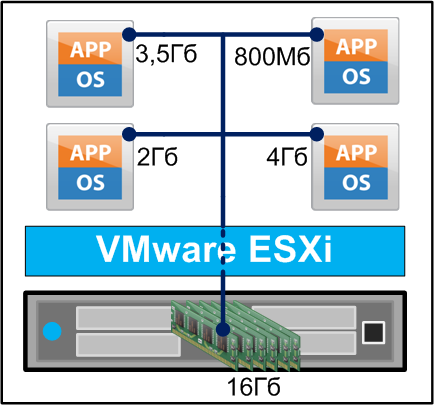
В современных процессорах уже встроена поддержка виртуальной памяти (virtual memory), за счет этого создается однородное пространство адресов для работы аппаратных и программных составляющих сервера. На уровне гипервизора (virtualization layer) создается смежное пространство страниц памяти, которое может быть использовано для работы виртуальных машин. Запущенные виртуальные машины используют не пересекающиеся между собой страницы памяти. ВМ не обязательно выделять кратный 512Мб объем памяти, это может быть произвольное число, необходимое для работы.
Виртуальная сеть
Основные элементы виртуальной сети это виртуальные свитчи (vSwitch) и виртуальные сетевые адаптеры. В виртуальной машине могут быть установлены несколько виртуальных сетевых карт, эти сетевые карты подключаются к виртуальным свитчам, таким образом, ВМ взаимодействуют между собой и подключаться к физической сети компании. Виртуальные свитчи поддерживают настройку VLAN сегментации на уровне портов. Виртуальные свитчи не могут быть соединены между собой, что исключает возникновение замкнутых петель и broadcast штормов. Для простоты понимания, стоит применять к виртуальным устройствам те же правила и принципы, которые вы применяете к физическому оборудованию.
Также стоит отметить, что в сетевых настройках хоста ESXi есть легко включаемые функции балансировки нагрузки для физических сетевых интерфейсов сервера, ими с удовольствием пользуются многие администраторы виртуальных инфраструктур.

Более подробную информацию о виртуальной сети, можно прочитать в этой статье.
Файловая система, VMware VMFS
Обычно, файловая система, например NTFS, позволяет осуществлять единичный доступ к файлам на чтение/запись в момент времени. Для виртуализации такой порядок работы с файлами не подходит, поэтому VMware разработала свою файловую систему VMFS, которая поддерживает архитектуру множественного доступа к файлам и работу хостов ESXi в едином кластере. VMFS была изначально спроектирована и оптимизирована для работы в ней виртуальных машин VMware. Для повышения отказоустойчивости в VMFS используется журналирование изменений фалов, оно позволяет не потерять данные после внезапного сбоя оборудования. При подключении чистого LUN-а к хосту VMware ESXi, происходит форматирование LUN в файловую систему VMFS. После этого в настройках хоста можно увидеть подключенный storage, который готов к созданию виртуальных машин и поддержке таких технологий, как «живая миграция» vMotion, «высокая доступность» High Availability, автоматическое распределение нагрузки DRS и других. Файловая система VMFS универсальна и позволяет хостам подключаться к одному и тому же хранилищу по разным протоколам (Fiber Channel, Fiber Channel over Ethernet, iSCSI и NAS). Том VMFS можно увеличивать динамически за счет ресурсов системы хранения, не прерывая работы виртуальных машин, – это еще одно преимущество кластерной файловой системы VMFS.
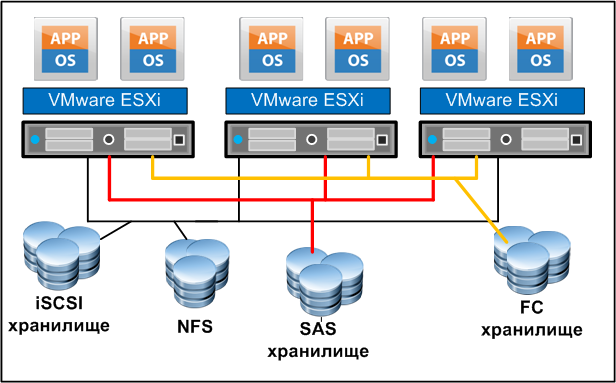
В одном storage подключенном к хосту ESXi может быть создано множество виртуальных машин, каждая будет автоматически помещена в отдельную папку. В этих папках будут размещаться файлы виртуальных машин, к которым будут подключаться хосты ESXi. VMFS специально оптимизирована для работы с такой структурой размещения виртуальных машин, поддерживает файлы большого объема (HDD виртуальных машин) и множественную запись в них.
В папке виртуальной машины вы сможете найти следующие файлы:
.vmdk – данный текстовый дескриптор необходим для хранения данных и размере виртуального HDD.
.vswp – файл подкачки, который используется гипервизором, если память виртуальной машины заканчивается.
.nvram – хранит конфигурацию BIOS виртуальной машины.
-rdm.vmdk – создается при использовании виртуальной машины raw-устройства (сырые устройства), т.е. при использовании LUN (адрес дискового устройства в сетях хранения) напрямую.
.log – хранит логи виртуальной машины, что позволяет системным администраторам находить проблемы, которые могут быть не всегда доступны в системе мониторинга.
.flat-vmdk – файл виртуального HDD.
-delta.vmdk – хранит копию файлов и директорий (мгновенный снимок, snapshot).
.vmx – в данном файле конфигурации вы сможете узнать, каков объем оперативной памяти, количество и конфигурацию сетевых адаптеров, информацию о виртуальных жестких дисках, параллельных портах, ознакомитесь с настройками включения/выключения – то есть по сути это файл конфигурации вашей виртуальной машины.
Как установить операционную систему на виртуальную машину
В статье мы расскажем, как установить операционную систему на виртуальную машину VMware.
ОС на виртуальную машину можно установить двумя способами:
- Выбрать готовый шаблон при создании ВМ (автоматическая установка ОС). В качестве готовых шаблонов в VMware vCloudDirector доступны ОС на Linux (CentOS 7, Debian, Ubuntu) и Windows.
- Загрузить свой ISO-образ и развернуть операционную систему после создания ВМ (ручная установка ОС). Установка виртуальной машины описана в статье: Как создать виртуальную машину с нуля и из шаблона?
Автоматическая установка ОС
Рассмотрим автоматическую установку Linux или Windows на виртуальную машину.
Об операционных системах и версиях, доступных для автоматической установки, читайте в статье: Какие шаблоны и ISO-образы доступны в vCloud Director?
При создании ВМ из шаблона во втором шаге в блоке Templates выберите подходящую операционную систему. На скриншоте показана установка дебиан на виртуальную машину:
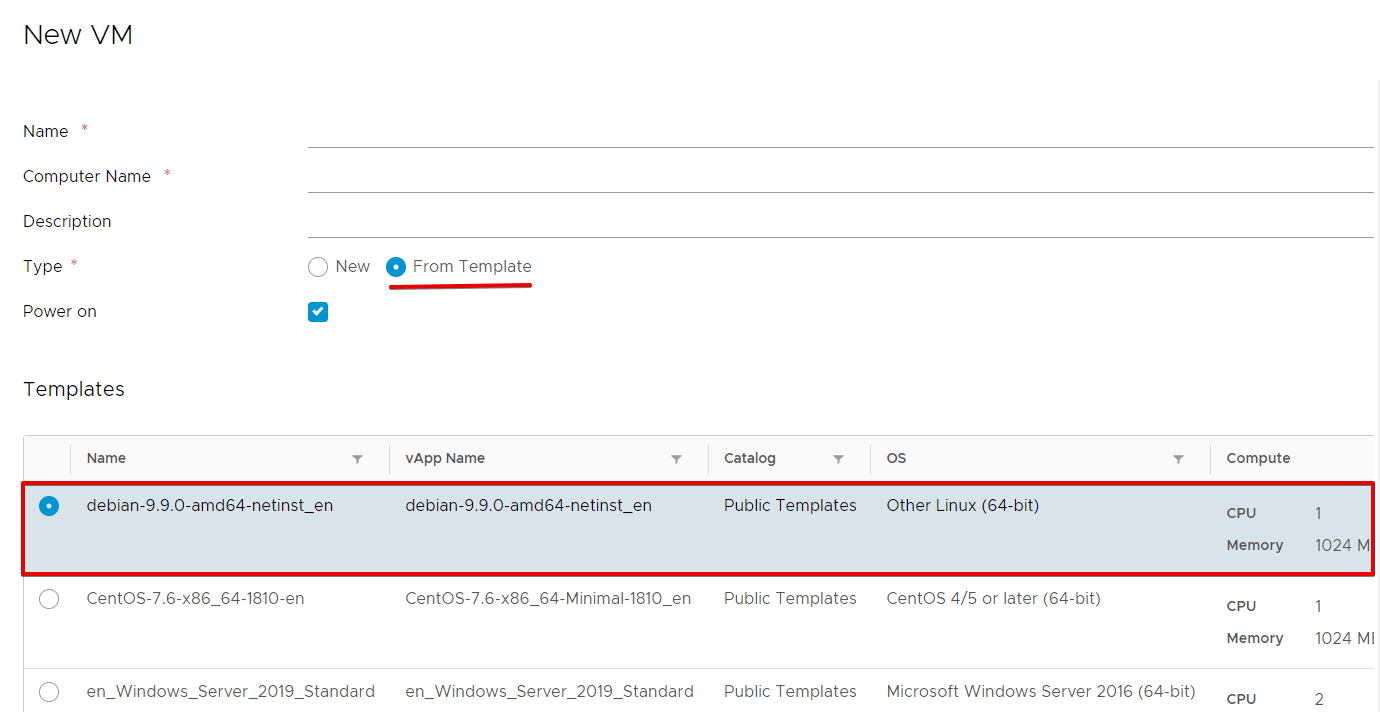
Виртуальная машина Debian
Завершите создание виртуальной машины. Операционная система будет сразу доступна к использованию.
Готово! Автоматическая установка Linux на виртуальную машину VMware завершена. Таким же образом можно установить любую доступную в шаблонах ОС.
Ручная установка ОС (ISO-образ)
При выборе ручной установки операционная система загружается со стороннего установочного диска (внешнего ISO-образа). Сначала его нужно загрузить в каталог (раздел Libraries), а затем подмонтировать к виртуальной машине. Разберем этот процесс по шагам.
Чтобы установить ОС со своего ISO-образа:
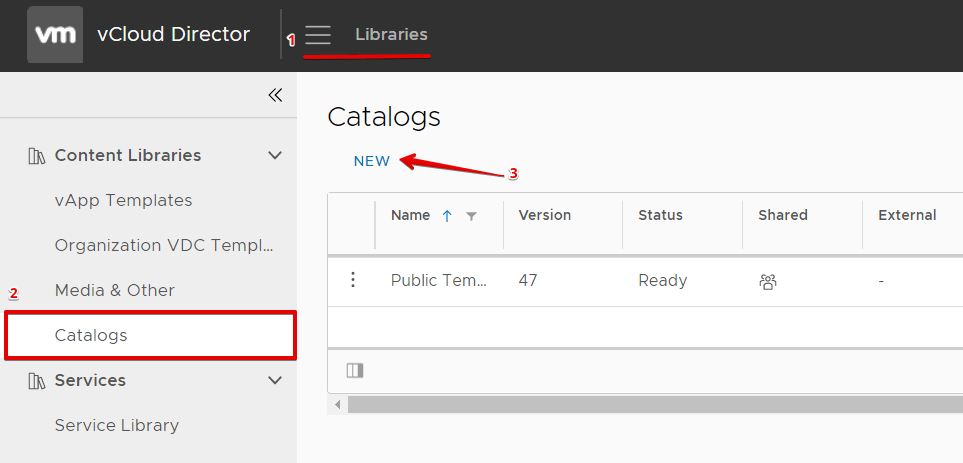
Перейдите в раздел Libraries — Catalogs и нажмите NEW, чтобы создать каталог, в который будет загружен ISO:
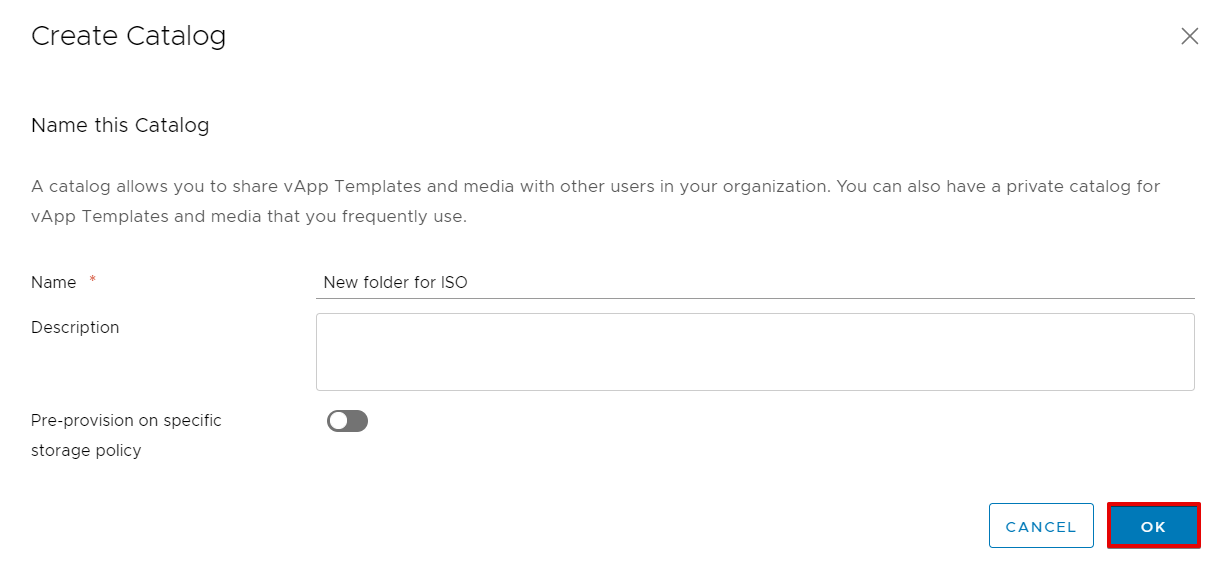
Введите название папки и нажмите OK:
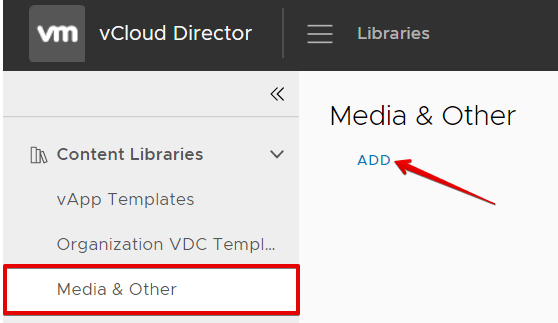
Затем перейдите в раздел Media & Other, чтобы загрузить ISO-образ с ОС в созданную папку. Нажмите ADD:
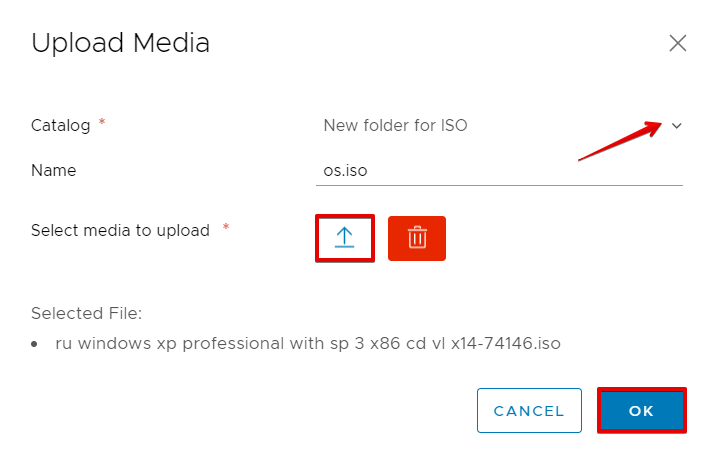
Выберите каталог, который был создан, и файл с операционной системой в формате ISO. Нажмите OK: Дождитесь загрузки файла. После загрузки останется подключить загруженный образ к виртуальной машине.
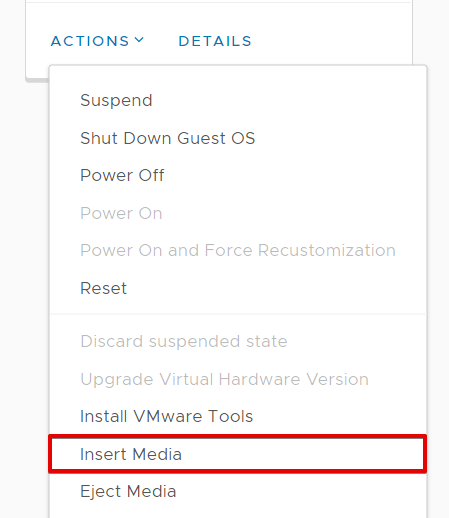
Чтобы подключить загруженный образ к виртуальной машине, перейдите в раздел Datacenters, кликните на блок Applications и откройте список Actions в блоке нужной ВМ. Выберите пункт Insert Media:
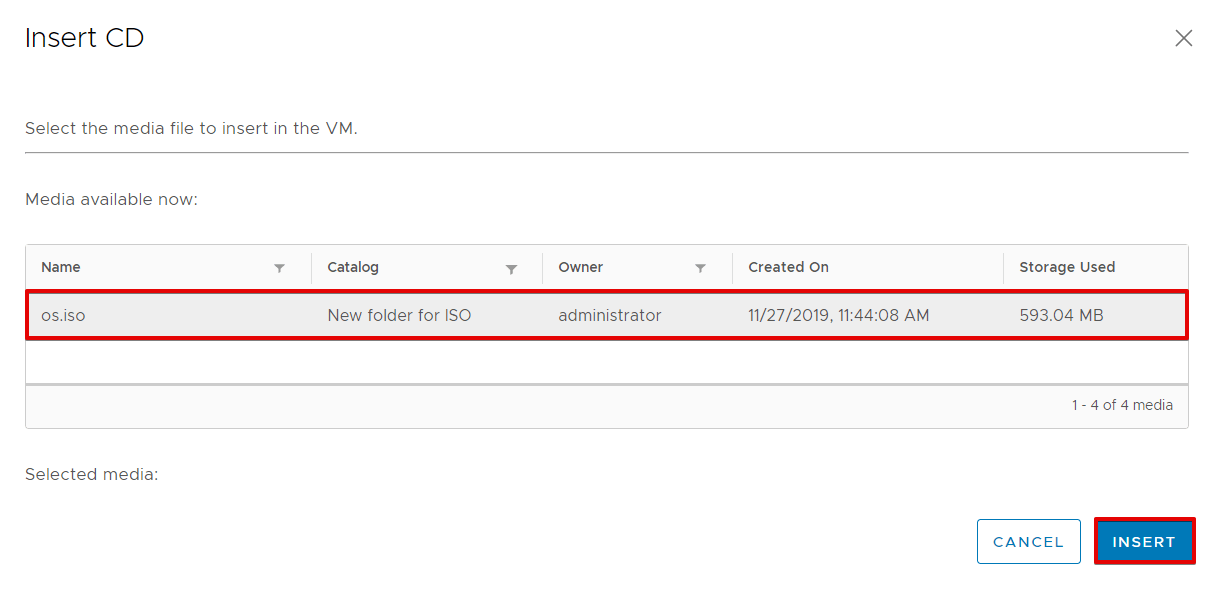
Выберите загруженную ОС в списке и нажмите INSERT:
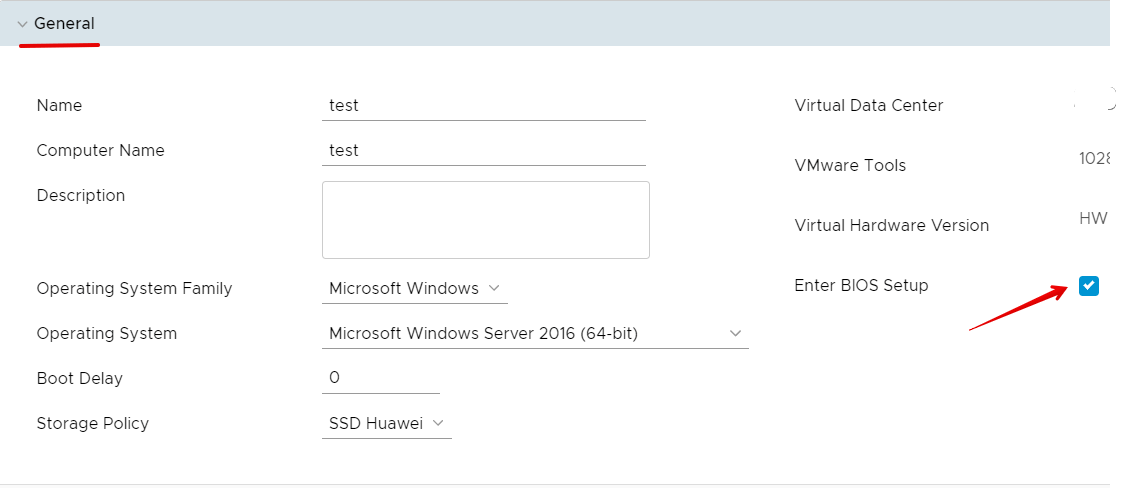
Чтобы началась загрузка, активируйте вход в BIOS. Для этого откройте список свойств (Details), поставьте галочку в пункте Enter BIOS Setup в разделе General и нажмите SAVE:
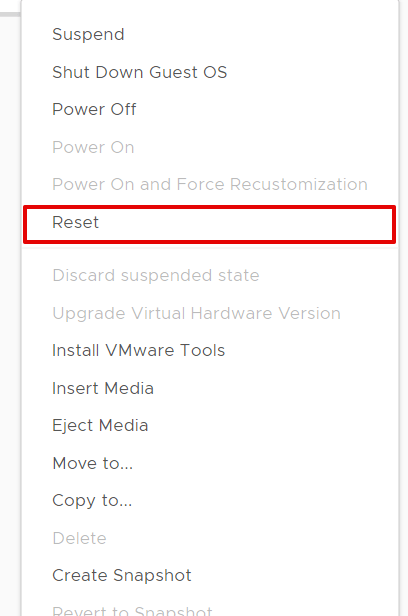
Перезагрузите ВМ, нажав RESET в разделе Actions:
После этого подключитесь к консоли виртуальной машины. В консоли откроется BIOS.
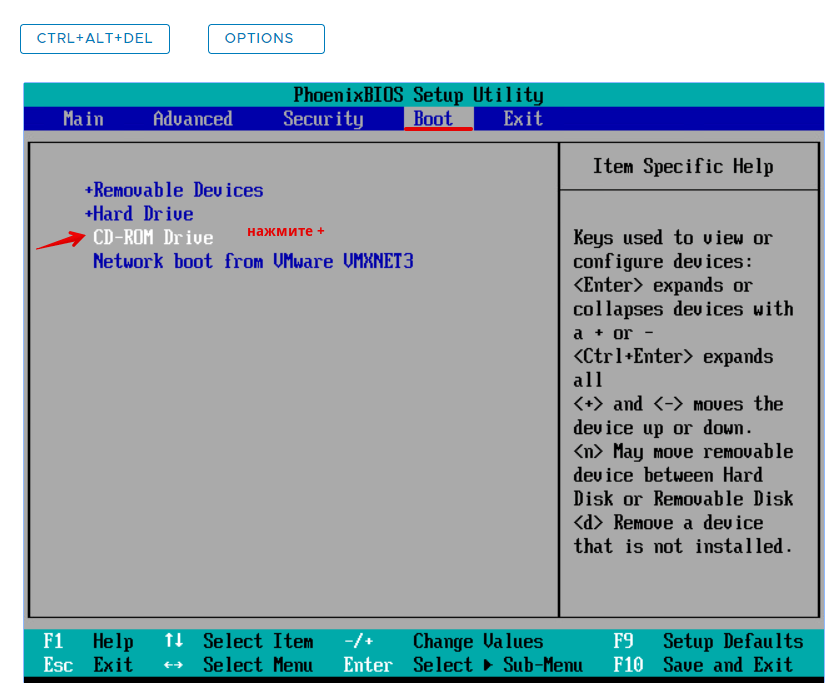
Перейдите ко вкладке BOOT, выберите CD-ROM Drive и нажмите +. Пункт «CD-ROM Drive» должен быть в списке первым. После этого перейдите во вкладку Exit, выберите первый пункт и нажмите Yes, чтобы сохраниться и выйти:
Для завершения выполните все шаги мастера установки выбранной вами ОС.
Аналогично можно установить свою ОС при создании новой виртуальной машины в VMware. Для этого во втором шаге выберите семейство ОС в пункте OS Family, затем желаемую операционную систему в пункте Operating System. В поле Boot image выберите ISO-образ ОС (с локального компьютера). Поставьте галочку напротив Power on, чтобы ISO-образ операционной системы сразу примонтировался к виртуальной машине:
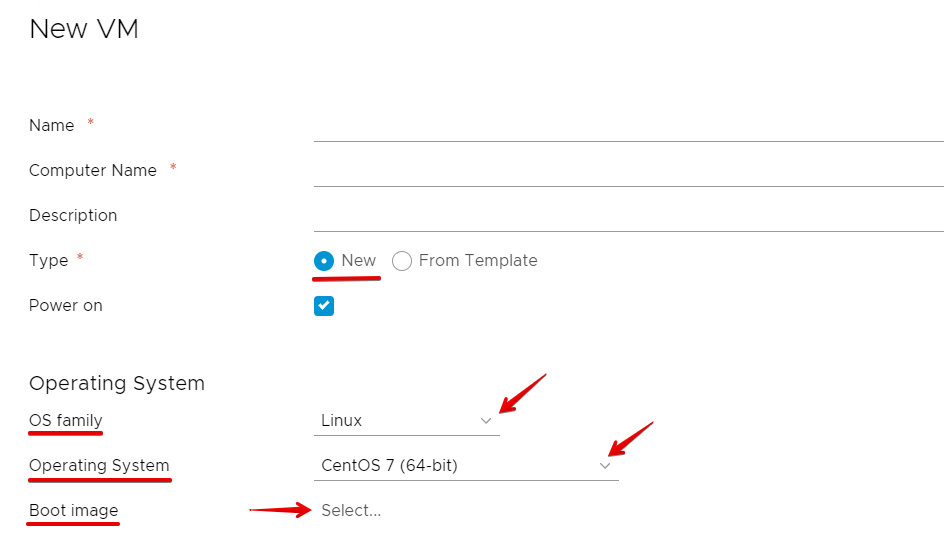
Установка CentOS 7 на VMware
После этого повторите действия ручной установки с 8 шага.
Готово! Вы смогли установить ОС (Линукс, Windows) на виртуальную машину VMvare.
Установка Windows 11 на VMware: подробная инструкция
Из материала вы узнаете, какие требования имеются для работы с VMware Workstation, как установить Windows 11 на ВМ, с какими ошибками и сложностями вы можете встретиться и как их решить.
Эта инструкция — часть курса «Начинаем работу с VMware».
Смотреть весь курс
Введение
Благодаря виртуализации ресурсы, которые раньше были доступны только в физической форме, такие как серверы, устройства хранения данных или настольные системы, переносятся в цифровую форму. Технология отделяет физическое оборудование от программного обеспечения (ПО), работающего на нем. Это дает возможность эффективно использовать аппаратные ресурсы, легко разделяя возможности больших систем на более мелкие части. Затем эти сегменты могут быть распределены между множеством различных приложений и пользователей с разными потребностями с помощью виртуальных машин (ВМ).
В данном материале мы рассмотрели решение от компании VMware, являющейся крупнейшим разработчиком ПО для виртуализации, и рассказали, как установить Windows 11 на виртуальную машину.
Системные требования для работы с VMware Workstation
Согласно документации VMware, устройство пользователя должно соответствовать следующим требованиям (для работы Workstation 17.x):
- 64-разрядный процессор, выпущенный Intel ® или AMD после 2011 года с тактовой частотой не ниже 1,3 ГГц;
- Минимальное количество требуемой ОЗУ — 2 ГБ, но производитель рекомендует использовать 4 ГБ.
Установка VMware Workstation
Для установки VMware Workstation вам потребуется сначала перейти на официальный сайт. Нас интересует вкладка Products.
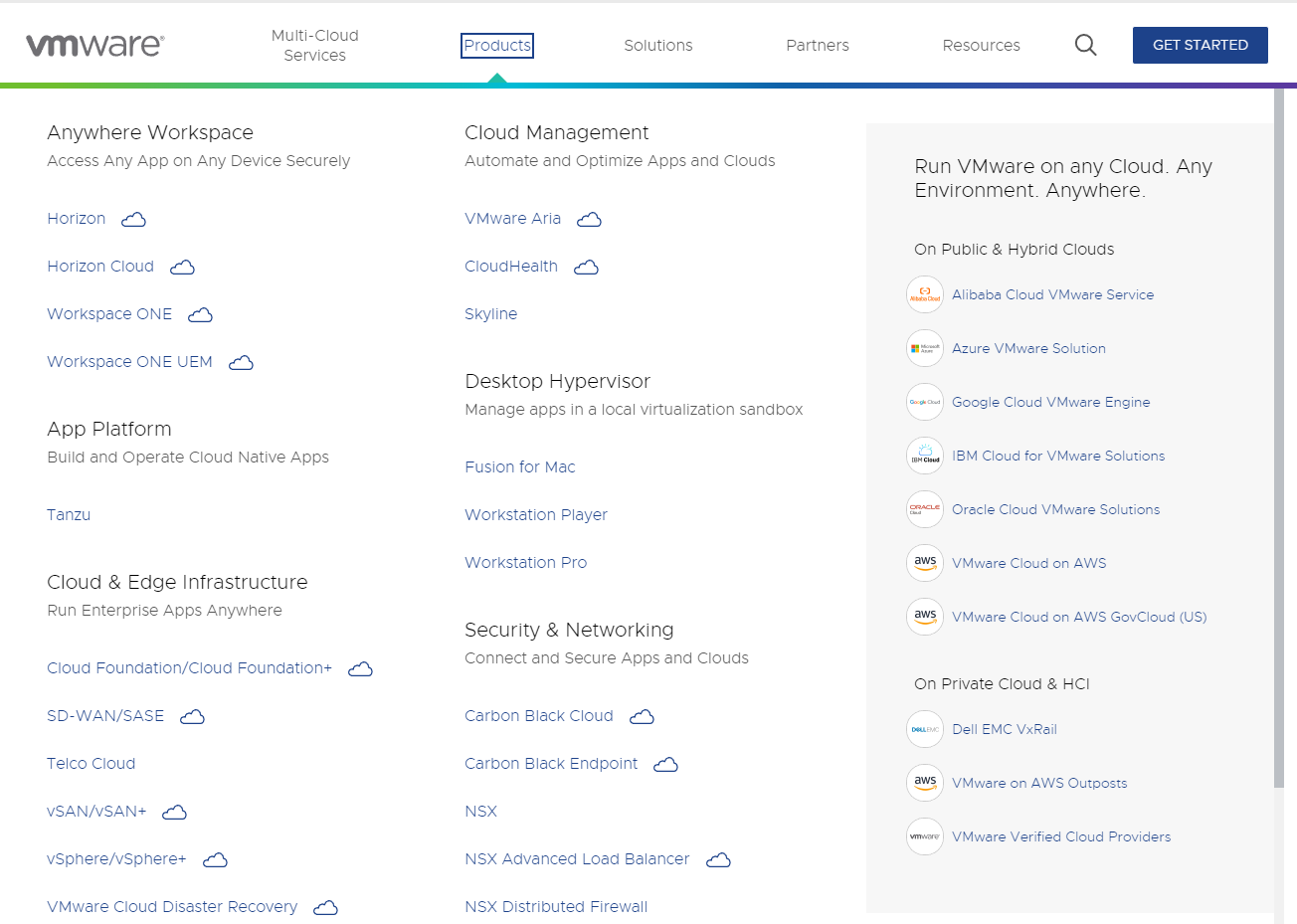
Листаем вниз и выбираем кнопку See all products.
В открывшемся окне поиска вводим Workstation и выбираем нужное.
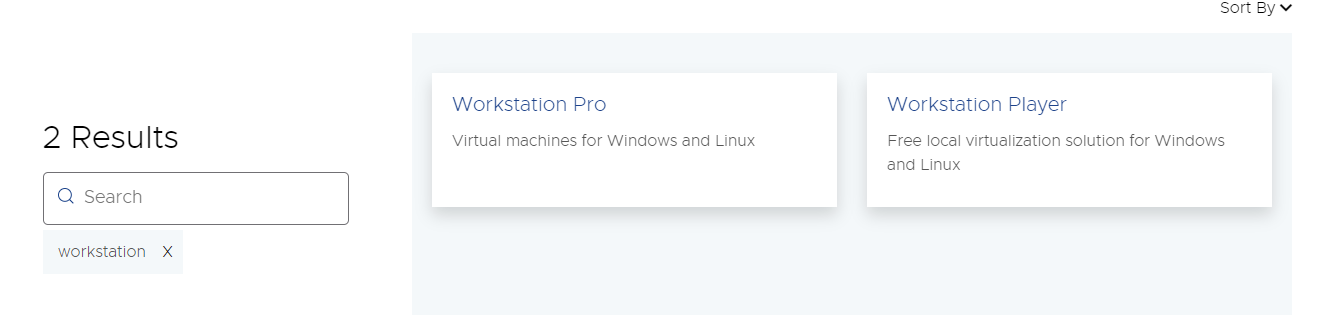
Мы будем использовать версию Pro. Переходим на соответствующую вкладку и выбираем Download Trial и соответствующую систему. На момент написания инструкции пакет загрузки весит 608 МБ.
После загрузки и запуска нас встречает окно установки, в котором отражаются три опции:
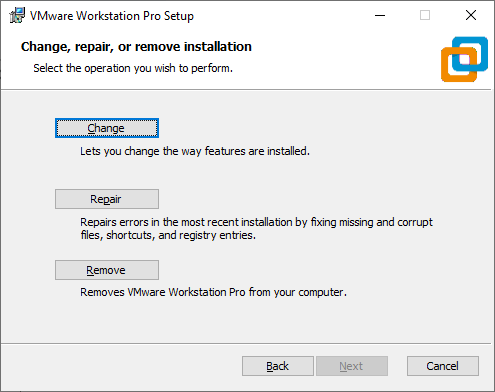
- Change отвечает за установку и выбор дополнительных функций. Мы выберем именно его.
- Repair отвечает за восстановление программы.
- Remove отвечает за удаление программы с устройства.
На следующем этапе инсталлятор предоставляет выбор двух параметров:
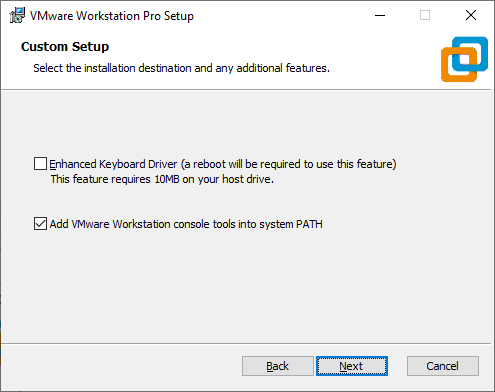
- Enhanced keyboard driver или же расширенный драйвер клавиатуры — данный параметр позволяет улучшить отклик клавиш.
- Add VMware Workstation console tools into system path позволяет автоматизировать некоторые аспекты работы VMware Workstation.
Далее следует завершающий этап установки, сообщающий об успехе операции.
Создание и настройка новой виртуальной машины в VMware Workstation
После установки VMware Workstation перед нами открывается следующее окно:
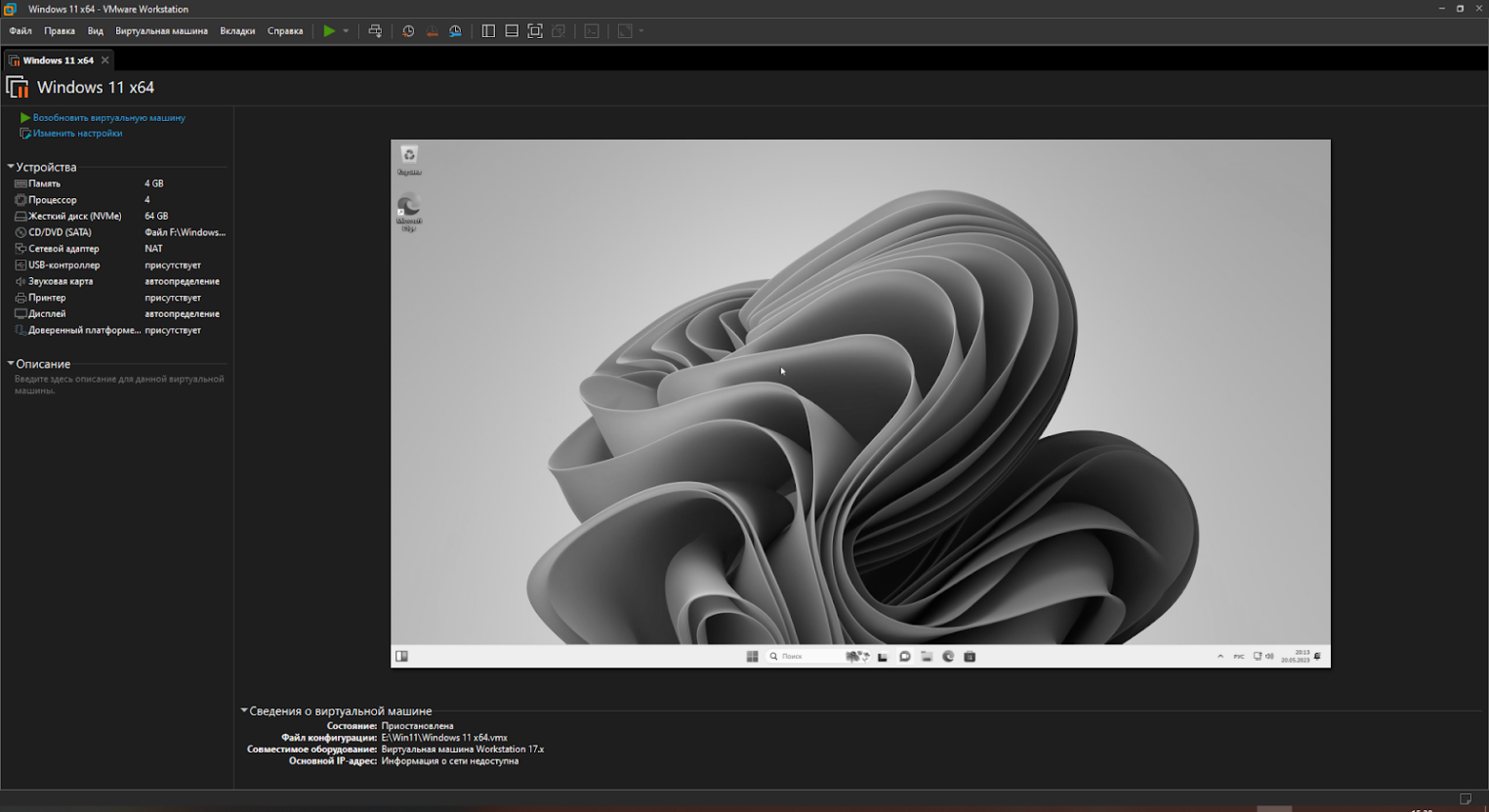
Для создания новой виртуальной машины требуется выбрать Файл → Новая виртуальная машина.
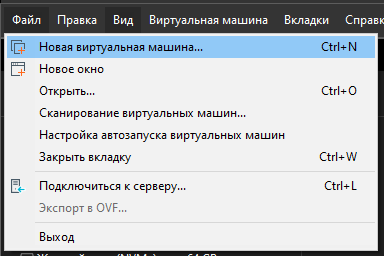
После нажатия нас встретит мастер создания, где можно будет выбрать файл образа, расположение и произвести настройку оборудования.
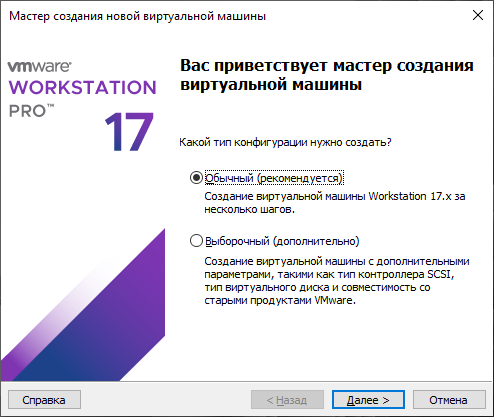
Для установки выбираем Обычный. Его отличие от выборочного заключается в том, что при выборе второго вам предложат сразу настроить оборудование, однако это можно сделать и после создания в настройках.
Вторым этапом установки является выбор образа системы. Пользователю предоставляется три возможности.
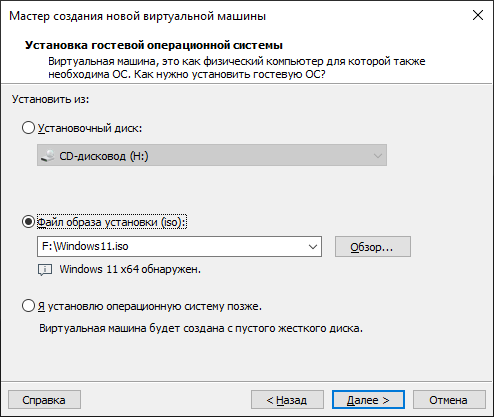
- Загрузить системы с физического диска через дисковод.
- Указать ISO-образ системы на устройстве. Его можно скачать с официального сайта.
- Отложить момент выбора и установить ОС позже.
Мы выбираем второй вариант.
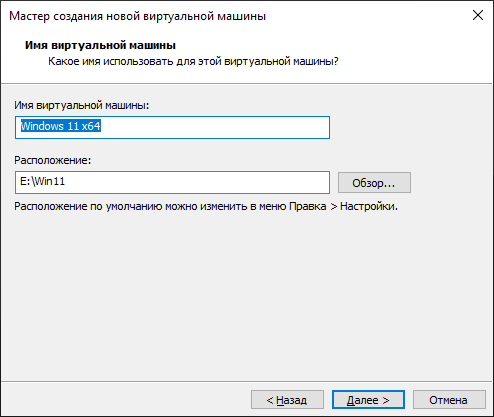
Третий этап заключается в установке названия машины и указания места ее расположения.
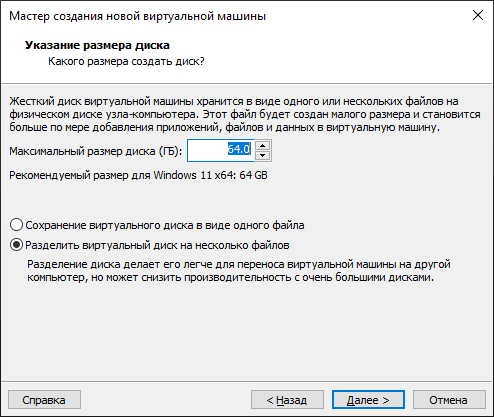
На четвертом этапе пользователю дают возможность указать выделяемое под ОС место на диске, а также метод хранения файлов ВМ.
На пятом этапе пользователь видит перед собой всю информацию о работе виртуальной машины, а также может внести дополнительные корректировки в оборудование.
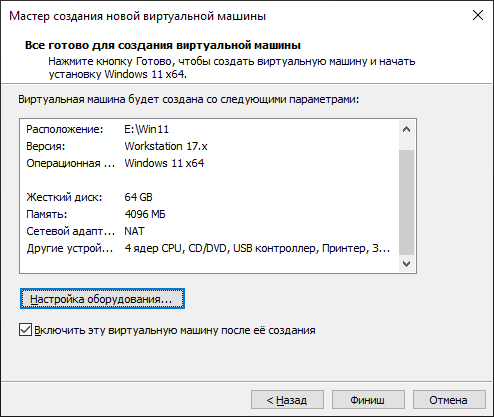
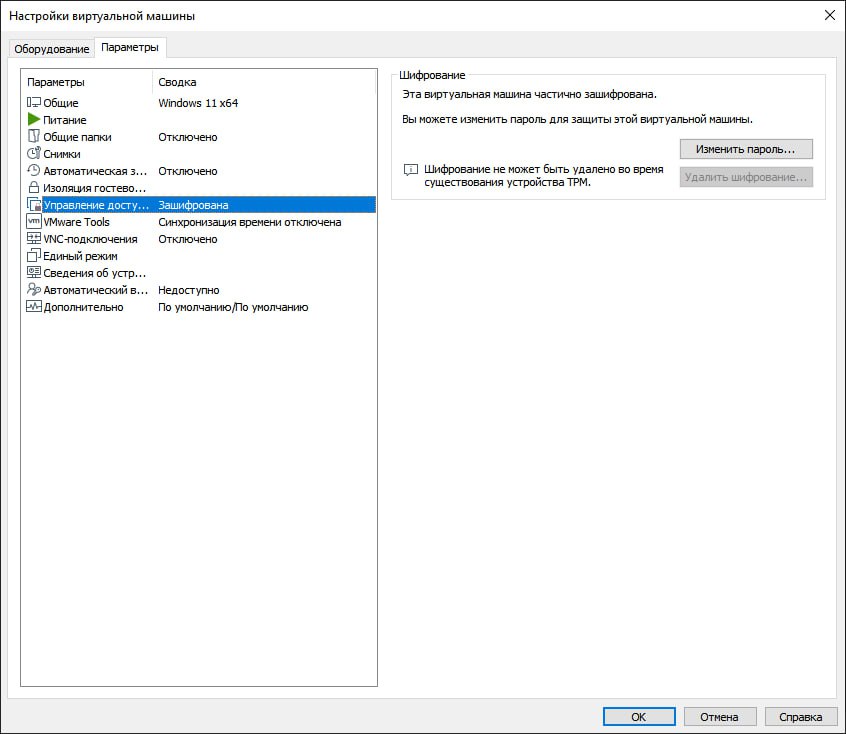
Также при создании виртуальной машины стоит убедиться, что в машину добавился Trusted Platform Module, в случае, если этого не произошло стоит добавить его самостоятельно. Для этого потребуется включить шифрование виртуальной машины. Запустите ВМ и перейдите во вкладку Изменить настройки и включите шифрование. Отметим, что пароль будет запрашиваться при каждом запуске машины.
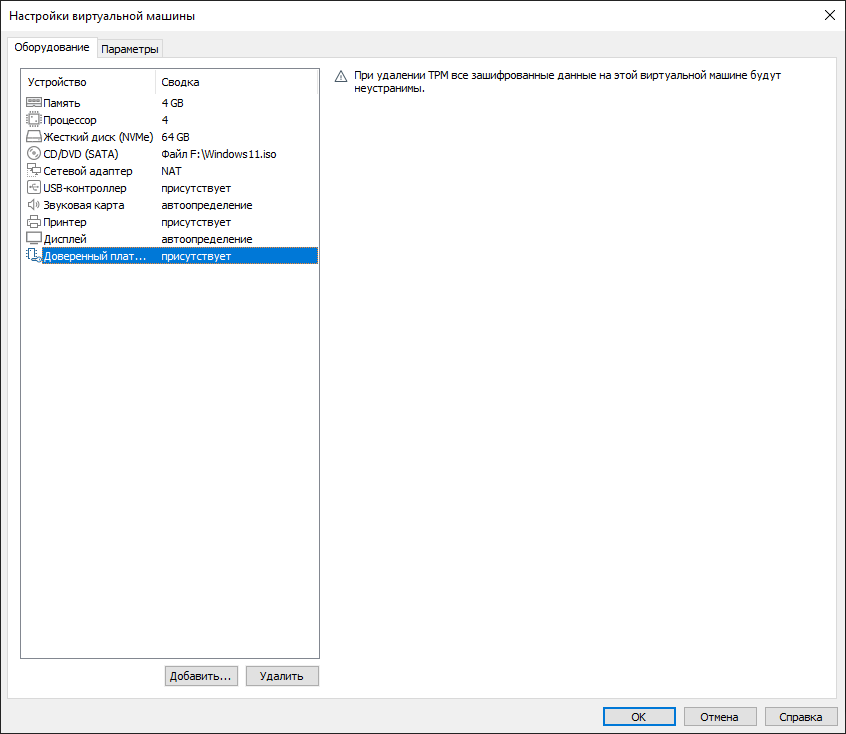
По завершении шифрования идем во вкладку Оборудование, нажимаем Добавить и подключаем Trusted Platform Module.
Установка Windows 11 на виртуальную машину из VMware Workstation Pro
Для установки Windows 11 компьютер пользователя должен соответствовать определенным требованиям:
- иметь в себе чип TPM 2.0 (модуль доверенной платформы),
- иметь режим UEFI с Secure Boot,
- 4 ГБ оперативной памяти,
- 64 ГБ свободного места на носителе.
Если при создании виртуальной машины все было сделано согласно инструкции, перед вами откроется стандартное окно установки Windows. В противном случае система предложит выбрать образ диска. Если возникнет ошибка такого содержания: «Запуск Windows 11 на этом компьютере не возможен. Этот компьютер не соответствует минимальным требованиям к системе для установки этой версии Windows. Дополнительные сведения см. на сайте», необходимо отключить программную проверку совместимости, о том как это сделать вы можете прочитать ниже в нашей инструкции.
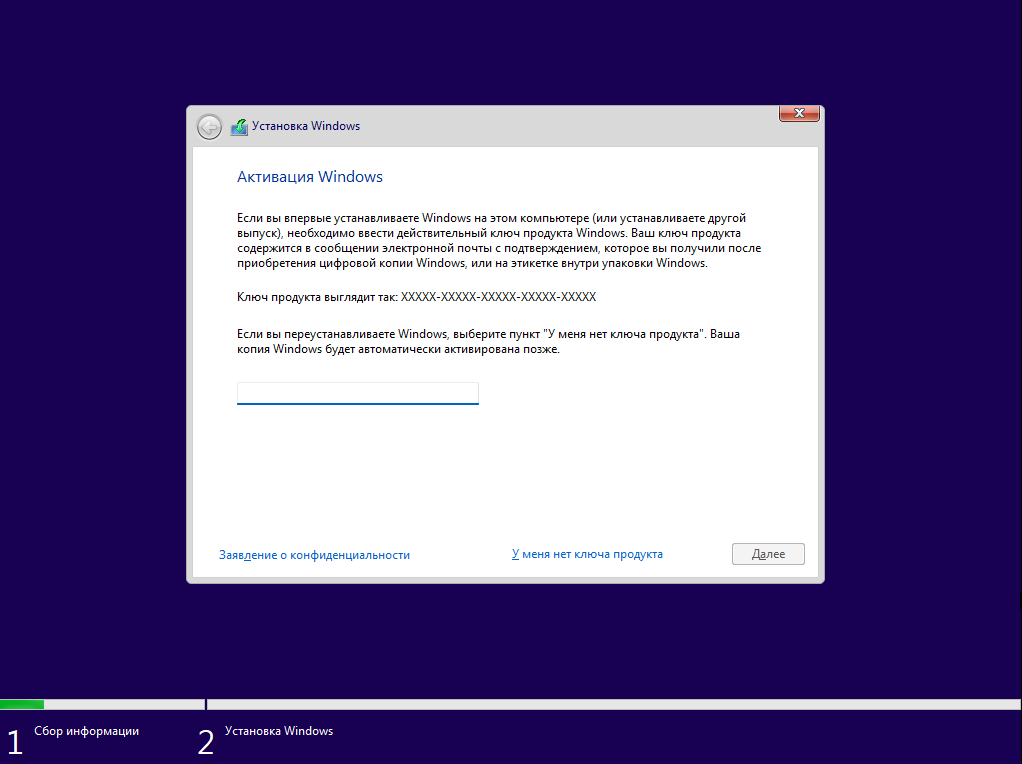
После этого потребуется указать ключ продукта или пропустить этот вариант. Однако стоит помнить, что через определенное время на экране появится надпись о необходимости активации ОС.
Далее идет выбор версии ОС и пользовательское соглашение Microsoft.
Затем пользователю предоставляется выбор: обновить систему или установить ее самостоятельно.
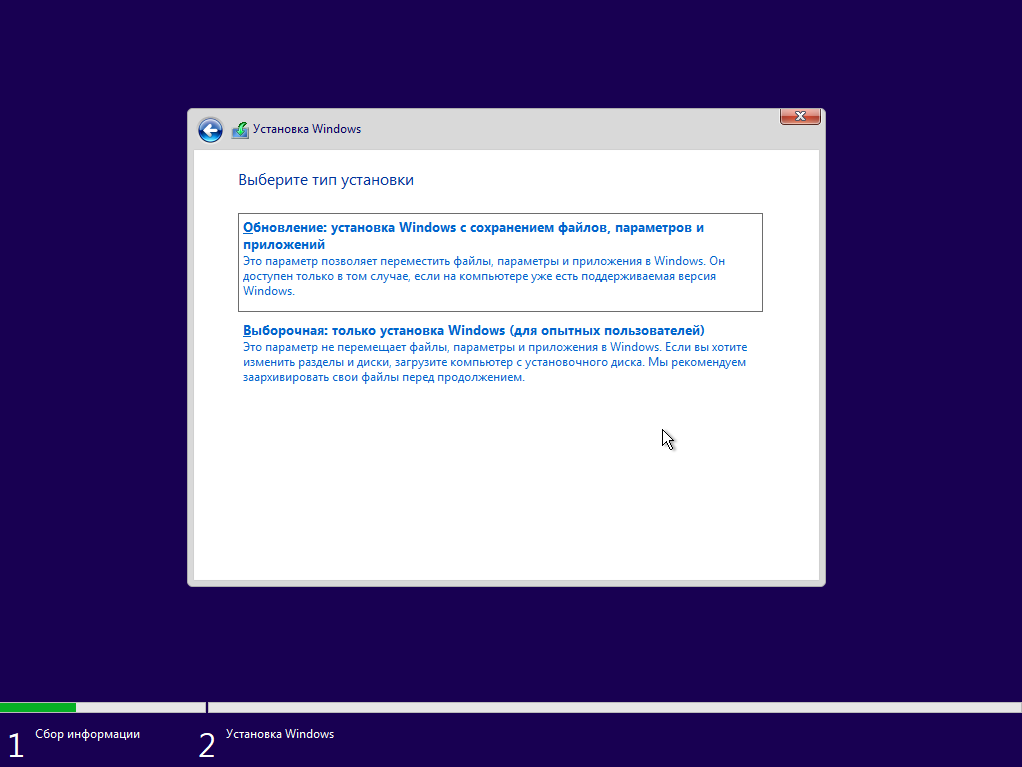
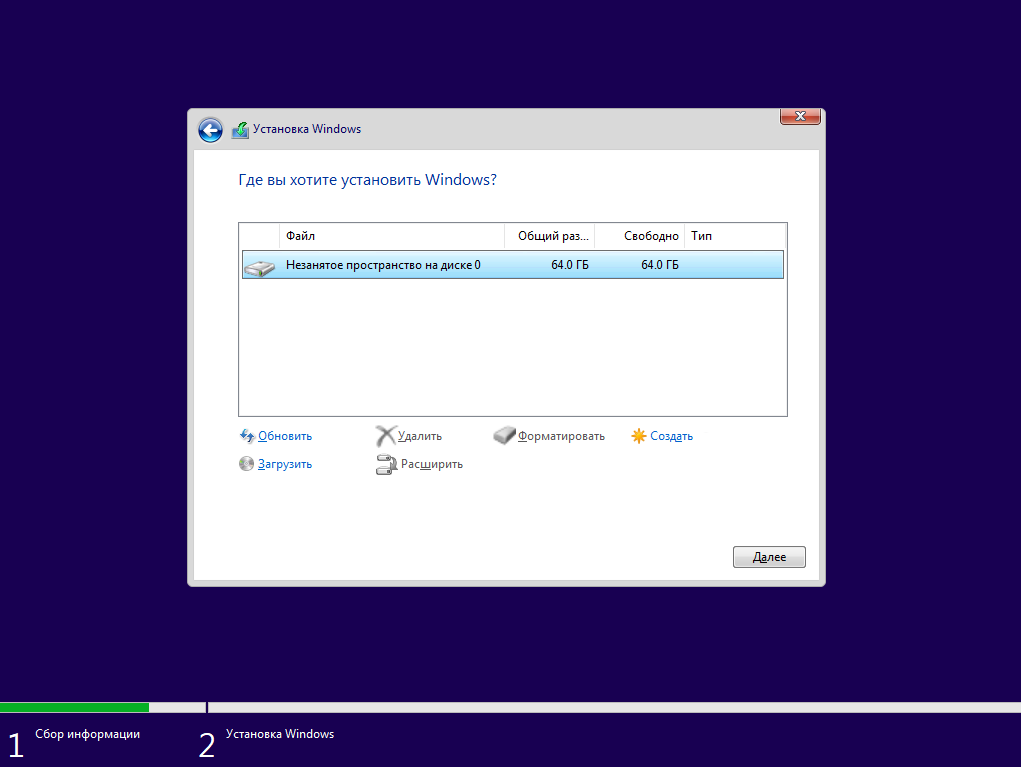
После этого нужно выбрать дисковое пространство. Пользователь увидит все установленные носители из которых ему следует выбрать необходимый вариант, где будет создано несколько разделов для системы.
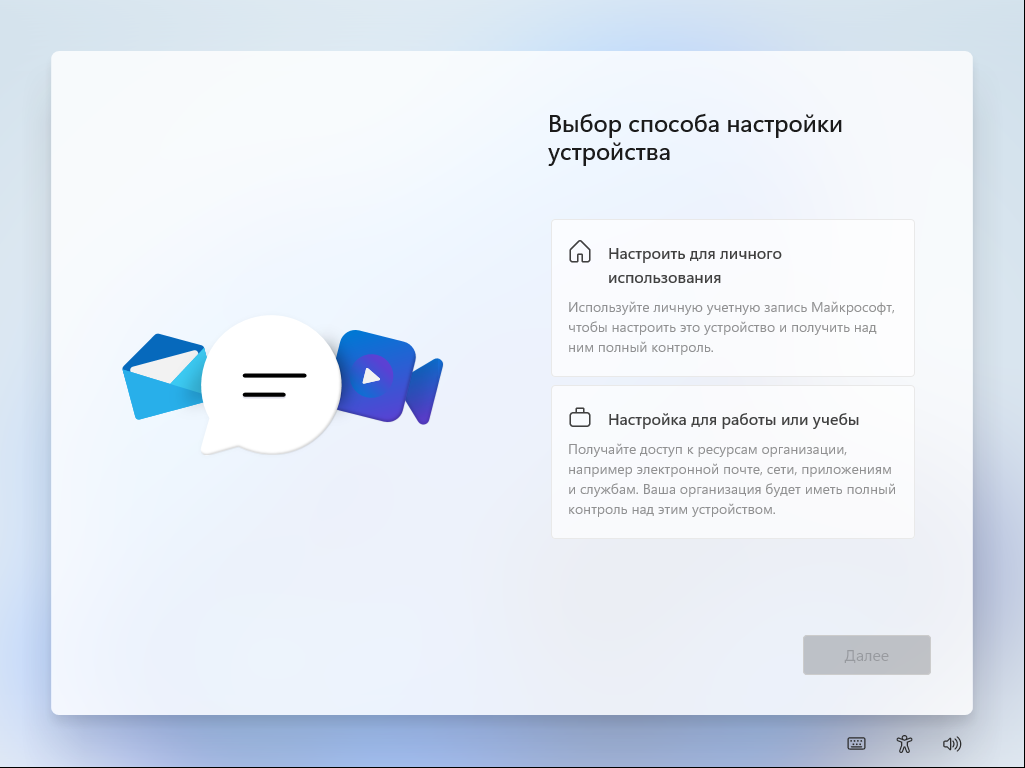
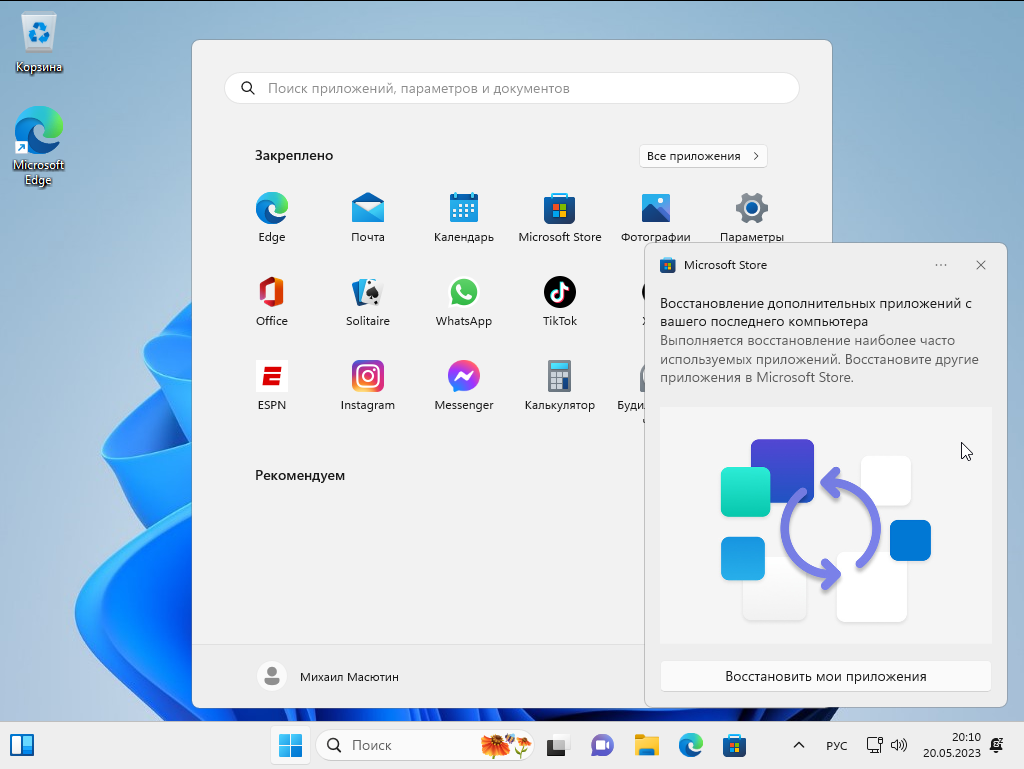
Теперь, после установки системы, последует ее предварительная настройка. Она включает в себя выбор региона, создание пользователя и выбор необходимых функций. Здесь можно выделить то, что теперь процедура входа в учетную запись Microsoft является обязательной. Однако, это несет и свои плюсы — система автоматически создает бэкапы, которые позволяют восстановить настройки при переустановке.
Если пользователь видит ошибку такого содержания: «Запуск Windows 11 на этом компьютере не возможен. Этот компьютер не соответствует минимальным требованиям к системе для установки этой версии Windows. Дополнительные сведения см. на сайте», то подробную информацию об ошибке можно увидеть в файле лога setuperr.log. Для открытия командной строки при установке потребуется нажать Shift + F10, после чего ввести:
notepad x:\windows\panther\setuperr.log 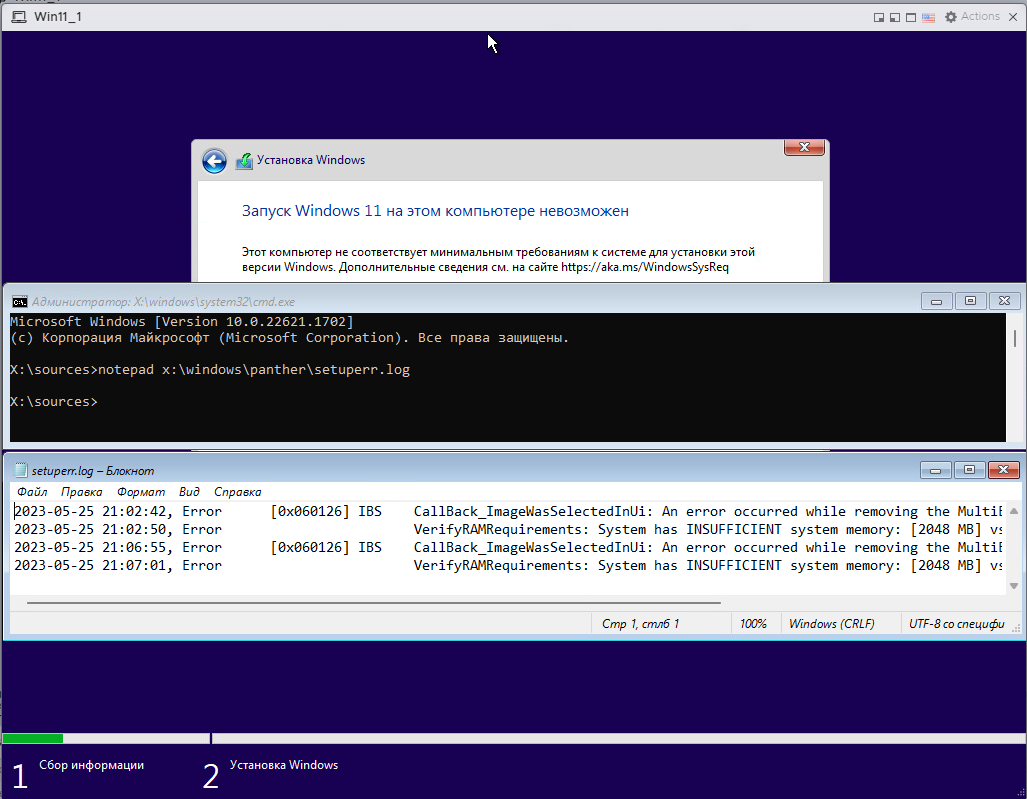
В случае, приведенном на скриншоте выше, можно увидеть, что устройству не хватает оперативной памяти (вместо требуемых практически четырех в наличии есть два).
В файле отображается только одна из локальных ошибок — в случае множественного несоответствия придется смотреть файл снова. Но вы также можете и пропустить эти ошибки, воспользовавшись редактором реестра. Для этого вам нужно будет перейти по пути:
HKEY_LOCAL_MACHINE\SYSTEM\Setup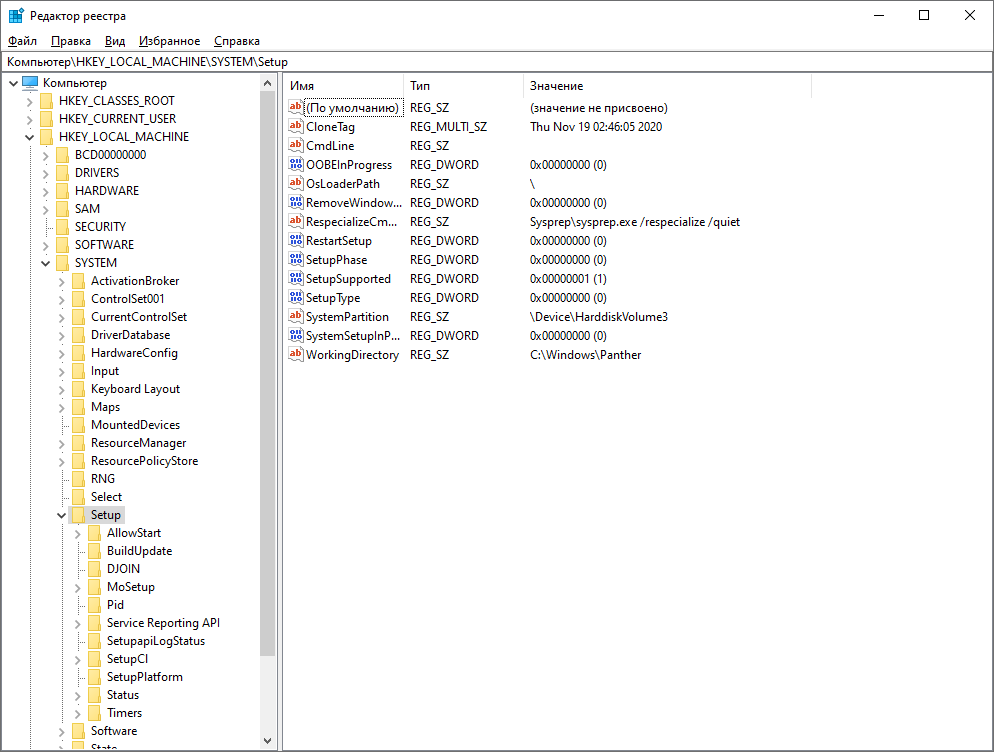
Здесь нужно создать новый раздел с названием LabConfig, где далее создать параметр Dword с названием ошибки со значением 1 (изменить → значение: 1):
- BypassCPUCheck требуется для решения проблемы с несовместимостью процессоров;
- BypassTPMCheck требуется для решения проблемы с работой без наличия чипа TPM 2;
- BypassRAMCheck требуется для решения проблемы с недостаточным количеством RAM. Данный параметр позволяет не проводить проверку на минимальный объем;
- BypassSecureBootCheck требуется для решения проблемы с наличием Legacy BIOS;
- BypassStorageCheck требуется для решения проблемы с нехваткой дискового пространства (отключается проверка).
Если же вы не хотите делать это с помощью графического редактора, то на помощь может прийти командная строка. В ней следует ввести:
reg add HKLM\SYSTEM\Setup\LabConfig /v НАЗВАНИЕ_ПАРАМЕТРА /t REG_DWORD /d 1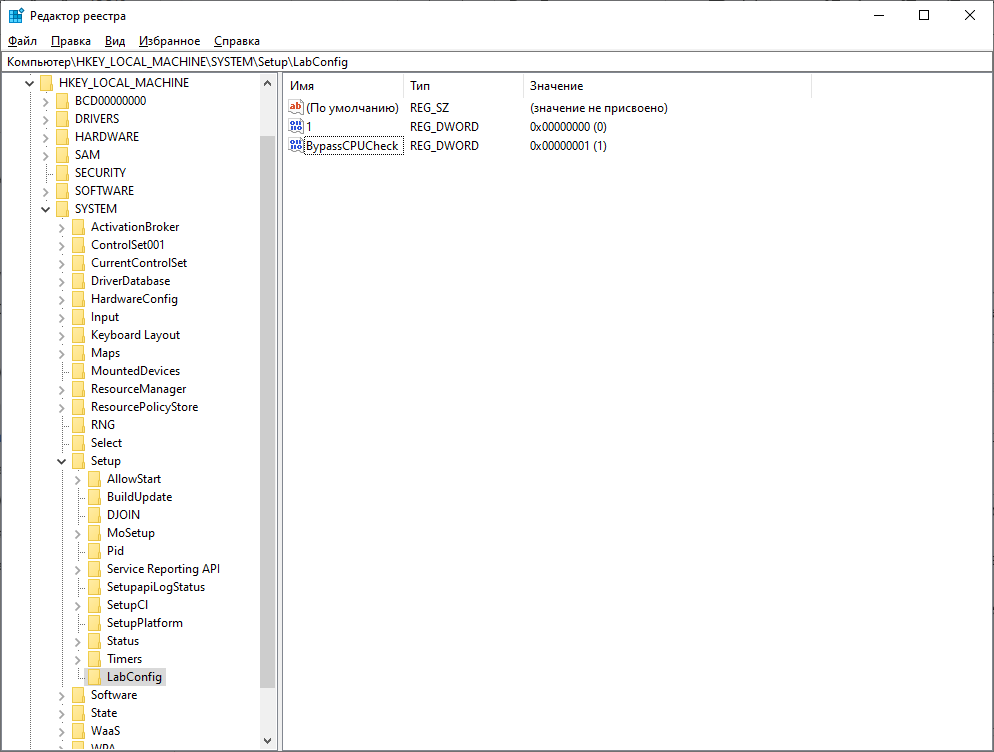
Также для пропуска в автоматическом режиме вы можете модифицировать ISO-образ системы. Для этого потребуется создать файл AutoUnattend.xml и поместить его в корень ISO со следующим содержанием:
1 reg add HKLM\System\Setup\LabConfig /v BypassTPMCheck /t reg_dword /d 0x00000001 /f 2 reg add HKLM\System\Setup\LabConfig /v BypassSecureBootCheck /t reg_dword /d 0x00000001 /f 3 reg add HKLM\System\Setup\LabConfig /v BypassRAMCheck /t reg_dword /d 0x00000001 /f 5 reg add HKLM\System\Setup\LabConfig /v BypassCPUCheck /t reg_dword /d 0x00000001 /f 4 reg add HKLM\System\Setup\LabConfig /v BypassStorageCheck /t reg_dword /d 0x00000001 /f Установка Windows 11 на VMware ESXi
Процесс установки WIndows 11 на VMware ESXi версии 8 не сильно отличается от установки на Workstation. Для начала вам надо подключится к панели управление ESXi. Это можно сделать, посмотрев главную страницу ОС (в данном случае в поисковой строке браузера следует ввести 192.168.1.12):
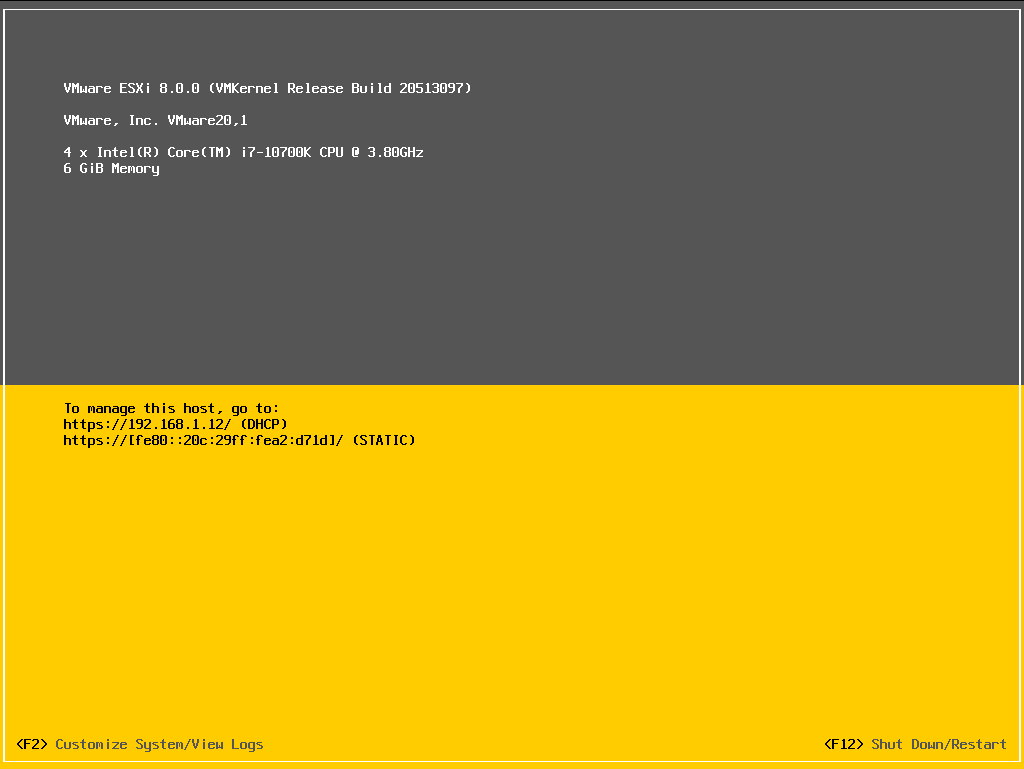
После этого пользователя встретит окно авторизации, куда следует ввести логин root и настроенный пароль. Далее откроется главная страница:
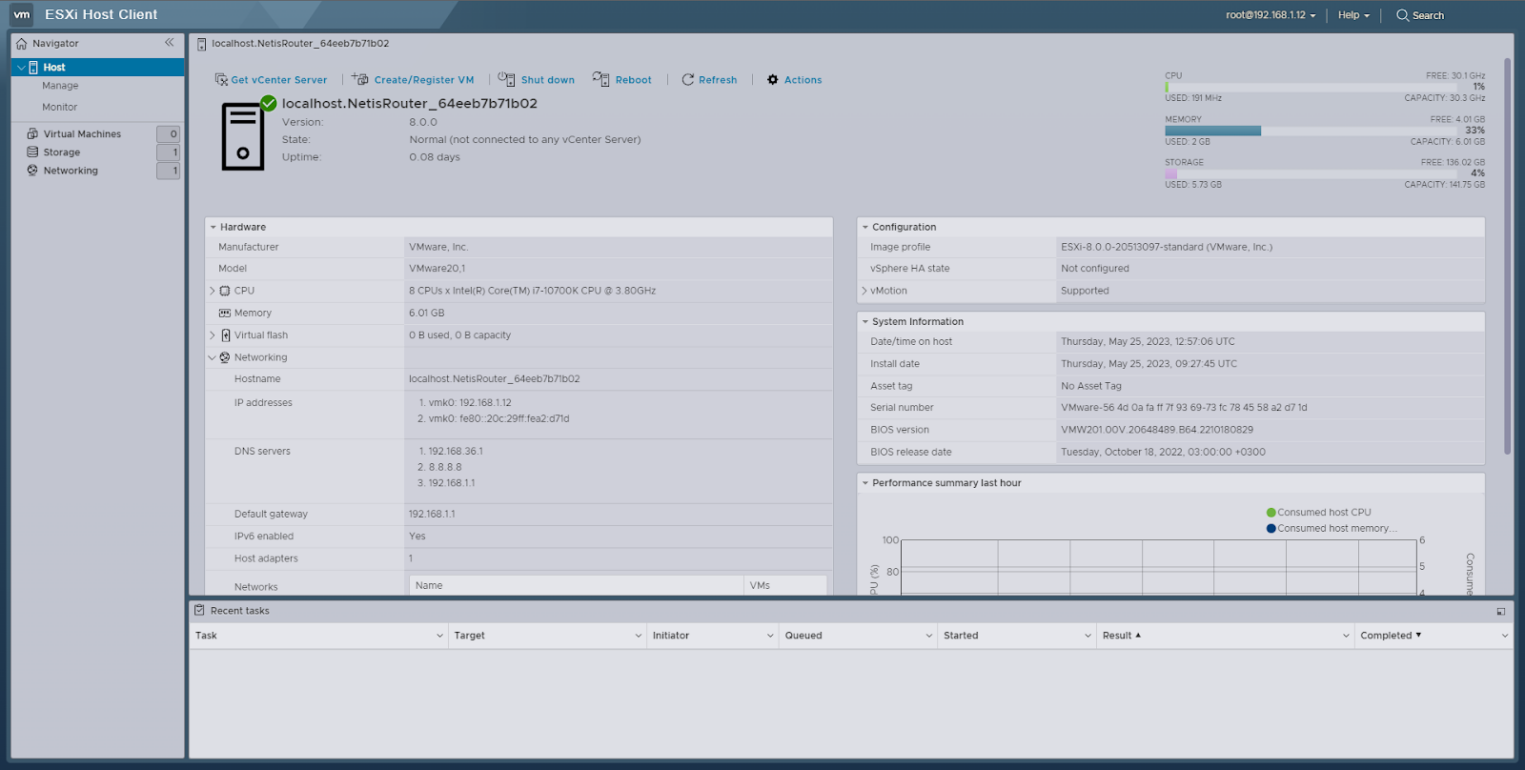
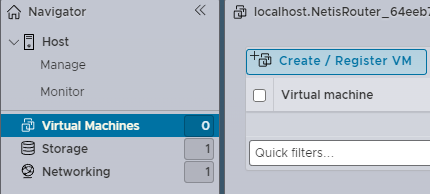
Здесь нас будет интересовать раздел Virtual Machines. Перейдя в него следует выбрать Create / Register VM.
И следующие пункты:
- Select creation type — Create a new virtual machine;
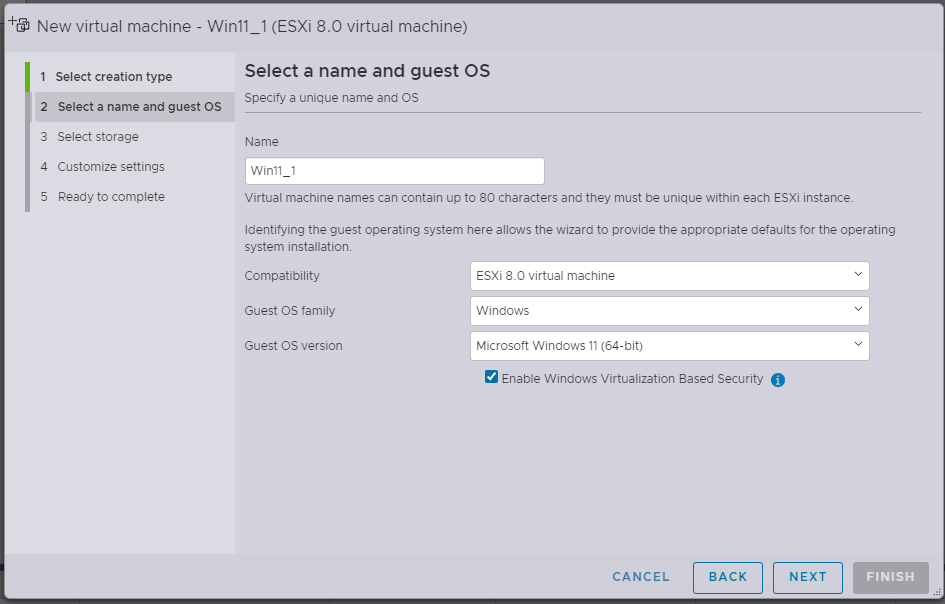
- Select a name and guest OS. В этом разделе следует указать нужное имя ВМ, ее семейство и тип (Windows и Windows 11), также поставить галочку рядом с Enable Windows Virtualization Based Security;
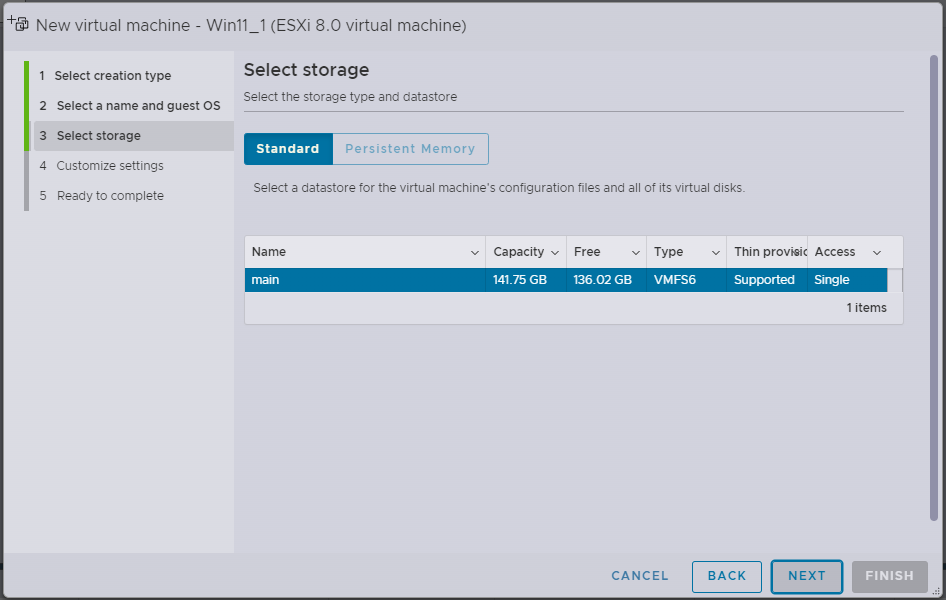
- Select Storage. Здесь следует выбрать хранилище, где будет располагаться ВМ;
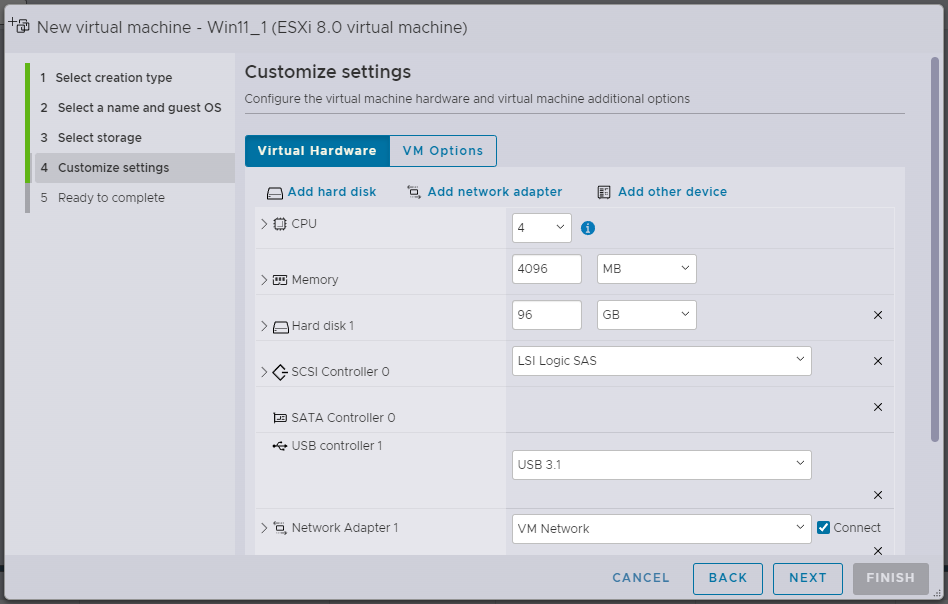
- Customize settings. Здесь можно дополнительно настроить ВМ в соответствии с требованиями ОС.
На данном этапе пользователю предоставляется выбор трех вариантов создания виртуальной машины.
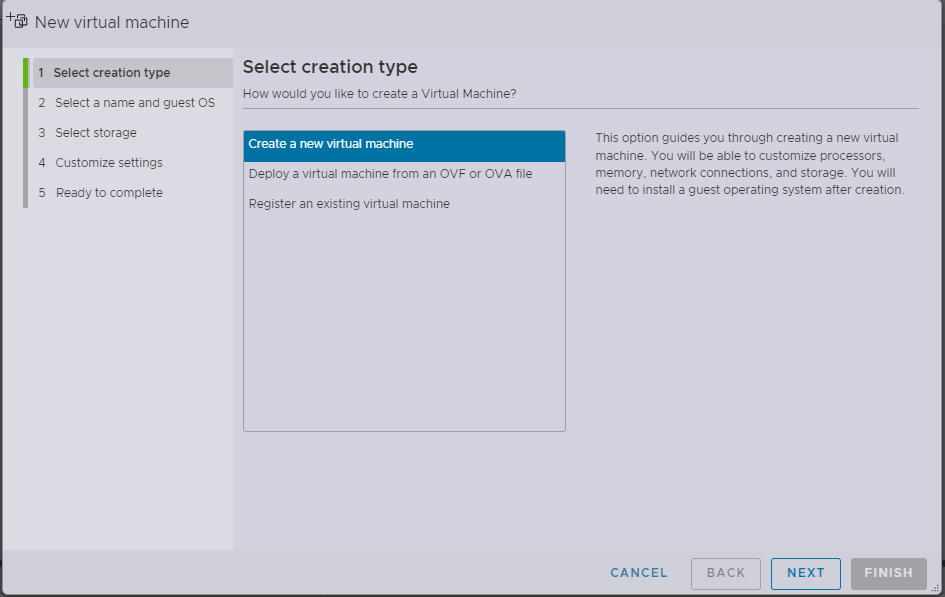
- Create a new virtual machine. Данная опция поможет создать новую ВМ, в процессе чего можно настроить процессоры, память, сетевые подключения и хранилище. После создания нужно будет установить гостевую операционную систему.
- Deploy a virtual machine from OVF or OVA file. Эта опция поможет вам пройти процесс создания виртуальной машины из файлов OVF (Open Virtualization Format) и VMDK (Virtual Machine Disk или же формат образа диска от VMware).
- Register an existing virtual machine. Этот параметр позволит выбрать уже установленную ВМ.
На следующем этапе задается название ВМ, совместимую ОС (это версия ESXi или Workstation) и тип версии устанавливаемой ОС (в нашем случае WIndows и Windows 11).
Далее выбирается хранилище, которое будет использоваться ВМ.
На заключительном этапе указываются количество используемых центральным процессором ядер, объем памяти и прочие параметры.
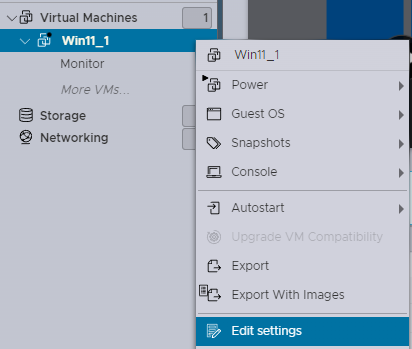
Теперь, когда появилось уведомление об успешном создании ВМ, следует указать ISO-файл Windows 11. Для этого выберите свою ВМ и нажмите Edit settings.
Перейдите в к пункту CD/DVD Drive 1 и выберите Datastore ISO file.
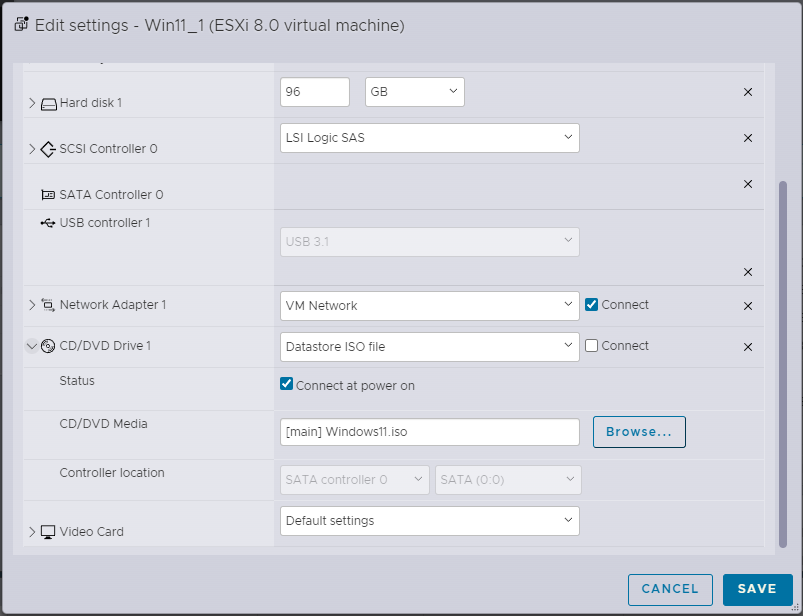
Его потребуется добавить в хранилище, что можно сделать с помощью кнопки Upload.
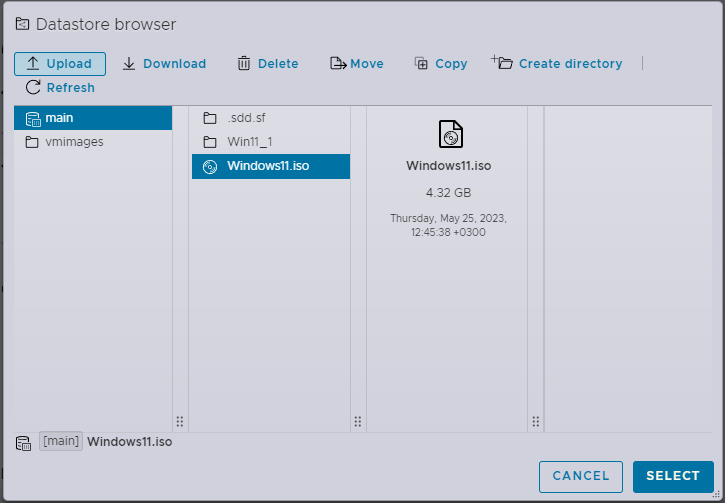
После этого можно будет запустить ВМ.
В случае первой установки на чистый ESXi 8 возникает ошибка с отсутствием поддержки TPM (VerifyTPMSSupported). Решается это либо добавлением соответствующего значения в реестр каждой ВМ (о чем мы писали раньше), либо же включением поддержки TPM на всех машинах в разделе Security (при использовании vCenter), о чем вы можете прочитать в документации VMware.
Дополнения для гостевой операционной системы VMware Workstation PRO
Под данным термином подразумевается функция двунаправленного буфера обмена между ВМ и основной ОС. Чтобы активировать это в Workstation, следует перейти в Изменить настройки.
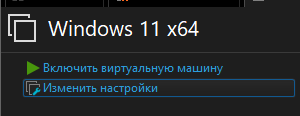
Затем в разделе Параметры выбрать вкладку Изоляция гостевой ОС. В правой ее части будут два пункта, которые надо включить:
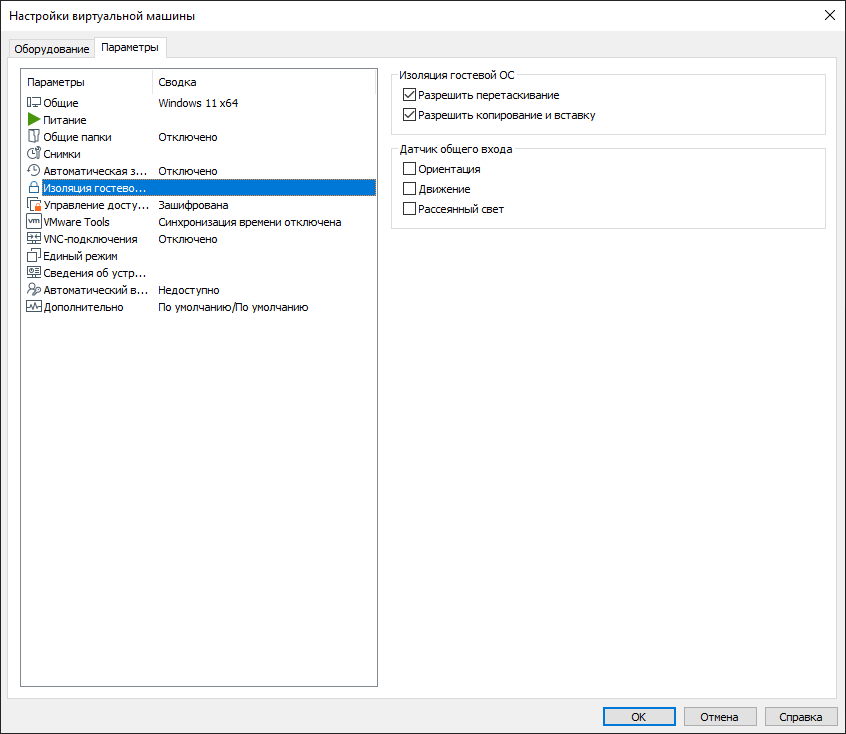
- Разрешить перетаскивание.
- Разрешить копирование и вставку.
Заключение
Установка Windows 11 на VMware является процессом не сложным, но требующим некоторых дополнительных действий. Плюсами данной ОС являются улучшенные алгоритмы работы с накопителями и более эффективное использование оперативной памяти, однако, минусы также присутствуют: необходимость наличия модуля TPM 2.0, обязательная поддержка DirectX 12 видеокартой, а также некоторые изменения, связанные с графической оболочкой самой ОС.
Надеемся, эта инструкция поможет вам справиться с задачей установки ОС на ВМ.
Установка VMware Tools на Windows и Linux: пошаговая инструкция