AltStore: любые приложения на iOS бесплатно и без джейлбрейка
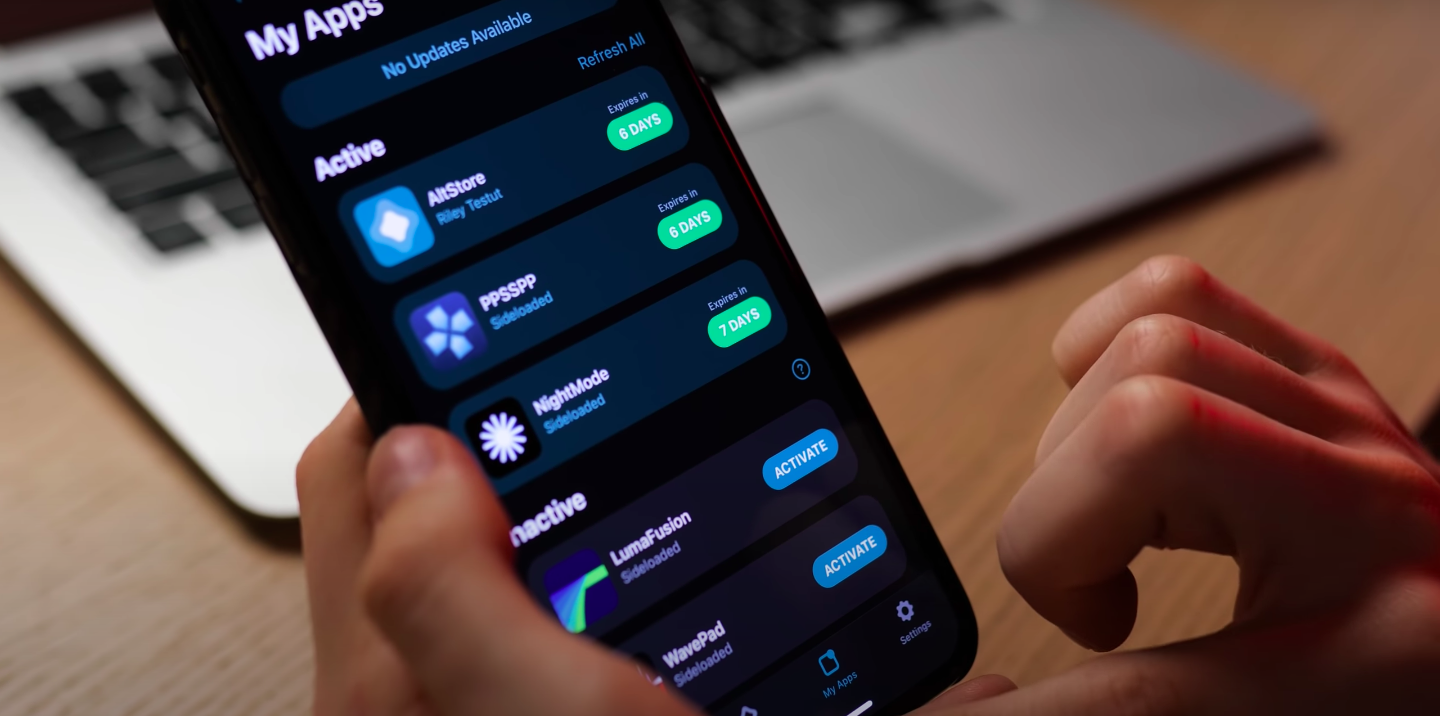

Всем нам давно известно, насколько iOS — закрытая система. Если у интересующего вас приложения нет пробной версии, то наверняка понять, будет ли оно вам полезно, вы сможете только после его покупки. Либо вы можете попробовать джейлбрейк, что лишит вас возможности использовать резервные копии и вообще не очень-то безопасно.
Но я рекомендую использовать эту возможность с умом, исключительно в ознакомительных целях. Тем более, что разгуляться на всю катушку AltStore вам и не позволит, но об этом чуть позже. А пока подробнее о процессе установки. У меня Mac, поэтому буду рассказывать на примере macOS, но установить можно и с помощью Windows.
Установка
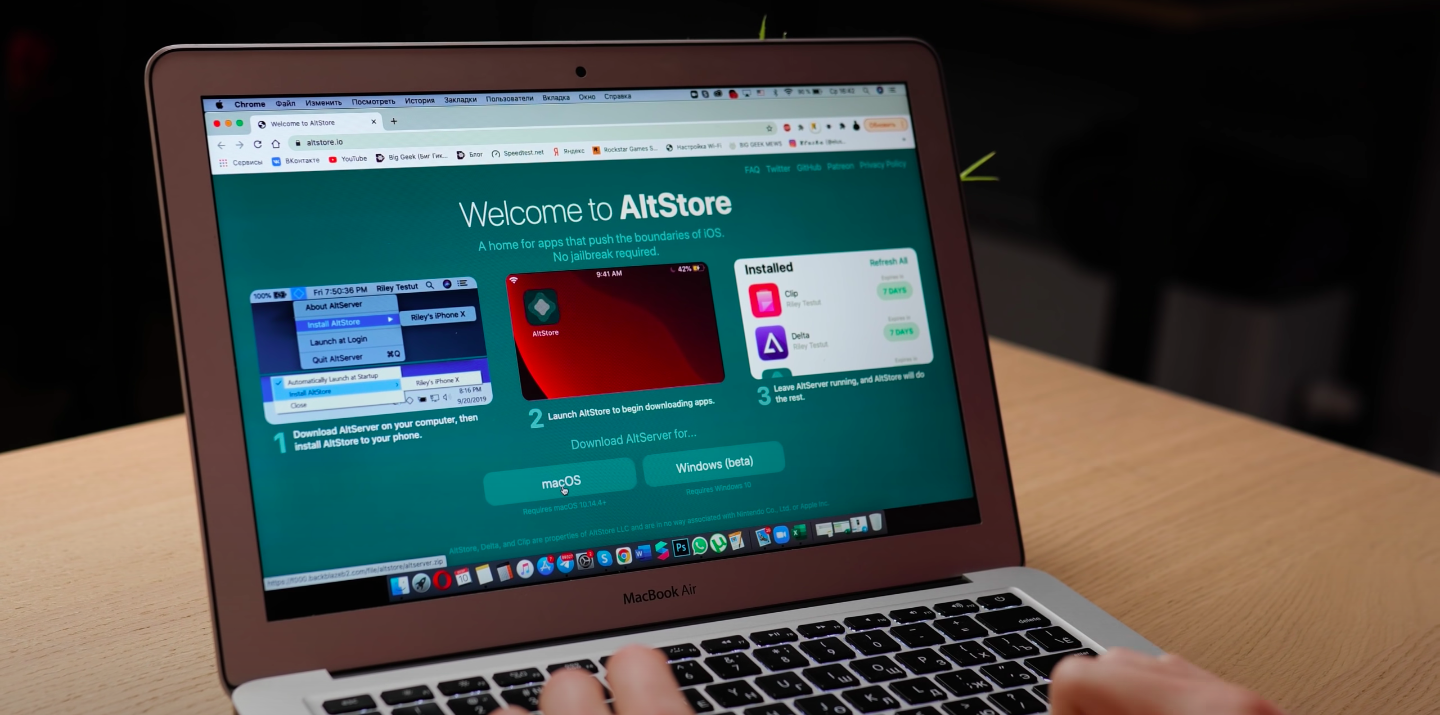
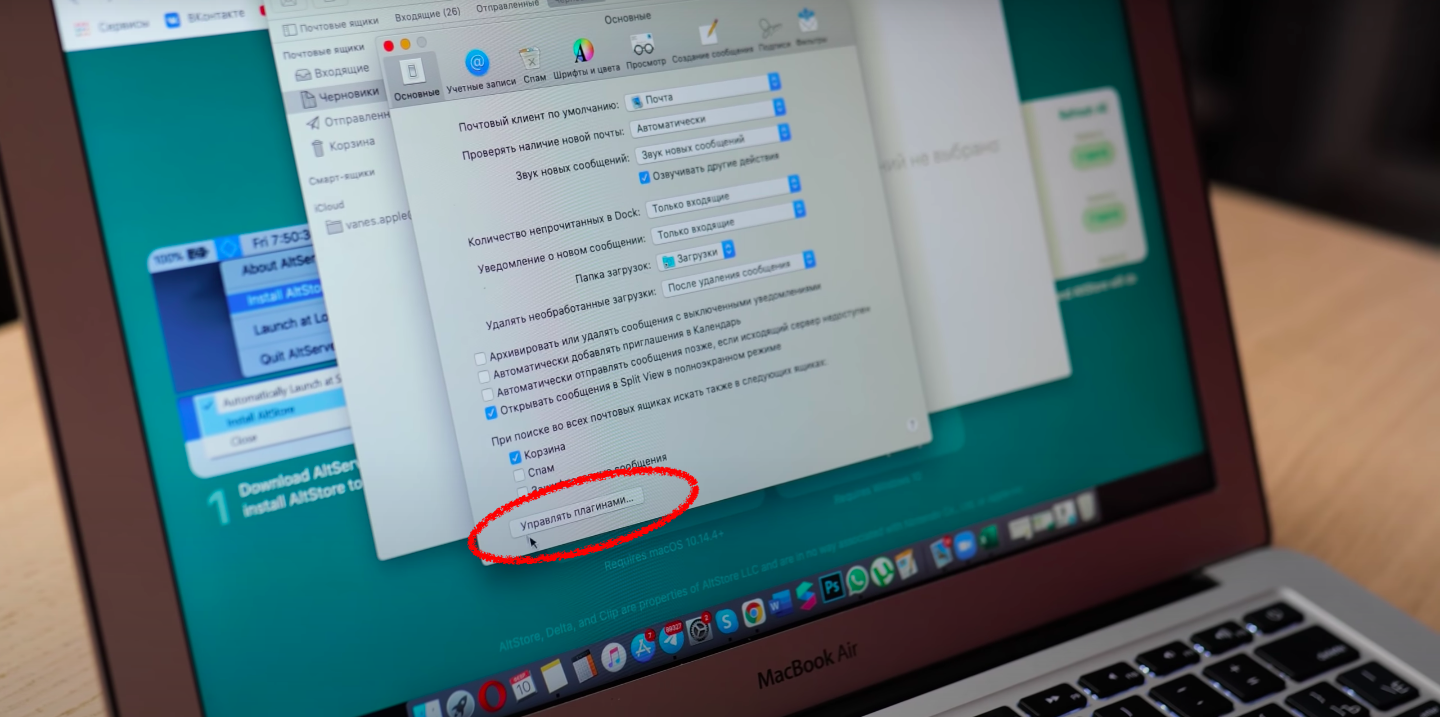
Первым делом заходим на официальный сайт разработчика и скачиваем файл программы AltServer. Если будете использовать Windows, то также необходимо скачать iTunes, но исключительно с сайта Apple. Версия с сайта Microsoft не подойдёт. Далее необходимо запустить AltServer и перейти в настройки стандартного почтового приложения в macOS. Да, я тоже удивился. В почтовике находим пункт «управление плагинами» и активируем плагин, который у нас скачался вместе с AltServer.
Затем подключаем iPhone по проводу к компьютеру и приступаем к установке, введя данные своего Apple ID. Не переживайте, это безопасно. Исходный код программы опубликован на GitHub. Почтовик при этом должен оставаться открытым. Теперь, когда AltStore установлен, мы можем отключить iPhone от компьютера и продолжить работу непосредственно в самом приложении
Как устанавливать приложения?
В приложении нас встречают четыре вкладки: первая отображает новости от разработчика, вторая — немногочисленные приложения от него же, а вот на третьей мы задержимся подольше. Именно через неё происходит установка и менеджмент приложений из сторонних источников. Но предварительно файл приложения нужно скачать. Непосредственно в AltStore этого сделать не удастся.
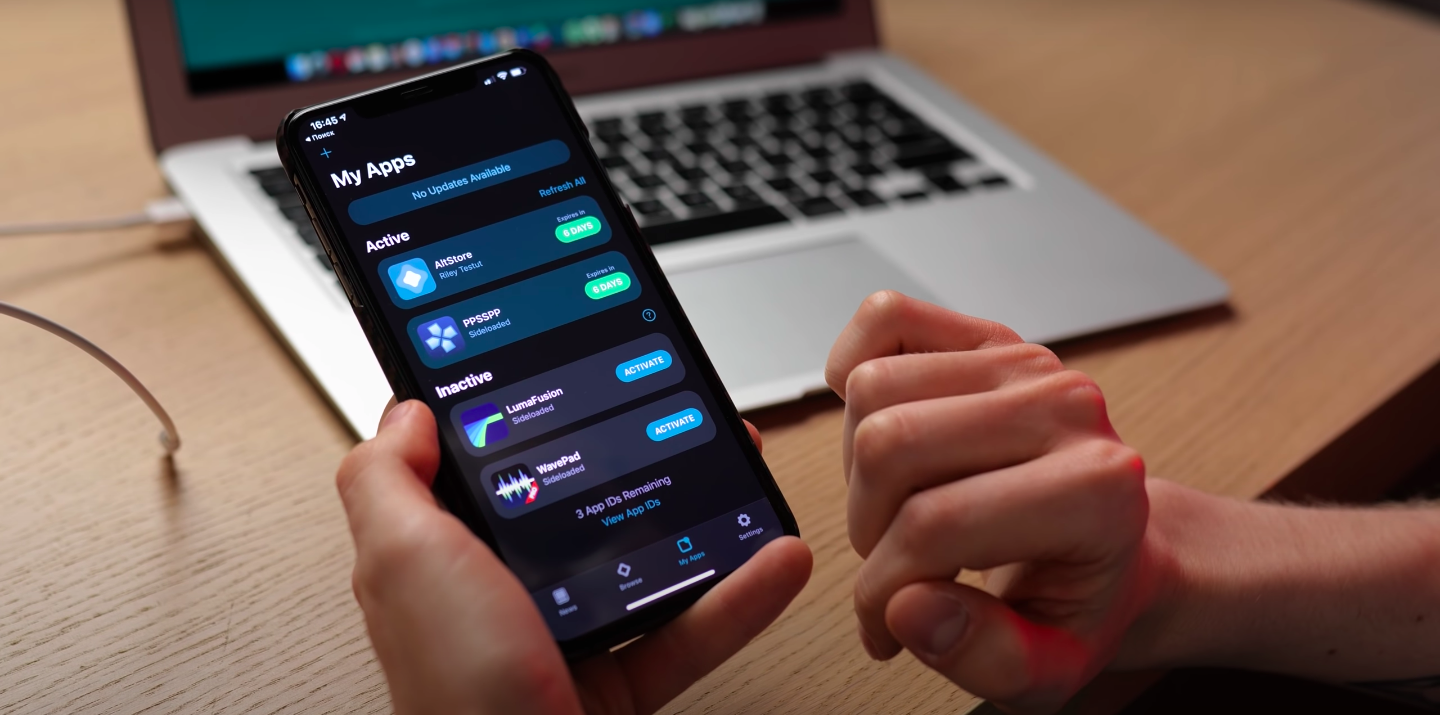
Скачать нужное приложение в формате IPA вы можете на любом сайте через любой браузер прямо на смартфоне, после чего файл необходимо будет открыть через AltStore. В этот момент начнётся установка приложения. В первый раз понадобится снова ввести Apple ID, но больше этого не потребуется.
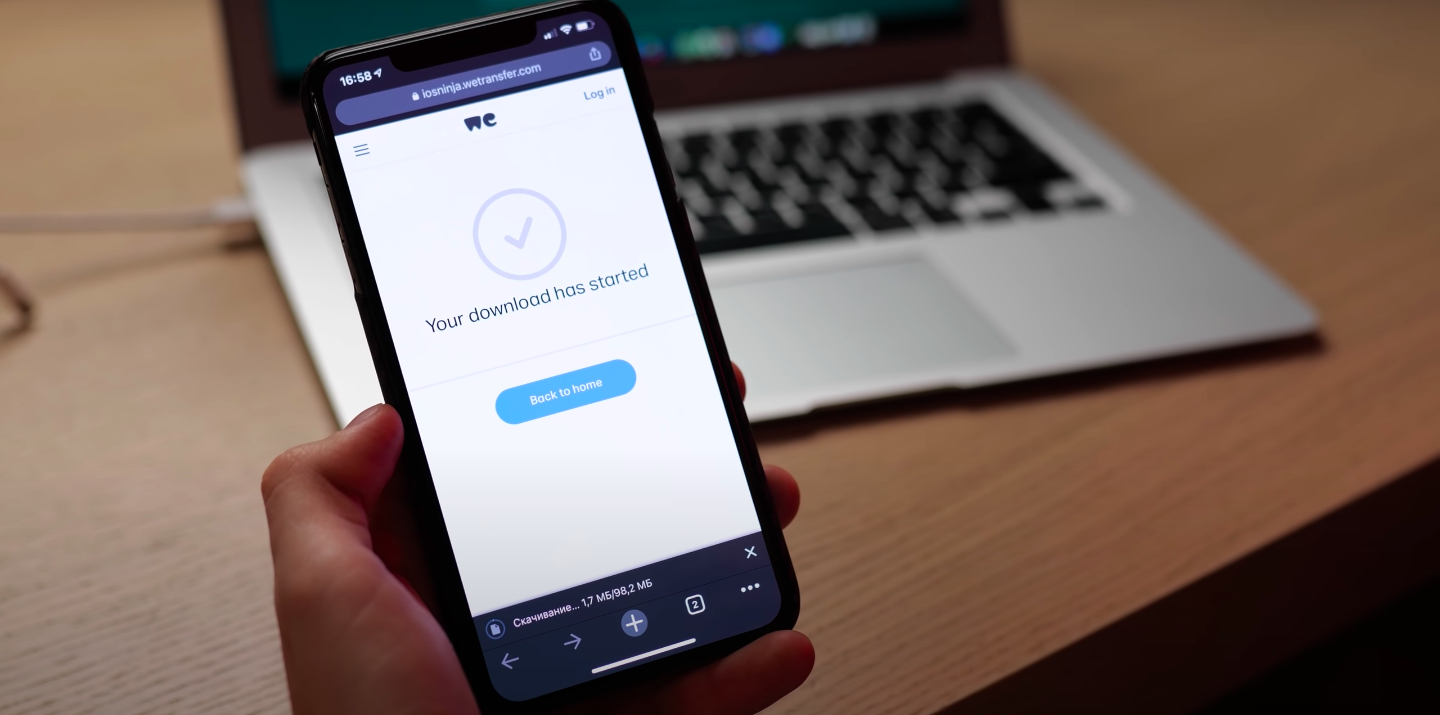
Собственно, на этом можно было бы закончить рассказ об AltStore, однако тут есть довольно много ограничений, о которых нельзя не упомянуть.
Ограничения
Как я уже указал ранее, AltStore больше сгодится именно для ознакомительных целей, так как не даёт полной свободы. Но что я имею в виду? Первое, что Вам нужно знать: приложения устанавливаются только при запущенном AltServer и почтовом клиенте на вашем компьютере. Кроме того, компьютер и смартфон должны быть подключены к одной сети Wi-Fi. Второе: срок действия сертификата каждого приложения составляет 7 дней. Вы можете обновить сертификат в любой момент в течение всех этих семи дней или по их истечении. Даже после отключения приложения, в нём сохранятся все ваши данные.
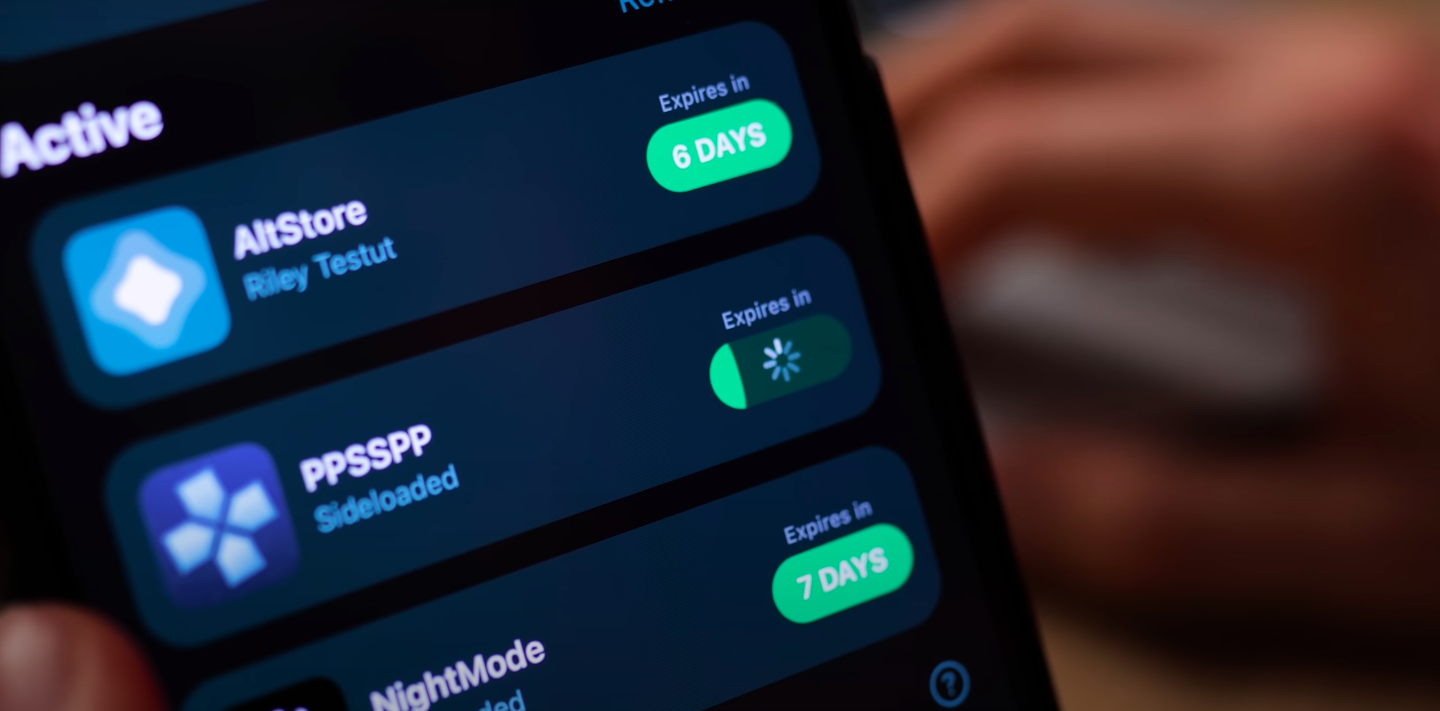
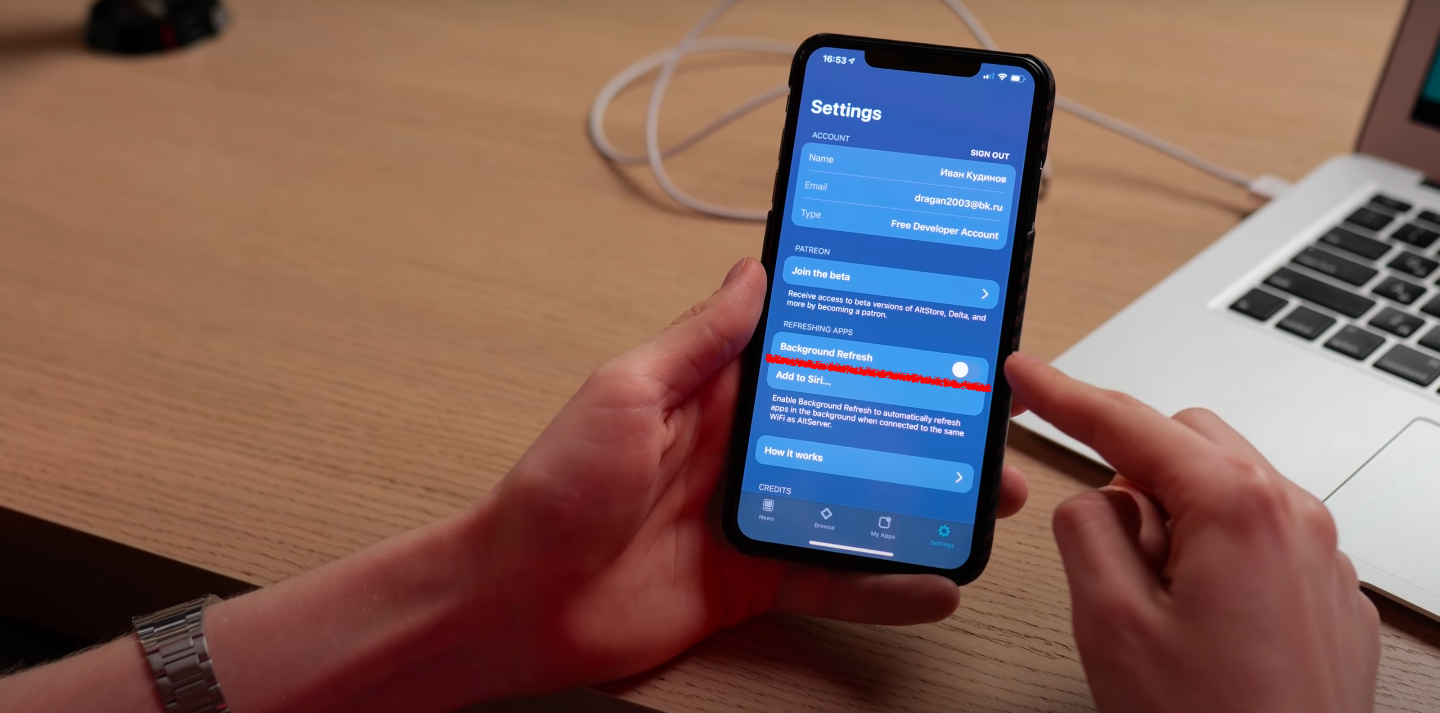
Для обновления сертификата нужны те же условия из первого пункта, что и для установки приложений. Приложения могут обновляться и в фоне. В последней вкладке, отведённой под настройки, для этого есть соответствующий пункт.
Третье: каждое приложение имеет свой App ID. Одновременно на вашем аккаунте может быть до десяти App ID. Каждый App ID привязывается к вашему аккаунту, даже если приложение вы уже удалили.
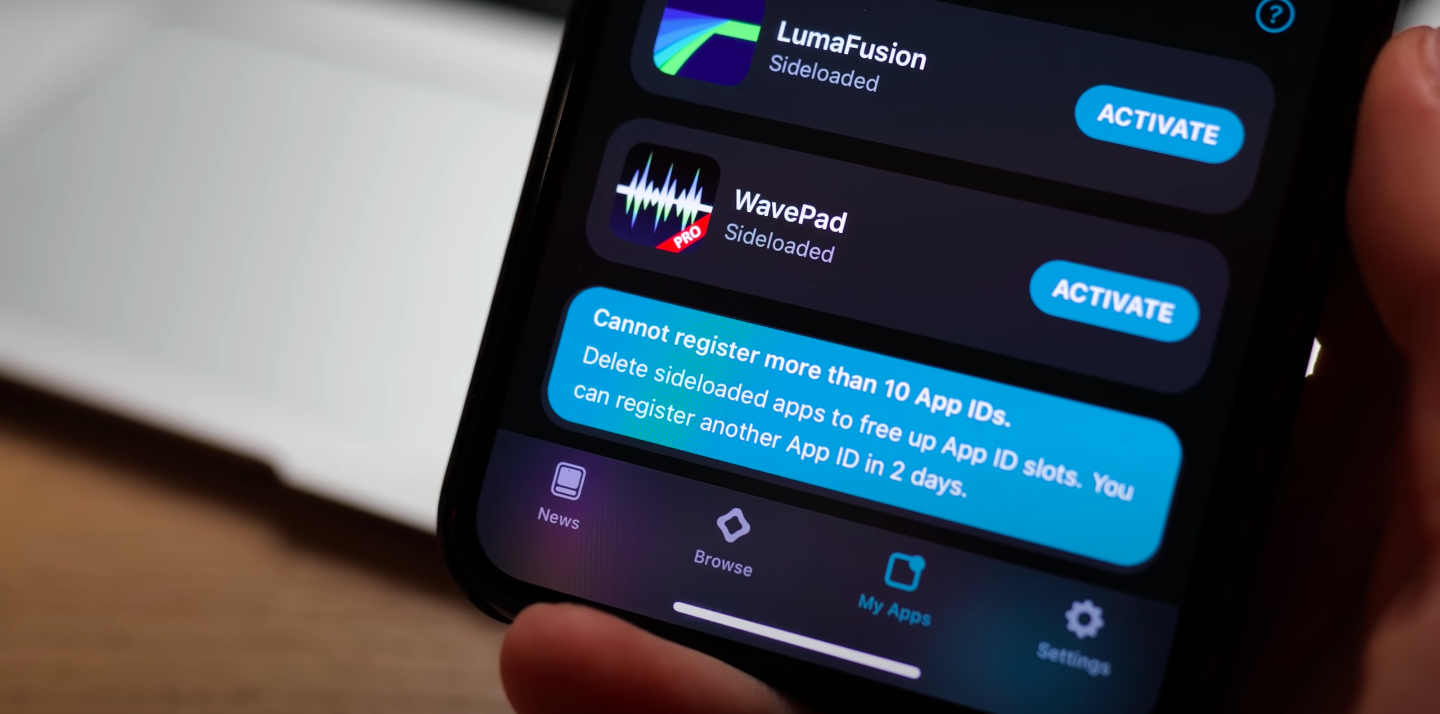
Это значит, что в какой-то момент вам не удастся установить очередное приложение из-за достигнутого предела, но App ID остаётся активен лишь 7 дней. Спустя 7 дней App ID тех приложений, которые вы уже удалили, стирается, а тех, которые до сих пор установлены, продлится ещё на семь дней. Ну и последнее: одновременно можно использовать лишь два приложения, установленных через AltStore. На самом деле, AltStore говорит, что одновременно можно установить до трёх программ, но сюда же относится само приложение AltStore, поэтому по факту остаётся два.
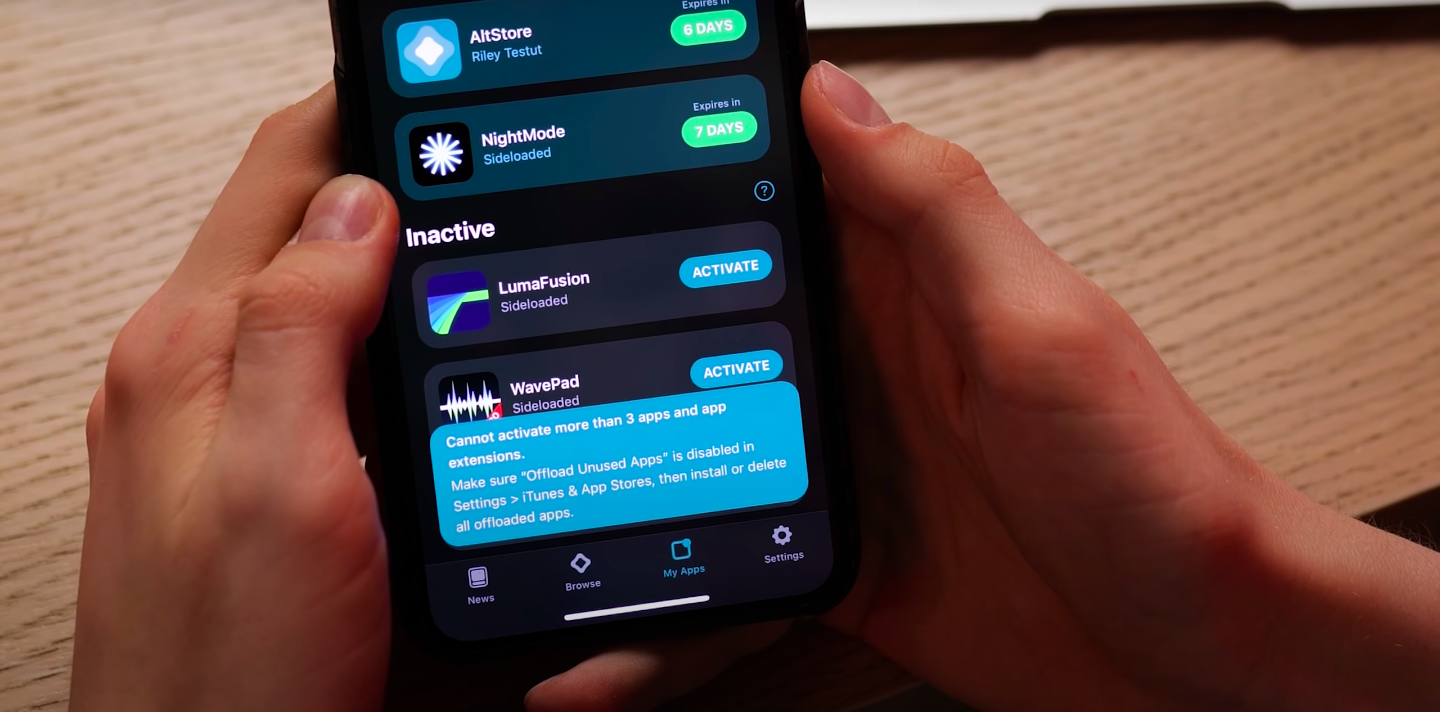
Тут есть маленькая лазейка: не обязательно удалять приложение, чтобы установить новое. Вы можете просто его деактивировать. Тогда приложений, сохранённых в памяти, у вас может быть гораздо больше.
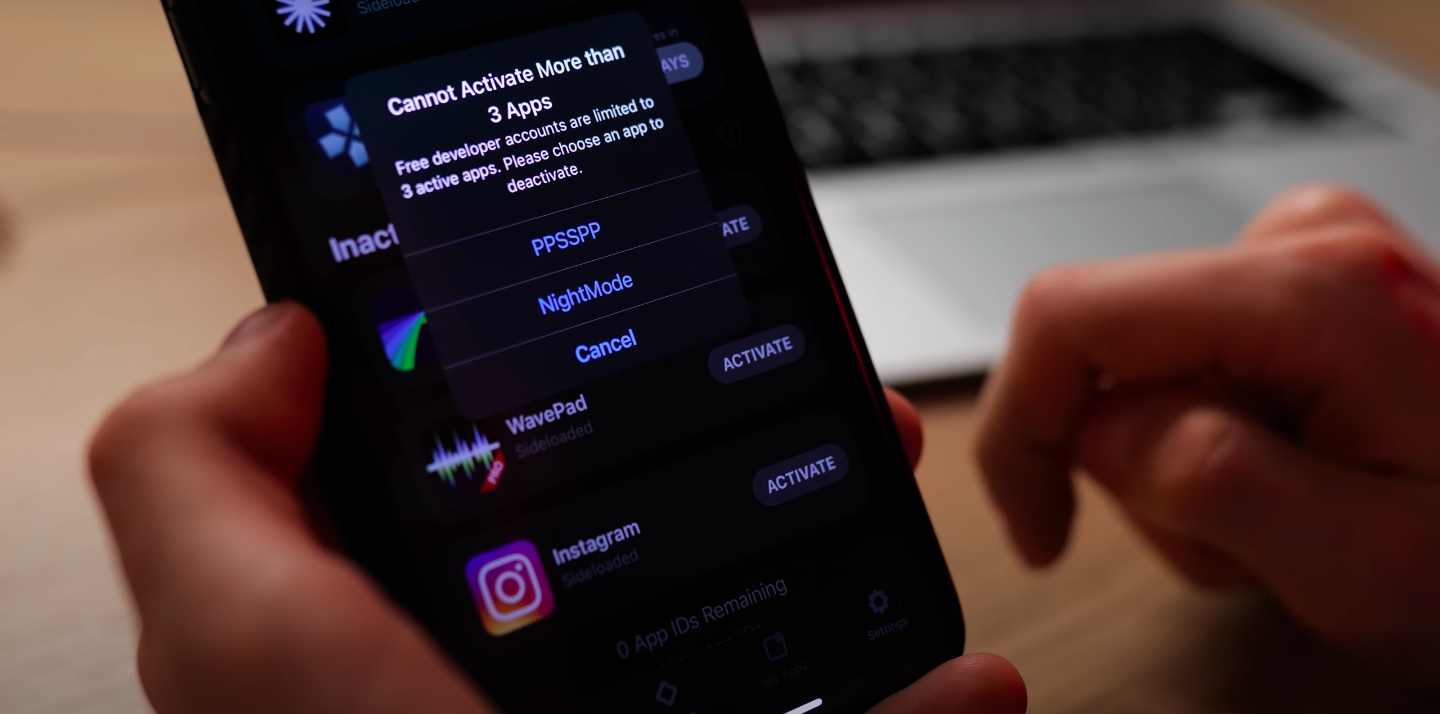
Таким образом можно активировать и деактивировать приложения по мере необходимости, но снова лишь при условии подключения смартфона к компьютеру по локальной сети, поэтому «горячей» замены в полевых условиях не выйдет.
Итог
Как вы могли заметить, AltStore — не очень удобный инструмент для пиратства, если не сказать очень неудобный. Тем не менее, он позволит принять решение о том, стоит ли покупать то или иное приложение, или нет. А также устанавливать приложения, которых нет в App Store. Например, модифицированный Instagram или VK. Ну и как вишенка на торте — различные эмуляторы, включая PPSSPP для легендарной PSP, но об этом я расскажу в отдельной статье. Стей тюнд!
AltStore
Можно установить Altstore на iOS устройство без джейлбрейка.
Важно знать:
Для первоначальной установки приложения AltServer требуется компьютер с Windows или Mac.
Пользователям Windows нужно скачать iTunes по ссылкам приведенным ниже.
- iTunes для Windows (64-bit)
- iTunes для Windows (32-bit)
- 1 Как установить AltStore:
- 2 Как пользоваться AltStore:
- 3 Как установить IPA файлы с помощью AltStore:
- 4 Плюсы и минусы приложения AltStore:
- 5 Руководство по устранению неполадок:
- 6 Часто задаваемые вопросы:
Как установить AltStore:
- Подключите iPhone и iPad к компьютеру с помощью кабеля Lightning
- Загрузите на компьютер приложение AltServer с помощью ссылок для загрузки, расположенных выше и установите его.
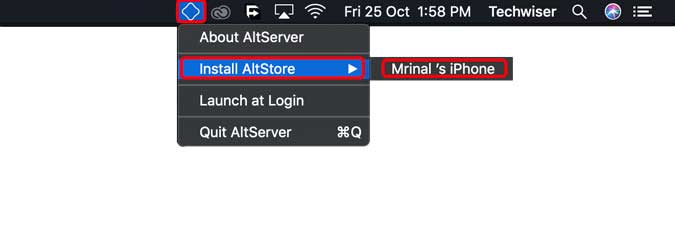
- Пользователи Mac, перейдите на панель инструментов в правом верхнем углу экрана, нажмите AltServer >Установить AltStore, и выберите подключенное устройство (как показано на изображении ниже).
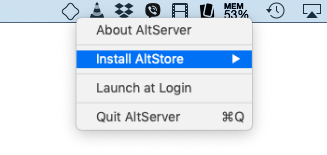
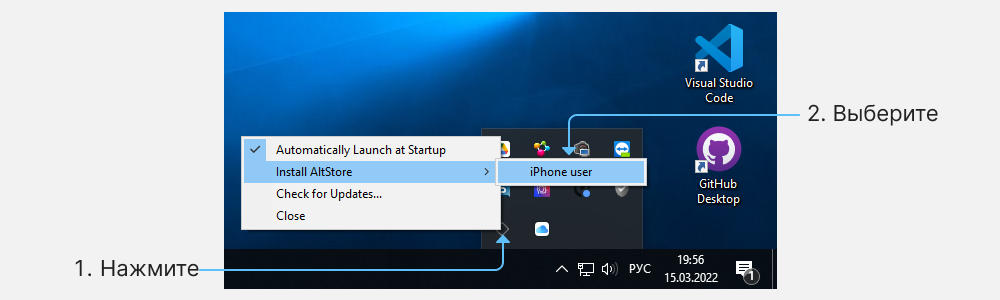
- Пользователям Windows ПК нужно включить синхронизацию Wi-Fi в iTunes. Затем откройте панель значков в правом нижнем углу экрана, нажмите на значок AltServer, затем наведите курсор мыши на пункт Установить AltStore и выберите свое устройство iOS. Если вы столкнулись с ошибками на этом этапе, ознакомьтесь с их решениями в разделе Устранение неполадок, расположенном ниже.
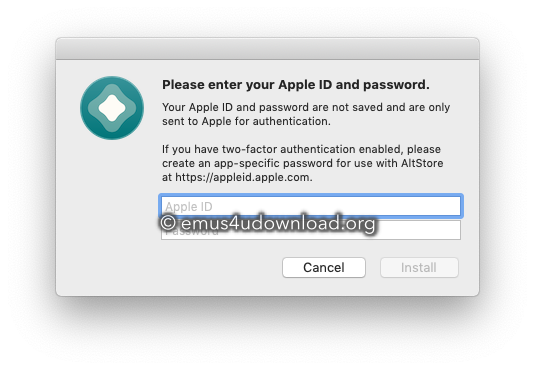
- Когда AltStore установится на iPhone, оставьте приложение AltServer открытым и работающим на вашем компьютере. Теперь запустите AltStore на своем iPhone, загрузите файл IPA любого приложения и установите его.
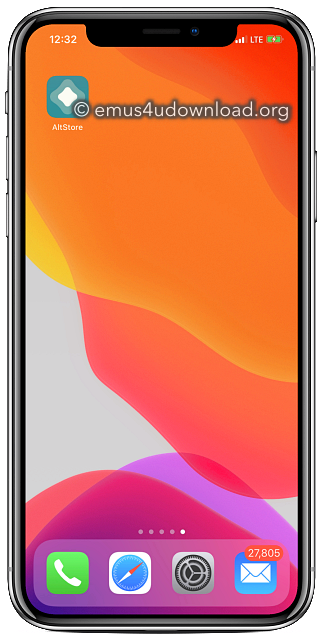
- Всякий раз, когда вы хотите установить приложение на свой iPhone или iPad, ваше устройство должно быть подключено к той же сети Wi-Fi, к которой подключен ваш компьютер, а AltServer должен быть запущен на компьютере (это также относится к обновлениям приложений).
Как пользоваться AltStore:
- Запустите AltStore на iPhone. Если появится сообщение «Ненадежный разработчик», перейдите в Настройки > Основные > Профиль и включите Доверять разработчику.
- Теперь в самом приложении AltStore войдите со своим Apple ID и паролем или, если вы использовали пароль для конкретного приложения, то используйте его (это должен быть тот же пароль, который использовался при установке AltStore через AltServer).
- Чтобы войти в систему, нажмите на Настройки > Aккаунт > Войти в систему. Когда введете свои данные, нажмите Войти.
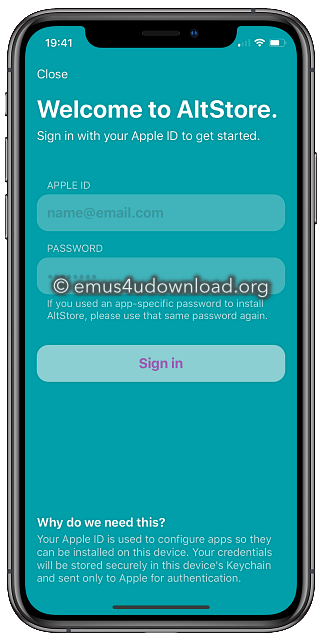
- Нажмите на Браузер, а затем на приложение, чтобы установить его на свое устройство
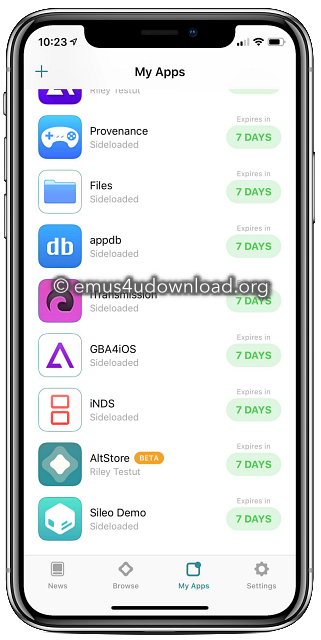
- Вы увидите ход загрузки, и после установки сможете получить доступ к приложению с домашней страницы вашего устройства.
Как установить IPA файлы с помощью AltStore:
- Вначале, скачайте .ipaфайл желаемого приложения на iPhone с нашего Раздела приложений.
- Должен показаться значок Altstore (изображение ниже), поэтому запустите AltStore, чтобы установить .ipa файл.
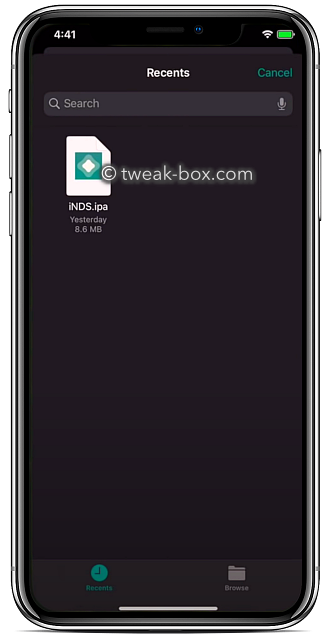
- Если Шаг 2 не сработает, тогда нажмите этот значок (изображение ниже)
- Откройте файл с помощью приложения AltStore и продолжите установку.
- Кроме того, можно запустить приложение AltStore, перейдя в раздел Мои приложения и нажав на значок «+» в левом верхнем углу. Затем перейдите к загрузкам, где вы увидите недавно загруженные на ваше устройство .ipa файлы.
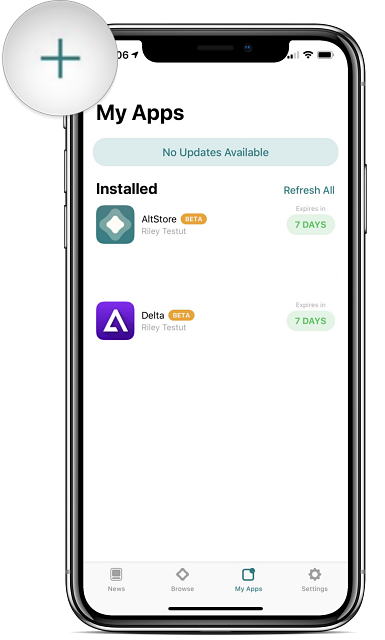
- Выберите нужное приложение и установите. Установленные приложения появятся в разделе Мои приложения.
Плюсы и минусы приложения AltStore:
Существует несколько преимуществ и недостатков AltStore.
- Для установки AltStore не требуется джейлбрейк
- Никаких отзывов – Поскольку каждый пользователь владеет и создает собственные сертификаты, и Apple не сможет их отозвать.
- Дополнительные приложения, такие как Cydia Impactor
- Одновременно могут быть активны только 3 приложения
- Требуется компьютер для запуска AltServer (приложение-компаньон для рабочего стола), которое устанавливает AltStore на телефон. После установки, включите синхронизацию Wi-Fi в iTunes для неограниченного доступа.
- Обновление приложения нужно производить каждые 7 дней, для продолжения использования.
Руководство по устранению неполадок:
- Исправление ошибки, из-за которой altserver.dmg не открывался.
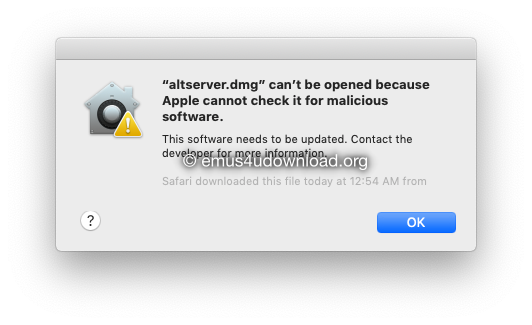
Просто перейдите в папку загрузки на вашем компьютере Mac и откройте файл.
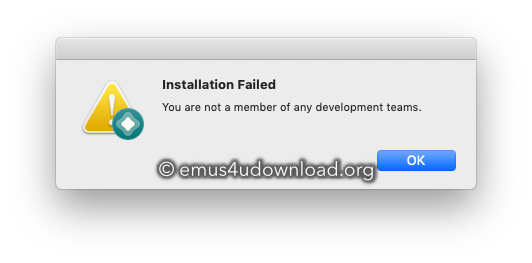
- Исправление ошибки установки
Если вы столкнулись с проблемой “Ошибка установки, вы не являетесь членом команды разработчиков”
или получили второй вариант ошибки “Неверный Apple ID или пароль”
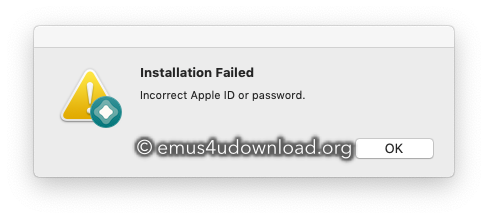
Или может быть третий: “Ваша команда разработчиков достигла максимального количества зарегистрированных устройств”
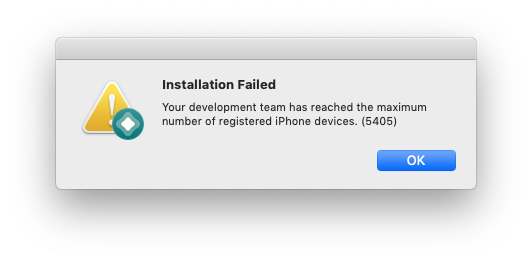
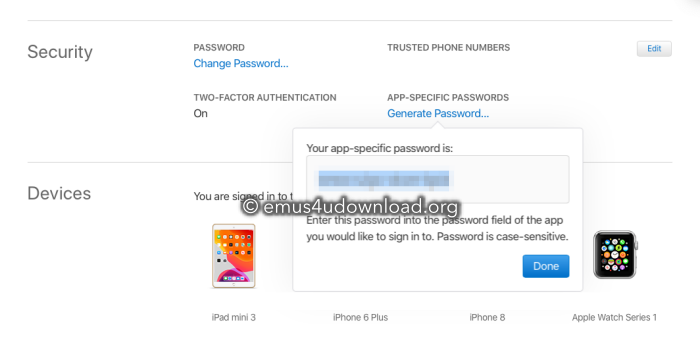
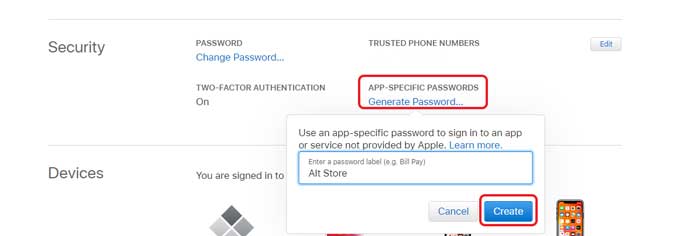
Чтобы все это исправить, вам нужно зайти на https://appleid.apple.com и создать пароль для конкретного приложения, как показано ниже. Это происходит потому, что у вас включена двухфакторная аутентификация.
- При обновлении приложений получено сообщение “Не удалось найти AltServer”
Это означает, что AltServer не может быть найден в вашей сети Wi-Fi. Однако, если вы уверены, что находитесь в одной сети, возможно, брандмауэр блокирует связь. Попробуйте настроить свою сеть таким образом, чтобы она позволяла обнаруживать устройства.
Часто задаваемые вопросы:
- Что такое AltStore?
Приложение AltStore – это установщик .ipa файлов для iOS устройств, работающее без джейлбрейка. В отличие от других сторонних установщиков приложений, таких как TweakBox и TweakDoor, приложение AltStore не полагается на сертификаты корпоративного разработчика, которые Apple может отозвать.
- AltStore – это джейлбрейк?
Нет, AltStore не джейлбрейк. Это IPA установщик, позволяющий производить установку .ipa файла любого желаемого приложения или настройки, загруженных из Интернета и недоступных в официальном магазине приложений Apple.
Вы можете скачать приложение AltStore на iPhone, предварительно установив AltServer на свой компьютер. Затем подключите свой iPhone к компьютеру и используйте AltServer для установки AltStore на свой телефон.
- Аннулируются ли сертификаты AltStore?
Нет, сертификаты Altstore не аннулируются. Другие аналогичные сторонние установщики приложений используют Корпоративные сертификаты для установки приложений, в то время как AltStore использует другой метод. С AltStore каждый пользователь создает “собственный сертификат для подписи приложения”, будучи при этом ограниченным только 3 установленными таким образом приложениями на своем устройстве.
- Почему срок действия приложений в AltStore истекает через 7 дней?
Срок действия AltStore истекает через 7 дней, потому что вы используете бесплатный Apple ID. Пользователи, которые используют премиум Aккаунт разработчика Apple по цене $99 в год не имеют подобных ограничений. Пользователям бесплатного Apple ID требуется периодическое обновление приложений из AltStore вручную.
- Что такое загрузка неопубликованных файлов?
Загрузка неопубликованных файлов означает установку .ipa файлов на iOS устройство с помощью компьютера через такие приложения, как Cydia Impactor, Xcode, AltStore, и т.д. Apple официально не разрешает и не одобряет этот процесс. Существует целое сообщество Reddit, посвященное этой теме.
- Безопасны ли приложения, установленные из неопубликованных файлов?
Да, это на 100% безопасно. В процессе загрузки неопубликованных файлов джейлбрейк не требуется. Мы перечислили лишь некоторые из самых популярных IPA файлов доступных по вашему выбору.
Вы можете связаться с разработчиками AltStore в Twitter по любым интересующим вас вопросам.
Рейтинг пользователя:
Как установить AltStore на свой iPhone, чтобы загружать приложения без взлома
Разработчик приложения для iOS по имени Райли Тестут разработал альтернативу Apple App Store, которая запустила Он называется AltStore.. Разработчик описывает приложение как «дом для приложений, которые расширяют границы iOS».
Боковые приложения — это так называемая установка приложений вручную.
Самая крутая часть этого альтернативного магазина — это то, что он поставляется с Эмулятор Nintendo Он был разработан самим Testut под названием Delta. Это позволит пользователям iPhone и iPad Играйте в классические игры прямо на своих устройствах Apple. Сказочно, не правда ли?
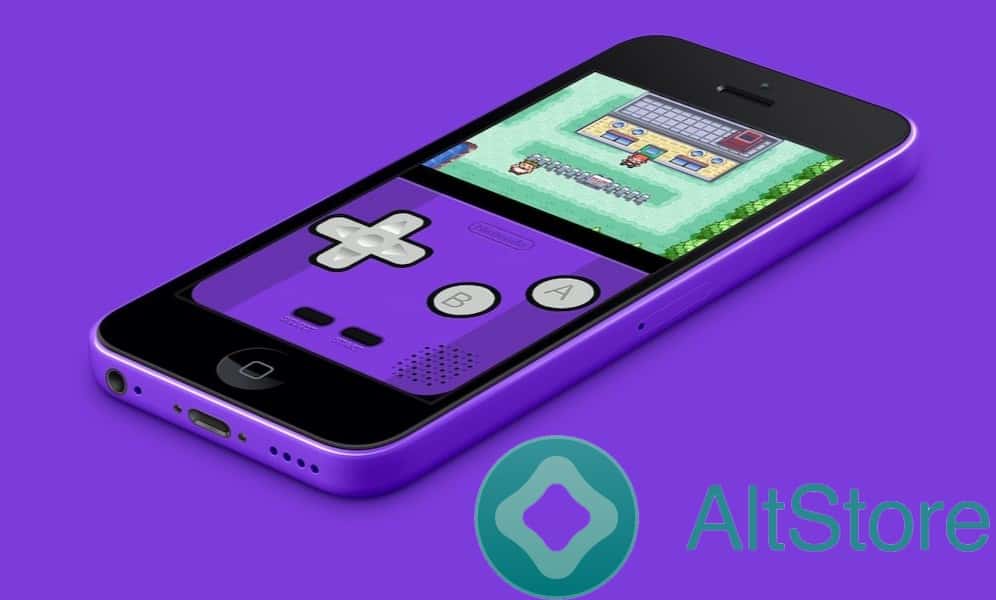
К счастью, вам не нужно делать джейлбрейк устройства iOS, чтобы использовать этот магазин. Магазин доступен для загрузки в ранней предварительной версии. К тому времени, когда эта статья дойдет до вас, будет доступна полная версия AltStore, если Apple не примет меры по блокировке App Store, как всегда.
Если вам интересно узнать Как Testut создал альтернативный магазин приложений AltStore использует ваш Apple ID, чтобы вернуть приложения, чтобы их можно было установить на ваше устройство. Затем, чтобы фактически установить приложения, AltStore отправляет приложения через Wi-Fi в настольное приложение AltServer, которое использует синхронизацию iTunes WiFi, чтобы установить их обратно на ваше устройство. ‘, — сказал Тестут в твиттере в Твиттере.
Срок действия приложений, установленных с помощью этого метода, истекает через неделю, и именно здесь на сцену выходит приложение AltServer. AltStore будет автоматически обновляться в фоновом режиме, когда телефон подключен к той же сети Wi-Fi, что и компьютер, на котором установлен AltServer.
AltServer Preview доступен для загрузки в Windows 10 и macOS. Я попытался запустить AltServer на компьютере с Windows, несмотря на то, что у меня был Macbook Air, и убедился, что приложение работает без сбоев на платформе Windows.
Установите AltStore на iPhone и ПК
AltStore — это не отдельное приложение для вашего iPhone, оно запускает сервер на вашем ПК и обновляет приложения на вашем iPhone, как мы указывали. Приложения, установленные с помощью AltStore, работают только семь дней, и их необходимо обновить, или они будут автоматически удалены из-за строгих политик Apple. Сервер гарантирует, что ваши приложения будут работать вечно, пока вы подключаете свой iPhone к серверу AltStore один раз в неделю. Шаги по установке AltStore на Mac и Windows очень похожи, за исключением одного небольшого различия в шаге 2. Вы не должны столкнуться с какими-либо проблемами во время установки.
Шаг 1: Перейти к Сайт AltStore Загрузите приложение на свой компьютер. Он доступен как для macOS (10.14.4 и выше), так и для Windows (только 10).
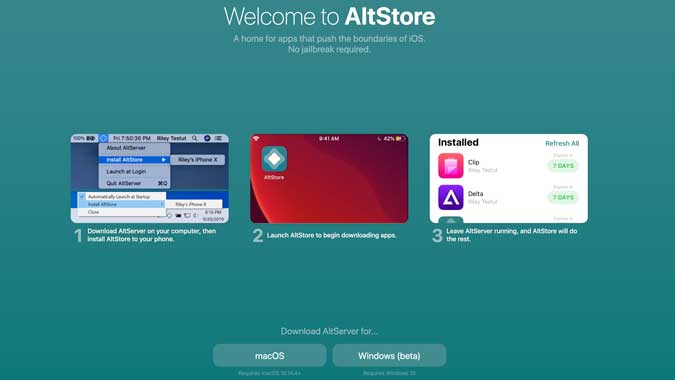
Шаг 2: Разархивируйте файл и установите сервер, запустив файл. У вас не должно возникнуть никаких проблем с macOS во время установки, однако пользователи Windows могут получить сообщение об ошибке, если на вашем ПК с Windows установлен iTunes.
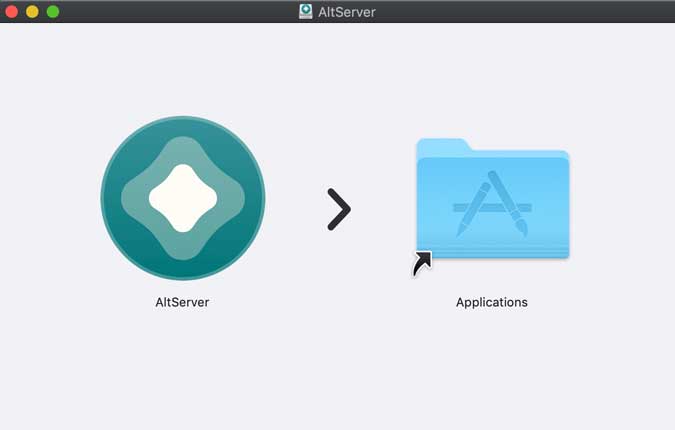
если ты Установите iTunes из Microsoft Store , полностью удалите его из системы, прежде чем продолжить. Перейдите в Панель управления> Удалить программу> Щелкните правой кнопкой мыши iTunes> Удалить.
Теперь удалите файлы библиотеки iTunes со своего компьютера, что помешает плавной установке программы установки iTunes. Перейти к Этот компьютер> C: диск> Пользователи> ИМЯ ПК> Музыка> Папка iTunes . Удалите эту папку и все файлы внутри нее (если это важно, просто переместите ее в другое место).
Загрузите и установите установочный файл iTunes из Сайт Apple или щелкните Щелкните эту ссылку. Установите iTunes на свой компьютер с Windows.
Шаг 3. С этого момента процесс для macOS и Windows будет одинаковым. Запустите сервер AltStore на своем компьютере, и он начнет отображаться на панели меню Apple и на панели задач Windows. Подключите iPhone к компьютеру через USB-кабель, нажмите «Установить AltStore» и выберите свой iPhone.
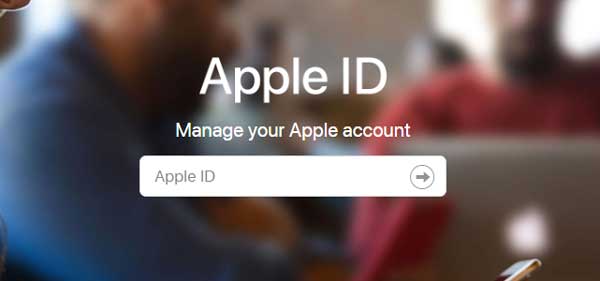
Шаг 4: Сервер попросит вас ввести учетные данные Apple ID, ввести данные и нажать OK. Если двухфакторная аутентификация включена, вам нужно будет создать пароль приложения для сервера AltStore. Перейти к Ваша учетная запись Apple Щелкнув эту ссылку в своем веб-браузере и войдя в систему, используя свои учетные данные Apple ID.
Шаг 5: Прокрутите вниз до «Настройки безопасности» и нажмите «Создать пароль», назовите его и нажмите «Создать». Этот пароль будет использоваться много раз, поэтому запишите его где-нибудь.
Шаг 6: Теперь вернитесь к серверу AltStore, работающему на компьютере, и установите приложение AltStore, введя свой Apple ID и пароль для приложения. Установка приложения займет несколько минут, и когда это произойдет, оно появится на главном экране вашего iPhone. Затем вы можете отсоединить USB-кабель.
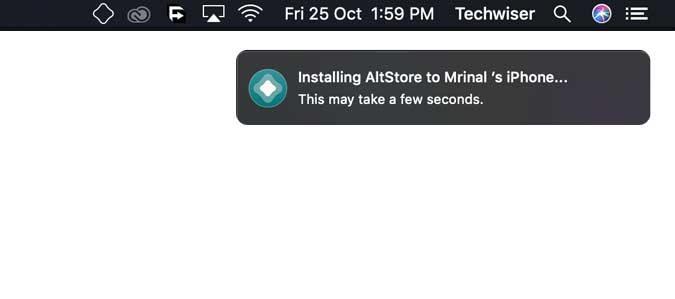
Шаг 7: Приложение пока не открывается, и нам придется проверить приложение в настройках. На вашем iPhone перейдите в «Настройки»> «Основные»> «Управление устройством»> «Ваш Apple ID»> нажмите «Доверие».
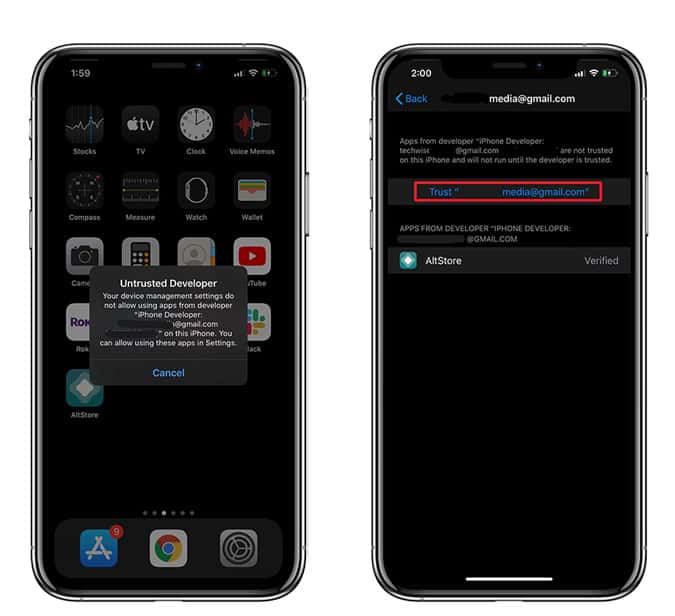
Шаг 8: Теперь вам нужно ввести свой Apple ID и пароль для приложения в приложении. Откройте приложение AltStore на своем iPhone, перейдите на вкладку «Настройки» и нажмите «Войти с Apple ID». Введите учетные данные, и все, AltStore настроен и готов к работе. Установите избранные приложения!
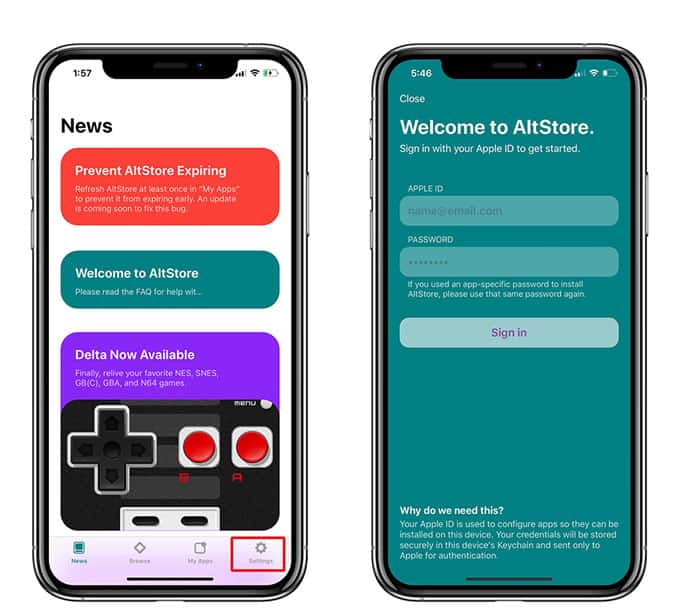
Шаг 9: Осталось только включить синхронизацию по Wi-Fi. Как я уже упоминал ранее, приложения, загруженные с помощью AltStore, работают только семь дней и требуют обновления. Это то, что делает AltStore Server, и он автоматически обновляет приложения, загруженные на ваш iPhone через Wi-Fi. Единственное требование — подключать компьютер и iPhone к одному Wi-Fi не реже одного раза в неделю. Для большинства людей это не будет проблемой, так как ваш iPhone, скорее всего, все равно будет подключен к вашей домашней сети.
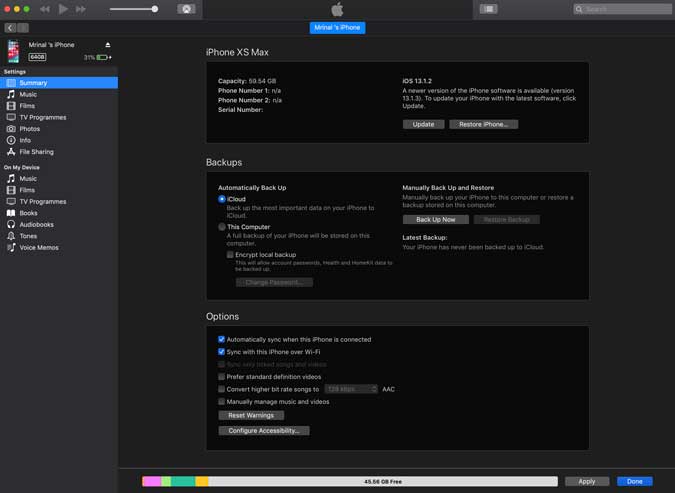
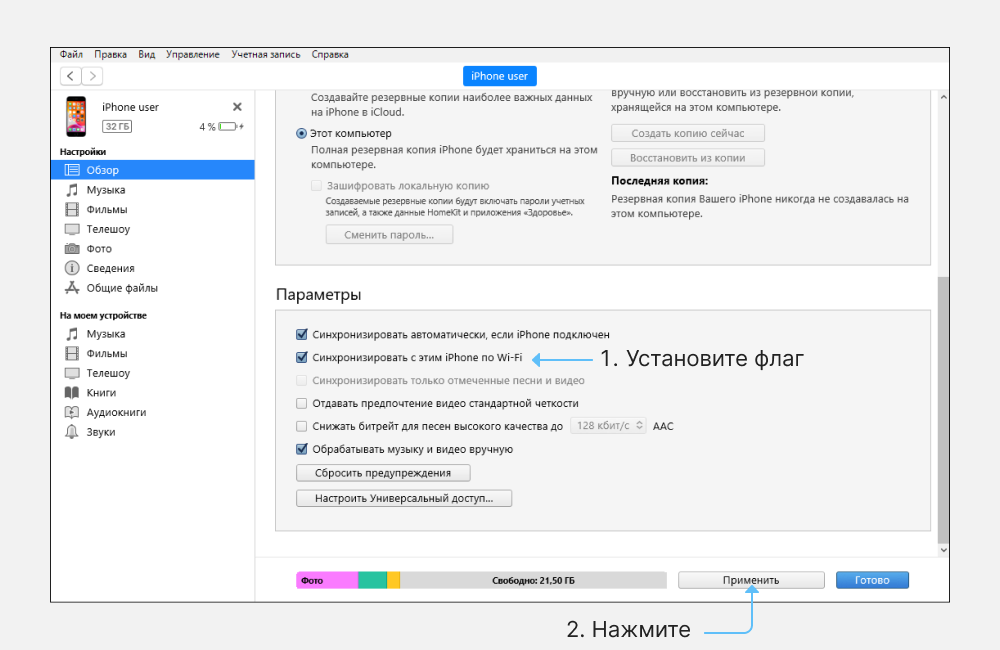
Чтобы включить синхронизацию Wi-Fi, подключите iPhone к ПК с помощью USB-кабеля и откройте iTunes, перейдите на свой iPhone, затем выберите вкладку «Параметры» в поле «Синхронизировать iPhone через Wi-F» и нажмите «Готово». Теперь AltStore Server будет автоматически обновлять загруженные неопубликованные приложения каждые семь дней.
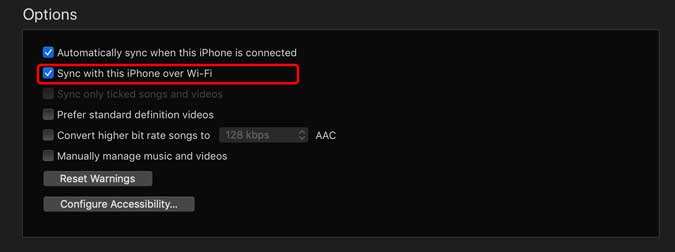
Как установить AltStore
Это был быстрый способ установить AltStore на ваш компьютер. Это достойное приложение с простым процессом установки. Я согласен, приложение для Windows не работает плавно по сравнению с его аналогом для iOS, но вы можете легко исправить это за считанные минуты. Что вы думаете об этом методе, дайте мне знать в комментариях ниже.
Установить приложение на iPhone через AltStore
С помощью AltStore вы можете установить на iPhone или iPad приложения, которые отсутствуют в магазине AppStore. Для установки потребуется компьютер на Windows или iOS, а также кабель для подключения смартфона к ПК.
Inspector Cloud не несет ответственности за работоспособность ваших iOS-устройств. Все описанные действия вы делаете на свой страх и риск.
- Скачайте и установите iTunes и iCloud с сайта Apple.
- Скачайте AltServer для Windows, распакуйте архив и установите приложение.
- Запустите AltServer — иконка приложения появится в статус-баре.

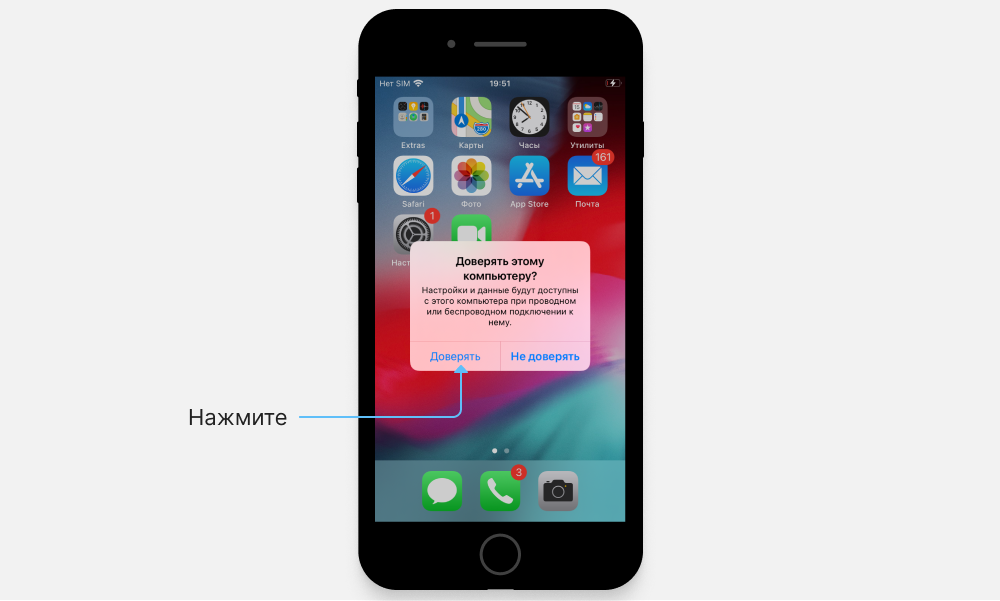
- Подключите iPhone к компьютеру через кабель, разблокируйте его и выдайте доверительное разрешение, если это требуется.
- В iTunes разрешите подключение к iPhone по Wi-Fi.
- В меню AltServer выберите раздел «Install AltStore» и кликните на подключенный смартфон.
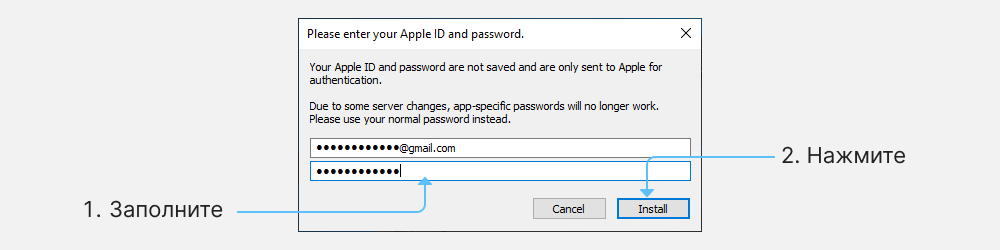
- Введите Apple ID и пароль учетной записи Apple, чтобы подписать устанавливаемое приложение. Через пару минут приложение появится на рабочем столе смартфона.
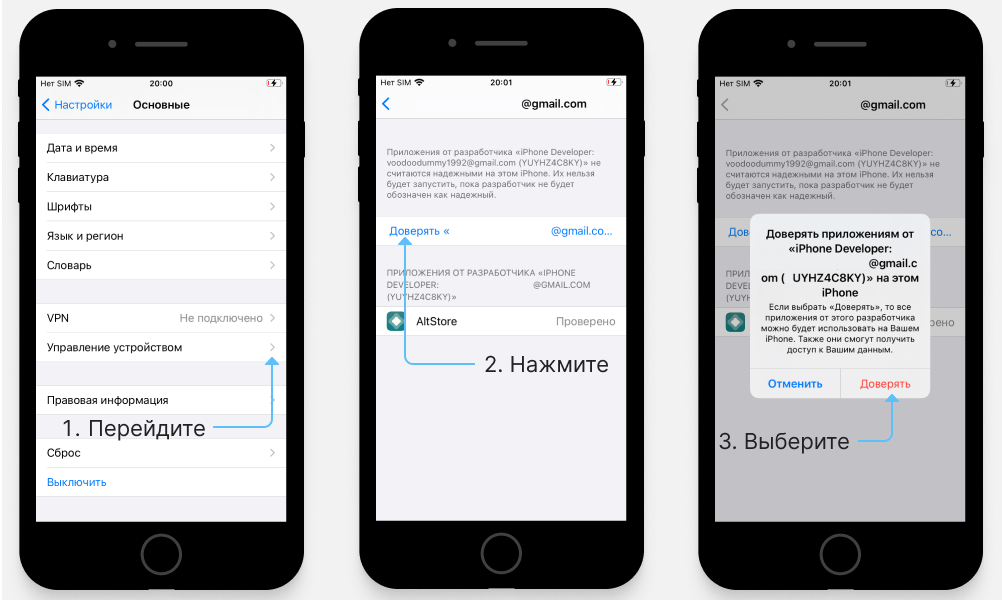
- На iPhone перейдите в «Настройки/Основные/Управление устройством».
- В окне будет отображаться сертификат учетной записи Apple ID. Выдайте ему доверительные разрешения. Это нужно чтобы запустить приложение на устройстве.
- Откройте приложение и дождитесь окончания загрузки.
- Скачайте AltServer для macOS, распакуйте архив и переместите его в папку «Программы».
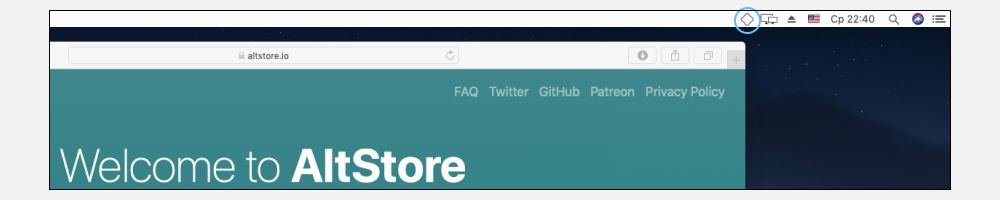
- Запустите приложение — иконка приложения появится в статус-баре.
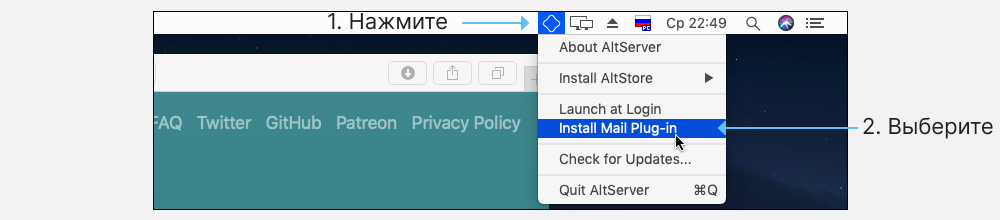
- В меню приложения нажмите «Install Mail Plug-in» и введите пароль.
- Откройте настройки почты в macOS и нажмите «Управлять плагинами».
- Включите «AltPlugin.mailbundle» и нажмите «Применить и перезагрузить», чтобы завершить установку.
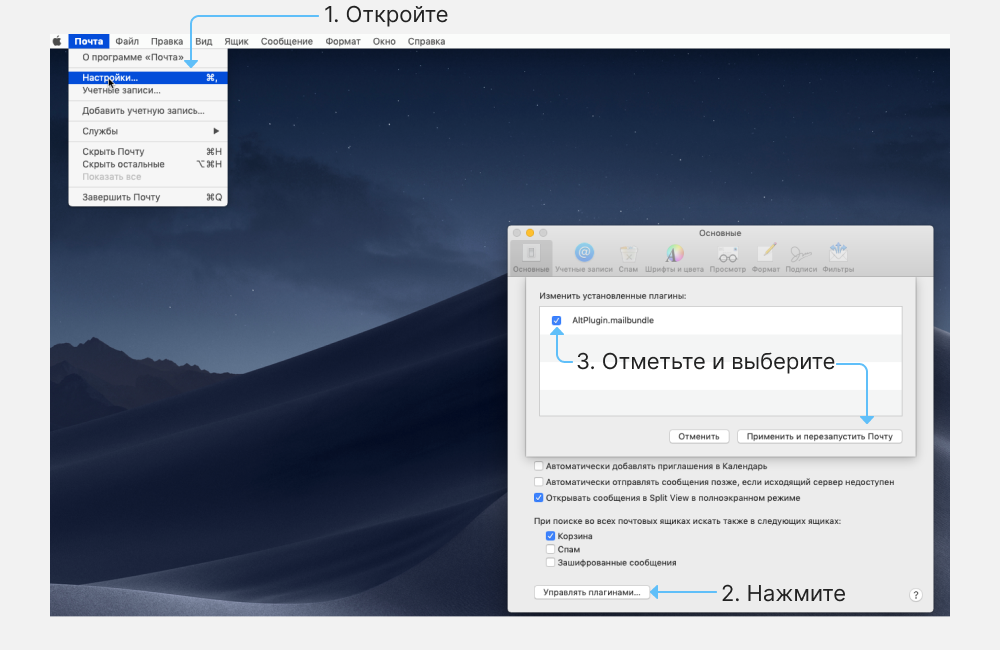
- Подключите iPhone к компьютеру через кабель, разблокируйте его и выдайте доверительное разрешение, если это требуется.
- В iTunes или Finder (в macOS Catalina и новее) разрешите подключение к iPhone по Wi-Fi.
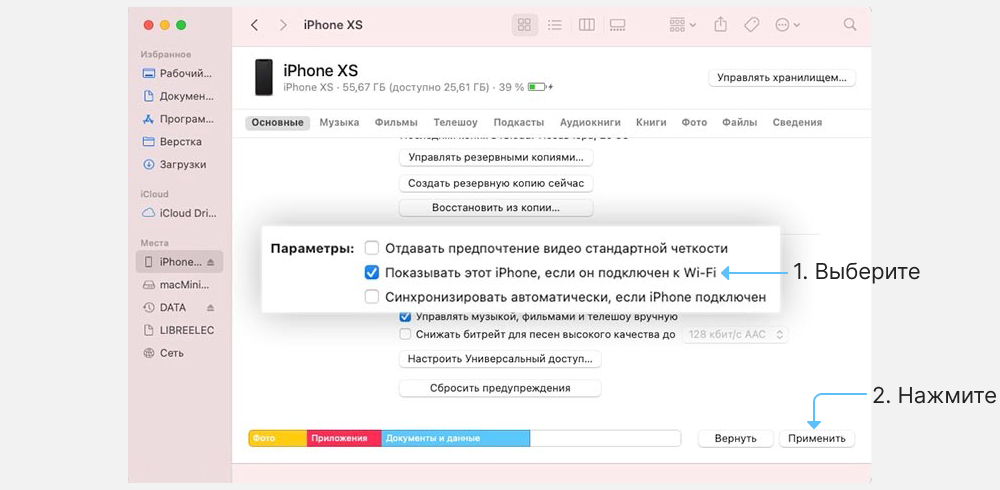
- В меню AltServer выберите раздел «Install AltStore» и кликните на подключенный смартфон.
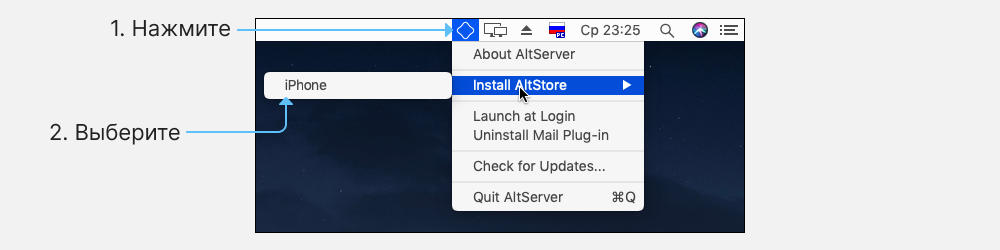
- Введите Apple ID и пароль учетной записи Apple, чтобы подписать устанавливаемое приложение. Через пару минут приложение появится на рабочем столе смартфона.
- На iPhone перейдите в «Настройки/Основные/Управление устройством».
- В окне будет отображаться сертификат учетной записи Apple ID. Выдайте ему доверительные разрешения. Это нужно чтобы запустить приложение на устройстве.
- Откройте приложение и дождитесь окончания загрузки.
Теперь установите приложение на смартфон.
Установить проложения на iPhone
Для установки приложений iPhone должен находиться в одной сети с компьютером, на котором запущен AltServer.
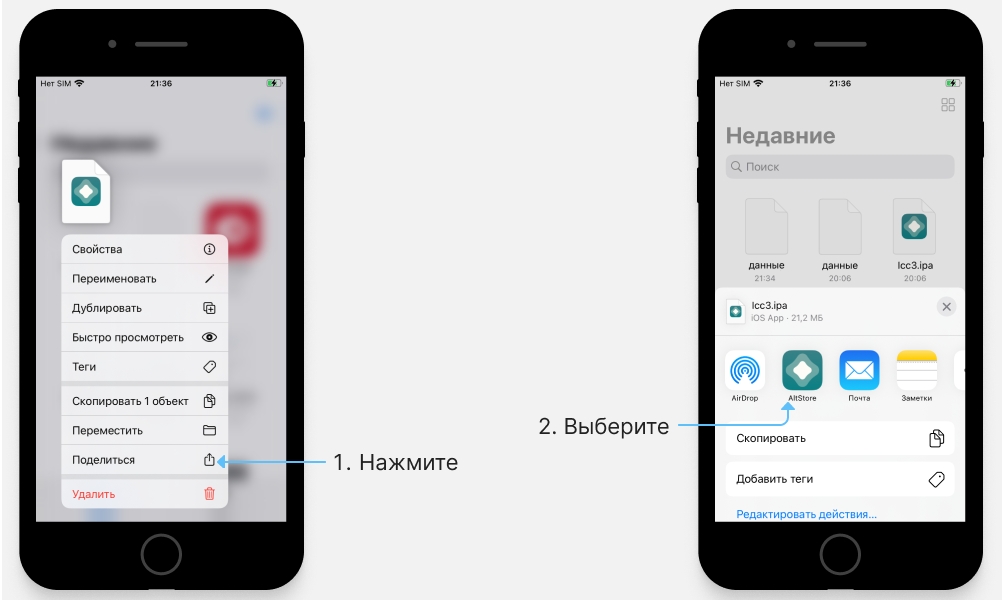
- Скачайте приложение Inspector Cloud в формате *.ipa на iPhone. Файл можно скачать через Safari или передать на устройство по AirDrop.
- В меню «Поделиться» выберите AltStore.
- Подтвердите установку и дождитесь ее окончания.
Приложения удаляются стандартным способом. Для окончательного удаления почистите сертификат в разделе «Настройки/Основные/Управление устройством».
Примечание
На установку приложений есть ограничения.
- Для одного Apple ID должно быть одно устройство. Если установить приложения на другом устройстве с тем же Apple ID, на первом они перестанут работать.
- AltStore позволяет работать только с двумя установленными приложениями. Чтобы установить третье, потребуется удалить одно из предыдущих.
- Сертификат, который выдан для установленного приложения, действует 7 дней. После этого, приложения потребуется переподписать.
- Установить проложения на iPhone
- Примечание