Открытие панели управления в Windows
В поле поиска рядом с кнопкой Пуск на панели задач введите панель управления. Выберите панель управления в списке результатов.
Примечание: Многие панель управления функции проще и быстрее в параметрах .


Нужна дополнительная помощь?
Нужны дополнительные параметры?
Изучите преимущества подписки, просмотрите учебные курсы, узнайте, как защитить свое устройство и т. д.




В сообществах можно задавать вопросы и отвечать на них, отправлять отзывы и консультироваться с экспертами разных профилей.
Настройка и использование панели задач в Windows 10
«Панель задач» один из наиболее используемых инструментов Windows 10 для взаимодействия с компьютером, независимо от целей применения устройства (работа или дом) ведь она отображается на экране при работе во многих приложениях за исключением игр и просмотра видео в полноэкранном режиме, и способствует быстрому доступу к приложениям и файлам. В Windows 10 есть обширные возможности настроить данную панель и несколько упростить взаимодействие с программами, настройками и файлами.
Добавление приложений
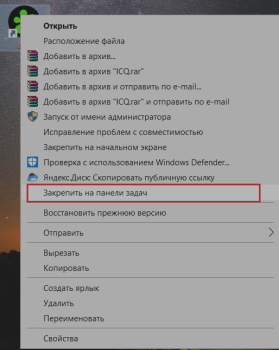
Для того чтобы добавить приложение, достаточно кликнуть правой кнопкой мыши по ярлыку нужной Вам программы и выбрать команду «закрепить на панели задач» или зажать левую кнопку мыши, направленную на значок приложения и, не отпуская ее, перенести ярлык на панель задач.
Для удаления ненужных приложений нажимаем правую кнопку мыши и выбираем «открепить от панели задач»
Основные настройки
Для настройки панели задач достаточно кликнуть по ней правой кнопкой мыши и выбрать «Параметры панели задач».
Далее будут перечислены основные настройки.
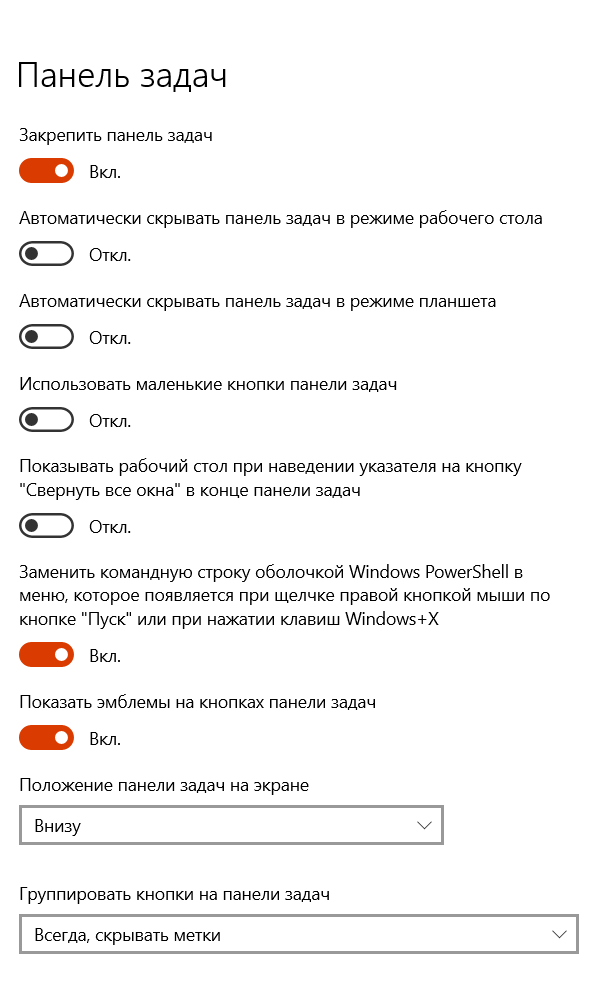
«Закрепить панель задач». При выключении данной настройки можно изменить размер и расположение панели задач. Для перемещения на любую другую сторону экрана нужно зажать левой кнопкой мыши пустую область на панели задач и перенести на другую сторону экрана, а для увеличения ее размера достаточно навести курсор на границу с «рабочим столом» (вместо курсора появится двойная стрелочка) и вытянуть до нужного размера.
«Автоматически скрыть панель в режиме рабочего стола» Включив настройку панель скроется, тем самым немного увеличив полезную площадь рабочего стола и будет отображаться только при наведении курсора мыши на ее область.
«Положение панели задач на экране» Вы можете перенести панель задач на одну из четырех сторон экрана. Данная возможность может быть полезной для владельцев широкоформатных или вертикальных мониторов.
«Группировать кнопки на панели задач» При выборе команды «всегда скрывать метки» все запущенные приложения станут значительно меньше занимать свободного пространства на панели задач.
«Область уведомлений» Вы сможете включить отображение системных приложений (wi-fi, звук, язык ввода, заряд батареи и т.д.) и сторонних (мессенджеры, плеер, облачное хранилище и другие программы) для более удобного управления.

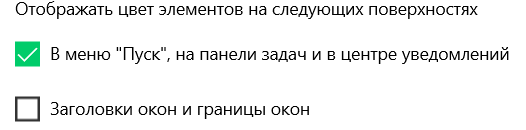
Для изменения цвета панели задач нужно перейти в раздел «персонализация», кликнув правой кнопкой мыши по рабочему столу и выбрав нужный пункт, затем перейти во вкладку «Отображать цвет элементов на следующих поверхностях» и выбрать в меню «Пуск» панель задач и центр уведомлений. При этом панель задач примет цвет общей темы Windows.
Другие настройки
Изменить поле «Поиск».
После установки последних версий Windows 10 «Поиск» отображается в виде большой поисковой строки, что очень бросается в глаза на темном фоне и занимает много места на панели задач.
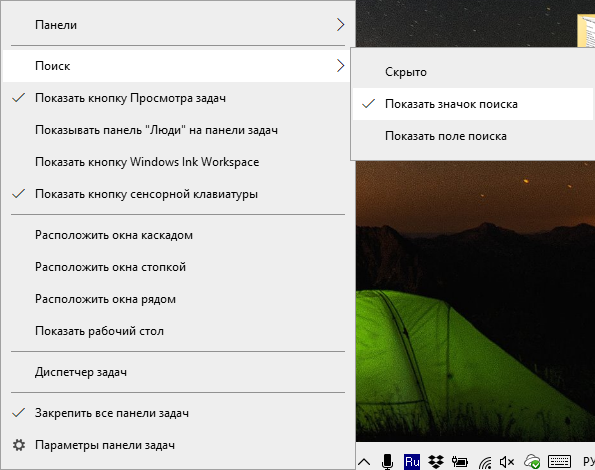
Чтобы его отобразить в виде небольшого значка нужно кликнуть правой кнопкой мыши на панель задач затем перейти в меню «Поиск» и выбрать пункт «Показать значок поиска»
Настройка панели задач Windows 10
Сведения о Windows 11 версии этого раздела см. в разделе Настройка панели задач Windows 11.
На панели задач можно закрепить до трех дополнительных приложений. Это можно сделать двумя способами.
- Метод XML изменения макета панели задач (рекомендуется)
- Поддерживает многовариантные образы; Можно указать различные наборы макетов панели задач для разных регионов.
- Использует один XML-файл.
- Единственный метод, позволяющий добавлять приложения UWP на панель задач.
- В приведенных ниже примерах используется имя файла «TaskbarLayoutModification.xml», однако вы можете выбрать любое имя.
- Использует параметр автоматической установки: Панель задачЛинки
Ссылки на панель задач и порядок
Панель задач начинается со следующих ссылок: «Пуск«, «Поиск» и «Представление задач«, а также с четырех дополнительных ссылок, предоставляемых Windows: «Почта», «Edge», «проводник» и «Магазин». Эти контакты нельзя удалить или заменить.
Изготовители оборудования могут добавить до трех дополнительных закрепленных приложений на панель задач.
Для языков с левой стороны направо значки панели задач упорядочивается слева направо (пуск, поиск, представление задач, контакты, предоставленные Windows, контакты, предоставленные изготовителем оборудования, почта). Для языков с письмом справа налево значки панели задач находятся в обратном порядке, а самым правым элементом является Start.
Добавление пути по умолчанию
Чтобы использовать XML-файл изменения макета панели задач в Windows, необходимо добавить раздел реестра (LayoutXMLPath) в образ, а затем обобщить и вернуть образ. Раздел реестра должен быть обработан до завершения настройки специализации. Это означает, что вы не сможете просто добавить раздел реестра с помощью синхронных команд или FirstLogonCommands, если вы не планируете впоследствии обобщить образ.
Рекомендуется использовать расположение C:\Windows\OEM\TaskbarLayoutModification.xml файла , так как это путь по умолчанию, используемый для папок с автоматическим применением кнопок.
Другие ярлыки, приложения и сам файл изменения макета панели задач можно изменить в любое время с помощью обычных методов создания образов. Этот раздел реестра можно добавить во все образы, даже если планируется добавить ссылки на панель задач с помощью классического метода автоматической установки.
Настройка taskbarlayoutmodification.xml
- Установите образ Windows на компьютер технического специалиста.
- После загрузки образа перейдите в режим аудита, нажав клавиши CTRL+SHIFT+F3.
- Добавьте следующий раздел реестра, чтобы определить расположение по умолчанию для файла изменения макета панели задач: cmd /c reg add HKLM\SOFTWARE\Microsoft\Windows\CurrentVersion\Explorer\ /v LayoutXMLPath /d C:\Windows\OEM\TaskbarLayoutModification.xml
- Добавьте файл изменения макета панели задач (TaskbarLayoutModification.xml) в расположение по умолчанию, например: C:\Windows\OEM\TaskbarLayoutModification.xml . Мы также рекомендуем разместить резервную копию файла в , C:\Recovery\AutoApply\TaskbarLayoutModification.xml чтобы она была восстановлена во время сброса кнопок.
Создание ссылок на приложения
- Для классических приложений Windows используйте файлы ярлыков (LNK). Рекомендуется использовать один и тот же ярлык LNK-файлов в меню «Пуск все пользователи». Пример
DesktopApp DesktopApplicationLinkPath="%ALLUSERSPROFILE%\Microsoft\Windows\Start Menu\Programs\Accessories\Paint.lnk"Ссылки на URL-файлы не поддерживаются.
Использование разных макетов для разных регионов
Чтобы использовать разные макеты для разных регионов, включите регион в тег defaultlayout. В этих регионах используется вторая половина тегов языка или региона, перечисленных в разделе Доступные языковые пакеты для Windows. Можно использовать несколько тегов регионов, разделенных символом канала (|). Ниже приведен пример добавления контактов в китайский (КНР) и китайский (Тайвань).
Как Windows анализирует параметр для XML-файла автоматической установки и изменения макета панели задач
При переходе на новый метод для настройки панели задач вы можете в конечном итоге использовать существующие образы, которые по-прежнему содержат старые параметры панели задач автоматической установкиLinks. В этом случае:
- Если Windows находит допустимый XML-файл изменения макета панели задач, он использует XML-файл и игнорирует любые параметры панели задач автоматической установки.
- Если XML-файл изменения макета панели задач не найден или является недопустимым, Windows ищет старые параметры Unattend TaskbarLinks. Если он находит их, он использует их.
- Если Windows не удается найти допустимый XML-файл изменения макета панели задач или параметры автоматической настройки панели задачСвязь, отображаются только предоставленные Windows закрепления и пуск, поиск и представление задач .
Настройка прозрачности для панели задач
Значение прозрачности по умолчанию для панели задач составляет 15 %. Чтобы панель задач работала с темным режимом на OLED-дисплеях, необходимо установить прозрачность панели задач в 40 %.
Чтобы задать прозрачность для панели задач, создайте раздел реестра с именем UseOLEDTaskbarTransparency и поместите его в следующее расположение:
Этот раздел реестра следует использовать только для изменения прозрачности панели задач для экранов OLED. Мы не рекомендуем изменять прозрачность по умолчанию для дисплеев без OLED.
Центр уведомлений
Самые быстрые плитки действий, закрепленные в центре уведомлений, не настраиваются. Однако вы можете включить одну из плиток быстрого действия рабочего стола , Цветной профиль, если на устройстве установлено несколько цветовых профилей. По умолчанию эта плитка быстрого действия недоступна. Чтобы пользователи видели цветной профиль в центре уведомлений, выполните следующие действия.
- Установите по крайней мере два цветовых профиля ICC на основном дисплее. Дополнительные сведения о том, как это сделать, обратитесь к представителю Корпорации Майкрософт.
- Добавьте следующий раздел реестра, чтобы включить быстрое действие Microsoft.QuickAction.ColorProfile: HKLM\Software\Microsoft\Windows\Shell\OEM\QuickActions\ColorProfileQuickAction = 0x1 (DWORD)
Скрытие и отображение поля поиска в Windows
Вы можете выбрать, отображается ли поле поиска на панели задач. Если поле поиска не отображается на панели задач, оно скрыто, и его можно снова сделать видимым.
Отображение поля поиска на панели задач
- Нажмите и удерживайте (или щелкните правой кнопкой мыши) панель задач и выберите параметры панели задач.
- Выберите элементы панели задач, чтобы развернуть раздел, а затем переключите переключатель поиска в положение «Включено».
Скрытие поля поиска на панели задач
- Нажмите и удерживайте (или щелкните правой кнопкой мыши) панель задач и выберите параметры панели задач.
- Выберите элементы панели задач, чтобы развернуть раздел, а затем переключите переключатель поиска в положение «Выкл.».
Вы можете выбрать, отображается ли поле поиска на панели задач. Если поле поиска не отображается на панели задач, оно скрыто, и его можно снова сделать видимым.
Отображение поля поиска на панели задач
- Нажмите и удерживайте (или щелкните правой кнопкой мыши) панель задач и выберите пункт «Поиск».
- Выберите «Показать поле поиска».
Если поле поиска по-прежнему не отображается, попробуйте открыть параметры панели задач. Нажмите кнопку > Параметры > персонализации >панели задач.
Убедитесь, что для переключателя «Использовать небольшие кнопки панели задач» установлено значение «Выкл.». Убедитесь, что для расположения панели задач в списке экранов задано значение «Снизу».
Скрытие поля поиска на панели задач
- Нажмите и удерживайте (или щелкните правой кнопкой мыши) панель задач и выберите пункт «Поиск».
- Выберите параметр Скрыто.