Как загрузить файл на сайт
От автора: приветствую вас, дорогой читатель. Сегодня я вам расскажу о нескольких способах, как загрузить файл на сайт. Или даже несколько файлов. В общем, если на сервере хозяин вы, то никаких проблем с этим не возникнет.
Загружаем на обычный платный хостинг
Итак, прежде всего вам необходим доступ к серверу. Например, к панели управления. На простом shared-хостинге ее обычно именуют cPanel. Если такой доступ у вас есть, то отлично! В такой панели вы найдете что-то вроде “Диспетчер файлов”.
Здесь необходимо найти путь к нужному вам сайту, если у вас их несколько. Корневой папкой проекта иногда называется public_html (если это первый домен, который вы поставили), либо это будет папка с доменным именем сайта, если вы добавили домен позднее.
Теперь вам нужно перейти в эту корневую папку. Если у вас движок WordPress, то вы увидите в ней директории wp-admin, wp-content, wp-includes. Если видите, это говорит о том, что вы зашли в правильное место – это и есть корневой каталог.

Рис. 1. Третья, четвертая и пятая папка являются отличительными признаками движка wordpress, а еще того, что вы находитесь в корневой директории.
Именно в нее обычно загружают какие-то файлы. Несомненно, где-нибудь вверху вы увидите кнопки, которые позволяют удалять, скачивать и закачивать. Вам нужна именно последняя. Кстати, на сервер можно без проблем загрузить архив, распаковать его там, после чего удалить. Это удобно, когда нужно закачать сразу много всего. Например, полноценный движок или список документов.
Добавить файлы можно и по-другому. А именно, через FTP доступ. После покупки услуг у хостера он обязательно сообщит вам данные для входа по ftp. Чтобы соединиться таким образом с сайтом, вам необходима программа ftp-клиент. Из бесплатных рекомендую Filezilla. Как-то мне приходилось пользоваться и платной SmartFTP, но там уже навороты, не нужные рядовому пользователю.
Итак, вам нужно будет скачать Filezilla. В программе вверху вы можете увидеть 4 поля, которые необходимо заполнить для соединения. Это хост, логин, пароль и порт. Хост – это ip-адрес или доменное имя вашего сайта. Поскольку IP вы можете просто не знать, я рекомендую ввести доменное имя с //.
Логин и пароль вам нужно ввести те, что предоставил вам провайдер. Ну а стандартный порт для ftp – 21. Просто запомните это. Если все введено правильно, файловая структура вашего сервера станет доступна в правом окне. В левом будет то, что есть на вашем компьютере. Таким образом, закачивать можно с помощью перетаскивания в правое окно.
При подтверждении прав на сайт в инструментах веб-мастера от вас могут потребовать как раз загрузить html файл на сайт. Таким образом, происходит проверка, являетесь ли вы хозяином ресурса. Что ж, теперь вы знаете, как это сделать. Чтобы у вас не возникло вопросов, загружать надо в ту же самую корневую папку.
Кстати, я заметил, что Google и Mail иногда проверяют наличие подтверждающей странички и если вы ее удалили, то могут вновь попросить вас подтвердить права.
Как залить файл на VDS?
Если у вас vds, то там процесс загрузки немного отличается. В этом случае я вижу 2 разумных варианта:
Через панель управления
Первый способ. На виртуальном сервере у вас тоже может быть панель управления, а может и не быть. Обычно ее добавления можно заказать отдельно, либо при выборе операцинной системы сервера выбрать вариант с встроенной панелью. На моем хостере это ISP Manager – очень удобная панель. У некоторых провайдеров вы можете подключить ее бесплатно, у других – платно.

Так вот, в этой isp panel есть пункт “Система”, а в нем “Менеджер файлов”. Здесь вас нужно среди многообразия папок найти папку с сайтами. Если у вас возникают какие-то проблемы, лучше спросить у тех. поддержки, потому что у каждого хостера путь может быть разным.
Соответственно, здесь почти все также, как и в Диспетчере файлов на cPanel, абсолютно такие же кнопки и возможности.
Второй способ. Опять вам понадобится программа для работы с ftp, только на этот раз нам нужен способ соединения Secure Shell (тот самый SSH). Чтобы соединиться таким образом, просто поменяйте номер порта на 22. Обо всем остальных полях для ввода я уже писал ранее.
Как загрузить на сайт файл для его скачивания
Хотите закачать файл к себе и дать возможность людям его скачать? Нет ничего проще. Что вам для этого нужно проделать? Во-первых, я советую для этого в корневой директории создать новую папку, специально для файлов. Можно назвать ее files, archive, filestorage. Ну это не важно, название может быть любым, просто я предлагаю такие, чтобы было сразу понятно, что в папке находиться.
Итак, заходим в эту пустую папочку и грузим сюда нужный документ. Теперь на странице сайта, где вы хотите дать возможность скачать его, нужно просто сделать на него ссылку. Кодом это делается так:
Загрузка документов
В блог WordPress.com можно загрузить документы с помощью кнопки «Добавить медиафайл» (для изображений воспользуйтесь кнопкой «Добавить изображение»). Список поддерживаемых типов файлов приведён в статье Типы файлов.
Примечание. Инструкции, приведенные ниже, предназначены для пользователей, которым надо загрузить документ и добавить ссылку для его скачивания в запись или на страницу блога. Если вы просто хотите загрузить документ в «Библиотеку файлов» (без ссылки для скачивания документа), в консоли перейдите на страницу Медиафайлы -> Добавить новый.
Загрузка с компьютера
Здесь описано, как загрузить документ с компьютера в «Библиотеку файлов» и вставить ссылку для его скачивания в запись или на страницу.
1. Перейдите на страницу Записи -> Добавить новую или Страницы -> Добавить новую, или откройте существующую запись в режиме редактирования.

2. Нажмите на кнопку Добавить медиафайл в группе кнопок Загрузиь/Вставить прямо над редактором.
3. Нажмите на кнопку Обзор…, выберите файл с вашего компьютера, затем нажмите кнопку Загрузить.


4. По окончании процесса загрузки нажмите на кнопку Ссылка на файл. Это гарантирует, что текст записи будет содержать ссылку для скачивания файла, который вы только что загрузили.
5. Нажмите на кнопку Вставить в запись.

6. Теперь в записи или на странице должна быть ссылка для скачивания документа.
Как добавить файл на сайт?
Для загрузки файлов на сайт используется виджет «Файл», который расположен в конструкторе во вкладке «Медиа».
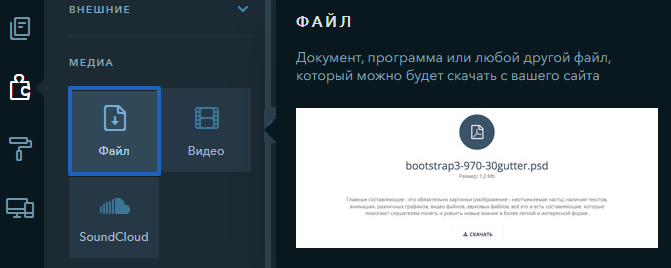
Разместите виджет в нужном месте на странице, затем кликните на него. В открывшихся настройках нажмите «Заменить», чтобы загрузить файл, или просто перетащите файл в окошко.
Ниже представлена таблица со списком допустимых файлов, которые можно загружать через виджет «Файл».
Текстовые файлы
Графические файлы
- vnd;
- djvu;
- png;
- jpg / jpeg;
- gif;
- tiff;
- x-icon;
- bmp;
- x-bmp;
- x-ms-bmp.
Другие файлы
- .*opendocument.*;
- .*ms-excel;
- .*openxmlformats.*;
- msword;
- pdf;
- zip;
- x-rar;
- x-tar;
- x-gzip.
Примечание:
Максимальный размер загружаемого файла — 30 Мб.
Для виджета «Файл» доступны следующие настройки:
- Указать название файла, которое будет отображаться посетителям.
- Добавить описание файла.
- Назначить действие по клику на файл: скачать файл, открыть в текущем или новом окне. По умолчанию все файлы скачиваются. Настройка открытия в окне браузера доступна для всех типов файлов, но если браузер не поддерживает этот тип файла для просмотра, то он будет скачан.
- Выбрать дизайн отображения виджета из предложенных.
- Установить выравнивание элементов виджета.
- Настроить отображение элементов виджета.
- Добавить класс виджету.
- Включить сбор статистики.

Примечание:
После выбора действия по клику изменения можно увидеть только на опубликованном сайте, в режиме предпросмотра файл не будет открываться или скачиваться.
Попробуйте прямо сейчас!
Как добавить файл в каталог
В панели управления сайтом выберите модуль «Каталог файлов» из списка:

На открывшейся странице нажмите на кнопку «Добавить»:

Откроется новая страница добавления файла:

- Категория. Является обязательным для заполнения полем. Файл может относиться одновременно к нескольким категориям. Данная возможность активируется в настройках модуля опцией «Вхождение материала сразу в несколько категорий».
- Название материала. По умолчанию является текстом ссылки на страницу файла и помещается в переменную $TITLE$. Должно описывать суть файла.
- Краткое описание материала. Анонс файла, который выводится с помощью переменной $BRIEF$ в категориях и разделах каталога. Этот текст, наравне с названием материала, во многом определяет, будет ли пользователь переходить на страницу материала.
- Полное описание материала. Полный текст материала, в котором может быть размещено до 60000 символов. На странице материала отображается с помощью переменной $MESSAGE$.
- Изображение. К статье может быть прикреплено до 50 изображений. Эти изображения размещаются в полном или кратком описании с помощью переменных $IMAGE1$, $IMAGE2$, $IMAGE3$, … $IMAGE50$.
- Ссылка для скачивания архива с другого сервера. Администратор может указать ссылку на этот же файл на стороннем ресурсе. Иногда каталог файлов формируют из файлов, расположенных только на сторонних ресурсах. Это удобно при публикации файлов больших размеров. В этом случае дисковое пространство сайта не занимается.
- Размер архива на другом сервере. Чтобы пользователи могли оценить размер скачиваемого с удаленного сервера файла.
Чтобы появилась возможность добавлять изображения к файлу, в настройках модуля подключите это поле.

- Дата добавления. Датой добавления файла (в том числе неактивного) считается дата его создания. Чтобы изменять это вручную, включите опцию «Выбирать дату добавления материала» в настройках модуля.
- Автор файла, которым может быть любой зарегистрированный пользователь. Если оставить поле пустым, то автором станет пользователь с
- Теги. Слова или словосочетания, которыми можно охарактеризовать файл. Теги указываются через запятую и участвуют в поиске файлов на сайте. Указав значение тега в поиске, можно найти все материалы, содержащие данный тег.
- Опубликовать в. Позволяет опубликовать ваши файлы в социальные сети с помощью модуля «Постинг в соцсети». Если у вас в данном модулей подключены ваши соц-сети, при добавлении файла вы будете видеть настройки для публикации в соц-сети.

- Комментирование. Включает/отключает возможность оставлять комментарии к записи.
- Материал недоступен для просмотра (премодерация). Включает/отключает возможность просмотра материала пользователями. При включении данной опции материал после добавления неактивен (скрыт).
- Сократить все ссылки, используя u.to или Проксировать все внешние ссылки в материале. Опции доступны в зависимости от выбранных настроек сайта в разделе «Настройки» / «Системные».
- Материал всегда сверху. Позволит отображать материал первым в списке, независимо от даты его добавления. Используйте эту опцию, когда хотите, чтобы запись просмотрело как можно больше посетителей.

Здесь указывается более подробная информация о файле: имя автора, email автора, web-site автора, фильтры (если они активны), скриншот, ссылка на источник материала, ссылка на страницу документации к материалу.
Главное, что на этой вкладке выполняется загрузка файла и прикрепление его к материалу. Чтобы загрузить файл, нажмите на область:

И выберите файл на своем компьютере.
Другой способ — можно загрузить файл по ссылке:


Фильтры активируется лишь после создания фильтра. На вкладке указываются значения фильтров, по которым сайт будет отображаться в каталоге.
SEO-настройки

После оплаты пакета услуг «Оптимальный», «Магазин» или «Максимальный» становятся доступными SEO-настройки:
- URL материала. Латиница в нижнем регистре (a-z). В URL не рекомендуется использование слов, присутствующих в названиях папок раздела «Инструменты» / «Файловый менеджер».
- Title. Используется для кода $SEO_TITLE$. Рекомендуемая длина — 60 символов.
- Мета Description. Используется для кода $SEO_DESCRIPTION$. Рекомендуемая длина — 160 символов.
- Мета Keywords (через запятую и пробел). Используется для кода $SEO_KEYWORDS$.
Переменные $SEO_TITLE$, $SEO_DESCRIPTION$, $SEO_KEYWORDS$ нужно размещать внутри тега шаблонов каталога файлов.
Когда будет готово, нажмите на кнопку «Добавить», и запись появится в списке:

Добавление файла через панель инструментов
Панель инструментов содержит раздел, который позволяет быстро переходить к добавлению файлов на сайт. Нажмите на иконку «+» и выберите модуль, в который хотите добавить материал:

Откроется страница добавления материала в каталог файлов:

Заполните информацию о материале и нажмите на кнопку «Добавить». Новый файл будет добавлен в каталог.
Примечание: Изменить сортировку (порядок) полей на странице добавления материала, можно лишь напрямую с формы добавления и редактирования материалов в разделе Дизайн — Редактор — Каталог файлов — Форма добавления/редактирования материала.
Если нужно лишь добавить, изменить или удалить, это доступно в разделе настройки модуля «Каталог файлов» и в разделе «Материалы» / «Поля в форме добавления» добейтесь желаемого результата:

Добавление файла с главной страницы каталога
В шаблоне страниц каталога может быть размещена ссылка, ведущая на страницу добавления файла. Ссылка имеет следующий вид:
http://example.com/load/0-0-0-0-1
Чтобы ссылка появилась в шаблоне, добавьте в него следующий код:
При переходе по этой ссылке откроется страница добавления материала в каталог файлов.